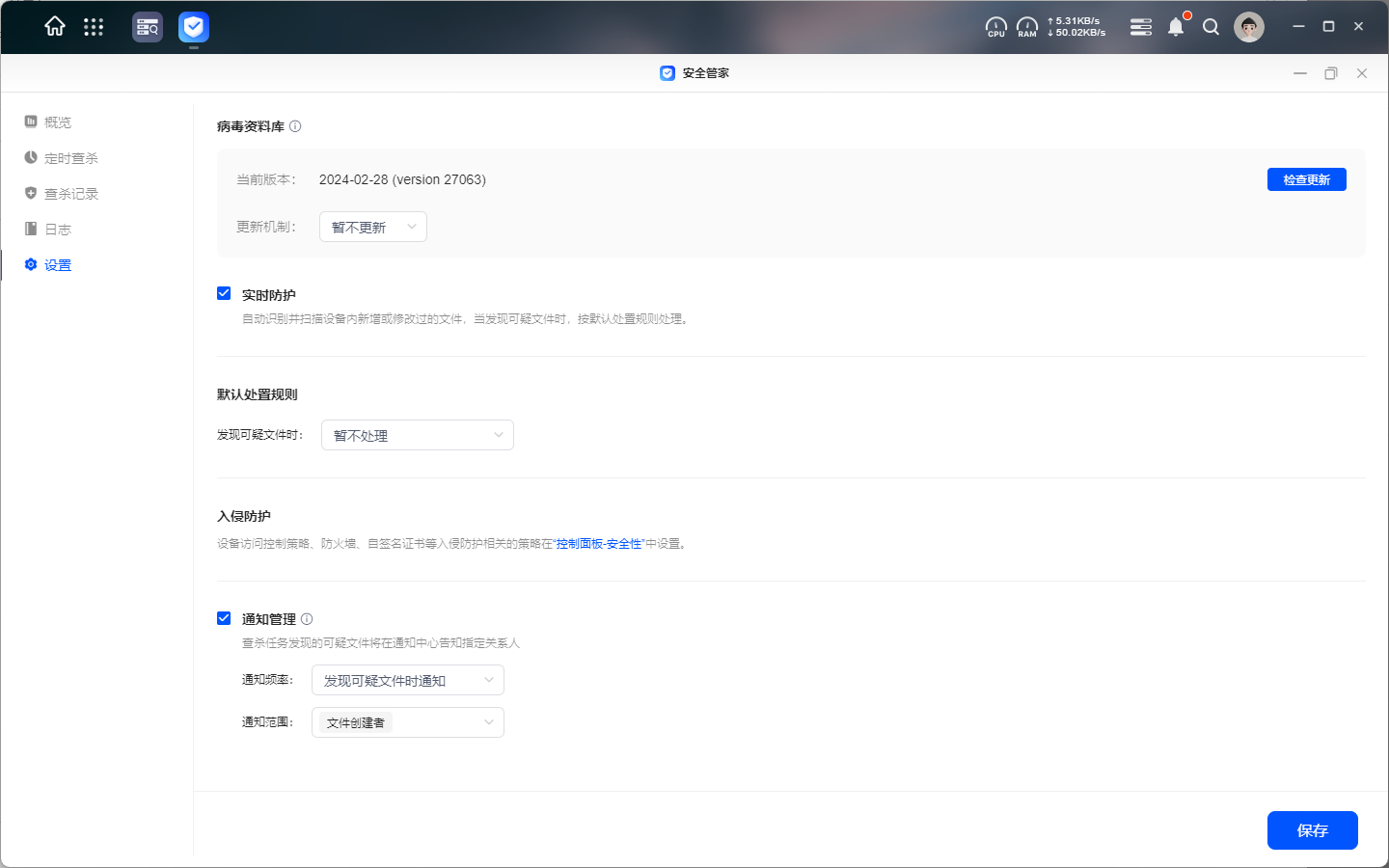
ウイルスデータベース
Security Managerは、Clamavウイルススキャンエンジンのウイルスデータベースを利用して、システムに最新のウイルス対策を施します。以下は、ウイルスデータベースの管理と更新の機能です:
-
自動更新: 「自動更新」オプションにチェックを入れると、システムは定期的にウイルスデータベースをチェックし、更新します。新しいバージョンがある場合、システムは自動的にアップデートを有効にし、データベースが常に最新の状態になるようにします。
-
バージョン情報: 現在のウイルス データベースのバージョン情報を確認し、システ ムが使用するウイルス保護データの最新の状態を調べることができます。
-
手動で更新を確認する:自動更新に加え、ウイルス データベースの更新バージョンをいつでも手動で確 認できます。更新可能なバージョンが認識されると、更新するよう要求されます。
-
更新ポリシー: 自動更新の頻度をカスタマイズでき、毎日または週単位で自動チェッ クして更新し、ニーズに合わせてウイルス データベースを維持できます。
自動アップデートの有効化
セキュリティマネージャーの設定で、「自動更新」オプションにチェックを入れます。
自動更新] オプションでは、システムが定期的にウイルス データベースを維持するように、毎日ま たは毎週チェックおよび更新を選択できます。
システムは、設定した頻度 (毎日または毎週) でウイルス データベースを自動的にチェックし、更新します。
手動で更新をチェックする
アップデートをチェックする] ボタンをクリックすると、ウイルス データベー スに対する利用可能なアップデートを手動でチェックします。
新しいバージョンが利用可能な場合、すぐに更新するか、更新を延期するかを選択できます。
ClamAVとは何ですか?
ClamAV (Clam AntiVirus)は、電子メールゲートウェイ用に設計されたオープンソースのアンチウイルスソフトウェアですが、その機能はファイルシステムのスキャン、リアルタイム保護、その他多くの用途に拡張されています。ClamAVコミュニティによって維持・開発され、効率的で無料のウイルススキャンサービスを提供しています。
主な機能
-
ウイルス検出: ClamAVは、ウイルス、トロイの木馬、ワーム、アドウェア、スパイウェアを含む様々なマルウェアを検出し、除去することができます。最新のサイバー脅威に対応するため、継続的に更新される広範なウイルスデータベースを使用しています。
-
マルチプラットフォームのサポートClamAVは、Windows、Linux、macOSを含む複数のオペレーティングシステムをサポートし、クロスプラットフォームの保護を提供します。
-
メール分析:メールゲートウェイ向けに設計されたClamAVは、メール内のマルウェアを効果的に分析・フィルタリングし、悪意のあるメールの拡散を防止します。
-
リアルタイム保護:ファイルシステム上の新規ファイルや変更されたファイルを監視するリアルタイムスキャン機能をサポートし、潜在的な脅威をいち早く検出して対処します。
-
パーソナライズされたスキャン:ディスク全体のスキャン、特定のフォルダのスキャンなど、ユーザーのニーズに応じてスキャン範囲と戦略をカスタマイズできます。
UGOS ProでのClamAVの適用
UGOS Proシステムでは、ClamAVウイルススキャンエンジンを使用して、Greenlink NASデバイスのシステムファイルとユーザーファイルをスキャンし、デバイスとデータのセキュリティを確保します。以下は、UGOS ProにおけるClamAVの具体的なアプリケーションです:
-
ウイルススキャン: ClamAV スキャンエンジンを使用して、Greenlink NAS デバイス上のファイルに対して定期的またはリアルタイムのウイルススキャンを実行し、システムファイルとユーザーファイルにマルウェアがないことを確認します。
-
リアルタイム保護: デバイス上の新規または変更されたファイルをリアルタイムで監視およびスキャンし、疑わしいファイルをタイムリーに検出および処理することで、完全な保護を提供します。
-
自動更新: ClamAVのウイルスデータベースは自動的に更新されるため、ウイルス検出データは常に最新の状態に保たれ、刻々と変化するネットワークの脅威に対応することができます。
リアルタイム保護
リアルタイム保護」を有効にすると、Security Managerはデバイス上の新規または変更されたファイルを自動的に識別・分析し、不審なファイルが発見されると、事前に定義された除去ルールに従って対処します。
事前に定義されたルール
不審なファイルが見つかった場合、次のアクションを実行できます: 放置する、隔離領域に移動する (隔離されたファイルはアクセスできなくなり、操作できなくなります)。
侵入に対する保護
デバイスのアクセス制御ポリシー、ファイアウォール、自己署名証明書など、侵入 防止に関連するポリシーは、[コントロール パネル - セキュリティ] で定義します。セキュリティ設定の詳細については、こちらをクリックしてください。
通知管理
有効にすると、検索および削除タスクによって検出された不審なファイルが、通知センターで指定された相手に通知されます。
-
通知頻度:削除タスクの終了時、または不審なファイルが発見されたときに通知するか、まったく通知しないかを選択できます。スキャン タスクの終了時または不審なファイルが検出されたときに通知するか、まったく通知しないかを選択できます。
-
通知範囲:デフォルトでは、通知は削除タスクの作成者に送信されます。また、すべての管理者に通知するか、ファイル所有者に通知するかを定義することもできます(複数のオプションがサポートされています)。