Istruzioni per l'uso
Dispositivi supportati: app UGOS Cloud (iOS / Android).
Versione supportata: firmware UGOS Pro 1.15.0.0114 e versioni successive.
Le schermate e le interfacce presenti in questo documento sono solo a scopo di riferimento; le visualizzazioni effettive potrebbero variare leggermente a seconda del sistema o della versione dell'app. Alcune funzionalità potrebbero essere state modificate nelle diverse versioni; si prega di fare riferimento all'interfaccia utente effettiva.
Introduzione
Man mano che il numero di foto memorizzate sul dispositivo continua a crescere, la libreria fotografica tende ad accumulare scatti in sequenza simili o file identici, che occupano costantemente spazio di archiviazione sul dispositivo. Utilizzando la funzione "Simili e duplicati" della libreria fotografica, è possibile scansionare, confrontare e ripulire rapidamente le foto ridondanti per liberare spazio di archiviazione in modo efficiente.
Preparazione
Apri l'Album fotografico dell'app GreenConnect Cloud, passaa"Categorizzazione intelligente"nella barra in basso,individualasezione"Simili eduplicati",tocca "Simili"o "Duplicati" per accedere alla pagina dei dettagli, quinditocca"Scansiona ora". Il sistema scansionerà automaticamente l'intero album fotografico e i risultati saranno raggruppati per data.
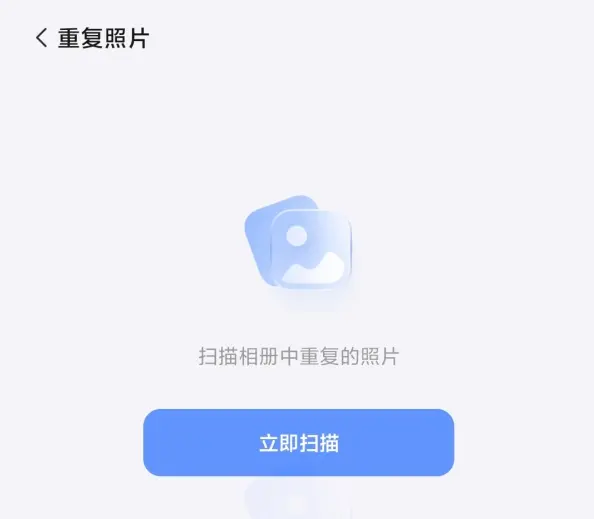
Unire le foto duplicate
Questa funzione è progettata per gestire le foto ridondanti con contenuto identico.
● Visualizza i risultati della scansione:nella sezione"Simili e duplicati", tocca "Duplicati" per accedere alla pagina dei dettagli. Il banner in alto mostrerà il numero di gruppi di foto duplicate e il numero totale di foto attualmente scansionate.
● Conferma gli elementi da conservare: il sistema identifica e contrassegna automaticamentegli “Elementi daconservare”all’interno di ciascun gruppo difotoduplicateper garantire che i dati essenziali non vadano persi durante la pulizia e che venga conservata almeno una copia di ciascun file duplicato.
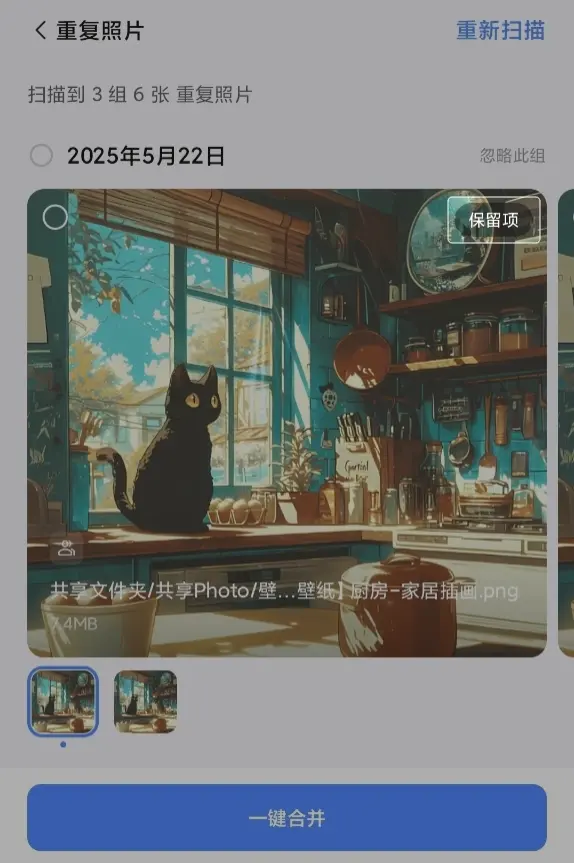
● Anteprima con zoom: tocca una foto pervisualizzarla a schermo intero. Usa il gesto di pizzicare con due dita per ingrandire o rimpicciolire e confrontare i dettagli.
● Unione con un clic:tocca il pulsante“Unione con un clic”in basso.Il sistemamanterràautomaticamentele foto contrassegnate come “Conserva” e rimuoverà gli altri file duplicati ridondanti dal gruppo.
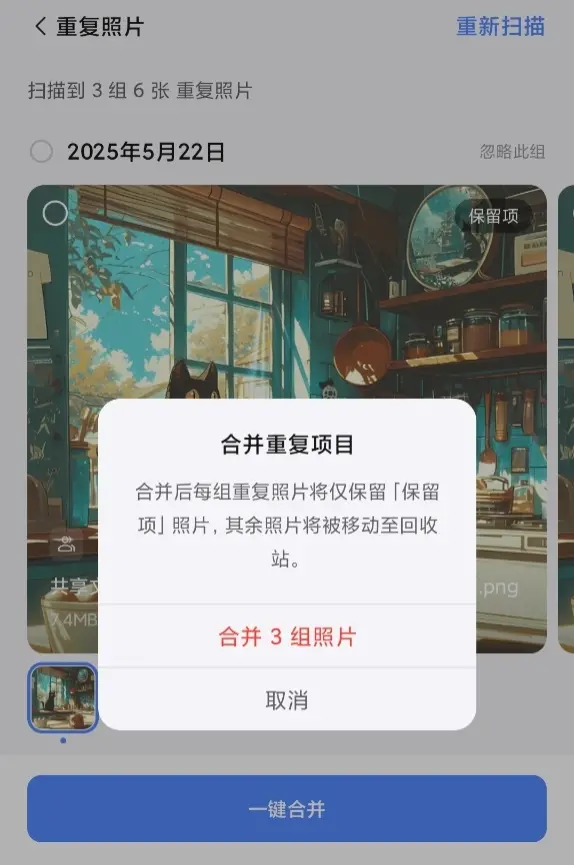
● Ignora gruppi specifici: se hai bisogno di conservare più copie di un gruppo specifico di foto duplicate,tocca "Ignora questo gruppo"sul lato destro di quelgruppo per escluderlo dall'attuale operazione di pulizia.
● Aggiorna dati: se ci sono state recenti aggiunte o eliminazioni nel tuo album fotografico, tocca "Riscansiona"nell'angoloin alto a destraper ottenere i dati più recenti per il confronto.
Pulizia delle foto simili
Questa funzione è progettata per gestire scatti in sequenza, foto con composizioni simili o quelle visivamente molto simili. Poiché le foto simili possono contenere dettagli diversi (come variazioni nelle espressioni facciali), il sistema richiede l'intervento manuale dell'utente per il filtraggio.
● Visualizza i risultati della scansione:nella sezione"Duplicati simili", tocca "Simili" per accedere alla pagina dei dettagli; il banner in alto mostrerà il numero di gruppi e il numero totale di foto simili.
● Zoom e anteprima: tocca una foto per visualizzarla singolarmente . Usa i gesti per ingrandire e rimpicciolire l'immagine per confrontare i dettagli.
● Selezione manuale: nell'elenco raggruppato per periodo, sfoglia e confronta le foto simili all'interno di ciascun gruppo. Tocca l'angolo in alto a sinistra di una miniatura delle foto che non desideri conservare per contrassegnarle per l'eliminazione (una volta selezionate, apparirà un'icona a forma di segno di spunta nero).
● Dopo la selezione, apparirà automaticamente una barra di azione mobile nella parte inferiore della pagina, che mostrerà il numero di elementi selezionati in tempo reale (ad es. “4 elementi selezionati”).Tocca il pulsante “Elimina” inbasso per rimuovere le foto simili selezionate.
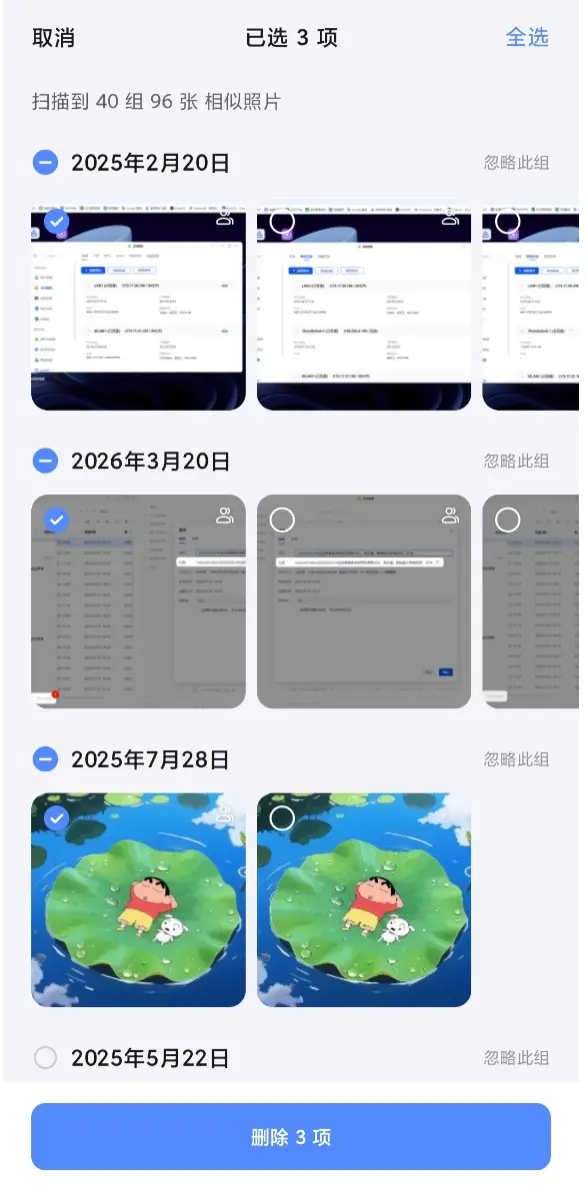
● Ignora gruppi specifici: per i gruppi di foto in sequenza che non desideri eliminare,tocca "Ignoraquesto gruppo"sulladestra per rimuoverli dall'elenco corrente.
● Aggiorna i dati: se nell'album ci sono state recenti aggiunte o eliminazioni, cliccasu"Riesegui scansione"nell'angoloin alto a destraper recuperare i dati più recenti da confrontare.