Modelli compatibili: Serie DH, Serie DX, Serie DXP
Dispositivi supportati: LianCloud , client PC, browser web
Versioni applicabili: firmware UGOS Pro 1.15.0.0114 e successive.
Le schermate presenti in questo documento sono solo a titolo di riferimento; l'interfaccia effettiva può variare leggermente a seconda del sistema o della versione dell'applicazione. Si prega di fare riferimento alla visualizzazione effettiva dell'interfaccia.
Panoramica dell'app
L'app Album fotografico è uno strumento intelligente di gestione di foto e video progettato specificamente per gli utenti NAS UGOS, che supporta l'utilizzo multipiattaforma sia su PC che su dispositivi mobili (iOS/Android). Per risolvere problemi quali la difficoltà di organizzazione e l'eccessivo consumo di spazio di archiviazione causati dal numero sempre crescente di foto sul dispositivo, l'app Album fotografico sfrutta una potente tecnologia AI per fornire una categorizzazione intelligente multidimensionale e soluzioni efficienti di pulizia dello spazio di archiviazione, aiutando gli utenti a gestire facilmente le loro vaste collezioni di foto.
Caratteristiche principali:
Riconoscimento e categorizzazione intelligenti tramite IA
Una volta abilitate le impostazioni intelligenti, il sistema esegue automaticamente in background un'analisi multidimensionale basata sull'intelligenza artificiale e una categorizzazione strutturata delle foto e dei video presenti nell'album, migliorando significativamente l'efficienza della gestione e del recupero delle foto:
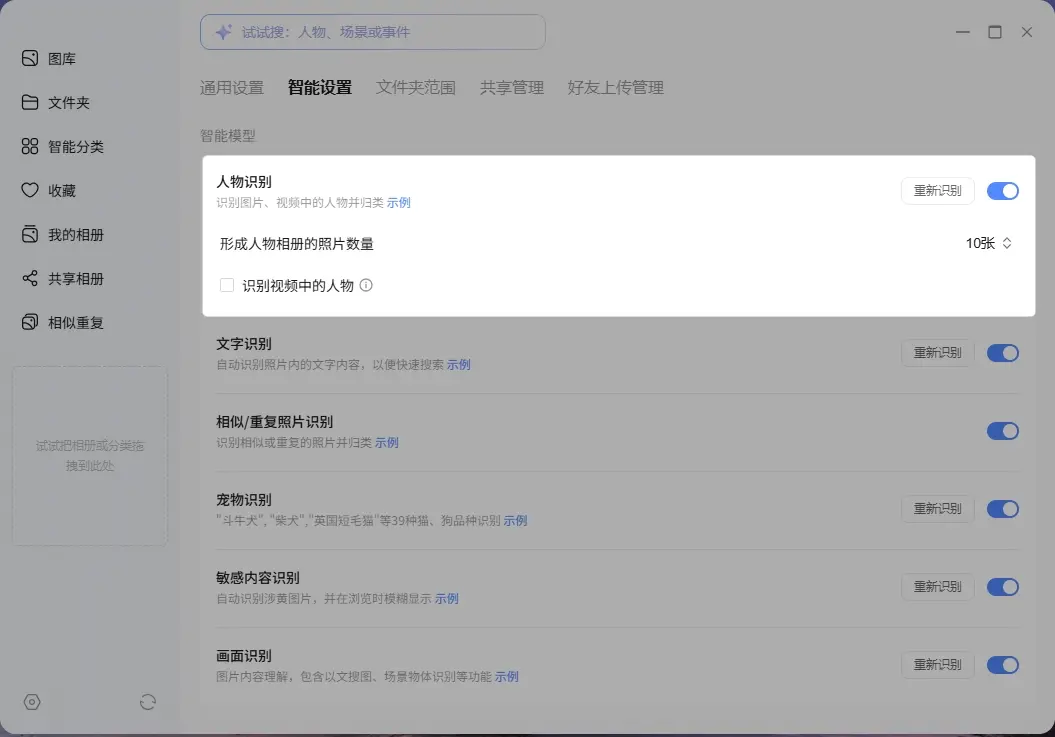
● Album di persone e animali domestici: identifica automaticamente i tratti del viso per raggruppare le persone, riconoscendo al contempo con precisione 39 razze comuni di cani e gatti, come Shiba Inu e British Shorthair, e creando album separati per loro.
● Ricerca immagini tramite testo e OCR: supportail"riconoscimento delle immagini" eil"riconoscimento ottico dei caratteri (OCR)" per comprendere a fondo le scene delle immagini ed estrarre il testo dalle foto, consentendo agli utenti di cercare e individuare in modo rapido e accurato foto specifiche utilizzando parole chiave.
Pulisci le foto simili e duplicate
Esegue rapidamente la scansione dell'intera libreria fotografica, confronta e elimina le foto ridondanti, liberando in modo efficiente lo spazio di archiviazione del dispositivo:
● Unione delle foto duplicate con un solo clic: per le foto identiche, il sistema identifica econtrassegna automaticamentel’elemento da “conservare” (in genere il file originale). Garantendo la sicurezza dei dati, consente agli utenti di unire e ripulire gli altri file ridondanti con un solo tocco.
● Filtraggio intelligente delle foto simili: per le foto scattate in sequenza o molto simili visivamente, il sistema le raggruppa automaticamente in base all'ora. Gli utenti possono ingrandire l'immagine per confrontare i dettagli utilizzando i gesti, e l'app offre funzioni di selezione manuale e cancellazione in blocco.
Privacy e protezione visiva
Dotata di "riconoscimento dei contenuti sensibili", l'app identifica automaticamente le immagini sensibili, come quelle che contengono contenuti espliciti. Durante la navigazione nella galleria fotografica, il sistema sfoca tali immagini per impostazione predefinita, proteggendo efficacemente la privacy e l'esperienza visiva degli utenti.
Come installare l'app Album fotografico
1. Accedere al desktop del sistema NAS e aprire l'"App Center".
2. Trovare "Album fotografico"nell'elenco delle appe fare clic su "Installa".
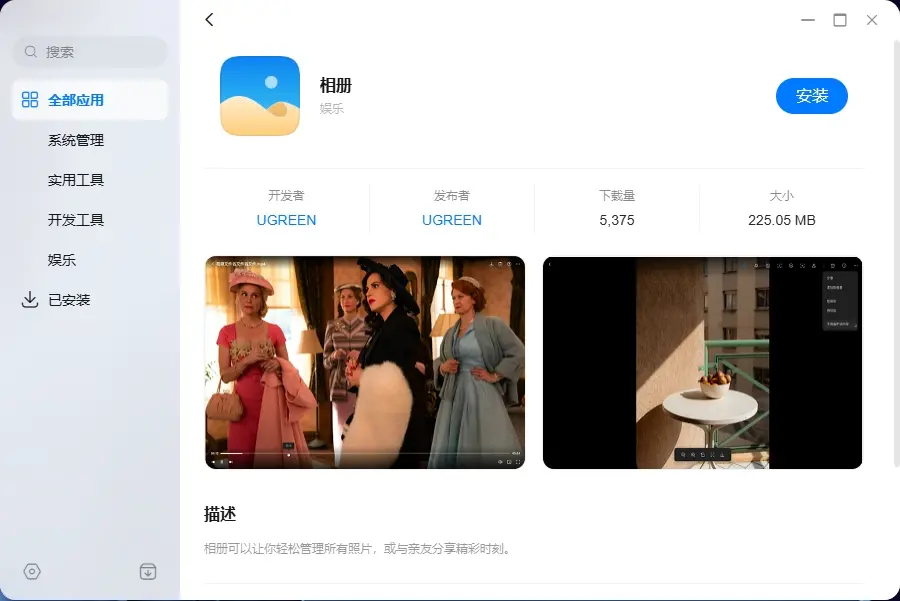
3. Una volta completata l'installazione, tornare al desktop del sistema efare clic sull'icona di collegamento"Album fotografico" per aprire e utilizzare l'app.
Suggerimenti per l'uso
A seconda della cronologia di utilizzo, lo stato iniziale di Photo Album all'apertura e le azioni richieste potrebbero variare:
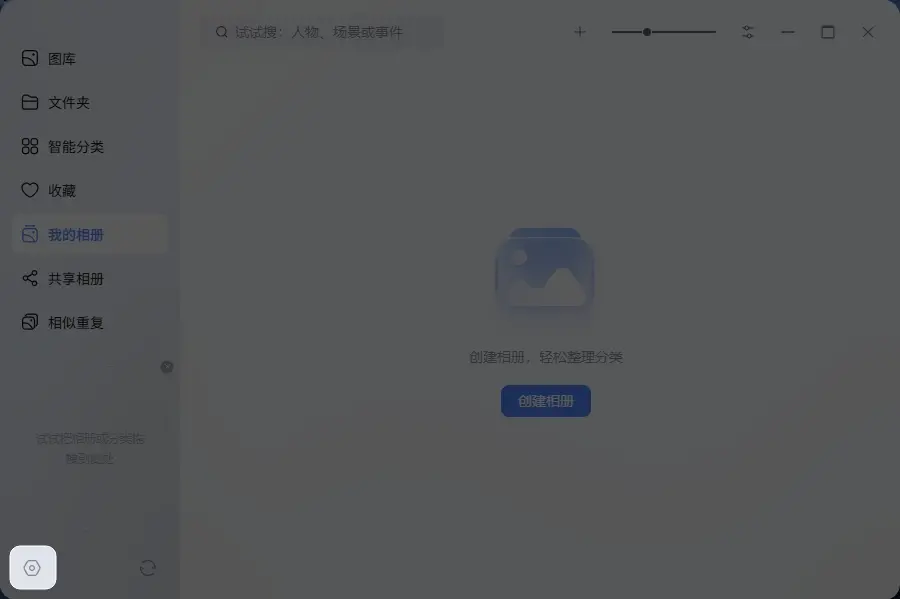
● Utenti alle prime armi: quando si apre l'app per la prima volta, la galleria sarà vuota per impostazione predefinita.Sarà necessariofare clicsul pulsante"Impostazioni"nella parte inferiore della barra laterale sinistra,andareallascheda "FolderScope" e aggiungere manualmente le cartelle NAS locali contenenti foto e video. Una volta aggiunte, il sistema inizierà a leggere e visualizzare le foto nella galleria.
● Utenti che effettuano l'aggiornamento da una versione precedente: il sistema erediterà e conserverà automaticamente i dati storici. Una volta completato l'aggiornamento, apri l'app Album fotografico per visualizzare senza interruzioni tutti gli album e i file multimediali creati in precedenza nella galleria, senza bisogno di riconfigurare i percorsi.
Come leggere automaticamente le foto dalle cartelle NAS locali
L'app Foto supporta il collegamento diretto alle cartelle locali esistenti sul NAS. Una volta configurato, il sistema leggerà automaticamente i file multimediali all'interno della directory e li visualizzerà nella libreria fotografica, eliminando la necessità di noiose operazioni manuali di migrazione o caricamento.
Percorso di collegamento predefinito
Dopo l'installazione dell'app, il sistema creerà automaticamente una cartella denominata "Foto" nella directory home dell'utente e la imposterà come percorso di lettura predefinito iniziale. Le foto e i video salvati in questa cartella appariranno automaticamente nella galleria.
Collegamento manuale di una cartella esistente
Per importare le foto memorizzate in altre posizioni nell'app Foto, segui questi passaggi:
1. Tocca il pulsante "Impostazioni " (icona a forma di ingranaggio) nella parte inferiore della barra laterale sinistra nell'interfaccia di Foto.
2. Nella pagina Impostazioni, passare alla scheda " Ambito cartella " nella barra superiore e toccare il pulsante "+" sulla pagina.
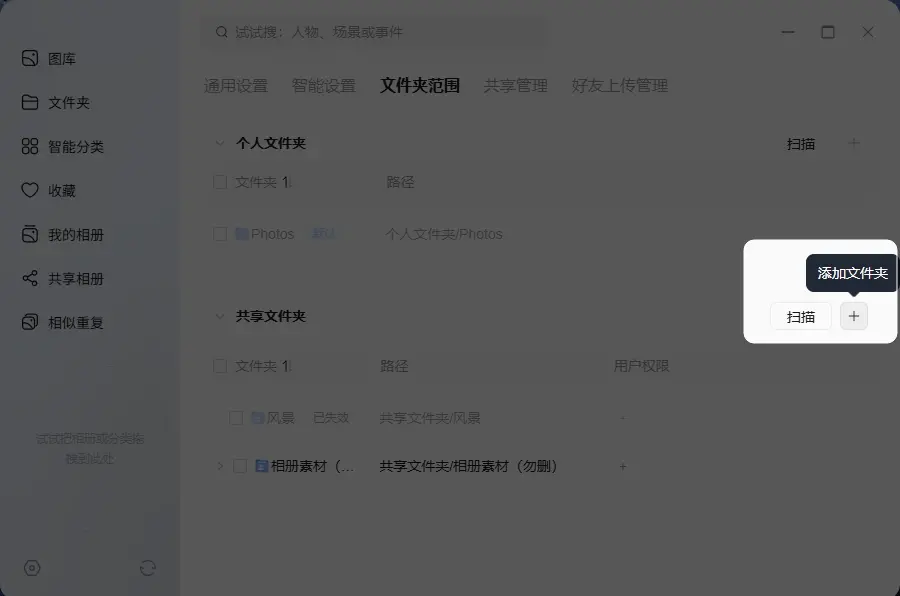
3. Nell'albero della directory dei file che appare, seleziona le cartelle di destinazione contenenti foto o video, quindi tocca " OK". Il sistema eseguirà automaticamente la scansione di questi file in background e li visualizzerà nella Galleria.
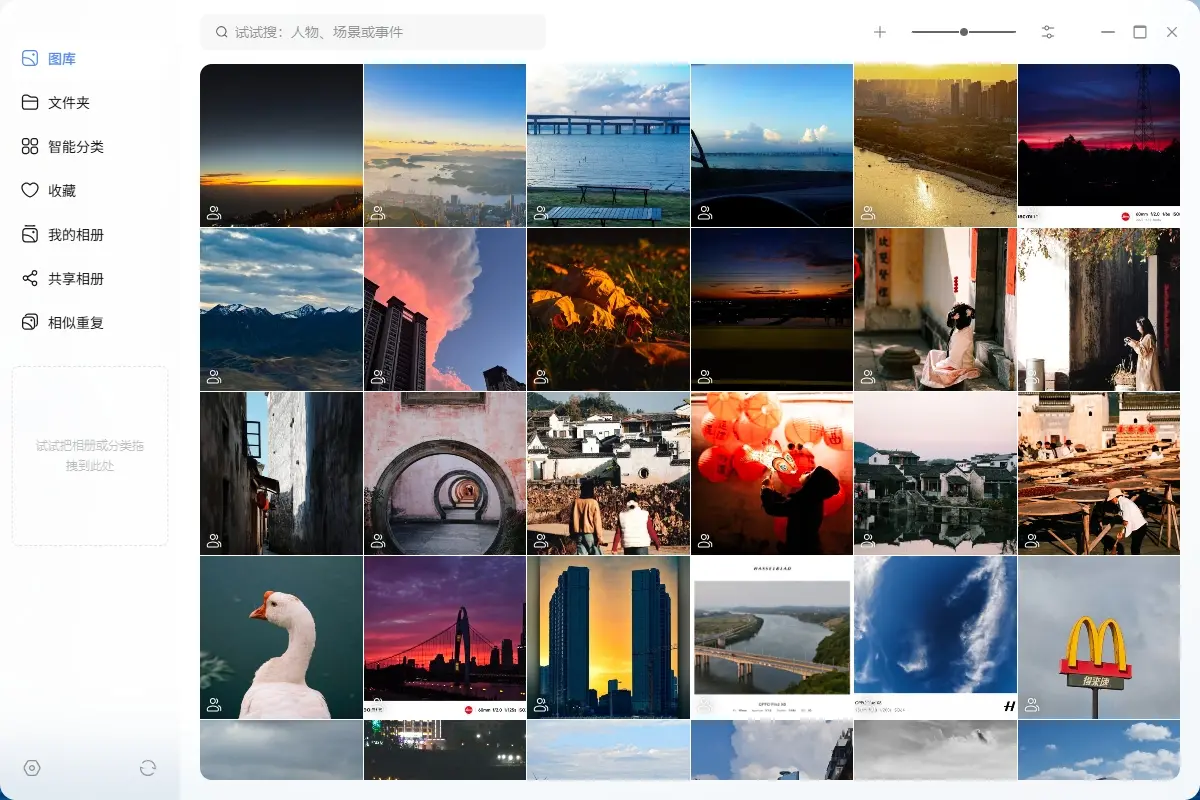
Caricamento di foto da un computer o da un dispositivo mobile
1. Tocca l'icona "+" nella barra superiore dell'Album foto e seleziona un metodo di caricamento in base alle tue esigenze:
● Carica: i file verranno archiviati nella directory principale della " Cartella predefinita" corrente.
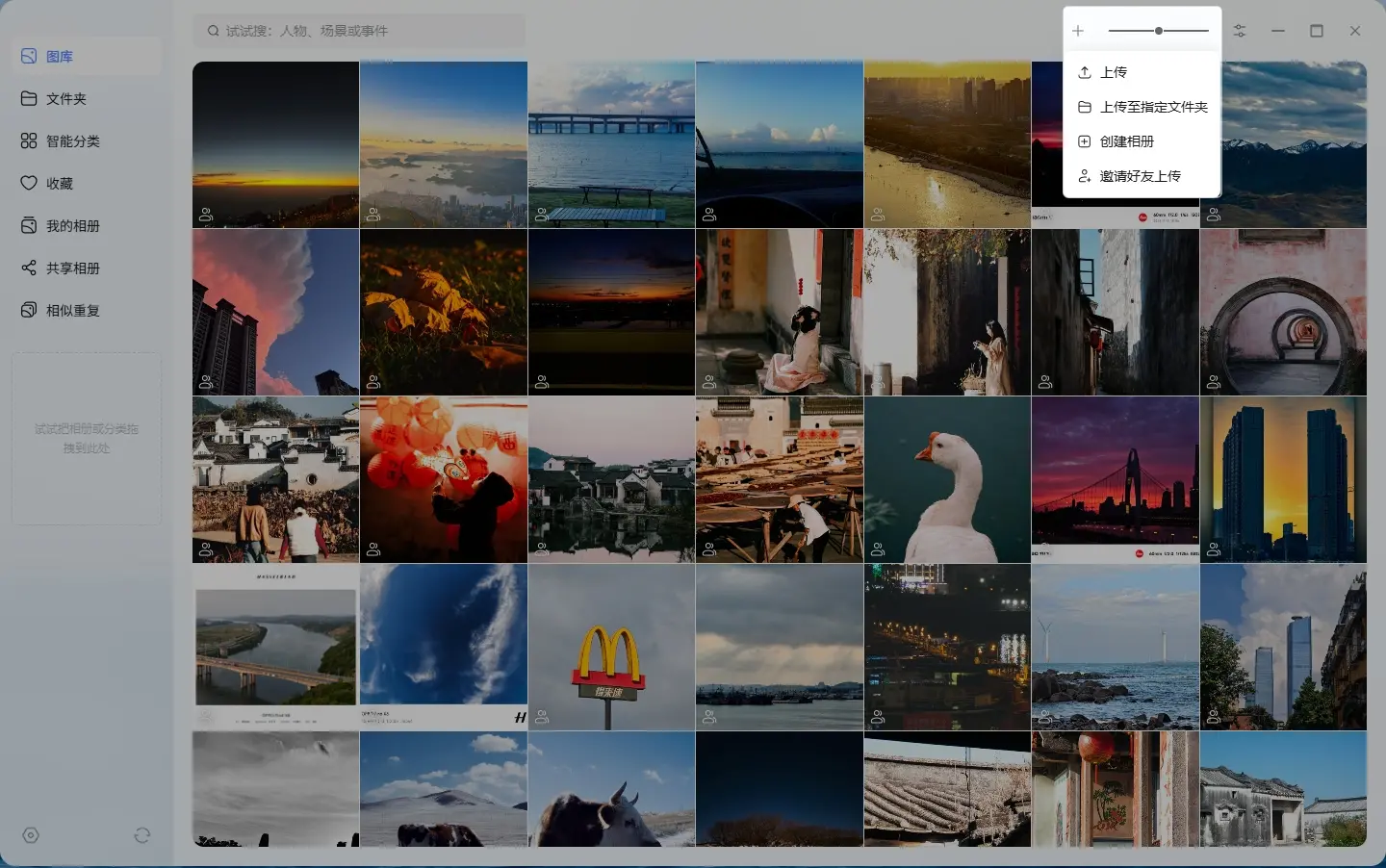
● Carica in una cartella specifica: seleziona prima la cartella di destinazione nella finestra pop-up, quindi scegli le foto dal tuo computer da caricare.
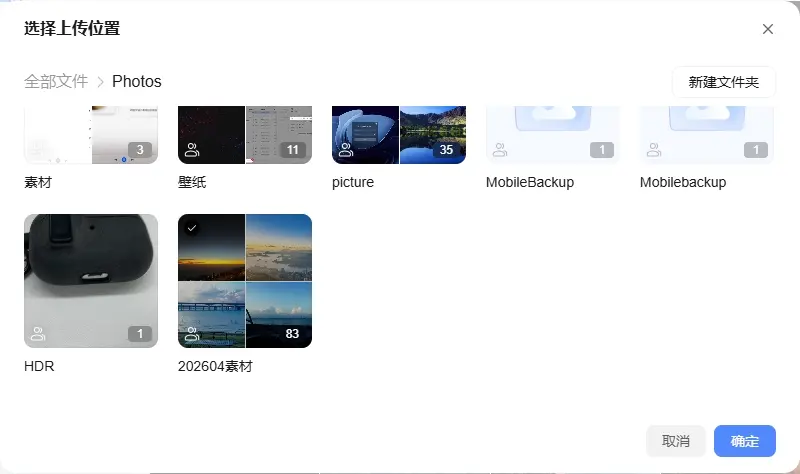
Modifica la posizione di caricamento predefinita per l'album
1. In " Impostazioni " > " Ambito cartelle", tocca l'icona " ... " a destra di una cartella e seleziona " Imposta come cartella predefinita".
2. Nota: solo le cartelle già aggiunte all'ambito possono essere impostate come predefinite; le sottocartelle non possono essere impostate come percorso predefinito.
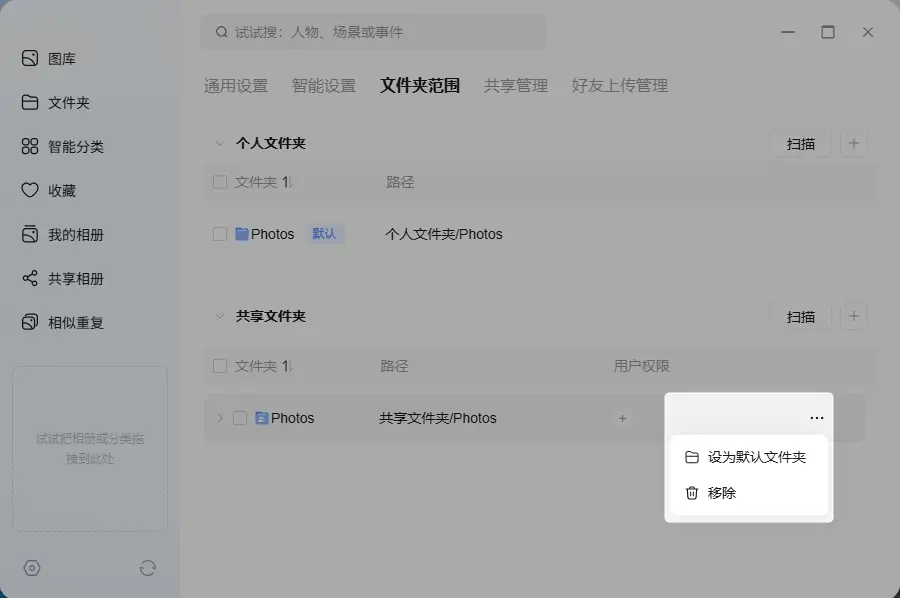
Visualizza lo stato di avanzamento del caricamento
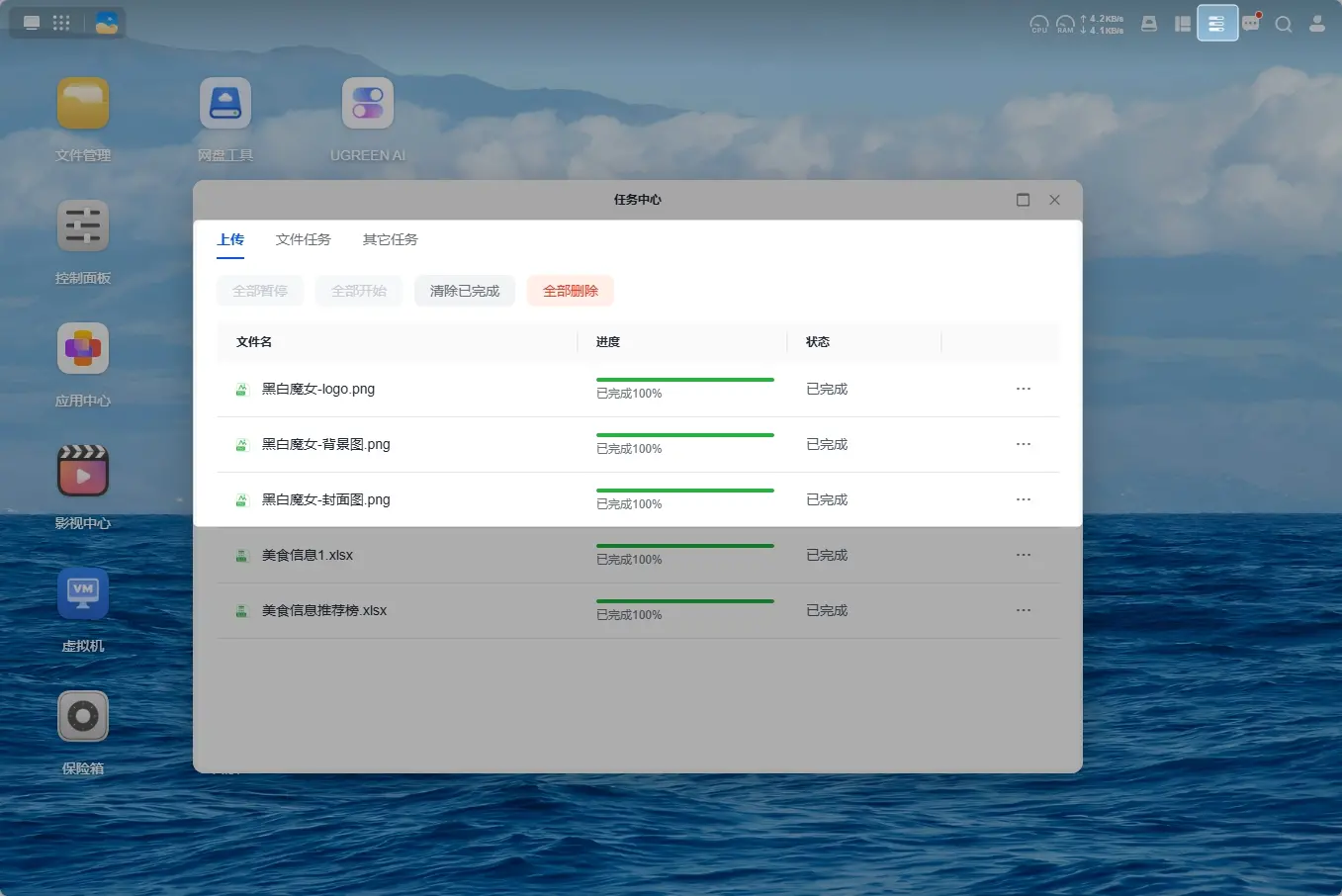
Puoi controllare lo stato di avanzamento del caricamento in qualsiasi momento nel " Centro attività" situato nella barra superiore del desktop di sistema.
Invita gli amici a caricare foto
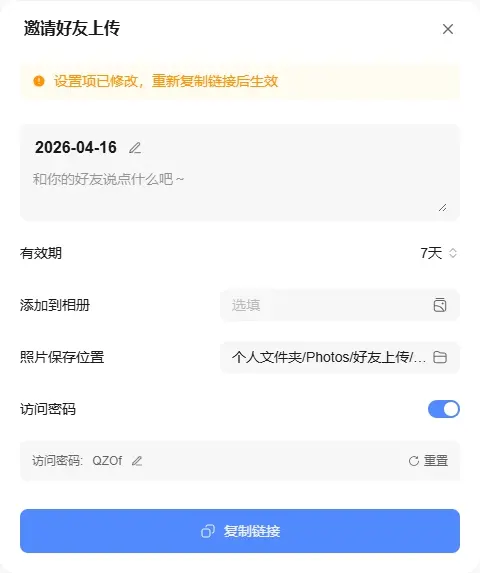
Se l'altra persona non dispone di un account su questo NAS, è possibile invitarla tramite un link a caricare foto nel proprio album.
1. Fare clic su " + " nella barra superiore > " Invita amici a caricare".
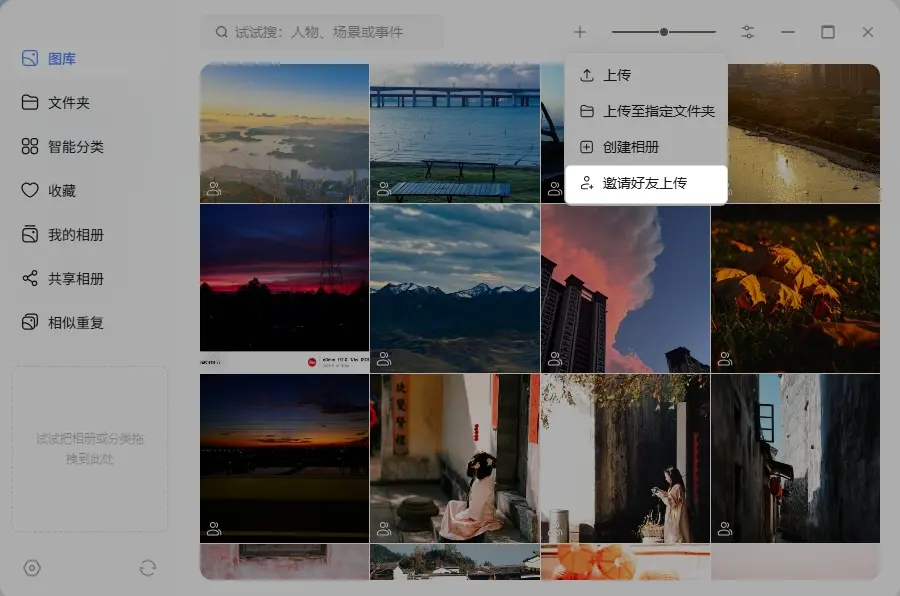
2. Configurare le impostazioni pertinenti nella finestra pop-up:
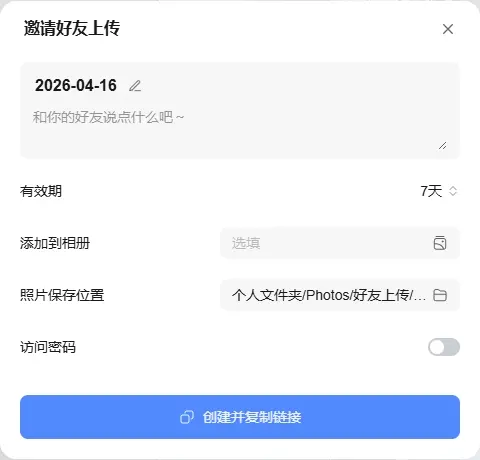
● Periodo di validità: imposta il periodo di validità del link.
● Posizione di archiviazione delle foto: imposta la cartella in cui verranno salvate le foto caricate dagli amici.
● Aggiungi all'album: imposta se aggiungere automaticamente le foto caricate a un album specifico.
● Password di accesso: imposta una password per il link.
3. Clicca su “Crea e copia link” per inviarlo al tuo amico. Il tuo amico potrà iniziare a caricare le foto cliccando sul link.
Gestire i link di caricamento degli amici
Per modificare la data di scadenza o la password di un link di caricamento degli amici, segui questi passaggi:
1. Vai su " Impostazioni " > " Gestione caricamenti amici".
2. Clicca sull'icona “ ...” a destra del link di destinazione e seleziona “Modifica link”.
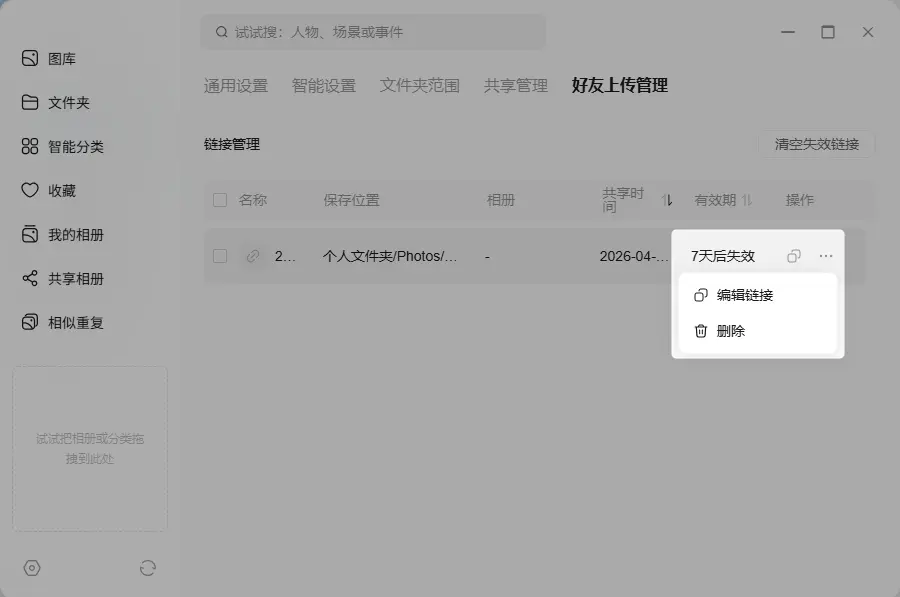
Dopo aver modificato le impostazioni, devi cliccare nuovamente su “Copia link” e inviare il nuovo link al tuo amico; le impostazioni del vecchio link non verranno aggiornate automaticamente.
Come creare un album
La "Galleria"nell'appAlbumviene utilizzata per archiviare centralmente tutte le foto e i video delle cartelle aggiunte. Per organizzare meglio questi file multimediali, puoicreare una sezionededicata "I miei album" per una gestione categorizzata.
Passaggi per la creazione:
1. Nell'app "Foto", toccal'icona"+"nellabarradi navigazione in altoe seleziona "Crea album".
2. Una volta nella pagina di creazione dell'album, puoi personalizzare il nome dell'album nel campo del titolo in alto a sinistra( il nome predefinito è "Album senza titolo"). Quindi, seleziona il tipo di album corrispondente dalla barra delle schede per continuare.
Crea un album standard
Descrizione della funzione: Utilizzata per l'organizzazione e l'archiviazione manuale.
Passaggi:
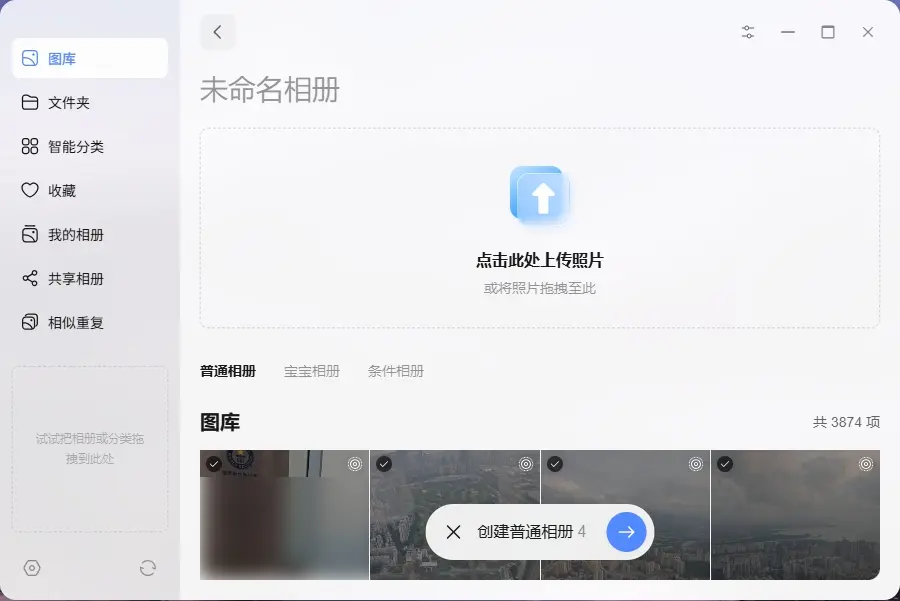
1. Nella barra delle schede al centro, passa all'opzione "Album normale".
● Caricamento locale: puoicliccaresull'area"Clicca qui per caricare le foto"in alto, oppure trascinare le foto nella casella tratteggiata per caricarle.
● Selezionadalla Galleria: puoianche cliccare sul cerchio nell'angolo in alto a sinistra di ciascuna immaginenell'elenco"Galleria" sottostante per selezionare i file multimediali che desideri aggiungere. La finestra mobile in basso mostrerà il numero di elementi selezionati in tempo reale.
2. Una volta terminata la selezione,toccail pulsante"Creaalbum standard" inbasso per completare il processo.
Crea un album del bambino
Descrizione della funzione: Tieni traccia in modo intelligente della crescita di tuo figlio. Una volta configurato, il sistema riconoscerà e aggiungerà automaticamente tutte le nuove foto caricate nella tua galleria che sono rilevanti per questo album del bambino.
Requisiti: Vai alla scheda " Impostazioni " > " Impostazioni intelligenti" nell'album e abilita la funzione " Riconoscimento facciale ".
Passaggi:
1. Nella barra delle schede centrale, passa all'opzione "Album del bambino".
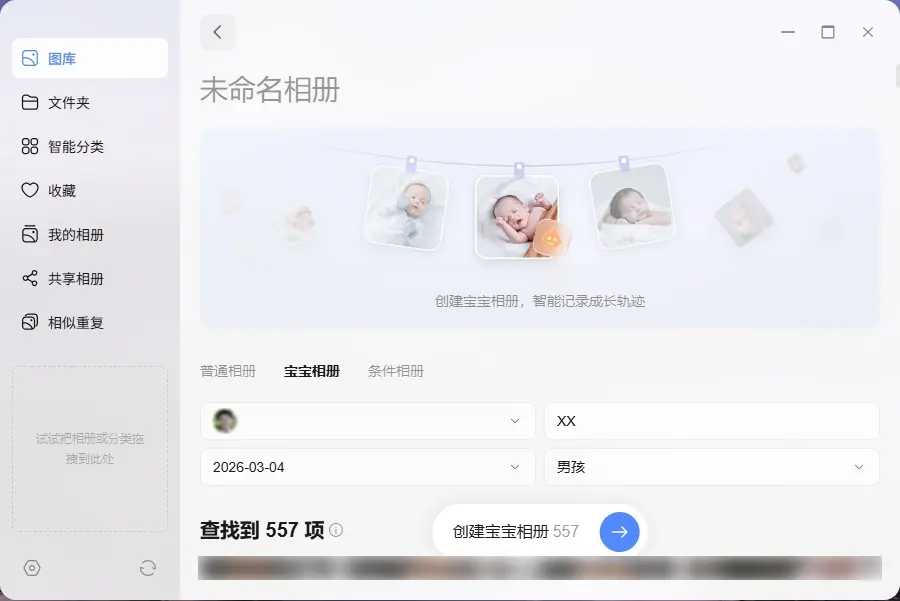
2.Tocca il menu a tendina"Seleziona bambino (obbligatorio)" e seleziona il volto che il sistema ha riconosciuto.
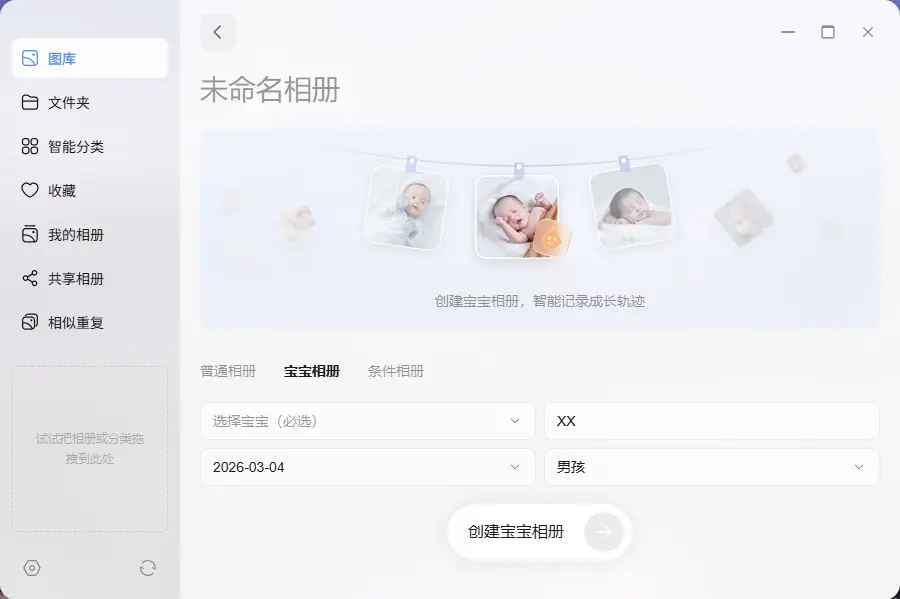
3. Puoi inserire o selezionare ulteriori informazioni secondo necessità, tra cui"Soprannome del bambino", "Data di nascita"e "Sesso".
4. Una volta configurato,tocca il pulsante "Crea album del bambino" in basso.
Crea un album condizionale
Descrizione della funzione: archiviazione automatica dell'album fotografico. È possibile impostare più criteri di filtro (come ora di scatto, posizione, dispositivo, ecc.) e il sistema aggregherà automaticamente in questo album le foto che soddisfano tutti i criteri.
Prerequisiti: se hai bisogno di utilizzare criteri di filtraggio più avanzati (come persone e animali domestici, riconoscimento di oggetti, parole chiave, ecc.), assicurati di andare alla scheda "Impostazioni intelligenti" e di abilitare in anticipo funzioni come"Riconoscimento facciale ", "Riconoscimento animali domestici ", "Riconoscimento testo" e "Riconoscimento scene". I filtri condizionali corrispondenti funzioneranno correttamente solo dopo che la configurazione avrà avuto effetto.
Passaggi:
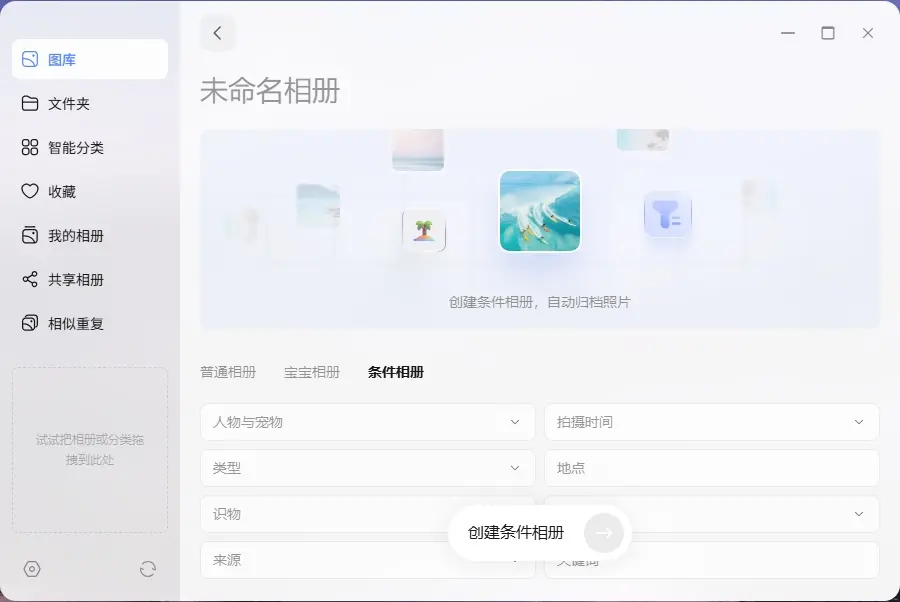
1. Crea un album condizionale
● Passa all'opzione "Album condizionali" nella barra delle schede centrale.
● Questa funzione organizza automaticamente le foto impostando condizioni specifiche.
● Nel modulo sottostante, imposta i criteri di filtro appropriati in base alle tue esigenze. Il sistema supporta le seguenti condizioni configurabili:"Personee animali domestici","Data di scatto", "Tipo", "Posizione","Riconoscimento oggetti","Dispositivo","Fonte"e"Parole chiave".
● Una volta impostate le condizioni,toccail pulsante "Crea album basato sucondizioni" inbasso per applicarle.
Come condividere gli album con familiari o amici
Dopo aver creato i tuoi " I miei album", puoi condividerli facilmente con altri account sul dispositivo NAS o condividerli con amici esterni tramite un link.
Condivisione interna (condivisione con altri utenti sul dispositivo)
Se desideri condividere un album con familiari o colleghi che dispongono già di un account NAS, utilizza la funzione di condivisione interna:
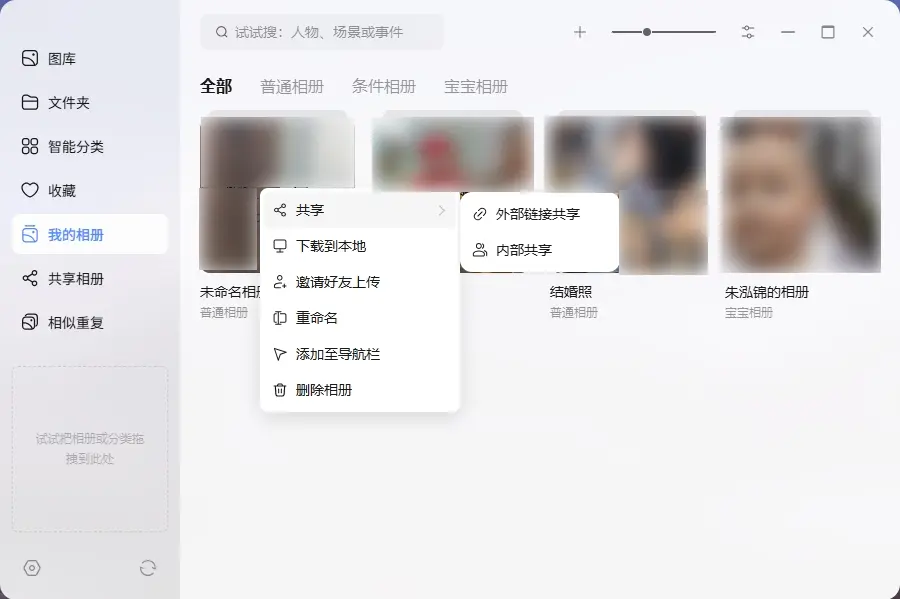
1. Nell'app "Album", clicca su "I miei album" nella barra laterale sinistra.
2. Passa il mouse sulla copertina dell'album che desideri condividere, fai clic con il pulsante destro del mouse e seleziona " Condividi " > " Condivisione interna".
3. Nella finestra delle impostazioni che appare, clicca sul pulsante " +" e seleziona gli utenti NAS con cui desideri condividere.
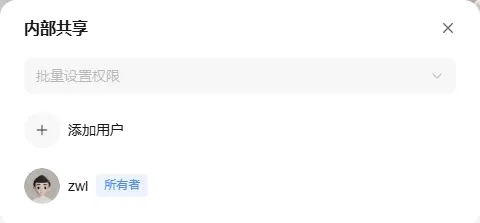
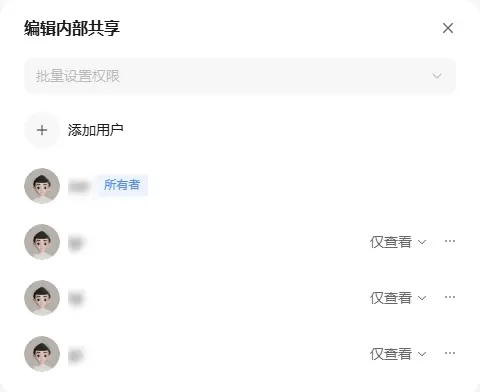
Gestione delle autorizzazioni: è possibile fare clic su " Imposta autorizzazioni in batch" per gli utenti aggiunti. Tutte le assegnazioni di autorizzazioni e le aggiunte di utenti hanno effetto immediato e automatico.
Condivisione tramite link esterno (condivisione con amici che non dispongono di un account NAS)
Se hai bisogno di condividere foto con amici esterni, puoi farlo generando un link di accesso unico:
1. Nell'app "Album fotografico ", fare clic su " I miei album" nella barra laterale sinistra.
2. Passare il mouse sulla copertina dell'album che si desidera condividere, fare clic con il tasto destro del mouse e selezionare " Condividi " > " Condivisione tramite link esterno".
3. Nella finestra delle impostazioni che appare, configura le regole di accesso per il link:
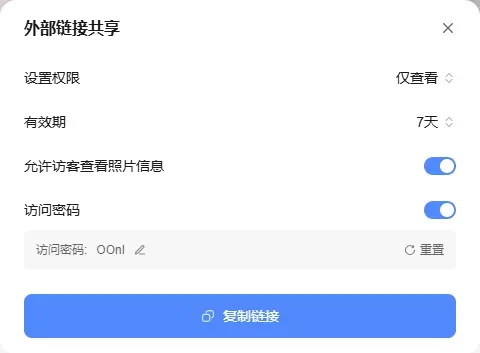
○ Autorizzazioni di base: imposta su " Solo visualizzazione" o " Download" a seconda delle necessità.
○ Scadenza del link: puoi impostarla su 1 giorno, 3 giorni, 7 giorni, 15 giorni o permanente.
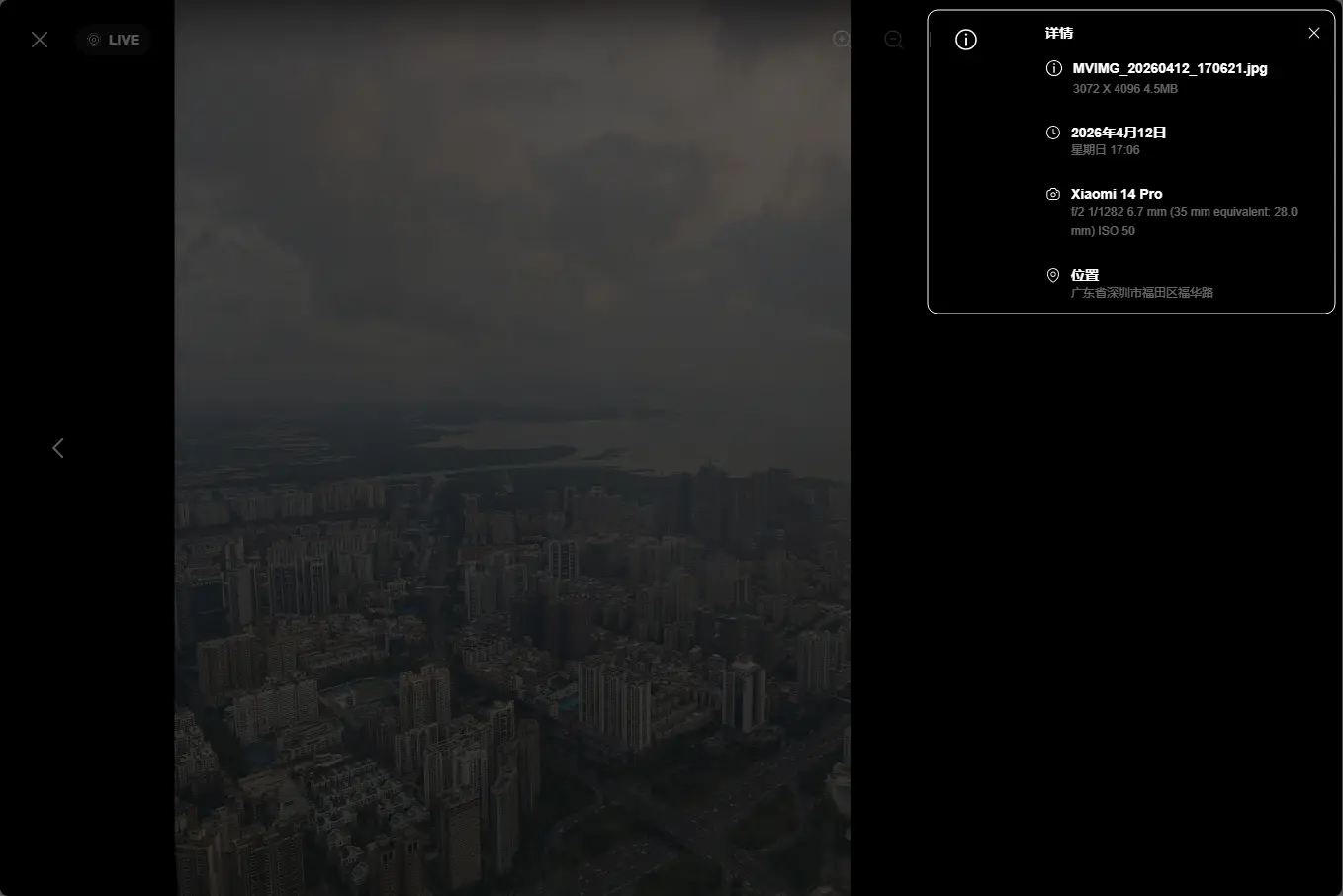
○ Consenti ai visitatori di visualizzare le informazioni sulle foto (opzionale): quando questa opzione è abilitata, i visitatori possono cliccare sull'icona "ⓘ" nell'angolo in alto a destra mentre visualizzano un'immagine a grandezza naturale per vedere gli attributi dettagliati della foto (come l'ora di scatto, la posizione specifica, il modello di telefono, ecc.).
○ Password di accesso (opzionale): quando è abilitata, i visitatori devono inserire una password per visualizzare il contenuto dell'album. Puoi modificare o reimpostare questa password in qualsiasi momento.
4. Una volta configurate tutte le impostazioni, clicca su " Copia link". Invia questo link ai tuoi amici e potranno accedere all'album condiviso tramite un browser web.
Come gestire la condivisione degli album
Dopo aver condiviso un album, è possibile modificare le autorizzazioni di condivisione, eliminare il link o interrompere la condivisione utilizzando i due metodi seguenti.
Metodo 1: Gestione rapida nell'elenco degli album (adatto per un singolo album)
Se devi solo apportare rapide modifiche a un singolo album, puoi farlo direttamente nell'elenco degli album:
1. Nella barra laterale sinistra dell'app " Album ", vai su " I miei album " o " Album condivisi".
2. Passa il mouse sulla copertina dell'album che desideri gestire, quindi fai clic con il tasto destro del mouse.
Guida rapida:
● Interrompi la condivisione: fai clic su " Interrompi condivisione " nel menu contestuale. Dopo aver interrotto la condivisione, se devi riprenderla, devi tornare a " I miei album " per riconfigurare le impostazioni di condivisione.
● Modifica delle impostazioni di condivisione: clicca su " Condividi " nel menu contestuale, quindi seleziona " Condividi tramite link esterno " o " Modifica condivisione interna " a seconda delle tue esigenze.
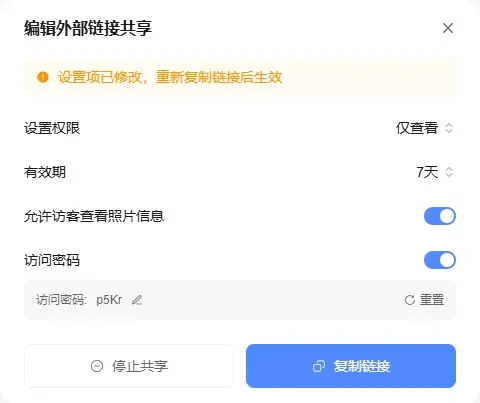
● Note importanti: se modifichi le impostazioni del link esterno (come le autorizzazioni o la data di scadenza), devi cliccare su "Copia link" nella pagina ; le nuove impostazioni avranno effetto solo quando i visitatori accederanno all'album utilizzando il nuovo link. Inoltre, puoi cliccare su " Interrompi condivisione " all'interno di questa finestra pop-up delle impostazioni per disabilitare il link esterno.
Metodo 2: Gestione centralizzata nel Centro impostazioni
Questo metodo è adatto per gestire più album ed eseguire la manutenzione globale. Se hai condiviso più album, ti consigliamo di andare al Centro impostazioni del sistema per una gestione globale unificata.
1. Nella parte inferiore della barra laterale sinistra dell'app "Album", clicca sul pulsante "Impostazioni" (icona a forma di ingranaggio).
2. Passa quindi alla scheda " Gestione condivisione " nella barra dei menu in alto.
Descrizione delle funzioni di gestione:
● Operazioni individuali e in batch: tocca l'icona "..." a destra di un album nell'elenco per apportare modifiche individuali. Puoi anche selezionare più album nel riquadro di sinistra ed eseguire un'azione unificata "Interrompi condivisione".
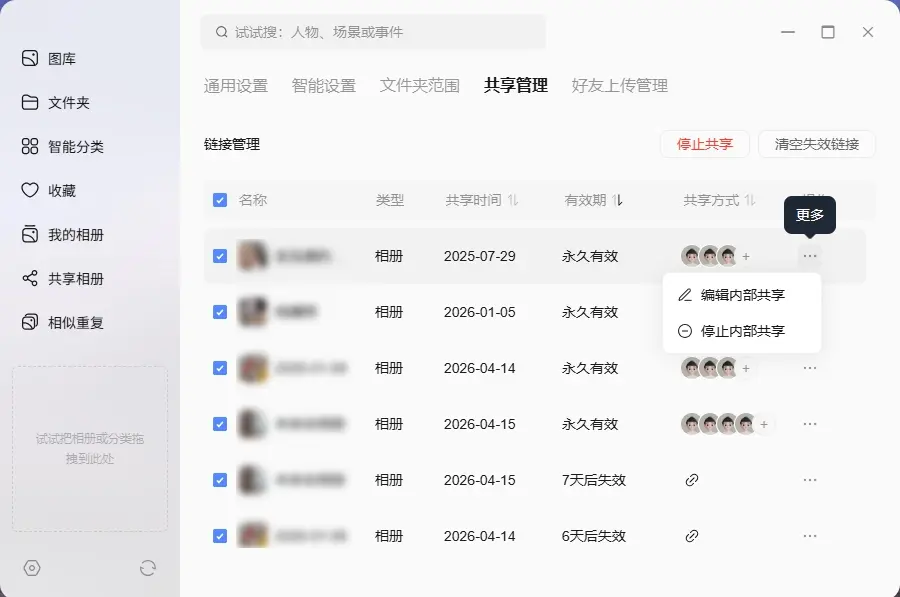
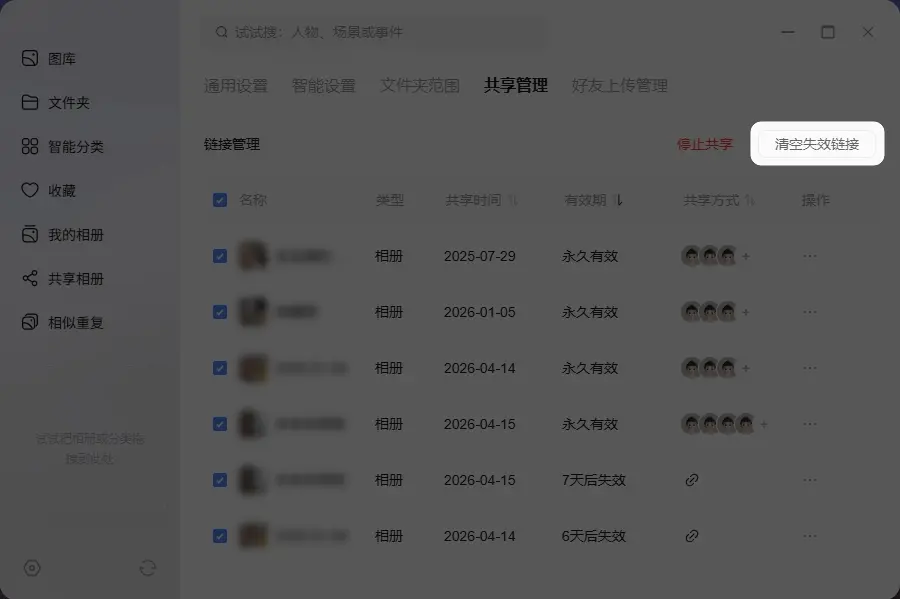
● Cancella i record scaduti: tocca il pulsante " Cancella link scaduti" nella pagina per rimuovere immediatamente tutti i record di condivisione esterna scaduti o non validi.
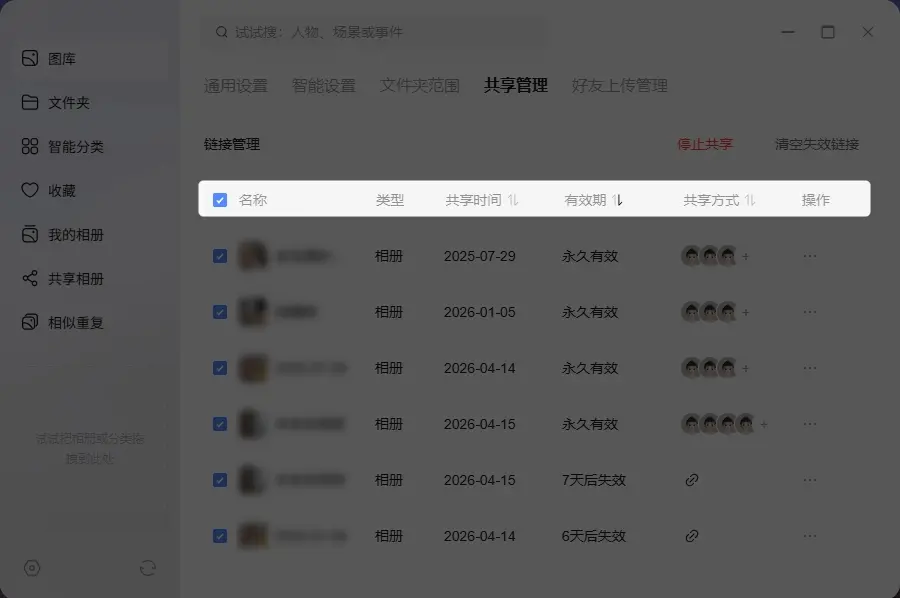
● Ordinamento e visualizzazione flessibili: clicca sulle intestazioni delle colonne per ordinare l'elenco in base a " Data di condivisione", " Data di scadenza" e " Metodo di condivisione".
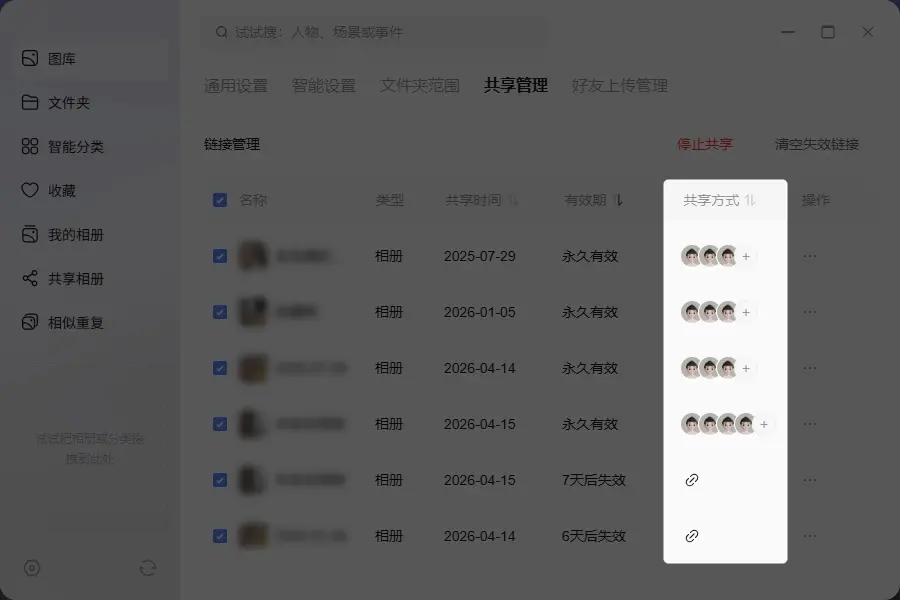
● Accesso rapido alla condivisione interna: nella colonna" Metodo di condivisione", se l'avatar di un utente appare con un segno "+" (che indica la condivisione interna), clicca su questa icona per aprire rapidamente una finestra pop-up e aggiungere utenti interni.
● Accesso rapido alla condivisione esterna: nella colonna "Metodo di condivisione", se appare l'icona di un link (che indica la condivisione esterna), cliccaci sopra per modificare rapidamente le impostazioni specifiche del link esterno.
Formati di file supportati dall'album
● Formati RAW delle principali fotocamere: RAW, CR2, CR3, NEF, ARW, RAF, RW2, PEF, DNG, 3FR, ORF, ICO, PSD, HIF.
● Formati immagine più diffusi: JPG, JPEG, PNG, GIF, BMP, WEBP, HEIC, HEIF.
● Formati video più diffusi: MP4, MOV, WMV, FLV, AVI, AVCHD, WebM, MKV, ASF, MPG, RM, RMVB, 3gp.
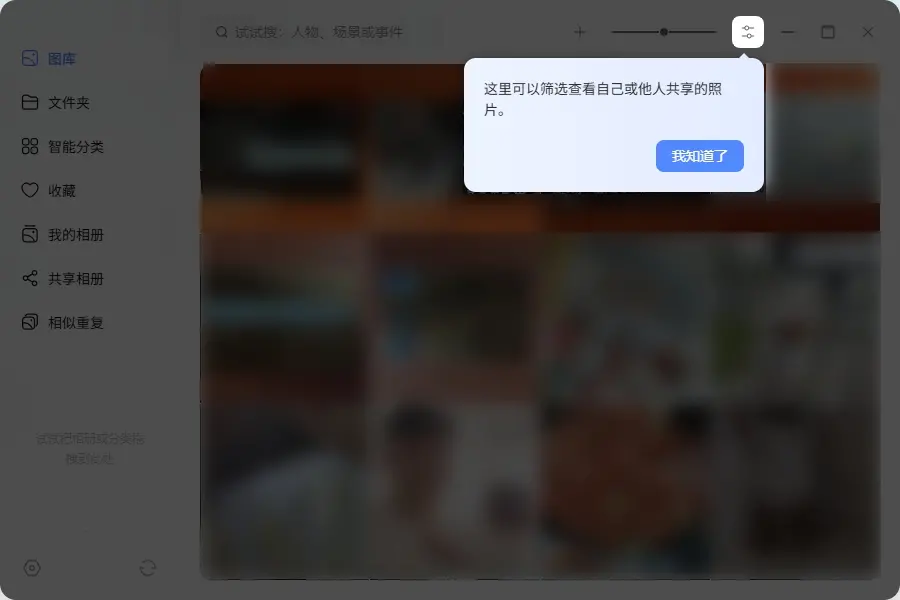
Funzione filtro
Visualizzazione delle cartelle degli album
Come nascondere o disattivare la visualizzazione delle cartelle degli album
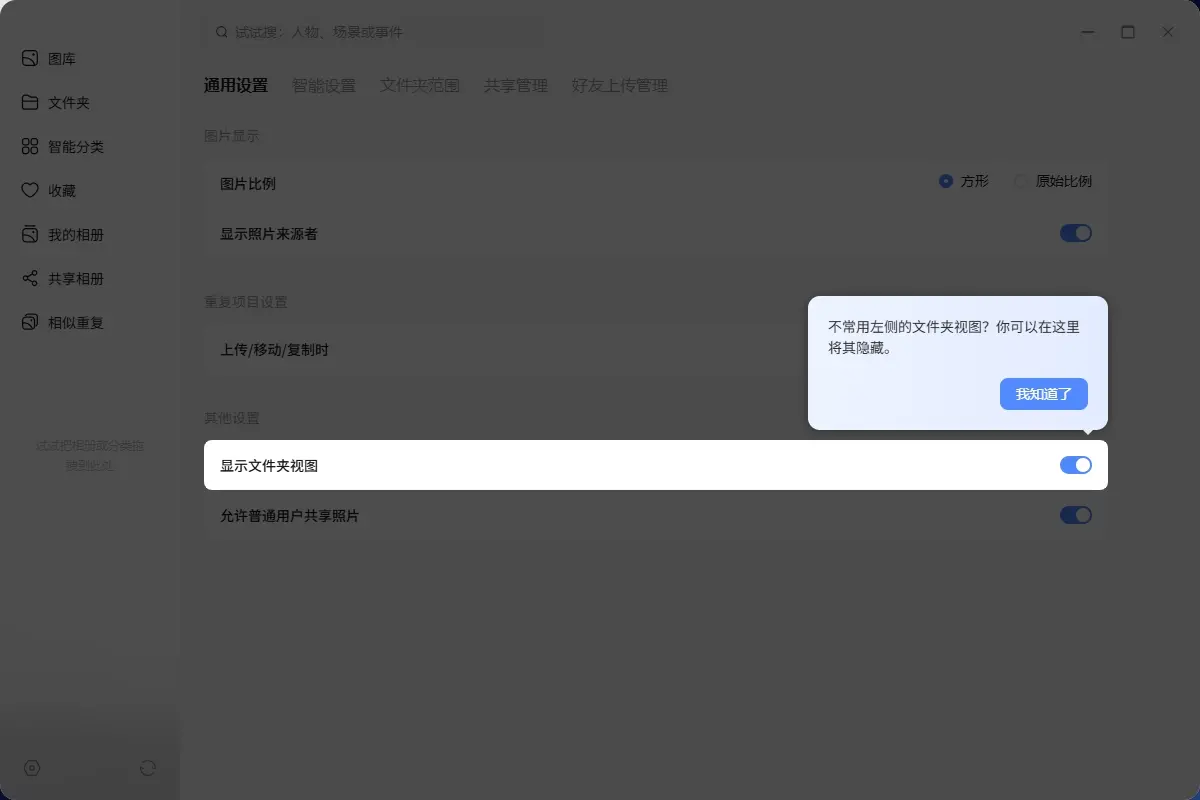
Se non utilizzi spesso la funzione di visualizzazione delle foto per cartella, puoi nasconderla in Impostazioni per mantenere il menu a sinistra più pulito.
Passaggi:
1. Nella parte inferiore della barra laterale sinistra dell'app "Foto ", tocca il pulsante "Impostazioni" (icona a forma di ingranaggio).
2. Passa alla scheda " Generali" nella barra dei menu in alto.
3. Individua l'opzione " Mostra vista cartelle " e disattiva l'interruttore.
Nota: una volta disattivata, la voce "Cartelle" sul lato sinistro dell'app Foto verrà immediatamente nascosta. Per visualizzare nuovamente la vista per cartelle, torna a questa pagina delle impostazioni e riattiva l'interruttore per ripristinarla.
Suggerimenti per la gestione degli album fotografici
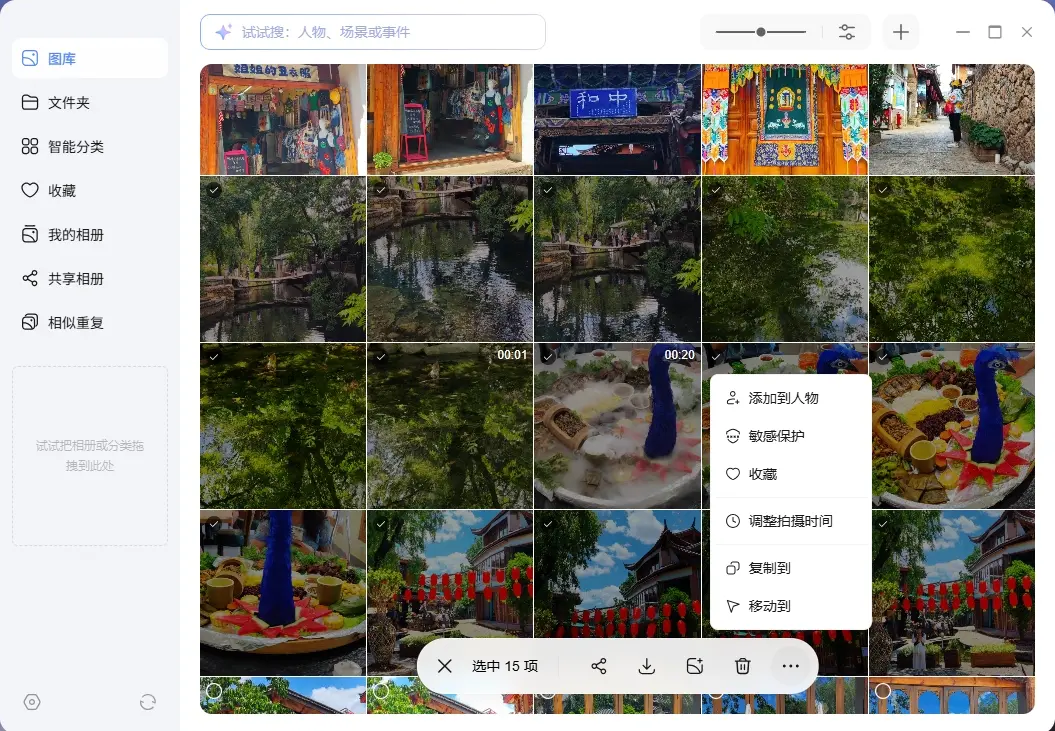
● Protezione dei contenuti sensibili: per le foto private o i documenti importanti, fai clic con il tasto destro del mouse e seleziona " Protezione dei contenuti sensibili " per far sì che il sistema sfochi l'immagine.
● Operazioni in batch: su qualsiasi pagina, seleziona il cerchio nell'angolo in alto a sinistra di una foto per abilitare la modalità batch. Utilizzando la barra degli strumenti mobile nella parte inferiore, puoi eseguire azioni con un solo clic come la condivisione, il download, l'eliminazione o la regolazione dell'ora di acquisizione.
● Impostazione della soglia di riconoscimento facciale: se non si desidera che le foto dei passanti interferiscano con la categorizzazione del riconoscimento facciale, è possibile regolare il "Numero di foto richieste per creare l'album di una persona"in " Impostazioniintelligenti ". Ad esempio, se lo si imposta su 5, solo ai conoscenti che appaiono frequentemente verrà assegnato un proprio profilo.