Istruzioni per l'uso
Dispositivi supportati: Greenconn Cloud PC Client (Windows/macOS).
Versioni supportate:
● Firmware UGOS Pro versione 1.16.0.0042 o successive.
● UGOS Cloud Client versione 1.16.0.77862 o successive.
Le descrizioni contenute in questo documento sono solo a titolo di riferimento. Le interfacce e i percorsi di navigazione effettivi potrebbero variare leggermente a causa degli aggiornamenti del sistema o della versione dell'applicazione. Si prega di fare riferimento all'interfaccia effettiva durante l'uso.
Panoramica delle funzionalità
Per far fronte alle fluttuazioni di rete,il lettore video in UGOS NASClient dispone di un meccanismo intelligente di "pre-buffering". Questo meccanismo scarica automaticamente un segmento di dati video in anticipo rispetto alla posizione di riproduzione corrente,creandoun"buffer pool". Quando il segnale di rete si indebolisce improvvisamente, il lettore può continuare la riproduzione utilizzando il contenuto scaricato in anticipo, riducendo significativamente gli scatti e i ritardi di caricamento.
Dispositivi supportati
La funzione di pre-buffering video è attualmente supportata sulle seguenti piattaforme:
LooLian Cloud PC Client (Windows/macOS), Mobile (iOS/Android), Apple TV e Android TV.
Nota: questa funzione si basa su un kernel del lettore dedicato e specifico per il client. Poiché la versione per browser web utilizza le funzionalità di riproduzione integrate nel browser, questa funzione non è supportata e non verrà visualizzata.
Condizioni e meccanismo
Si prega di notare che il meccanismo di pre-caching non si attiva in tutti gli scenari di riproduzione; richiede che siano soddisfatte condizioni specifiche:
● Efficace solo per la "Qualità originale": sia che si riproducano video locali o video tramite collegamenti diretti all'archiviazione cloud,ilmeccanismo di pre-caching ha effetto solo quando è selezionata la "Qualità originale". Se viene selezionata una qualità transcodificata (ad es. 1080p o 720p), questo meccanismo non si attiverà.
● Barra di buffering visiva:quando questa funzione èabilitata ela condizione"Qualità originale"è soddisfatta durante la riproduzione,apparirà una barra indicatricesemitrasparentesulla barra di avanzamento del lettore. Essa riflette il livello attuale di pre-buffering in tempo reale,fornendo una visione intuitiva del"margine di sicurezza"della riproduzione. (Se questa funzione è disabilitata o le condizioni non sono soddisfatte, la barra indicatrice non apparirà.)

● Rete adattiva dinamica: la strategia di buffering si regola automaticamente in base all'ambiente di rete corrente (Wi-Fi o dati mobili), funzionando silenziosamente in background durante l'intero processo senza richiedere alcun intervento manuale.
Abilitazione e configurazione del pre-buffering di riproduzione
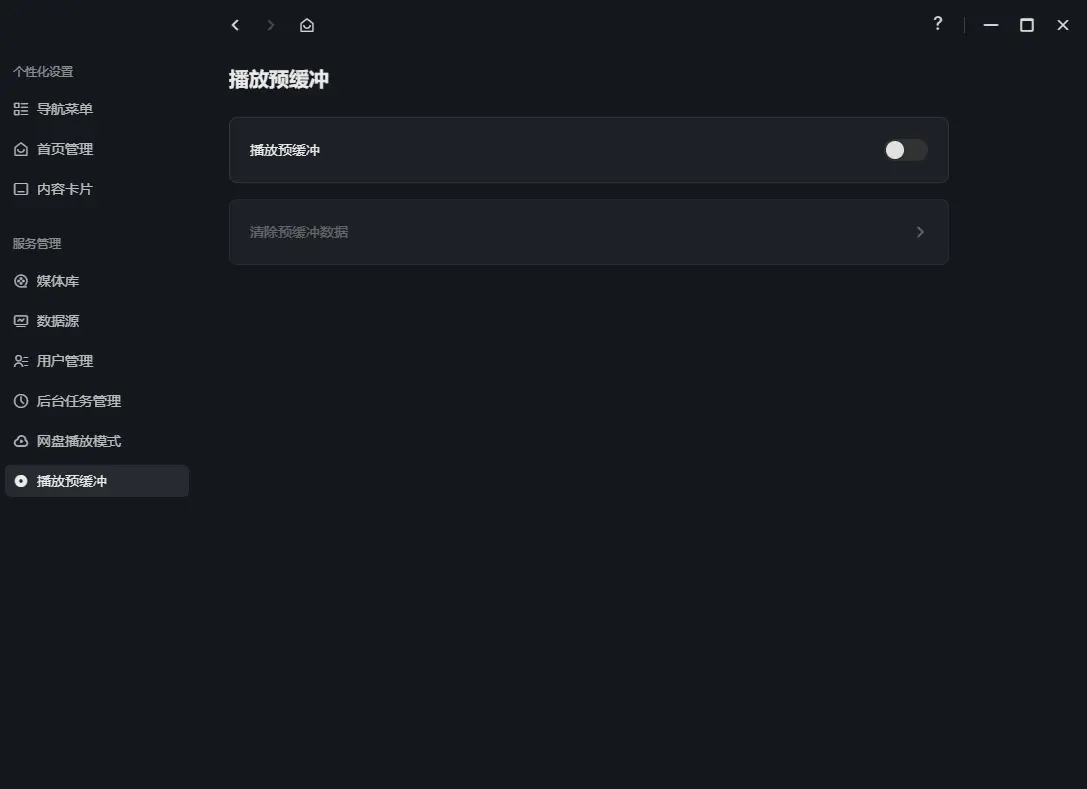
1.April'app"MediaCenter"e tocca il pulsante"Impostazioni" (icona a forma di ingranaggio)sul lato destro della barra superiore.
2. Nella barra laterale sinistra della pagina Impostazioni, tocca "Pre-buffering".
3. Sul lato destro della pagina, imposta l'interruttore "Pre-buffering di riproduzione" sulla posizione "On".
Gestione della cache dei dati pre-bufferizzati
Il meccanismo di pre-buffering è stato progettato tenendo conto dei limiti di spazio di archiviazione del dispositivo, quindi non c'è bisogno di preoccuparsi che generi grandi quantità di file spazzatura che occupano spazio sul disco rigido:
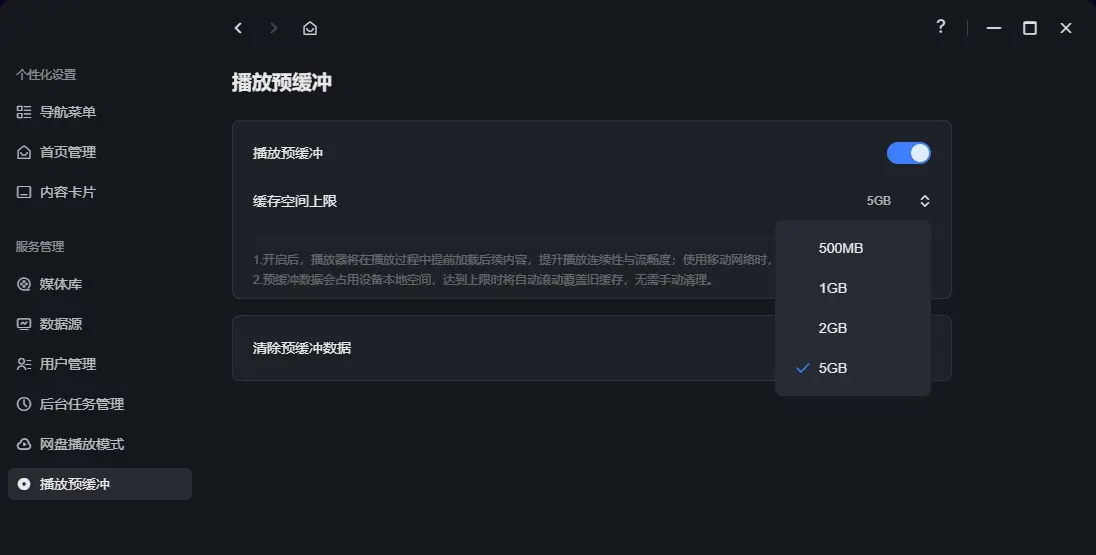
1. Personalizza il limite di spazio della cache
Dopo aver abilitato questa funzione, puoi impostare liberamente la soglia di capacità della cache in base allo spazio di archiviazione disponibile sul tuo dispositivo attuale.
2. Pulizia automatica
Quando i dati memorizzati nella cache raggiungono la soglia massima impostata, il sistema attiva automaticamente un meccanismo di pulizia per rimuovere i contenuti della cache meno utilizzati di recente, garantendo che l'utilizzo dello spazio di archiviazione rimanga entro limiti gestibili.
3. Pulizia all'uscita
Quando si salta avanti, si cambia sorgente o si esce dal lettore durante la riproduzione, i dati temporanei attualmente pre-bufferizzati verranno cancellati, senza lasciare file inutili sul dispositivo.
4. Rilascio manuale con un clic
Se desideri liberare immediatamente questo spazio di archiviazione, puoi cancellare attivamente i dati facendo clic sul pulsante " Cancella dati pre-bufferizzati" nella pagina delle impostazioni " Pre-buffering di riproduzione".
Limiti di spazio della cache per dispositivo
A causa delle differenze nella capacità di archiviazione e nelle prestazioni dei vari dispositivi hardware, il sistema ha impostato soglie di cache diverse per PC, dispositivi mobili e TV.
|
Tipo di dispositivo |
Minimo |
Massimo |
|
PC (Windows/macOS) |
500 MB |
5 GB |
|
Dispositivi mobili (iOS/Android) |
300 MB |
1 GB |
|
TV (Apple/Android TV) |
300 MB |
1 GB |
Note importanti
Quando si configura questa funzione, tenere presente i seguenti meccanismi operativi per evitare errori comuni:
● Le impostazioni relative al pre-buffering (stato di abilitazione, limite della cache) vengono memorizzate localmente sul dispositivo corrente. Ad esempio, se si abilita questa funzione su un computer e si imposta un limite di cache di 5 GB, questa non verrà sincronizzata automaticamente con il telefono o la TV.
● Quando si passa a un nuovo telefono o computer, oppure si reinstalla il client GreenConnect Cloud, il sistema tornerà alle impostazioni predefinite. Sarà necessarioandare alla pagina "Impostazioni" >"Pre-buffering" nelMediaCenter per riattivare la funzione e impostare manualmente il limite di cache desiderato.