[Mobile] Come abilitare l'accesso tramite impronta digitale e riconoscimento facciale sul NAS GreenNet?
Cronologia degli aggiornamenti
|
Data di aggiornamento |
Autore dell'aggiornamento |
Contenuto dell'aggiornamento |
|
30/03/2026 |
Zhu Weilin |
Prima bozza dell'articolo |
Indice
Cronologia degli aggiornamenti
Requisiti di sistema e versione
Il NAS GreenNet supporta l'accesso tramite biometria; è possibile accedere al dispositivo in modo rapido e sicuro tramite riconoscimento facciale o impronta digitale.
Requisiti di dispositivo e versione
Per garantire il corretto funzionamento della funzione di biometria, assicurati che il tuo smartphone e il NAS soddisfino i seguenti requisiti:
● Firmware del NAS GreenNet: la versione del sistema deve essere aggiornata alla versione 1.14.10 o successive.
● Dispositivi iOS:
○ È necessario che l'hardware del telefono supporti la funzionee che "Face ID e password"sia attivata nelle impostazioni di sistema del telefono.
○ L'app GreenNet Cloud deve essere aggiornata alla versione V1.13.0 o superiore.
● Dispositivi Android:
○ È necessario che l'hardware del telefono lo supporti e che sia stata registrata l'impronta digitale nelle impostazioni di sistema del telefono (alcuni dispositivi Samsung supportano lo sblocco tramite Face ID).
○ L'app GreenConnect Cloud deve essere aggiornata alla versione V1.14.0 o successive.
Istruzioni per dispositivi iOS
Attivazione dell'accesso tramite Face ID:
1. Dopo aver verificato che i requisiti di versione sopra indicati siano soddisfatti, aprire l'app GreenLink Cloud; il sistema visualizzerà automaticamente un messaggio di avviso per l'attivazione dell'accesso tramite Face ID.
2. Toccare "Attiva subito" e autorizzare l'app GreenLink Cloud a utilizzare Face ID.
3. Una volta attivato, il sistema effettuerà automaticamente la verifica facciale ad ogni accesso successivo, senza necessità di inserire nuovamente la password.
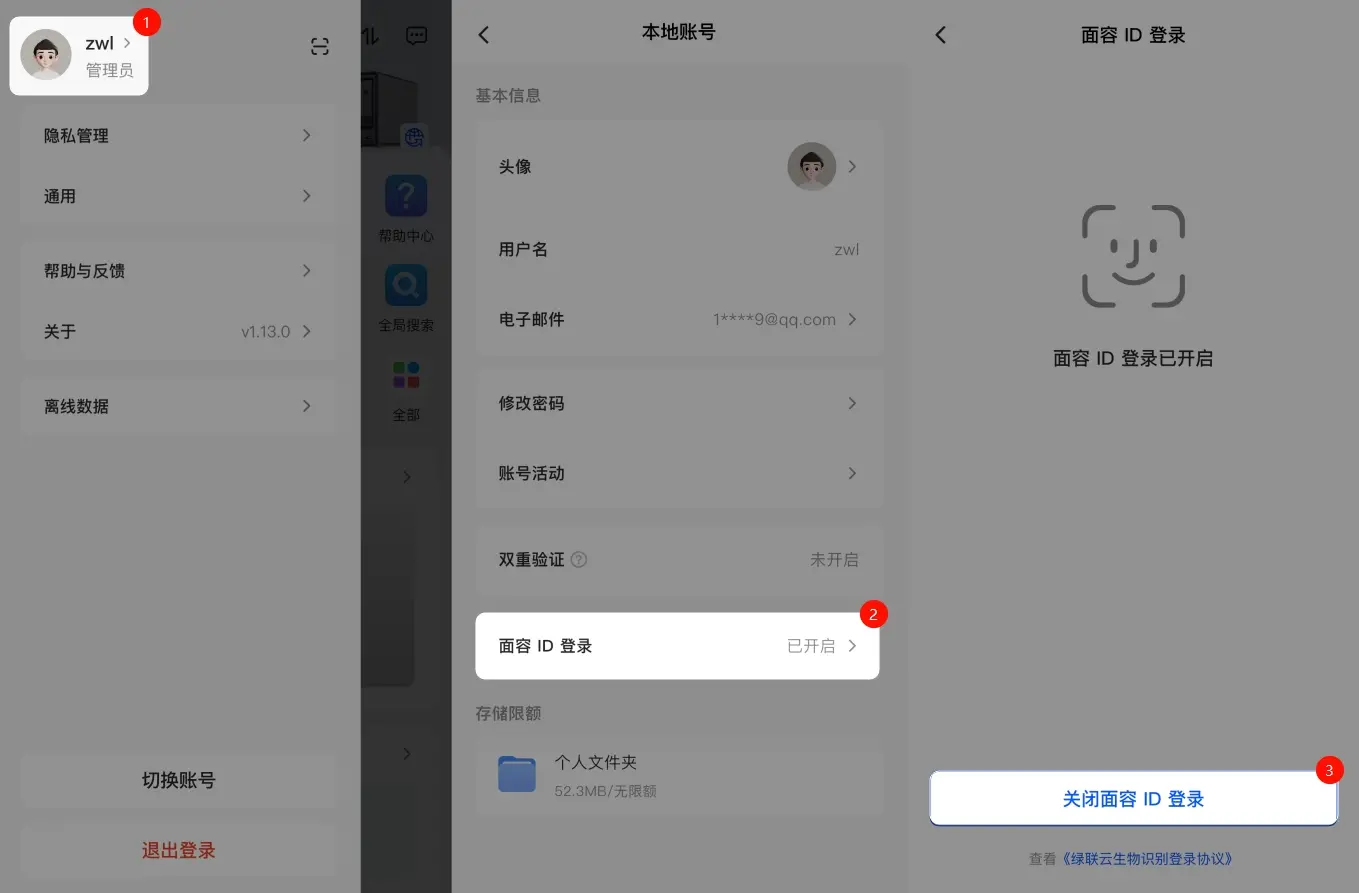
Disattivazione dell'accesso con Face ID:
1. Accedi all'app GreenLink Cloud e clicca sull'icona del profilo in alto a sinistra nella pagina.
2. Toccare "Nome utente"nella parte superiore per accedere alla pagina dei dettagli dell'account locale.
3. Trova e clicca su "Accesso con Face ID", quindi seleziona "Disattiva accesso con Face ID".
Se desideri riattivarlo, torna su questa pagina e ripeti la procedura.
Guida operativa per dispositivi Android
Attivazione dell'accesso tramite biometria:
1. Accedi all'app GreenConnect Cloud e clicca sull'icona del profilo in alto a sinistra.
2. Tocca "Nome utente"nella parte superiore per accedere alla pagina dei dettagli dell'account locale.
3. Trova e clicca su "Accesso tramite biometria", seleziona "Attiva subito" e completa l'autorizzazione per la verifica delle impronte digitali o del volto seguendo le istruzioni del sistema.
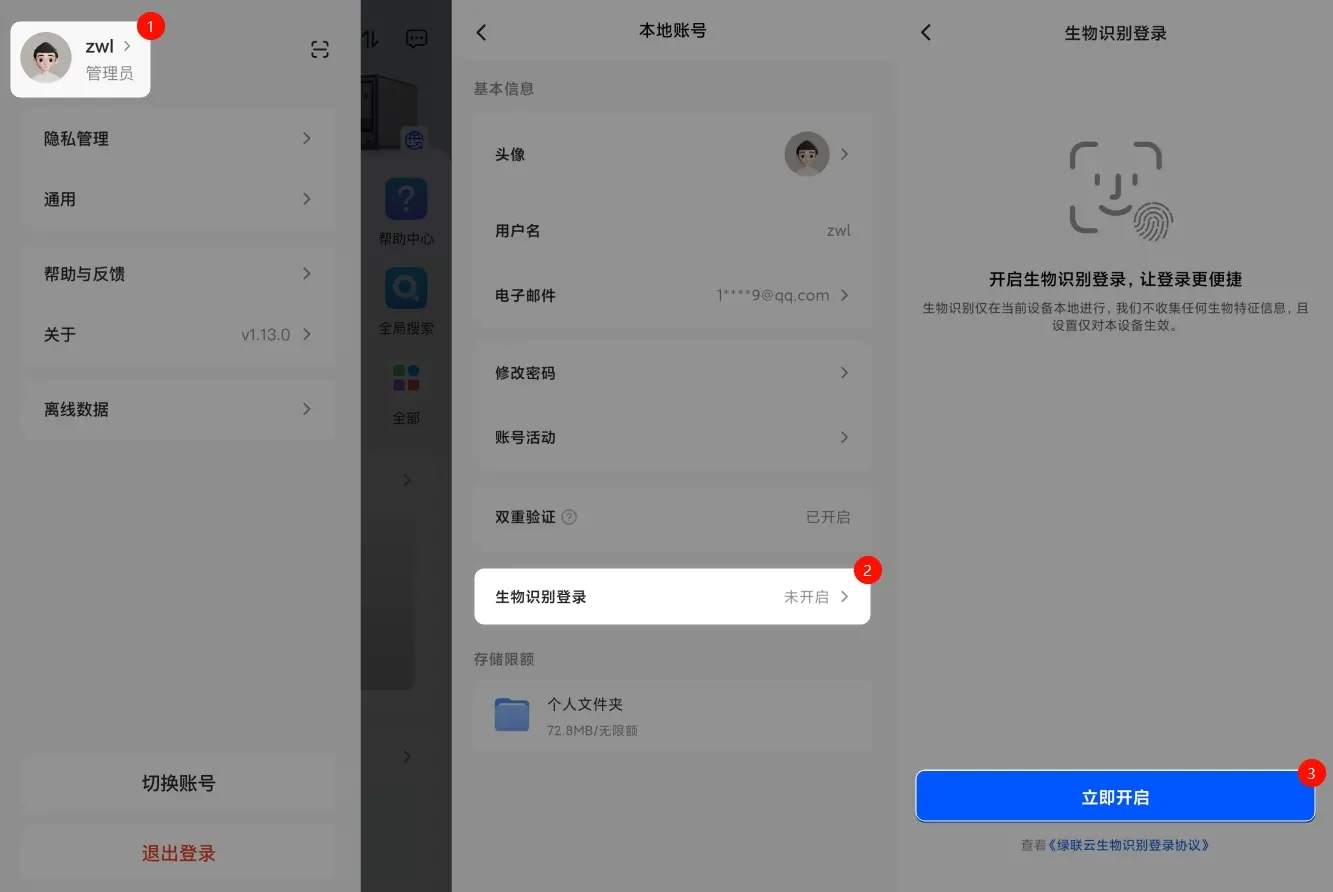
Disattivazione dell'accesso tramite biometria:
La procedura di disattivazione è identica a quella di attivazione: una voltaentrati nella pagina"Accesso biometrico", basta cliccare sul pulsante "Disattiva".