[Dispositivi mobili] Come posso abilitare l'accesso tramite impronta digitale e riconoscimento facciale sul mio NAS Greenconn?
Cronologia degli aggiornamenti
|
Ultimo aggiornamento |
Aggiornato da |
Dettagli dell'aggiornamento |
|
30 marzo 2026 |
Zhu Weilin |
Prima bozza |
Indice
Cronologia degli aggiornamenti
Requisiti relativi al dispositivo e alla versione
GreenNet NAS supporta l'accesso biometrico, consentendo di accedere al dispositivo in modo rapido e sicuro utilizzando Face ID o Touch ID.
Requisiti relativi al dispositivo e alla versione
Per garantire il corretto funzionamento dell'autenticazione biometrica, assicurati che il tuo telefono e il NAS soddisfino i seguenti requisiti:
● Firmware del NAS GreenNet: la versione del sistema deve essere aggiornata alla 1.14.10 o successive.
● Dispositivi iOS:
○ Il telefono deve supportare l'autenticazione biometrica ela funzione"Face ID e codice di accesso"deve essere abilitata nelle impostazioni di sistema del telefono.
○ L'app Greenconn Cloud deve essere aggiornata alla versione 1.13.0 o successiva.
● Dispositivi Android:
○ Il dispositivo deve supportare il riconoscimento delle impronte digitali e un'impronta digitale deve essere registrata nelle impostazioni di sistema del dispositivo (alcuni dispositivi Samsung supportano il riconoscimento facciale).
○ L'app Greelink Cloud deve essere aggiornata alla versione 1.14.0 o successive.
Istruzioni per dispositivi iOS
Abilitare l'accesso tramite Face ID:
1. Dopo aver verificato che i requisiti di versione sopra indicati siano soddisfatti, apri l'app Greelink Cloud; il sistema visualizzerà automaticamente un messaggio per abilitare l'accesso tramite Face ID.
2. Tocca“Abilita a ora” e autorizza l’app Greelink Cloud a utilizzare Face ID.
3. Una volta abilitato, il sistema eseguirà automaticamente la verifica tramite Face ID per gli accessi successivi, eliminando la necessità di inserire nuovamente la password.
Disattivare l'accesso tramite Face ID:
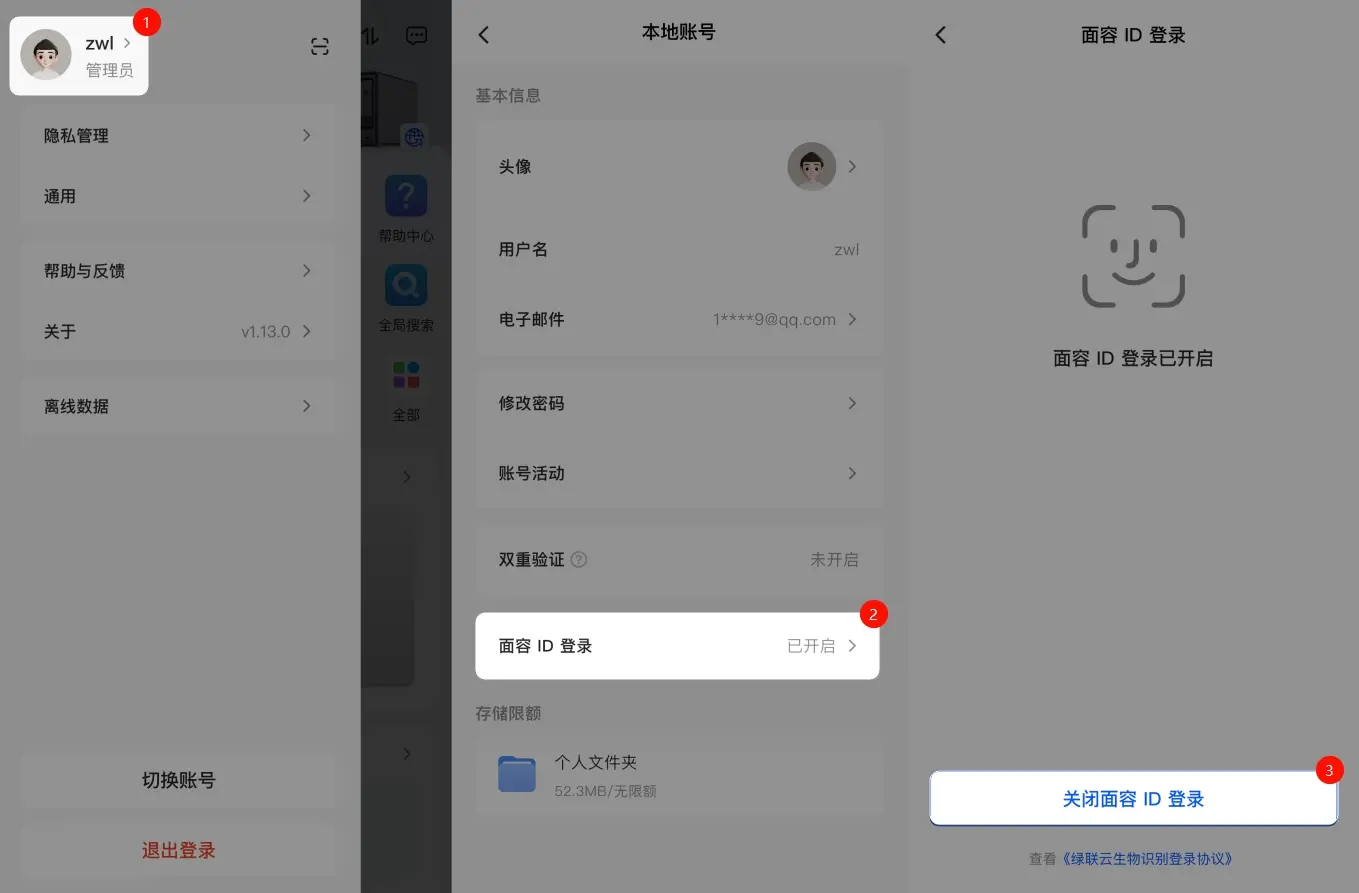
1. Accedi all'app Greelink Cloud e tocca la tua immagine del profilo nell'angolo in alto a sinistra dello schermo.
2. Tocca "Nome utente"in alto per accedere alla pagina dei dettagli dell'account locale.
3. Individua e tocca"Accesso tramite Face ID", quindi seleziona "Disattiva accesso tramite Face ID".
Per riattivarlo, torna semplicemente a questa pagina e segui gli stessi passaggi.
Istruzioni per dispositivi Android
Per abilitare l'accesso biometrico:
1. Accedi all'app GreenLink Cloud e tocca la tua immagine del profilo nell'angolo in alto a sinistra dello schermo.
2. Tocca “Nome utente”in alto per andare alla pagina dei dettagli dell’account locale.
3. Individua e tocca "Accesso biometrico", seleziona "Abilita ora" e segui le istruzioni del sistema per completare l'autorizzazione tramite verifica delle impronte digitali o del volto.
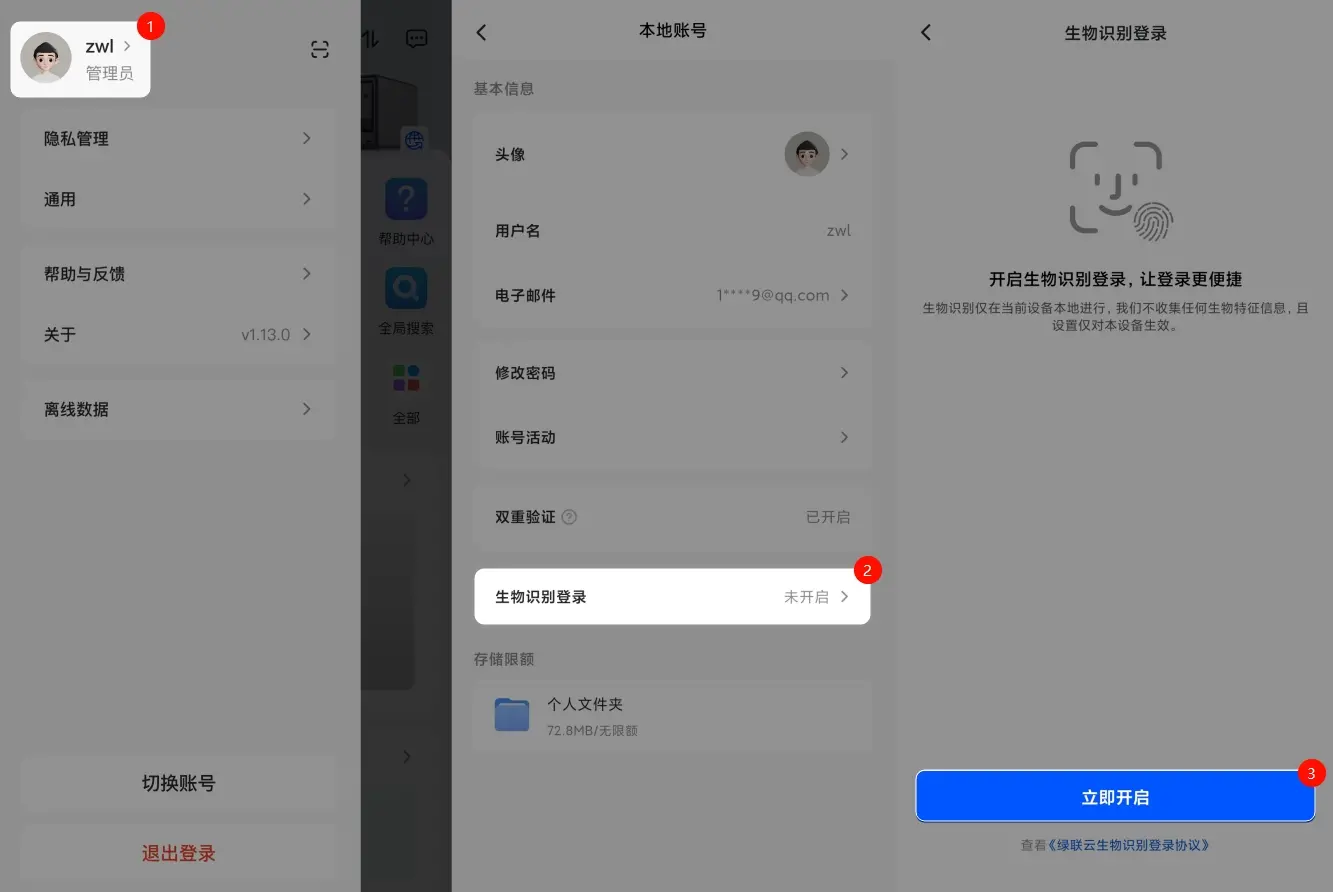
Disattivare l'accesso biometrico:
I passaggi per la disattivazione sono gli stessi di quelli per l'attivazione.Dopo aver effettuato l'accesso alla pagina"Accesso biometrico", è sufficiente toccare il pulsante "Disattiva".