【PC】Fumetti
Cronologia degli aggiornamenti
|
Ora dell'aggiornamento |
Aggiornato da |
Versione aggiornata |
Cronologia degli aggiornamenti |
|
5 novembre 2025 |
Zhu Weilin |
v1.0 |
Versione iniziale |
Contenuti
Cronologia degli aggiornamenti
Creare una libreria di fumetti
Gestione delle autorizzazioni utente
Versione applicabile: UGOS Pro 1.11.0.0002 e successive.
Le schermate dell'interfaccia e le opzioniqui riportate sono solo a titolo di riferimento. La visualizzazione effettiva può variare a seconda della versione del sistema, della versione dell'applicazione o del modello del dispositivo. Si prega di fare riferimento all'interfaccia effettiva.
Panoramica delle funzionalità
L'applicazione Manga consente la gestione centralizzata e la lettura dei file manga locali memorizzati sul NAS. Supporta eleganti visualizzazioni a parete dei manga e un'esperienza di lettura fluida, aiutandoti a creare senza sforzo la tua libreria digitale di manga.
Le caratteristiche principali includono:
● Gestione dei fumetti locali: esegue automaticamente la scansione e l'identificazione dei file di fumetti sul NAS (supporta JPG, PNG, CBZ, CBR, ZIP, RAR, PDF, EPUB, MOBI, ecc.), organizzandoli per cartella, serie, autore e altro ancora.
● Ottimizzazione dell'esperienza di lettura: supporta le modalità di lettura a pagina singola, doppia pagina e doppia pagina divisa. Regola la luminosità, personalizza la direzione di lettura, il livello di zoom, le animazioni di cambio pagina e salva i progressi di lettura.
● Riconoscimento dei metadati: identifica automaticamente i titoli dei fumetti e le informazioni sui capitoli in base ai nomi dei file o alle strutture delle directory, visualizzando le copertine.
● Autorizzazioni e condivisione: supporta la condivisione della libreria di fumetti con altri utenti NAS, con autorizzazioni di accesso personalizzabili per ciascun utente.
Note sull'utilizzo:
● Le interfaccePC e web forniscono solo funzioni di creazione e gestione della libreria di fumetti;
● La funzionalitàcompleta di letturadei fumetti (comprese le modalità di lettura, la memoria dei progressi, i controlli gestuali, ecc.) è disponibile tramite l'app U-Cloud sui dispositivi mobili.
Formati di file supportati:
cbz, cbr, cb7, zip, rar, tar, pdf, epub, mobi, png, jpg, jpeg, webp, bmp, tiff
Installazione e accesso
1. Aprire l'[App Center] e individuare l'app Comics.
2. Tocca " Installa " e segui la procedura guidata per completare la configurazione.
3. Dopo l'installazione , accedi all'app tramite:
● Dispositivi mobili: tocca l'icona Comics nella home page dell'app U-Cloud o in "Tutte le app".
● Desktop/Web: accedi al tuo NAS tramite il client desktop GreenConnect Cloud o l'interfaccia web, quindi fai clic sull'icona Comics sul desktop o in "Tutte le app".
Note preliminari
Prima di utilizzare l'app Comics, assicurarsi che:
● Hai creato una cartella Comics utilizzando l'app 【File Manager】;
● I file dei fumettilocali siano archiviati in questa cartella;
● La cartella disponga dei permessi di lettura completi per consentire all'app Manga di eseguire la scansione e riconoscere correttamente i file.
Nota: GreenNet NAS non fornisce alcuna risorsa di file di fumetti. Gli utenti devono preparare e caricare autonomamente file di fumetti legittimi.
Avvio rapido
Creare una libreria manga
Prima del primo utilizzo, è necessario creare una libreria di fumetti.
1. Aprire l'app [Fumetti] e toccare "Nuova libreria di fumetti".
2. Impostare il nome della libreria di fumetti e selezionare la cartella in cui saranno archiviati i file (è possibile utilizzare cartelle personali o condivise).
3. Per Tipo di libreria di fumetti , selezionare "Fumetti a capitoli" (adatto per fumetti organizzati per volume o capitolo).
4. Tocca " Conferma " per completare la creazione.
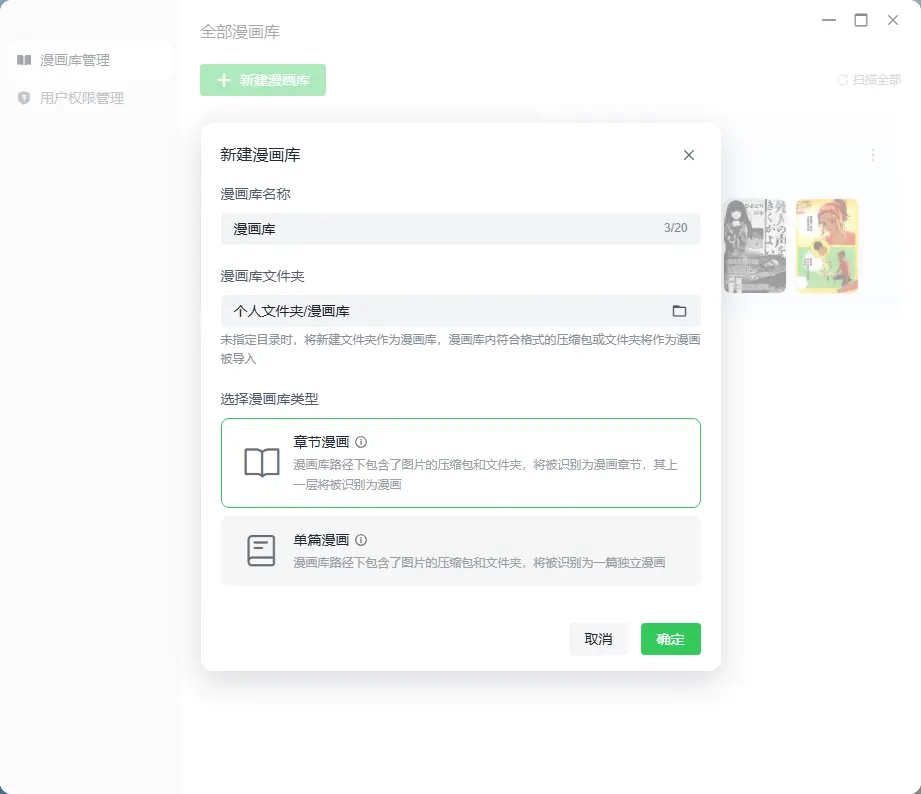
Dopo la creazione, visualizza la scheda della libreria di fumetti nella schermata iniziale dell'app:
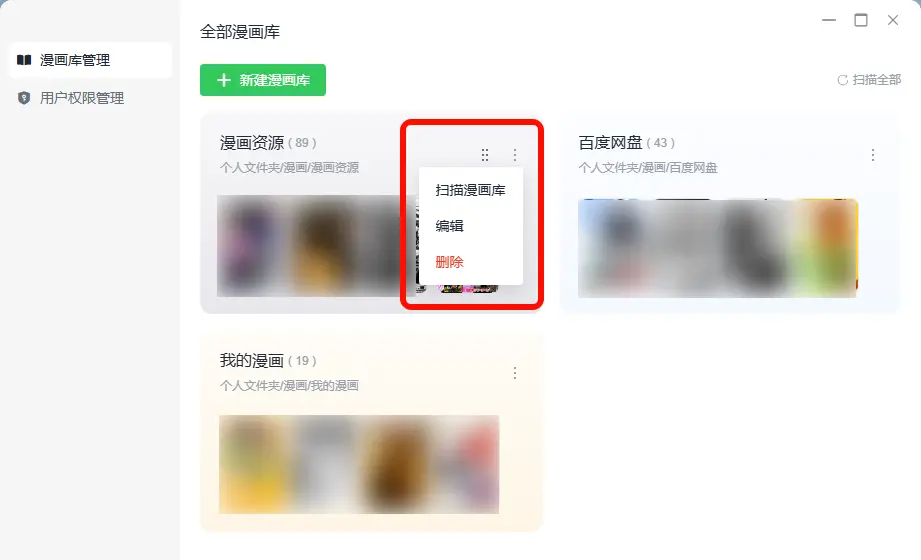
1. Ordinamento: supporta l'ordinamento tramite trascinamento. Passa il mouse sulla scheda della libreria di fumetti, quindi fai clic sull'icona di trascinamento che appare nell'angolo in alto a destra per regolare l'ordine.
2. Gestione: clicca su "..." nell'angolo in alto a destra della scheda per eseguire le seguenti azioni:
● Riscansiona libreria manga: riscansiona il contenuto delle cartelle associate alla libreria manga. Il sistema riconoscerà e sincronizzerà automaticamente i file manga appena aggiunti o modificati.
Se i fumetti vengono eliminati o spostati all'interno della cartella, la visualizzazione verrà aggiornata dopo la scansione.
● Modifica: modifica il nome della libreria dei fumetti, la cartella associata o il tipo di libreria.
● Elimina: rimuove solo la libreria di fumetti selezionata; i file di fumetti associati rimangono invariati
Gestione delle autorizzazioni utente
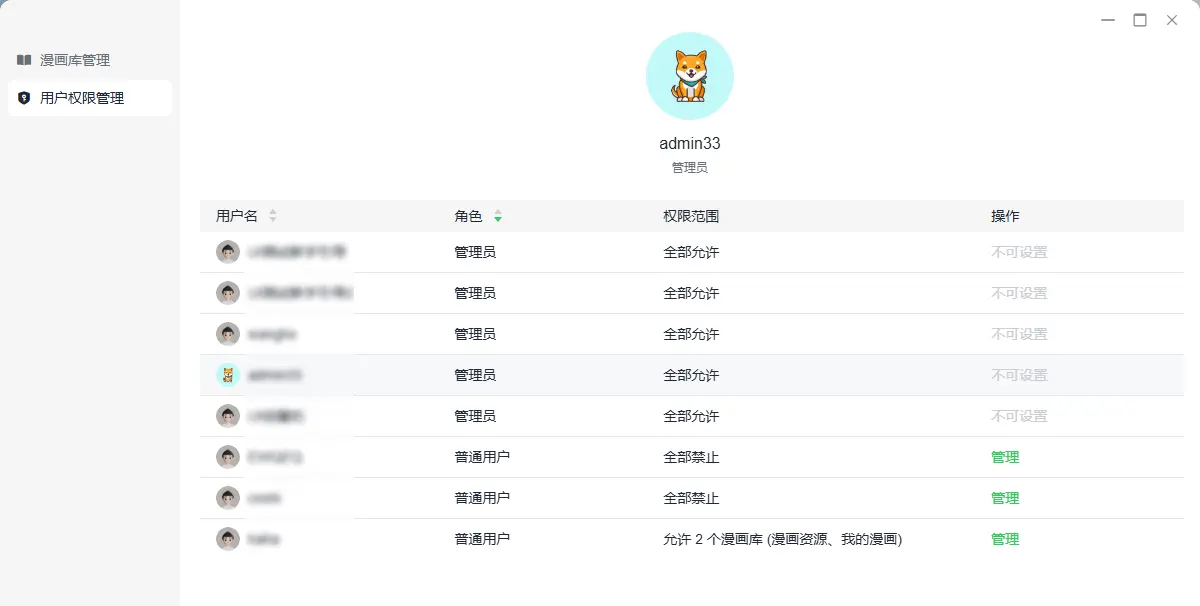
È possibile assegnare diversi permessi di accesso alla libreria di fumetti agli utenti NAS:
● Amministratore: ha accesso a tutte le librerie di fumetti per impostazione predefinita; non può essere modificato.
● Utente normale: autorizzazioni di accesso personalizzabili per ciascuna libreria di fumetti. Fare clic su "Gestisci" per configurare le impostazioni.
Imposta copertine dei fumetti
È possibile modificare o impostare le copertine dei fumetti utilizzando uno dei seguenti metodi:
Metodo 1: Caricare nella pagina di modifica
Se hai un file immagine già pronto, utilizza questo metodo per caricarlo direttamente.
1. Nell'app dei fumetti, tocca il fumetto per cui desideri impostare una copertina per accedere alla pagina del capitolo.
2. Nella pagina del capitolo, tocca ilpulsante "···"nell'angolo in alto a destra e seleziona l'opzione"Modifica".
3. Nella pagina di modifica delle informazioni, tocca l'immagine di copertina attuale nella parte superiore per selezionare e caricare una nuova immagine dal tuo dispositivo.
Metodo 2: Cattura durante la lettura
Se desideri impostare una pagina specifica all'interno del fumetto (ad esempio, un'illustrazione a pagina 2) come copertina, utilizza questo metodo.
1. Apri il fumetto e inizia a leggere fino a raggiungere la pagina che desideri impostare come copertina.
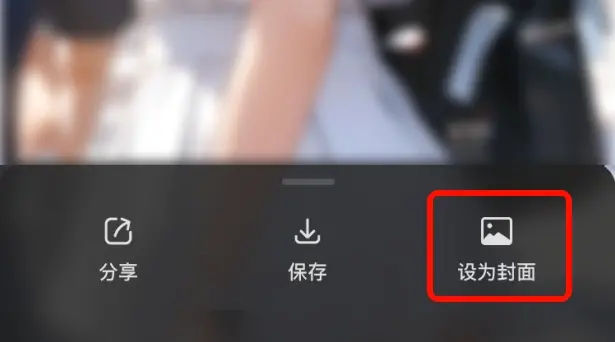
2. Tieni premuta a lungo l'immagine su quella pagina per visualizzare il menu delle impostazioni.
3. Nel menu, seleziona l'opzione"Imposta come copertina". L'immagine su quella pagina verrà quindi aggiornata come copertina del fumetto.
Regole di riconoscimento dei fumetti
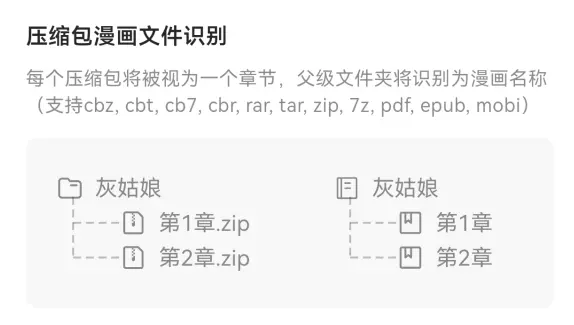
1. Riconoscimento dei fumetti per i file compressi
● Ogni file compresso (ad es . . cbz , . zip, .rar ) viene trattato come un capitolo separato;
● Il nome della cartella principale viene riconosciuto come titolo del fumetto.
Esempio: il sistema identifica come: Titolo del manga "Manga A" contiene due capitoli.
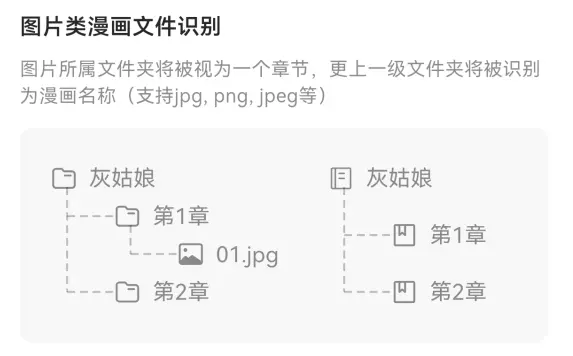
2. Riconoscimento dei fumetti basato sulle immagini
● Le immagini all'interno della stessa cartella sono trattate come un unico capitolo;
● Il nome della cartellaprincipale funge da titolo del fumetto.
Esempio: il sistema identifica come: titolo del manga "Manga B", capitolo "Capitolo 1".
Domande frequenti
D: Una libreria di fumetti può contenere più cartelle?
R: Ogni libreria di fumetti corrisponde a una singola cartella. Per una gestione più semplice, si consiglia di creare in anticipo delle cartelle in base al tipo di fumetto (ad esempio, "Fumetti nazionali"). Associando questa cartella a una libreria di fumetti separata, è possibile organizzare le librerie in base al tipo (ad esempio, Fumetti nazionali).
D: È possibile unire fumetti provenienti da cartelle diverse in un unico fumetto?
R: Si prega di inserire tutti i file relativi allo stesso fumetto in un'unica cartella. La libreria di fumetti non supporta l'unione automatica di file sparsi in cartelle diverse in un unico fumetto.
D: Cosa succede se i miei file di fumetti non vengono riconosciuti?
R: Assicurarsi che il formato del file sia supportato e che le convenzioni di denominazione siano corrette (numeri di capitolo/volume chiari e sequenza di immagini). Provare a rieseguire l'operazione "Scansiona libreria di fumetti".