Applicabilità: il presente documento si applica alla versione firmware UGOS Pro 1.8.20.0012. Le schermate riportate nel presente documento sono solo a titolo di riferimento. L'interfaccia effettiva può variare a seconda del sistema o della versione dell'applicazione. Alcune opzioni e funzionalità possono differire nelle diverse versioni. Fare riferimento all'interfaccia effettiva.
Guest Tools è un toolkit di driver progettato specificamente per "Virtual Machine" per migliorare le prestazioni e l'esperienza utente:
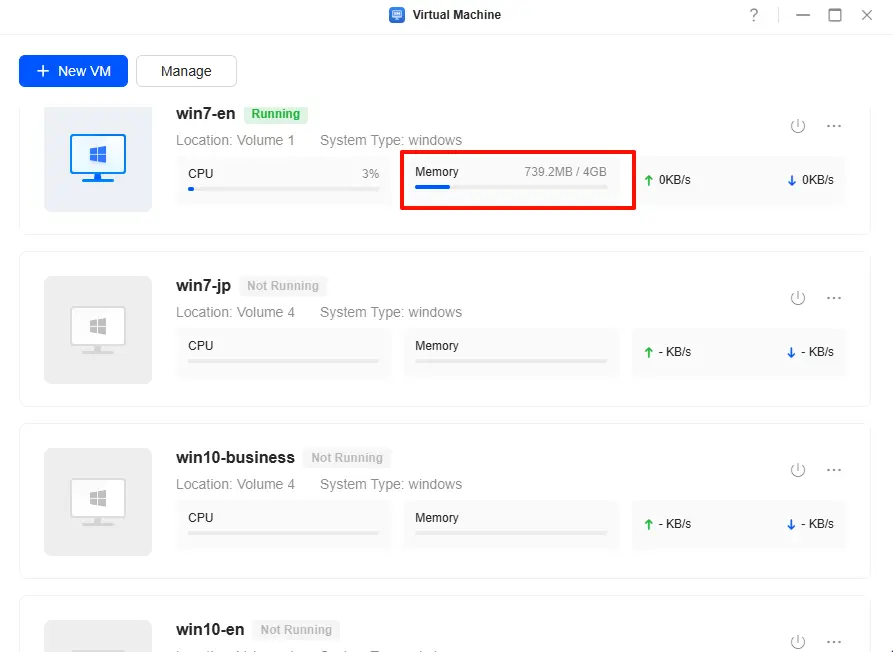
● Fornisce una visualizzazione più accurata della memoria
● Supporta i driver virtio disk e di rete per migliorare le prestazioni di I/O del disco e di rete
● Estende il supporto della risoluzione grafica
Nota: Guest Tools supporta solo macchine virtuali Windows (Win7, Win10, Win11). Non è disponibile per macchine virtuali Linux.
Scaricare e caricare il toolkit nel repository immagini locale
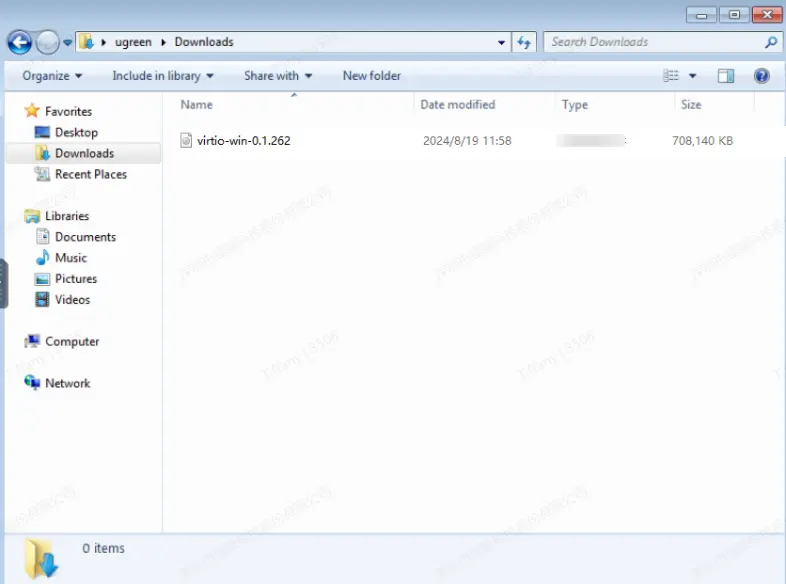
1. Scaricare il pacchetto Guest Tools ed estrarlo per ottenere il file immagine .iso.
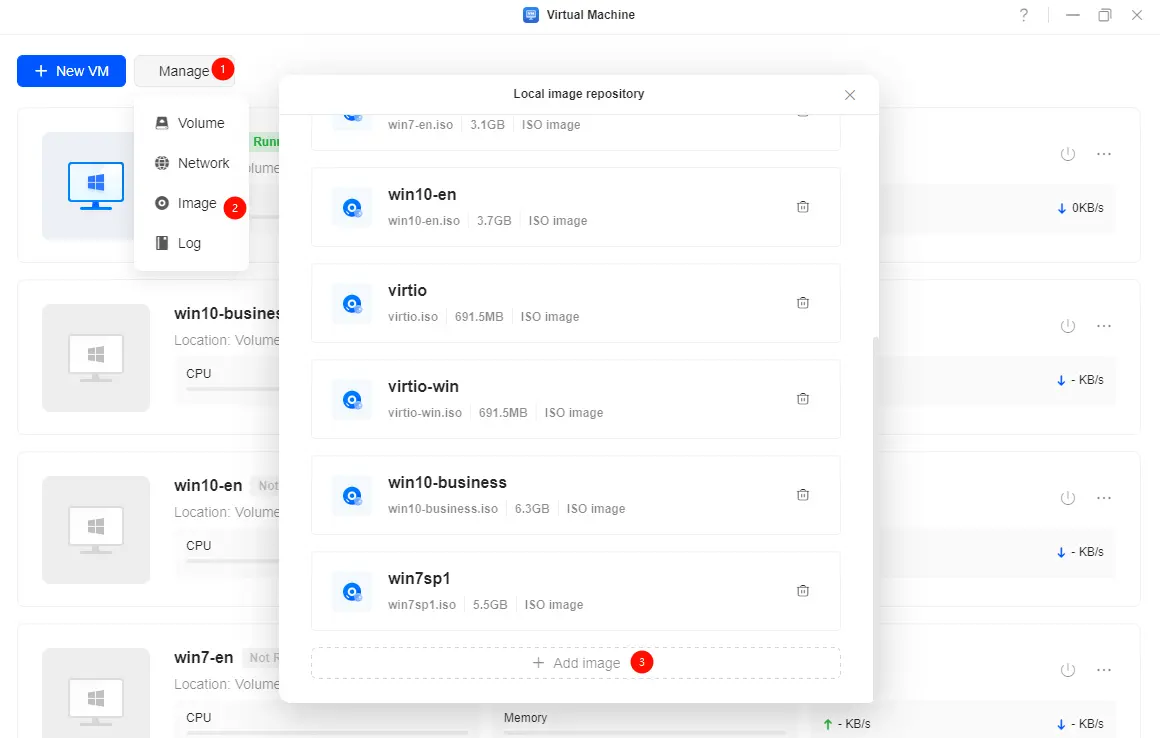
2. Aprire l'applicazione "Macchina virtuale", andare su "Gestisci" > "Immagine" e fare clic su "Aggiungi immagine" nel "Repository immagini locale" per caricare il file.
3. Una volta caricato, il pacchetto driver sarà disponibile nel "Repository immagini locale".
Montare l'immagine del pacchetto driver
1. Aprire l'applicazione Virtual Machine, individuare la macchina virtuale di destinazione e fare clic su "···" > "Impostazioni".
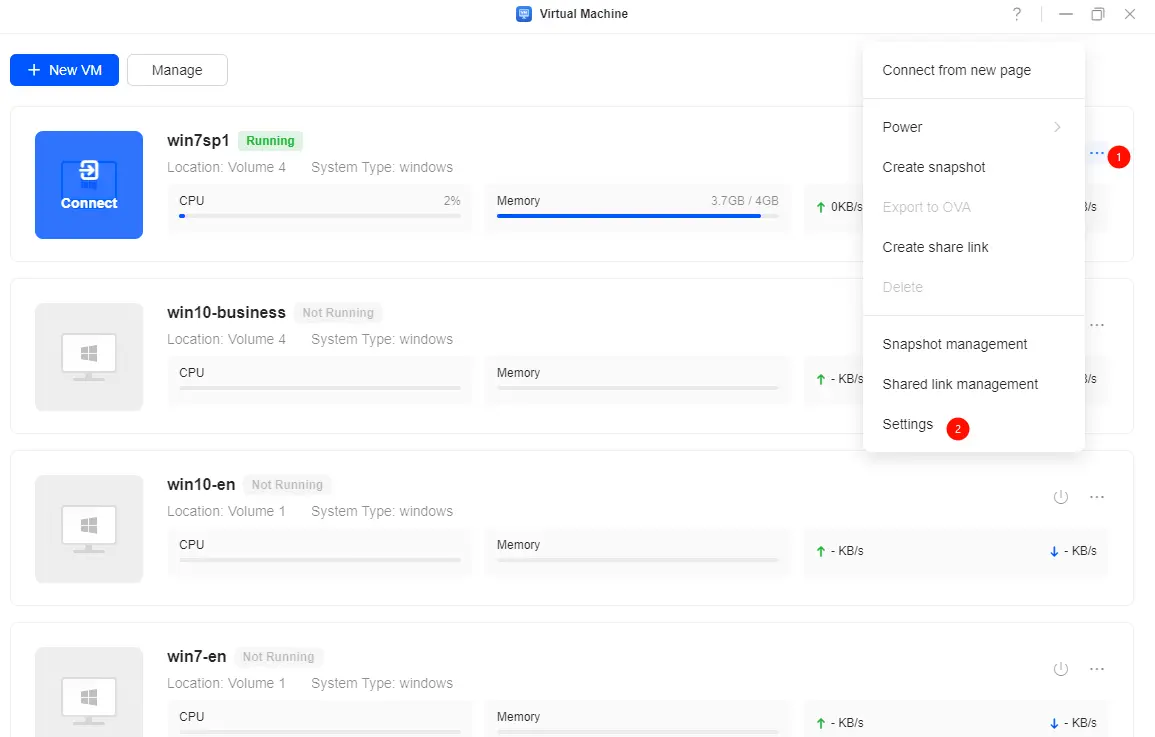
Se la macchina virtuale è in esecuzione, fare clic prima sul pulsante "Alimentazione" > "Spegni".

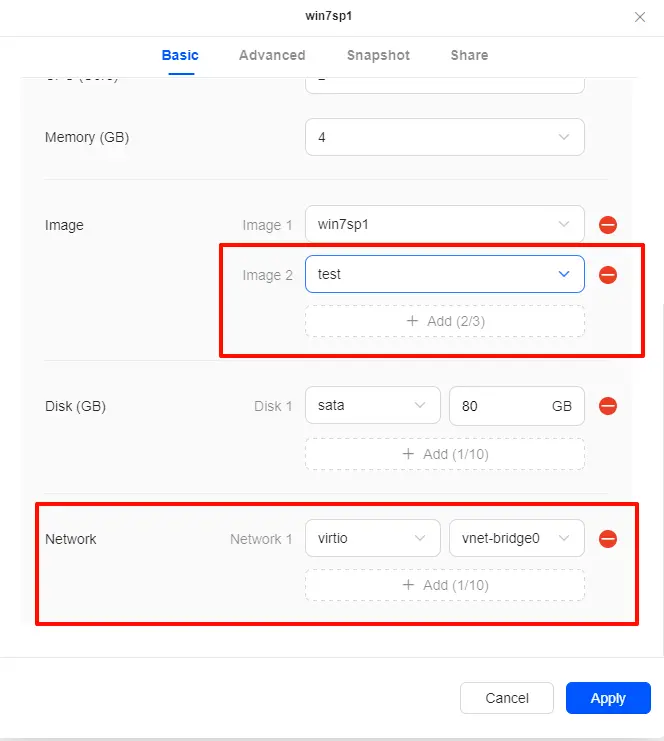
2. Nella pagina di configurazione "Base", nella sezione Immagine, fare clic su "Aggiungi" e selezionare l'immagine Guest Tools caricata.
3. Impostare "Rete" su "virtio".
4. Fare clic su "Applica" per salvare.
Installare i driver
Win10/Win11 – Installazione con un clic
1. Dopo aver montato l'immagine del driver, avvia la macchina virtuale. In Windows, apri "Computer" > "Unità CD" (immagine del driver).
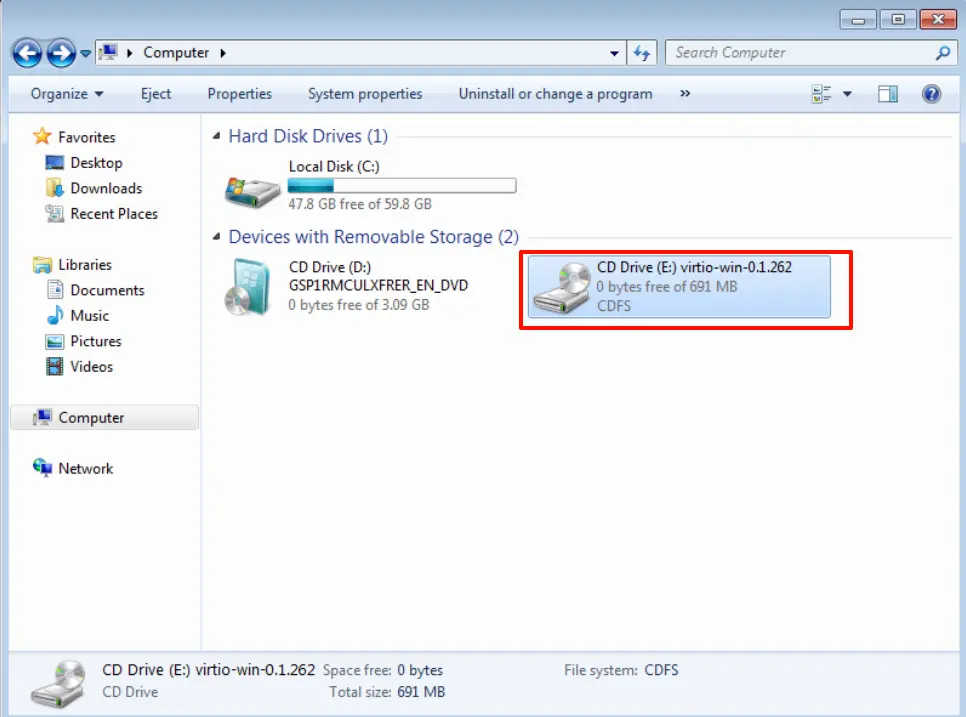
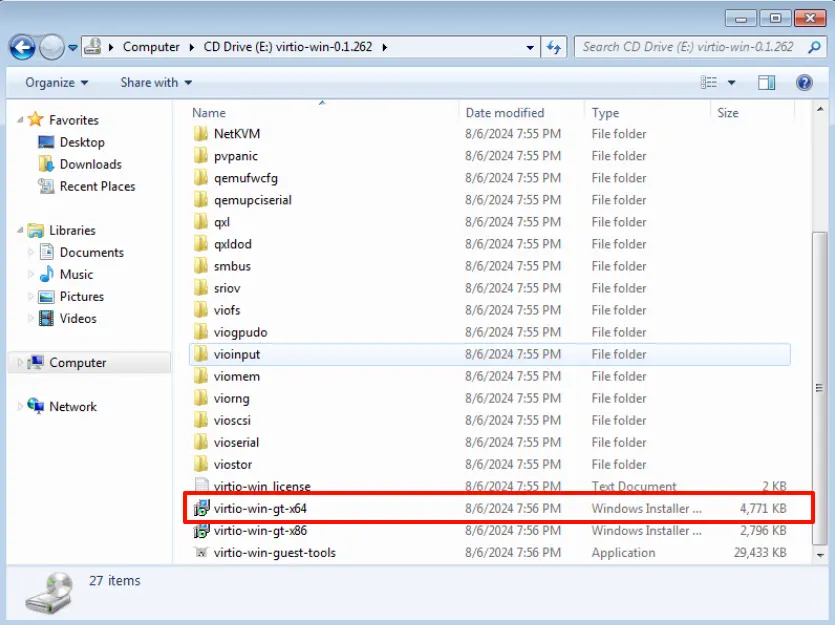
2. Individuare ed eseguire virtio-win-gt-x64.msi (64 bit) o virtio-win-gt-x86.msi (32 bit).
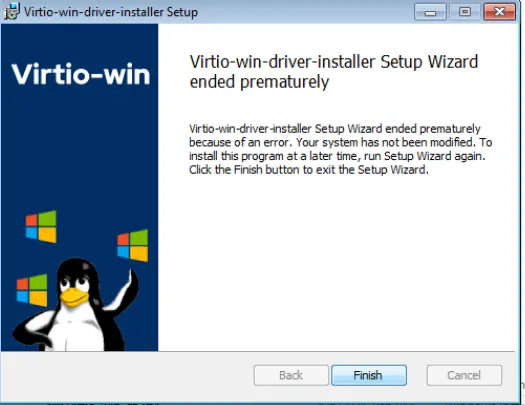
3. Seguire la procedura guidata di installazione per completare l'installazione.
Win7 – Installazione manuale
1. Dopo aver montato l'immagine del driver, avviare la macchina virtuale e accedere a Windows.
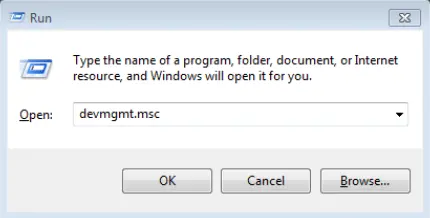
2. Premere Win+R, digitare devmgmt.msc e aprire "Gestione dispositivi".
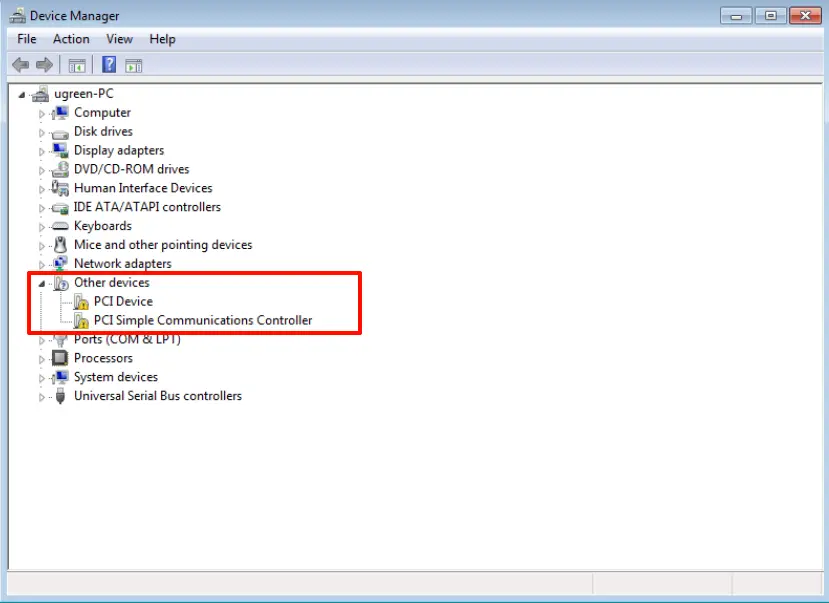
3. In "Altri dispositivi", individuare "Controller di comunicazione semplice PCI" e "Dispositivo PCI" disinstallati.
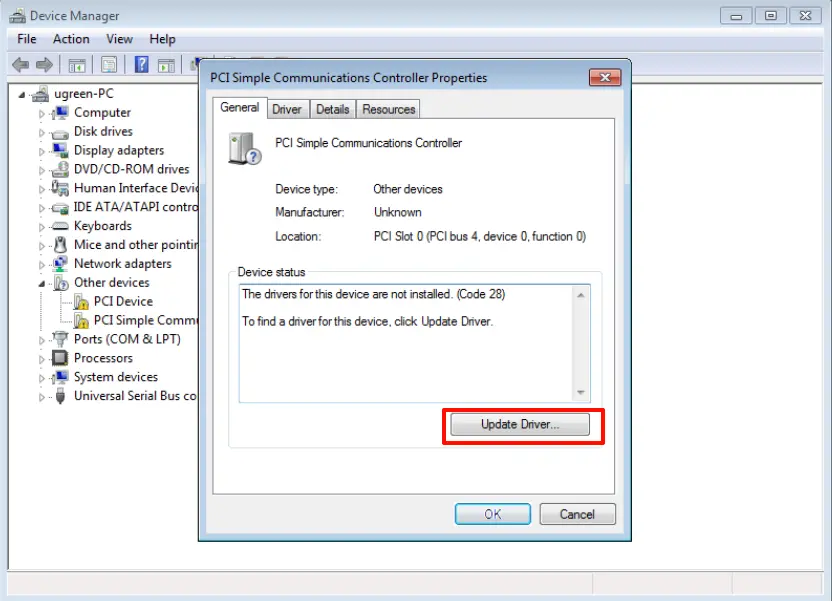
4. Fare clic sul dispositivo e selezionare "Aggiorna driver".
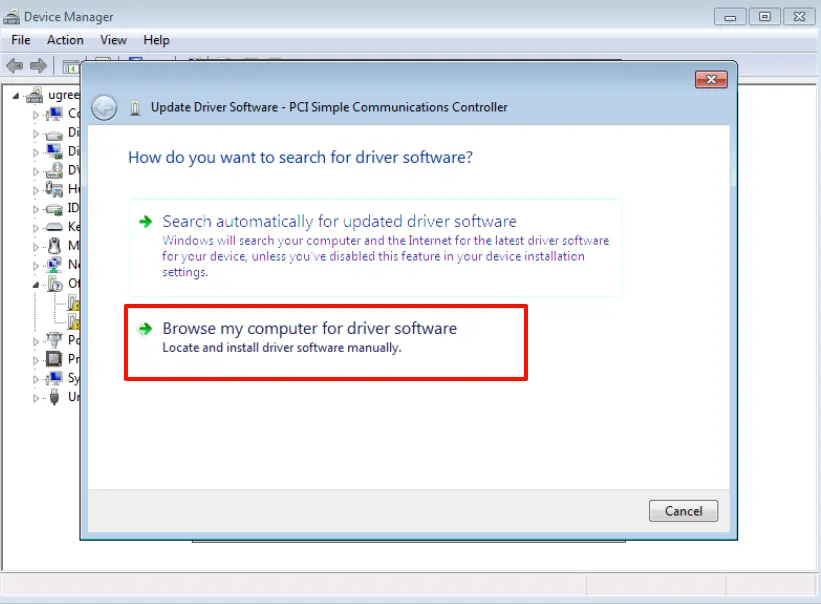
5. Fare clic su "Cerca il software del driver nel computer".
6. Fare clic su "Sfoglia" e selezionare l'unità CD montata (immagine del driver).
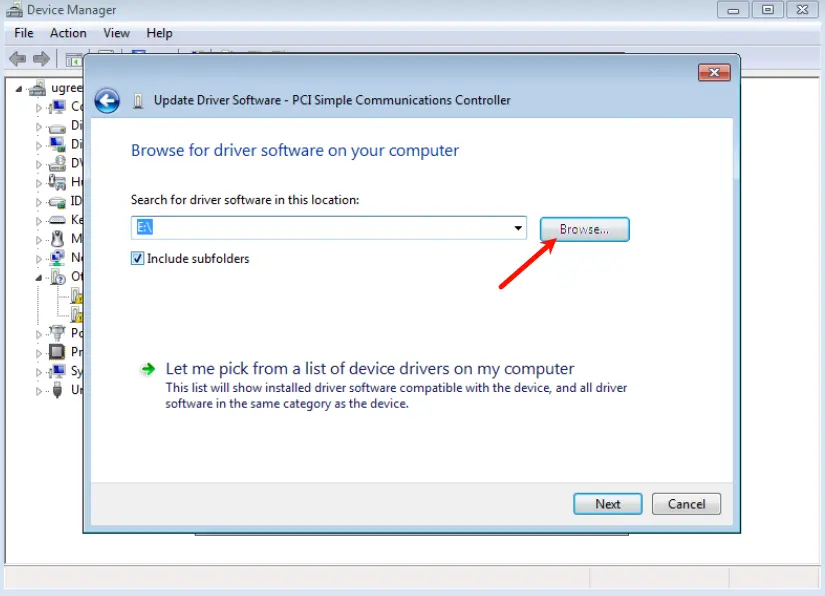
7. Il sistema installerà automaticamente i driver. Una volta installati entrambi i dispositivi, la configurazione del driver è completa.
Montare il driver Virtio Disk
Win7
Assicurarsi che nella macchina virtuale non sia installato alcun sistema operativo.
1. Dopo aver montato l'immagine del driver, avviare la macchina virtuale e procedere alla pagina "Dove desideri installare Windows?".
2. Fare clic su "Carica driver" > "Sfoglia", individuare l'unità CD montata (immagine del driver), navigare fino a \viostor\w7\amd64 e fare clic su "OK" per caricare il driver.
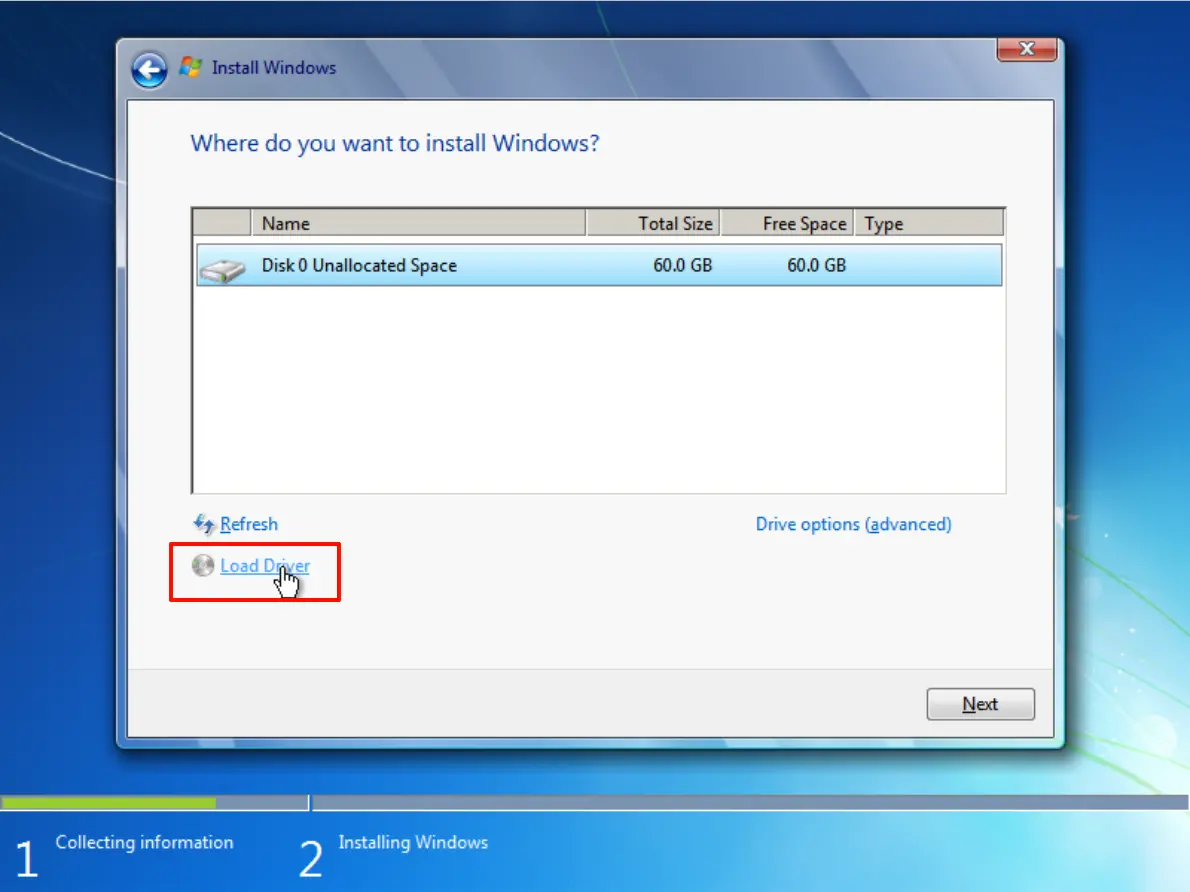
3. Fare clic su "Avanti" per avviare l'installazione del driver del disco.
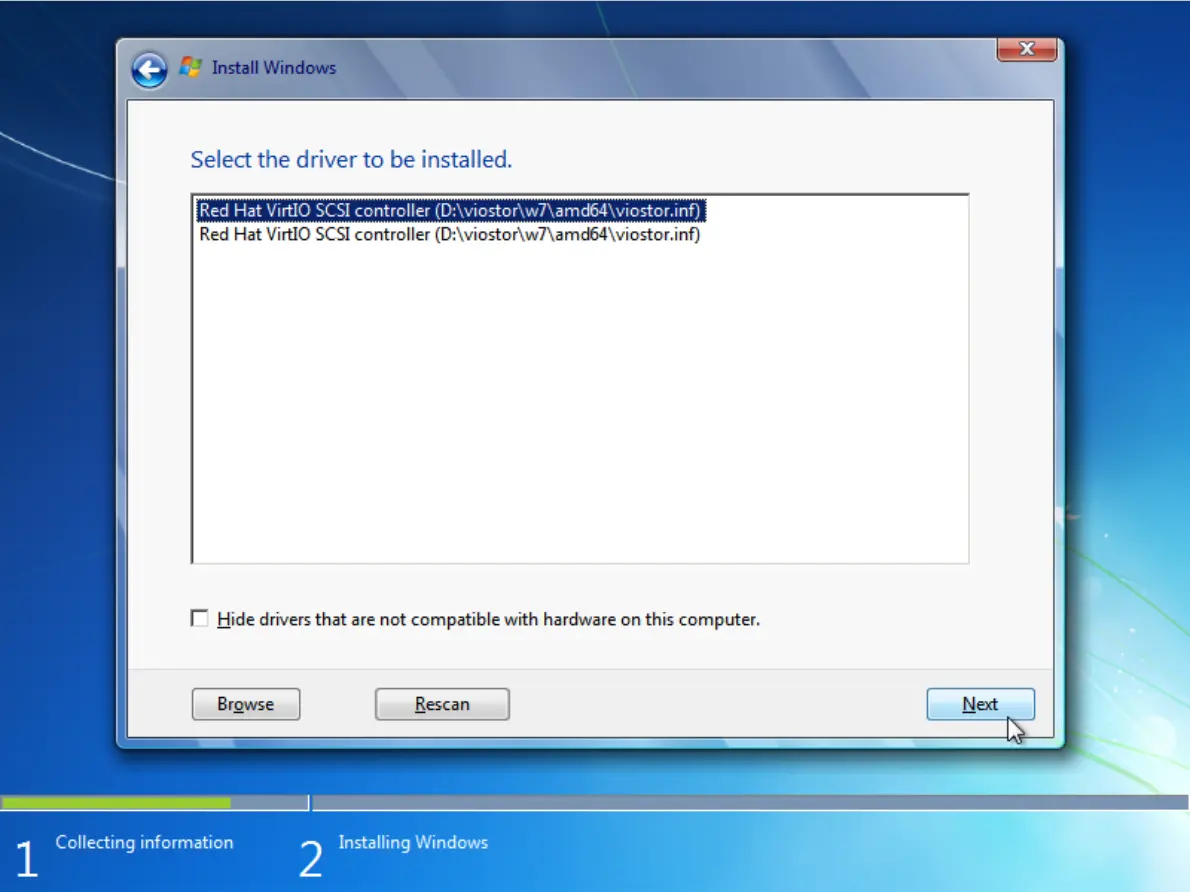
4. Una volta caricato, selezionare il disco appena visualizzato e fare clic su "Avanti" per continuare l'installazione di Windows.
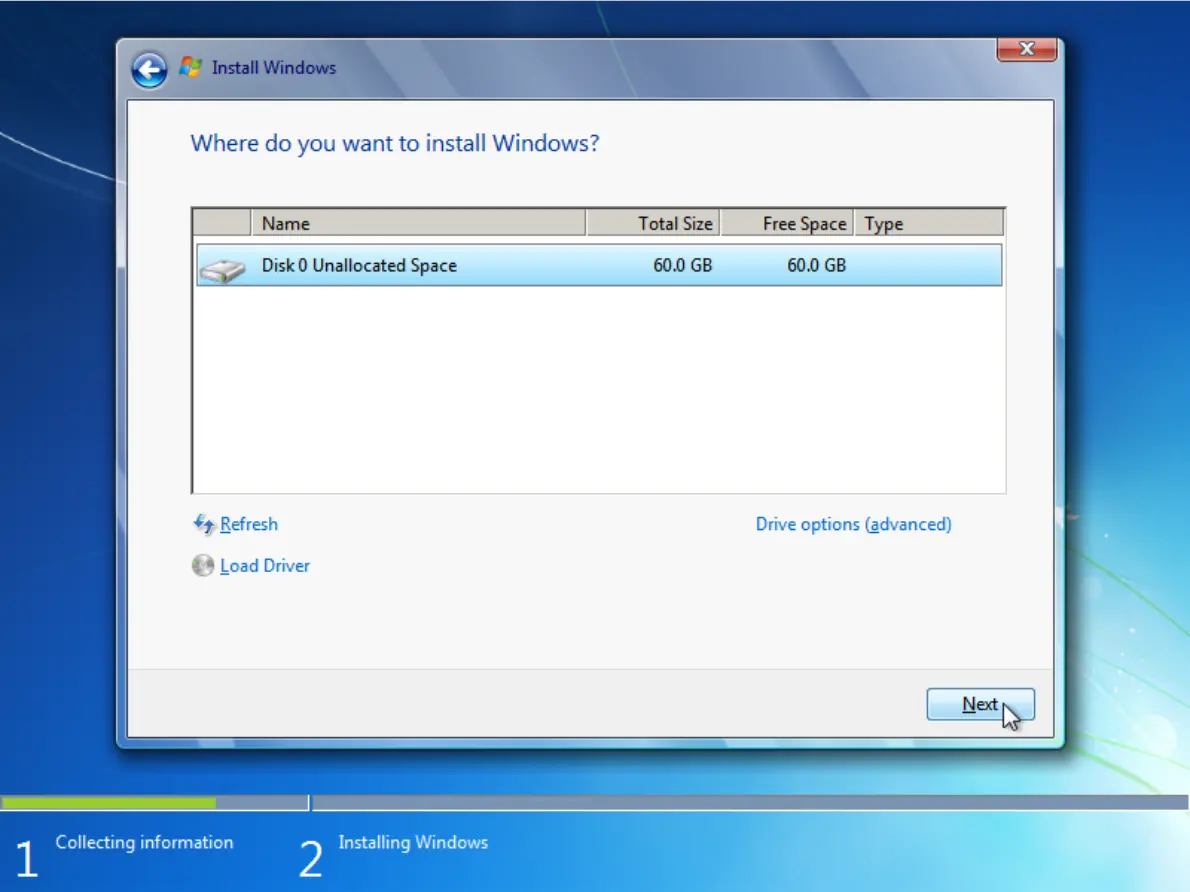
Win10/Win11
Assicurarsi che la macchina virtuale non abbia alcun sistema operativo installato e che l'immagine del driver sia montata.
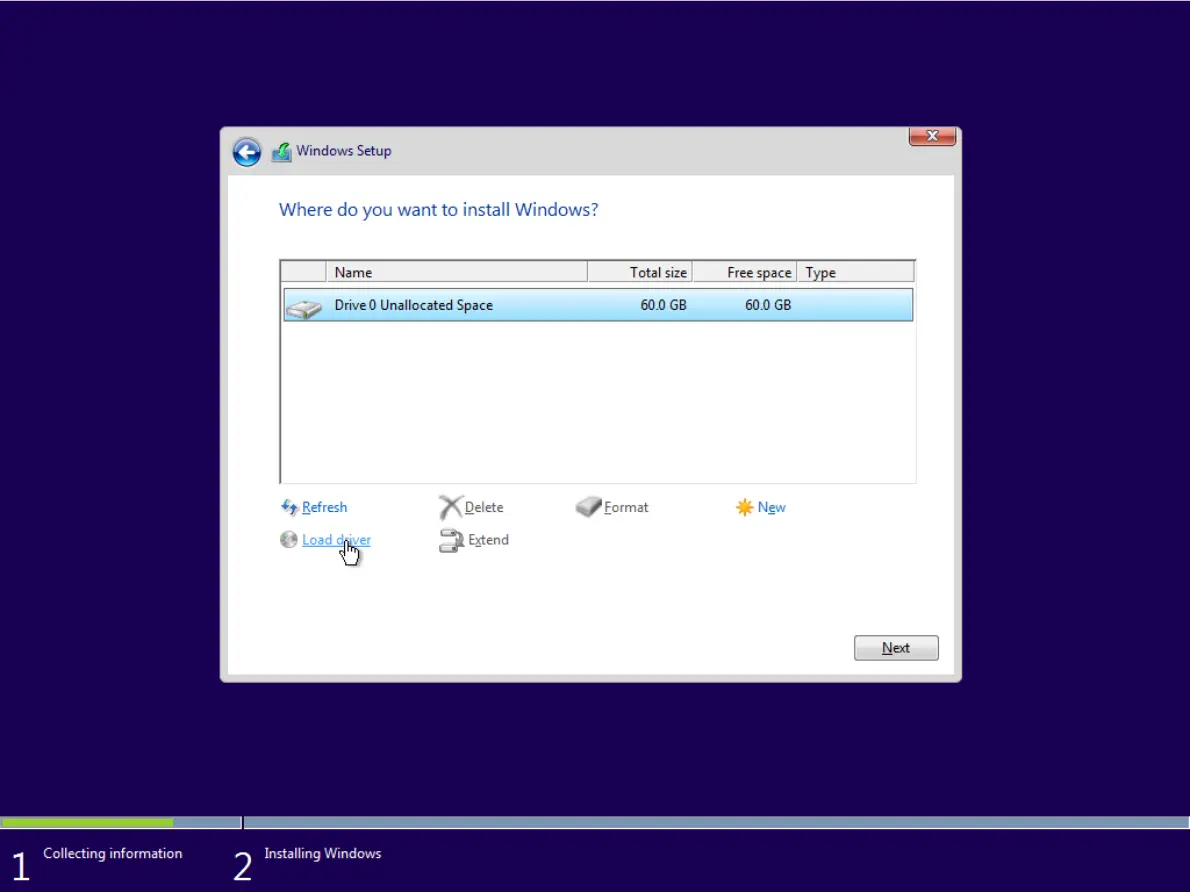
1. Dopo aver montato l'immagine del driver, avvia la "Macchina virtuale" e procedi alla pagina "Dove desideri installare Windows?".
2. Fare clic su "Carica driver" > "Sfoglia".
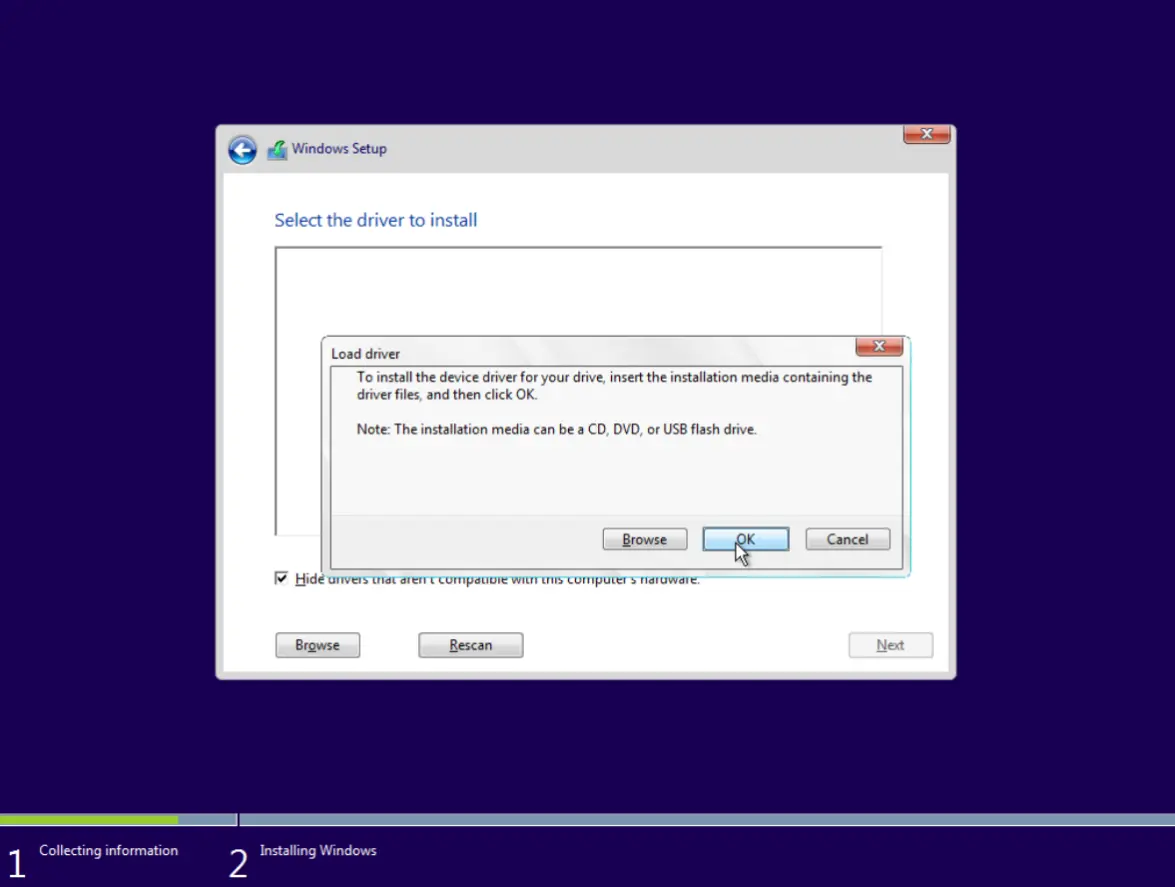
3. Fare clic su "OK" per caricare tutti i driver.
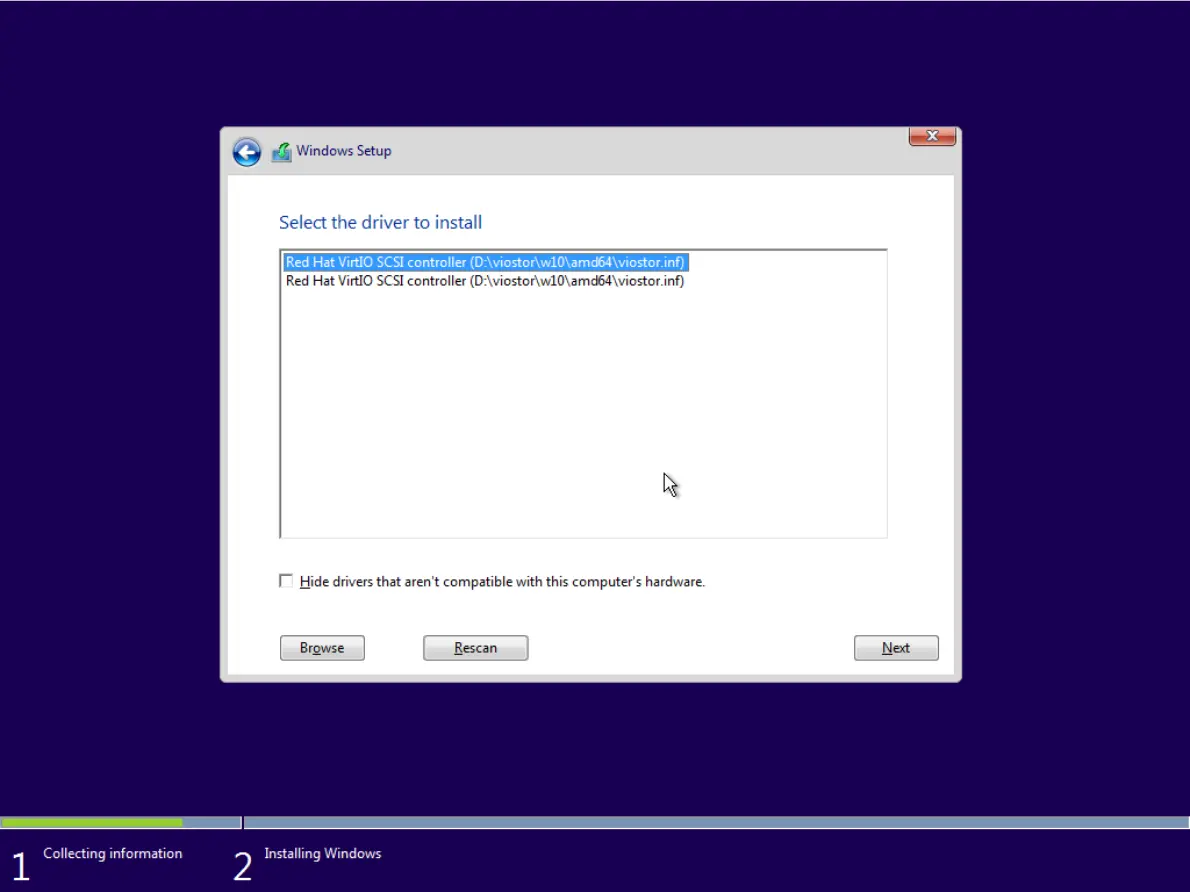
4. Selezionare il driver corrispondente al sistema operativo e fare clic su "Avanti" per installarlo.
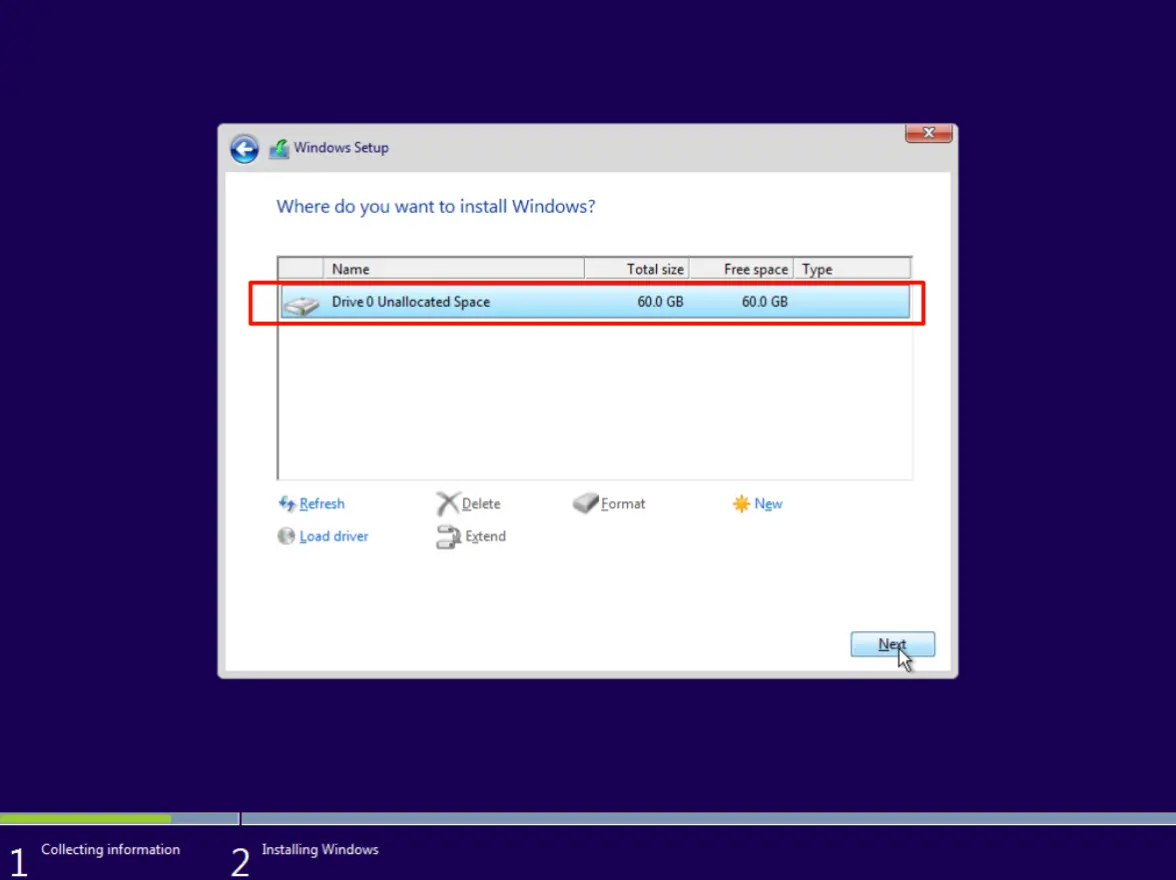
5. Dopo l'installazione, apparirà il nuovo disco. Fare clic su "Avanti" per continuare l'installazione di Windows.
Abilitare il servizio driver di memoria su Win7
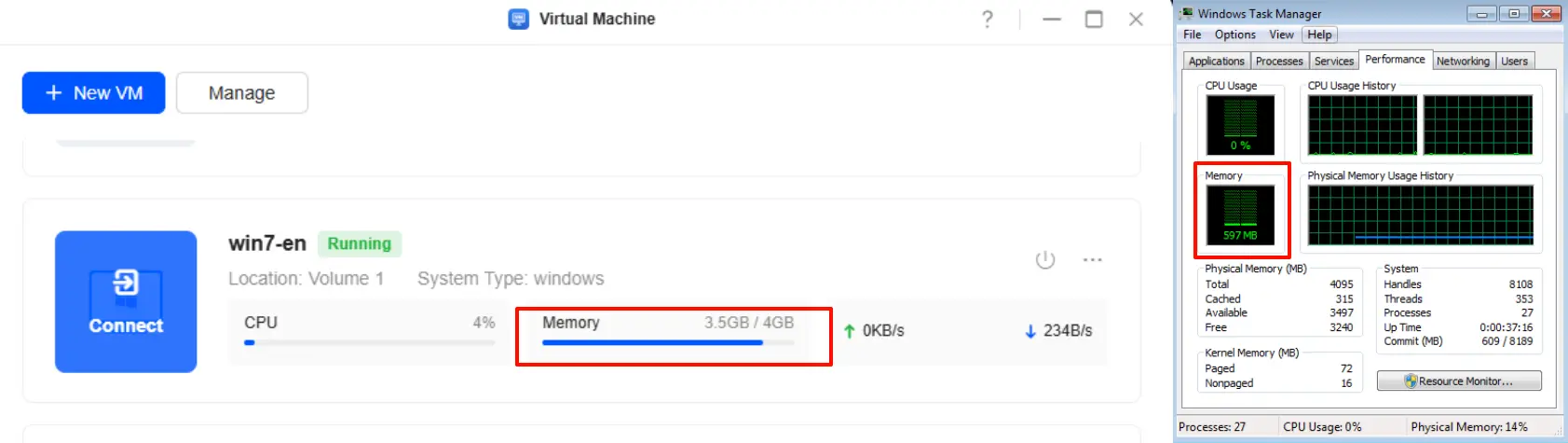
Dopo aver installato Guest Tools, l'utilizzo della memoria su Win7 potrebbe essere visualizzato in modo errato. È necessario abilitare manualmente il servizio driver di memoria:
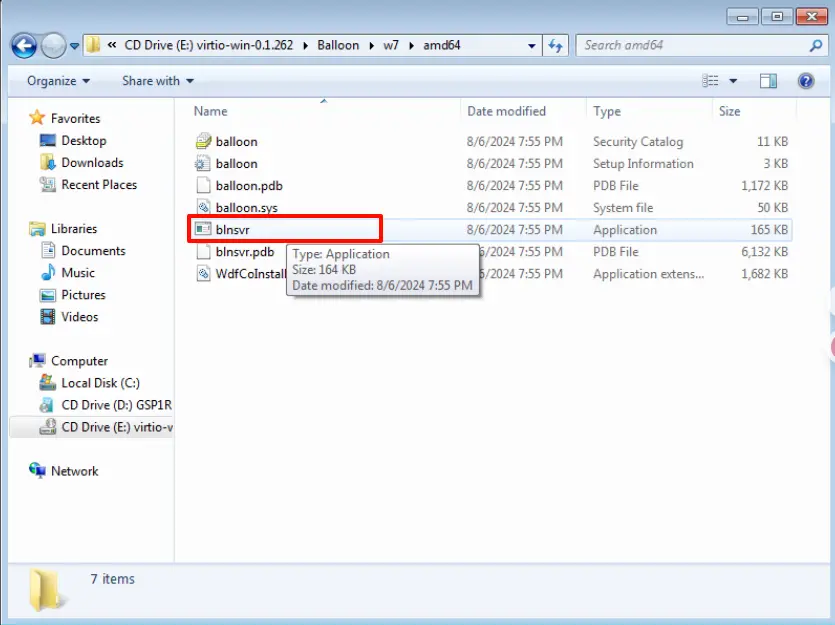
1. In Windows, aprire "Computer" > "Unità CD", navigare fino a \Balloon\w7\amd64 e copiare blnsvr in C:\Windows\System32.
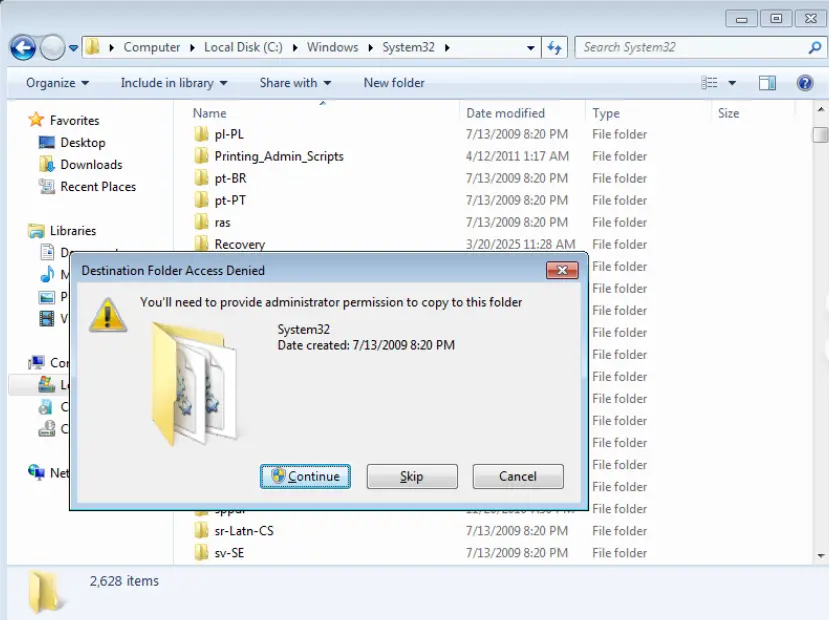
2. Se viene richiesta l'autorizzazione, fare clic su "Continua" per completare la copia.
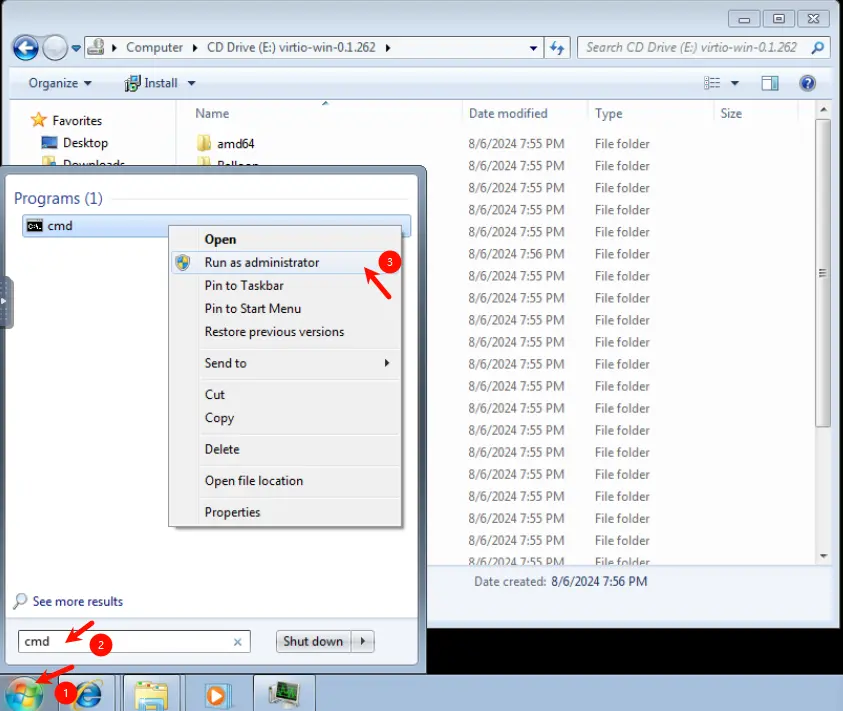
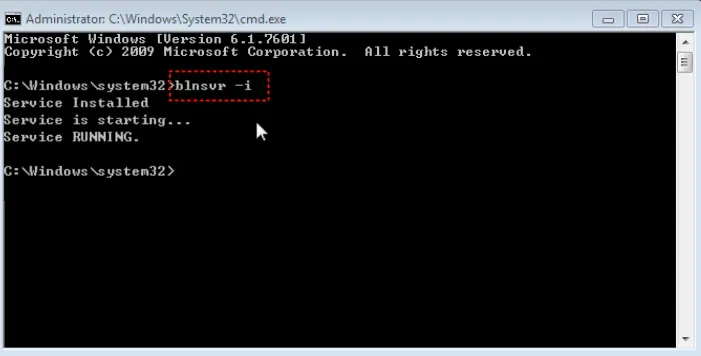
3. Esegui CMD come amministratore.
blnsvr -i
4. Immettere blnsvr -i. Quando viene visualizzato "Servizio IN ESECUZIONE", il servizio è attivo.
Torna all'interfaccia di gestione della macchina virtuale e vedrai che l'utilizzo della memoria per la macchina virtuale Win7 è ora normale.