Panoramica delle funzionalità
L'autenticazione a due fattori (2FA) è una funzione di sicurezza avanzata progettata per proteggere il tuo account. Una volta abilitata, oltre a inserire la password, dovrai inserire un codice OTP (One-Time Password) per completare il processo di verifica. Questa funzione impedisce efficacemente l'accesso non autorizzato al tuo account. Anche se qualcuno dovesse ottenere il tuo nome utente e la tua password, avrebbe comunque bisogno del codice OTP generato dalla tua applicazione mobile OTP per poter accedere.
Dopo aver abilitato l'autenticazione a due fattori:
-
La sicurezza del tuo account e del sistema sarà notevolmente migliorata, proteggendoti da accessi non autorizzati.
-
I codici OTP vengono generati tramite applicazioni mobili che supportano il protocollo OTP, come Microsoft Authenticator o Google Authenticator.
Scarica e installa l'applicazione OTP
-
Scarica e installa l'applicazione OTP
-
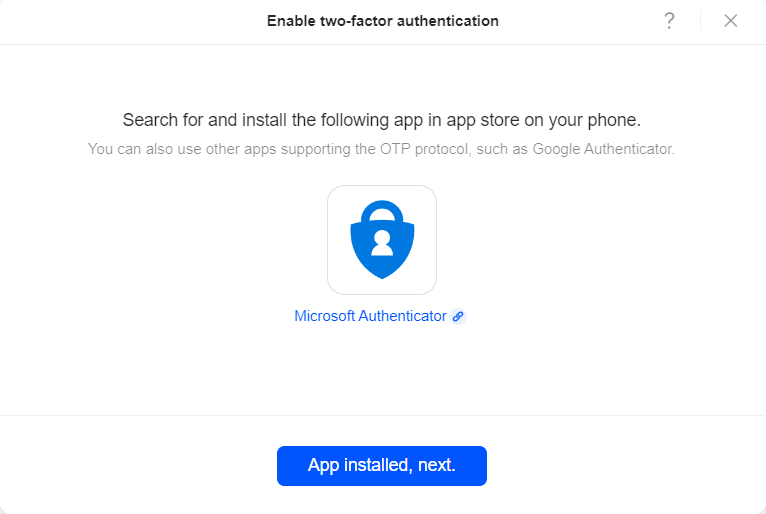
Cerca e installa Microsoft Authenticator o altre applicazioni compatibili con OTP (ad esempio Google Authenticator) dal tuo app store mobile.
-
Link ufficiale per il download di Microsoft: Link per il download di Microsoft Authenticator
-
Assicurati che l'ora del tuo telefono e del NAS siano sincronizzate
-
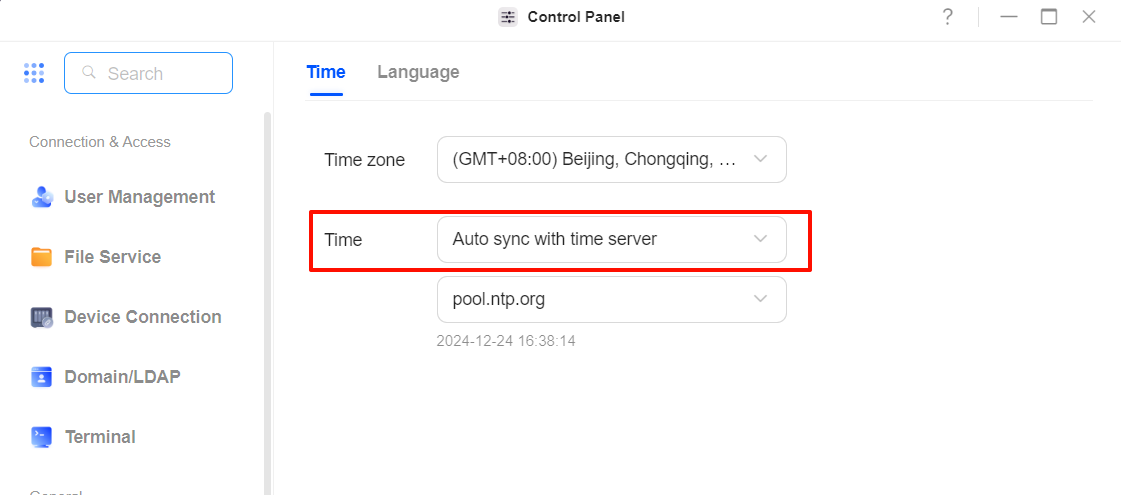
Apri il [Pannello di controllo] nel sistema UGOS Pro, quindi vai su [Ora e lingua] > [Ora]. Abilita "Sincronizzazione automatica con il server orario".
-
Assicurati che l'ora di sistema sul tuo telefono cellulare sia impostata sulla sincronizzazione automatica.
Nota: la modifica delle impostazioni dell'ora nel sistema UGOS Pro potrebbe rendere non validi i codici OTP. Assicurarsi che l'ora rimanga sincronizzata.
Configurare l'autenticazione a due fattori
1. Apri le impostazioni dell'account
Fai clic sull'icona utente nell'angolo in alto a destra del desktop UGOS Pro e seleziona il tuo nome utente per accedere alla pagina [Impostazioni account].
2. Abilitare l'autenticazione a due fattori
-
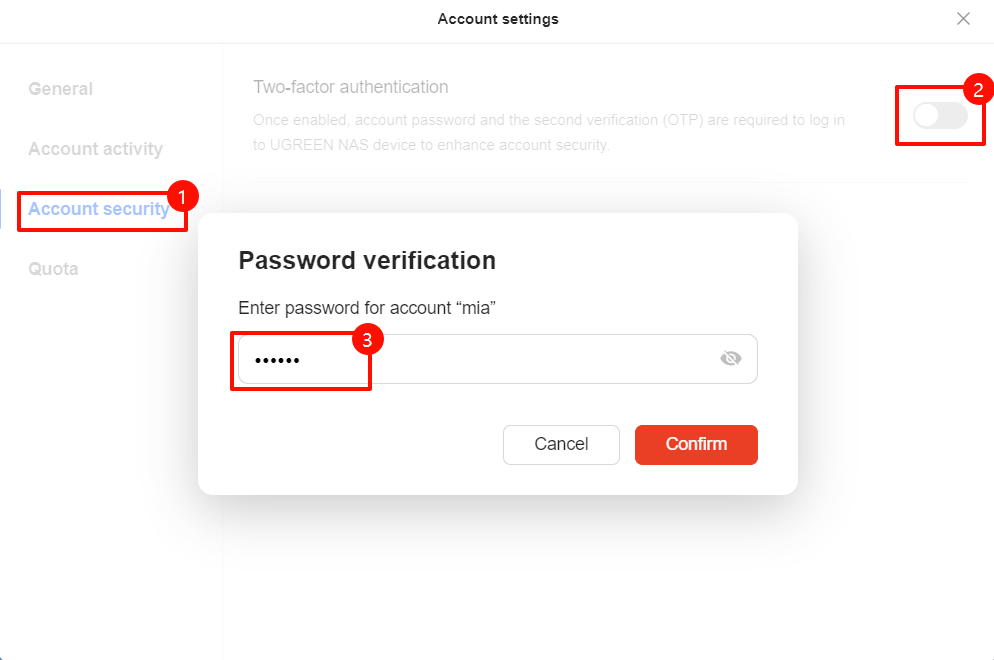
Selezionare "Sicurezza account" dal menu a sinistra, individuare la funzione "Autenticazione a due fattori" e fare clic su "Conferma".
-
Verrà visualizzata una finestra di dialogo di verifica. Inserisci la password del tuo account di accesso corrente per completare la verifica dell'identità.
3. Collegare l'applicazione OTP
-
Nella finestra pop-up "Configurazione autenticazione a due fattori", clicca su "App installata, Avanti". Il sistema genererà un codice QR.
-
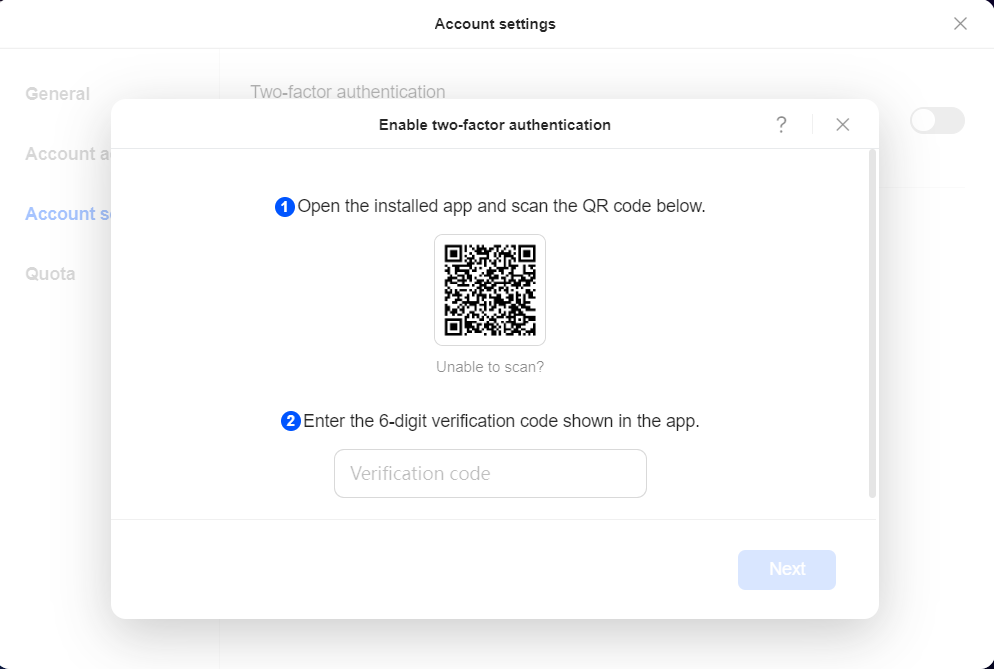
Prendendo come esempio Microsoft Authenticator, apri l'app Microsoft Authenticator sul tuo telefono, seleziona [Aggiungi account] > [Scansiona codice QR] e scansiona il codice QR generato dal sistema UGOS Pro.
-
Una volta completato il collegamento, Authenticator aggiungerà un account UGREEN NAS e genererà un codice di accesso monouso a sei cifre.
4. Verifica del codice OTP
Nella finestra pop-up "Configurazione autenticazione a due fattori" del sistema UGOS Pro, inserisci il codice a 6 cifre generato dall'applicazione OTP sul tuo telefono e clicca su "Avanti".
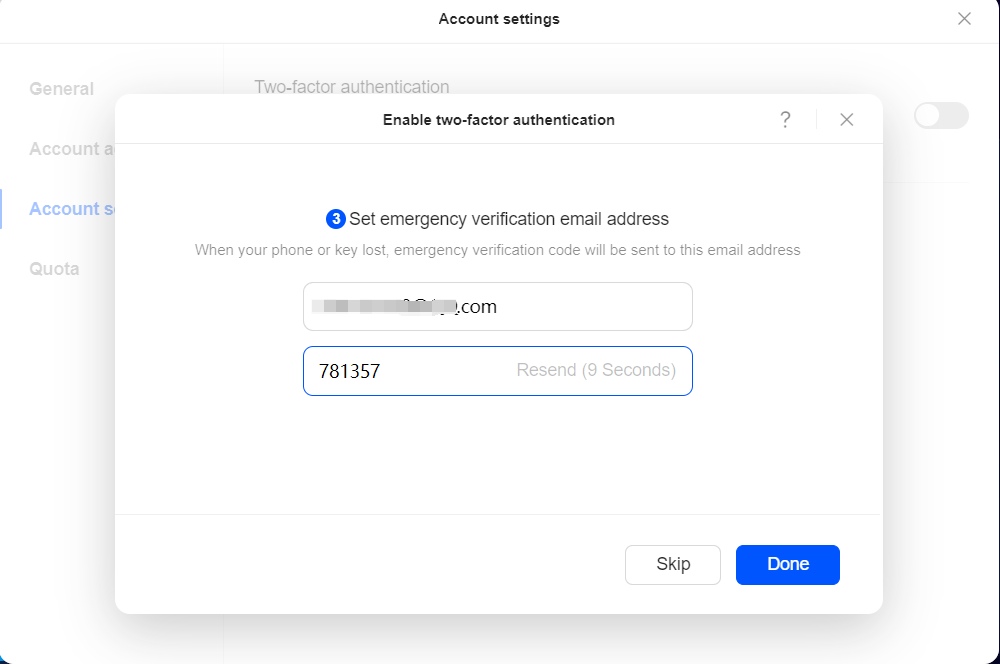
5. Imposta l'e-mail di verifica di emergenza
Inserisci l'indirizzo e-mail di emergenza e clicca su "Ottieni codice di verifica". Dopo aver ricevuto il codice, inseriscilo e invialo per completare la configurazione dell'autenticazione a due fattori.
Accesso dopo l'autenticazione a due fattori
Dopo aver abilitato l'autenticazione a due fattori, la prossima volta che effettuerai l'accesso al sistema UGOS Pro, dovrai completare la verifica a due fattori:
-
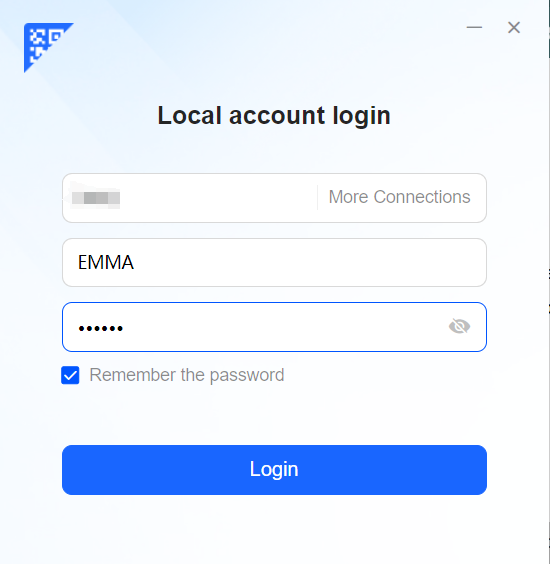
Inserisci le credenziali del tuo account e clicca su "Accedi".
-
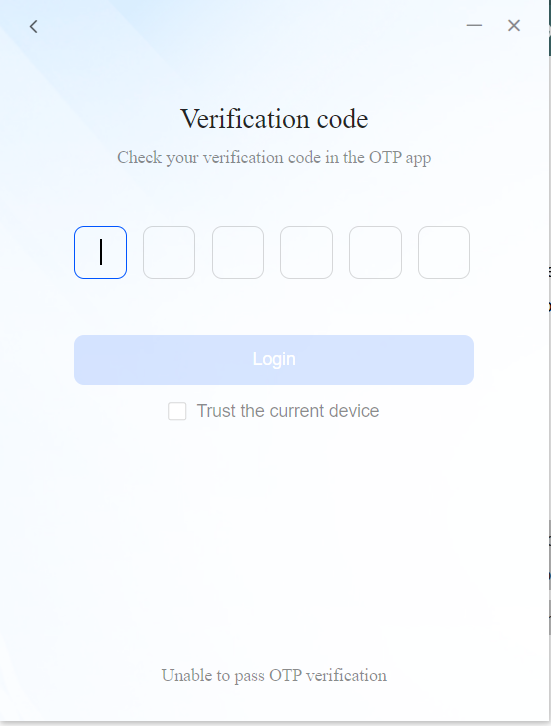
Il sistema reindirizzerà alla pagina di inserimento del codice di verifica. Apri l'applicazione OTP sul tuo telefono, inserisci il codice a 6 cifre attualmente generato e completa l'accesso.
Gestisci i dispositivi affidabili
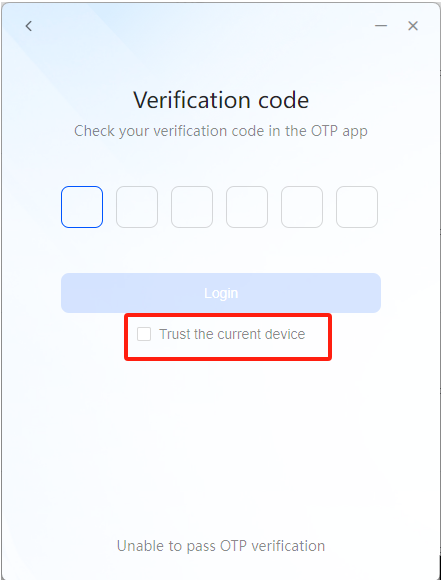
Per saltare l'autenticazione a due fattori (2FA) per gli accessi futuri, seleziona "Considera attendibile questo dispositivo" nella pagina di accesso.
-
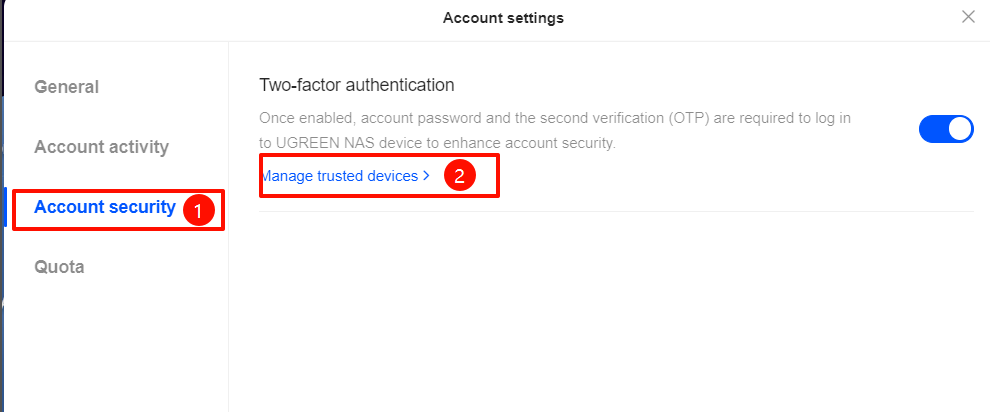
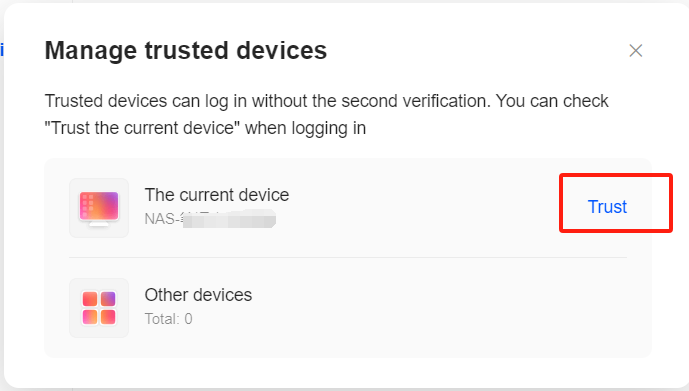
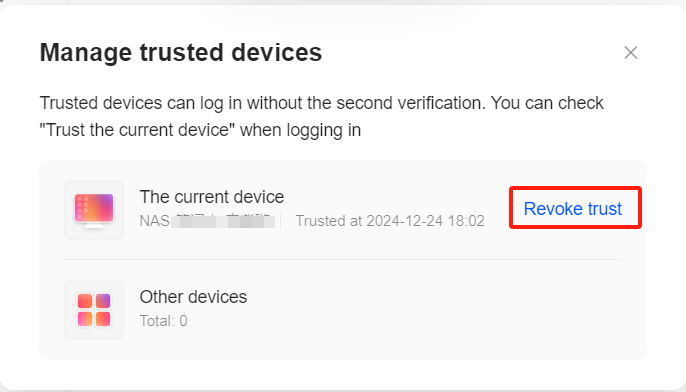
Per gestire i dispositivi affidabili, vai su [Impostazioni account] > [Sicurezza account] > [Gestisci dispositivi affidabili].
-
Dopo aver verificato la tua identità inserendo le credenziali di accesso, puoi scegliere di considerare attendibile il dispositivo corrente o revocare le autorizzazioni di attendibilità per altri dispositivi.
-
Quando si accede al sistema UGOS Pro, selezionando "Considera attendibile questo dispositivo" si imposterà anche il dispositivo corrente come attendibile.
Note
-
Sincronizzazione dell'ora
Assicurarsi che sia il sistema UGOS Pro che il telefono cellulare abbiano la sincronizzazione automatica dell'ora abilitata; in caso contrario, la verifica OTP potrebbe non riuscire.
-
Gestione delle password
Conserva le credenziali del tuo account e l'applicazione OTP in un luogo sicuro per prevenire il furto dell'account a causa della divulgazione della password o dello smarrimento del dispositivo. -
Email di verifica di emergenza
L'e-mail di emergenza viene utilizzata per recuperare le autorizzazioni di autenticazione a due fattori. Si consiglia di associare un indirizzo e-mail sicuro e di uso comune. -
Consigli di sicurezza
-
Non selezionare "Fidati di questo dispositivo" quando accedi da dispositivi non affidabili e cancella tempestivamente la cache del browser.
-
Controlla regolarmente l'elenco dei dispositivi affidabili e revoca le autorizzazioni per i dispositivi che non utilizzi più.
-
Opzioni di ripristino
Se si smarrisce il telefono o non è possibile accedere alla chiave OTP, è possibile ripristinare l'accesso al sistema UGOS Pro e disabilitare l'autenticazione a due fattori (2FA) utilizzando uno dei seguenti metodi. Per istruzioni dettagliate, consultare la sezione [FAQ] Come accedere al sistema UGOS Pro dopo aver smarrito il telefono/la chiave OTP?
Link correlati
Eseguire il backup delle credenziali dell'account in Microsoft Authenticator.