Nella pagina [Pannello di controllo] > [Aggiornamento e ripristino], è possibile aggiornare il sistema NAS UGREEN alla versione più recente, ripristinare le impostazioni di fabbrica originali del NAS ed eseguire il backup o il ripristino delle configurazioni di sistema.
Aggiornamento del sistema
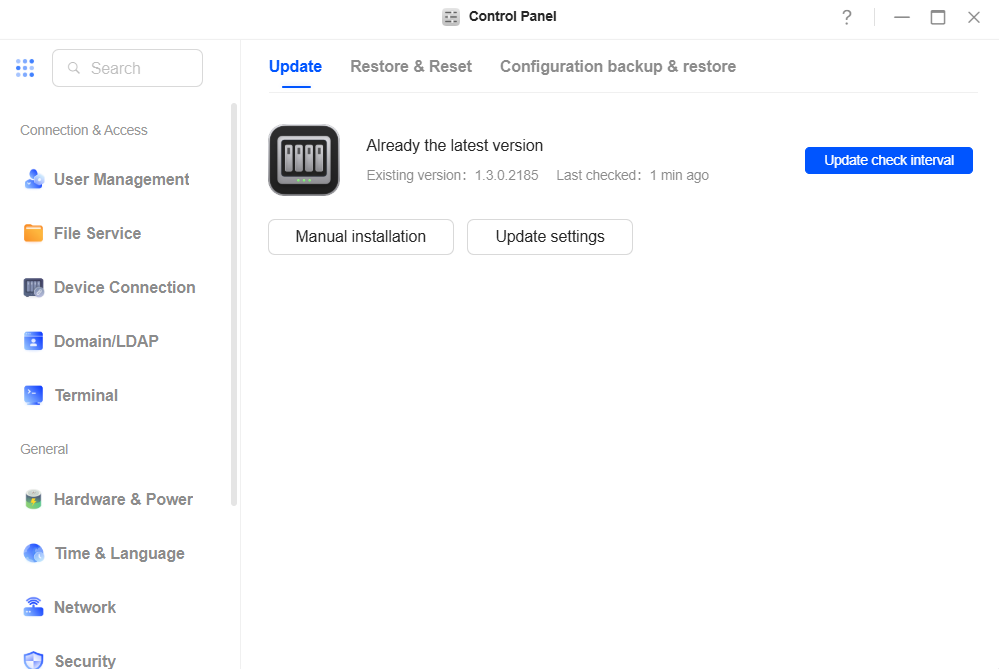
Quiè possibile visualizzare la versione corrente del sistema del NASUGREEN e l'ora dell'ultimo controllo, installare manualmente gli aggiornamenti di sistema o impostare gli aggiornamenti automatici e controllare il programma di aggiornamento del sistema UGOS Pro.
Per migliorare le prestazioni e la stabilità del sistema, UGOS Pro offre aggiornamenti ogni volta che vengono introdotte nuove funzionalità o corretti bug. Per garantire la sicurezza e la stabilità del NAS UGREEN, si consiglia di fare clic su "Impostazioni di aggiornamento" e impostare il NAS UGREEN su "Scarica automaticamente gli aggiornamenti importanti".
Nota:
-
L'aggiornamento di UGOS Pro non influisce sui dati presenti sul tuo NAS Ugreen. Tuttavia, per la sicurezza dei dati, si consiglia vivamente di eseguire un backup dei dati prima di iniziare.
-
Una volta effettuato l'aggiornamento a una versione più recente di UGOS Pro, non è possibile tornare alle versioni precedenti.
Configurare l'installazione e l'aggiornamento automatici per UGOS Pro
Seguire questi passaggi:
-
Fare clic su "Impostazioni di aggiornamento".
-
Selezionare una politica di aggiornamento del sistema
-
Scarica automaticamente gli aggiornamenti importanti (consigliato): il sistema scaricherà automaticamente gli aggiornamenti di UGOS Pro che risolvono problemi di sicurezza critici e bug. Si consiglia di impostare il NAS UGREEN su questa opzione per garantire la sicurezza e la stabilità del sistema.
-
Scarica automaticamente gli ultimi aggiornamenti: se è disponibile una versione più recente, il sistema installerà automaticamente l'ultimo aggiornamento di UGOS Pro.
-
Notificami e lasciami decidere: il sistema ti avviserà solo quando sarà disponibile una nuova versione e potrai scegliere se scaricare e installare l'aggiornamento.
-
Imposta la pianificazione del controllo degli aggiornamenti: puoi decidere quando il sistema verifica la disponibilità di aggiornamenti e personalizzare l'intervallo di controllo. Seleziona "Intervallo di controllo personalizzato", inserisci un valore e seleziona ore/giorni/mesi dal menu a discesa.
-
Fare clic su "Conferma" per salvare le impostazioni e il sistema eseguirà automaticamente l'aggiornamento quando verrà attivato il meccanismo di aggiornamento.
Nota bene:
-
Quando un aggiornamento di UGOS Pro viene scaricato ed è pronto per l'installazione, verrà visualizzata una notifica sul desktop. Per interrompere l'aggiornamento automatico di UGOS Pro, è possibile annullarlo dalla notifica sul desktop.
-
Se è abilitato lo spegnimento programmato, l'aggiornamento di UGOS Pro verrà installato prima dello spegnimento programmato.
Aggiornamento manuale del pacchetto di installazione del sistema
Segui questi passaggi:
-
Visitare il "Sito web ufficiale > Centro download"di UGREEN per scaricare la nuova versione di UGOS Pro sul computer locale.
-
Fare clic su "Installazione manuale".
-
Fare clic su "Sfoglia" per selezionare il file del pacchetto di installazione dal dispositivo locale.
-
Fare clic su "Conferma" per avviare l'aggiornamento di UGOS Pro. Il sistema si riavvierà automaticamente al termine dell'aggiornamento.
Nota: selezionare un file .img e assicurarsi che la versione del pacchetto di installazione sia superiore a quella attuale. L'aggiornamento del sistema provocherà il riavvio del dispositivo, quindi salvare tutti i dati importanti prima di procedere.
Se non riesci ad aggiornare UGOS Pro, prova le seguenti soluzioni:
-
Verificare se il processo di aggiornamento è stato interrotto dall'utente o da altri eventi imprevisti, come interruzioni di corrente impreviste.
-
Verificare la versione di UGOS Pro. È possibile utilizzare solo una versione più recente di UGOS Pro per aggiornare il sistema.
-
Il file di aggiornamento UGOS Pro scaricato potrebbe essere danneggiato, scaricarlo nuovamente.
Se il problema persiste, contatta l'assistenza tecnica ufficiale di Ugreen Technology per ricevere assistenza.
Ripristino e reimpostazione del sistema
È possibile reimpostare le impostazioni di rete e ripristinare le impostazioni di fabbrica in [Pannello di controllo] >[Ripristina e reimposta], riportando il NAS UGREEN alla sua configurazione di fabbrica originale.
-
Reimposta rete: elimina tutte le connessioni di rete e le riconnette, ripristinando le altre impostazioni di rete alle configurazioni originali. Potrebbe essere necessario reinstallare altri servizi di rete o software in seguito.
-
Reimposta: ripristina la configurazione di sistema di questo dispositivo NAS Ugreen allo stato iniziale con le impostazioni di fabbrica predefinite. Tutti i dati utente e le configurazioni di sistema verranno eliminati (ad eccezione dei dati del disco rigido).
Reimposta impostazioni di rete
Segui questi passaggi:
1. Fare clic su "Ripristina rete".
2. Leggi il messaggio pop-up e fai clic su "Ripristina" per avviare il ripristino della rete.
Nota:
-
Durante il processo di ripristino, il dispositivo non si riavvierà. Al termine del ripristino, la spia di rete rimarrà fissa bianca, indicando che il dispositivo è pronto per il normale utilizzo.
-
L'operazione di ripristino non influirà sui dati memorizzati sul disco rigido. Dopo aver completato il ripristino, è possibile accedere utilizzando l'account "admin" con una password vuota (questo account è utilizzato esclusivamente per il ripristino della password).
-
In alternativa, è possibile ripristinare la rete tenendo premuto il pulsante "RESET" sul dispositivo. Per ulteriori dettagli, fare riferimento a: Ripristino della rete e della password.
Ripristino delle impostazioni di fabbrica
Seguire questi passaggi:
1. Fare clic su "Ripristino impostazioni di fabbrica".
2. Leggere il messaggio pop-up, selezionare la casella "Ho compreso" e fare clic su "Ripristina".
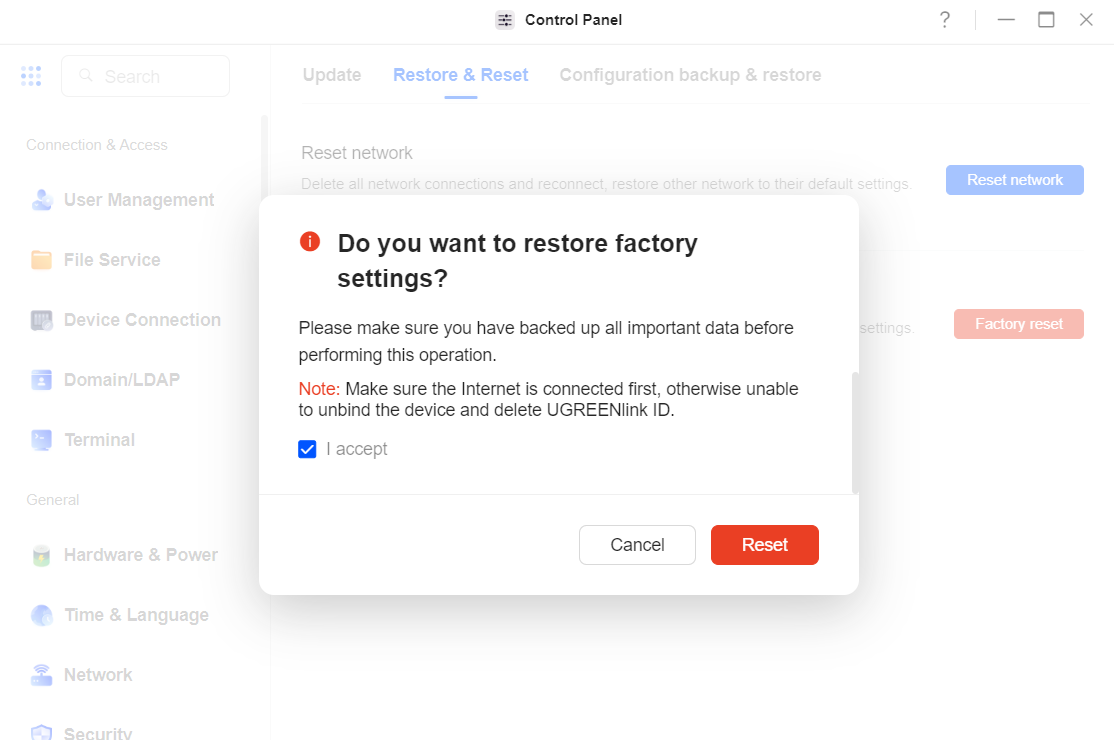
Nota: il ripristino delle impostazioni di fabbrica cancellerà tutte le impostazioni personalizzate, comprese le configurazioni di rete, le configurazioni del sistema dell'account utente, ecc., ma non eliminerà i dati memorizzati sul disco rigido. Assicurarsi di aver eseguito il backup di tutti i dati importanti prima di eseguire questa operazione.
Backup e ripristino della configurazione
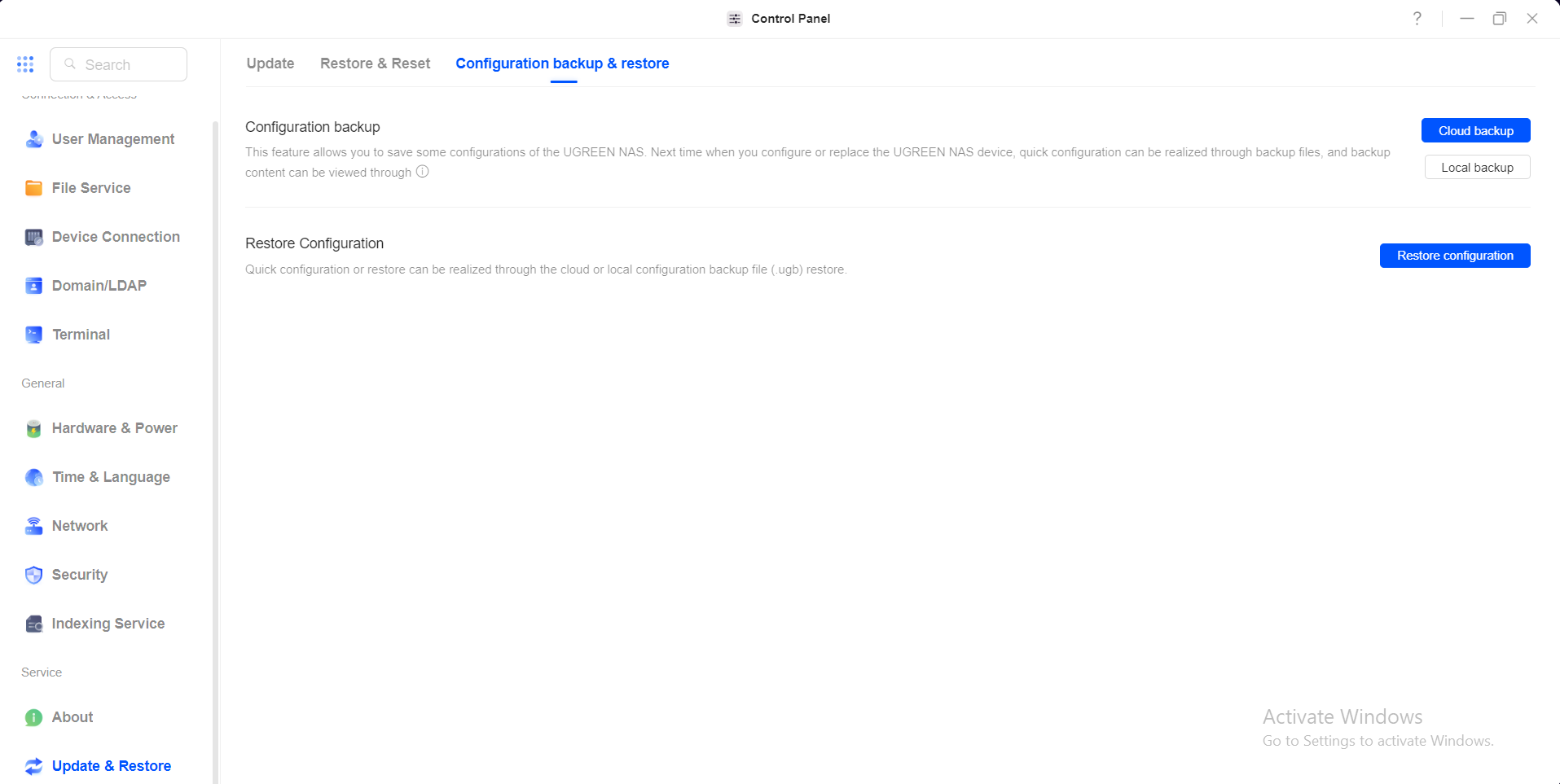
È possibile impostare il salvataggio automatico dei file di configurazione sul proprio account NAS o esportarli manualmente sul proprio computer locale in [Pannello di controllo] > [Backup e ripristino della configurazione]. Ciò consente di salvare varie impostazioni (come utenti, gruppi di utenti, impostazioni del servizio file) e ripristinarle in futuro. La configurazione di backup del sistema verrà salvata in formato .ugb.
Backup della configurazione: utilizzare la funzione "Backup della configurazione" per salvare la configurazione di sistema di questo dispositivo NAS UGREEN. Quando si configura o si sostituisce il dispositivo NAS UGREEN la volta successiva, è possibile ottenere la configurazione con un solo clic tramite "Backup cloud".
Ripristino della configurazione: ripristina il sistema alla configurazione o alle impostazioni precedenti utilizzando file di backup della configurazione basati su cloud o locali (.ugb).
Si prega di notare che verranno eseguiti i backup delle seguenti configurazioni di sistema:
Connettività e accesso: utenti e gruppi di utenti (autorizzazioni e impostazioni avanzate), servizi file, connessioni dei dispositivi (UGREENIink, DDNS e impostazioni del portale), terminali, dominio/LDAP.
Impostazioni generali: ora e lingua, impostazioni di notifica, impostazioni di rete, sicurezza, servizio di indicizzazione.
Servizi di sistema: aggiornamenti di sistema, ripristino del sistema, backup e ripristino della configurazione.
Nota: a seconda dell'ambiente, alcune configurazioni potrebbero non essere applicabili durante il ripristino della configurazione, come le impostazioni di rete, il controllo del traffico, i firewall, ecc.
Configurare i backup
Segui questi passaggi:
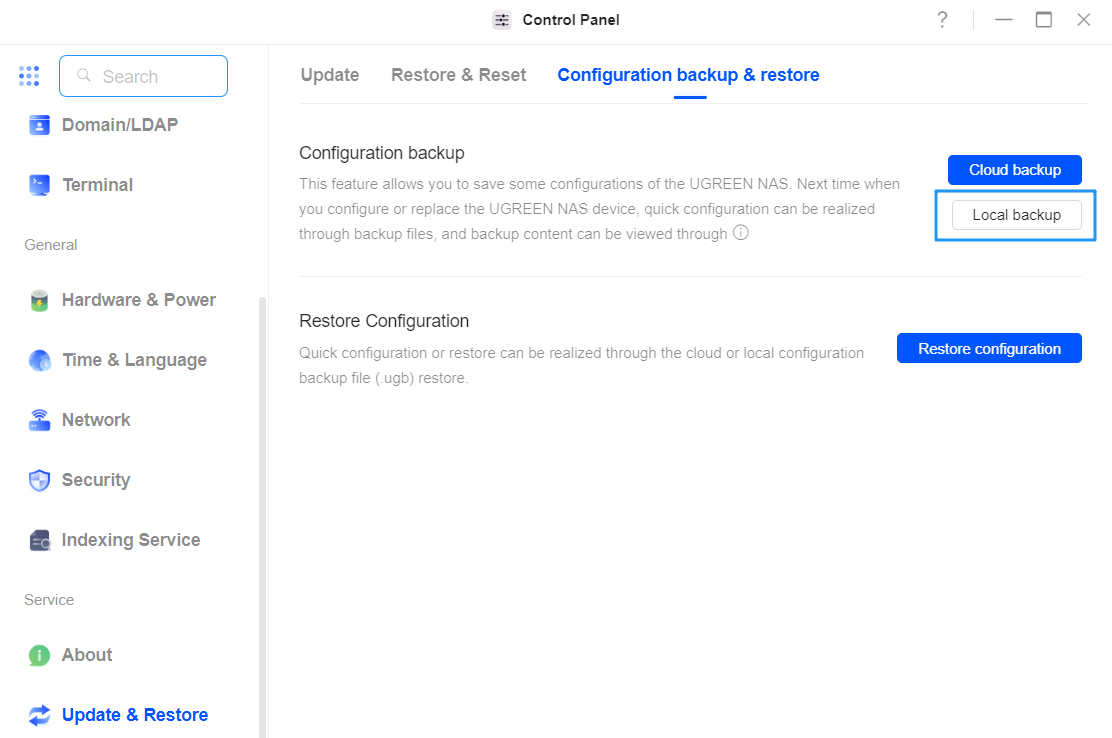
La configurazione dei backup supporta sia i backup su cloud che quelli locali. Per i backup su cloud, collegare prima il proprio account UGREEN NAS, quindi fare clic su "Backup locale" per scaricare sul computer locale.
Backup su cloud
-
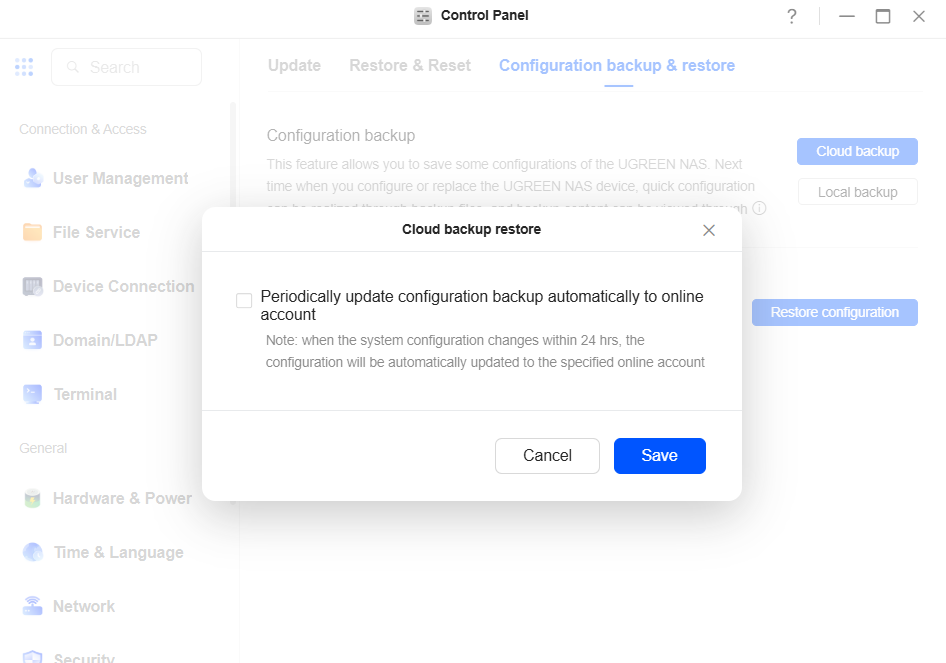
Fare clic su "Backup cloud", leggere il messaggio pop-up e selezionare "Aggiorna periodicamente il backup della configurazione automaticamente all'account online". (Nota: se le configurazioni di sistema cambiano entro 24 ore, verranno aggiornate automaticamente all'account online specificato).
-
Dopo aver effettuato l'accesso al tuo account UGREEN NAS (se non sei ancora registrato, visita ilsito web ufficiale UGREENper completare la registrazione), clicca su "Backup".
-
È possibile visualizzare lo stato di avanzamento dettagliato nell'interfaccia di backup. Se il backup non va a buon fine, effettuare nuovamente l'accesso al sistema e riprovare.
Backup locale
Fare clic su "Backup locale" per scaricare automaticamente il file di backup (.ugb) sul computer locale.
Ripristino delle configurazioni dall'account NAS UGREEN
Segui questi passaggi:
-
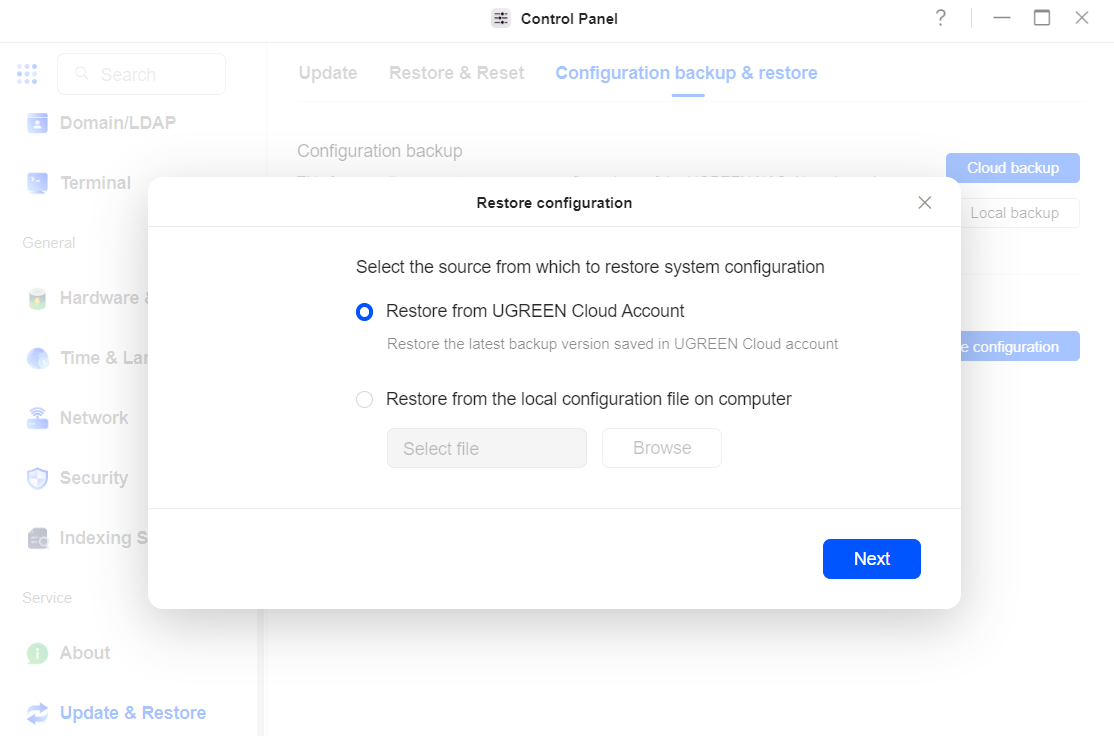
Fare clic su "Ripristina configurazione".
-
Nella finestra pop-up Ripristina configurazione, seleziona l'origine per il ripristino delle configurazioni di sistema: Ripristina dall'account UGREEN NAS: ripristina l'ultima versione di backup salvata nel tuo account UGREEN NAS.
-
Fare clic su "Avanti" per passare alla finestra pop-up di accesso all'account UGREEN NAS (se non si è registrati, visitare ilsito web ufficiale UGREENper completare la registrazione). Dopo aver associato il tuo account UGREEN NAS:
-
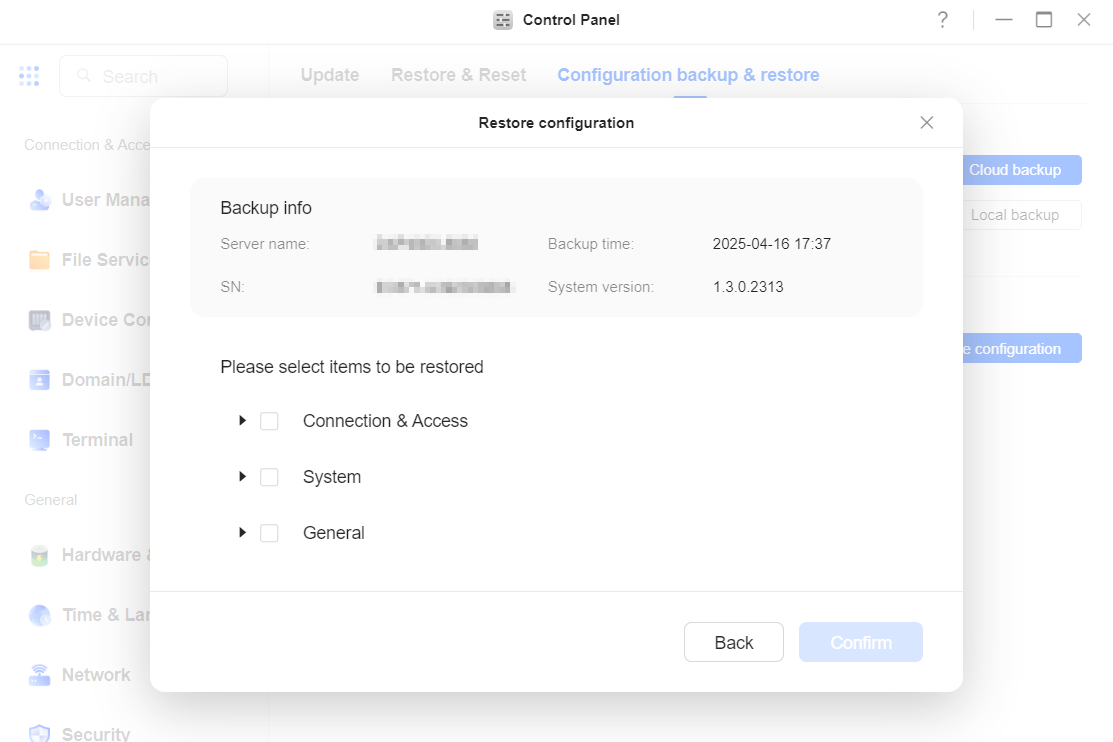
Nella finestra [Ripristina configurazione], seleziona gli elementi che desideri ripristinare (è possibile selezionarne più di uno), quindi fai clic su "Conferma".
-
Leggi il messaggio pop-up, seleziona "Ho capito" e clicca nuovamente su "Conferma".
-
Avvia il processo di ripristino della configurazione e potrai visualizzare lo stato di avanzamento dettagliato del ripristino.
Nota: il ripristino delle configurazioni applicherà le impostazioni precedenti al sistema corrente. Tutti i servizi verranno interrotti durante il processo di ripristino e riprenderanno al termine, che potrebbe richiedere alcuni minuti.
Ripristino da un file di configurazione locale sul computer
Segui questi passaggi:
-
Fai clic su "Ripristina configurazione".
-
Nella finestra pop-up Ripristina configurazione, selezionare "Ripristina da file di configurazione locale sul computer".
-
Fare clic su "Sfoglia" per selezionare il file di configurazione (.ugb) dal dispositivo locale, quindi fare clic su "Avanti".
-
Controlla le informazioni di backup, seleziona gli elementi che desideri ripristinare e fai clic su "Conferma".
-
Leggi il messaggio pop-up, seleziona la casella "Ho compreso" e clicca su "Conferma".
-
Il processo di ripristino della configurazione avrà inizio e sarà possibile visualizzare lo stato di avanzamento dettagliato del ripristino.
Nota: il ripristino della configurazione applica le impostazioni precedenti al sistema corrente. Durante il processo di ripristino, tutti i servizi verranno interrotti e riprenderanno al termine dell'operazione, che potrebbe richiedere alcuni minuti.