Versione applicabile: UGOS Pro 1.10.0.0092 e successive.
Le schermate e le interfacce presenti in questo documento sono solo a scopo di riferimento. Le visualizzazioni effettive possono variare a seconda del sistema o della versione dell'applicazione. Alcune funzionalità potrebbero cambiare da una versione all'altra, fare riferimento all'interfaccia effettiva.
Panoramica delle funzionalità
Nell'interfaccia [Memoria esterna] è possibile visualizzare informazioni dettagliate sui dispositivi di memoria esterni montati, tra cui:
● Produttore e nome del prodotto del disco rigido
● Capacità totale e capacità utilizzata
● Formato del file system della partizione (ad es. ext4, NTFS, ecc.)
Gestione dei dispositivi di archiviazione esterni montati
Attraverso la pagina [Memoria esterna] è possibile eseguire le seguenti azioni:
● Aprire i file
● Formattare l'archiviazione esterna
● Rimuovere l'archiviazione esterna
Accedere ai file dell'unità di archiviazione esterna
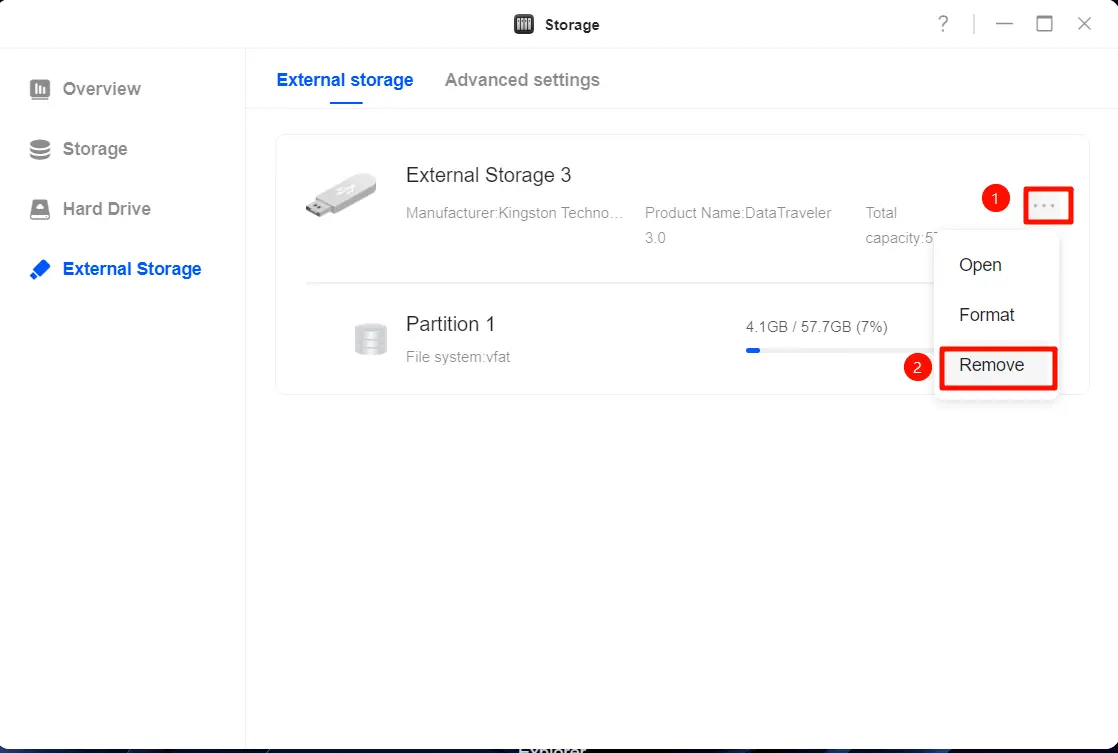
Fare clic sul pulsante "···" sul lato destro del dispositivo, selezionare "Apri" e si verrà reindirizzati all'app [File] per visualizzare il contenuto della memoria.
Formattare il dispositivo di archiviazione esterno
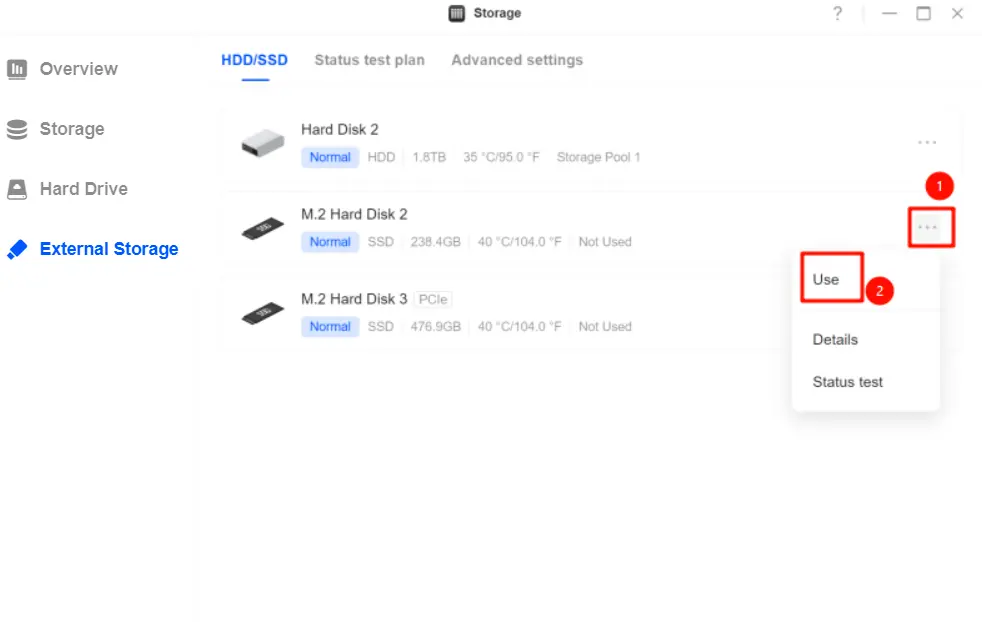
1. Fare clic sul pulsante "···" sul lato destro del dispositivo, quindi selezionare "Formatta".
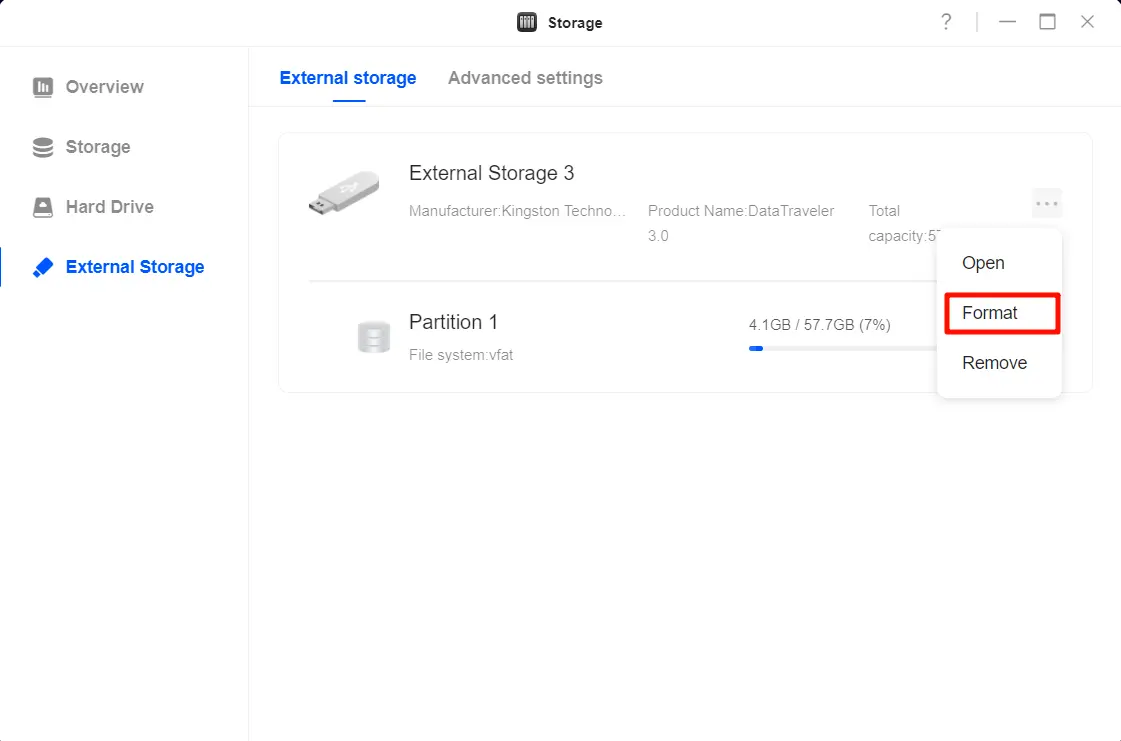
2. Nella finestra [Formatta], seleziona l'oggetto da formattare (è possibile formattare l'intero disco rigido o una singola partizione) e il file system. Dopo aver effettuato le impostazioni, fai clic su "Conferma".
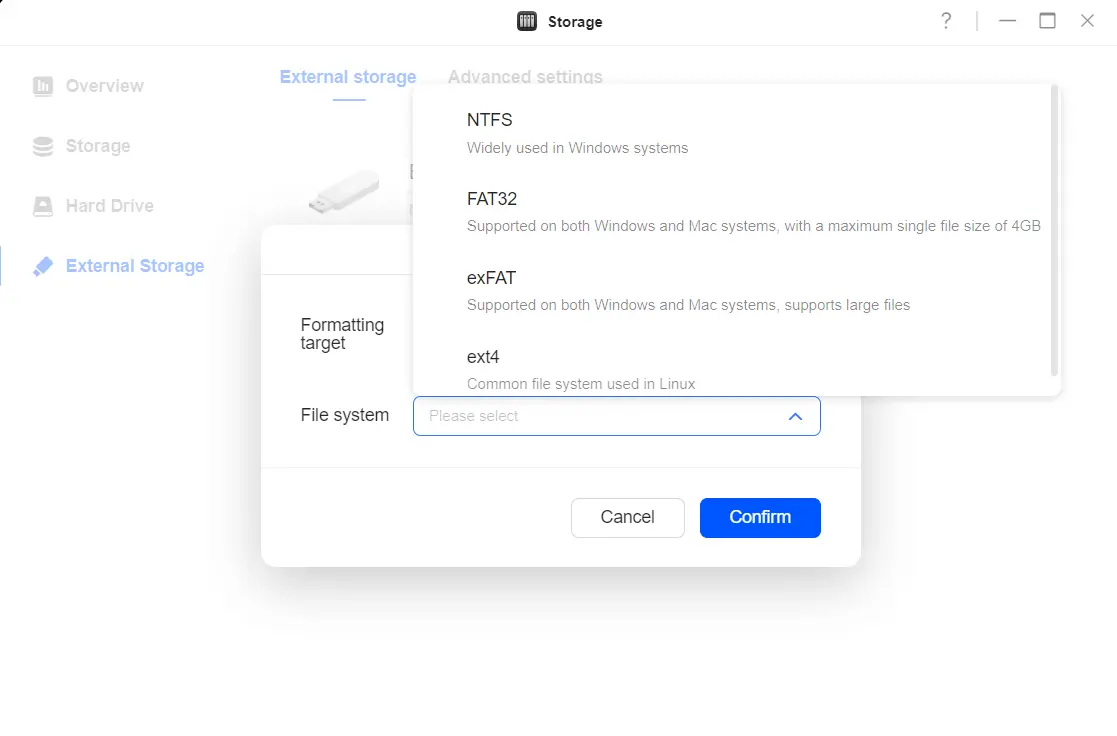
UGREEN NAS supporta la formattazione di dischi rigidi esterni nei formati NTFS, FAT32, exFAT ed ext4. Di seguito sono riportati i consigli per la selezione di un file system:
● NTFS: adatto ai sistemi Windows, supporta hard disk di grande capacità e file di grandi dimensioni, con funzioni di crittografia dei file e gestione dei permessi.
● FAT32: compatibile con i sistemi Windows e Mac, ma con limitazioni nella capacità dell'unità e nella dimensione dei singoli file (massimo 4 GB).
● exFAT: adatto sia per i sistemi Windows che Mac, supporta hard disk di grande capacità e file di grandi dimensioni, con una buona compatibilità.
● ext4: adatto ai sistemi Linux, supporta hard disk di grande capacità e file di grandi dimensioni, con prestazioni stabili.
3. Leggi l'avviso sui rischi e fai clic su "Conferma".
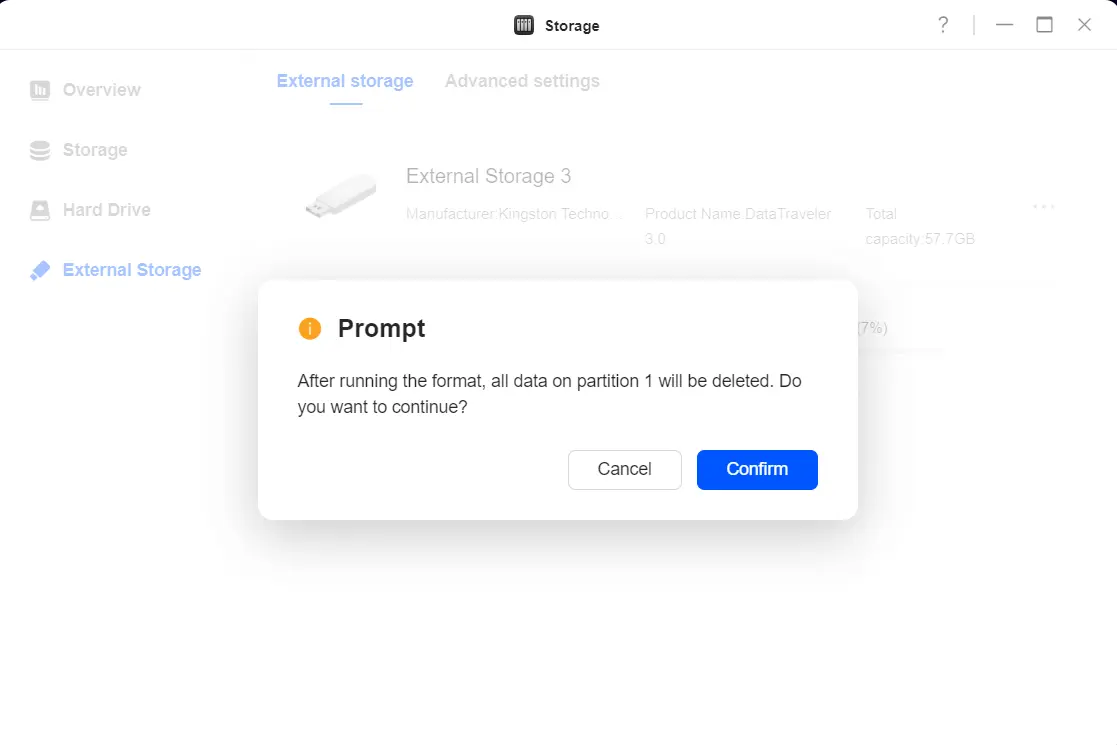
Nota: prima di formattare il disco rigido esterno, assicurarsi di eseguire il backup dei dati importanti. La formattazione cancellerà tutti i dati e non sarà possibile recuperarli.
Rimuovere il dispositivo di archiviazione esterno
1. Fare clic sul pulsante "···" a destra, selezionare "Rimuovi", quindi rimuovere il dispositivo di archiviazione. Dopo la rimozione, il dispositivo non apparirà più in Archiviazione esterna.
2. Per rimontare un dispositivo rimosso, è possibile ricollegare il dispositivo di archiviazione o riavviare il sistema NAS. Il sistema tenterà automaticamente di rimontarlo.
Opzioni delle impostazioni avanzate
Nelle impostazioni avanzate di [Memoria esterna], è possibile ottimizzare ulteriormente le prestazioni o la configurazione delle autorizzazioni del dispositivo di archiviazione.
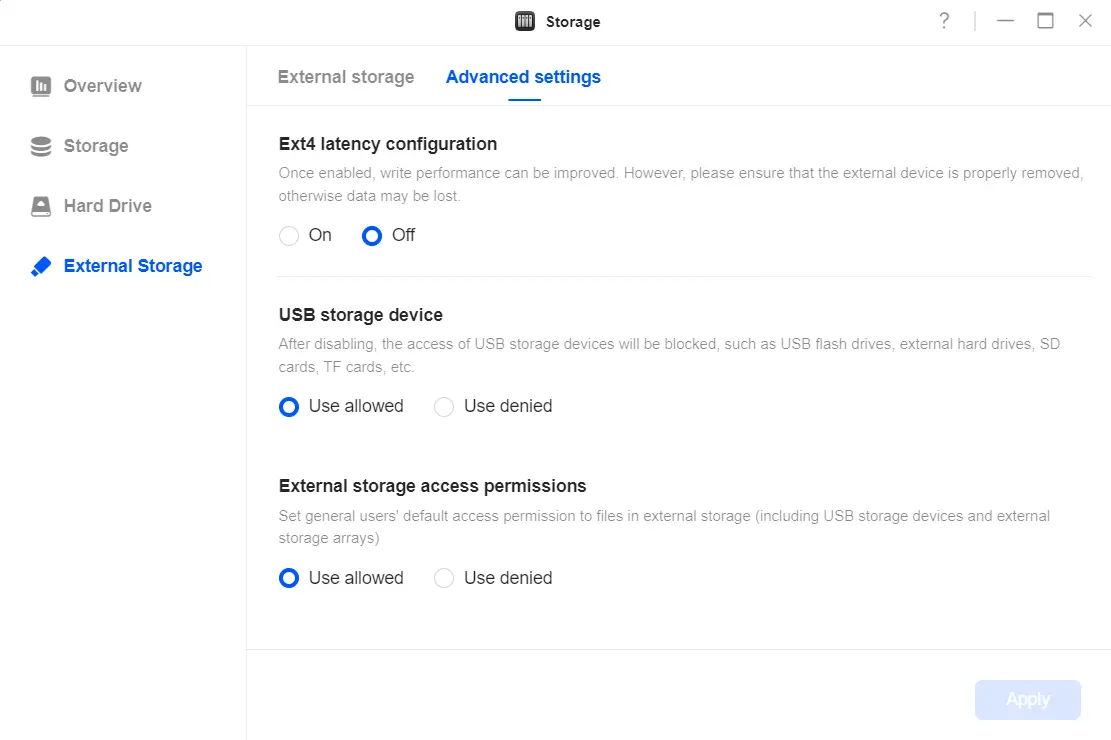
● Configurazione della latenza ext4: una volta abilitata, è possibile migliorare le prestazioni di scrittura. Tuttavia, assicurarsi che il dispositivo esterno sia stato rimosso correttamente, altrimenti i dati potrebbero andare persi.
● Disabilita dispositivi di archiviazione USB: dopo la disabilitazione, l'accesso ai dispositivi di archiviazione USB sarà bloccato, ad esempio unità flash USB, dischi rigidi esterni, schede SD, schede TF, ecc.
● Autorizzazioni di accesso alla memoria esterna: imposta l'autorizzazione di accesso predefinita degli utenti generici ai file nella memoria esterna (compresi i dispositivi di archiviazione USB e gli array di archiviazione esterni).
Formati di archiviazione esterni supportati
Formati di file system supportati: btrfs, ext2, ext3, ext4, vfat, exfat, FAT16, FAT32, NTFS, XFS.
Formati di file system non supportati: HFS+, APFS (principalmente file system esclusivi di macOS).
Note
● Per i dispositivi che richiedono il montaggio manuale, seguire la procedura corretta per il montaggio al fine di evitare la perdita di dati o problemi di riconoscimento del dispositivo.
● Prima di rimuovere un disco rigido, assicurarsi di utilizzare la funzione "Rimuovi" del sistema per garantire l'integrità dei dati memorizzati.
Impossibile formattare le unità esterne
Se si tenta di formattare un'unità esterna e il sistema visualizza il messaggio "Impossibile formattare" o il pulsante è disattivato, il problema potrebbe essere causato da uno dei seguenti motivi:
Possibili cause:
● L'unità esterna o la partizione è attualmente in fase di formattazione.
Attendere il completamento dell'operazione di formattazione in corso prima di avviarne una nuova.
● I dispositivi array non supportano la formattazione delle unità esterne.
Se l'unità fa parte di un dispositivo array (ad esempio, RAID hardware), il sistema non può formattarla direttamente.
● L'unità esterna è bloccata.
Alcune unità con funzionalità di crittografia o protezione da scrittura non possono essere formattate finché non vengono sbloccate. Disattivare prima la crittografia o rimuovere la protezione da scrittura.
● L'unità non viene rilevata o è collegata in modo errato.
Se il sistema non riconosce l'unità o la connessione è instabile, la formattazione non andrà a buon fine. Controllare la connessione dell'unità o ricollegare il dispositivo.
Nota:
Se nessuno dei problemi sopra indicati è applicabile ma la formattazione continua a non riuscire, si consiglia di:
1. Ricollegare l'unità esterna e riprovare a formattare.
2. Collegare l'unità a un computer per verificarne e ripararne il funzionamento.
3. Assicurarsi che l'unità non presenti danni fisici o problemi di partizione.
Link correlati
● Migrazione di dischi rigidi su un nuovo dispositivo NAS UGREEN.
● Migrazione delle unità di archiviazione interne su un nuovo dispositivo NAS UGREEN