Gestione HDD/SSD
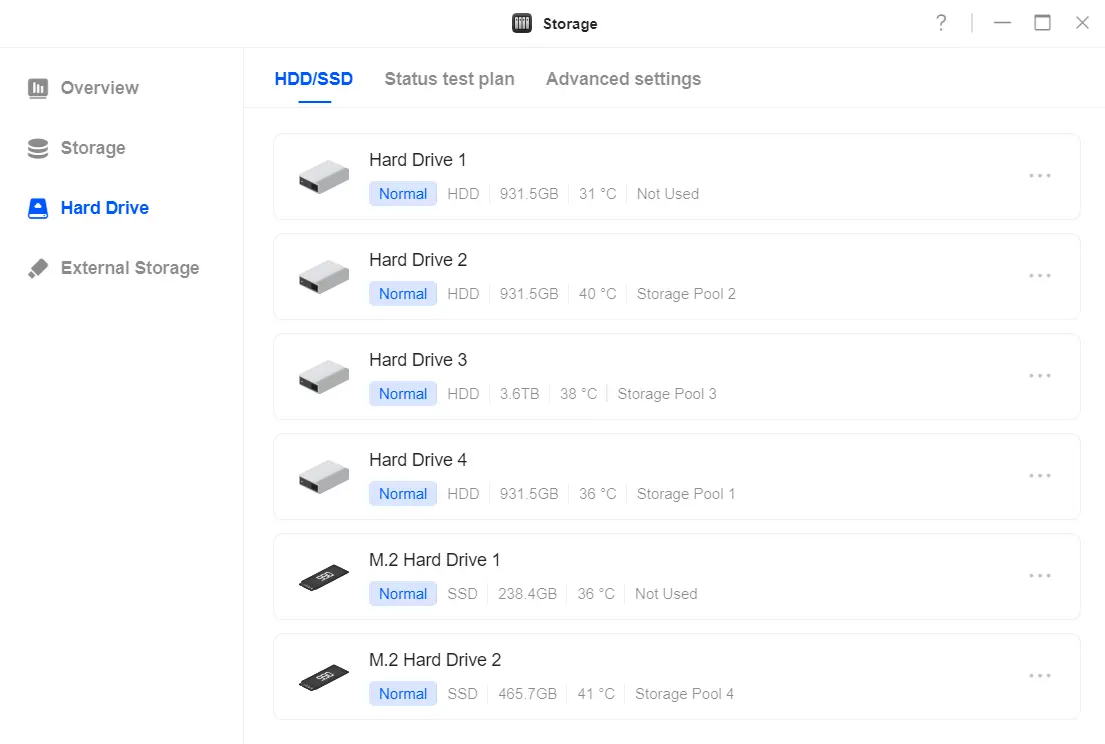
La gestione HDD/SSD offre una serie di operazioni per il monitoraggio, la manutenzione, l'ottimizzazione e la risoluzione dei problemi relativi ai dischi rigidi (HDD) e alle unità a stato solido (SSD). Queste operazioni contribuiscono a garantire le prestazioni, l'affidabilità e la durata dei dispositivi, salvaguardando in ultima analisi la sicurezza e la disponibilità dei dati.
In questa pagina è possibile visualizzare in anteprima lo stato di tutte le unità installate, comprese informazioni quali lo stato di integrità, il tipo di unità, la capacità e la temperatura.
Funzionalità HDD
Dettagli
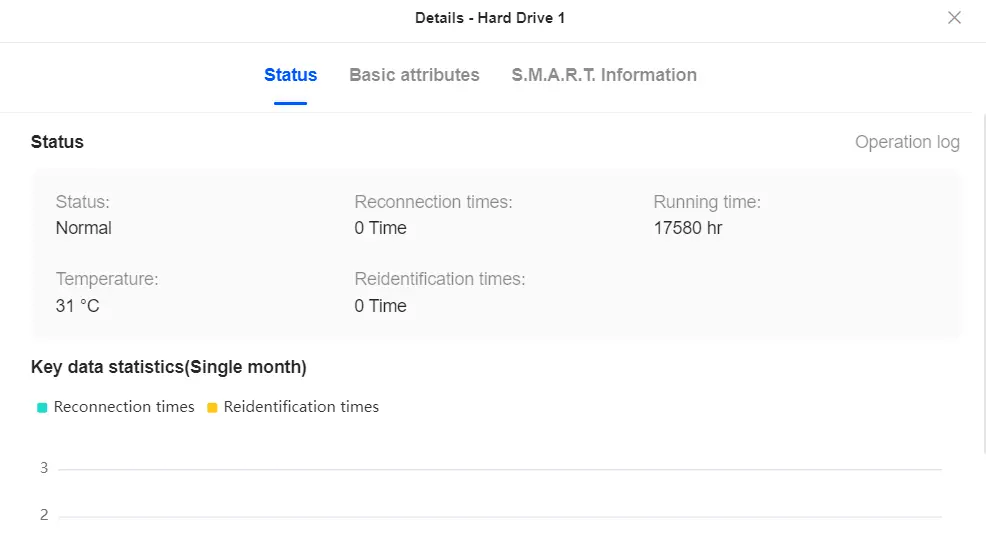
Stato
● Visualizza lo stato operativo dell'unità, inclusi lo stato di integrità, la temperatura, il tempo di funzionamento, i tempi di ricollegamento e i tempi di reidentificazione.
● Le statistiche dei dati chiave possono essere visualizzate per mese o come totale cumulativo.
● Visualizza il registro delle operazioni dell'unità nell'angolo in alto a destra.
Attributi di base
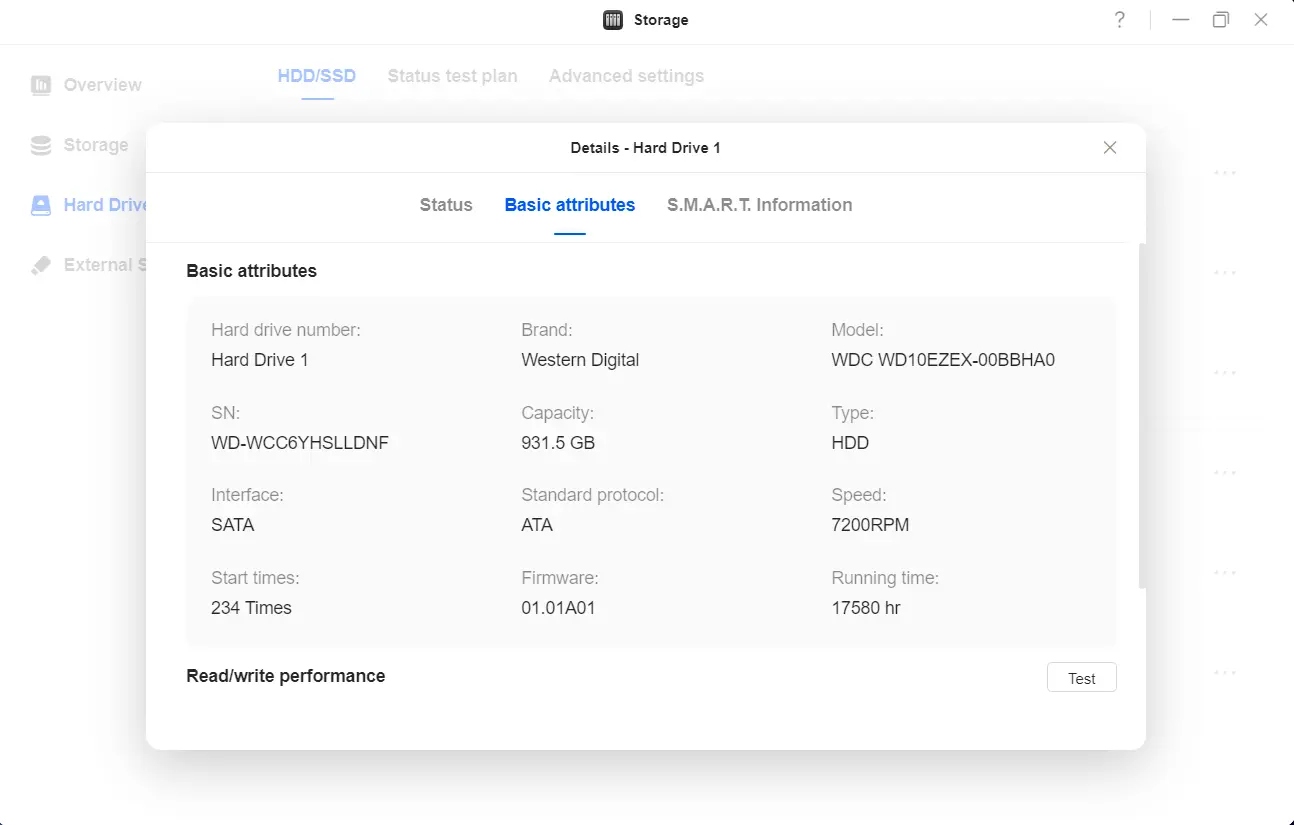
È possibile visualizzare il numero, la marca, il modello, il numero di serie, la capacità, il tipo, l'interfaccia, la cache, il protocollo standard, la velocità di rotazione, i tempi di avvio, il firmware e i tempi di funzionamento dell'unità disco rigido. È inoltre possibile eseguire immediatamente un test delle prestazioni di lettura/scrittura.
Nota: le informazioni di base vengono recuperate solo dall'interfaccia dell'unità. Per informazioni dettagliate e aggiuntive, consultare il produttore dell'unità.
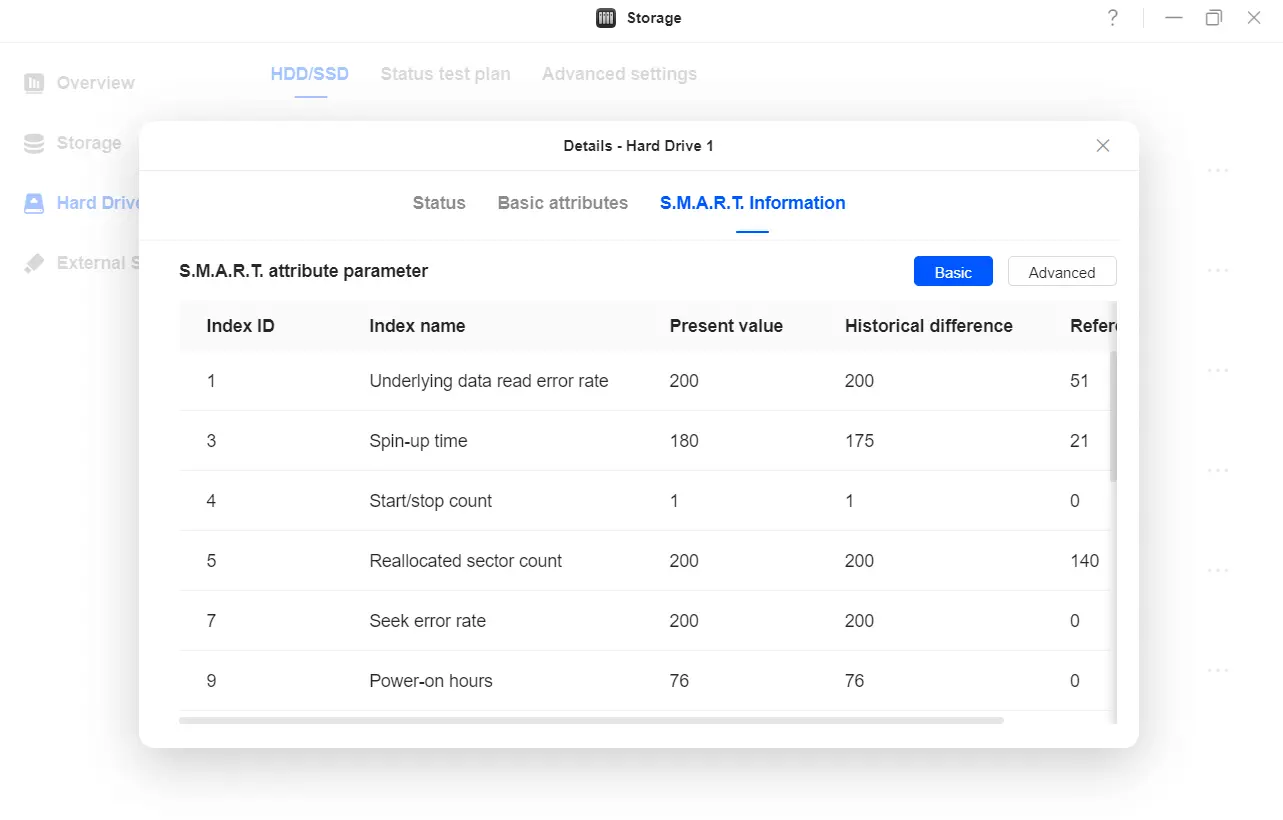
Informazioni S.M.A.R.T.
Che cos'è S.M.A.R.T.?
S.M.A.R.T. (Self-Monitoring, Analysis, and Reporting Technology) è un sistema di monitoraggio integrato nella maggior parte dei dischi rigidi. Gli attributi S.M.A.R.T. utilizzati per la diagnostica dell'unità possono variare a seconda del produttore, ma quelli comuni includono il tasso di errore di lettura, il conteggio dei settori riallocati, le ore di accensione e la temperatura. Se uno qualsiasi degli attributi supera la soglia impostata dal produttore, verrà emessa una notifica di avviso.
I valori degli attributi S.M.A.R.T. vengono ottenuti direttamente dall'unità, con ciascun parametro che indica informazioni specifiche sulle condizioni dell'unità. È possibile passare dalla visualizzazione degli attributi di base a quella avanzata, a seconda delle esigenze.
Test di stato
Il test S.M.A.R.T. valuta vari indicatori relativi all'affidabilità dell'unità disco rigido, tra cui le condizioni del disco, del motore e dei circuiti. Si consiglia di pianificare questo test durante le ore non di punta per garantire che il sistema disponga di risorse sufficienti per completarlo.
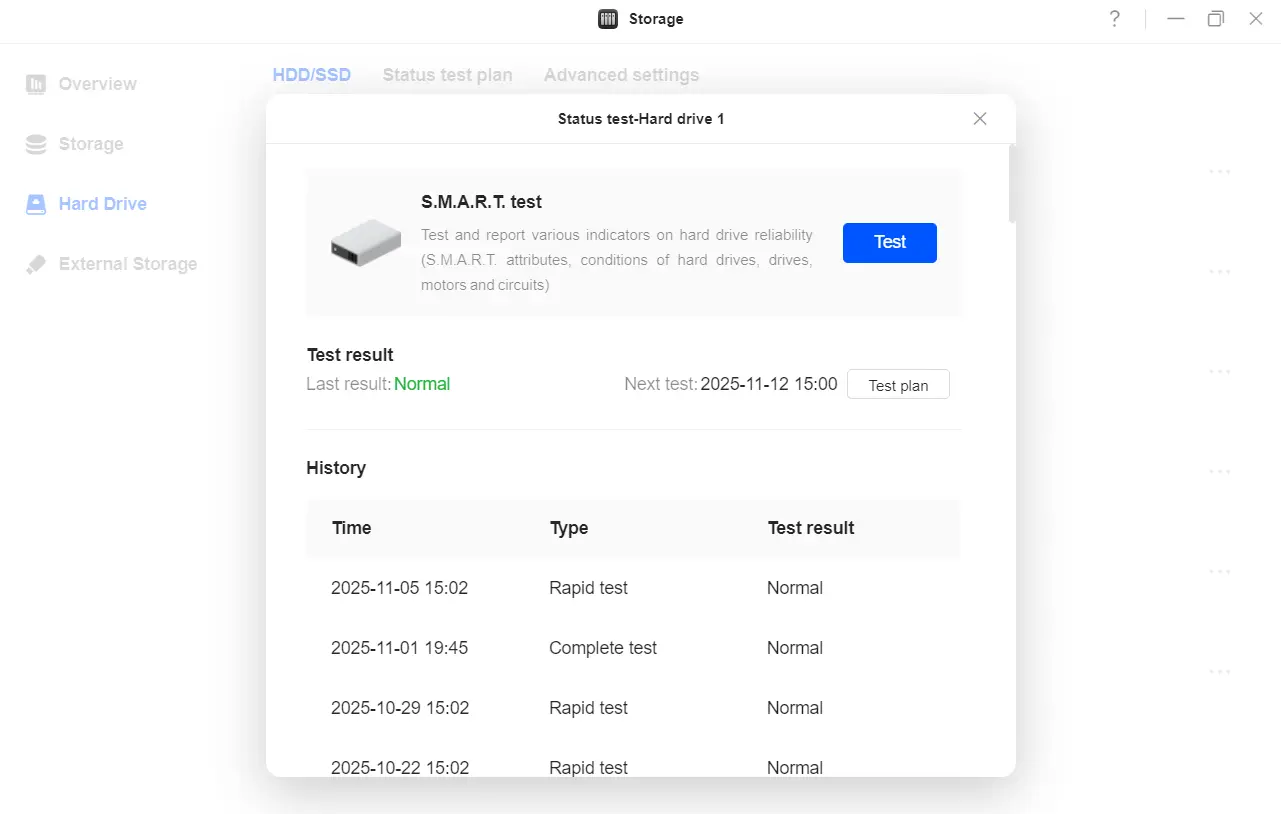
Per utilizzare la funzione Test di stato
1. In [Disco rigido], selezionare il disco rigido che si desidera testare.
2. Fare clic su "Test di stato".
3. Nella pagina del test di stato, fare clic su "Test" nella sezione Test S.M.A.R.T. Sono disponibili due opzioni:
● Test rapido: esegue un test diagnostico di base per rilevare errori meccanici ed elettrici
● Test completo: l'intero disco rigido verrà scansionato per garantire risultati più accurati, ma richiederà più tempo.
4. Dopo aver selezionato il metodo di test, il sistema eseguirà immediatamente il test sull'unità. È possibile visualizzare i risultati dei test precedenti nella Cronologia.
Individuare il disco rigido
● La serie [DH Plus] non supporta la funzione "Individua disco rigido". Quando si utilizza la serie DH / DH Plus, identificare manualmente il disco rigido corrispondente facendo riferimento al numero del disco rigido, all'ordine degli slot e alle informazioni sul pool di archiviazione.
● Questa funzione è disponibile solo per gli HDD integrati.
Raccomandazioni d'uso
● Se è necessario individuare rapidamente un disco rigido specifico in un dispositivo multi-bay (ad esempio, per sostituire un'unità difettosa o identificare un'unità durante l'espansione della capacità), si consiglia di utilizzare i prodotti della serie DXP.
● Quando si utilizza la serie DH / DH Plus, identificare manualmente l'hard disk corrispondente facendo riferimento al numero dell'hard disk, all'ordine degli slot e alle informazioni sul pool di archiviazione.
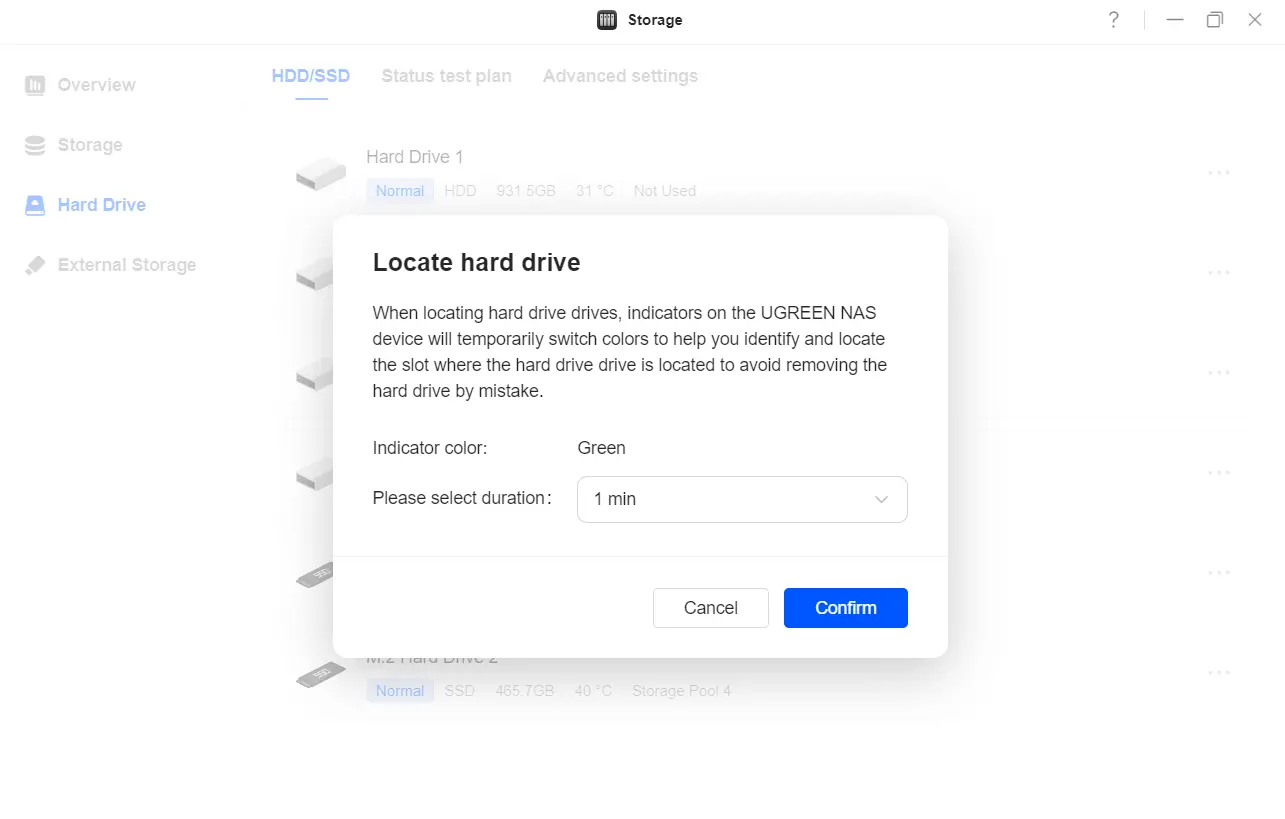
Quando si individua un disco rigido, la spia luminosa dell'unità sul NAS UGREEN cambierà temporaneamente colore per aiutare a identificare e individuare lo slot dell'unità corrispondente, evitando la rimozione accidentale dell'unità sbagliata.
Il colore predefinito dell'indicatore è verde. È possibile impostare la durata del cambiamento di colore selezionando una durata dal menu a tendina: 1 min / 5 min / 15 min / 30 min / 60 min.
Cancellazione dei dati
La cancellazione dei dati è un metodo per eliminare completamente i dati, assicurando che non possano essere recuperati. Di solito comporta la sovrascrittura dei dati più volte. Questa operazione cancellerà completamente tutti i dati presenti sull'unità e non potrà essere annullata. L'operazione non può essere interrotta, quindi non spegnere il sistema durante il processo.
Se si desidera eseguire questa operazione, tenere presente le conseguenze della cancellazione dei dati dall'unità.
Per una presentazione dettagliata della funzione [Cancellazione dei dati], consultare la sezione【FAQ】Che cos'è la cancellazione dei dati?
Utilizzo
Questa funzione è visibile solo nell'elenco delle unità inutilizzate. Dopo aver fatto clic su "Usa", è possibile assegnare l'unità ai seguenti scopi:
1. Creare un pool di archiviazione
2. Sostituisci unità del pool di archiviazione: è possibile sostituire l'unità nel pool di archiviazione.
3. Archiviazione esterna: quando viene utilizzata come archiviazione esterna, l'unità supporta solo la lettura dei dati e non consente la scrittura.
4. Archiviazione interna: se l'unità fa parte di un pool di archiviazione creato dal sistema UGOS Pro, può essere convertita direttamente in archiviazione interna su un nuovo dispositivo quando il sistema viene sostituito.
Nota: tutti i dati delle applicazioni installati e memorizzati su questo pool di archiviazione e lo spazio del sistema originale verranno eliminati. Se necessario, è possibile riconfigurarlo.
Procedura:
1. Nella pagina [Disco rigido]> [HDD/SSD], selezionare l'unità del vecchio dispositivo inserita e fare clic sul pulsante "..." nell'angolo in alto a destra, quindi fare clic su "Usa".
2. Nella pagina [Usa disco rigido], fare clic su "Memoria interna" e selezionare "Stato SSD pool di memoria".
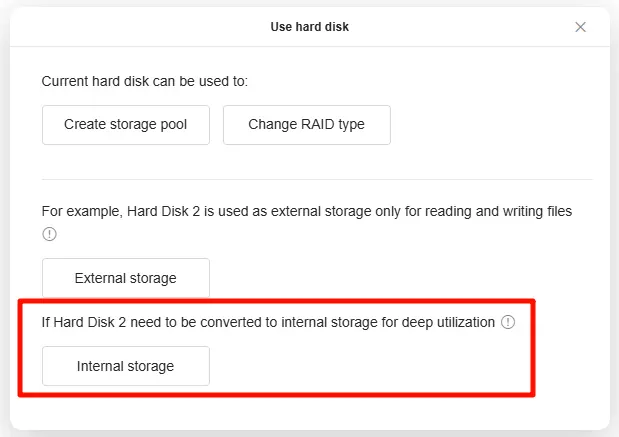
3. Dopo una seconda conferma e l'inserimento della password di amministratore del dispositivo, il nuovo dispositivo inizierà a convertire i dischi rigidi del vecchio dispositivo nella sua memoria interna.
Disattiva
Questa operazione rimuoverà l'unità selezionata dal pool di archiviazione, dalla cache SSD o dall'archiviazione esterna associati. Ciò causerà il downgrade del pool di archiviazione, della cache SSD o dell'archiviazione esterna. Una volta disabilitata, un'unità non può essere ripristinata al suo stato operativo precedente anche se riabilitata.
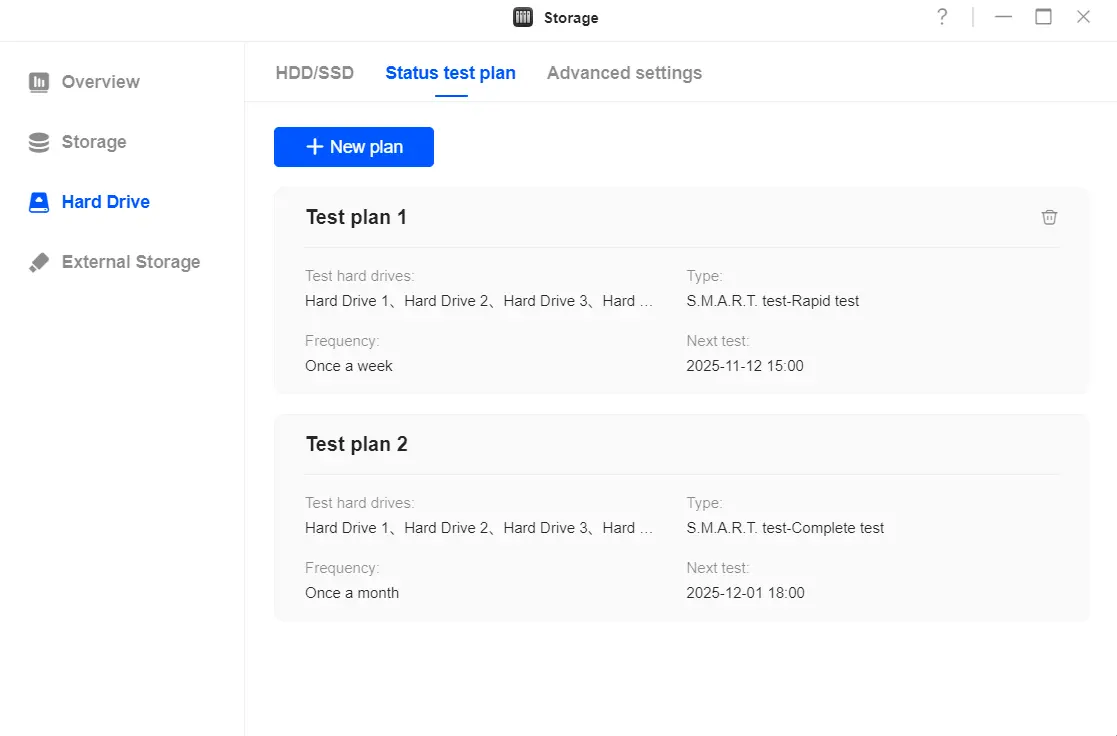
Piano di test dello stato
La gestione del piano di test di integrità ha lo scopo di monitorare e valutare regolarmente lo stato di integrità delle unità disco rigido (HDD) e delle unità a stato solido (SSD). Questa funzione consente di rilevare tempestivamente potenziali problemi hardware, consentendo misure preventive per evitare la perdita di dati e guasti del sistema.
È possibile creare piani personalizzati per eseguire automaticamente controlli di integrità delle unità a intervalli regolari. Per garantire l'accuratezza dei piani di test di integrità, si consiglia di selezionare il momento in cui l'unità è "inattiva" per migliorare l'accuratezza dei risultati.
Per aggiungere un nuovo piano di test di integrità
● In [Disco rigido] > [Piano di test dello stato] > [Nuovo piano].
● Assegnare un nome al piano, selezionare l'unità da controllare, il tipo di controllo, la frequenza e l'ora del test, quindi fare clic su "Applica" per attivarlo.
Per eliminare un piano di test di integrità
● La frequenza di controllo predefinita è una volta al giorno e una volta alla settimana. Se non è necessario questo piano:
● In [Disco rigido] > [Piano di test dello stato], selezionare il piano da eliminare.
● Fare clic sull'icona "Elimina" > "Conferma".
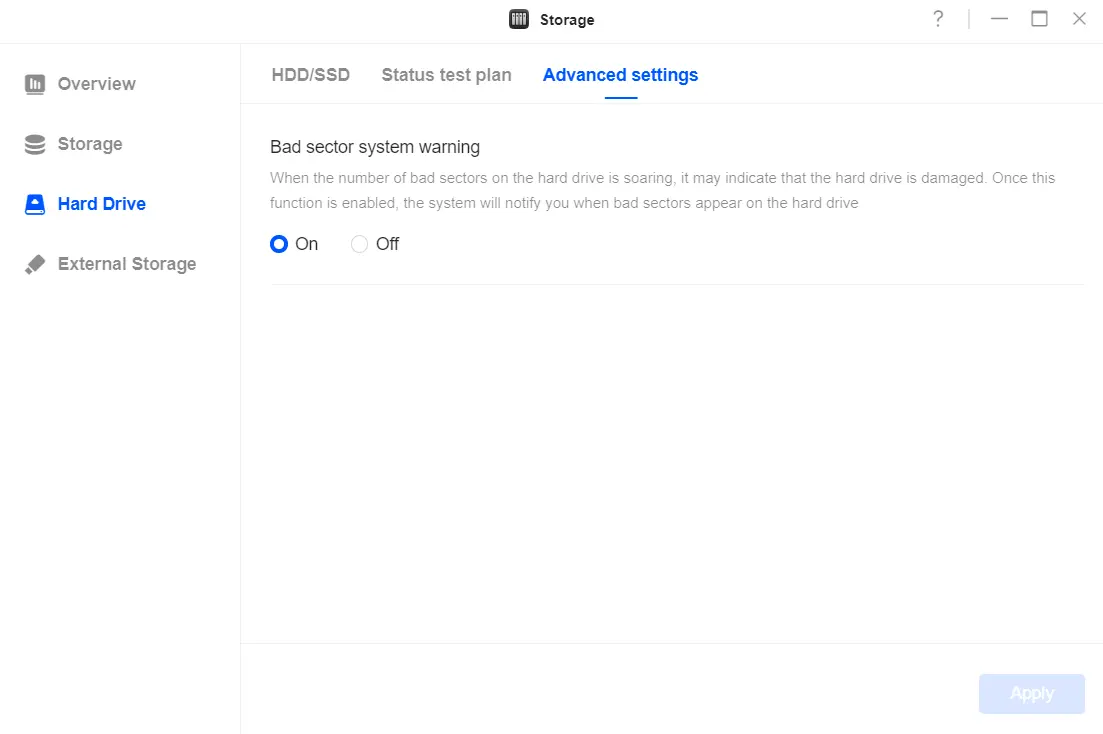
Avviso di sistema sui settori danneggiati
Quando il numero di settori danneggiati su un'unità aumenta in modo significativo, ciò può indicare un imminente guasto dell'unità. Abilitando l'avviso di sistema sui settori danneggiati, riceverai un avviso quando vengono rilevati settori danneggiati sull'unità.
1. Vai su [Archiviazione] > [Disco rigido] > [Impostazioni avanzate].
2. Selezionare [On] nella sezione "Avviso di sistema sui settori danneggiati".
3. Fare clic su [Applica].