Nel sistema UGOS Pro, l'App Center offre un'ampia gamma di applicazioni software che consentono di estendere le funzionalità del NAS. È possibile installare e gestire le app dall'App Center in qualsiasi momento, eseguendo operazioni di aggiornamento, disattivazione o disinstallazione, nonché modificando le impostazioni dell'App Center in base alle esigenze.
Caratteristiche principali dell'App Center
● Installazione delle app: sfoglia, cerca e installa le app desiderate nell'App Center.
● Gestione delle app: esegui operazioni di esecuzione, disattivazione, disinstallazione o aggiornamento sulle app installate.
● Impostazioni dell'App Center: configura la posizione di archiviazione predefinita, abilita le impostazioni di aggiornamento automatico e altre opzioni.
Installare le app
● Installazione direttamente dall'App Center
1. Aprire l'"App Center", sfogliare o cercare l'app desiderata e fare clic su "Installa".
2. Dopo l'installazione, l'icona dell'app apparirà sulla schermata iniziale del NAS.
● Installazione manuale
1. Visita il Centro download NAS UGREEN e scarica il pacchetto dell'app richiesto (formato.UPK ).
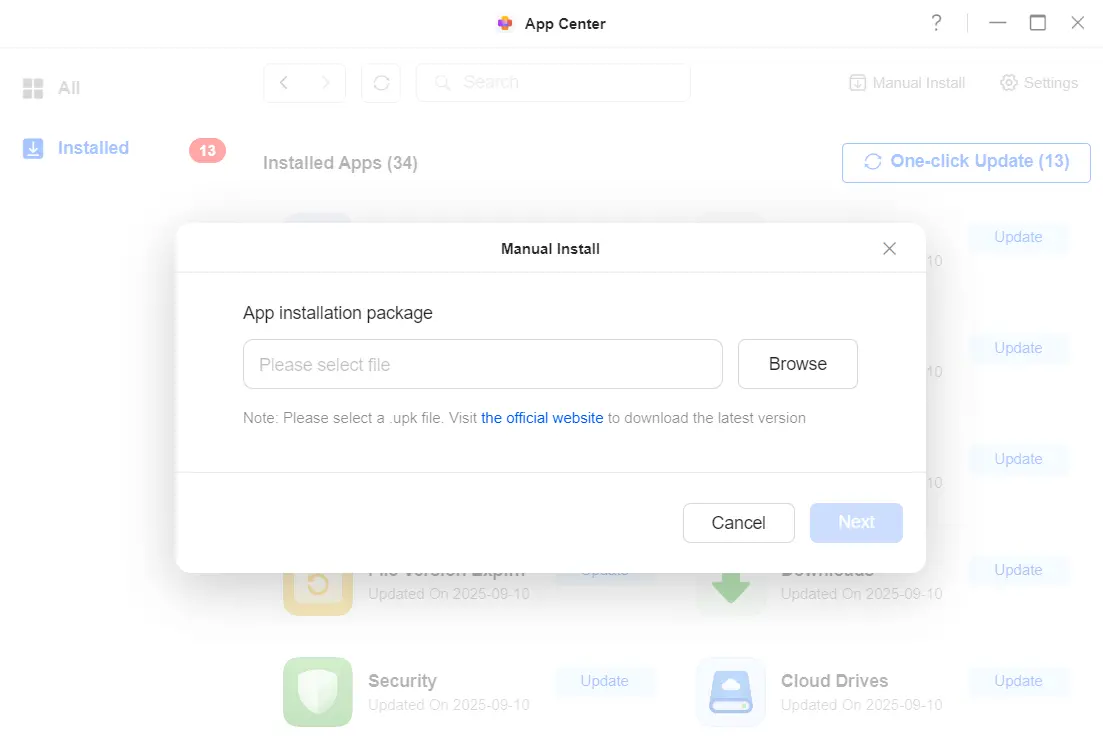
2. Aprire "App Center" e fare clic su "Installazione manuale" nell'angolo in alto a destra.
3. Seleziona il percorso del file .UPK scaricato e conferma per avviare l'installazione.
Gestione delle app
● Aggiornamento delle app: l'App Center ti avviserà quando sono disponibili aggiornamenti. Puoi cliccare manualmente per aggiornare o abilitare l'aggiornamento automatico nelle Impostazioni.
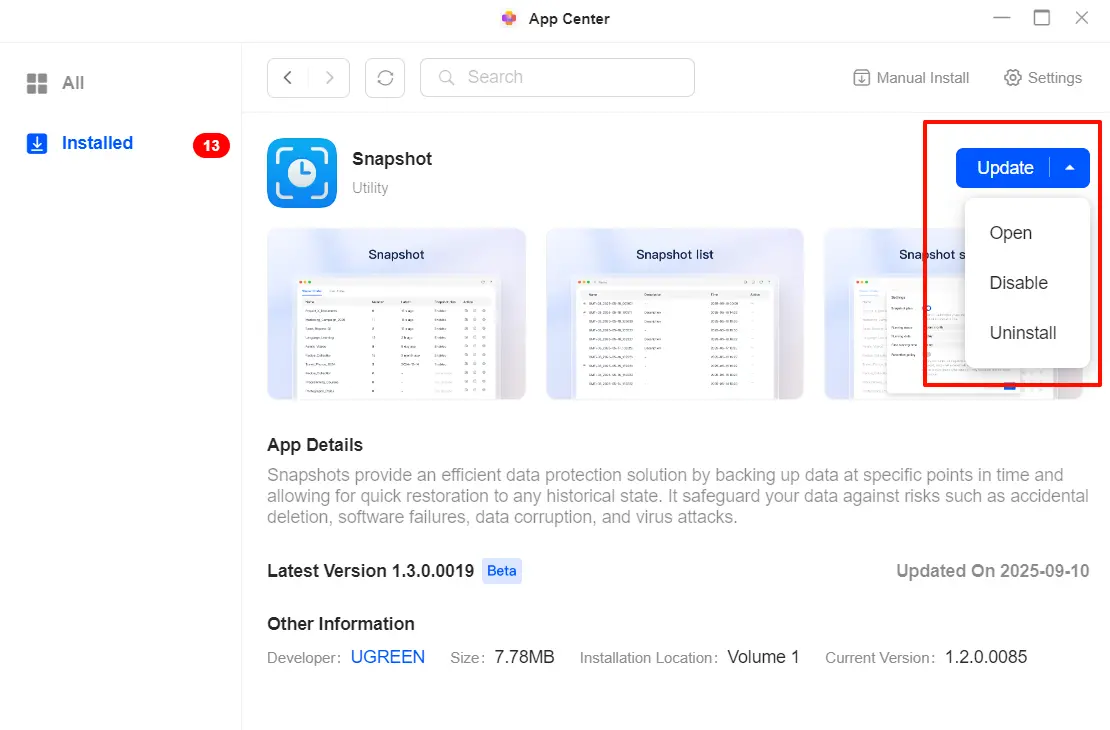
● Disattiva/Disinstalla app: individua l'app desiderata nell'App Center, apri la pagina dei dettagli e seleziona Disattiva o Disinstalla per liberare risorse di prestazione del NAS.
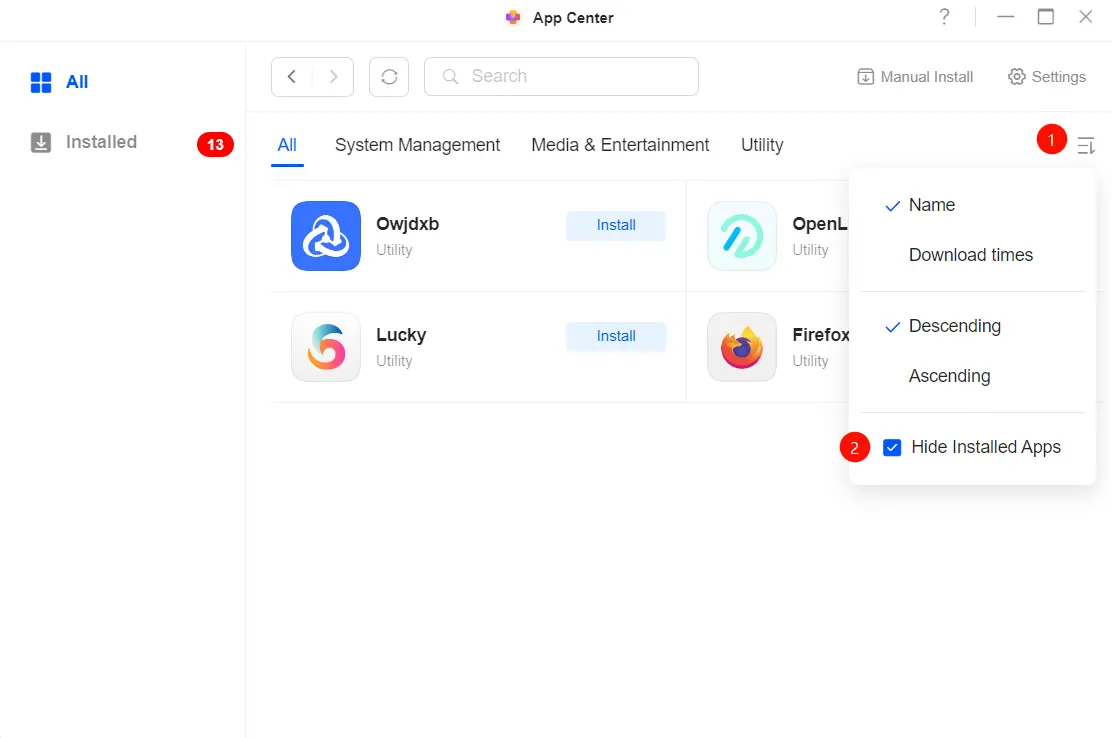
● Nascondere le app installate: clicca sull'icona Ordina nell'angolo in alto a destra dell'App Center e seleziona "Nascondi app installate" per nascondere temporaneamente le app installate e mantenere pulita l'interfaccia.
Come aggiungere app al desktop
Dopo l'installazione, il sistema creerà automaticamente un collegamento sul desktop del NAS. Se si elimina accidentalmente il collegamento sul desktop, è possibile aggiungerlo nuovamente come segue:
1. Sul desktop del NAS, apri "Lemie app".
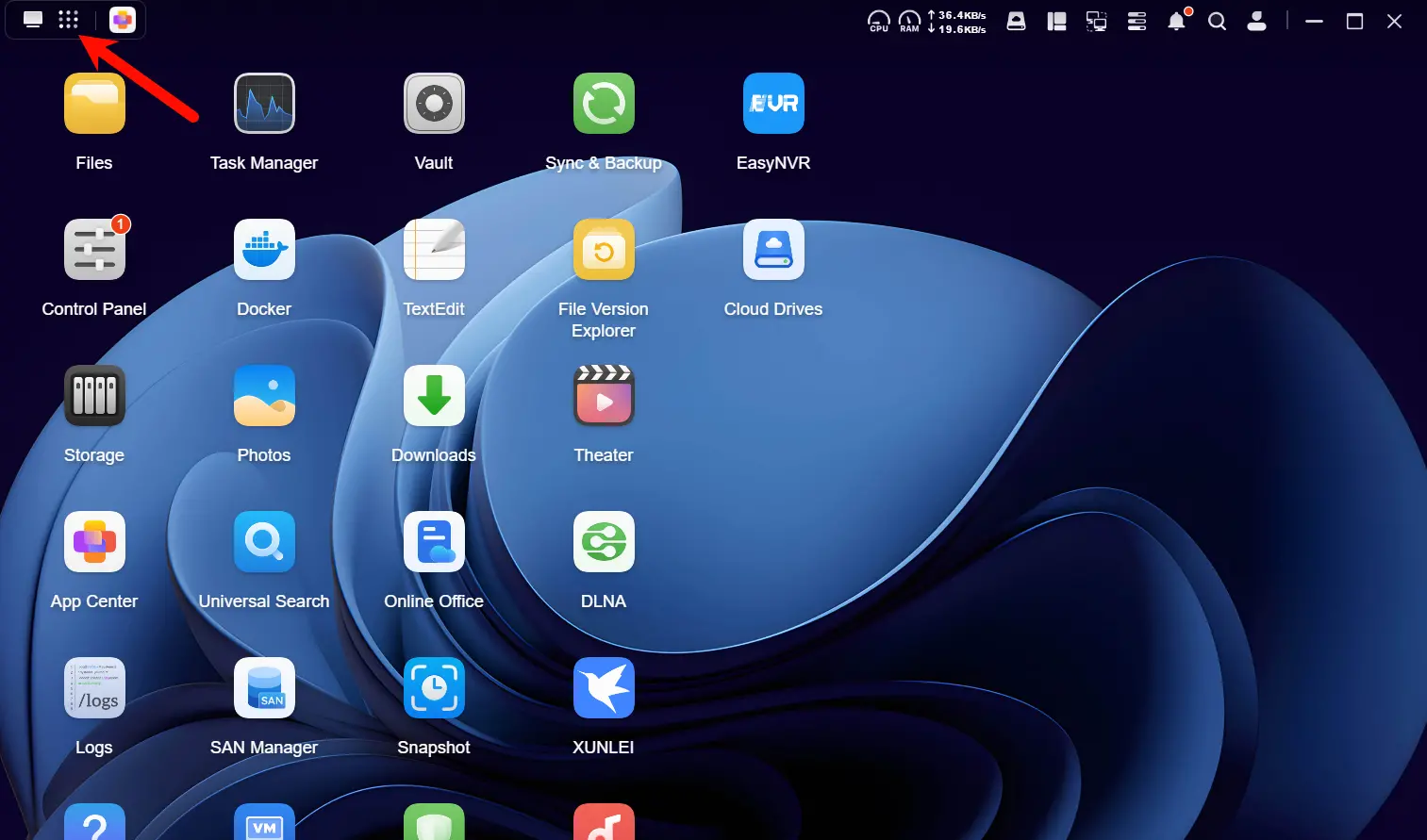
2. Individuare l'applicazione desiderata, fare clic con il pulsante destro del mouse sulla relativa icona e selezionare "Crea collegamenti sul desktop".
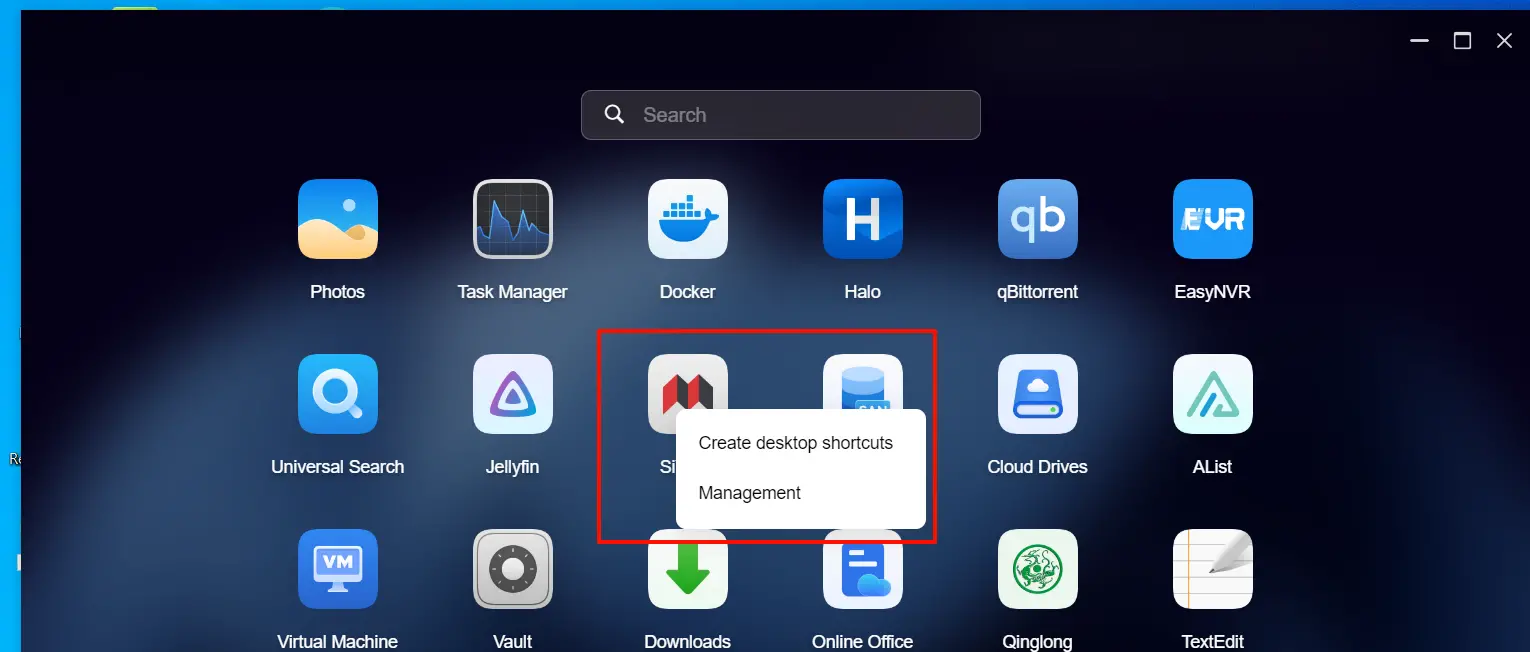
3. Torna al desktop del NAS per visualizzare il collegamento.
Nota:
● L'aggiunta di un collegamento sul desktop influisce solo sulla visualizzazione del desktop e non ha alcun effetto sull'installazione o sull'utilizzo dell'app.
● È possibile ripetere gli stessi passaggi per aggiungere nuovamente l'app.
Impostazioni App Center
Nella pagina delle impostazioni dell'App Center è possibile regolare le strategie predefinite per l'installazione e gli aggiornamenti al fine di migliorare l'efficienza della gestione.
Le opzioni configurabili includono:
1. Posizione di archiviazione predefinita: è possibile specificare la posizione predefinita per le nuove app (ad esempio, SSD o un volume di archiviazione designato). Si consiglia di installare le app utilizzate di frequente o che richiedono prestazioni elevate su un'unità SSD per un'esperienza migliore.
2. Crea automaticamente collegamento sul desktop: se abilitata, ogni volta che una nuova app viene installata correttamente, verrà creato automaticamente un collegamento sul desktop del NAS, facilitando l'avvio rapido delle app.
3. Impostazioni di aggiornamento automatico: quando questa opzione è abilitata, il sistema rileva e aggiorna automaticamente le app installate. Sono supportate diverse strategie di aggiornamento, che possono essere selezionate in base alle esigenze.