Versione applicabile: firmware UGOS Pro 1.9.0.0035 e successive
Nota: le schermate e le interfacce presenti in questo documento sono solo a scopo di riferimento. Le visualizzazioni effettive possono variare a seconda della versione del sistema o dell'applicazione. Alcune funzioni potrebbero cambiare da una versione all'altra, fare riferimento all'interfaccia effettiva.
Impostazioni Theater
Teatro offre una serie di impostazioni personali e funzioni di gestione dei servizi che consentono agli utenti di personalizzare l'interfaccia e le funzioni in base alle proprie preferenze, creando un'esperienza di riproduzione che si adatta alle proprie abitudini.
Panoramica delle funzioni
Nelle impostazioni Teatro è possibile gestire le seguenti funzioni:
● Menu di navigazione: configurare la visualizzazione e l'ordine dei moduli nella barra di navigazione a sinistra.
● Pagina iniziale: personalizza il carosello della pagina iniziale e il layout dei moduli.
● Schede dei contenuti: controllare quali informazioni vengono visualizzate sulle schede dei film (ad esempio valutazioni, risoluzione).
● Libreria: gestisci le categorie dei contenuti video, la lingua di visualizzazione, i percorsi delle cartelle e i metodi di acquisizione dei metadati.
● Origine dati: configurare le origini delle informazioni sui film (ad esempio TMDB).
● Gestione utenti: imposta le autorizzazioni di accesso al cinema per i diversi utenti.
● Gestione in background: monitora e gestisci le attività in background (ad esempio scansioni programmate della libreria, identificazione di intro e outro).
Per accedere alla pagina delle impostazioni: apri l'app "Theater", quindi fai clic sul pulsante "Impostazioni" nella parte superiore.
Menu di navigazione
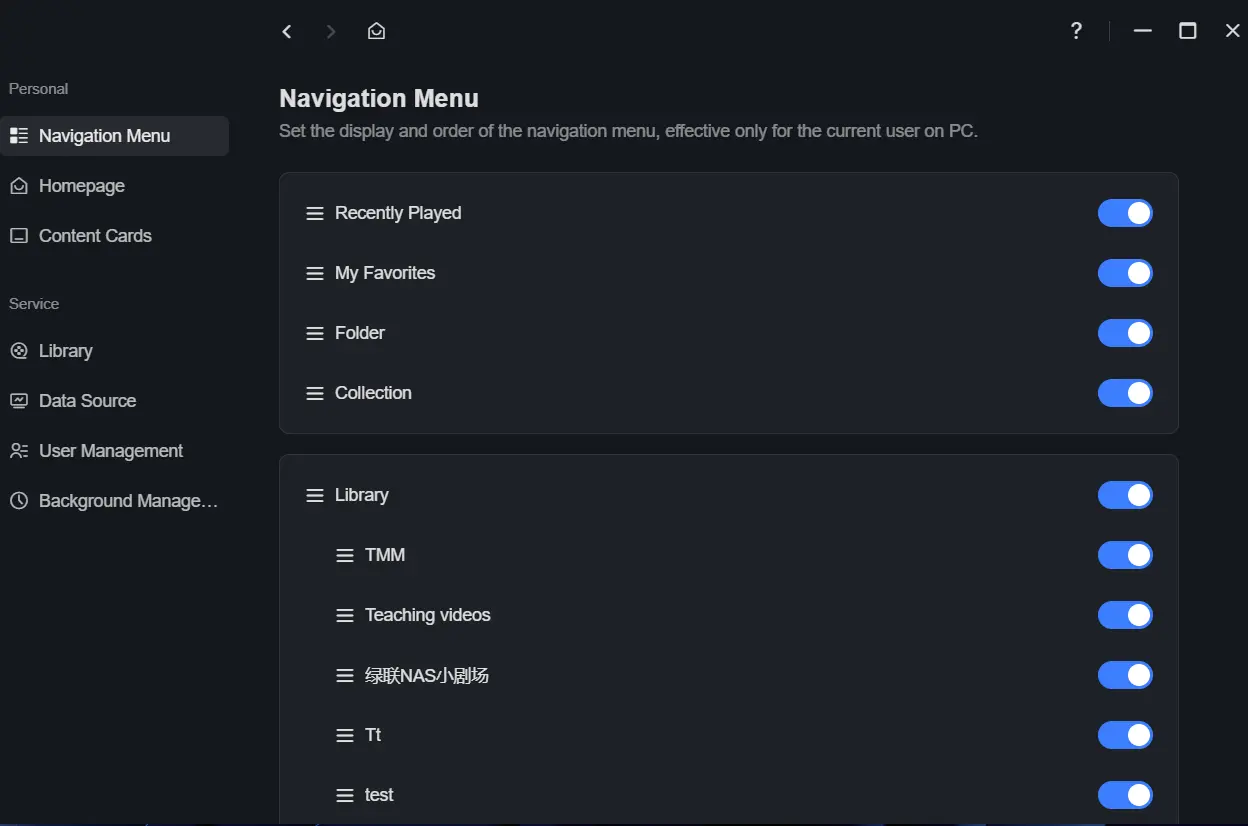
Gli utenti possono personalizzare i moduli visualizzati nella barra di navigazione sinistra della home page e il loro ordine:
● Moduli supportati: Riprodotti di recente, Preferiti, Cartella, Raccolta, Libreria.
● Metodo di ordinamento: tenere premuto il tasto sinistro del mouse su un modulo per trascinarlo e riordinarlo.
Home
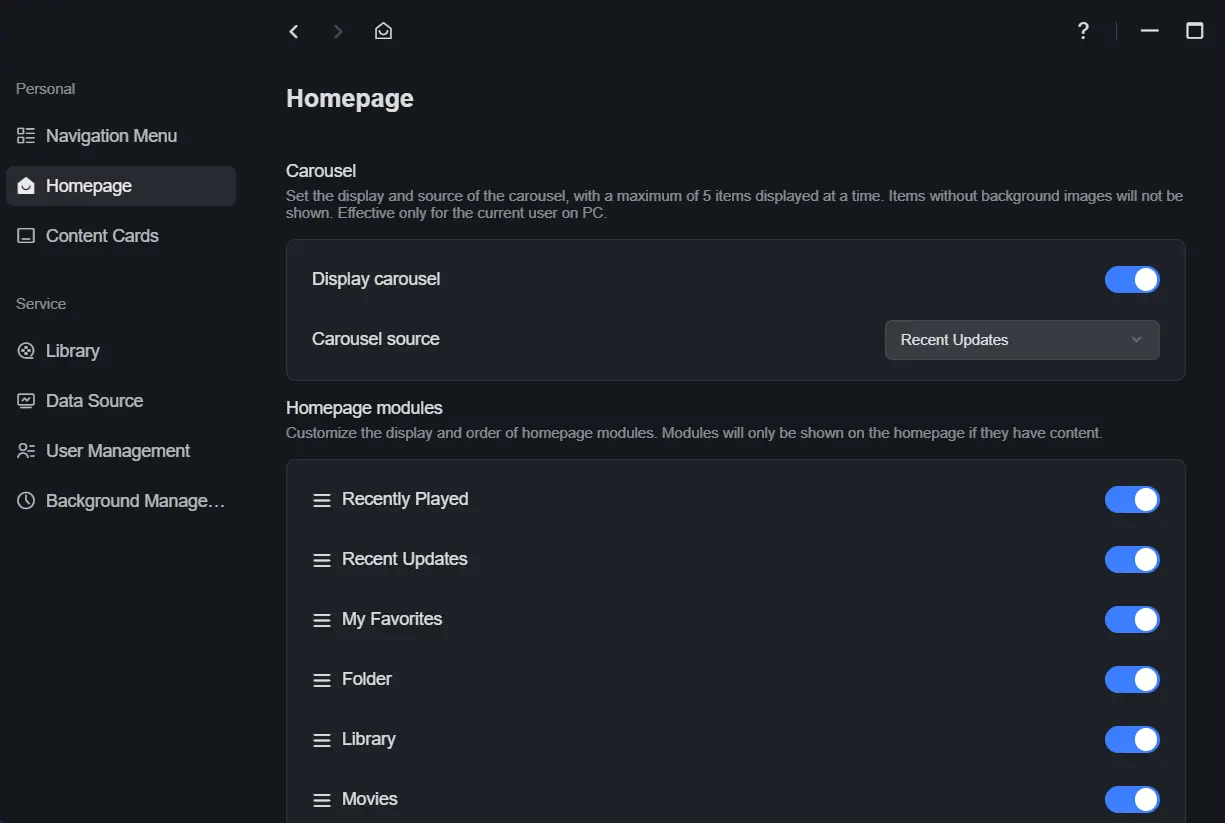
Nella pagina iniziale è possibile configurare quanto segue:
● Carosello: scegliere se visualizzare un carosello a schermo intero nella homepage e selezionare la fonte dei contenuti.
● Moduli della pagina iniziale: personalizza i moduli da visualizzare nella pagina iniziale e trascinali per modificarne l'ordine.
Schede dei contenuti
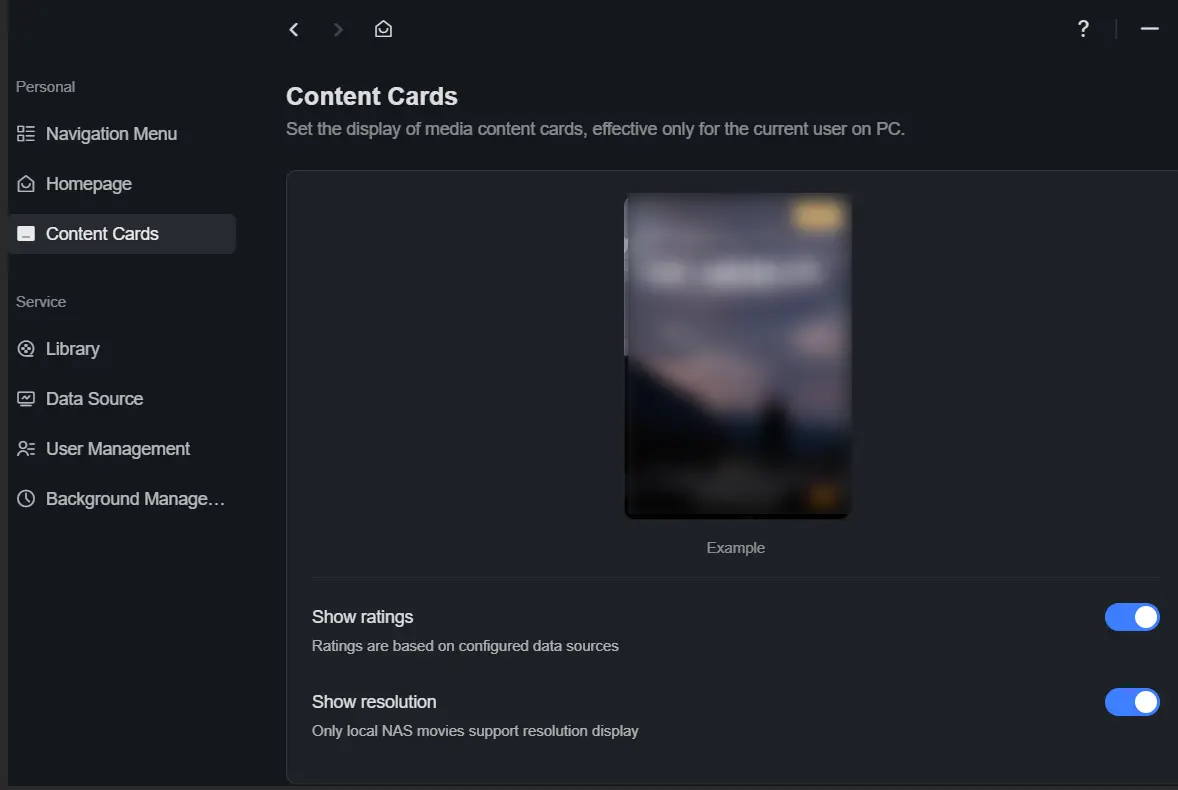
È possibile configurare le informazioni di visualizzazione sulle schede dei contenuti video:
● Se mostrare le valutazioni.
● Se mostrare la risoluzione.
Libreria
La Libreria è il modulo principale di Theater, utilizzato per gestire e riconoscere le risorse video archiviate. Con la Libreria è possibile:
● Classificare sistematicamente film e serie TV.
● Configurare la fonte dei dati per le informazioni video.
● Impostare la lingua di visualizzazione.
● Impostare le autorizzazioni per controllare l'accesso dei diversi utenti.
Nuova Libreria
Procedura:
1. Nella pagina delle impostazioni del teatro, fare clic su "Libreria" > "Nuova libreria" per aprire la finestra di configurazione.
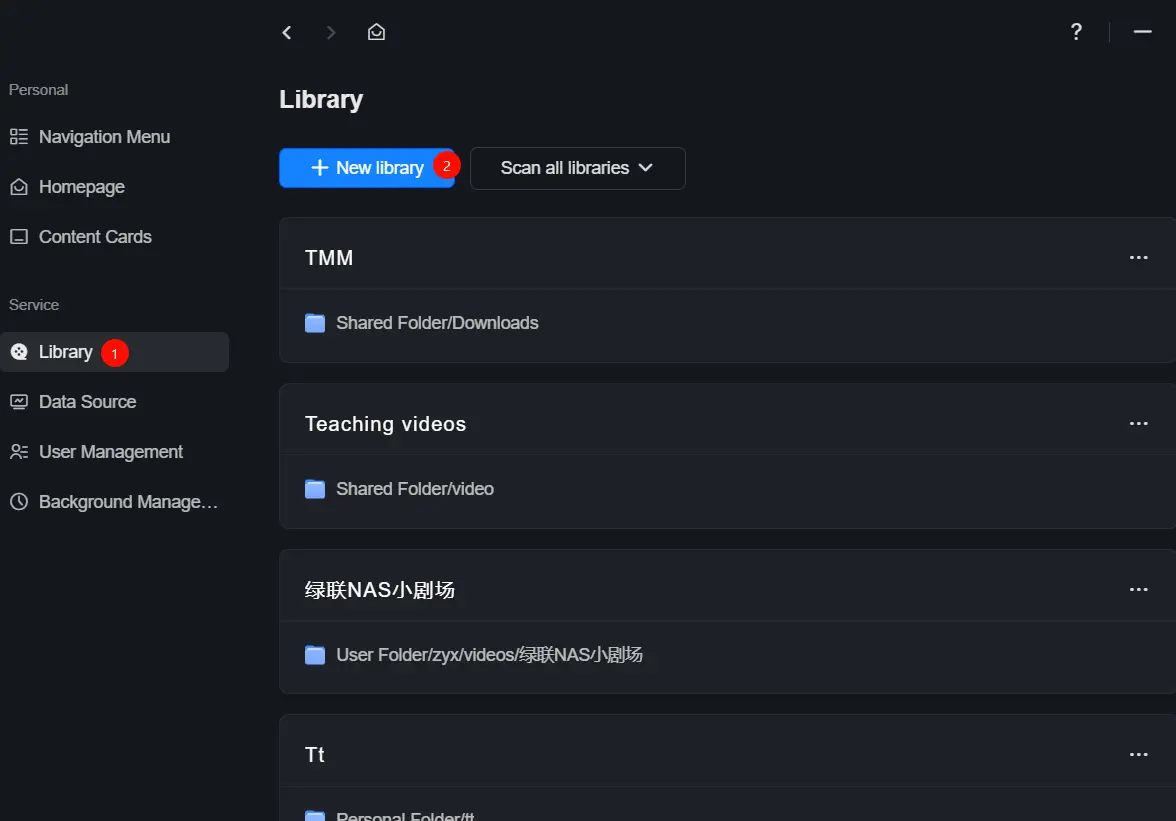
2. Impostare le seguenti informazioni:
● Nome: nome personalizzabile (fino a 20 caratteri, evitare simboli speciali come #, $, %).
● Lingua: lingua di visualizzazione dell'interfaccia (influisce su titoli, descrizioni, ecc., ma non sulle tracce audio dei video).
● Cartella: seleziona una o più cartelle NAS che contengono i video.
● Scraping dei metadati: scegli le fonti per le informazioni sui video (supporta TMDB, riconoscimento intelligente, ecc.), la priorità può essere configurata.
● Imposta autorizzazioni: assegna autorizzazioni di accesso per diversi utenti.
3. Fare clic su "Applica" per salvare e creare.
Note sulla configurazione della libreria:
● Dai priorità ai metadati NFO con lo stesso nome: i file NFO sono file di testo semplice o XML contenenti metadati di film o serie TV (come sinossi, cast, regista, ecc.), utilizzati per arricchire e personalizzare le informazioni visualizzate nella Libreria. Se nella directory dei video è presente un file .nfo con lo stesso nome, il sistema darà la priorità ai suoi dati.
● Identifica automaticamente le serie video e aggiungile alla collezione: raggruppa automaticamente i video correlati (ad esempio, serie TV, opere del regista).
● Filtra i file più piccoli della dimensione specificata: imposta una soglia (ad esempio 100 MB) per escludere i file non validi.
Gestisci Libreria
Dopo aver creato una Libreria, è possibile eseguire le seguenti operazioni:
● Modifica: fai clic con il pulsante destro del mouse sulla Libreria o fai clic su "···" > "Modifica".
● Rinomina: fai clic con il pulsante destro del mouse sulla Libreria oppure fai clic su "···" > "Rinomina".
● Scansione: identificare nuovamente o abbinare manualmente i metadati, con tre modalità di scansione supportate:

● Rimuovi: rimuove solo la configurazione (non elimina i file effettivi).
Nota:
● La rimozione di una Libreria cancella i preferiti e lo stato di avanzamento della riproduzione.
● Se la Libreria attualmente in riproduzione viene rimossa, la riproduzione verrà interrotta.
Fonte dati
Theater è dotato di TMDB come fonte dati predefinita, che può essere utilizzata direttamente. È anche possibile configurare la propria chiave API TMDB per migliorare la velocità e la stabilità del riconoscimento.
Disattiva il riconoscimento intelligente: se non hai bisogno di questa fonte di dati, puoi disattivarla. Una volta disattivato, il riconoscimento intelligente non apparirà più nelle impostazioni della libreria.
Gestione utenti
Nella gestione utenti, l'amministratore può configurare le autorizzazioni di accesso a Theater per diversi utenti.
Passaggi:
1. Nelle impostazioni di Theater, clicca su "Gestione utenti", seleziona l'utente di destinazione e clicca su "Imposta autorizzazione".
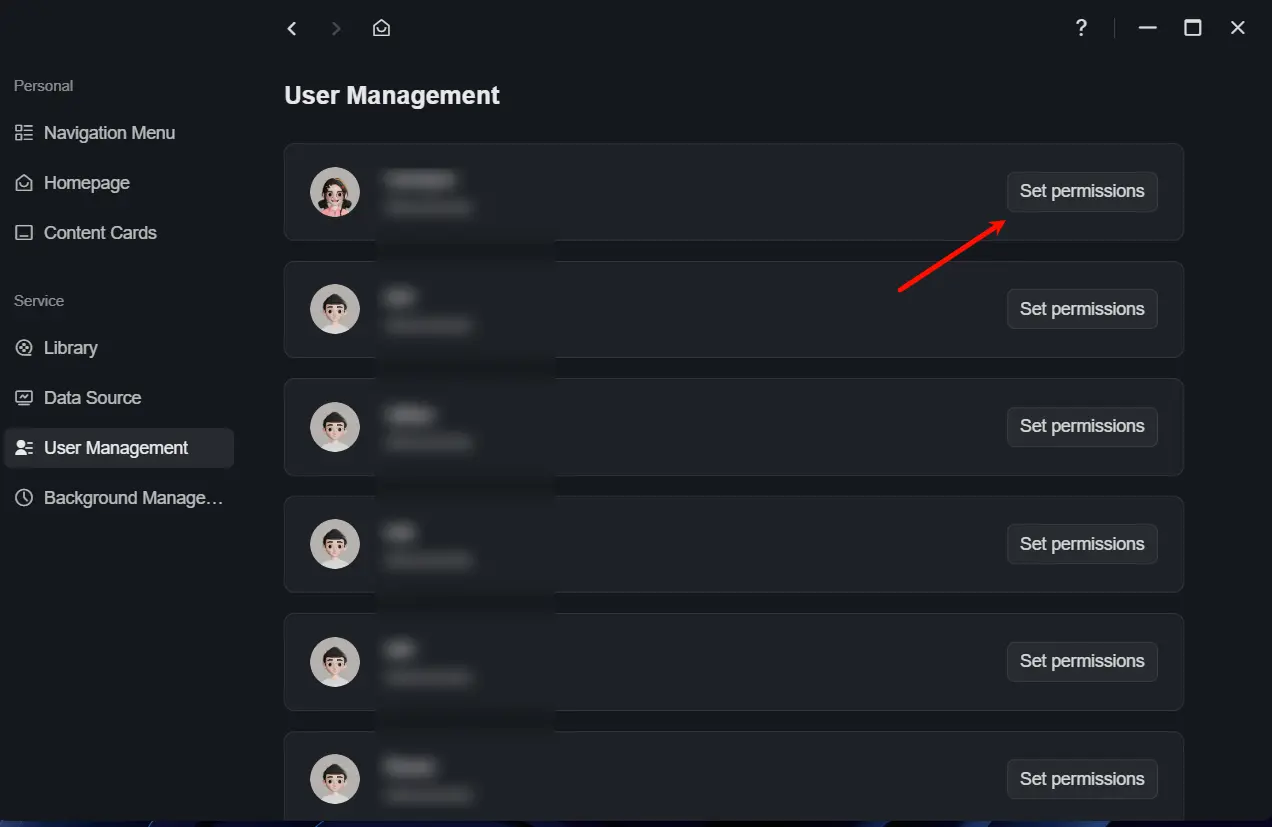
Nella finestra pop-up di configurazione delle autorizzazioni, selezionare le Librerie accessibili per quell'utente e assegnare le autorizzazioni.
2. Fare clic su "Applica" per salvare.
Gestione in background
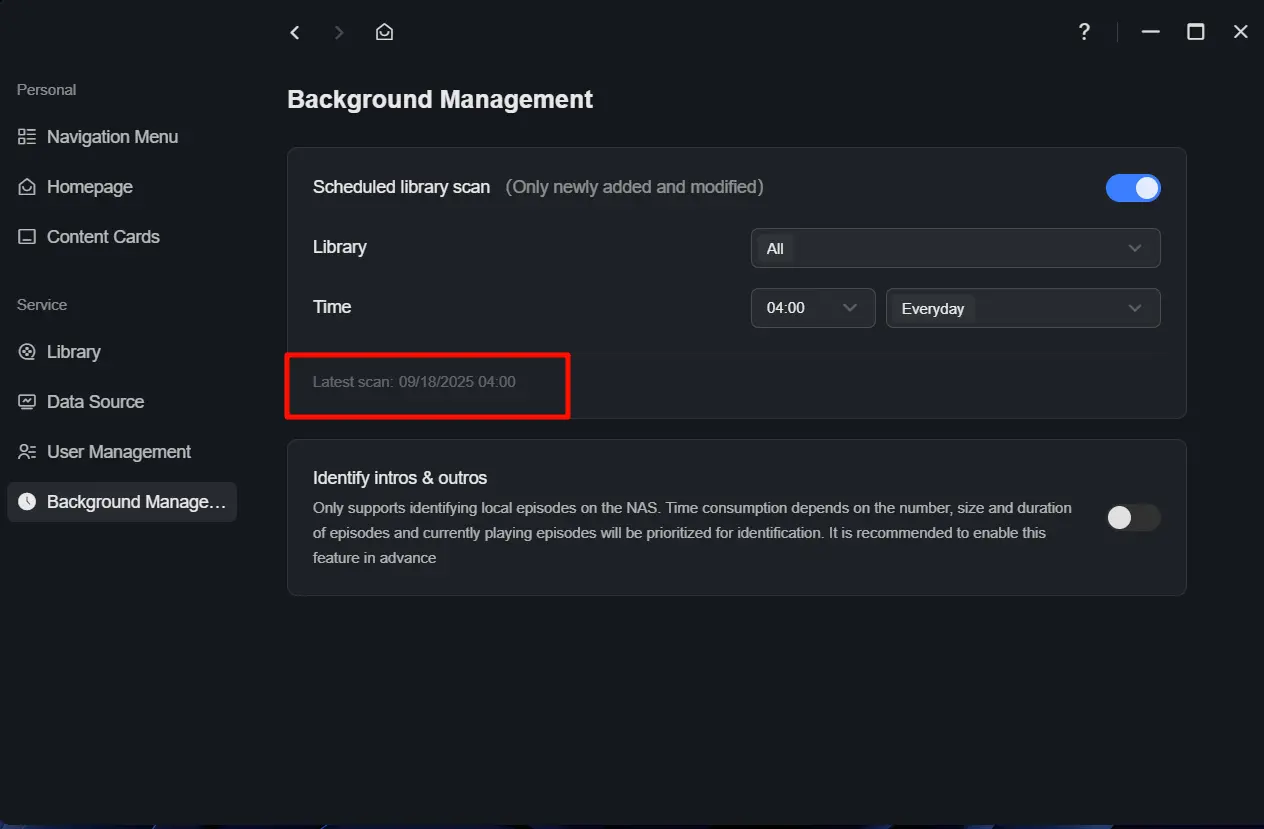
Scansione programmata della libreria
Il sistema supporta scansioni pianificate per aggiornare automaticamente i nuovi contenuti nella Libreria.
Procedura:
1. Nelle impostazioni del teatro, clicca su "Gestione in background" e abilita "Scansione programmata della libreria".
2. Selezionare la libreria di destinazione e impostare l'ora della scansione.
Il sistema eseguirà automaticamente l'attività di scansione all'ora specificata.
Identifica intro e outro
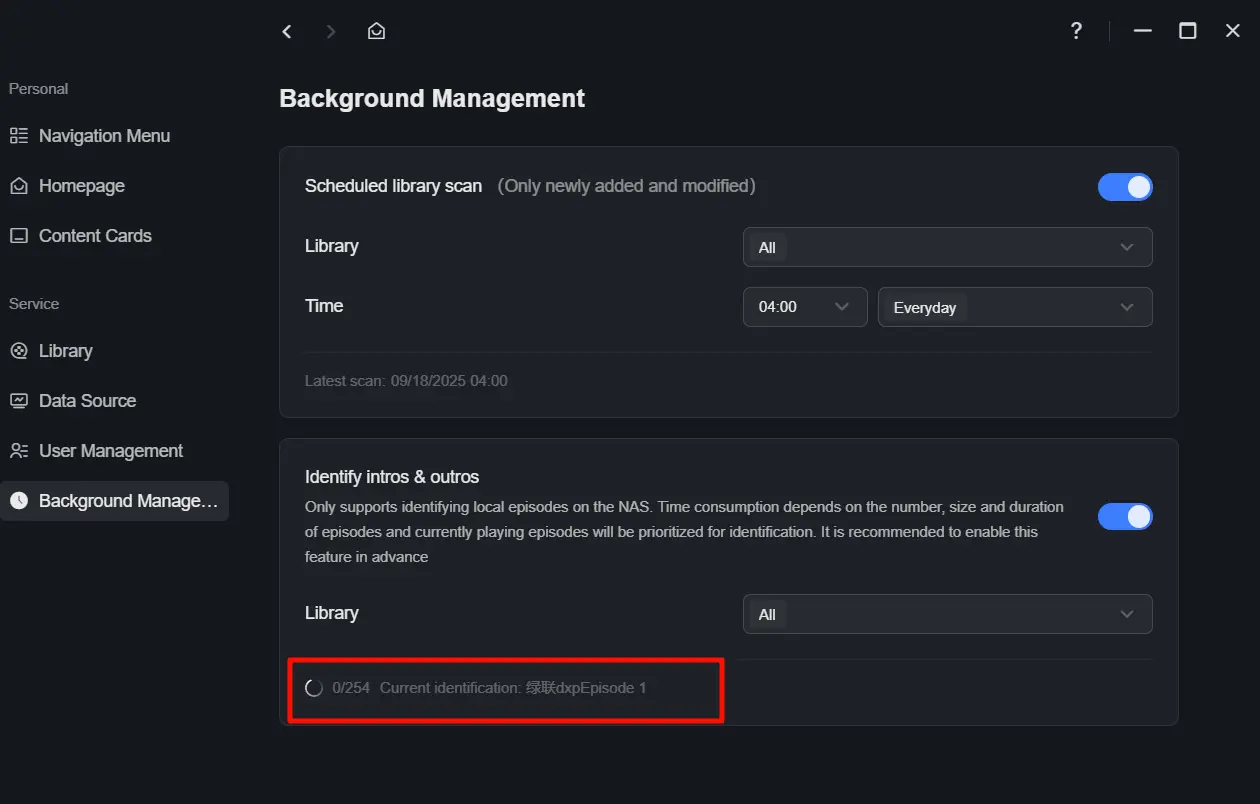
Il sistema è in grado di rilevare in modo intelligente i segmenti introduttivi e conclusivi ripetitivi nelle serie TV e di saltarli automaticamente durante la riproduzione.
Passaggi:
1. Nelle impostazioni del teatro, fare clic su "Gestione sfondo" e abilitare "Identifica intro e outro".
2. Selezionare la libreria da elaborare e il sistema eseguirà il riconoscimento automatico.
Note:
● La priorità viene data alle serie TV riprodotte di recente, seguite dall'ordine di inserimento.
● Il riconoscimento potrebbe richiedere più tempo se ci sono molti episodi (utilizza l'elaborazione locale).
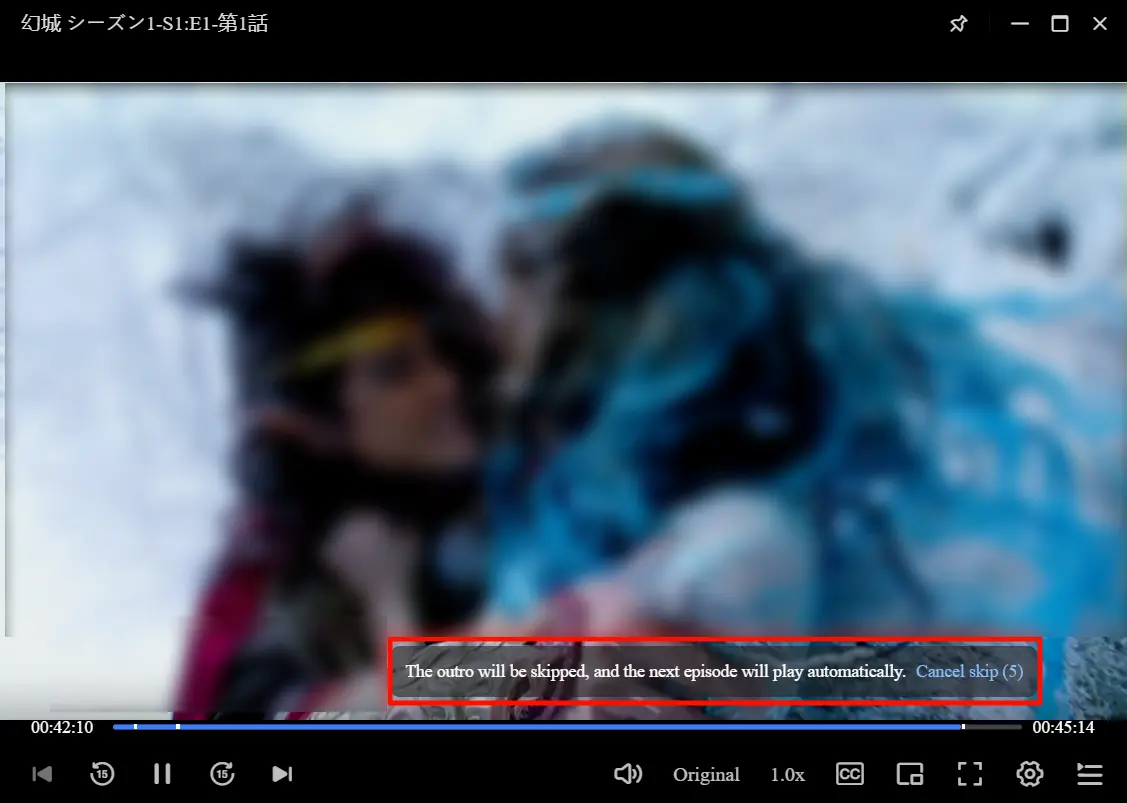
● Dopo il riconoscimento, durante la riproduzione appariranno dei marcatori bianchi sulla barra di avanzamento.
● Durante la riproduzione, è possibile visualizzare l'intervallo di tempo in "Impostazioni lettore" > "Salta intro e outro".
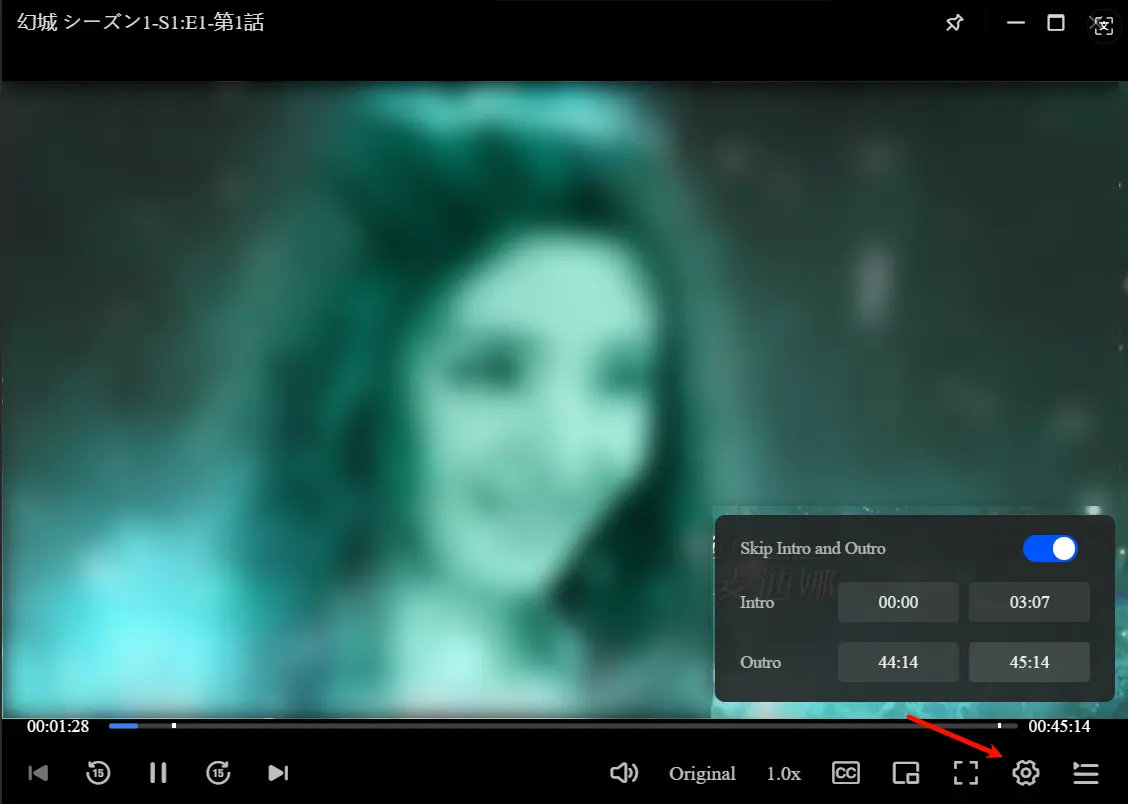
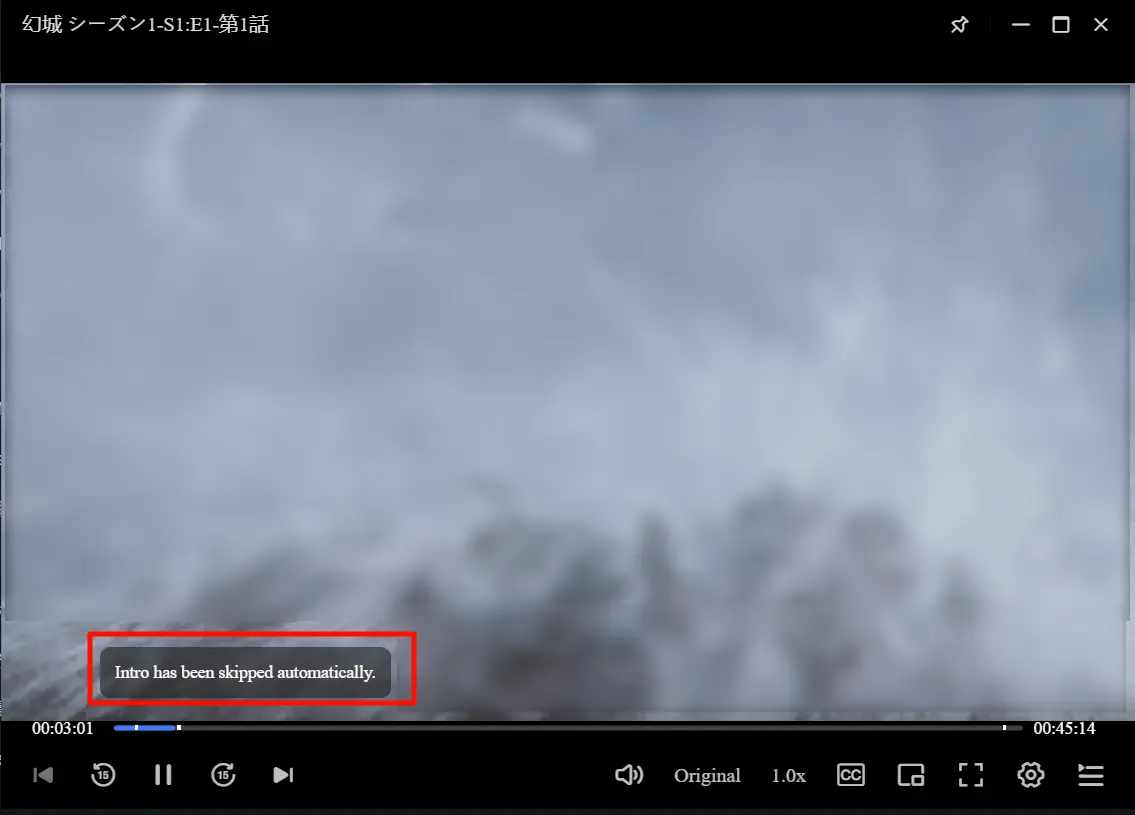
● Al momento dell'intro, la riproduzione salterà automaticamente l'intro.
● Al momento della fine, verrà visualizzato un messaggio prima di saltare la fine.