Panoramica sulla gestione delle immagini
Nella pagina Immagini di Docker è possibile eseguire le seguenti azioni:
● Cercare e scaricare immagini dal "Database immagini".
● Gestire le immagini scaricate in "Locale".
● Utilizzare le immagini scaricate per creare ed eseguire container.
● Configurare gli acceleratori di immagini, aggiungere origini di immagini e impostare i proxy Docker (richiede un server proxy autocostruito) in "Impostazioni".
Immagini comuni
Il sistema include diverse immagini comuni consigliate e fornisce tutorial di configurazione per una rapida implementazione.
Database delle immagini
● Per impostazione predefinita, Docker Hub è fornito come fonte di immagini ufficiale dove è possibile cercare e scaricare immagini.
● Sono supportate anche fonti di immagini di terze parti. È possibile aggiungere e scaricare immagini dalle proprie fonti di immagini.
Scaricare immagini
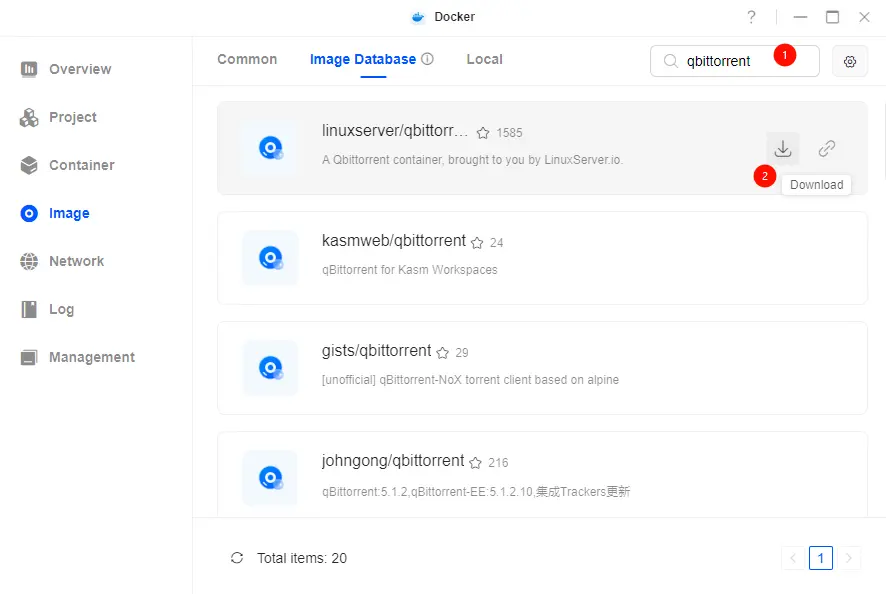
1. Andare alla pagina "Immagine" e passare alla scheda "Database immagini".
2. Inserire il nome dell'immagine (ad esempio, qbittorrent o gdy666/lucky) nella barra di ricerca e premere Invio per effettuare la ricerca.
3. Selezionare l'immagine desiderata dai risultati della ricerca e fare clic su "Download".
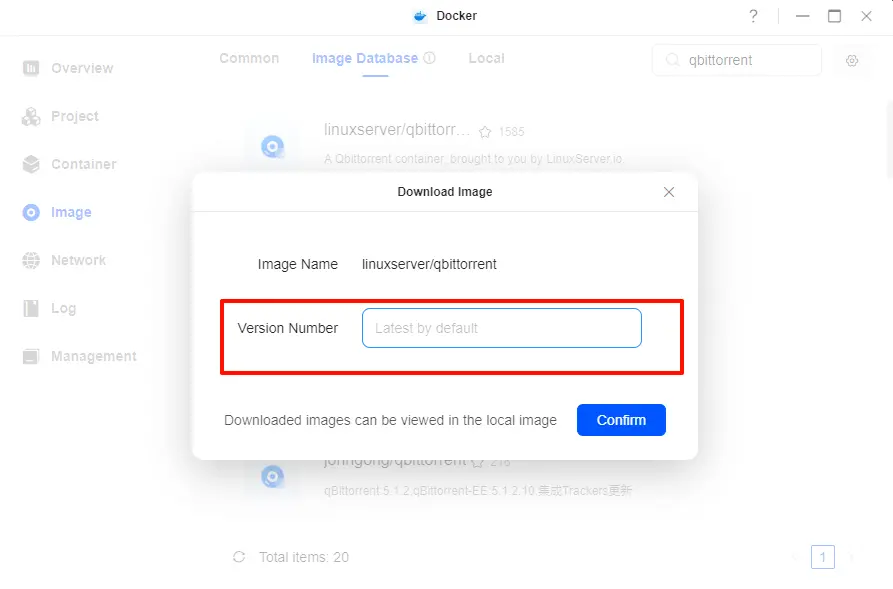
4. Nella finestra pop-up, scegliere la versione dell'immagine. Se lasciato vuoto, il sistema imposta come predefinita l'ultima versione. Per specificare una versione (ad esempio beta), inserire il numero di versione corrispondente.
5. Una volta completato il download, puoi gestire l'immagine in Locale e utilizzarla per creare e avviare nuovi container.
Aggiungi acceleratore di immagini
Quando si verificano i seguenti problemi durante il download delle immagini, si consiglia di configurare un acceleratore di immagini:
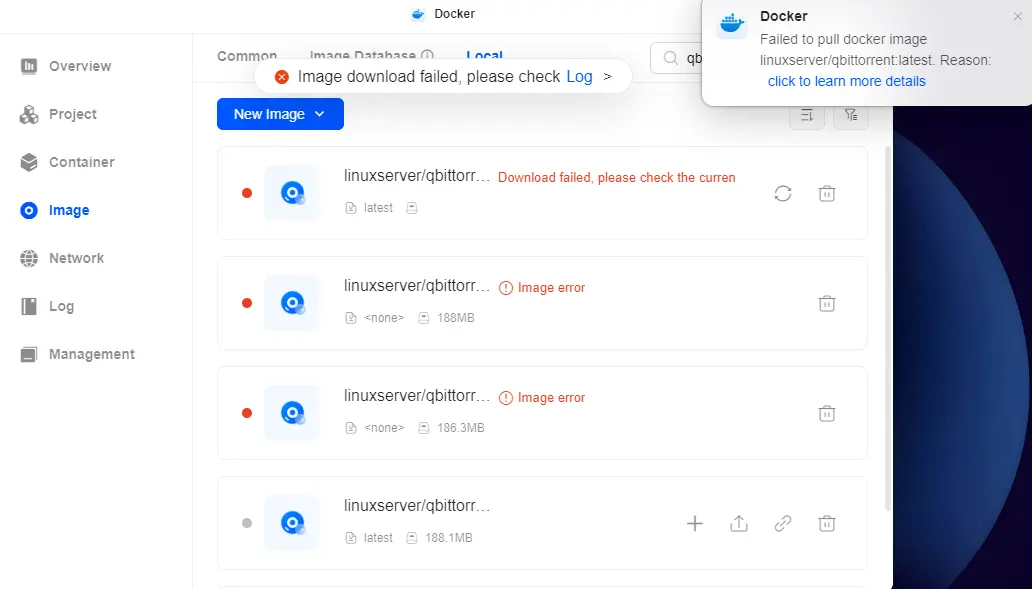
● Errore di download: "Download immagine non riuscito".
● Voce di log: Ottenere "https://registry-1.docker.io/v2/ " : superato il limite di tempo del contesto (Client.Timeout superato durante l'attesa delle intestazioni)
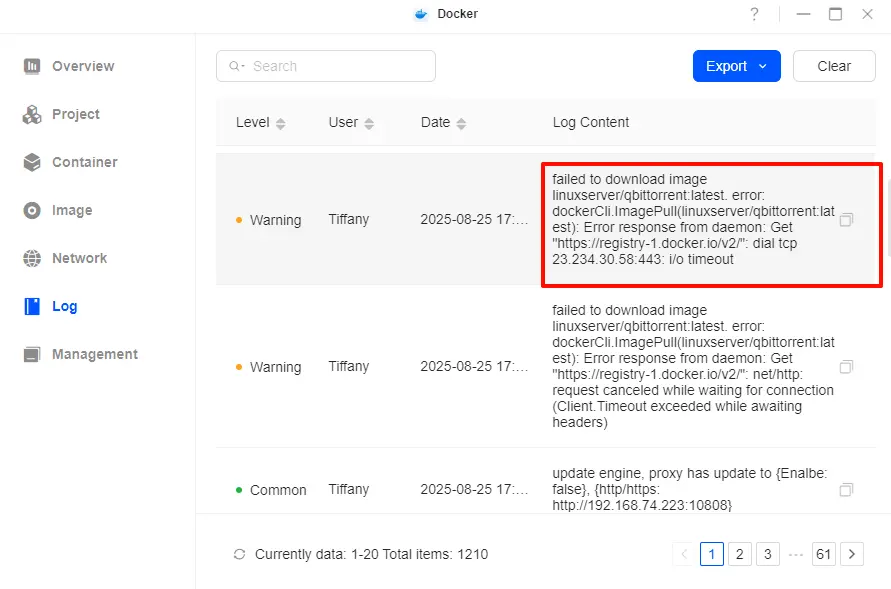
Questo è solitamente dovuto a problemi di rete che impediscono l'accesso a Docker Hub.
Procedura:
1. Nella pagina "Immagine", fare clic su "Impostazioni".
2. Nella sezione "Repository immagini", individuare Docker Hub e fare clic su "Impostazioni registro".
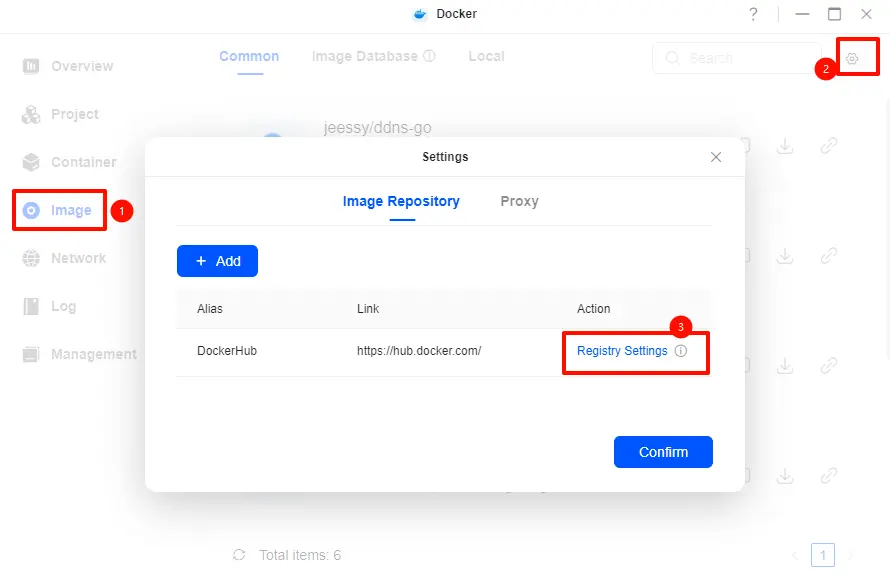
3. Inserisci l'URL dell'acceleratore nella finestra pop-up. Il sistema ti suggerirà gli URL disponibili, oppure puoi inserirne uno personalizzato. Fai clic su "Conferma" per salvare.
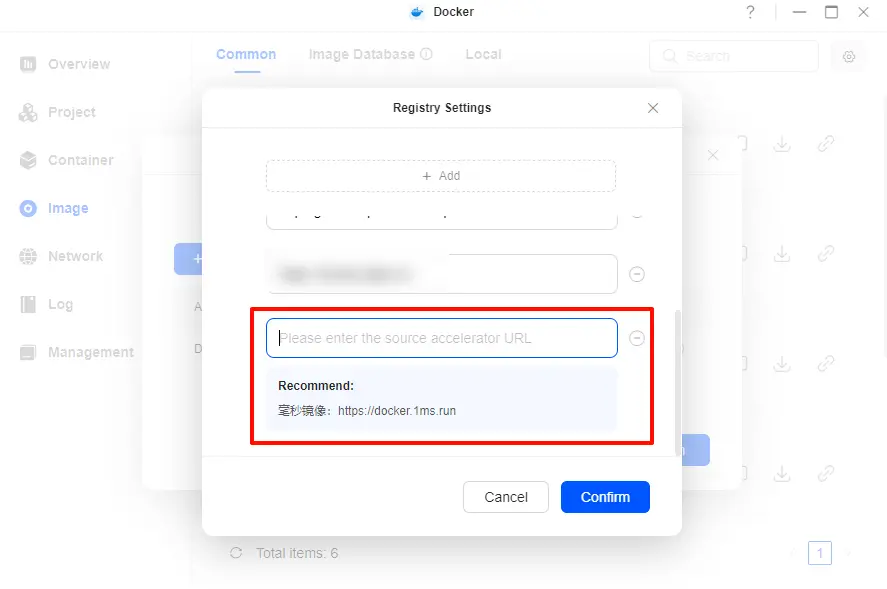
4. Un messaggio ti avviserà che Docker Engine deve essere riavviato. Fai clic su "Conferma" per riavviare.
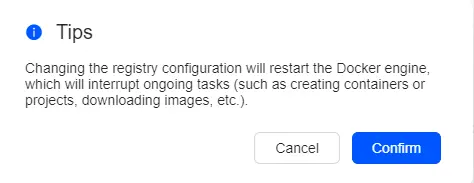
5. Una volta riavviato, tutti i download di immagini utilizzeranno l'acceleratore configurato.
Aggiungi origine immagine
Docker supporta l'aggiunta di origini immagine personalizzate per il download delle immagini.
Procedura:
1. Nella pagina "Immagine", fare clic su "Impostazioni".
2. Fare clic su "Nuovo" nella sezione "Repository immagini".
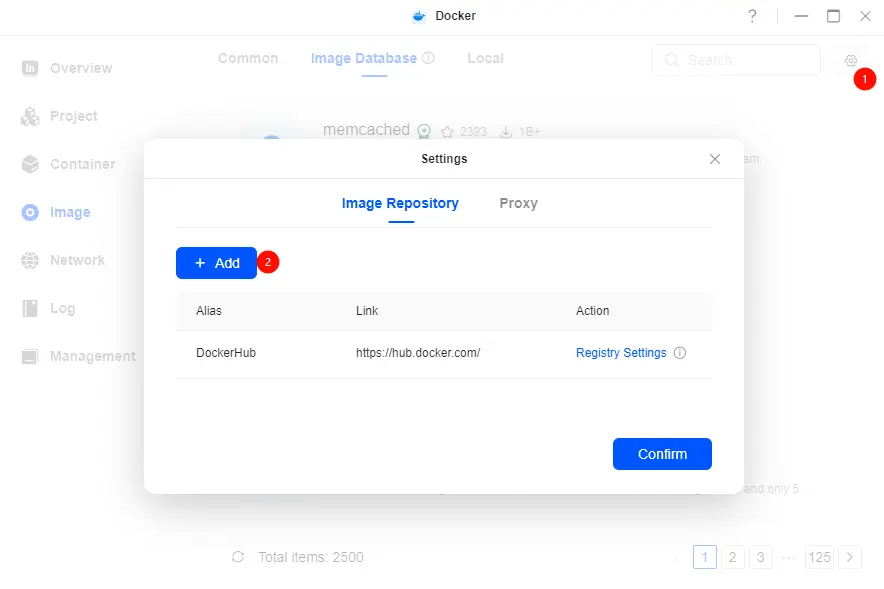
3. Inserisci il nome della fonte dell'immagine e l'URL dell'archivio.
4. Se sono applicate restrizioni di accesso, inserire il nome utente e la password.
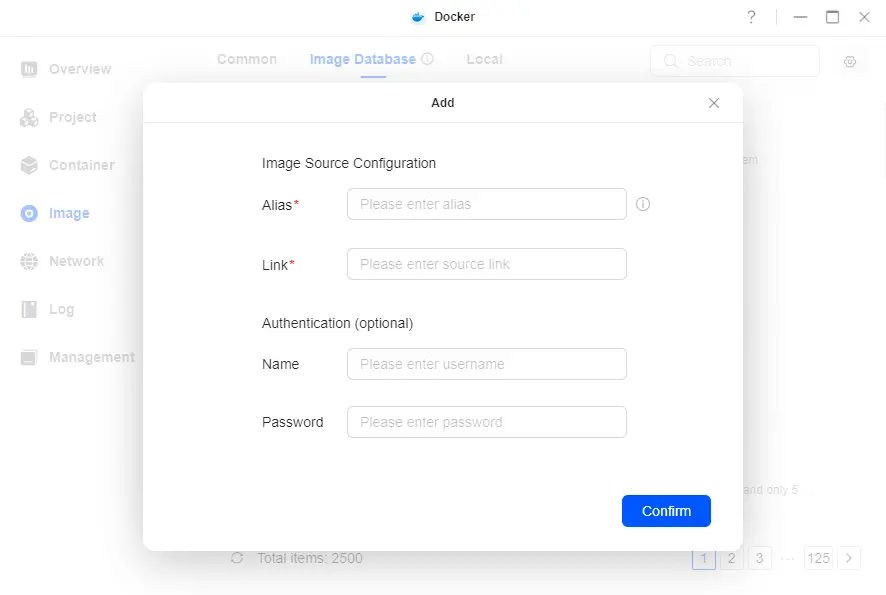
5. Confermare e fare clic su "Conferma" per salvare la nuova fonte.
Configurare il proxy dell'immagine
Docker supporta il download di immagini tramite un server proxy e il loro trasferimento al NAS.
Procedura:
1. Nella pagina "Immagine", fare clic su "Impostazioni".
2. Nella sezione "Proxy", attiva "Abilita proxy" e inserisci l'indirizzo del server proxy (deve iniziare con http:// o https://), quindi clicca su "Conferma" per salvare.
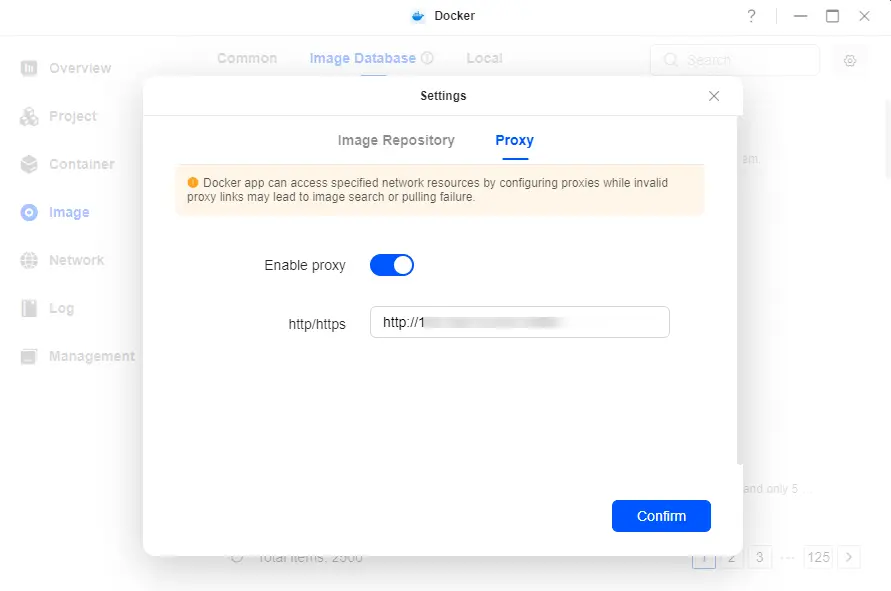
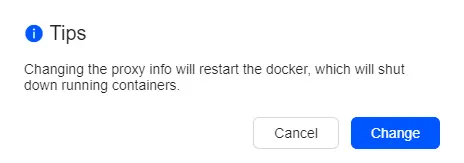
3. Un messaggio ti avviserà che è necessario riavviare Docker Engine. Fai clic su "Conferma" per riavviare.
4. Una volta riavviato, tutti i download di immagini passeranno attraverso il server proxy configurato.
Nota:
● Questa funzione richiede la configurazione di un proprio server proxy; UGREEN NAS non fornisce indirizzi di server proxy.
● Qualsiasi rischio derivante dalla configurazione di un server proxy è di esclusiva responsabilità dell'utente.
Gestisci immagini locali
"Locale" memorizza le immagini che sono state scaricate o importate in Docker. È possibile gestirle e utilizzarle qui.
Altri modi per aggiungere immagini:
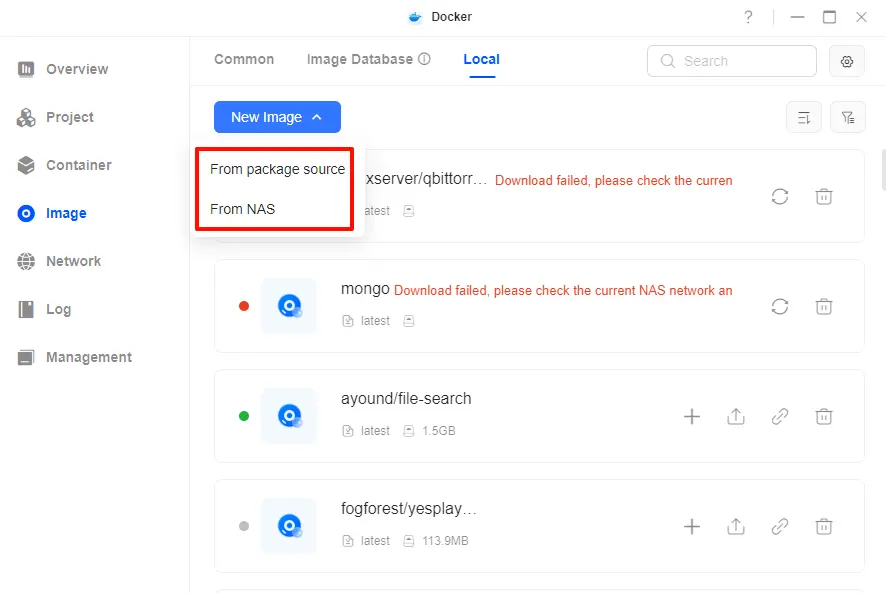
Da fonte pacchetto
1. In "Locale", fare clic su "Aggiungi immagine" > "Da fonte pacchetto".
2. Scegliere come recuperare l'immagine nella finestra pop-up:
● Per nome immagine: inserire il nome e la versione dell'immagine.
● Per URL: inserisci l'URL di download. Se sono applicate restrizioni di accesso, fornisci il nome utente e la password.
3. Fare clic su "Conferma" per avviare il download.
Da NAS
1. Caricare il file immagine nell'applicazione "File".
2. In "Locale", fare clic su "Aggiungi immagine" > "Da NAS".
3. Selezionare il file immagine da Gestione file e fare clic su "Conferma" per importarlo in "Locale".
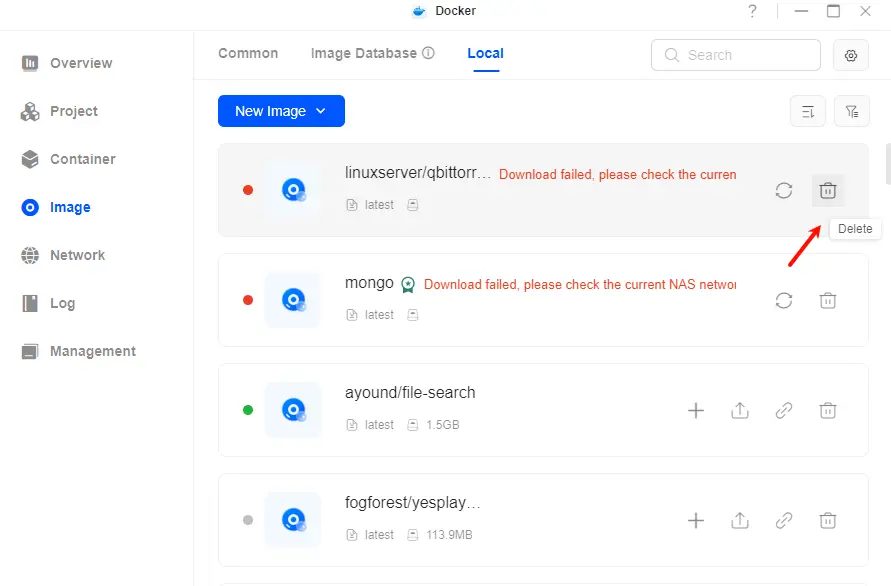
Elimina immagine
1. Selezionare l'immagine da eliminare e fare clic su "Elimina".
2. Fare clic su "Conferma" nella finestra di dialogo pop-up per completare l'operazione.
Esporta immagine
1. Seleziona l'immagine da esportare e clicca su "Esporta immagine".
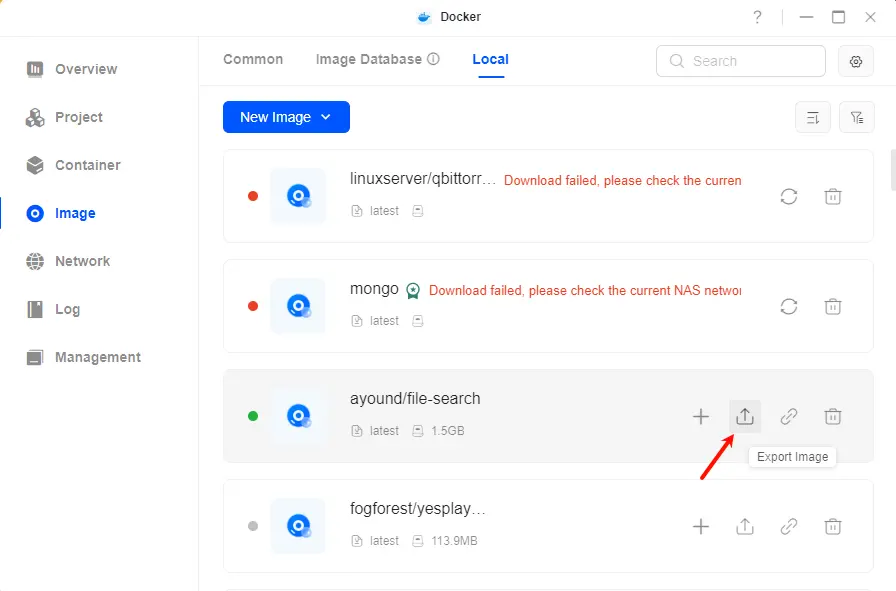
2. Scegliere un percorso di esportazione (una posizione di archiviazione in "File").
3. Fare clic su "Conferma" per esportare l'immagine nella posizione specificata.