UGOS Pro consente di gestire e distribuire in modo efficiente i container Docker attraverso la sua intuitiva interfaccia container. Di seguito è riportata una guida dettagliata che illustra le funzionalità di gestione, i metodi di distribuzione e le opzioni di configurazione di rete.
Funzionalità dell'interfaccia container
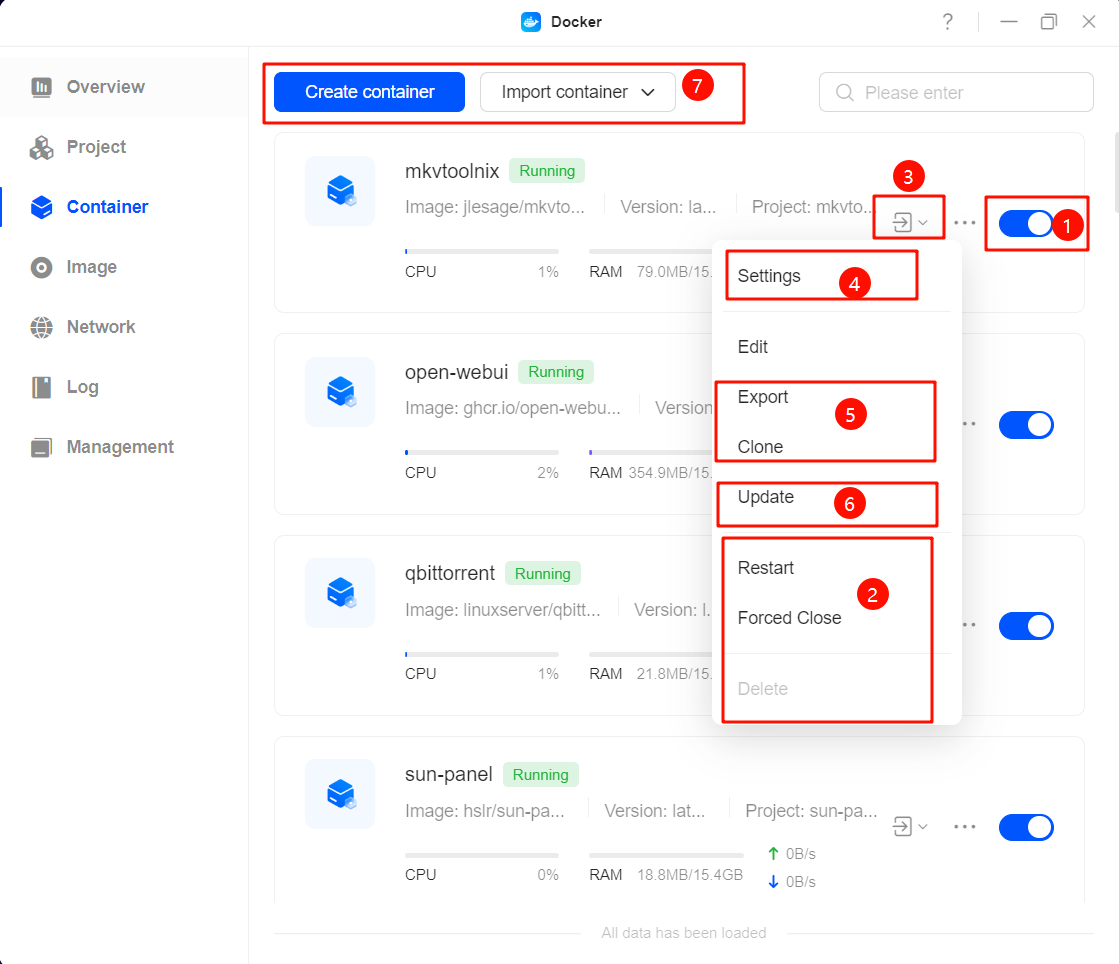
UGOS Pro offre solide funzionalità di gestione dei container per aiutarti a mantenere, ottimizzare e configurare i tuoi container senza alcuno sforzo:
1. Avvio e arresto con un solo clic
Avvia, riavvia o arresta rapidamente i container per soddisfare diverse esigenze operative.
2. Pulizia e manutenzione
Rimuovi i container non necessari per mantenere organizzato il tuo ambiente. Tieni presente che i dati dei container eliminati non possono essere recuperati. Utilizza la funzione di arresto forzato per terminare i container che non rispondono o che non possono essere arrestati.
3. Accesso rapido
Passa direttamente all'interfaccia web del container facendo clic sui collegamenti di accesso rapido (disponibili solo in modalità di rete Bridge).
4. Console
Visualizza informazioni dettagliate sul contenitore, monitora i registri in tempo reale o accedi direttamente al terminale per scopi di debug.
5. Clonazione ed esportazione
Clona le configurazioni dei container esistenti per creare nuove istanze (assicurati che non si verifichino conflitti di porta). Esporta le configurazioni dei container o i file immagine per riutilizzarli su altri dispositivi.
6. Verifica aggiornamenti
Controlla e applica gli aggiornamenti ai container con le immagini più recenti per garantire sicurezza e stabilità (richiede l'uso della versione "più recente" dell'immagine).
7. Configurazione e creazione personalizzate
Importare i container dai file di configurazione esistenti o utilizzare opzioni di configurazione manuale dettagliate per esigenze di implementazione complesse.
Guida all'implementazione dei container
È possibile distribuire i container in UGOS Pro utilizzando due metodi: Crea container e Importa container.
1. Crea contenitore
UGOS Pro consente di creare manualmente contenitori con parametri personalizzati. Seguire i passaggi riportati di seguito:
1. Accedere all'interfaccia dei contenitori
Passare alla sezione Container e fare clic su "Crea container".
2. Selezionare un'immagine
Scegliere l'immagine desiderata e fare clic su "Conferma" per procedere. Se l'immagine richiesta non è disponibile localmente, andare alla sezione Immagine per scaricare o caricare l'immagine, quindi tornare indietro per creare il contenitore.
3. Configurare i parametri del contenitore
Personalizza le seguenti opzioni in base alle tue esigenze:
-
Variabile di ambiente: specifica i parametri di runtime per il contenitore.
-
Pool di archiviazione: mappa i percorsi del contenitore ai percorsi NAS designati.
-
Configurazione di rete e porte: imposta le regole di mappatura delle porte per l'accesso alla rete esterna.
-
Riavvio automatico: abilitare questa funzione per garantire che il contenitore riprenda automaticamente il funzionamento dopo arresti imprevisti.
4. Funzionalità opzionali aggiuntive
-
Comando di esecuzione del contenitore: aggiungere parametri della riga di comando per l'avvio del contenitore.
-
Funzionalità di autorizzazione: limitare o elevare le autorizzazioni del contenitore. Per ulteriori dettagli, fare riferimento alla [FAQ] Configurazione delle autorizzazioni dei contenitori Docker.
-
Modalità privilegiata: concedi al contenitore autorizzazioni equivalenti a quelle del NAS, adatte per applicazioni che richiedono privilegi avanzati.
5. Finalizza la configurazione
Verificare tutti i parametri e fare clic su "Conferma" per completare la creazione del container.
2. Importare il contenitore
Distribuisci rapidamente i container utilizzando file di configurazione in formato JSON:
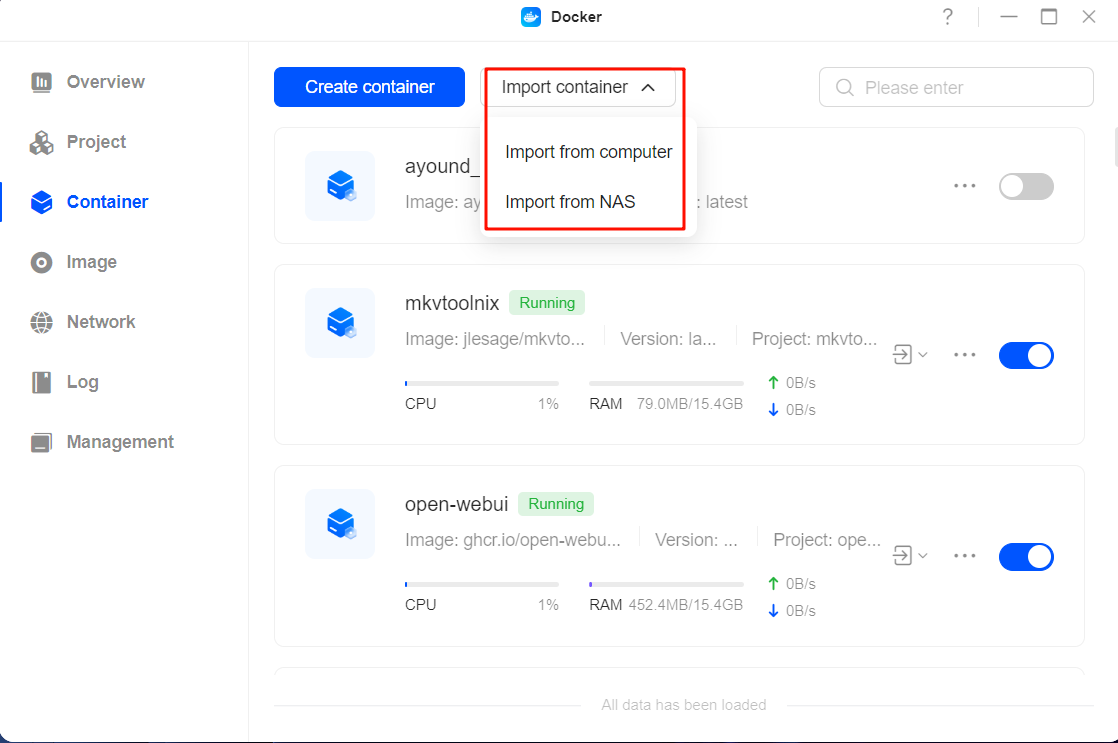
1. Nella sezione Container, fare clic su "Importa container".
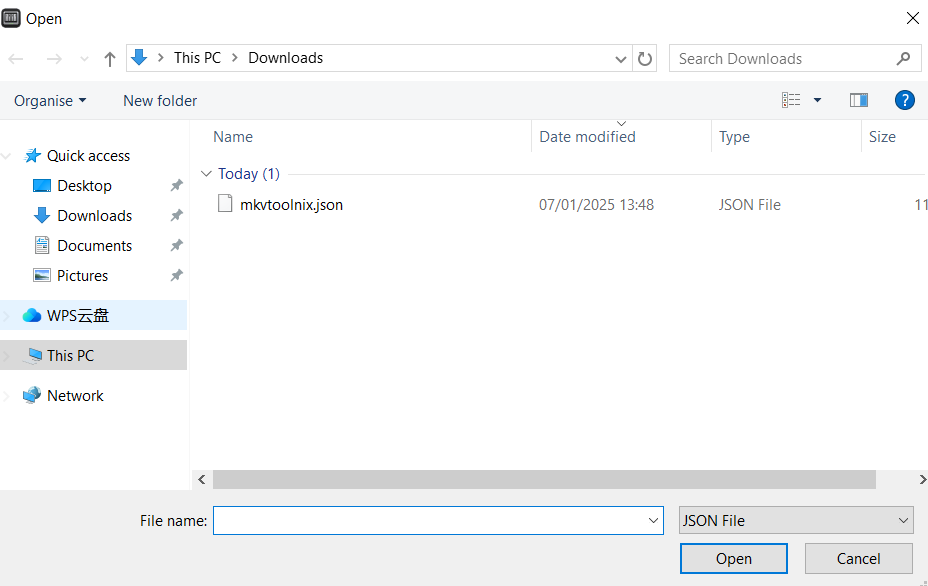
2. Selezionare il percorso del file di configurazione del contenitore e caricarlo.
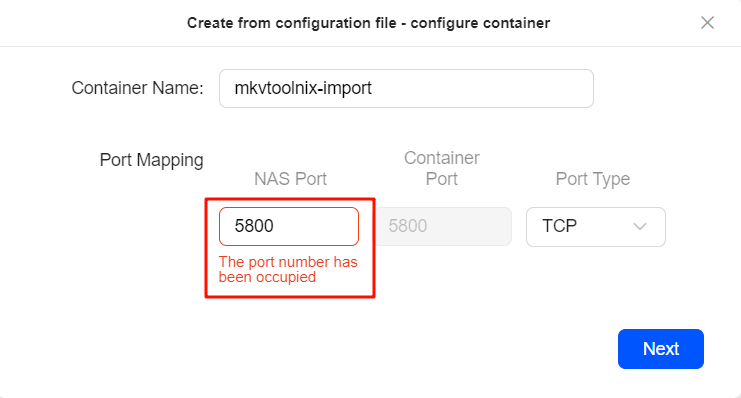
3. Impostare il nome del contenitore e mappare le porte NAS (se il numero di porta è già occupato, passare a una porta non utilizzata), quindi fare clic su "Avanti".
4. Rivedi e conferma la configurazione, quindi fai clic su "Done" per completare l'implementazione.
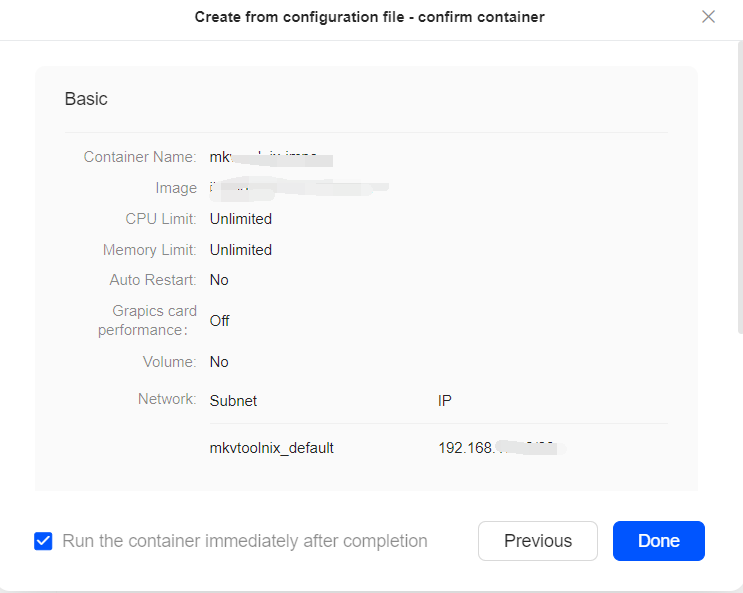
Nota:
-
Il file di configurazione deve essere in formato
.jsone può essere generato esportando un contenitore da UGOS Pro. -
Se l'immagine specificata nel file di configurazione non è disponibile localmente, il sistema la scaricherà automaticamente per completare l'implementazione.
Configurazione di rete in UGOS Pro
UGOS Pro offre tre modalità di rete per soddisfare diverse esigenze applicative:
1. Modalità Bridge ( predefinita)
In questa modalità, Docker crea un bridge virtuale che consente ai container di comunicare tra loro all'interno del bridge. La comunicazione tra i container e le reti esterne si basa sul Network Address Translation (NAT). Il mapping delle porte consente di mappare le porte interne dei container alle porte dell'host NAS, consentendo l'accesso esterno.
2. Modalità host
La modalità host consente ai container di condividere direttamente lo stack di rete dell'host. I container utilizzano l'indirizzo IP e le porte dell'host, bypassando il bridge virtuale, con conseguente miglioramento delle prestazioni di rete. In questa modalità non è necessaria la mappatura delle porte, poiché i container utilizzano direttamente l'interfaccia di rete dell'host.
3. Modalità Macvlan
La modalità Macvlan assegna a ciascun container un indirizzo IP e un indirizzo MAC univoci, consentendo ai container di apparire come dispositivi fisici sulla rete. I container non si basano sul bridge virtuale o sullo stack di rete dell'host, ma funzionano con interfacce di rete e indirizzi IP indipendenti. Questa modalità è ideale per scenari in cui i container devono funzionare come dispositivi autonomi sulla LAN, come i servizi di edge computing o i dispositivi di routing di bypass.
Confronto e selezione delle modalità di rete
-
Modalità Bridge: ideale per isolare più container gestendo l'accesso esterno tramite mappatura delle porte.
-
Modalità host: ideale per applicazioni altamente sensibili alla latenza di rete, offre prestazioni efficienti.
-
Modalità Macvlan: adatta quando i container devono funzionare come dispositivi indipendenti sulla rete con indirizzi IP fissi, come l'esecuzione di gateway di bypass OpenWRT o servizi con IP indipendenti (ad esempio, Qbittorrent).