Nel Terminale è possibile abilitare e gestire le funzionalità SSH e Telnet. Di seguito è riportata una breve introduzione a entrambe:
Panoramica su SSH
SSH è un protocollo di accesso remoto crittografato utilizzato per connettersi in modo sicuro al NAS e gestirlo su una rete non affidabile. Rispetto a Telnet, SSH offre una maggiore sicurezza ed è l'opzione consigliata.
Cosa può fare SSH?
-
Accedere in remoto al sistema NAS sottostante per eseguire comandi, eseguire script e configurare servizi
-
Visualizzare i registri di sistema ed eseguire il debug dei servizi
-
Fornire un trasferimento file sicuro tramite SFTP
-
Crittografare la trasmissione dei dati per impedire la fuga di credenziali
Abilitare il servizio SSH
-
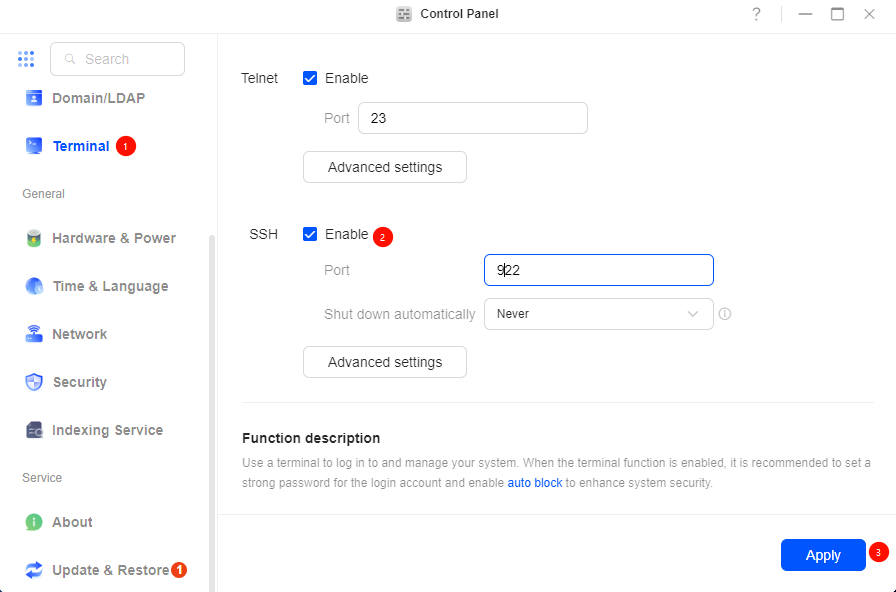
Aprire le impostazioni [Pannello di controllo] > [Terminale] e selezionare la casella Abilita SSH.
-
Si consiglia di modificare il numero di porta predefinito (ad esempio, impostarlo su 922) e di impostare un timeout di disabilitazione automatica per SSH.
-
In "Impostazioni avanzate" è possibile configurare:
-
Algoritmi di crittografia (si consiglia di mantenere le impostazioni predefinite, salvo requisiti specifici)
-
Restrizioni di accesso (ad esempio, consentire l'accesso solo dalla rete locale)
-
Se abilitare il servizio SFTP
-
Fare clic su [Applica] per salvare le impostazioni.
Connettersi al NAS tramite SSH da Windows
-
Assicurarsi che sia Windows che il NAS siano sulla stessa rete locale.
-
Premere
Win + R, digitarecmde premere Invio per aprire il prompt dei comandi. -
Immettere il seguente formato di comando:
ssh nomeutente@indirizzo_IP_NAS -p numero_portaSostituisci username con il tuo account amministratore. Ad esempio:
ssh ugreen@172.17.70.69 -p 922-
Inserisci la password amministratore per completare la connessione.
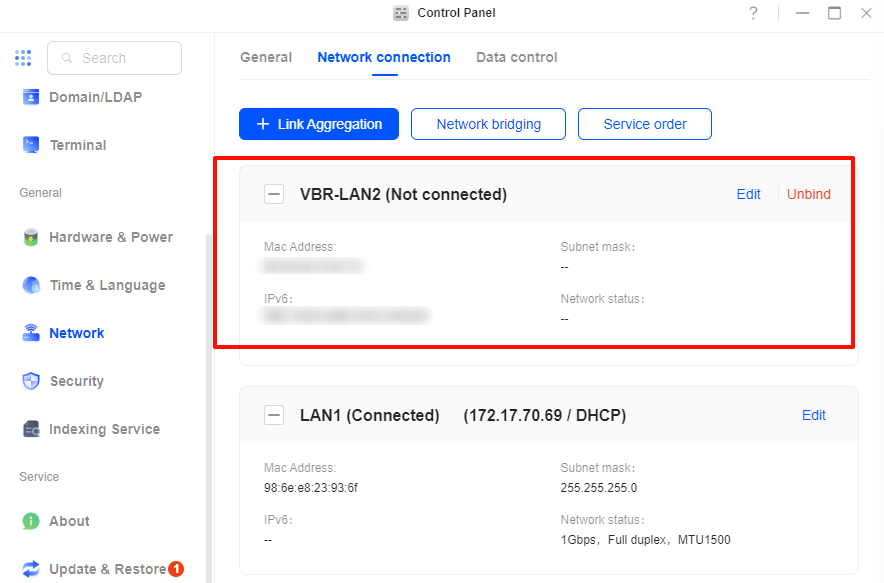
È possibile trovare l'indirizzo IP del NAS in [Pannello di controllo] > [Rete] > [Connessione di rete].
Connettiti al NAS tramite SSH da macOS
-
Assicurarsi che il dispositivo macOS e il NAS siano sulla stessa rete locale.
-
Apri l'applicazione "Terminale" (Percorso: Applicazioni > Utilità).
-
Inserisci lo stesso formato di comando SSH utilizzato su Windows:
ssh nomeutente@indirizzo_IP_NAS -p numero_porta-
Inserisci la password per completare il login.
Informazioni su SFTP
SFTP è un protocollo di trasferimento file sicuro basato su SSH. Una volta abilitato, è possibile utilizzare client come WinSCP per connettersi al NAS e gestire i file. SFTP non è compatibile con FTP e non supporta l'accesso anonimo.
Panoramica su Telnet
Telnet è uno dei primi protocolli di accesso remoto. Sebbene sia semplice da usare, trasmette i dati in testo normale e presenta rischi per la sicurezza.
Cosa può fare Telnet?
-
Telnet può anche essere utilizzato per accedere in remoto al dispositivo ed eseguire comandi di base.
Abilitare il servizio Telnet
-
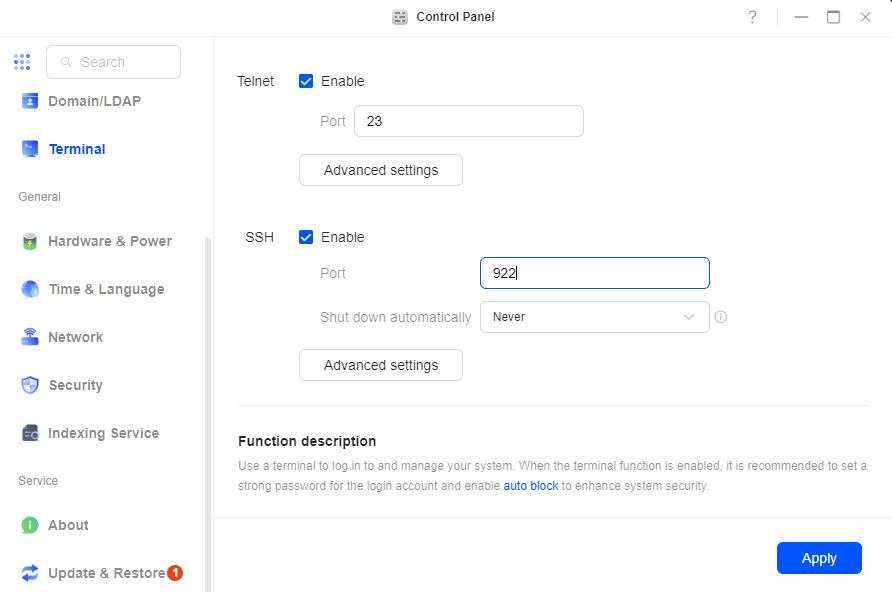
Aprire le impostazioni [Pannello di controllo] > [Terminale].
-
Individuare Telnet, selezionare "Abilita", quindi fare clic su [Applica] per salvare le impostazioni.
Come si usa
Telnet viene utilizzato allo stesso modo di SSH sia su Windows che su macOS.
-
Nel Terminale macOS o nel Prompt dei comandi Windows, inserire:
telnet NAS_IP-
Inserisci il nome utente e la password del NAS per completare il login.
Suggerimenti per la sicurezza
-
Si consiglia di abilitare la funzione "Blocco automatico" nelle impostazioni del Terminale per prevenire attacchi di forza bruta. Per abilitare il Blocco automatico, fare riferimento alla sezione Gestione blocco nelle Impostazioni di sicurezza.
-
Non modificare arbitrariamente le configurazioni SSH (come porte o inoltro) per evitare problemi di connessione.
-
Si consiglia ai principianti di utilizzare SSH sotto la guida di personale tecnico. UGREEN non fornisce assistenza tecnica per le operazioni SSH.