Versione applicabile: firmware UGOS Pro 1.9.0.0062 e successive
Modello applicabile: serie DXP
Nota: le schermate e le interfacce riportate nel presente documento sono solo a titolo di riferimento. La visualizzazione effettiva può variare a seconda del sistema o della versione dell'applicazione. Alcune funzioni potrebbero essere modificate nelle diverse versioni. Per maggiore precisione, fare riferimento all'interfaccia effettiva.
Panoramica dell'applicazione
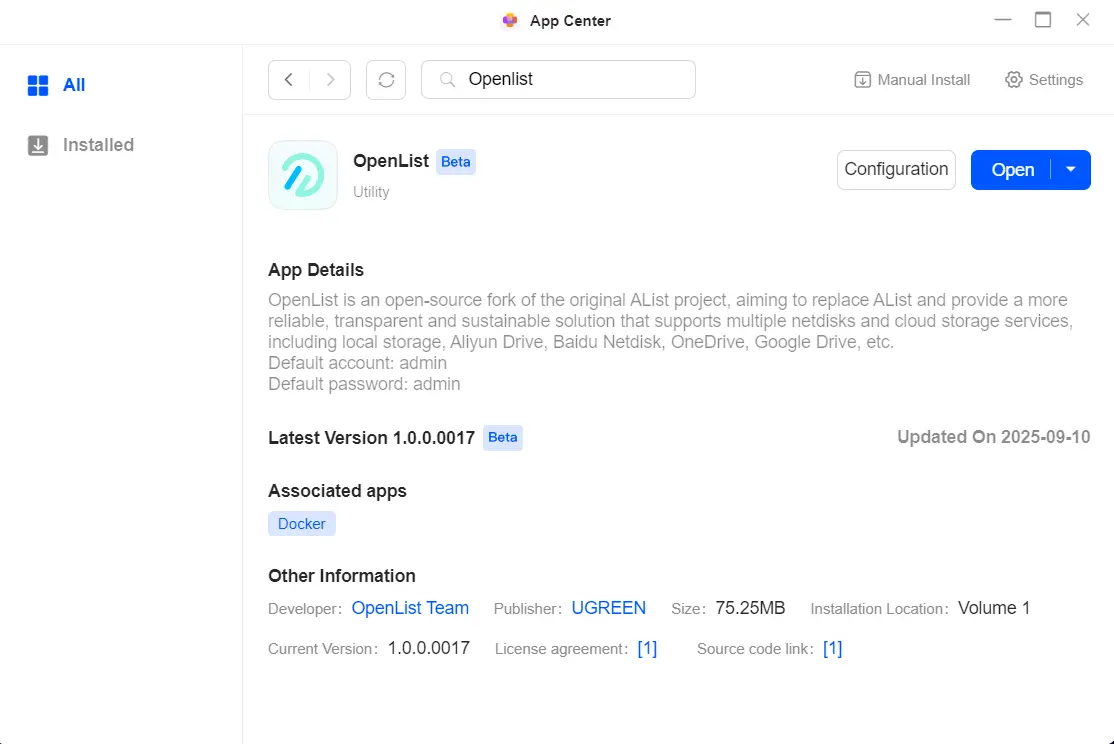
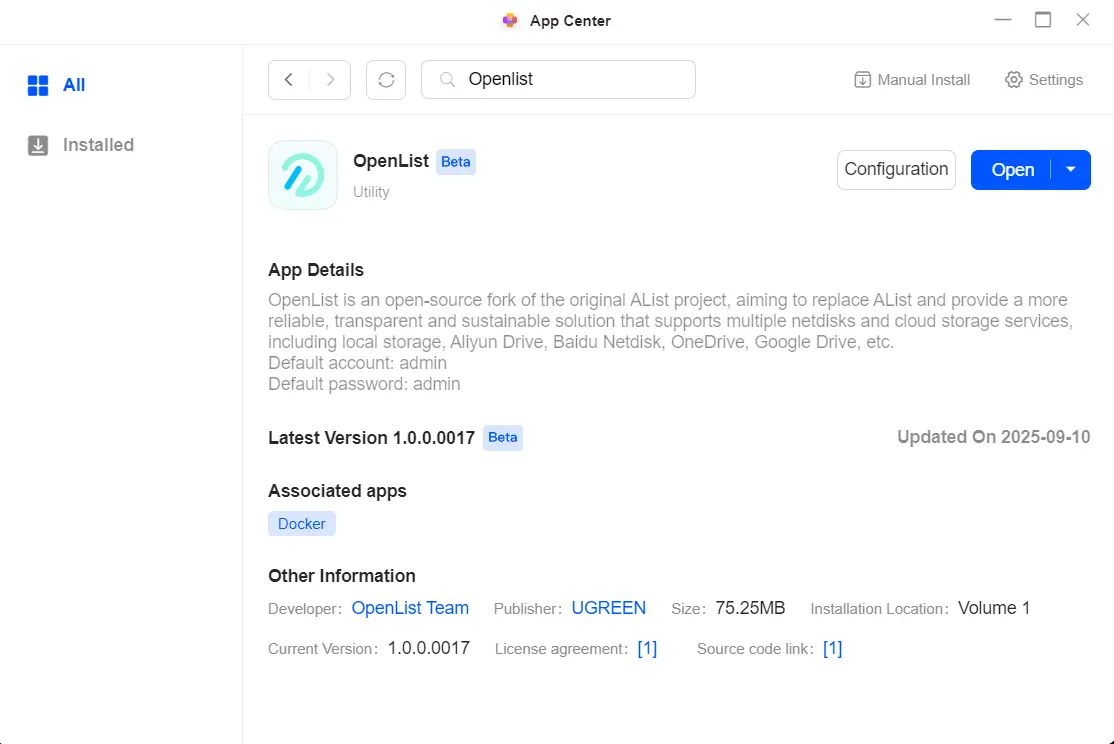
OpenList è un fork open source del progetto AList originale, che mira a sostituire AList e fornire una soluzione più affidabile, trasparente e sostenibile.
Supporta più unità cloud e servizi di archiviazione, tra cui archiviazione locale, Aliyun Drive, Baidu Netdisk, OneDrive, Google Drive, ecc.
Installare l'applicazione
1. Aprire [App Center], trovare OpenList nell'elenco delle applicazioni e fare clic su "Installa" per accedere alla procedura guidata di installazione.
2. Impostare il percorso di accesso alle risorse (è possibile montare le cartelle NAS su OpenList).
3. Segui la procedura guidata passo dopo passo per completare le impostazioni di installazione.
Guida per l'utente
Configurazione iniziale
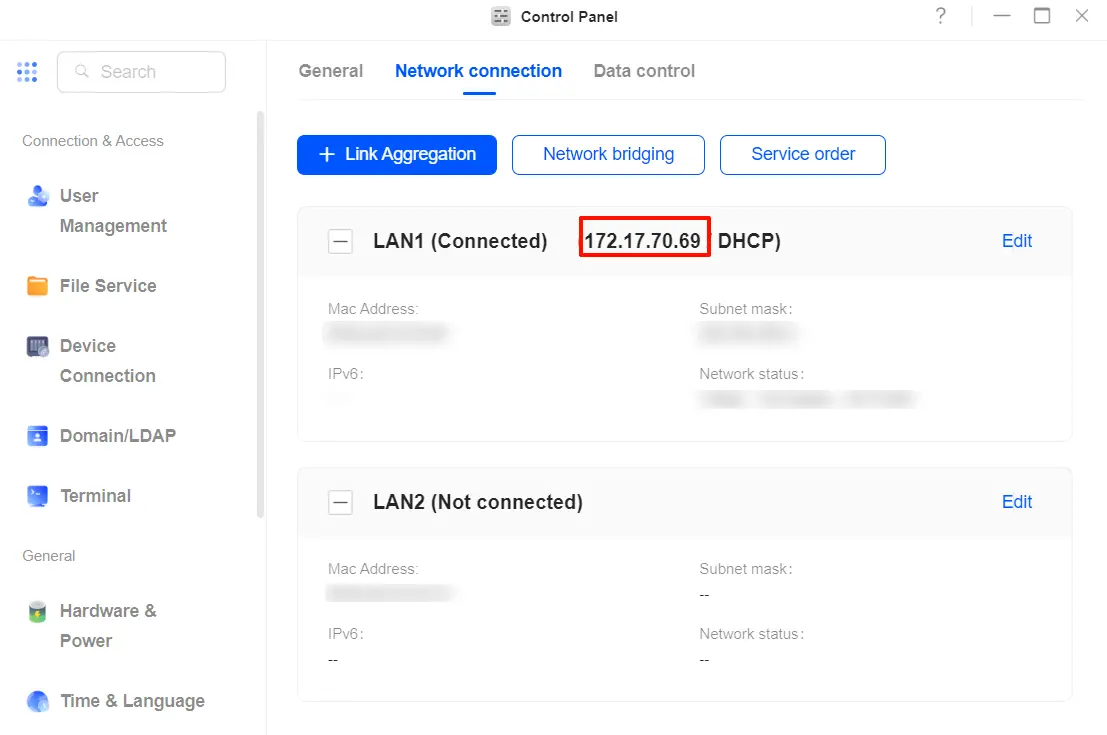
1. Dopo l'installazione, apri OpenList oppure apri un browser nella LAN e visita http://<NAS_IP>:5445, sostituendo <NAS_IP> con l'indirizzo IP effettivo del NAS.
L'IP del NAS è disponibile in [Pannello di controllo] > [Rete] > [Connessione di rete].
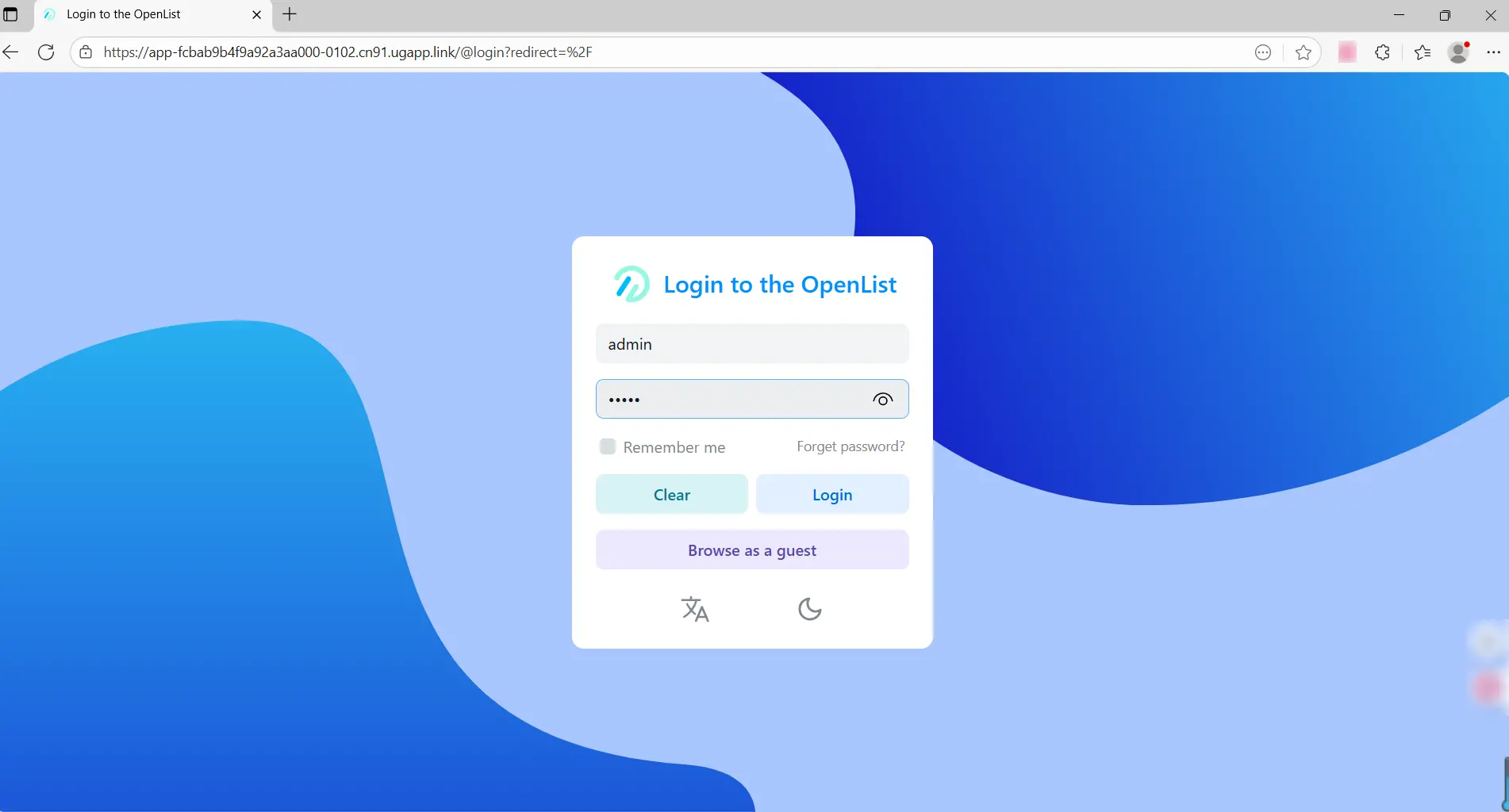
2. Utilizzare l'account predefinito admin e la password admin per accedere a OpenList.
Dopo il primo accesso, si consiglia di modificare immediatamente il nome utente e la password.
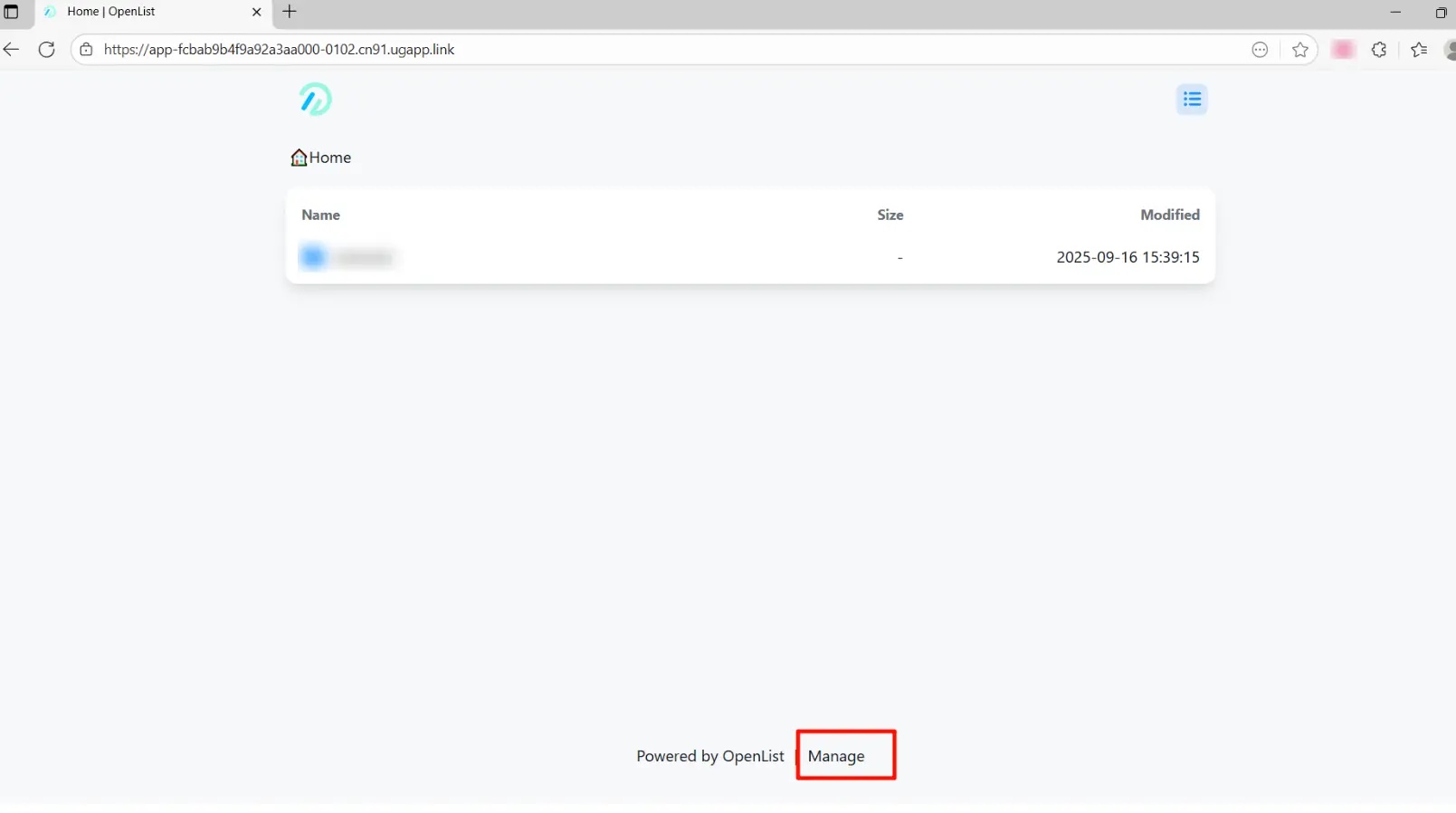
3. Fare clic sul pulsante "Gestisci" nella parte inferiore della pagina per accedere alla pagina di gestione.
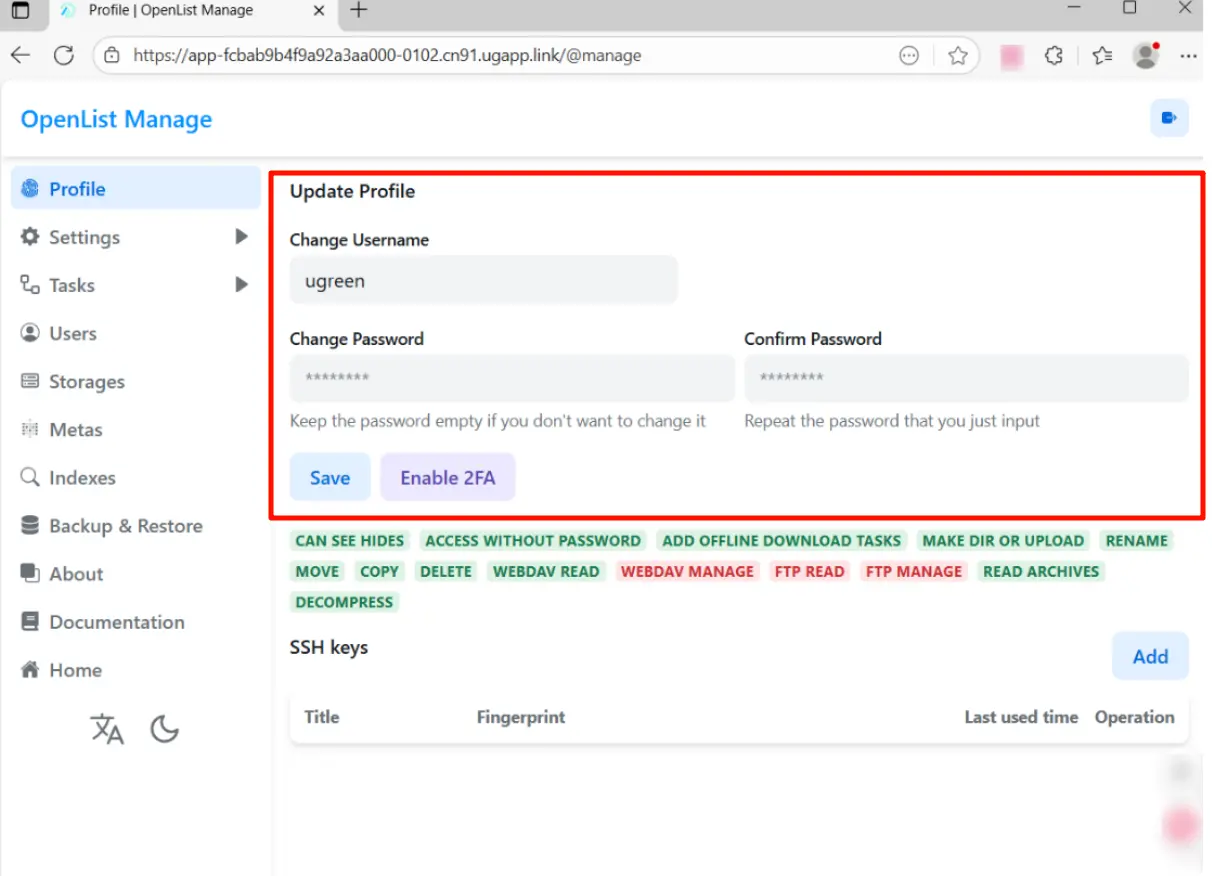
4. In "Profilo", modificare il nome utente e la password, quindi fare clic su "Salva" per aggiornare.
Dopo la modifica, è necessario effettuare nuovamente l'accesso con il nuovo nome utente e la nuova password.
Nota: se si dimentica la password di accesso, è necessario reinstallare l'applicazione OpenList. La reinstallazione cancellerà tutti i dati dell'applicazione e sarà necessario riconfigurare gli archivi e le attività del percorso di montaggio.
Aggiungi archiviazione locale
OpenList supporta il montaggio del percorso di accesso alle risorse impostato durante l'installazione.
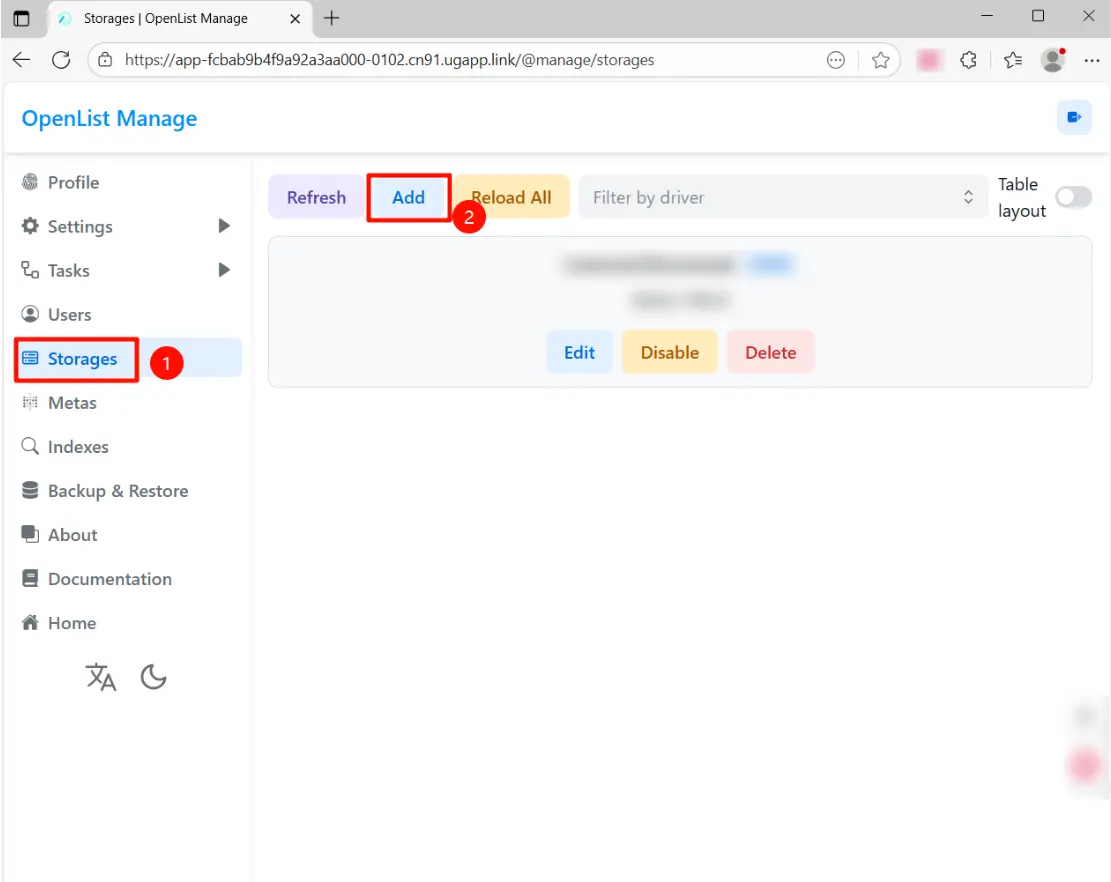
1. Nella pagina di gestione di OpenList, fare clic su [Archivi] > [Aggiungi].
2. Selezionare "Locale" come tipo di driver e compilare il campo Percorso di montaggio.
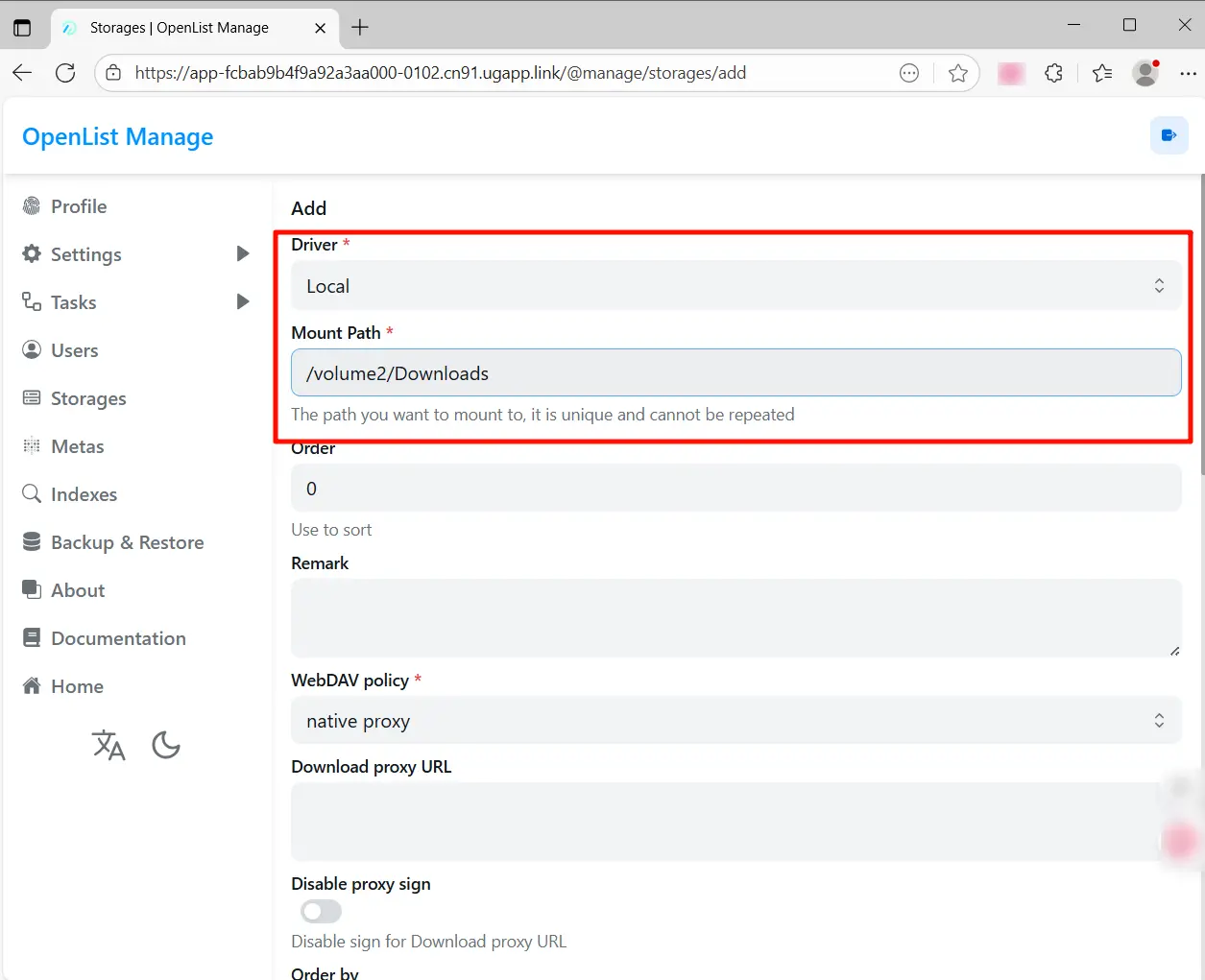
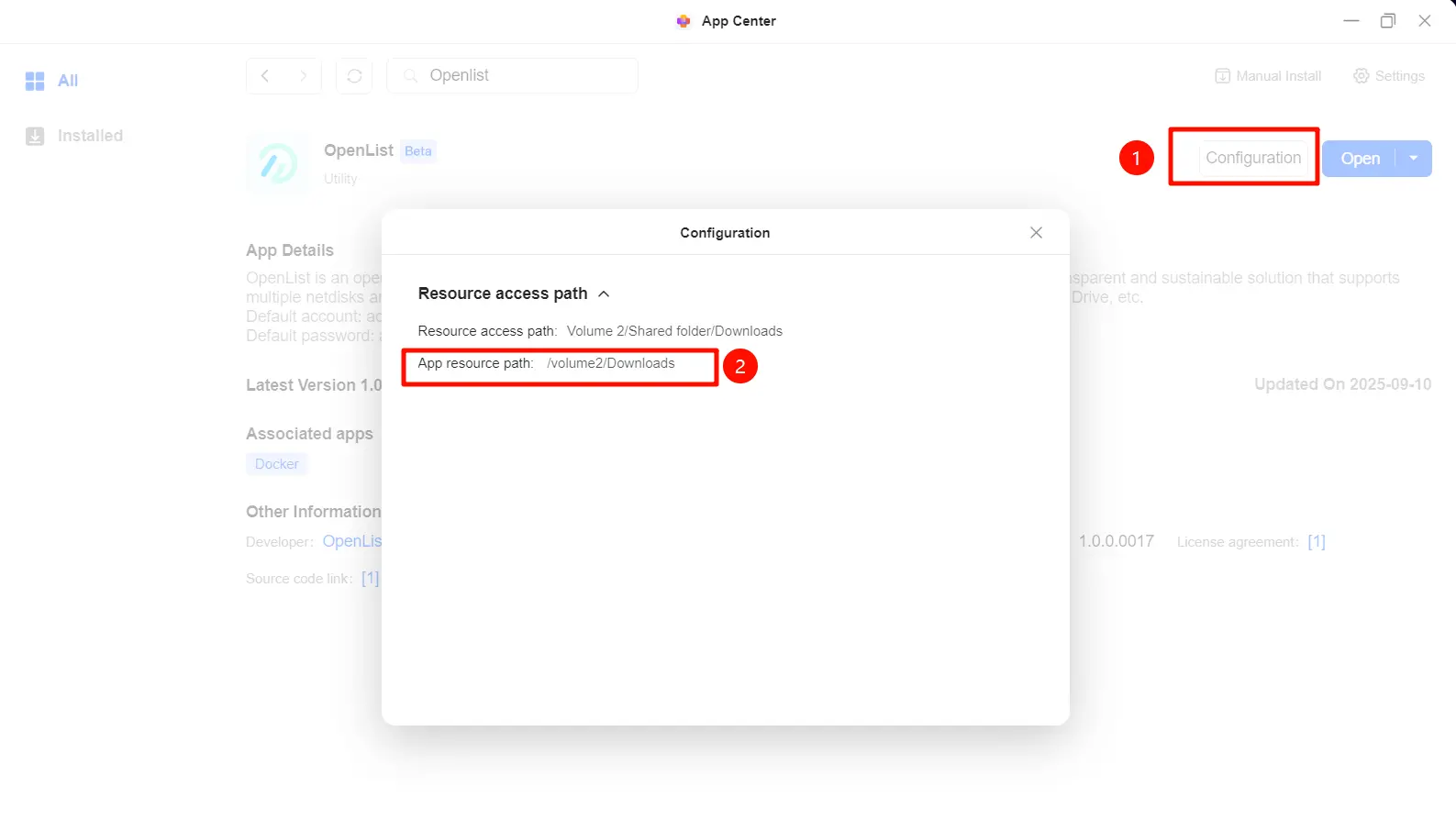
Il percorso di montaggio può essere visualizzato e copiato in [App Center] > [OpenList ]> [Configurazione].
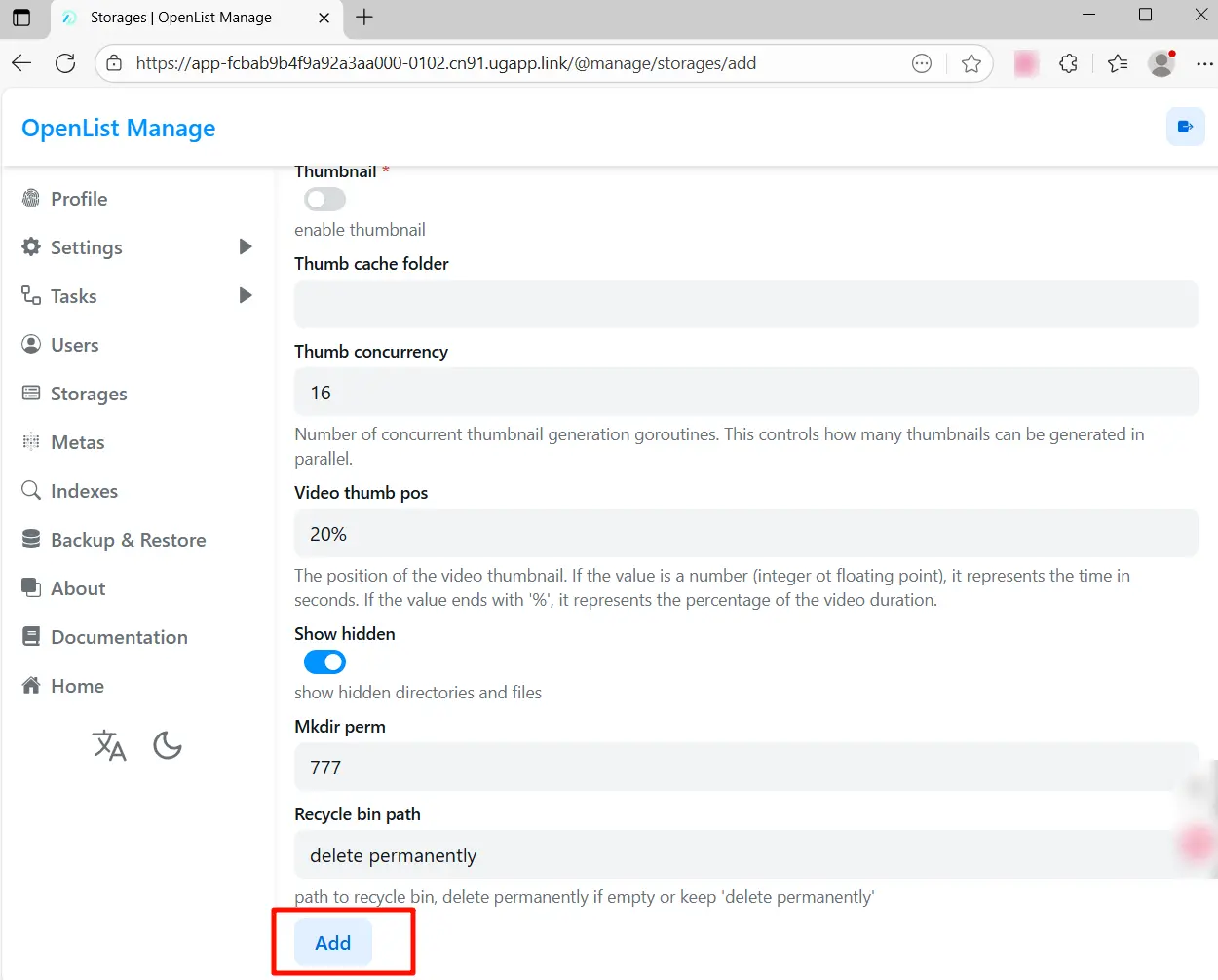
3. Scorrere fino alla fine della pagina e fare clic su "Aggiungi".
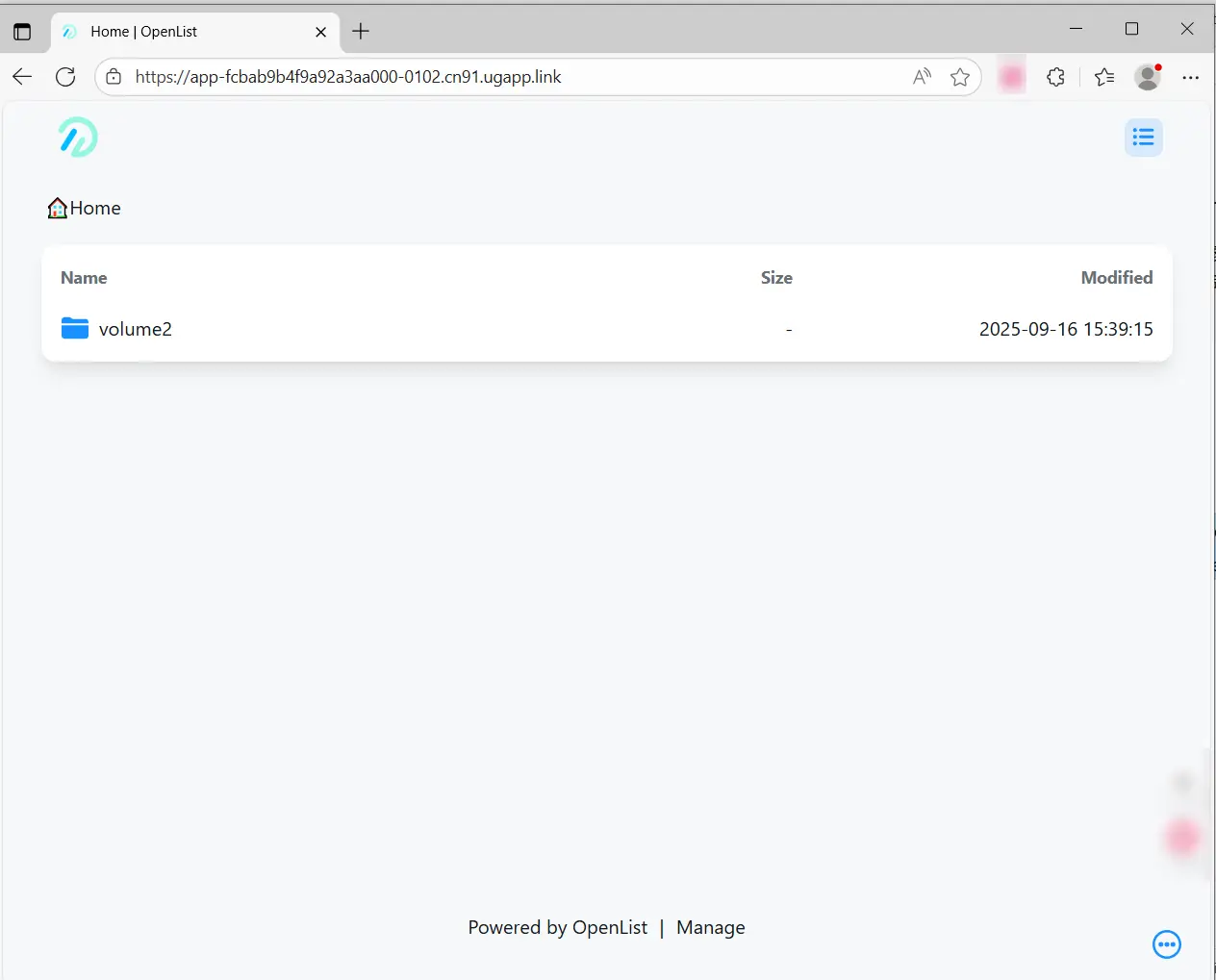
Dopo essere tornato alla pagina iniziale, è possibile visualizzare la directory locale appena montata.
Aggiungi Aliyun Drive a OpenList
Ottieni un token
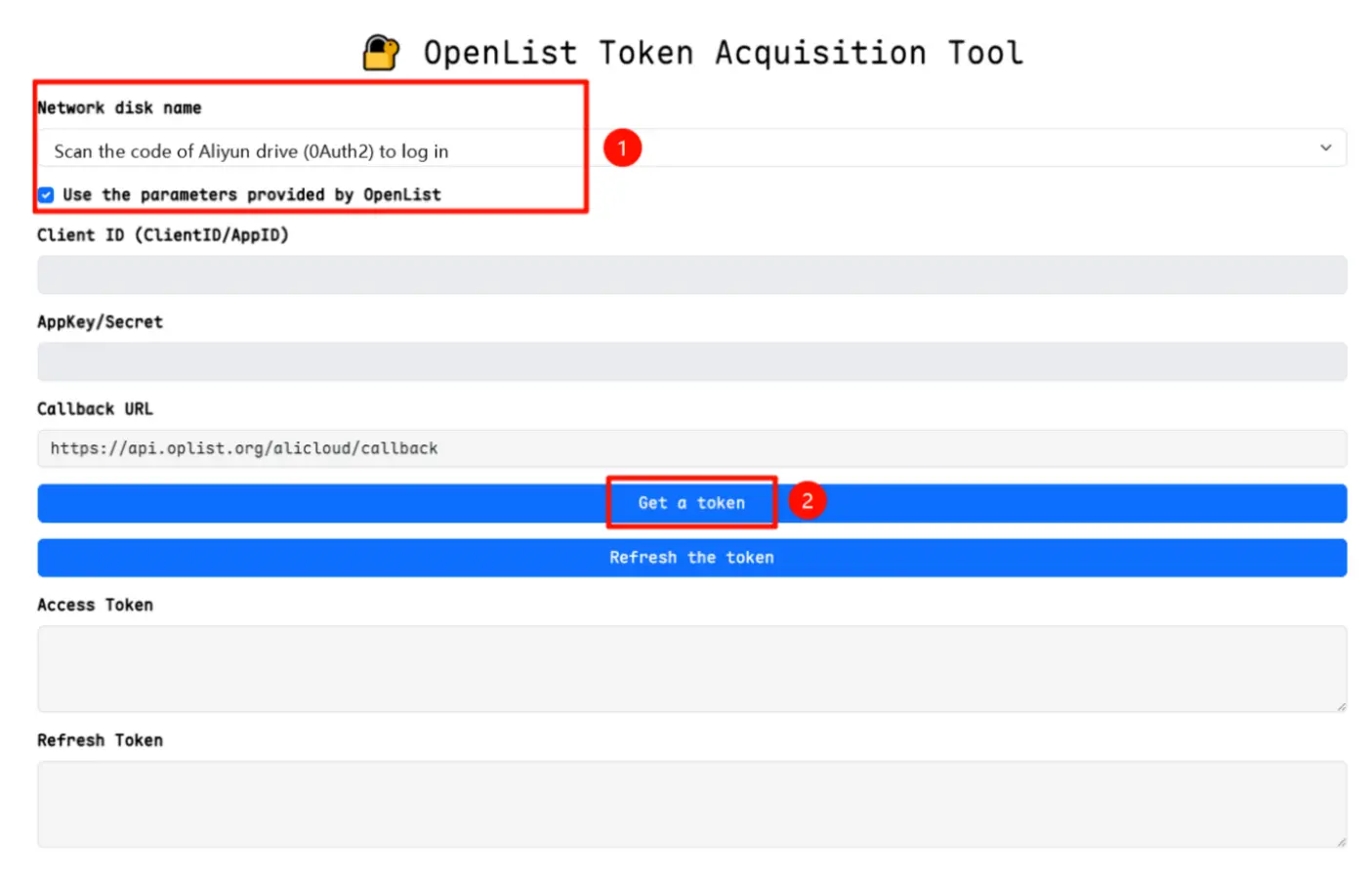
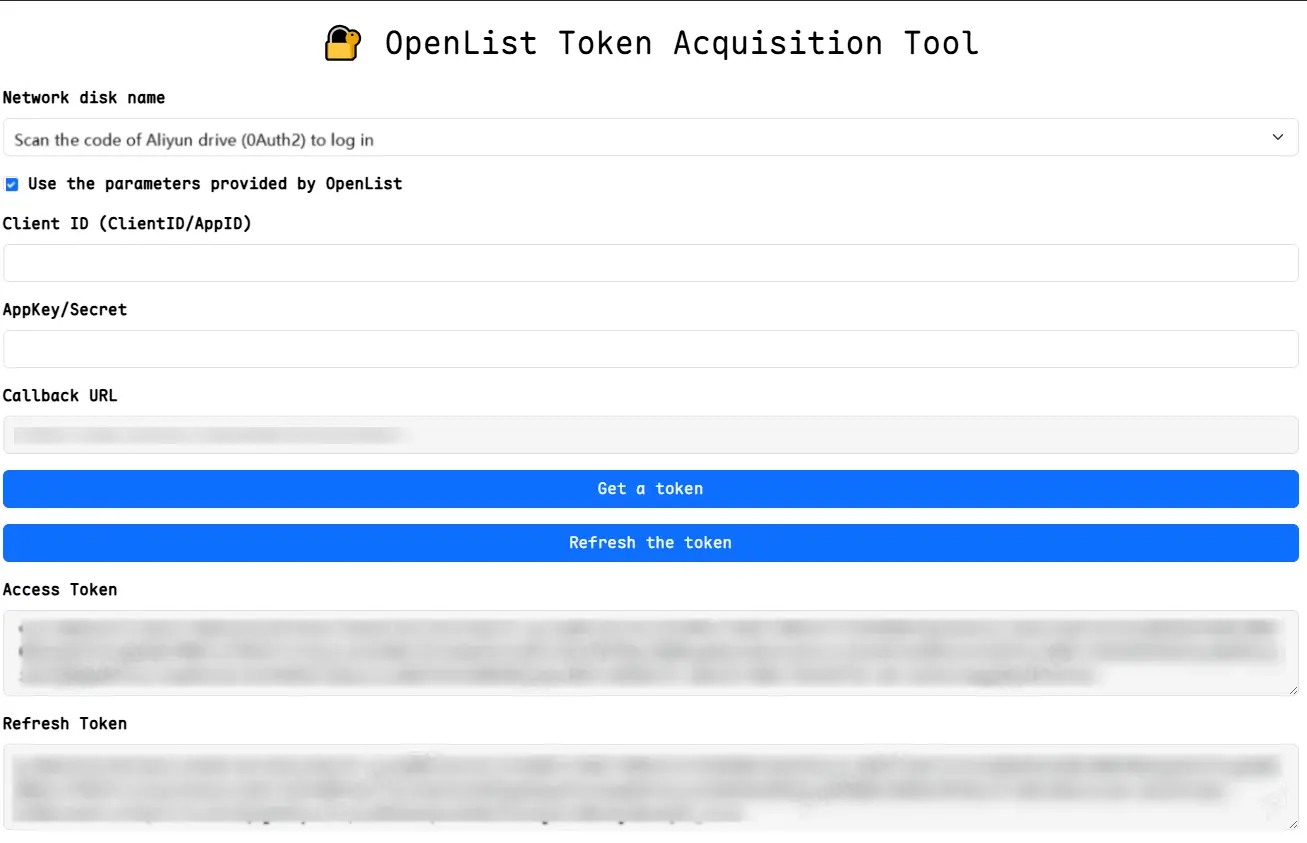
1. Apri api.oplist.org e nel menu a tendina seleziona "Scansiona il codice Aliyun Drive (OAuth2) per accedere".
2. Seleziona "Usa i parametri forniti da OpenList " e clicca su "Ottieni un token".
3. Nella finestra popup, scansiona il codice QR con il tuo cellulare per accedere ad Aliyun Drive.
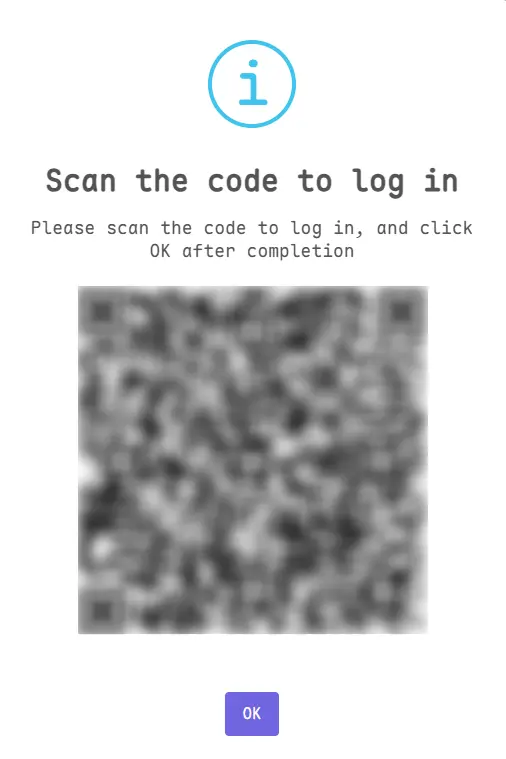
4. Una volta completata l'autorizzazione, la pagina mostrerà il token di accesso e il token di aggiornamento. Copia entrambi i token e conservali in un luogo sicuro.
Aggiungi Aliyun Drive
1. Nella pagina di gestione di OpenList, clicca su [Archivi] > [Aggiungi].
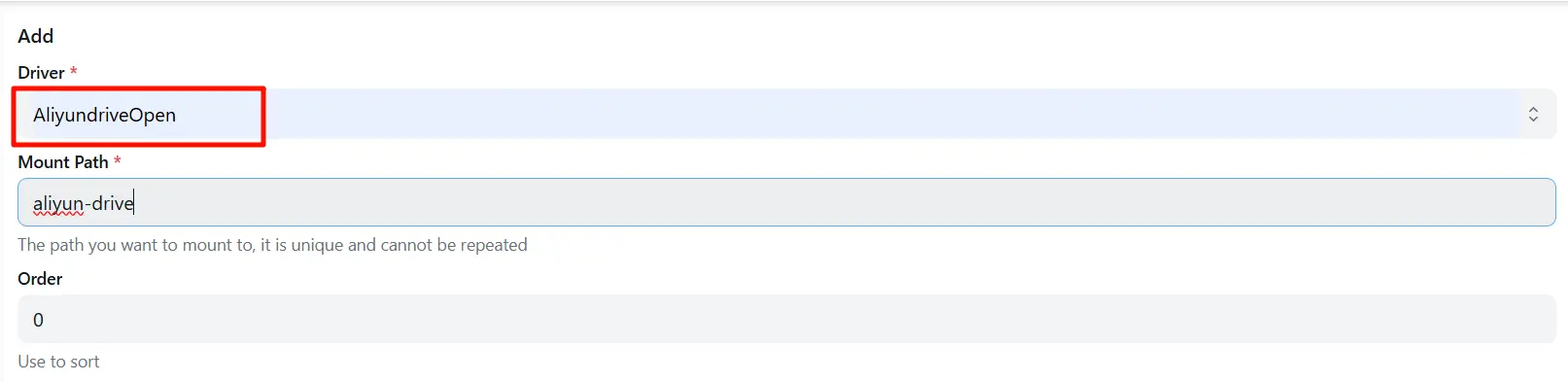
2. Seleziona il tipo di driver "AliyundriveOpen".
3. Inserisci il percorso di montaggio. Dopo il montaggio, i file di Aliyun Drive verranno archiviati in questo percorso. È possibile personalizzare il percorso, ad esempio: aliyun-drive.
4. Inserisci il token di aggiornamento ottenuto nel passaggio precedente.
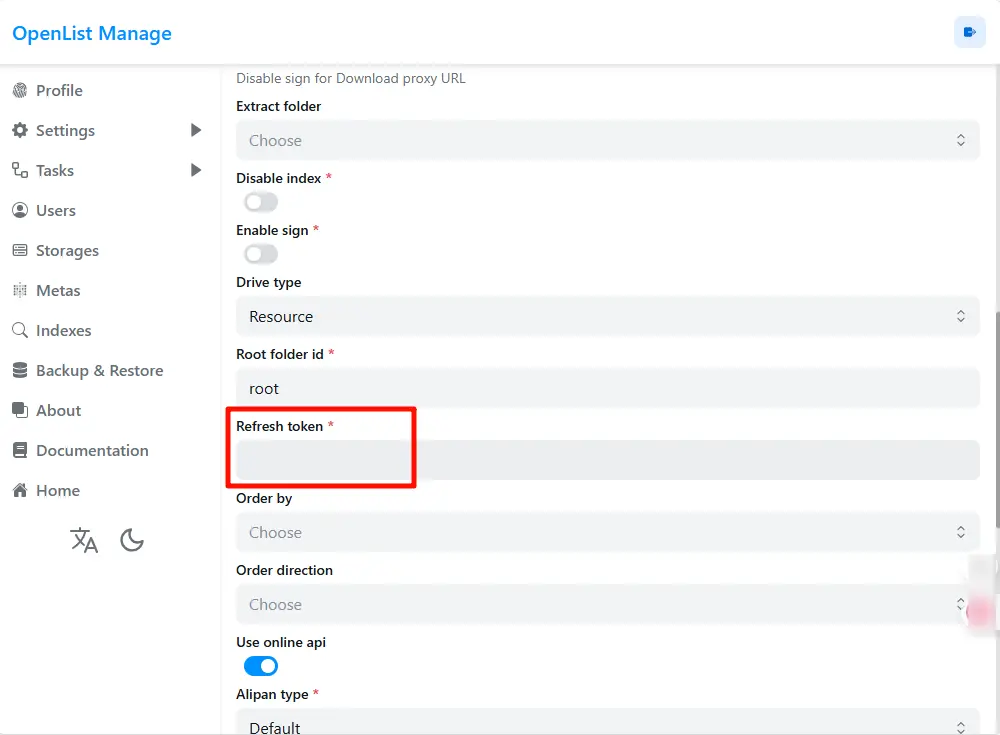
5. Abilita "Usa API online". Lascia vuoti i campi ID cliente Segreto client e imposta il metodo di rimozione su "Cestino".
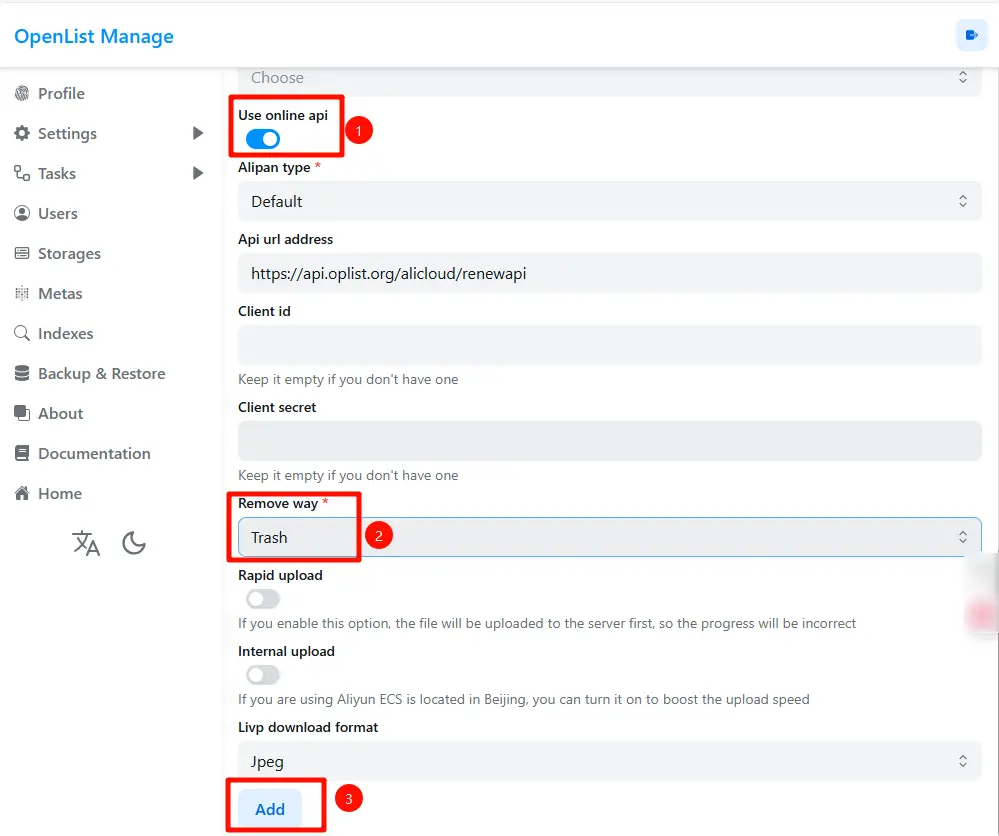
6. Fare clic su "Aggiungi" per completare il montaggio dell'archivio Aliyun Drive.
Aggiungi Google Drive a OpenList
Prerequisiti
Prima di montare Google Drive, assicurarsi che siano soddisfatte le seguenti condizioni:
● Il NAS che esegue il servizio OpenList deve essere in grado di accedere normalmente a Google Drive.
● Il servizio API di Google Drive è stato abilitato (per i dettagli, fare riferimento a Google Workspace > Google Drive > Guida rapida ) .
Abilita l'API di Google Drive
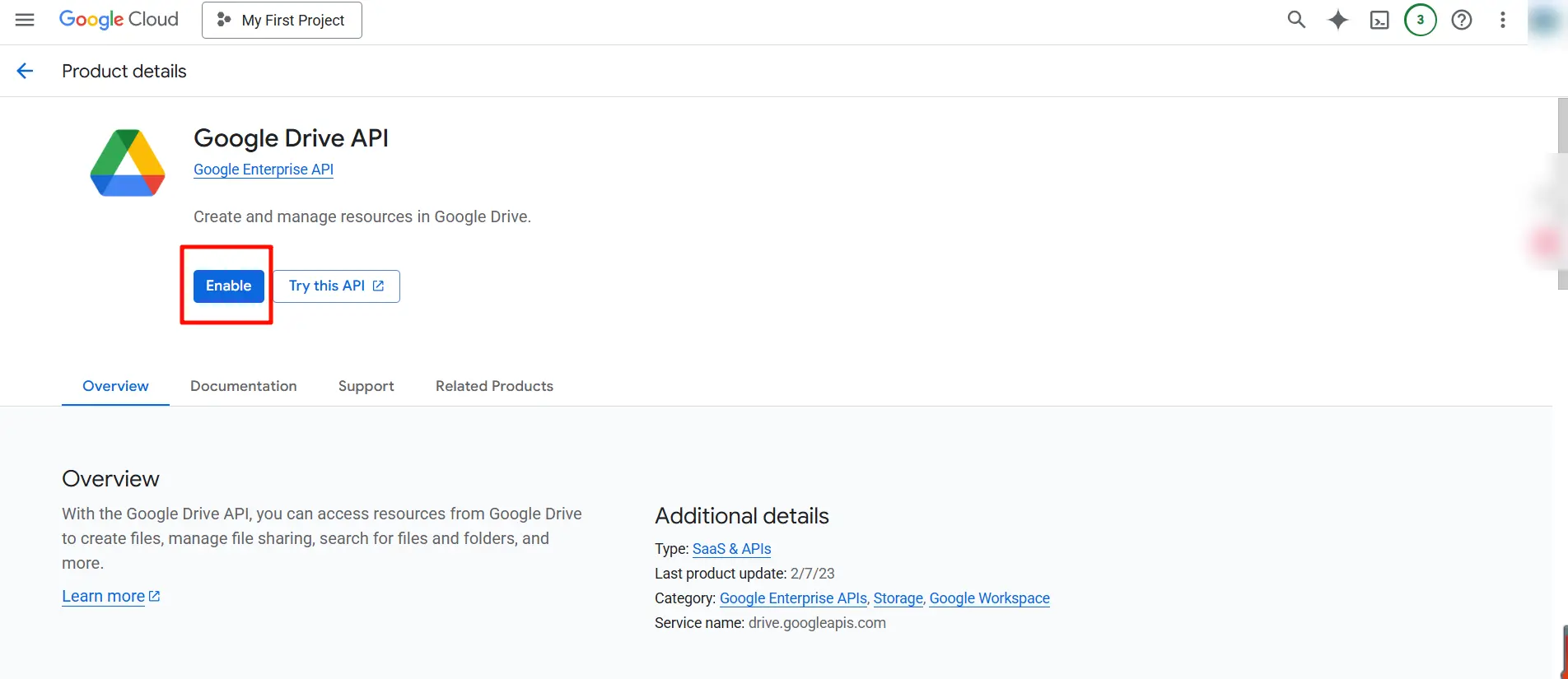
1. Vai alla pagina di gestione dell'API di Google Drive , fai clic su "Abilita" e attendi il completamento dell'operazione.
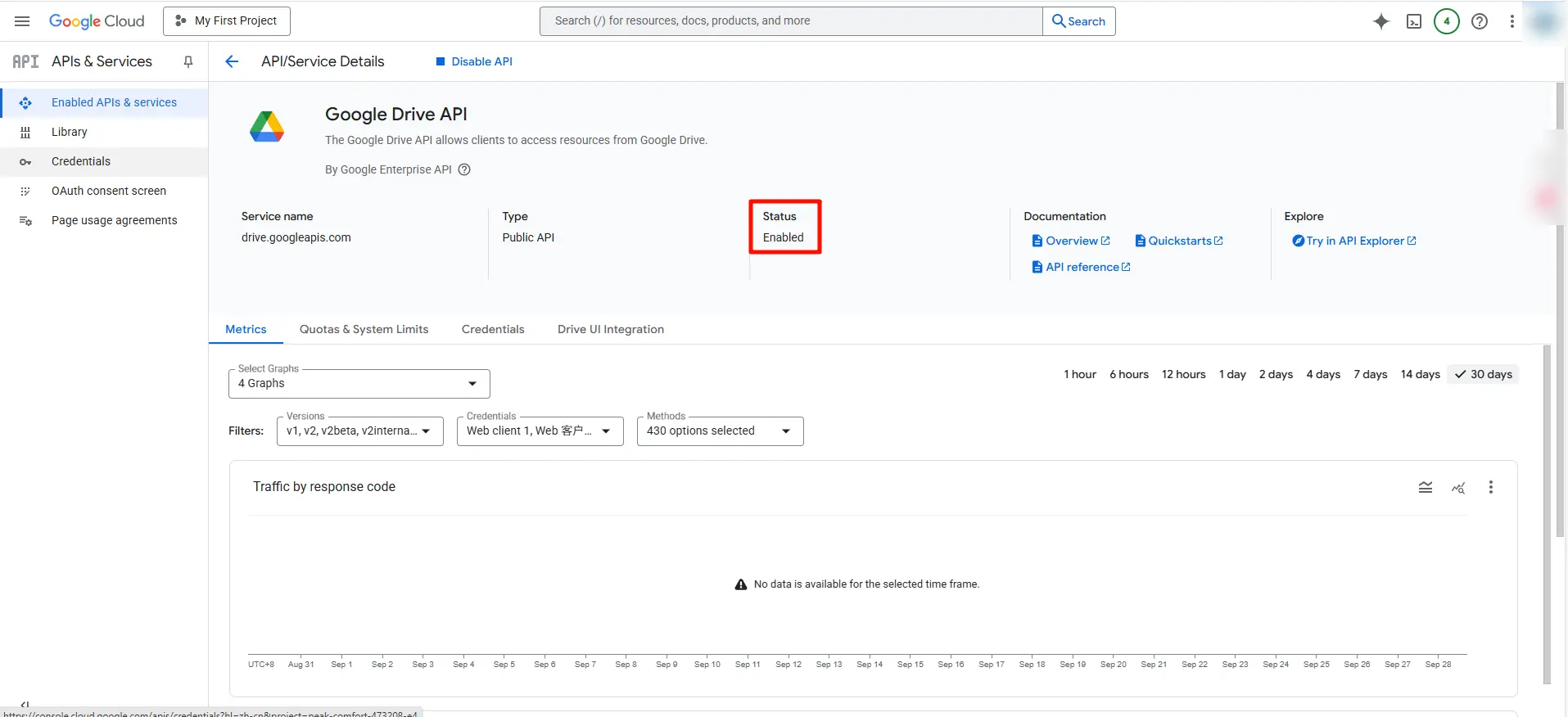
2. Dopo l'abilitazione, la pagina verrà reindirizzata automaticamente alla pagina API di Google Drive e mostrerà che l'API è stata abilitata.
Creare un'app Google Auth Platform
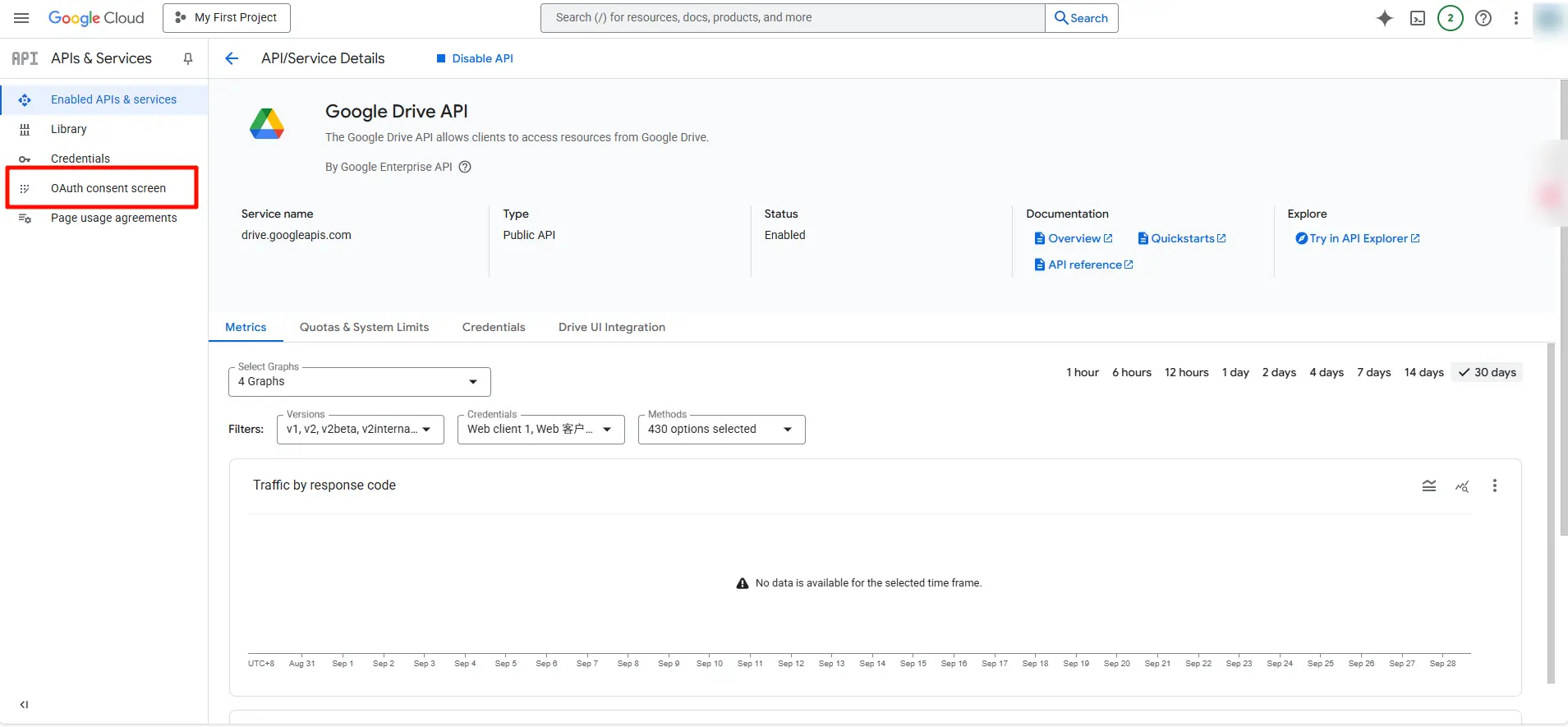
1. Fai clic su "Schermata di consenso OAuth" per accedere alla pagina Google Auth Platform.
2. Fai clic su "Inizia".
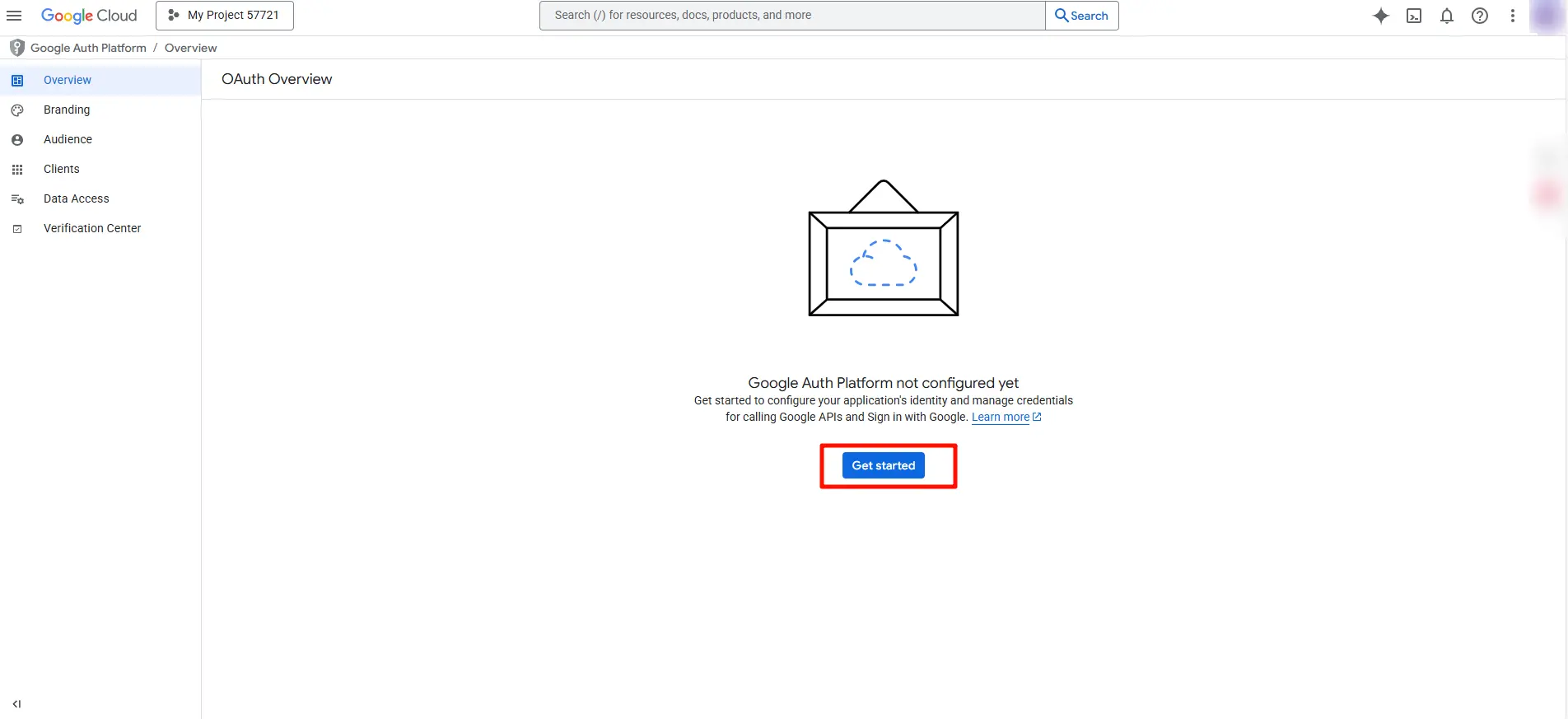
3. Nella pagina delle informazioni sull'applicazione:
● Nome dell'app: inserisci openlist
● Email di assistenza utenti: seleziona l'indirizzo email attualmente registrato su Google Drive
● Clicca su "Avanti".
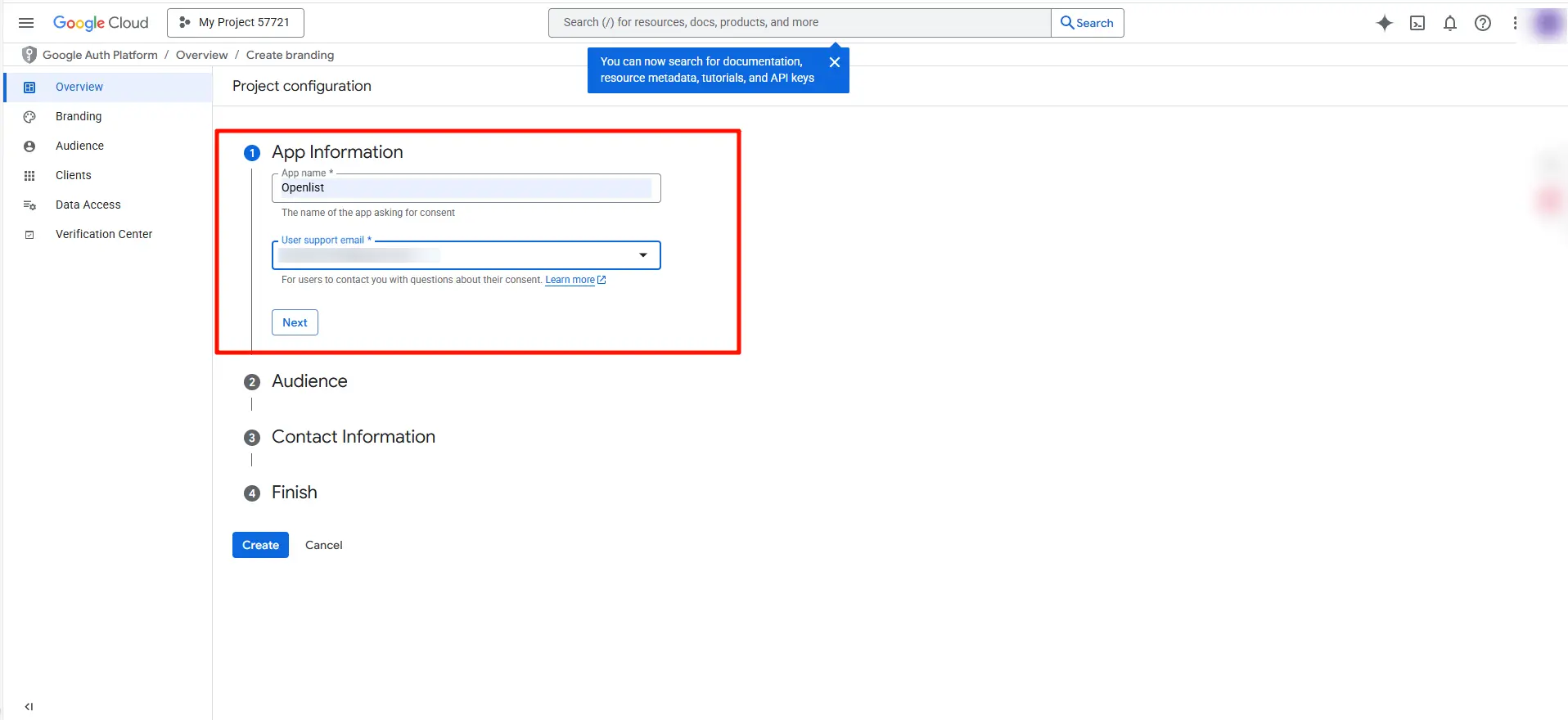
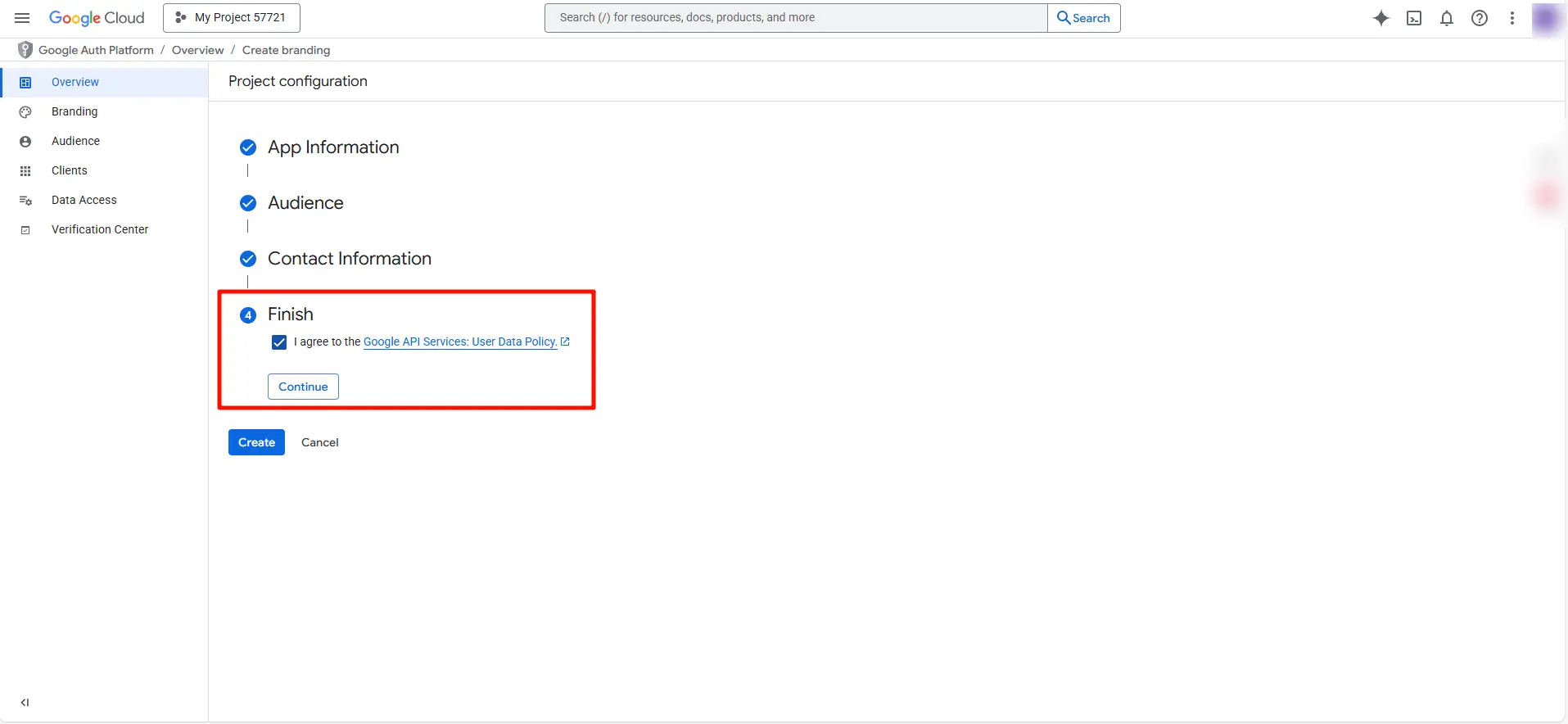
4. In "Destinatari", seleziona "Esterno", quindi fai clic su "Avanti".
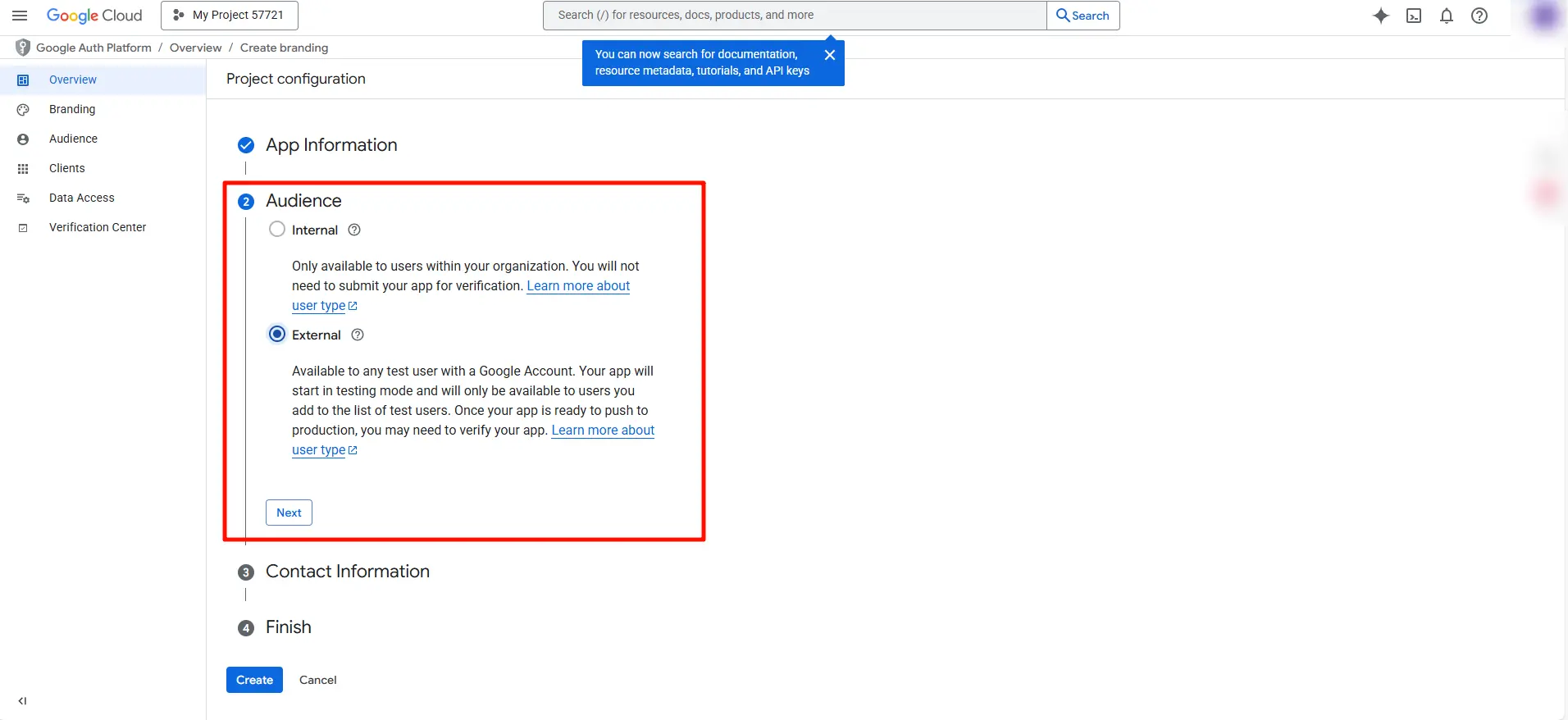
5. Inserisci l'indirizzo e-mail delle informazioni di contatto, quindi fai clic su "Avanti".
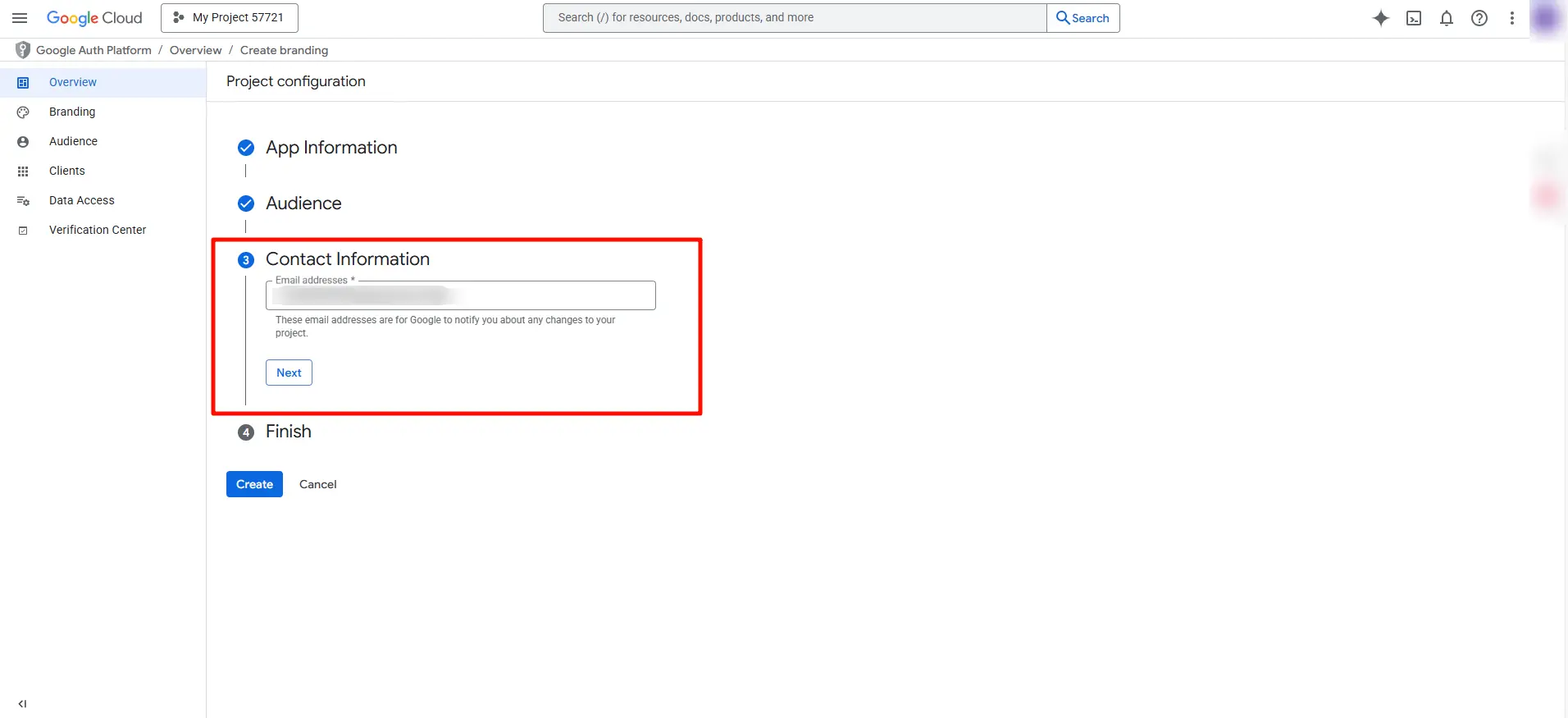
6. Seleziona "Accetto", quindi clicca su "Crea" per terminare.
Crea client OAuth
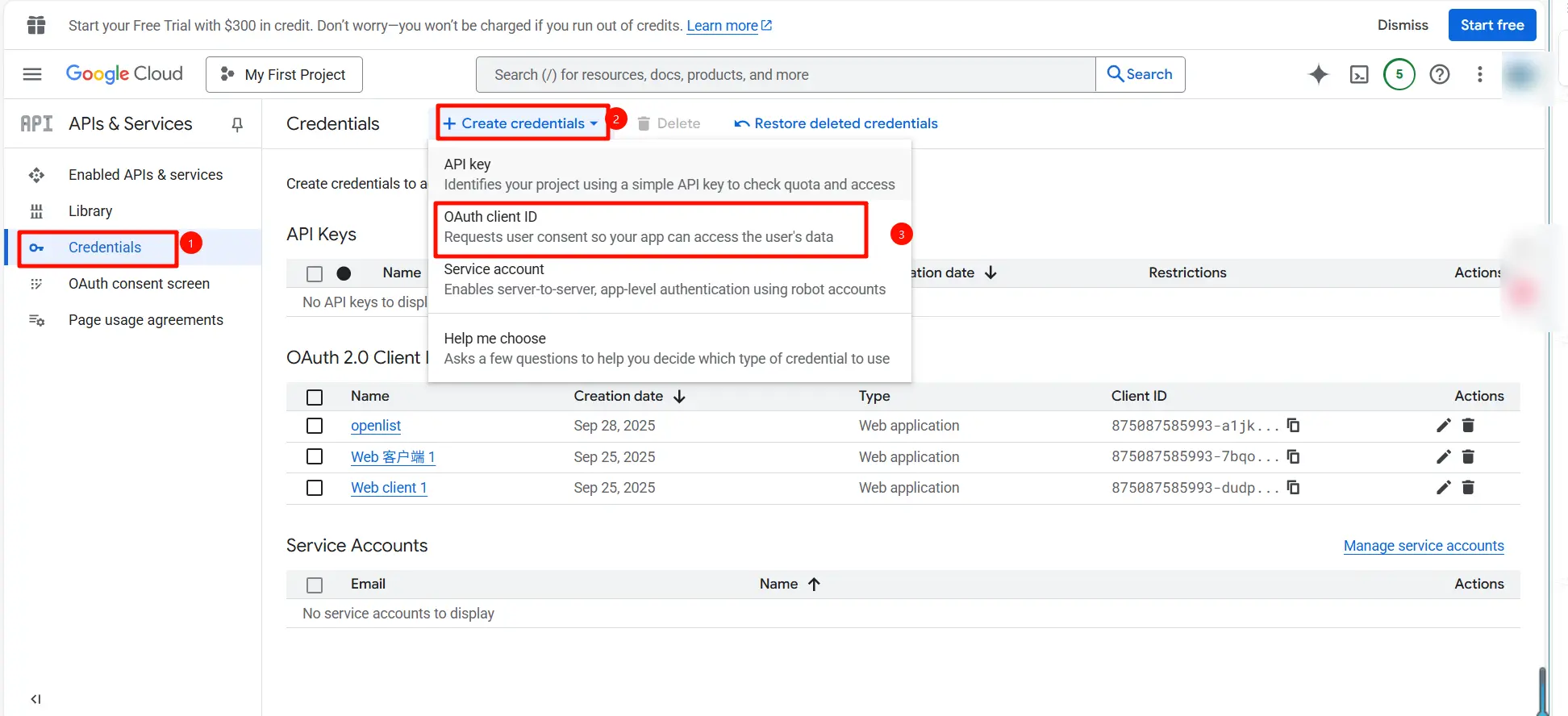
1. Nella pagina Credenziali , clicca su "Crea credenziali" > "ID client OAuth".
2. Nella finestra pop-up:
● Seleziona Applicazione web come tipo di applicazione
● Nome APP: inserisci openlist
● In URI di reindirizzamento autorizzati, aggiungi:
https://api.oplist.org/googleui/callback
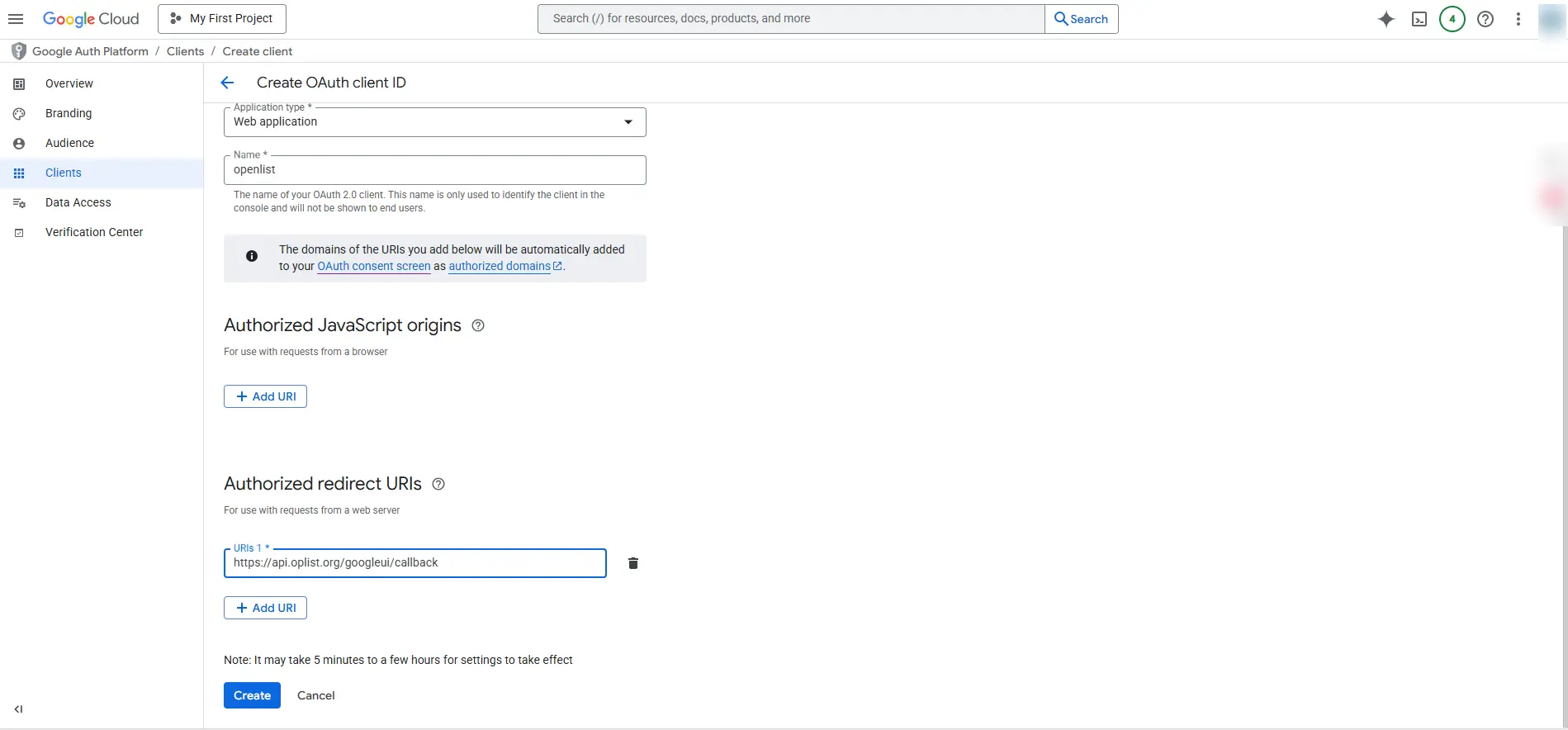
● Fare clic su "Crea".
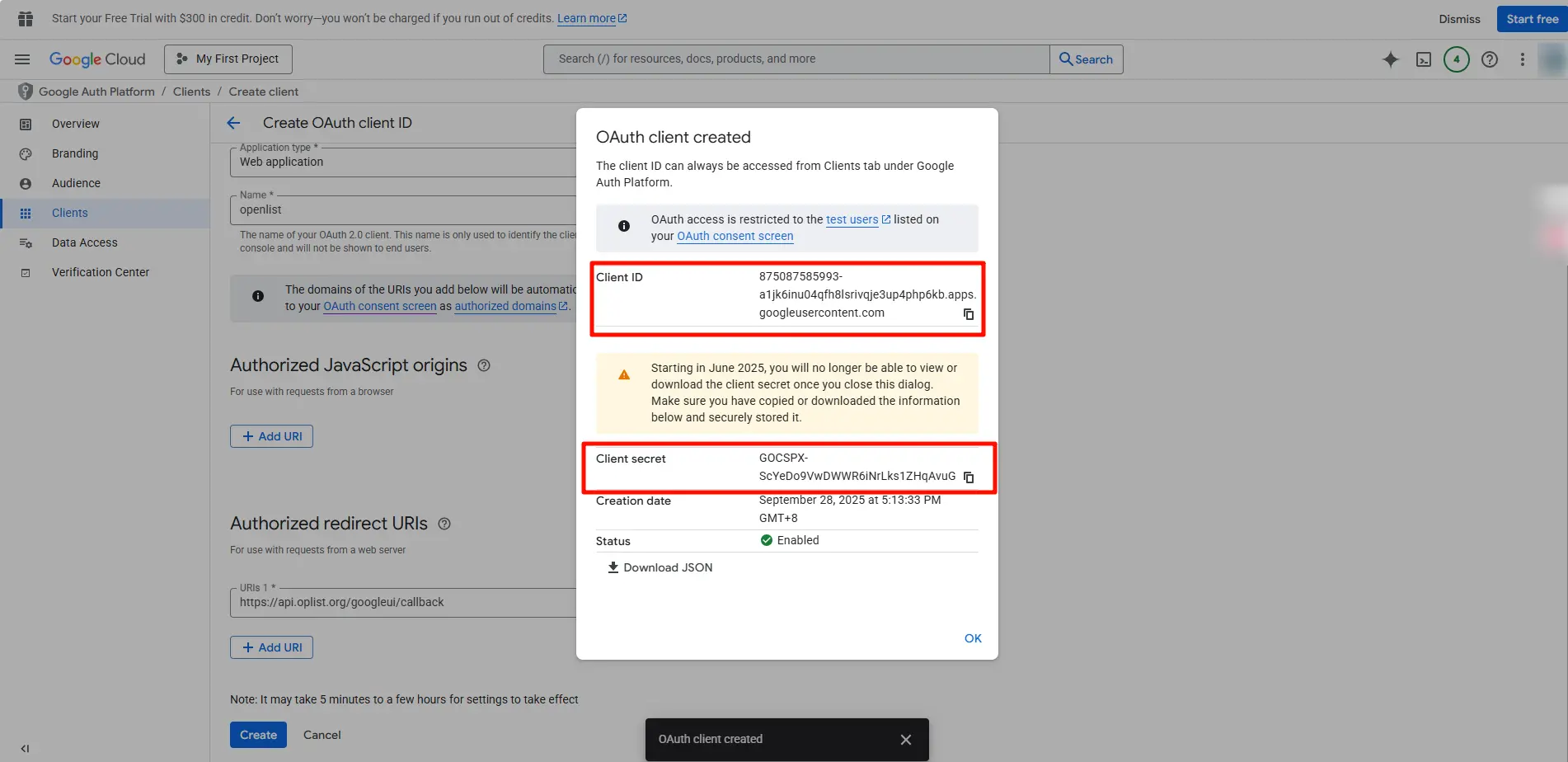
3. Il sistema genererà l'ID cliente e il segreto cliente. Copiarli e salvarli.
4. Nel menu a sinistra, seleziona "Pubblico", quindi fai clic su "+ Aggiungi utenti" per aggiungere utenti di prova. Inserisci l'indirizzo e-mail del tuo account Google nella finestra pop-up e premi Invio per aggiungere. Quindi fai clic su "Salva".
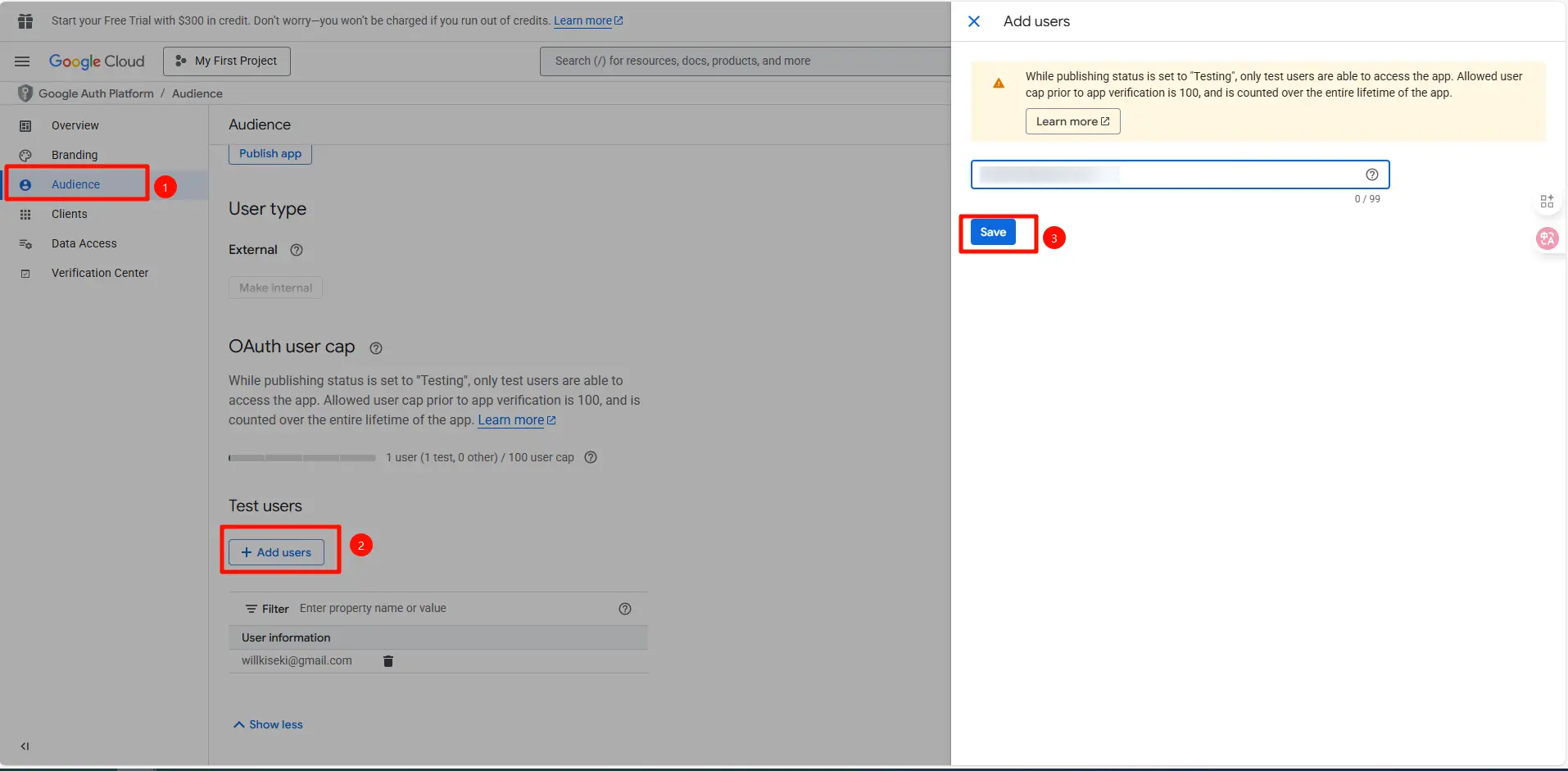
5. Dopo aver aggiunto gli utenti di prova, clicca sul pulsante "Pubblica app" sotto Stato di pubblicazione. Quindi clicca su "Conferma" per completare la pubblicazione.
Ottieni token di aggiornamento
1. Apri la pagina di autorizzazione Google di OpenList, seleziona "Accesso GoogleDrive (OAuth2)" dal menu a tendina, inserisci l'ID cliente OAuth e il segreto cliente salvati in precedenza, quindi fai clic su "Ottieni un token".
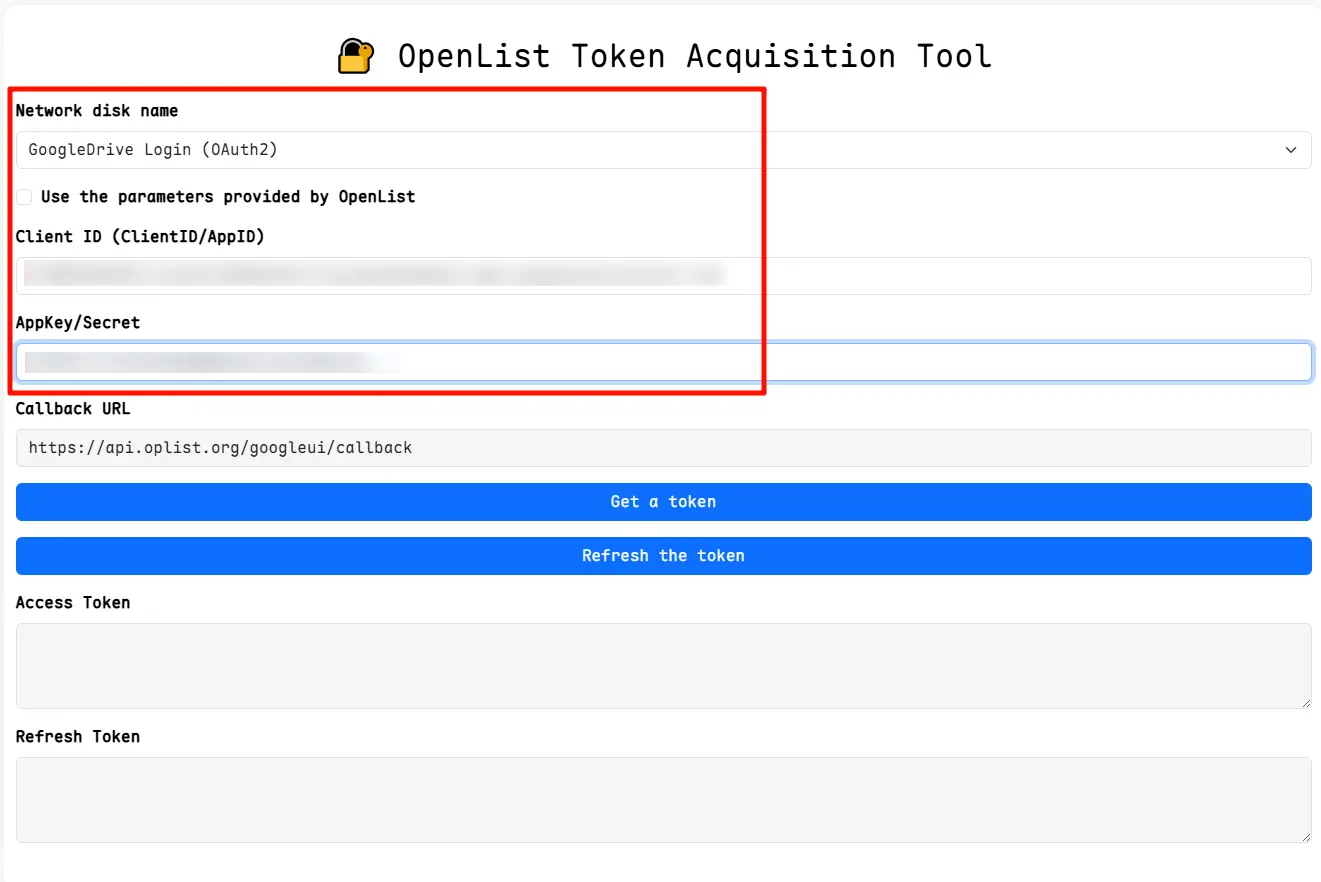
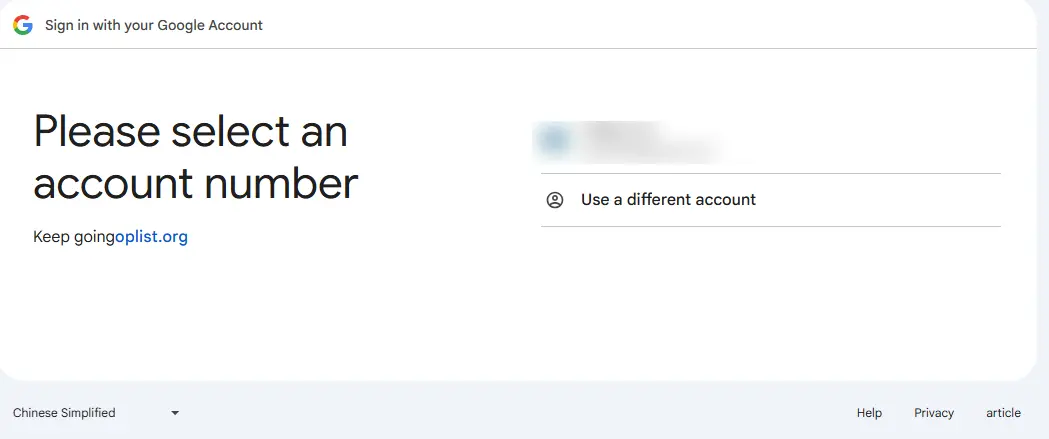
2. Il sistema reindirizzerà alla pagina di autorizzazione di Google. Accedi con il tuo account Google.
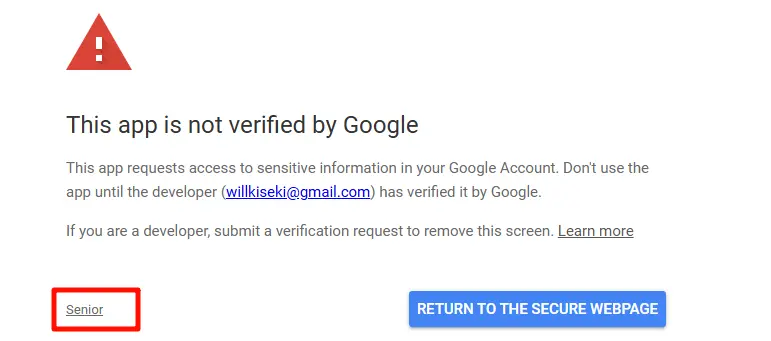
3. Fai clic su "Avanzate", quindi su "Vai a oplist.org (non sicuro)".
4. Fai clic su "Continua".
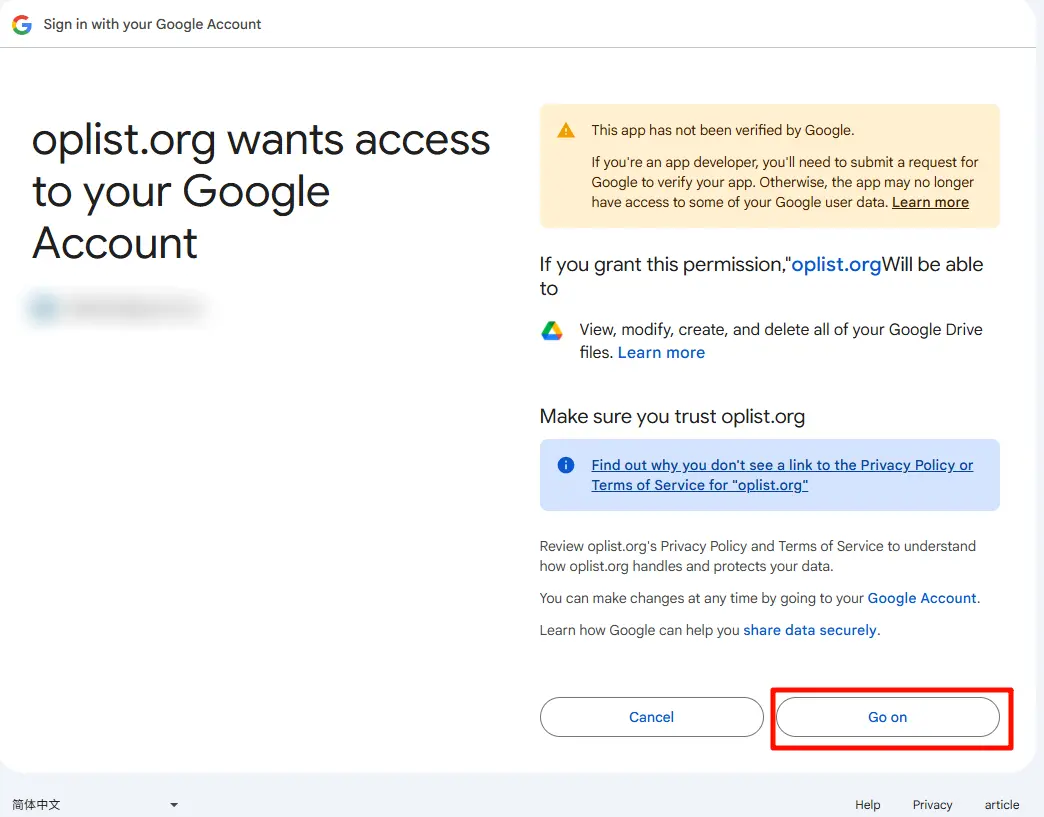
5. Dopo l'autorizzazione, il sistema restituirà un token di aggiornamento e un token di accesso. Copia e salva il token di aggiornamento, che sarà necessario per la configurazione successiva.
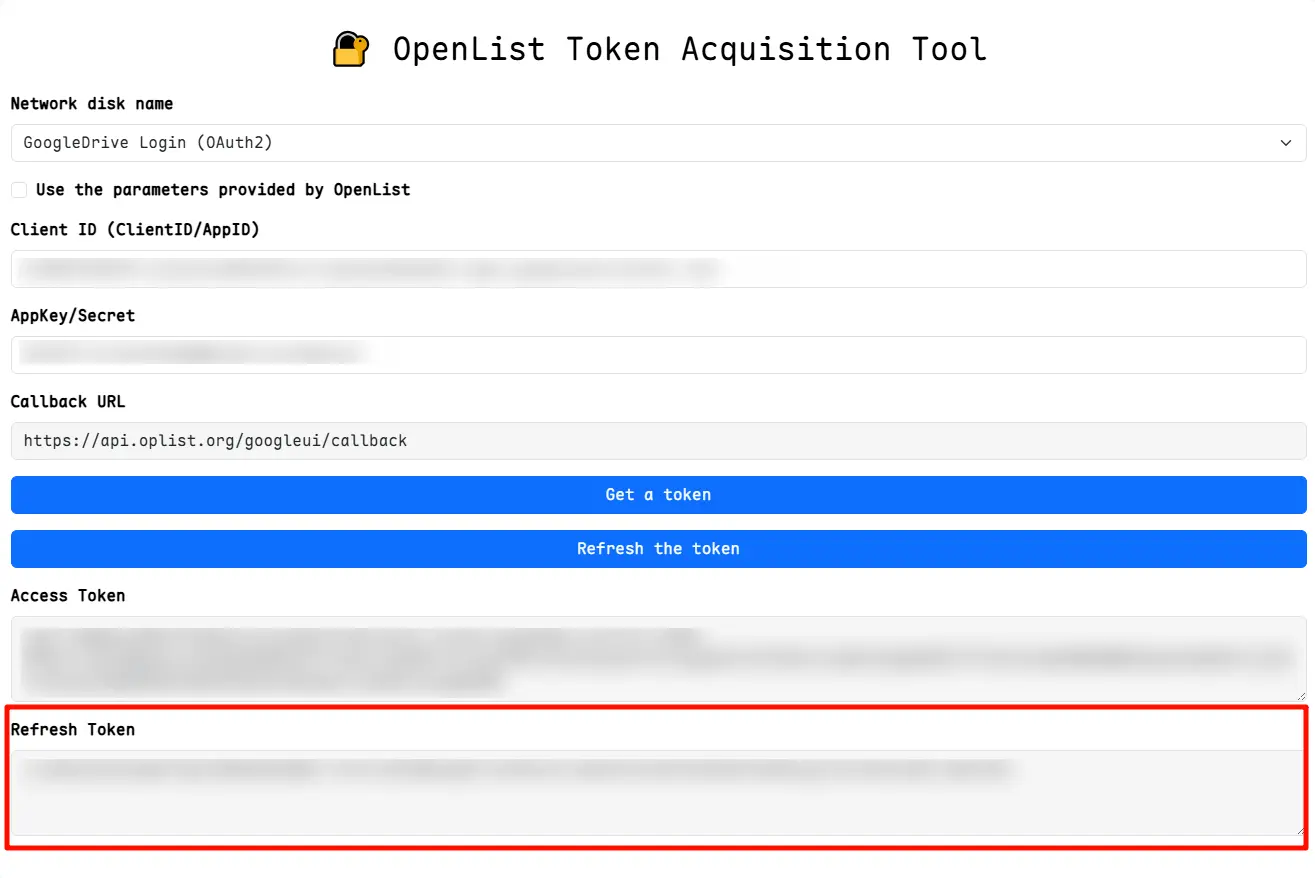
Aggiungi Google Drive
1. Accedi alla pagina di gestione di OpenList, clicca su [Archivi] > [Aggiungi].
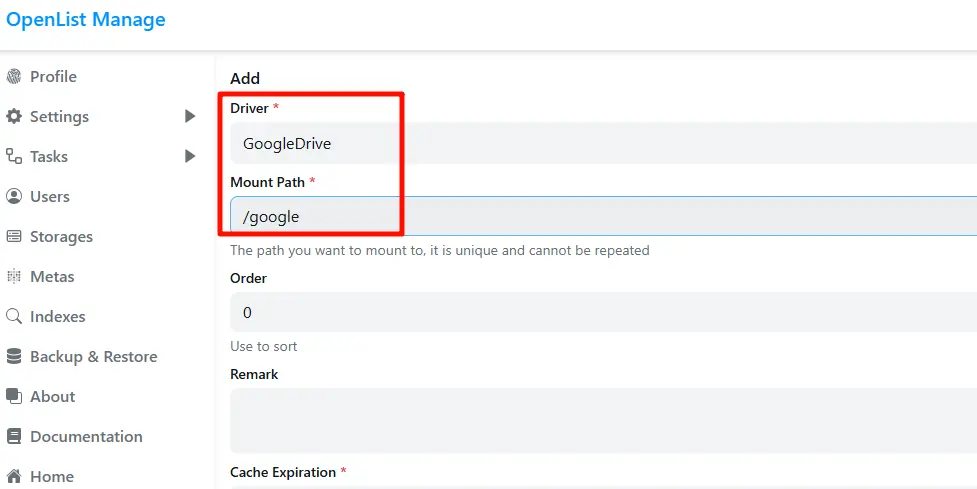
2. Seleziona "Google Drive" come driver e inserisci le seguenti informazioni:
● Percorso di montaggio: inserisci /google (il percorso può essere personalizzato)
● ID cartella principale: inserire root
● Token di aggiornamento: inserisci il token di aggiornamento ottenuto nel passaggio precedente
● Deseleziona "Usa API online"
● ID client: inserisci l'ID client OAuth
● Segreto client: inserire il segreto client OAuth
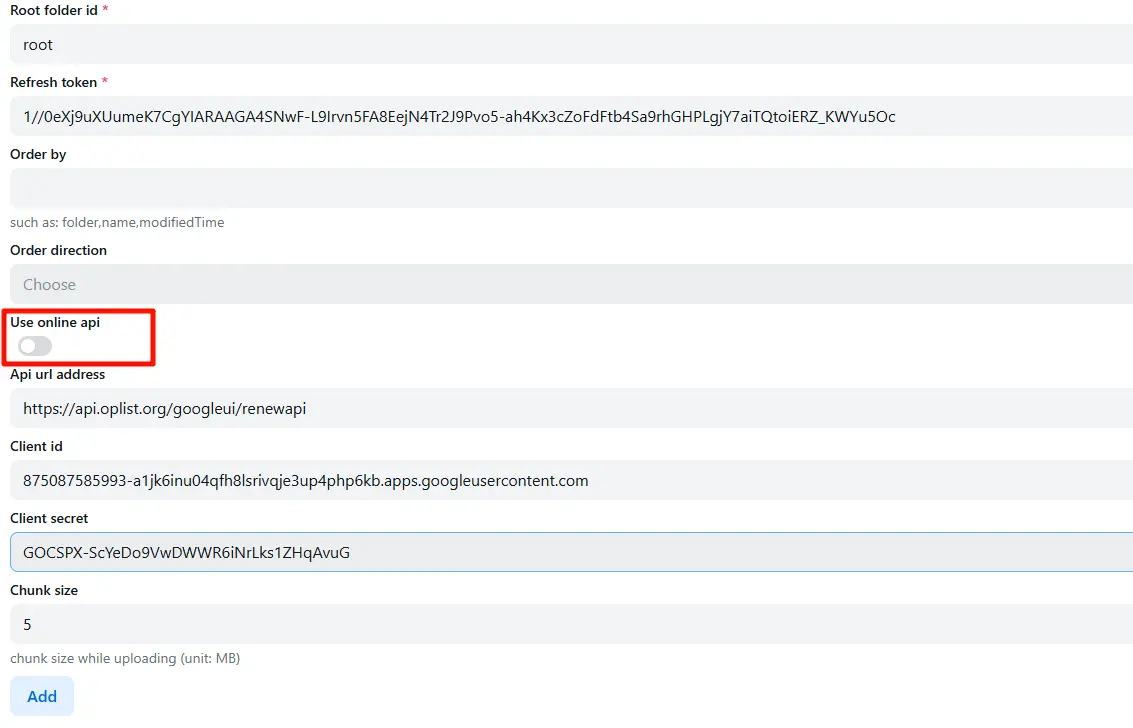
3. Fare clic su "Aggiungi" per completare il montaggio.
Una volta completato il montaggio, i file di Google Drive appariranno nel percorso /google.
Aggiungi altri cloud drive
OpenList supporta anche il montaggio dei seguenti cloud drive comuni:
● Quark Drive
● 189Cloud
● Baidu Netdisk
Per i passaggi dettagliati di montaggio, fare riferimento alla documentazione ufficiale di OpenList .
Note
Quando si utilizzano il sistema UGOS Pro e le applicazioni container, prestare attenzione a quanto segue:
1. Non migrare, spostare, rinominare o eliminare arbitrariamente i percorsi NAS montati dai container, altrimenti potrebbero verificarsi malfunzionamenti o perdite di dati.
2. Quando si accede alle applicazioni container tramite un browser, disattivare "gateway multipli" in [Pannello di controllo] > [Rete] per evitare conflitti di rete.
3. Le applicazioni container sono adatte per un utilizzo rapido da parte dei principianti. Per uno storage e un controllo degli accessi più flessibili, si consiglia di utilizzare la distribuzione Docker.