Introduzione all'app
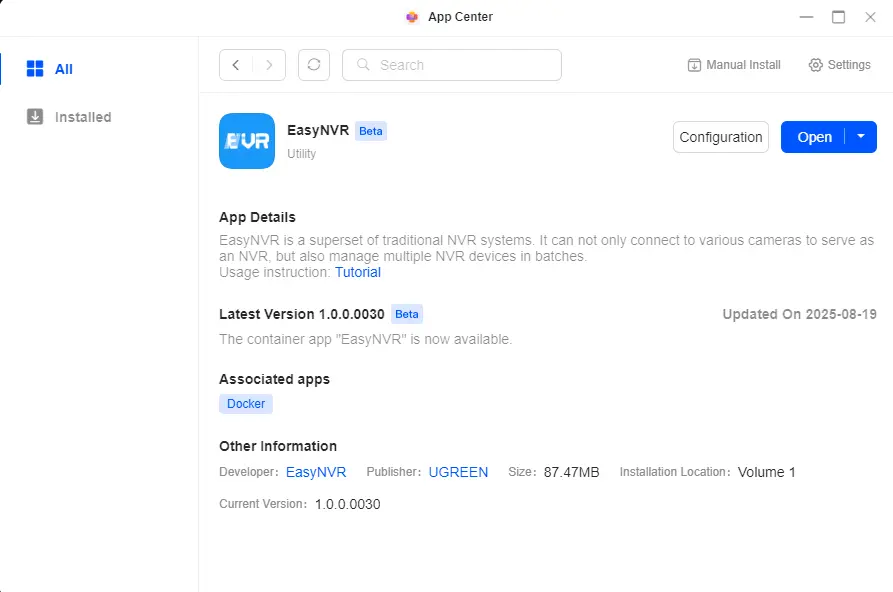
EasyNVR è un software di gestione NVR (Network Video Recorder) compatibile con vari tipi di telecamere. Supporta l'accesso multiplo ai dispositivi e il controllo centralizzato, fornisce l'anteprima e la riproduzione video in tempo reale e offre il monitoraggio dello stato dei dispositivi con avvisi di anomalie per aiutare gli utenti a identificare e risolvere tempestivamente potenziali problemi.
Dispositivi e protocolli supportati
Produttori di telecamere supportati
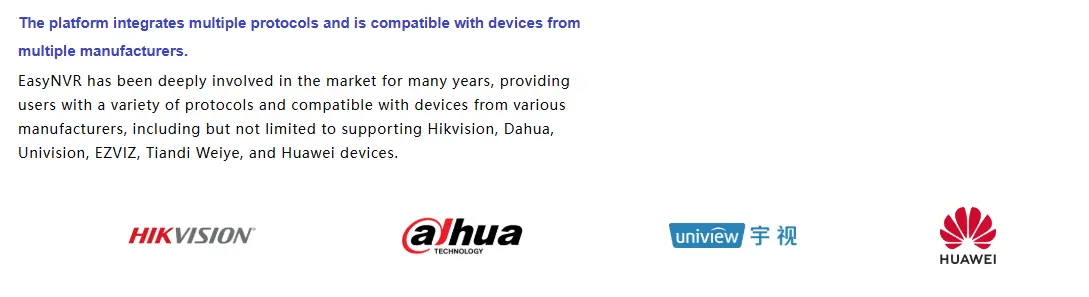
EasyNVR è compatibile con un'ampia gamma di dispositivi di vari produttori, tra cui, a titolo esemplificativo ma non esaustivo, Hikvision, Dahua, Uniview, Ezviz, Tiandy, Huawei e altri dispositivi compatibili.
Protocolli supportati
● Protocolli di accesso: PULL, ONVIF, RTMP, GB28181 (standard nazionale)
● Protocolli di uscita video: WebRTC, FLV, HLS, WS-FLV
● Supporto codec: supporto completo per H.265
Sito web ufficiale: Sito web ufficiale EasyNVR
Comunità Q&A: Centro Q&A EasyNVR
Informazioni di accesso predefinite
● Account: admin
● Password: aadmin
● Porta di accesso: 10000
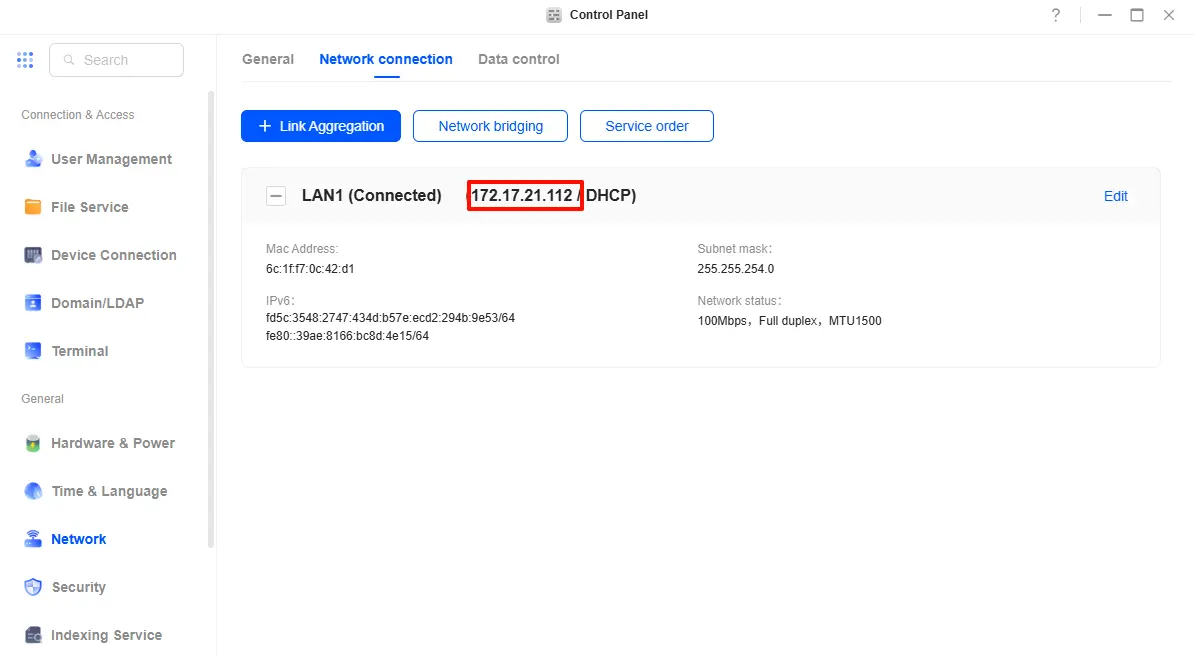
● Esempio di accesso LAN: inserire http://172.17.21.112:10000 nella barra degli indirizzi del browser, sostituendo 172.17.21.112 conl'IP effettivo del NAS.
È possibile trovare l'IP del NAS in "Pannello di controllo">"Rete">"Connessione di rete".
Installare l'applicazione
1. Aprire [App Center], individuare EasyNVR nell'elenco delle applicazioni e fare clic su "Installa" per avviare la procedura guidata di installazione.
2. Segui passo passo le istruzioni della procedura guidata per completare l'installazione.
Descrizione del percorso delle risorse EasyNVR
Durante la procedura guidata di installazione di EasyNVR, è necessario selezionare una cartella come percorso delle risorse (utilizzata per il montaggio dei video registrati, ecc.). Quando l'applicazione viene installata o riavviata, EasyNVR pulirà la cartella selezionata rimuovendo i file che non appartengono a EasyNVR. Per evitare potenziali rischi, si consiglia di montare il percorso delle risorse su una cartella vuota.
Nota:
● Non eliminare, spostare o rinominare il percorso di salvataggio delle registrazioni; in caso contrario, l'applicazione potrebbe non funzionare correttamente e potrebbe essere necessaria una reinstallazione.
● Non memorizzare altri file nella cartella easynvr_records, poiché EasyNVR rimuoverà tutti i dati nella directory di montaggio che non appartengono all'applicazione.
● Se si esegue l'aggiornamento da una versione precedente di EasyNVR, la nuova versione non creerà automaticamente sottodirectory per impostazione predefinita (è possibile abilitare manualmente la funzione Crea automaticamente sottodirectory ). L'aggiornamento non influirà sui dati NVR esistenti.
Creazione automatica di sottodirectory
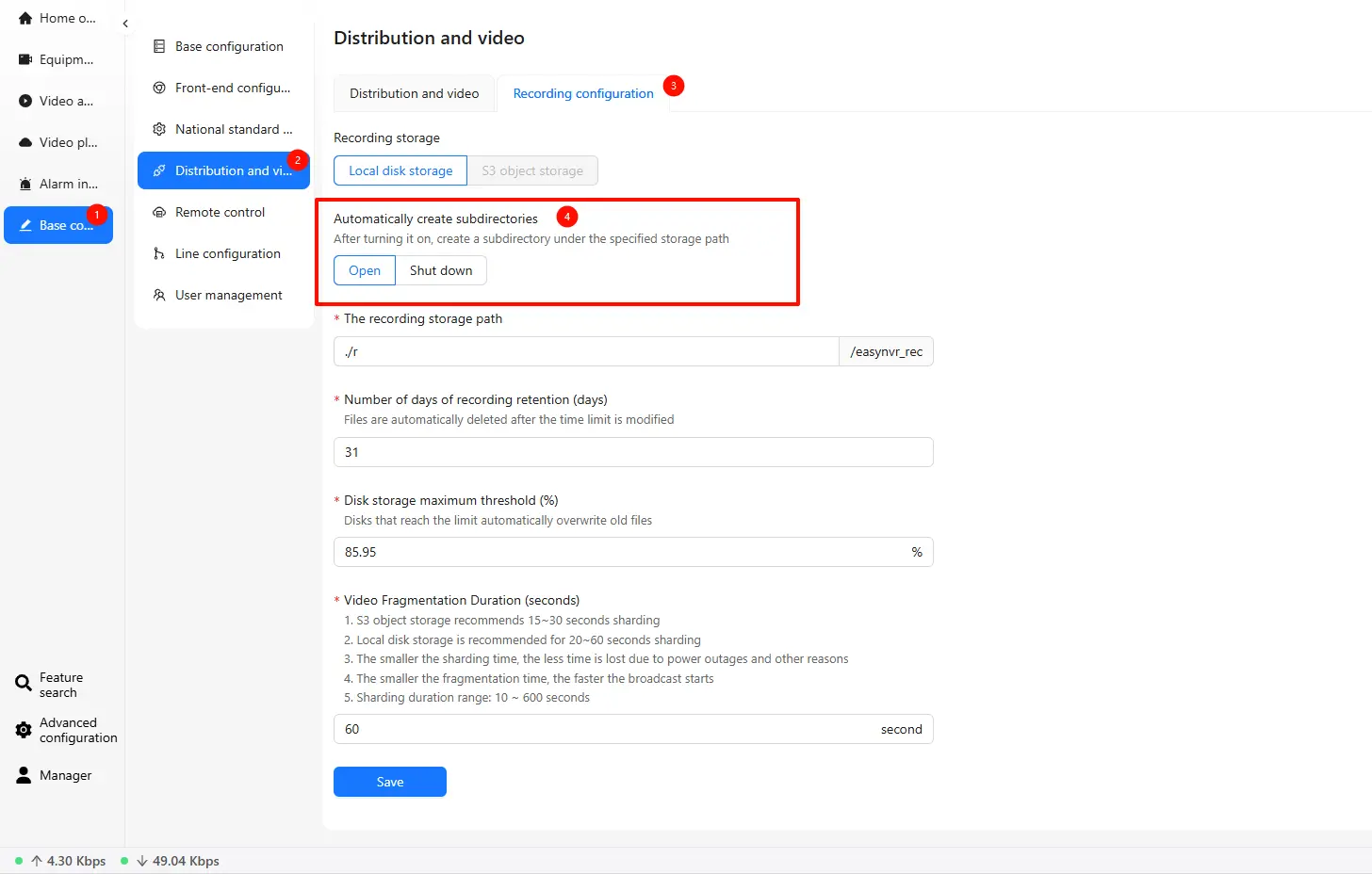
Nelle impostazioni di EasyNVR è possibile abilitare la funzione "Crea automaticamente sottodirectory". Una volta abilitata, il sistema genererà automaticamente una cartella easynvr_records nella directory montata e i file video registrati verranno salvati lì.
● Quando si abilita o disabilita la funzione Crea automaticamente sottodirectory, il sistema pulirà tutti i dati nella directory montata che non appartengono all'NVR.
● L'applicazione accederà e gestirà solo i contenuti all'interno della cartellaeasynvr_records e non modificherà direttamente la cartella principale selezionata.
Passaggi:
1. Vai su "Configurazione di base" > "Distribuzione e video" > "Configurazione registrazione".
2. Individuare l'opzione "Crea automaticamente sottodirectory" e attivarla.
Guida utente
Configurazione iniziale
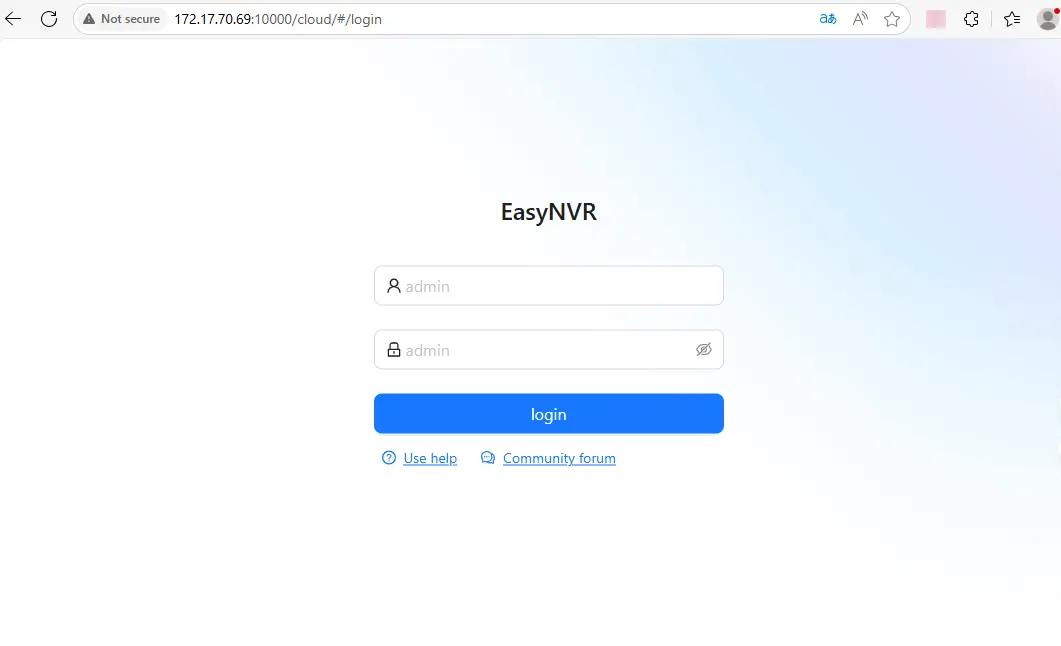
1. Visita http://<NAS LAN IP>:10000 neltuo browser e sostituisci <NAS LAN IP> con l'indirizzo IP effettivo del NAS.
2. Per il primo accesso, utilizzare l'account predefinito admin e la password admin per accedere a EasyNVR.
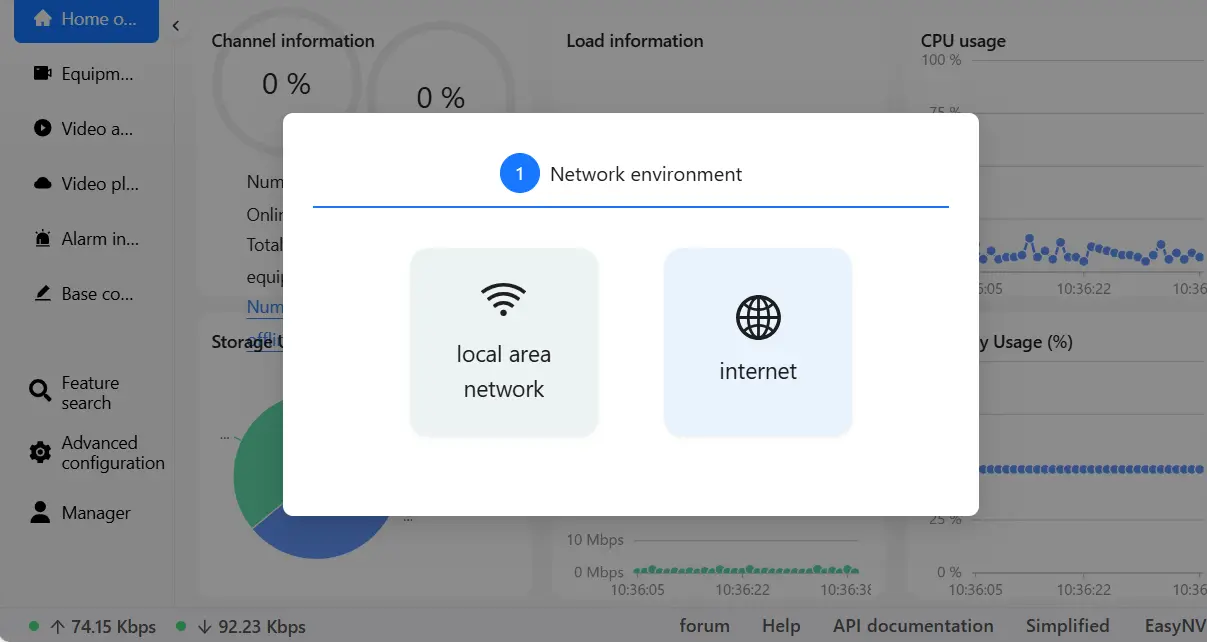
3. Dopo aver effettuato l'accesso, seleziona l'ambiente di rete. Scegli "rete locale".
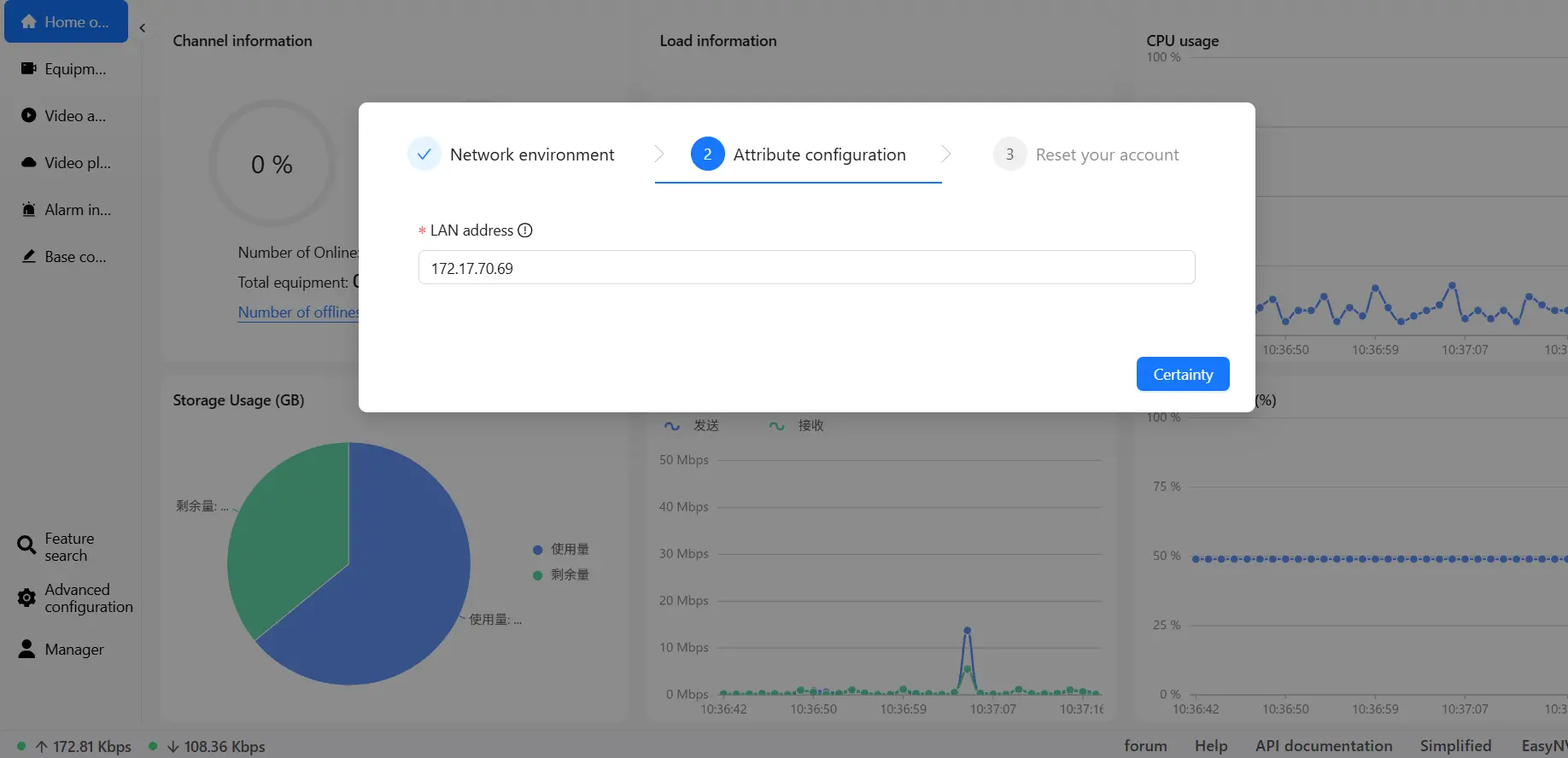
4. Il sistema rileverà automaticamente l'IP LAN del NAS. Fare clic su "Certainty".
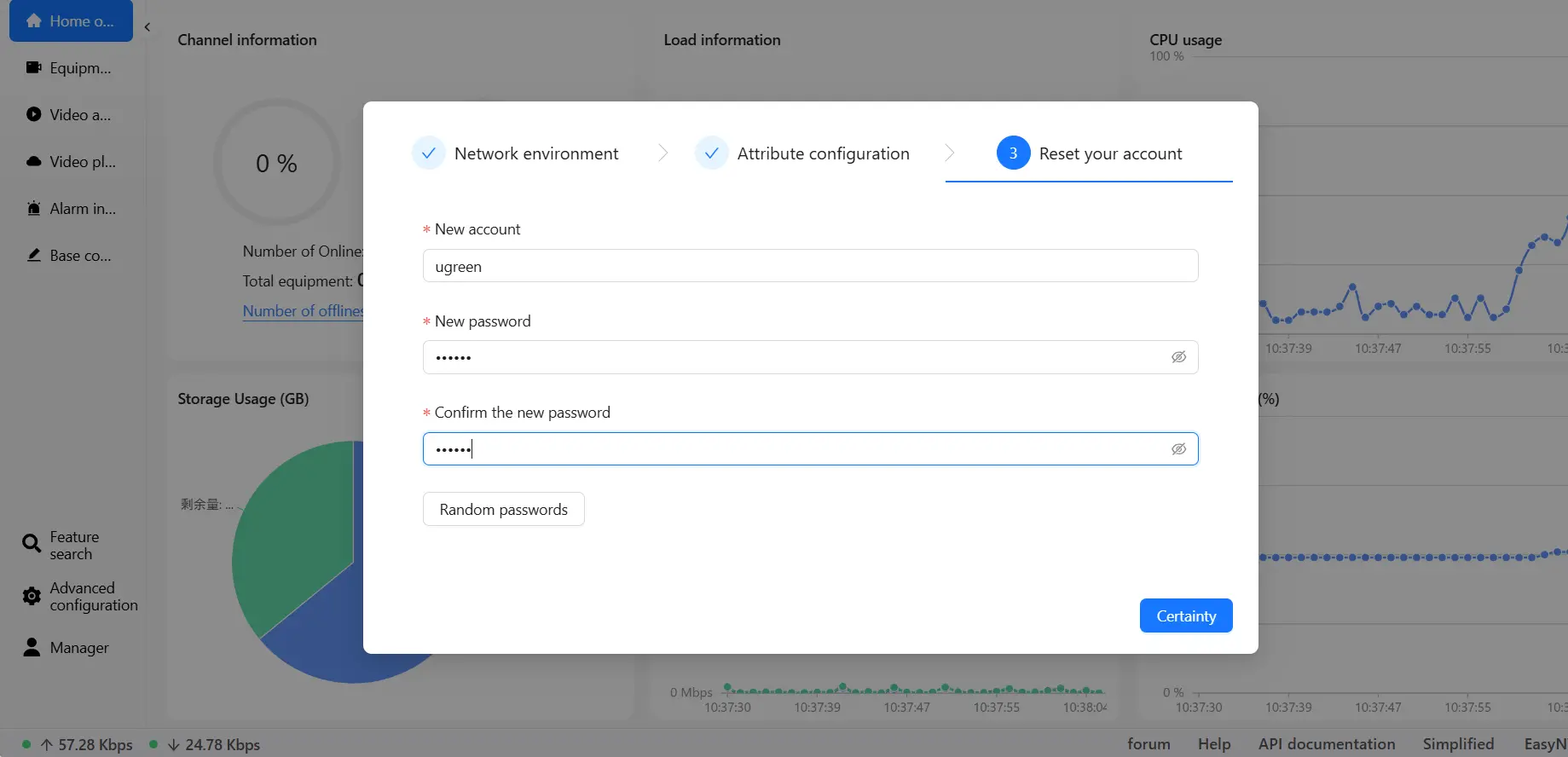
5. Impostare un nuovo account e una nuova password, quindi fare clic su "Certainty" per completare l'inizializzazione.
Una volta completata l'inizializzazione, l'account predefinito verrà disabilitato e sarà necessario accedere al sistema utilizzando il nuovo account e la nuova password.
Panoramica iniziale
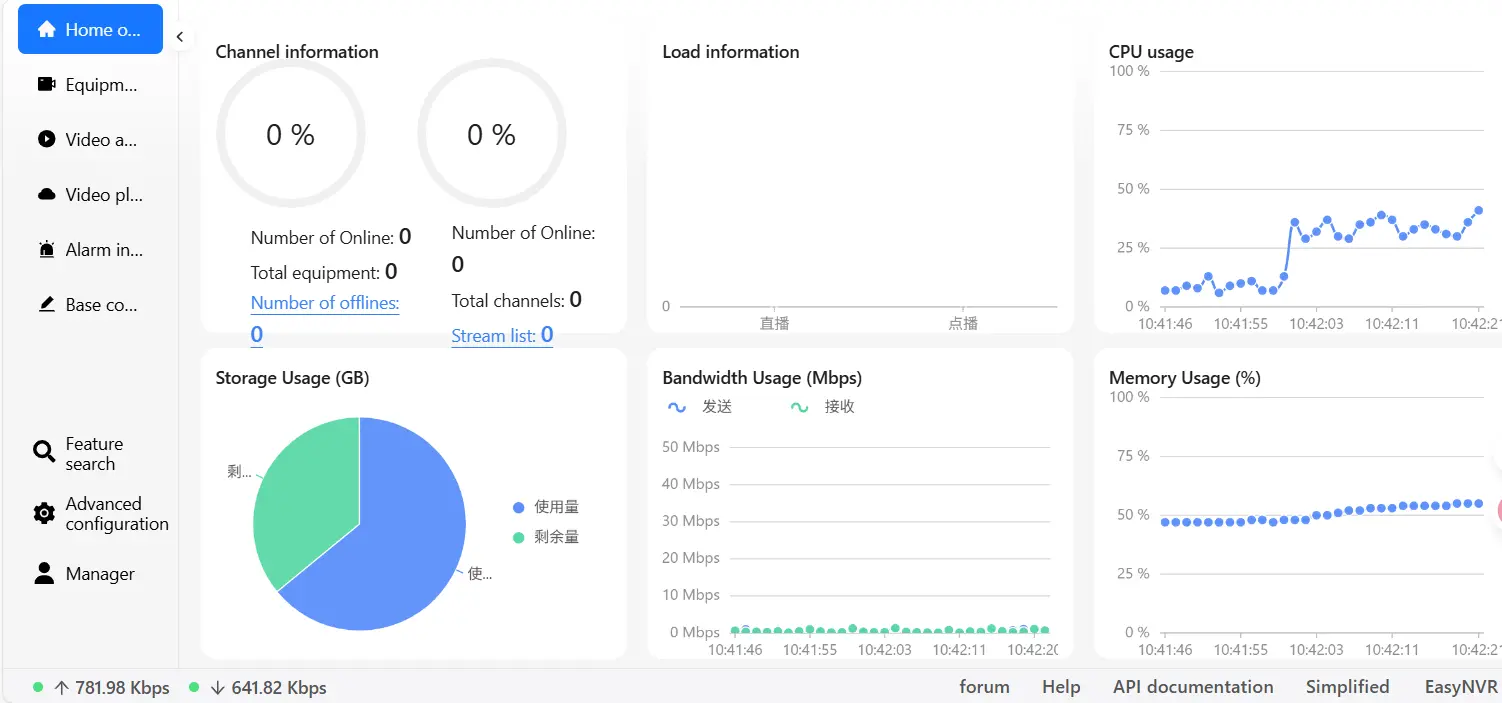
Nella pagina iniziale di EasyNVR è possibile visualizzare l'elenco dei dispositivi e dei canali collegati, nonché le informazioni sullo stato dell'hardware.
Aggiungi dispositivo
EasyNVR supporta quattro protocolli: PULL, ONVIF, RTMP e GB28181 (standard nazionale).
Qui mostriamo l'utilizzo del protocollo ONVIF con una telecamera From1bJMVd0HNYj. La telecamera è stata preconfigurata nell'app con nome utente, password e indirizzo IP.
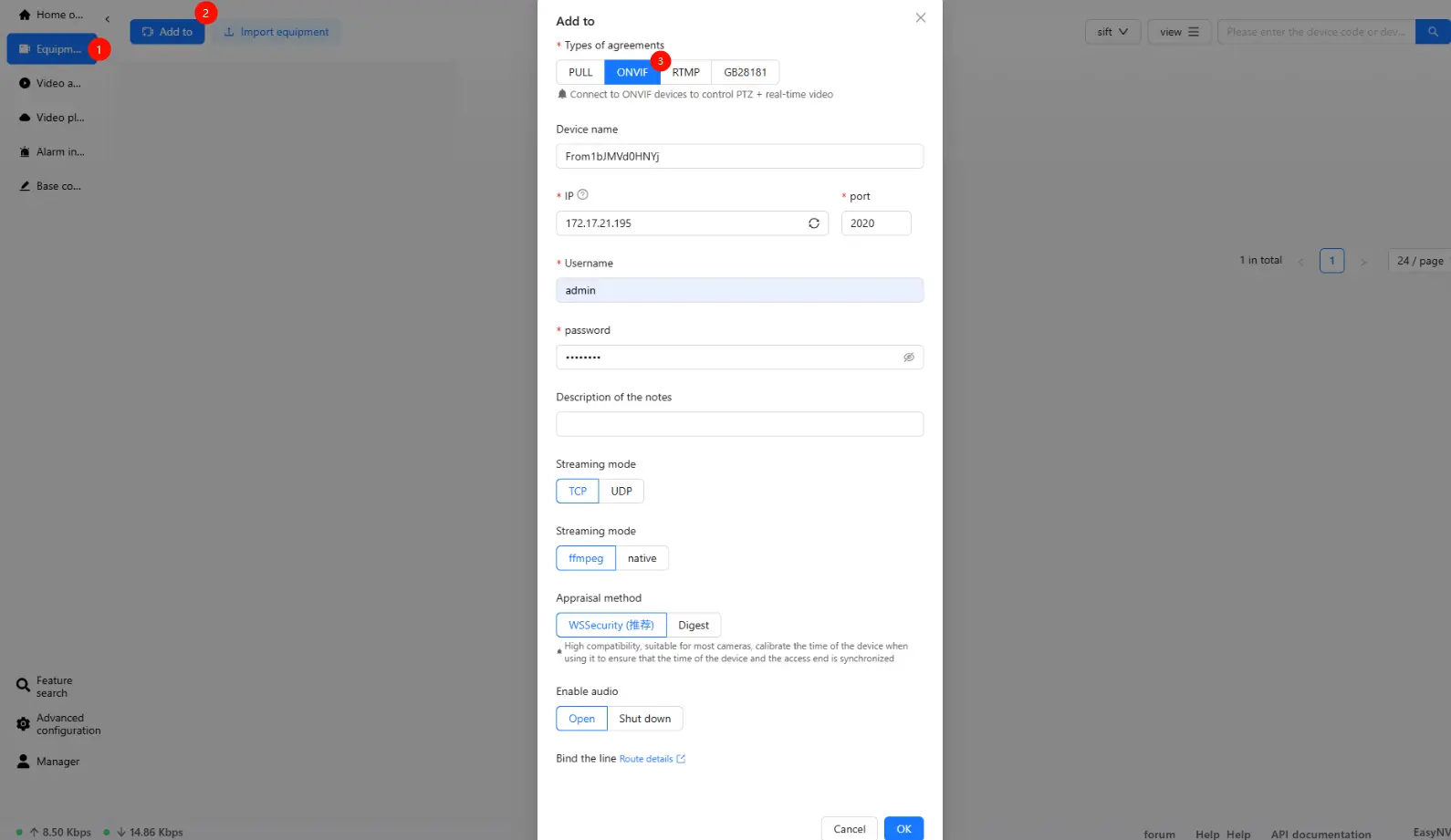
1. Nella pagina iniziale, fare clic su "Elenco apparecchiature">"Aggiungi a".
2. Selezionare "ONVIF" come tipo di protocollo.
3. Inserire il nome del dispositivo (si consiglia il modello), l'indirizzo IP, il nome utente e la password (in linea con la configurazione della telecamera).
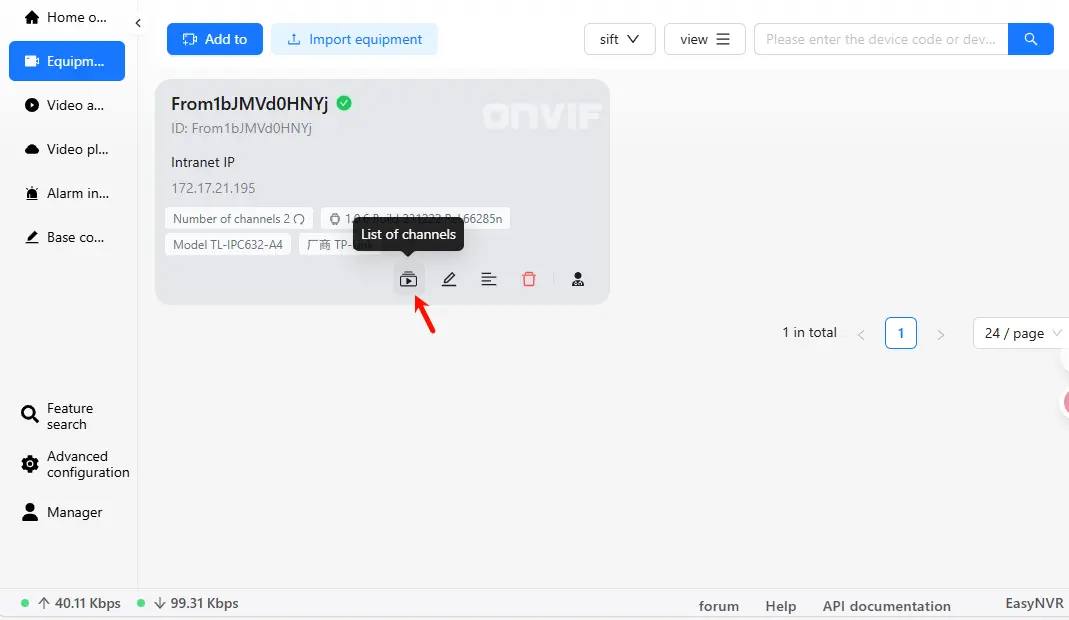
4. Fare clic su "OK". Una volta aggiunta con successo, la telecamera apparirà nell'elenco dei dispositivi.
5. Fare clic su "Elenco dei canali" per gestire i canali video corrispondenti.
Anteprima dal vivo
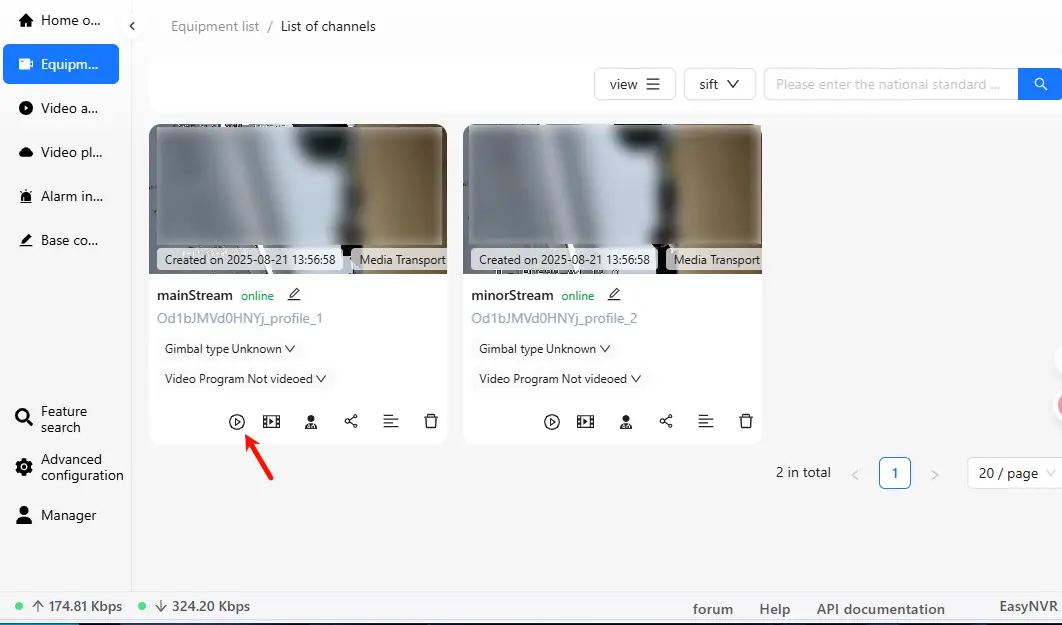
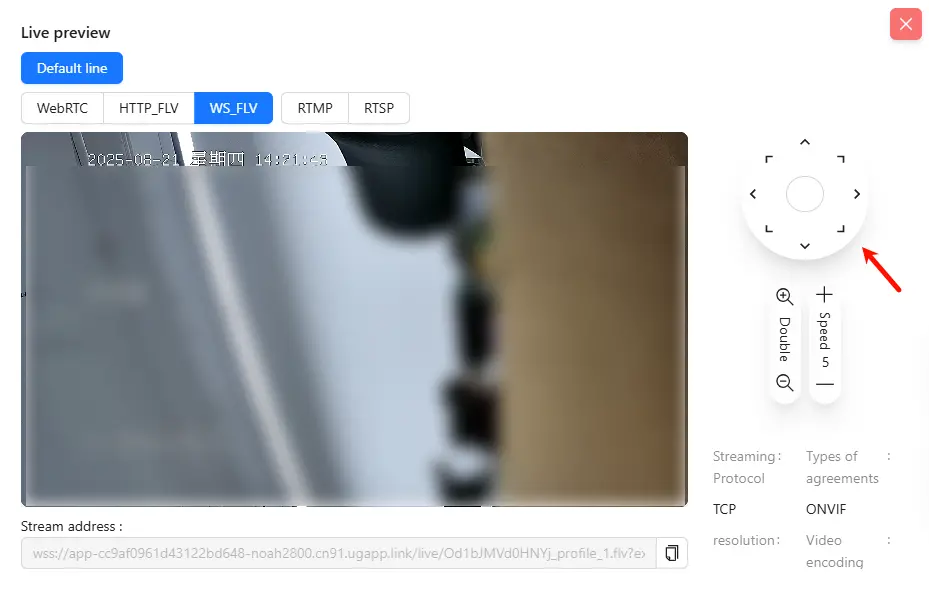
1. Nell'elenco dei canali, fare clic su "Anteprima dal vivo" per visualizzare il feed video in tempo reale.
Nota: poiché la telecamera dimostrativa è un modello a doppio obiettivo, ciascun obiettivo corrisponde a un flusso video indipendente, visualizzato come due canali separati nel sistema.
2. Se la telecamera supporta le funzioni PTZ (pan-tilt-zoom), è possibile regolare l'angolo di visione della telecamera nella console.
Riproduzione e programma video
Per impostazione predefinita, le telecamere appena aggiunte non memorizzano le registrazioni. È necessario creare un programma di registrazione per la telecamera.
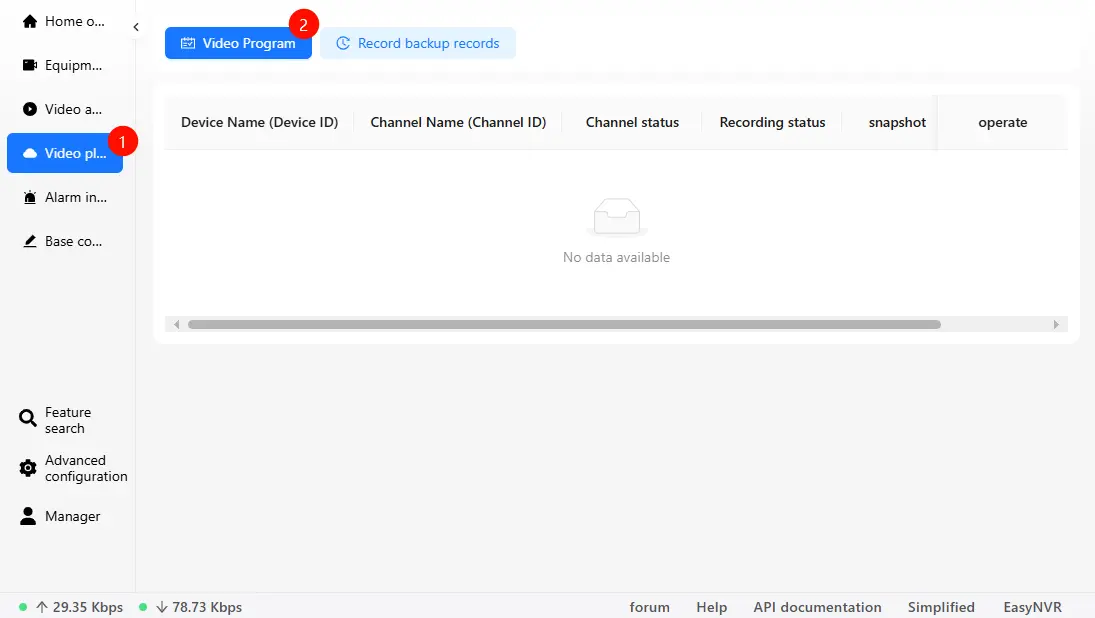
1. Tornare alla pagina iniziale, quindi fare clic su "Riproduzione video">"Programma video".
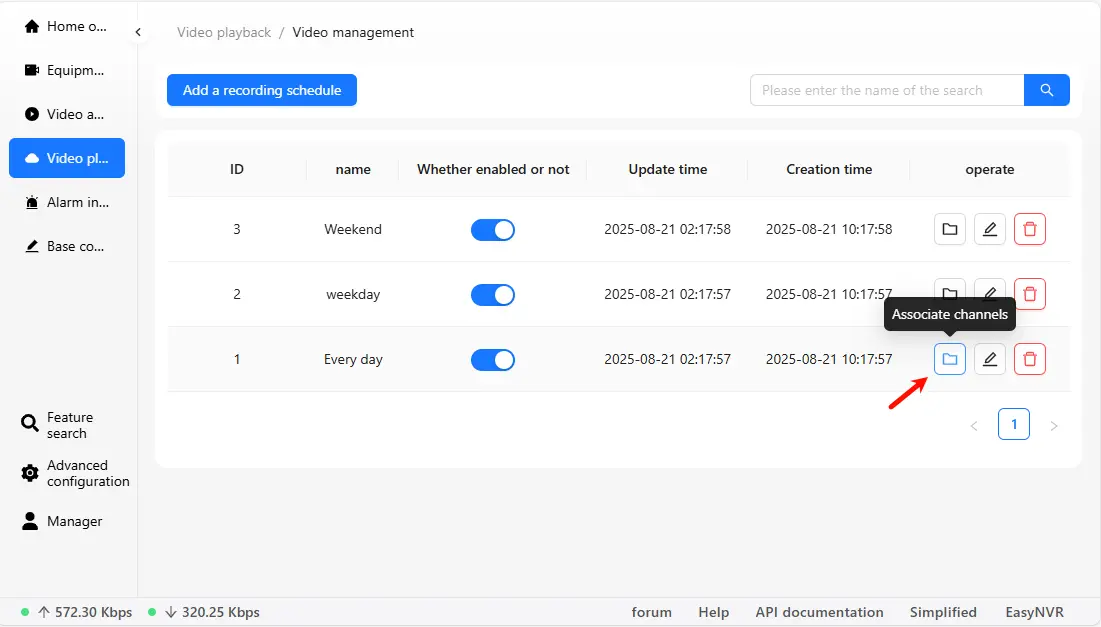
2. EasyNVR fornisce tre programmi di registrazione preimpostati. Selezionarne uno, fare clic su "Associa canali", selezionare i canali che si desidera registrare e salvare.
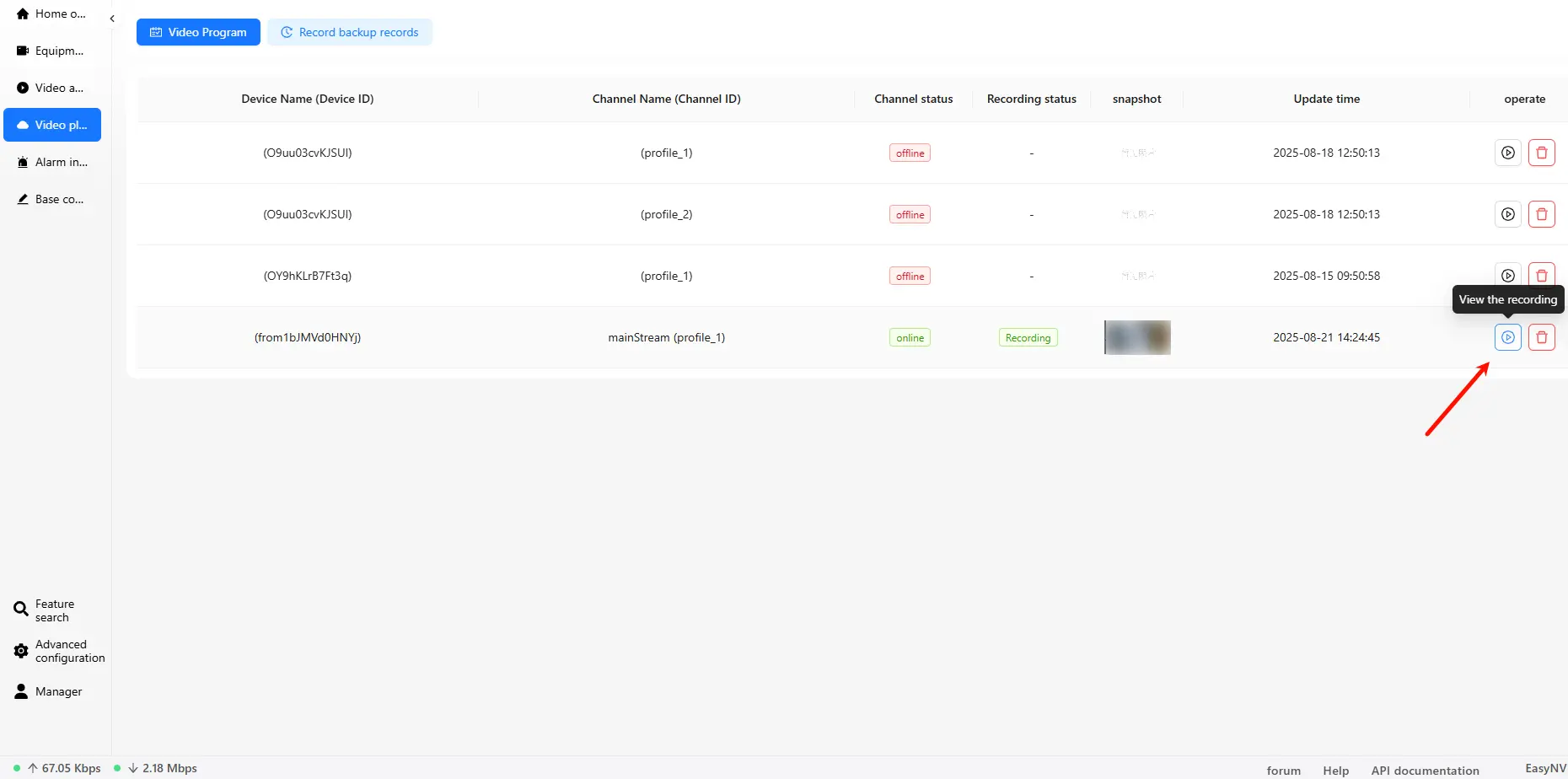
3. Tornare a "Riproduzione video" per visualizzare i canali di registrazione collegati. Fare clic su "Visualizza la registrazione" per riprodurre le registrazioni.
Tutorial video
EasyNVR fornisce tutorial video per più protocolli. È possibile trovare istruzioni dettagliate e video dimostrativi per ciascun protocollo nella documentazione ufficiale dei tutorial Easy.
Note
● EasyNVR è un'applicazione contenitore di terze parti. Il presente documento è solo a scopo di riferimento. UGREEN non si assume alcuna responsabilità per eventuali rischi causati da un funzionamento improprio, vulnerabilità del software o aggiornamenti delle immagini, inclusi, a titolo esemplificativo ma non esaustivo, anomalie dei file, perdita di dati o fughe di dati.
● Per ulteriori informazioni sull'utilizzo, le modifiche alla configurazione e le correzioni di bug, fare riferimento agli annunci ufficiali di EasyNVR.
● Si consiglia di memorizzare la directory di configurazione dell'applicazione container in un archivio creato su un'unità SSD, poiché i dischi rigidi meccanici potrebbero ridurre le prestazioni a causa delle velocità di lettura/scrittura più lente.
Introduzione all'app
EasyNVR è un software di gestione NVR (Network Video Recorder) compatibile con vari tipi di telecamere. Supporta l'accesso multiplo ai dispositivi e il controllo centralizzato, fornisce l'anteprima e la riproduzione video in tempo reale e offre il monitoraggio dello stato dei dispositivi con avvisi di anomalie per aiutare gli utenti a identificare e risolvere tempestivamente potenziali problemi.
Dispositivi e protocolli supportati
Produttori di telecamere supportati
EasyNVR è compatibile con un'ampia gamma di dispositivi di vari produttori, tra cui, a titolo esemplificativo ma non esaustivo, Hikvision, Dahua, Uniview, Ezviz, Tiandy, Huawei e altri dispositivi compatibili.
Protocolli supportati
● Protocolli di accesso: PULL, ONVIF, RTMP, GB28181 (standard nazionale)
● Protocolli di uscita video: WebRTC, FLV, HLS, WS-FLV
● Supporto codec: supporto completo per H.265
Sito web ufficiale: Sito web ufficiale EasyNVR
Comunità Q&A: Centro Q&A EasyNVR
Informazioni di accesso predefinite
● Account: admin
● Password: aadmin
● Porta di accesso: 10000
● Esempio di accesso LAN: inserire http://172.17.21.112:10000 nella barra degli indirizzi del browser, sostituendo 172.17.21.112 conl'IP effettivo del NAS.
È possibile trovare l'IP del NAS in "Pannello di controllo">"Rete">"Connessione di rete".
Installare l'applicazione
1. Aprire [App Center], individuare EasyNVR nell'elenco delle applicazioni e fare clic su "Installa" per avviare la procedura guidata di installazione.
2. Segui passo passo le istruzioni della procedura guidata per completare l'installazione.
Descrizione del percorso delle risorse EasyNVR
Durante la procedura guidata di installazione di EasyNVR, è necessario selezionare una cartella come percorso delle risorse (utilizzata per il montaggio dei video registrati, ecc.). Quando l'applicazione viene installata o riavviata, EasyNVR pulirà la cartella selezionata rimuovendo i file che non appartengono a EasyNVR. Per evitare potenziali rischi, si consiglia di montare il percorso delle risorse su una cartella vuota.
Nota:
● Non eliminare, spostare o rinominare il percorso di salvataggio delle registrazioni; in caso contrario, l'applicazione potrebbe non funzionare correttamente e potrebbe essere necessaria una reinstallazione.
● Non memorizzare altri file nella cartella easynvr_records, poiché EasyNVR rimuoverà tutti i dati nella directory di montaggio che non appartengono all'applicazione.
● Se si esegue l'aggiornamento da una versione precedente di EasyNVR, la nuova versione non creerà automaticamente sottodirectory per impostazione predefinita (è possibile abilitare manualmente la funzione Crea automaticamente sottodirectory ). L'aggiornamento non influirà sui dati NVR esistenti.
Crea automaticamente sottodirectory
Nelle impostazioni di EasyNVR è possibile abilitare la funzione "Crea automaticamente sottodirectory". Una volta abilitata, il sistema genererà automaticamente una cartella easynvr_records nella directory montata e i file video registrati verranno salvati in quella posizione.
● Quando si abilita o disabilita la funzione Crea automaticamente sottodirectory, il sistema pulirà tutti i dati nella directory montata che non appartengono all'NVR.
● L'applicazione accederà e gestirà solo i contenuti all'interno della cartellaeasynvr_records e non modificherà direttamente la cartella principale selezionata.
Passaggi:
1. Vai su "Configurazione di base" > "Distribuzione e video" > "Configurazione registrazione".
2. Individuare l'opzione "Crea automaticamente sottodirectory" e attivarla.
Guida utente
Configurazione iniziale
1. Visita http://<NAS LAN IP>:10000 neltuo browser e sostituisci <NAS LAN IP> con l'indirizzo IP effettivo del NAS.
2. Per il primo accesso, utilizzare l'account predefinito admin e la password admin per accedere a EasyNVR.
3. Dopo aver effettuato l'accesso, selezionare l'ambiente di rete. Scegliere "rete locale".
4. Il sistema rileverà automaticamente l'IP LAN del NAS. Fare clic su "Certainty".
5. Impostare un nuovo account e una nuova password, quindi fare clic su "Certainty" per completare l'inizializzazione.
Una volta completata l'inizializzazione, l'account predefinito verrà disabilitato e sarà necessario accedere al sistema utilizzando il nuovo account e la nuova password.
Panoramica iniziale
Nella pagina iniziale di EasyNVR è possibile visualizzare l'elenco dei dispositivi e dei canali collegati, nonché le informazioni sullo stato dell'hardware.
Aggiungi dispositivo
EasyNVR supporta quattro protocolli: PULL, ONVIF, RTMP e GB28181 (standard nazionale).
Qui mostriamo l'utilizzo del protocollo ONVIF con una telecamera From1bJMVd0HNYj. La telecamera è stata preconfigurata nell'app con nome utente, password e indirizzo IP.
1. Nella pagina iniziale, fare clic su "Elenco apparecchiature">"Aggiungi a".
2. Selezionare "ONVIF" come tipo di protocollo.
3. Inserire il nome del dispositivo (si consiglia il modello), l'indirizzo IP, il nome utente e la password (in linea con la configurazione della telecamera).
4. Fare clic su "OK". Una volta aggiunta con successo, la telecamera apparirà nell'elenco dei dispositivi.
5. Fare clic su "Elenco dei canali" per gestire i canali video corrispondenti.
Anteprima dal vivo
1. Nell'elenco dei canali, fare clic su "Anteprima dal vivo" per visualizzare il feed video in tempo reale.
Nota: poiché la telecamera dimostrativa è un modello a doppio obiettivo, ciascun obiettivo corrisponde a un flusso video indipendente, visualizzato come due canali separati nel sistema.
2. Se la telecamera supporta le funzioni PTZ (pan-tilt-zoom), è possibile regolare l'angolo di visione della telecamera nella console.
Riproduzione e programma video
Per impostazione predefinita, le telecamere appena aggiunte non memorizzano le registrazioni. È necessario creare un programma di registrazione per la telecamera.
1. Tornare alla pagina iniziale, quindi fare clic su "Riproduzione video">"Programma video".
2. EasyNVR fornisce tre programmi di registrazione preimpostati. Selezionarne uno, fare clic su "Associa canali", selezionare i canali che si desidera registrare e salvare.
3. Tornare a "Riproduzione video" per visualizzare i canali di registrazione collegati. Fare clic su "Visualizza la registrazione" per riprodurre le registrazioni.
Tutorial video
EasyNVR fornisce tutorial video per più protocolli. È possibile trovare istruzioni dettagliate e video dimostrativi per ciascun protocollo nella documentazione ufficiale dei tutorial Easy.
Note
● EasyNVR è un'applicazione contenitore di terze parti. Il presente documento è solo a scopo di riferimento. UGREEN non si assume alcuna responsabilità per eventuali rischi causati da un funzionamento improprio, vulnerabilità del software o aggiornamenti delle immagini, inclusi, a titolo esemplificativo ma non esaustivo, anomalie dei file, perdita di dati o fughe di dati.
● Per ulteriori informazioni sull'utilizzo, le modifiche alla configurazione e le correzioni di bug, fare riferimento agli annunci ufficiali di EasyNVR.
● Si consiglia di memorizzare la directory di configurazione dell'applicazione container in un archivio creato su un'unità SSD, poiché i dischi rigidi meccanici potrebbero ridurre le prestazioni a causa delle velocità di lettura/scrittura più lente.