Panoramica dell'applicazione
Home Assistant è una piattaforma open source per la domotica che collega i dispositivi smart home locali e consente il controllo automatizzato.
Informazioni di accesso predefinite
● Porta di accesso predefinita: 8123
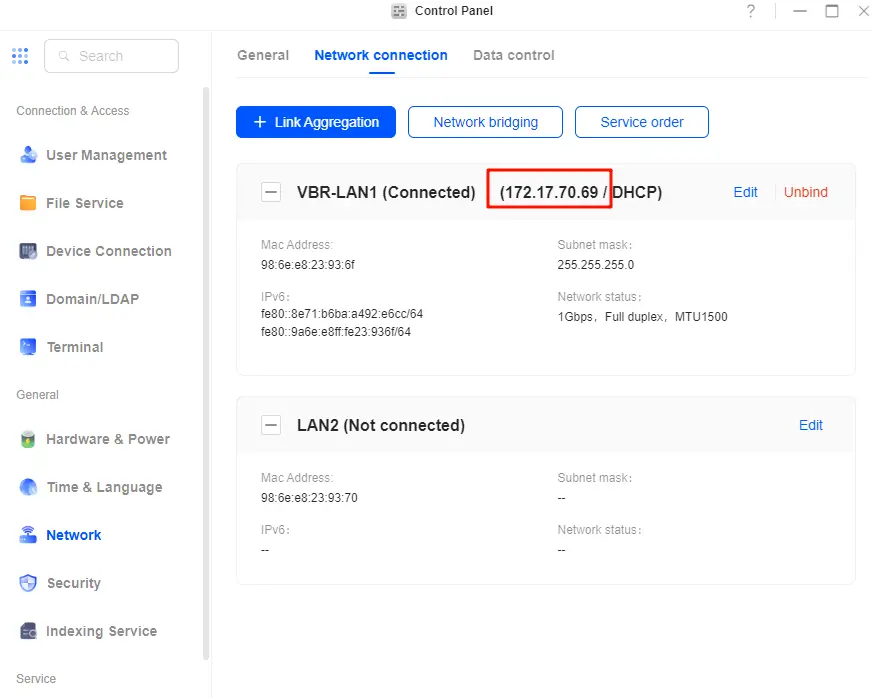
● Accesso alla rete locale: nella barra degli indirizzi del browser, inserisci http://NAS_IP:8123. Ad esempio, se l'IP del NAS è 172.17.70.86, inserisci http ://172.17.70.69:8123 nel browser per accedervi.
Nota:
● È possibile trovare [Impostazioni di rete] nel "Pannello di controllo", fare clic su [Connessione di rete] e controllare l'indirizzo IP del dispositivo NAS.
● Non modificare il numero di porta WebUI per evitare che l'amministratore non riesca più a navigare tramite l'icona UGOS Pro App Center.
Percorso di configurazione
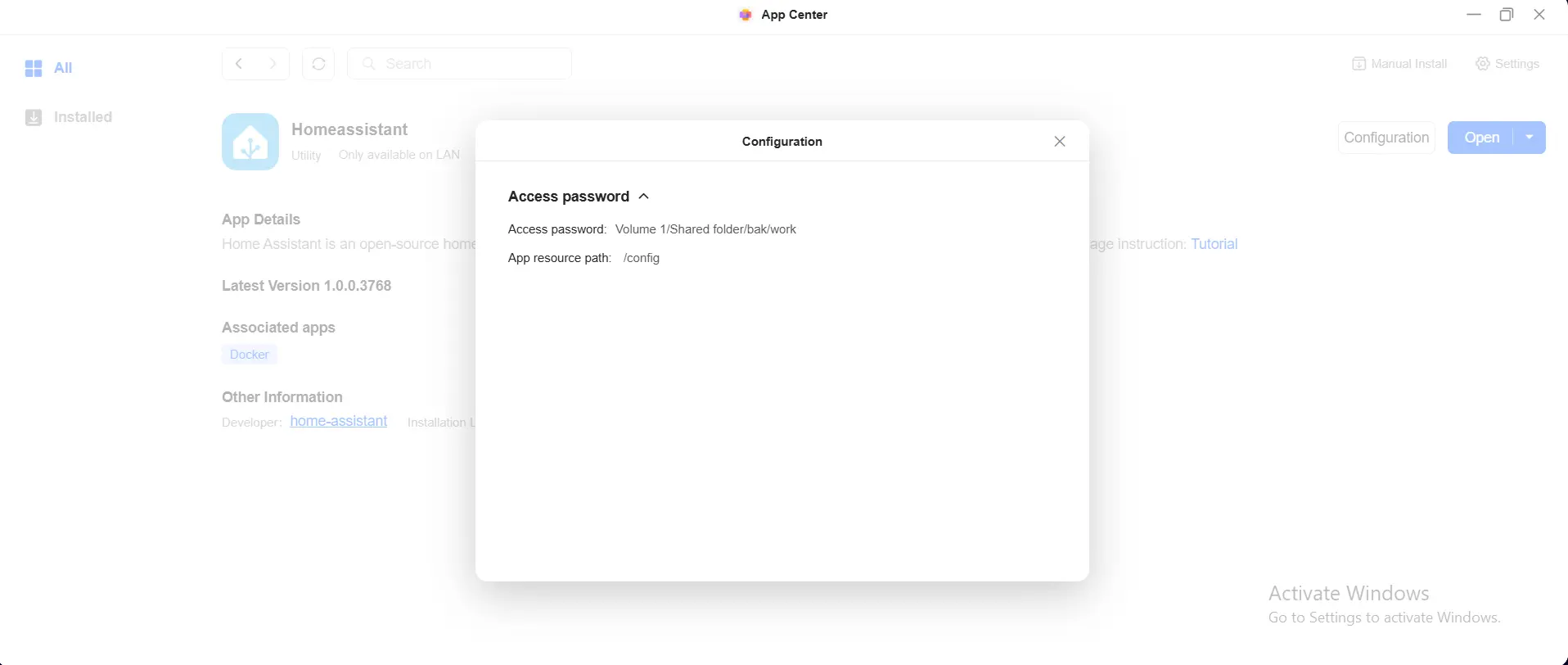
● Questo è il percorso in cui l'applicazione memorizza le sue configurazioni. Ad esempio, è possibile inserire plugin come HACS, Homekit, Xiaomi official, ecc. in questo percorso.
● Una volta impostata la cartella di configurazione, non eliminarla, spostarla o rinominarla, poiché ciò potrebbe causare un malfunzionamento.
● La cartella per il percorso di configurazione deve essere una "cartella condivisa" e non può essere una "cartella personale".
Regole di montaggio del percorso:
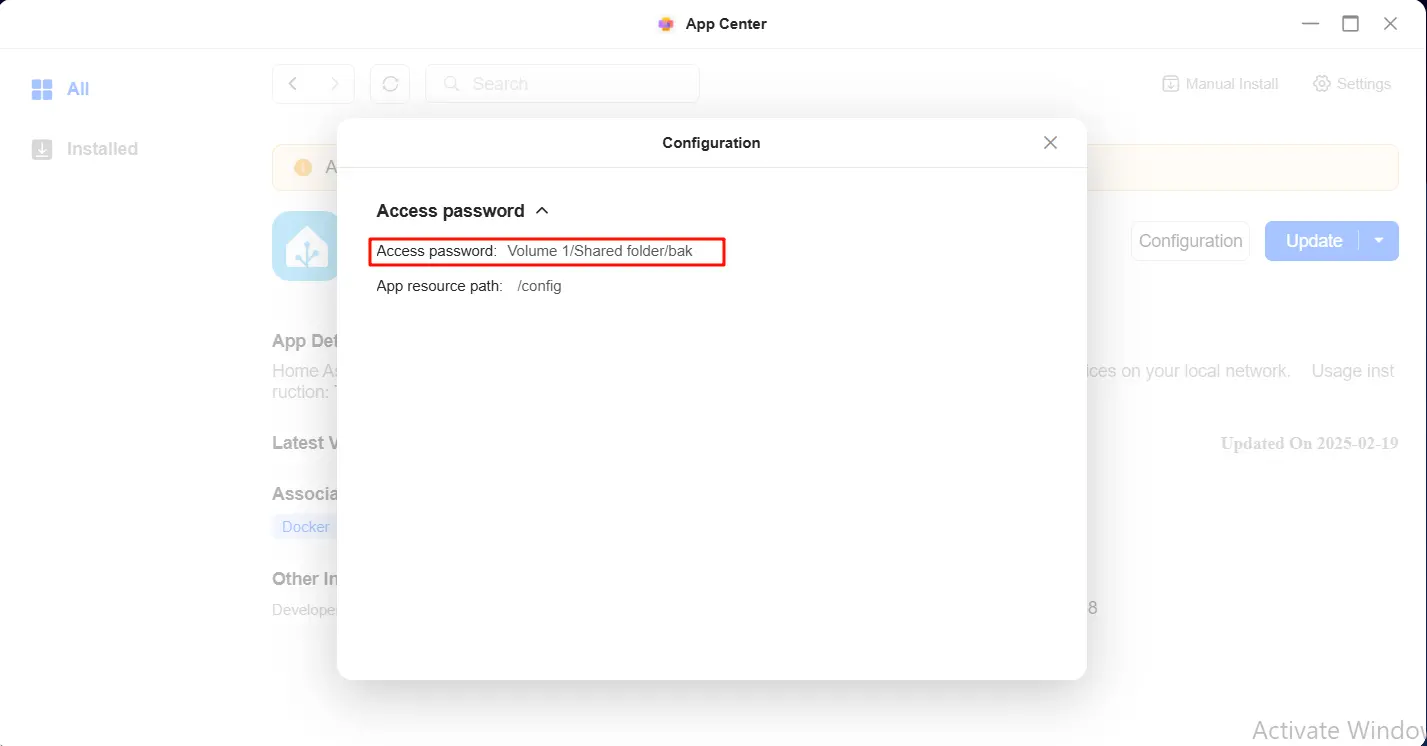
Dopo aver installato l'applicazione, è possibile visualizzare il percorso corrispondente nella sezione Configurazione nella pagina dei dettagli dell'applicazione.
Guida all'installazione
Per installare l'app Home Assistant, seguire questi passaggi:
1. Aprire App Center, individuare l'app Home Assistant e fare clic su "Installa app".
2. Selezionare il volume e fare clic su "Avanti" per continuare.
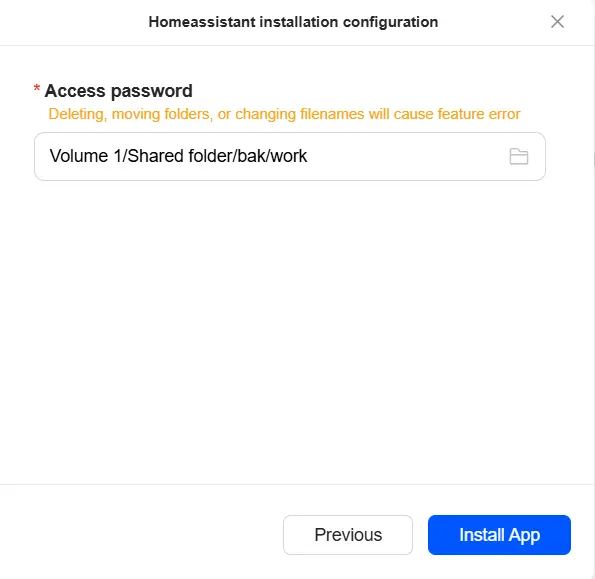
3. Scegliere il percorso di configurazione. L'app leggerà le informazioni del plugin dal percorso. Fare clic su "Installa" per continuare.
Accedi a Home Assistant
È possibile accedere all'applicazione Home Assistant utilizzando i seguenti metodi:
Metodo 1: accesso tramite Application Center (solo amministratore)
● Fare clic sull'icona dell'applicazione Home Assistant e il sistema reindirizzerà alla pagina di accesso.
Metodo 2: accesso tramite rete locale (LAN) (amministratori e utenti regolari)
Accedere tramite http://NAS_IP:8123 all'interno della rete locale. Ad esempio, se l'IP del NAS è 172.17.70.69, inserire http://172.17.70.69:8123 nel browser per accedervi.
Metodo 3: accesso tramite rete non locale (solo amministratori)
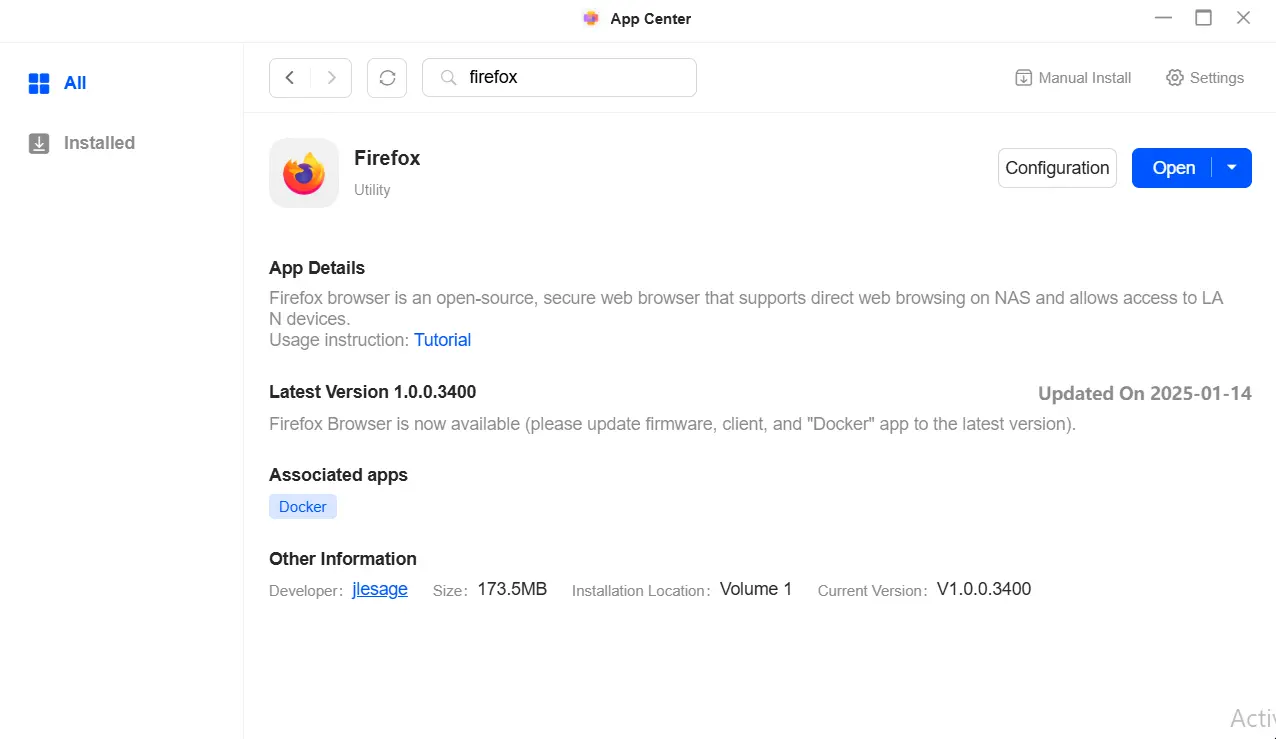
Gli amministratori possono accedere a Home Assistant in un ambiente di rete non locale tramite l'app Firefox installata sul sistema NAS:
1. Accedere al NAS utilizzando UGREEN Link e aprire il browser Firefox.
2. Dopo aver effettuato l'accesso a Firefox, utilizzare http://NAS_IP:8123 per accedere a Home Assistant. Ad esempio, se l'IP del NAS è 172.17.70.69, inserire http ://172.17.70.69:8123 nel browser per accedere all'interfaccia web.
Configurazione iniziale
Quando si utilizza Home Assistant per la prima volta, è necessario completare la configurazione iniziale:
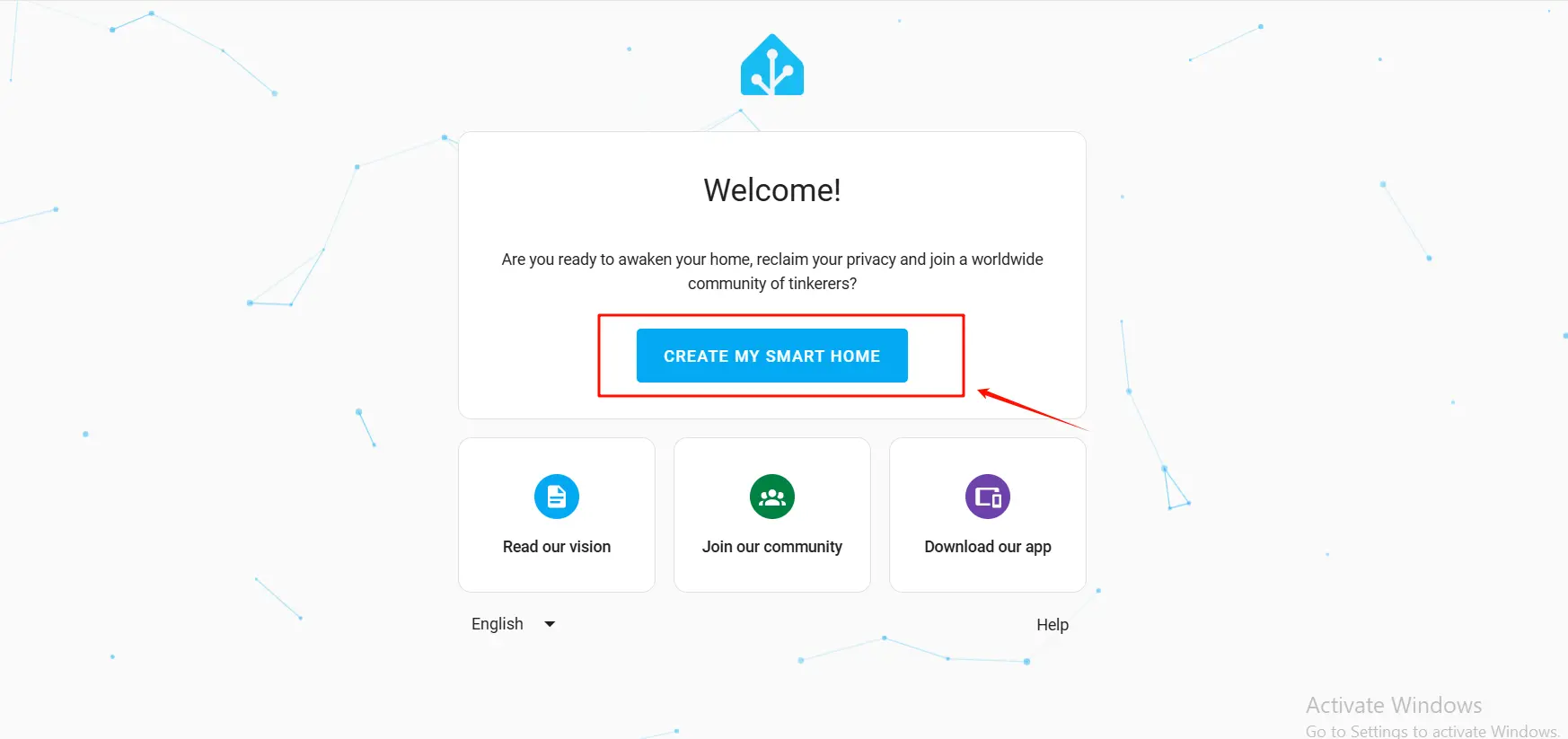
1. Fare clic su Crea la mia casa intelligente per avviare la guida alla configurazione.
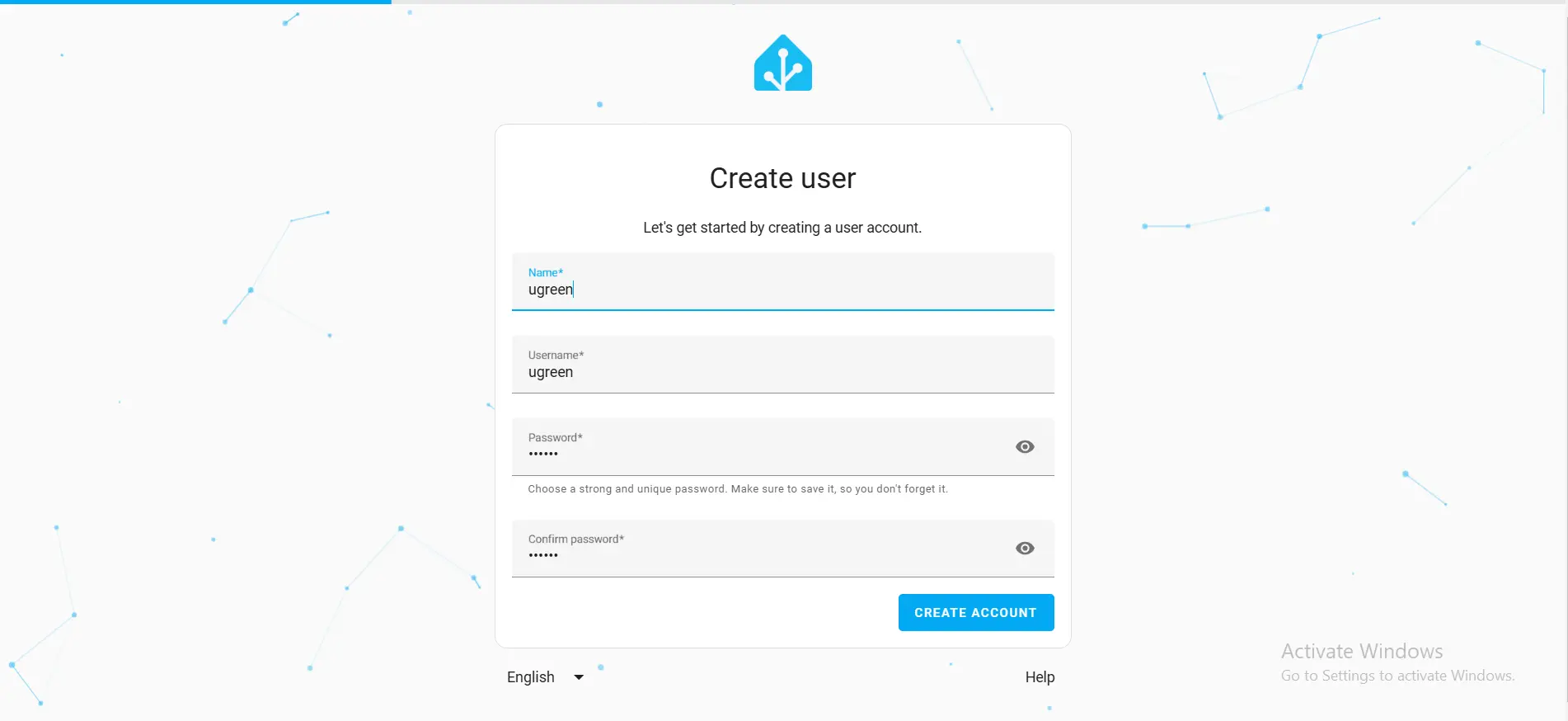
2. Crea un account utente seguendo le istruzioni per inserire il tuo nome, nome utente e password.
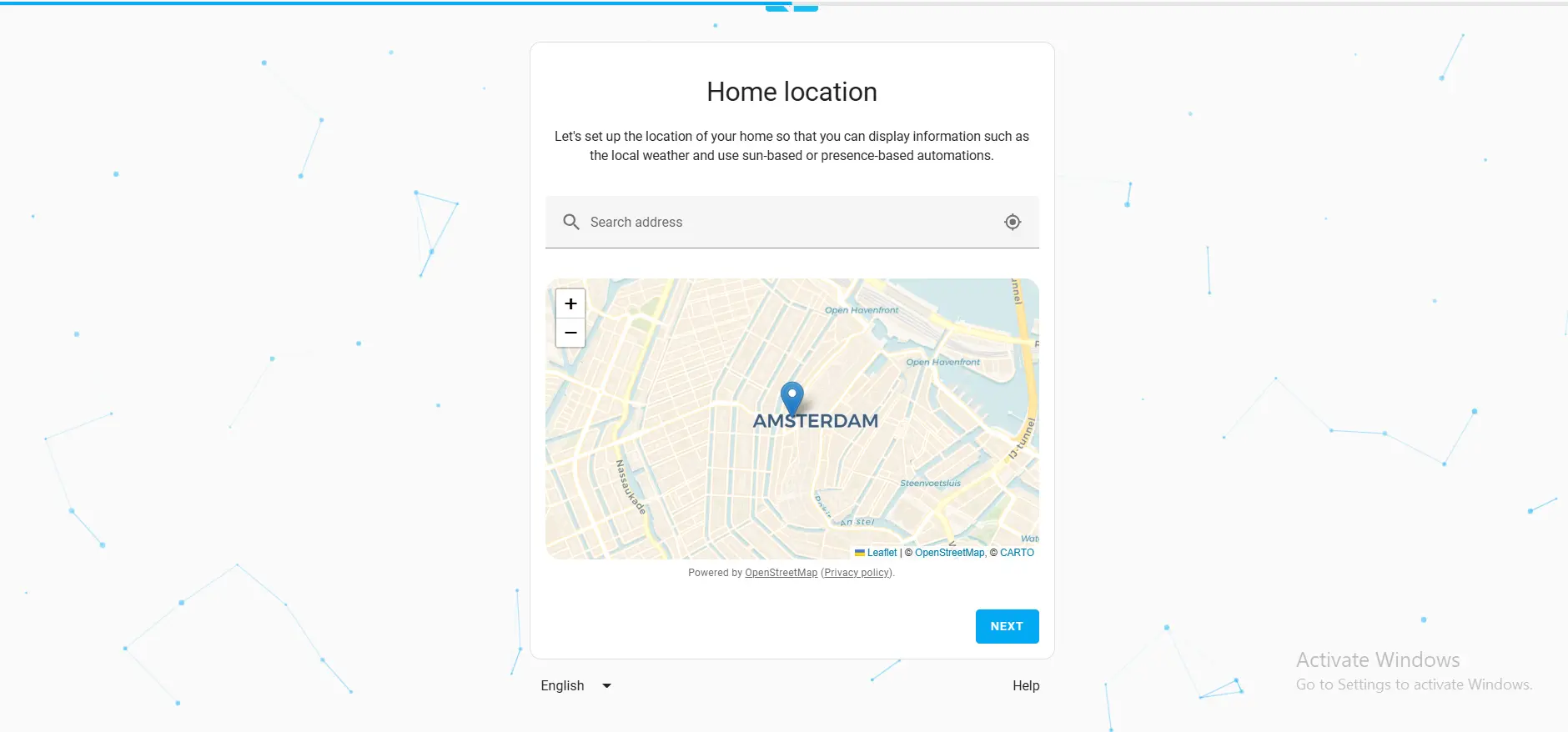
3. Impostare la posizione della propria abitazione. Dopo aver completato la configurazione, fare clic su Avanti per continuare.
4. Scegliere se abilitare determinate funzioni in base alle proprie esigenze, quindi fare clic su "Avanti" per procedere.

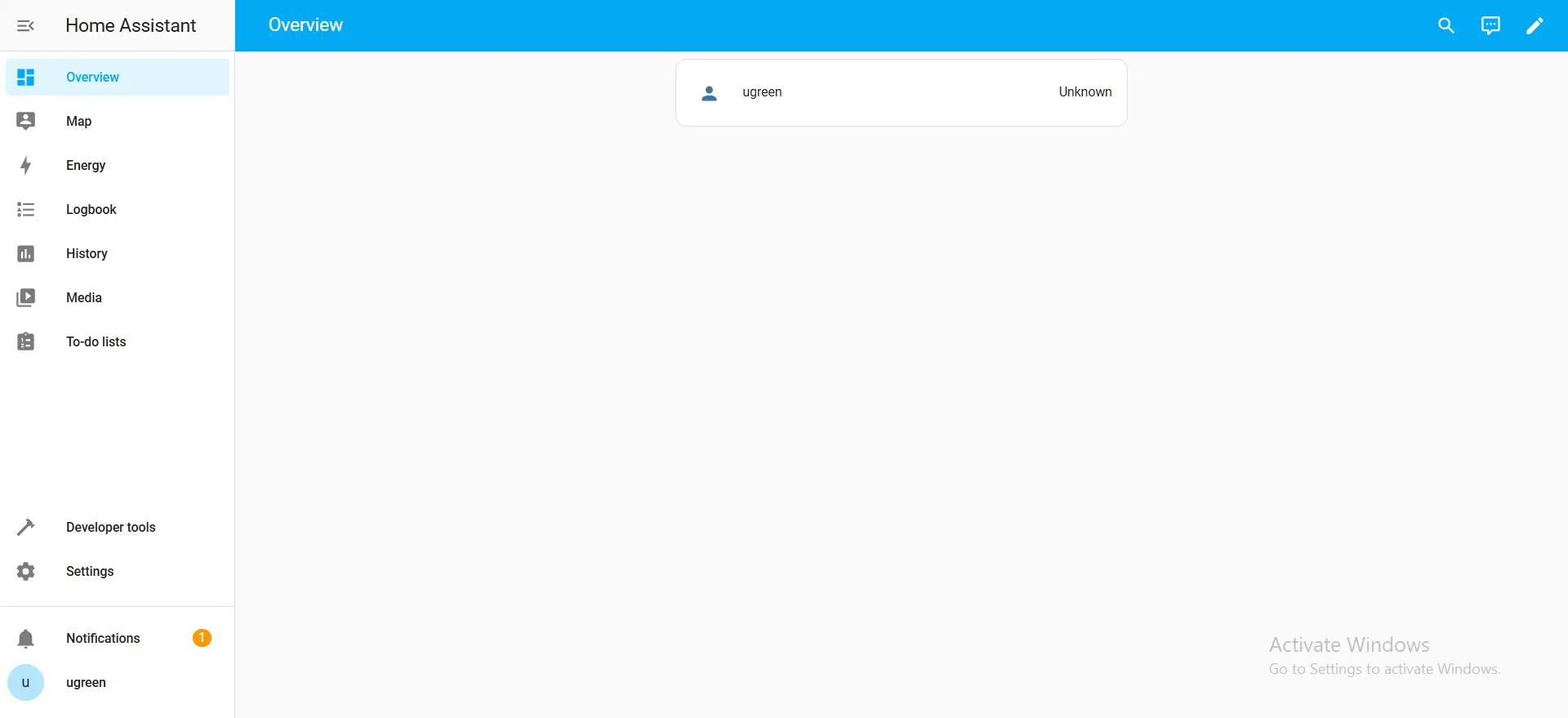
5. Una volta raggiunto questo passaggio, la configurazione iniziale è completa. Fare clic su "Fine" per accedere alla dashboard di Home Assistant.

Cambia lingua
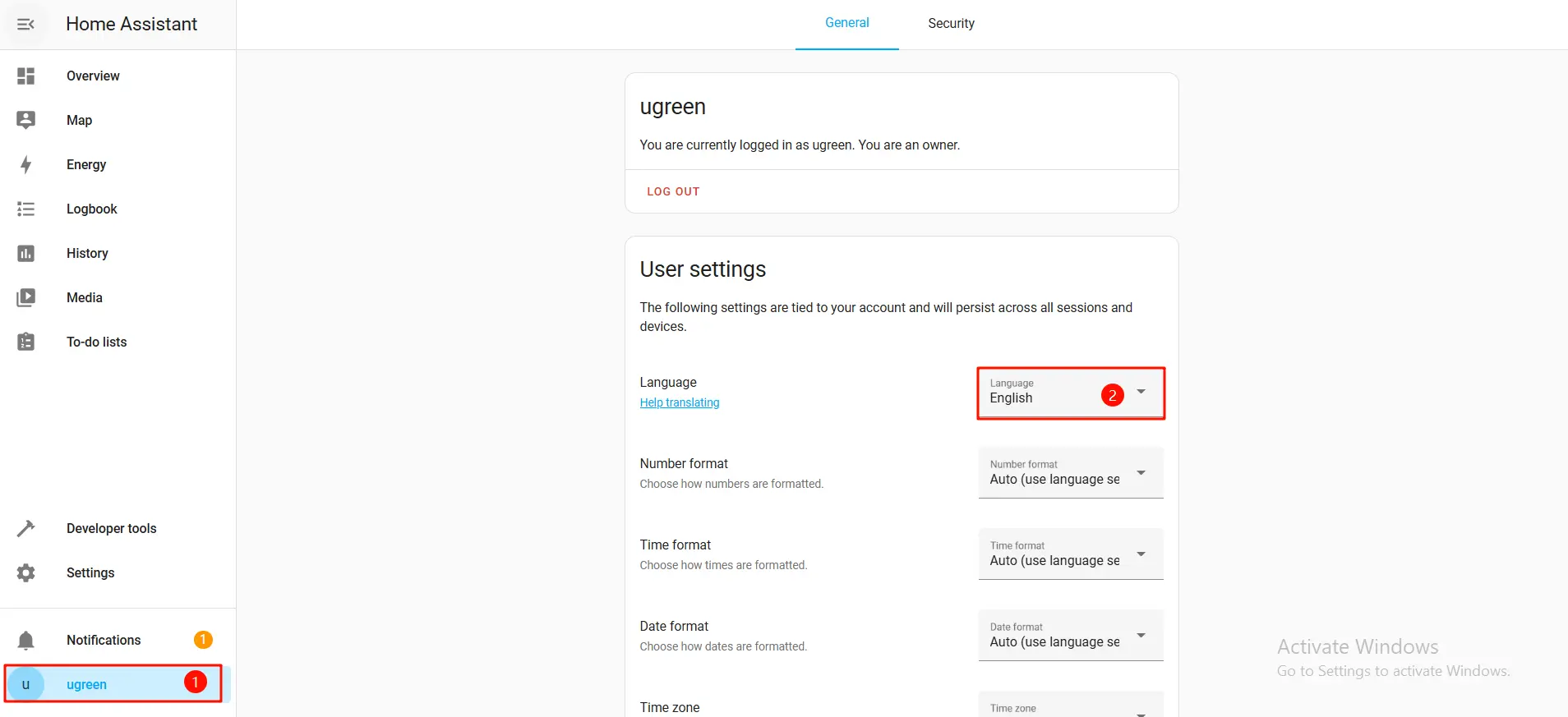
Se è necessario cambiare la lingua, è possibile impostare la lingua del sistema nella lingua preferita nelle Impostazioni utente. Fare clic sul nome utente e, nel menu Impostazioni utente, cambiare la lingua.
Installare i plugin (integrazioni)
In Home Assistant, i plugin (integrazioni) sono gli strumenti fondamentali per estendere le funzionalità della casa intelligente. Connettono perfettamente dispositivi e servizi di varie marche al sistema per una gestione unificata. Ecco i metodi di installazione per alcuni plugin comunemente utilizzati, tra cui il plugin store HACS, il plugin ufficiale Xiaomi, i plugin Xiaomi di terze parti e la configurazione Apple HomeKit:
Installa il negozio di plugin HACS (prerequisito)
HACS (Home Assistant Community Store) è un negozio di plugin gestito dalla comunità per Home Assistant, che fornisce una vasta gamma di plugin e temi di terze parti per una facile installazione, aggiornamento e gestione. Per installare HACS, segui questi passaggi:
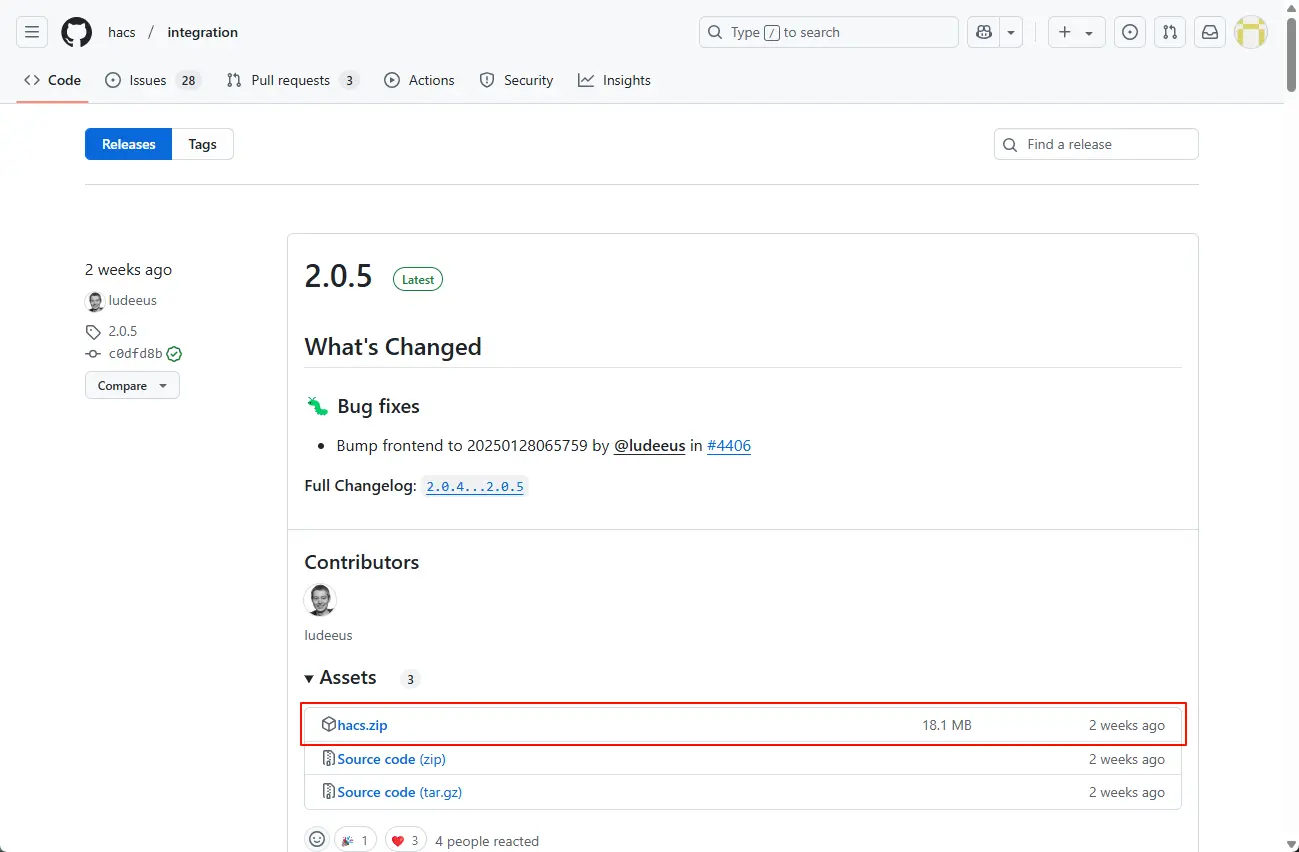
1. Visita GitHub per scaricare l'ultimo pacchetto di rilascio HACS. Se non hai un account GitHub, dovrai registrarti prima di scaricare il pacchetto HACS.
2. Al momento della stesura di questo articolo, l'ultima versione di HACS è la 2.0.5. Scarica e installa l'ultima versione in base alle tue esigenze: https://github.com/hacs/integration/releases
3. Apri il file manager e crea le seguenti due cartelle nella directory di configurazione dell'applicazione:
● www: questa cartella viene utilizzata per memorizzare le risorse statiche.
● custom_components: questa cartella fungerà da directory dei plugin.
4. La directory di configurazione è il percorso impostato durante l'installazione dell'applicazione. È possibile visualizzare questo percorso nella sezione Configurazione della pagina dei dettagli dell'applicazione.
5. Dopo aver scaricato il file ZIP HACS, estrai il file hacs.zip e carica la cartella estratta nella directory custom_components all'interno della directory di configurazione dell'applicazione.
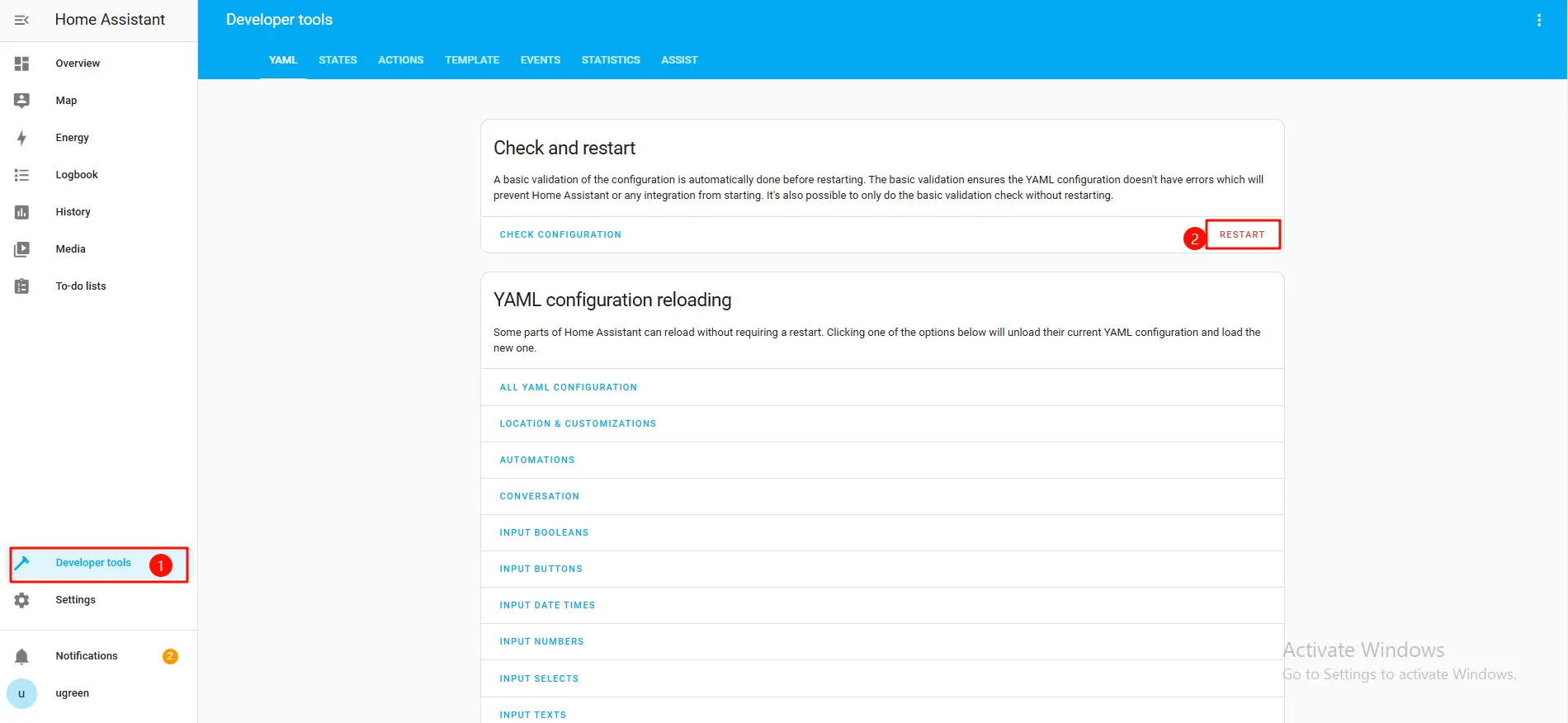
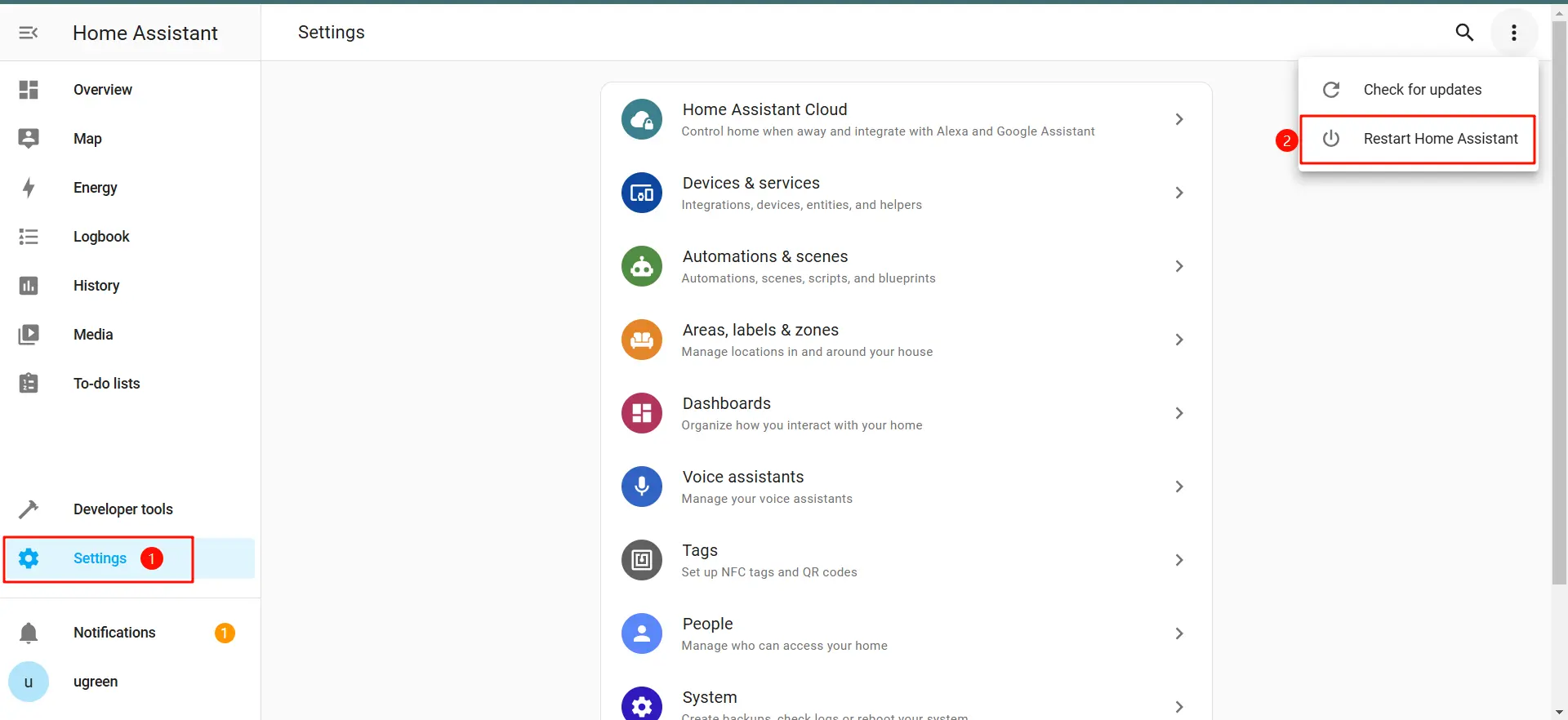
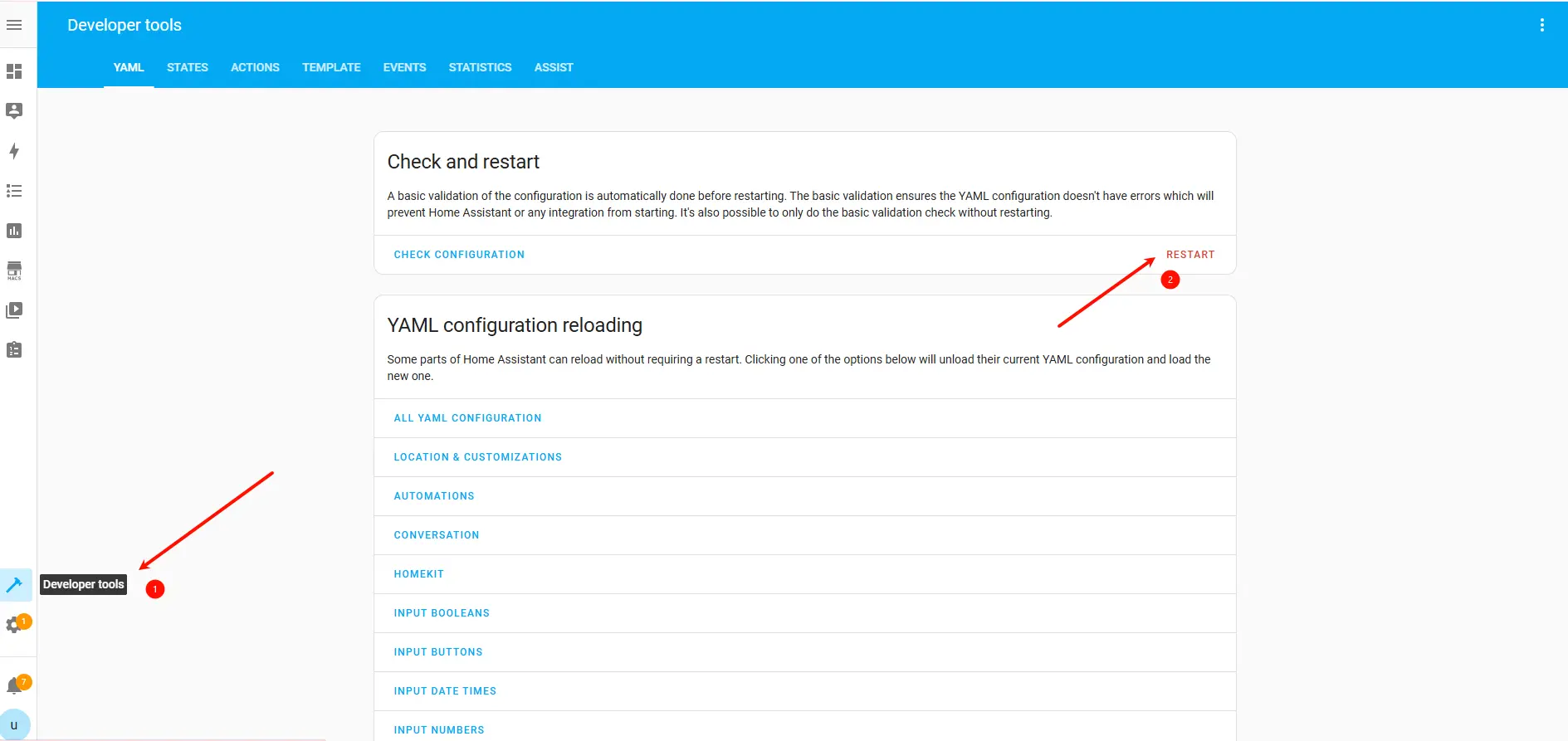
6. Dopo aver caricato il plugin, tornare alla pagina Home Assistant, andare su Strumenti di sviluppo e riavviare Home Assistant
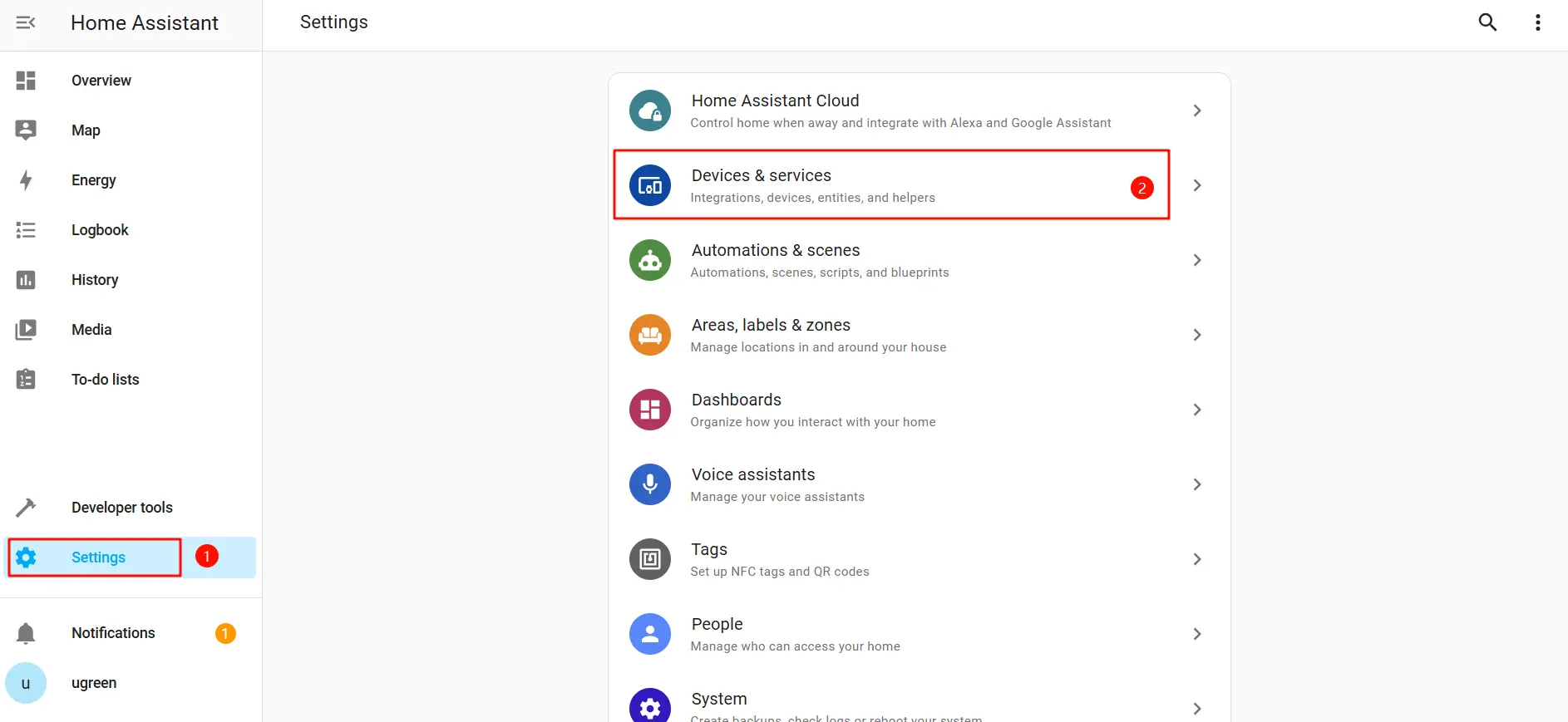
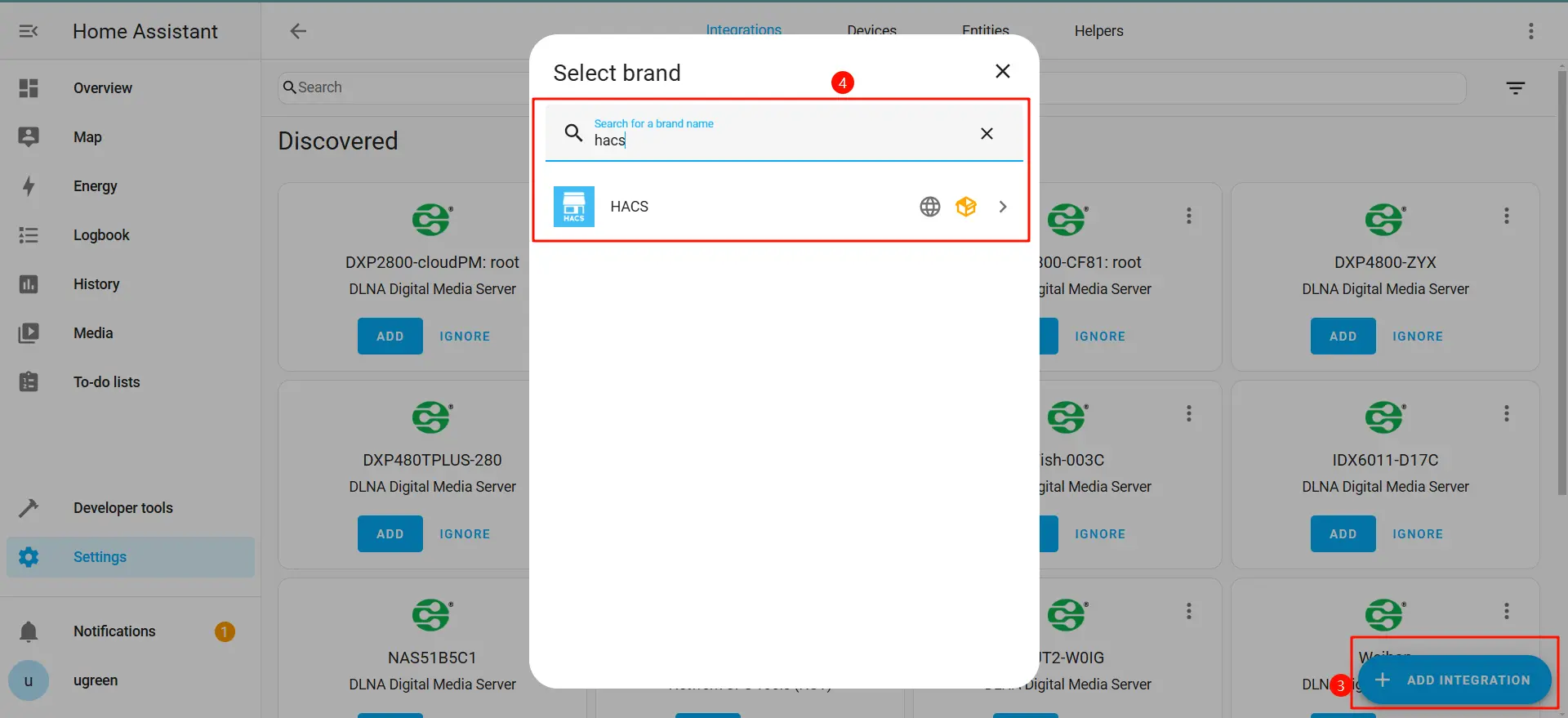
7. Al termine del riavvio, vai alla pagina Home Assistant, fai clic su Impostazioni > Dispositivi e servizi e seleziona Aggiungi integrazione. Quindi cerca e aggiungi HACS.
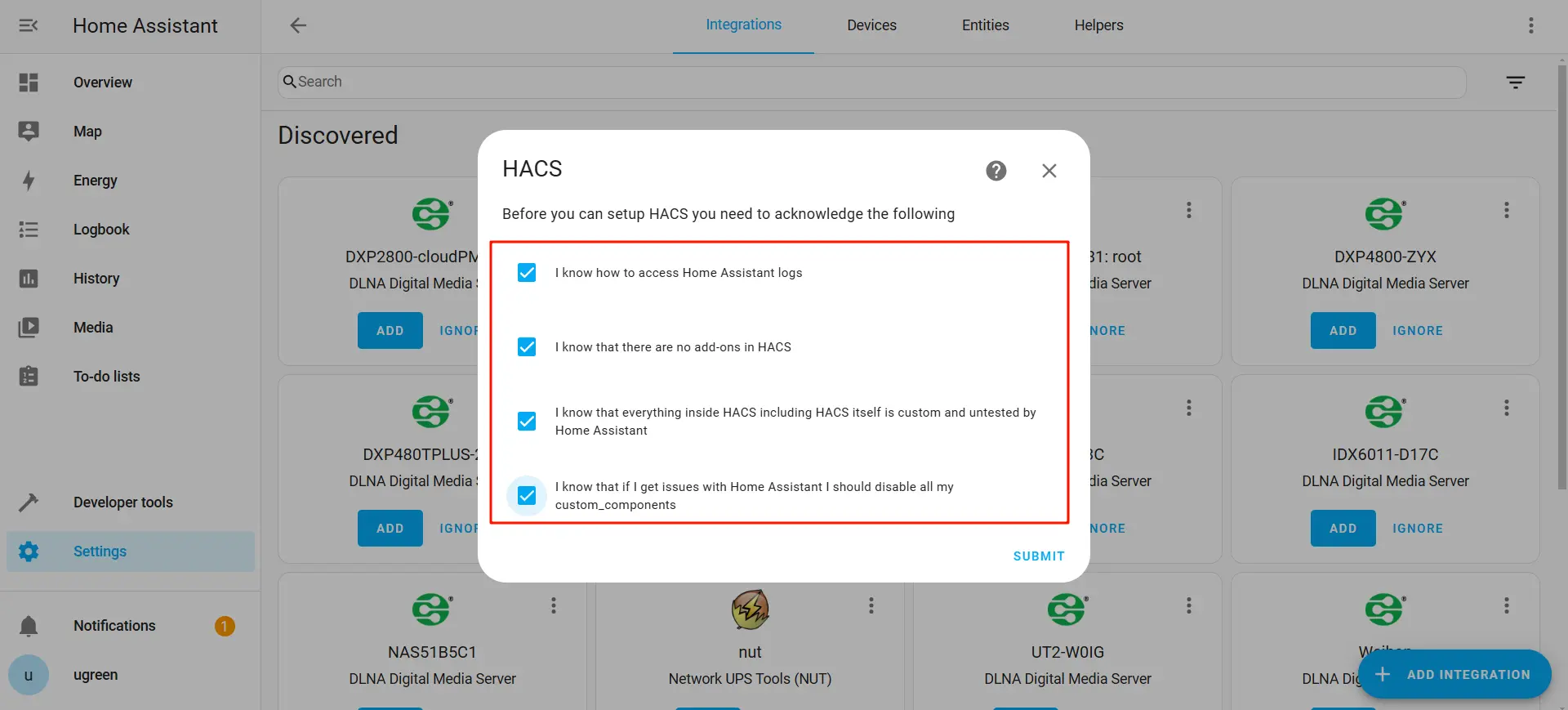
8. Dopo aver selezionato tutte le opzioni, clicca su "Invia".
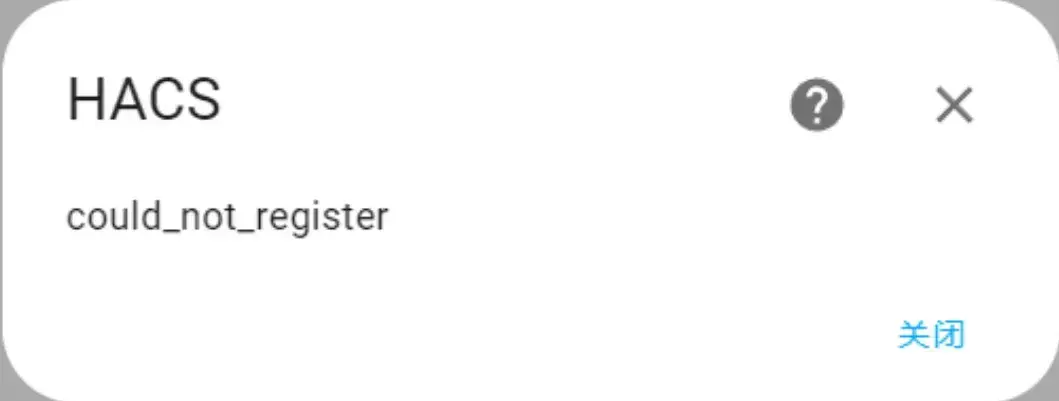
9. Se dopo l'invio viene visualizzato il messaggio "could_not_register", riavvia il dispositivo NAS e riprova a inviare.
10. Copia il codice dalla finestra pop-up e clicca sull'URL GitHub nel pop-up per procedere con il collegamento dell'account. Se non hai un account GitHub, puoi registrarne uno e seguire le istruzioni per completare il collegamento dell'account GitHub.
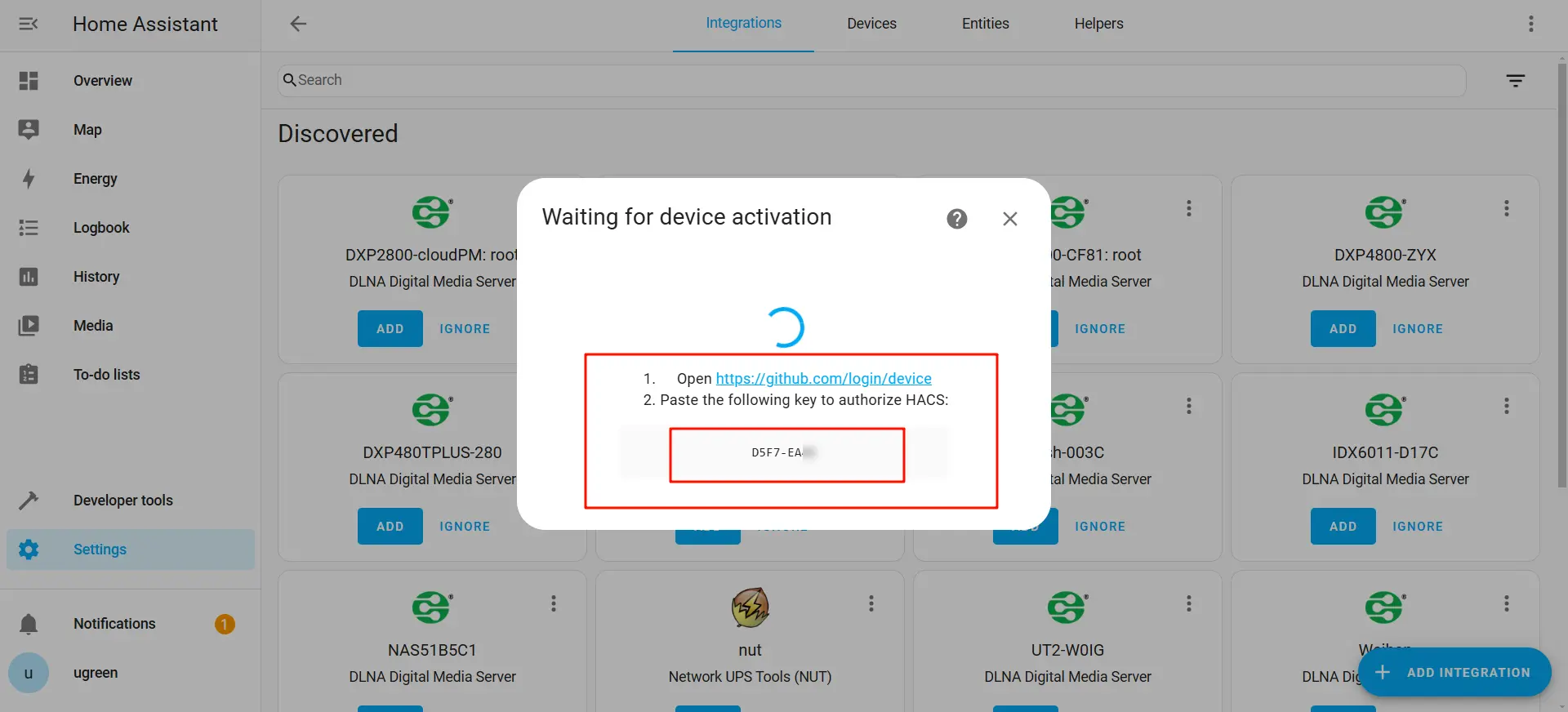
11. Segui le istruzioni per completare il collegamento dell'account GitHub.
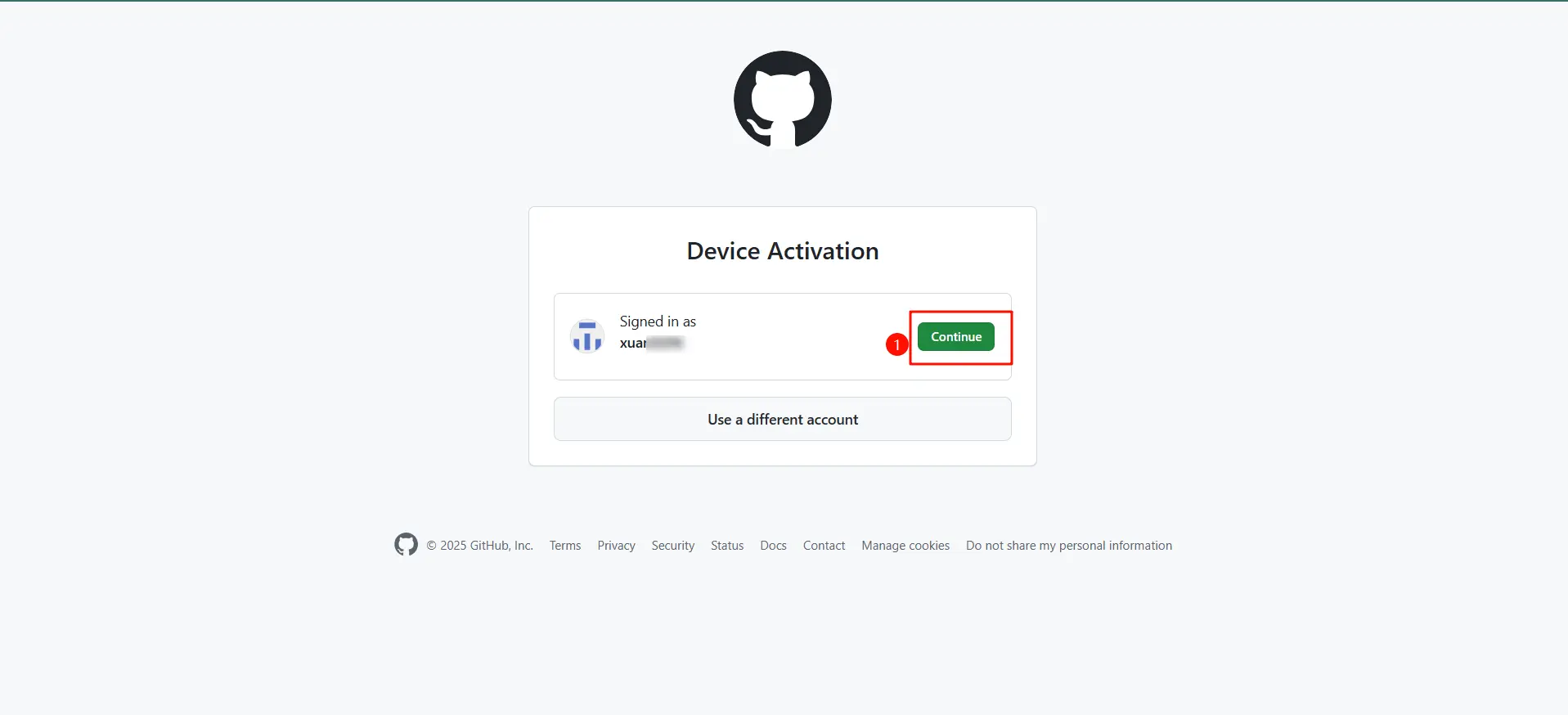
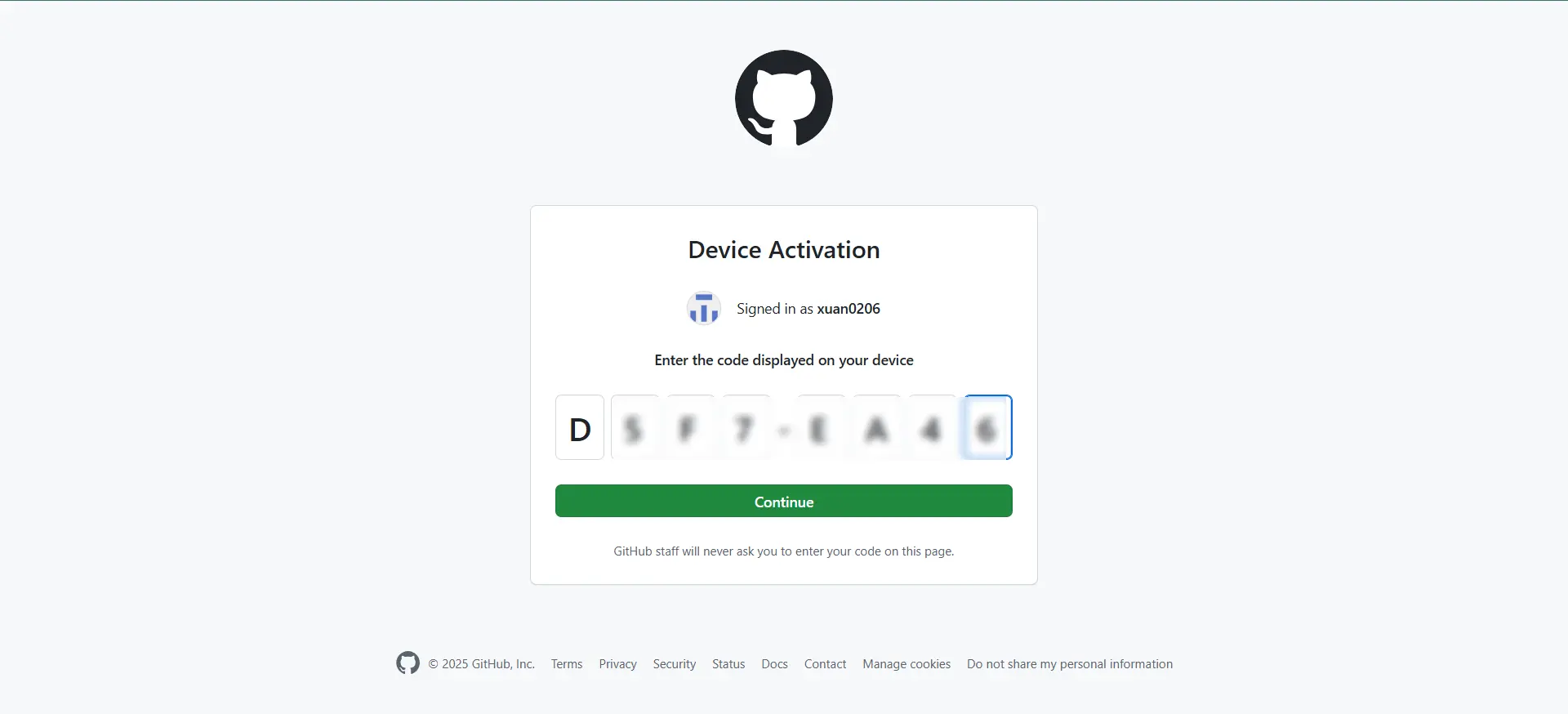
12. Dopo aver inserito il codice, clicca su Continua per procedere.
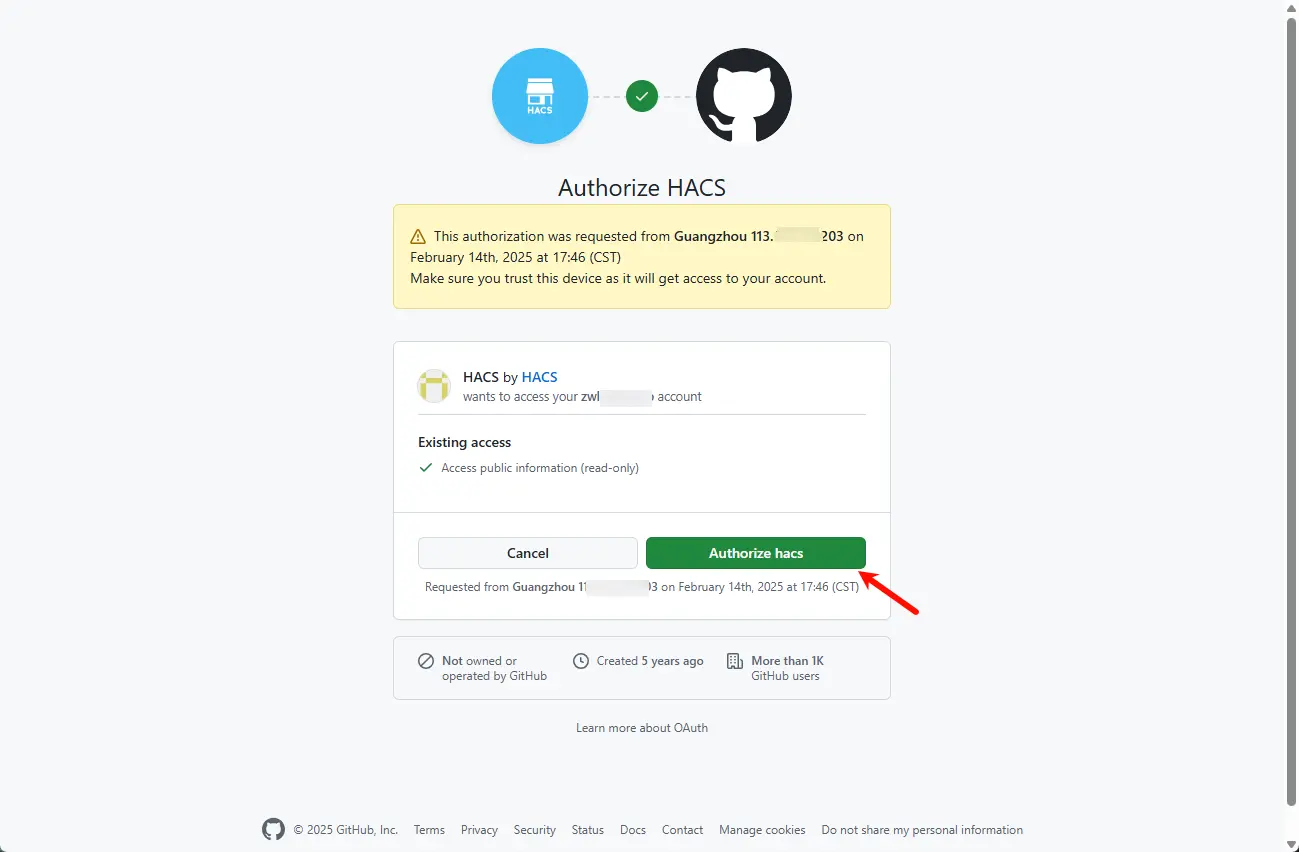
13. Fai clic su "Autorizza hacs".
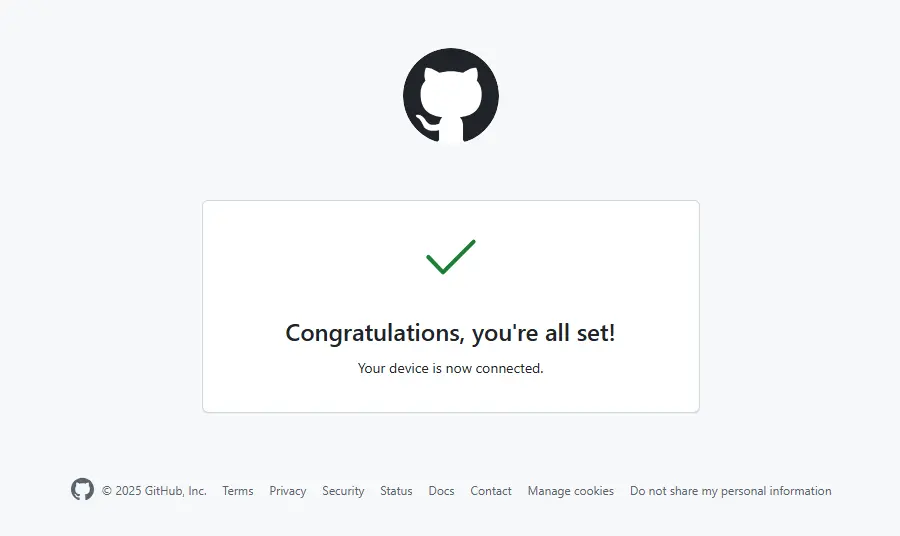
14. Una volta visualizzato questo messaggio, significa che l'autorizzazione è stata eseguita correttamente.
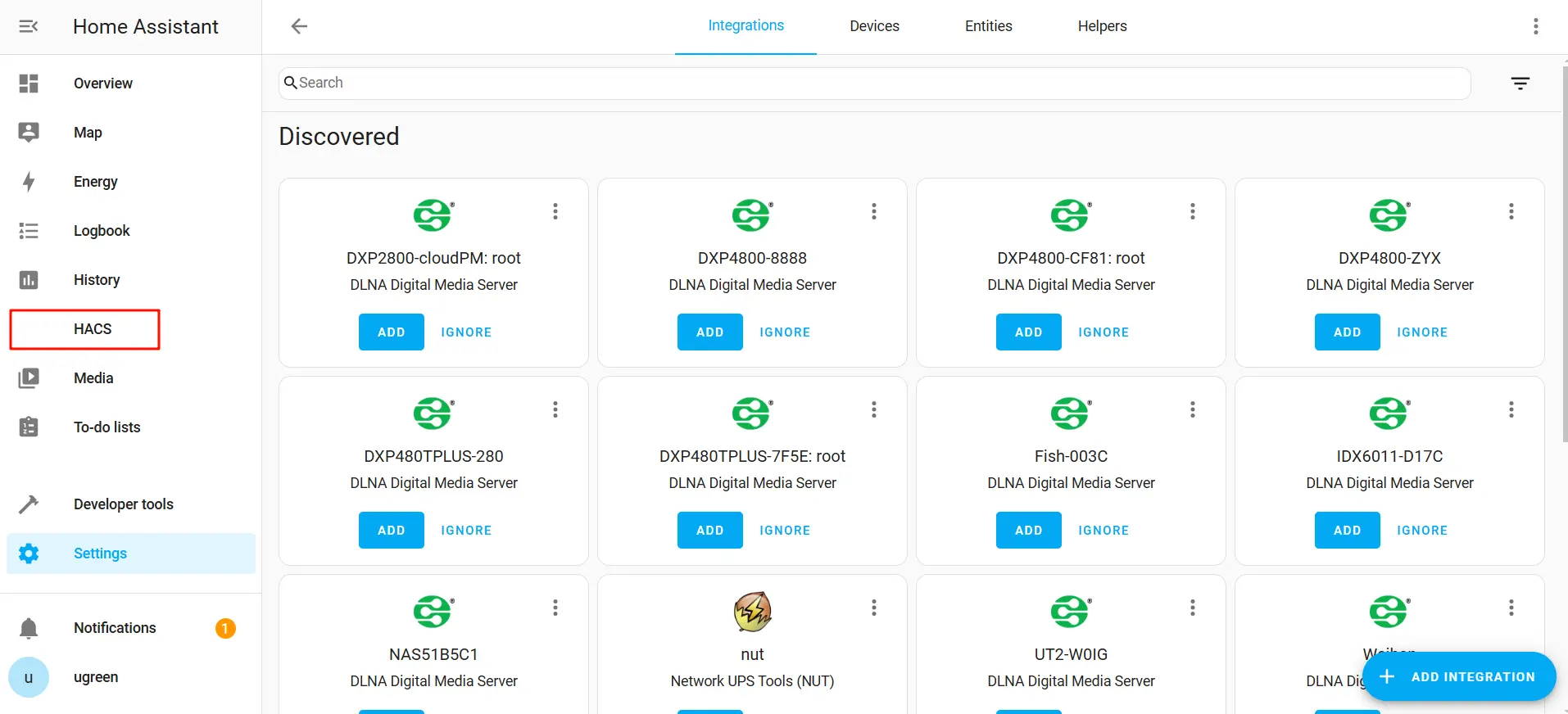
15. Una volta completati il collegamento e l'autorizzazione, potrai vedere l'opzione HACS nella barra laterale di Home Assistant.
Plugin ufficiale Xiaomi (xiaomi_home)
Xiaomi ha rilasciato ufficialmente il plugin xiaomi_home per Home Assistant, accessibile su GitHub. Questo plugin collega i dispositivi Xiaomi (ad esempio condizionatori d'aria, prese, sensori, ecc.) a Home Assistant tramite l'API ufficiale Xiaomi, fornendo un supporto ufficiale stabile per gli utenti che ne hanno bisogno.
Il metodo di installazione è lo stesso dei plugin HACS. È sufficiente inserire i file nella directory custom_components.
Passaggi per l'installazione:
1. Vai su GitHub per scaricare l'ultima versione del plugin xiaomi_home da Releases · XiaoMi/ha_xiaomi_home . Se non hai ancora un account GitHub, puoi registrarne uno e poi scaricare il pacchetto compresso.
2. Al momento della stesura di questo articolo, l'ultima versione di xiaomi_home è la v0.1.5b2. Si consiglia di scaricare e installare l'ultima versione in base alle proprie esigenze.
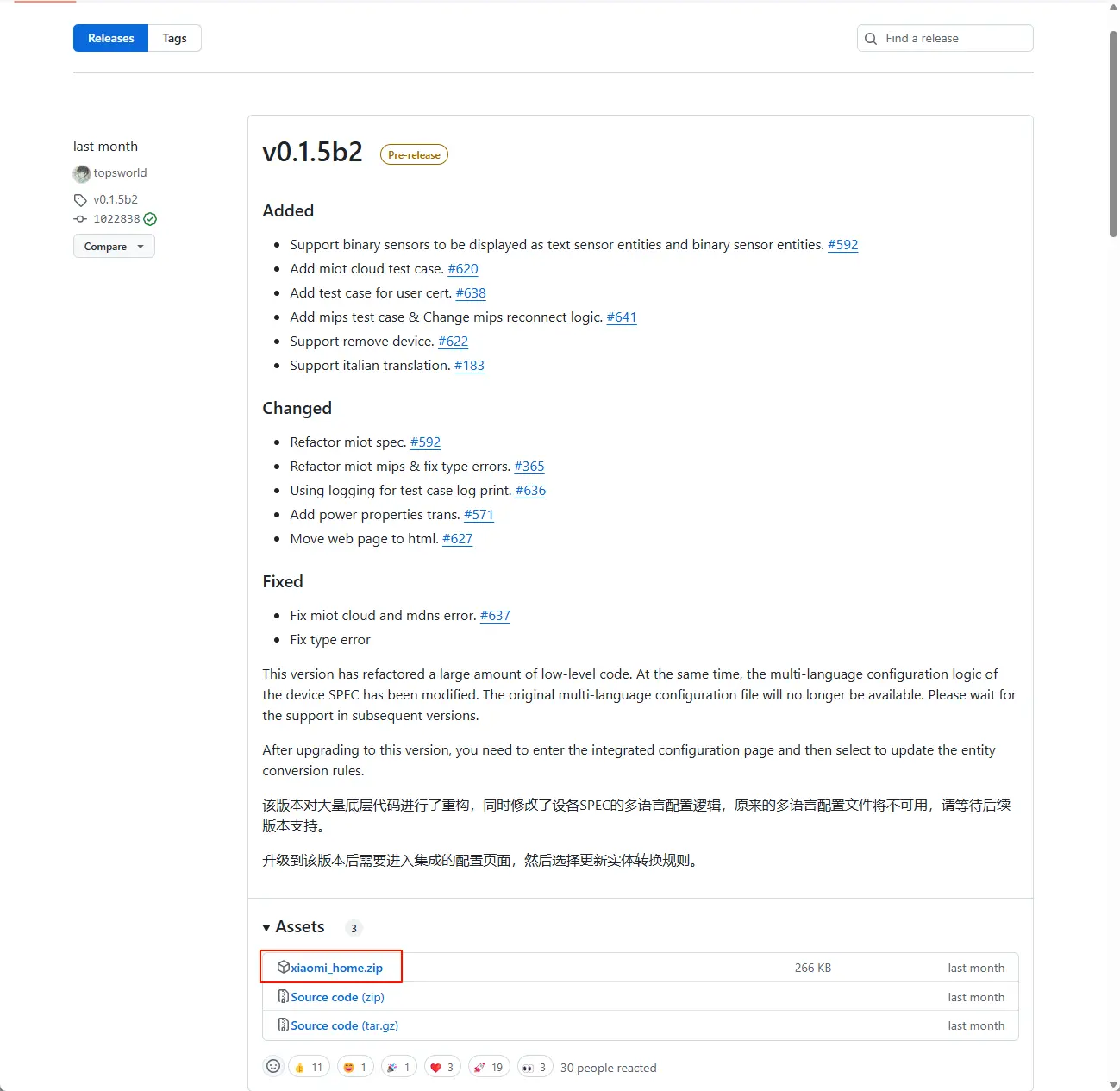
3. Una volta scaricato il file zip xiaomi_home, estrai il contenuto del file xiaomi_home.zip e carica la cartella estratta nella directory custom_components all'interno della cartella di configurazione dell'applicazione.
4. Dopo aver caricato il plugin, tornare alla pagina Home Assistant, andare su Strumenti di sviluppo e riavviare Home Assistant.
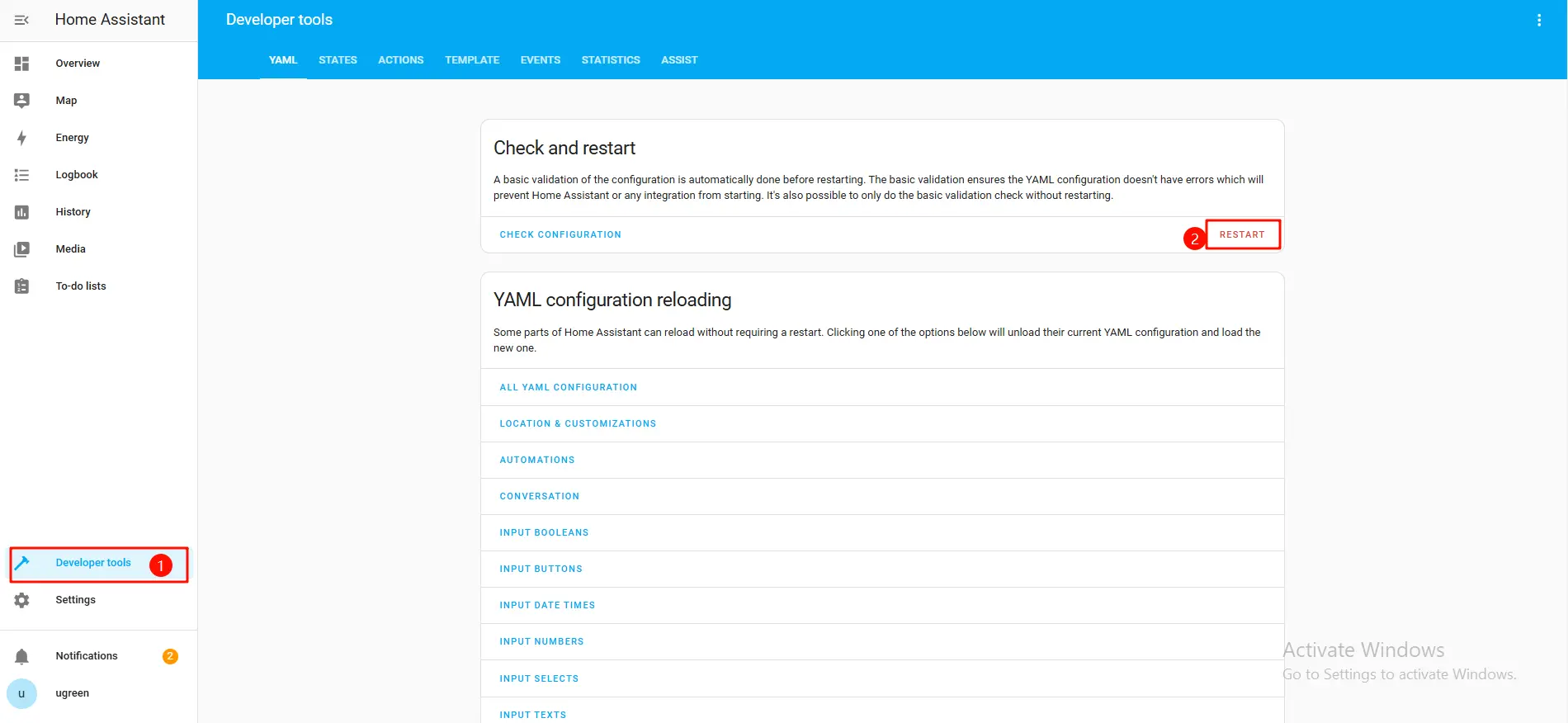
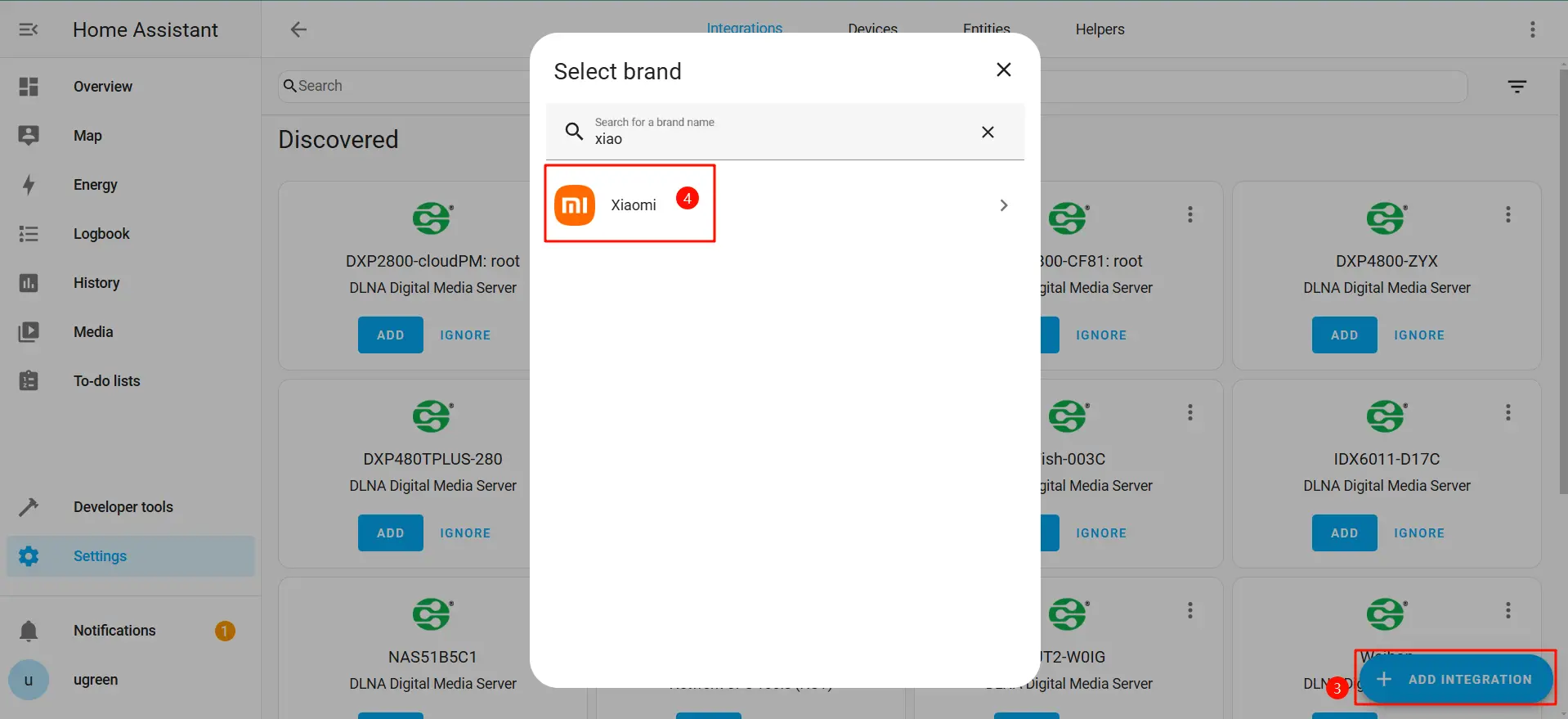
5. Dopo il riavvio, andare alla pagina Home Assistant, fare clic su Impostazioni > Dispositivi e servizi, selezionare "Aggiungi integrazione", cercare e aggiungere Xiaomi.
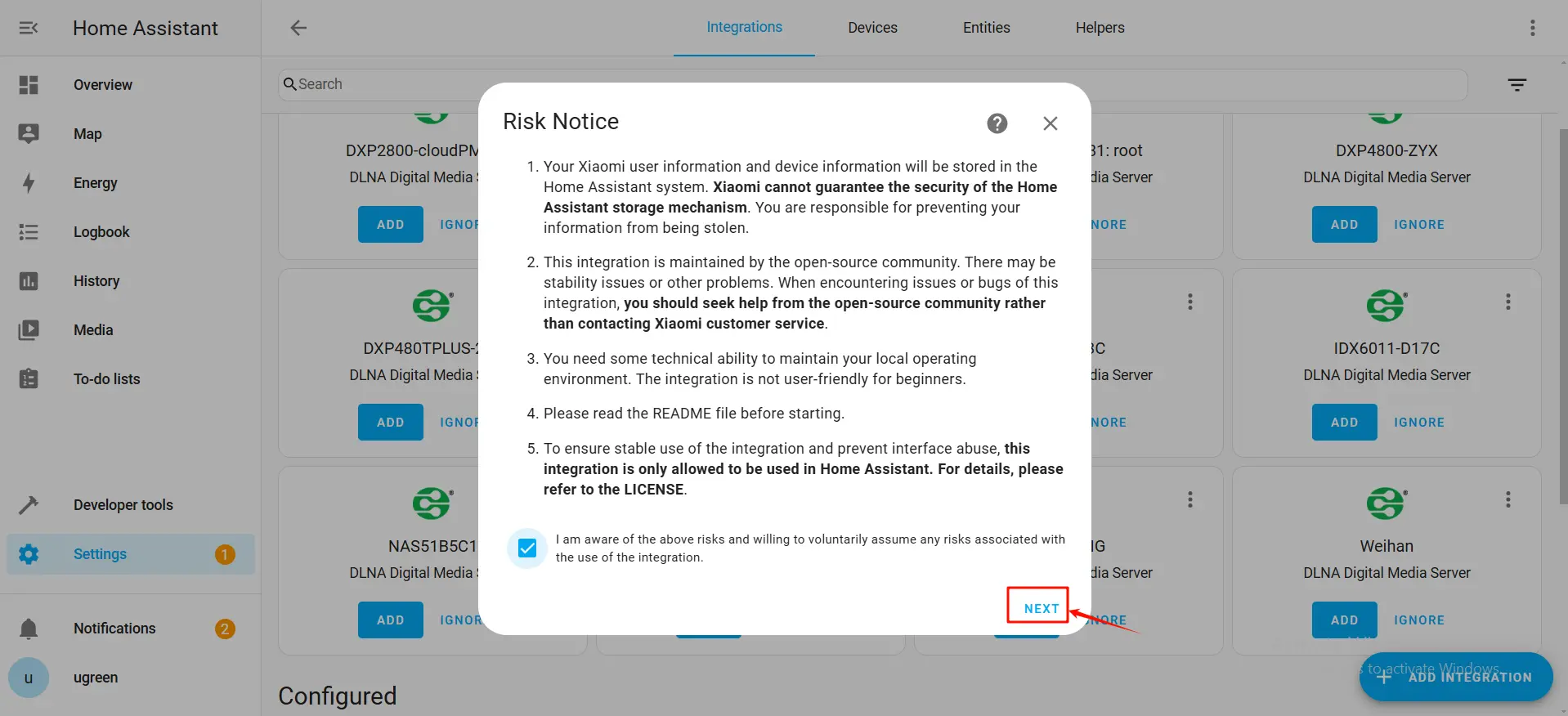
6. Seleziona la casella di avviso sui rischi e clicca su "Avanti" per continuare.
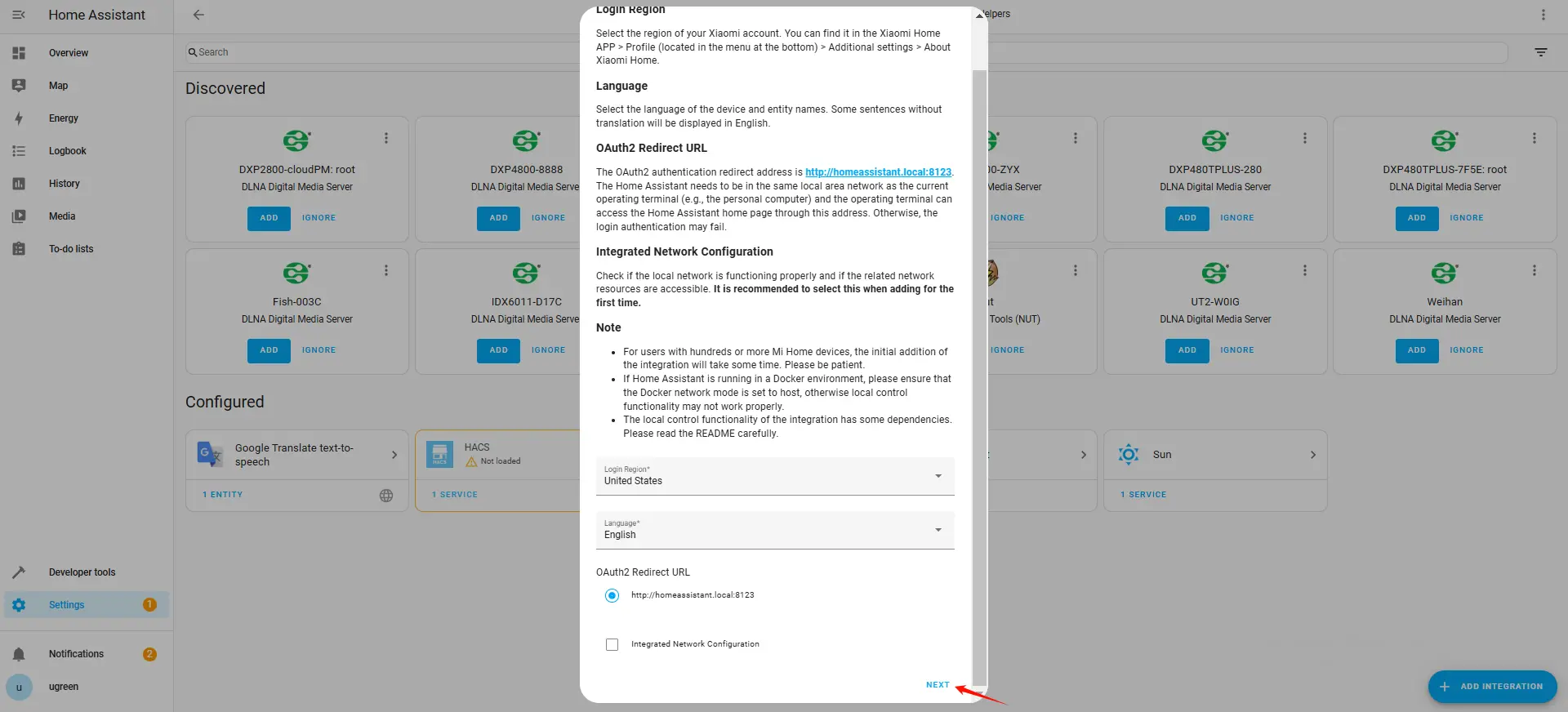
7. Fai clic su "Avanti" per procedere.
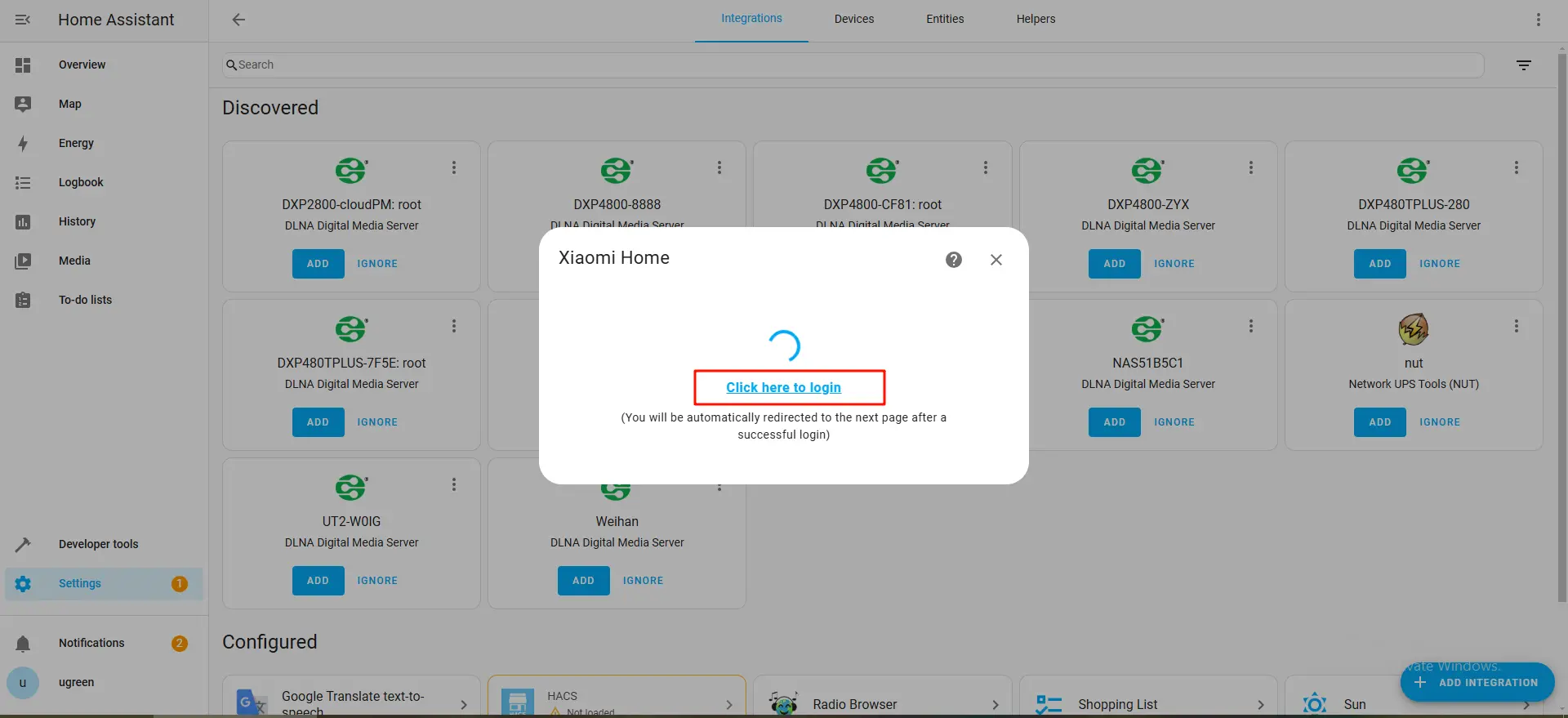
8. Clicca per effettuare il login.
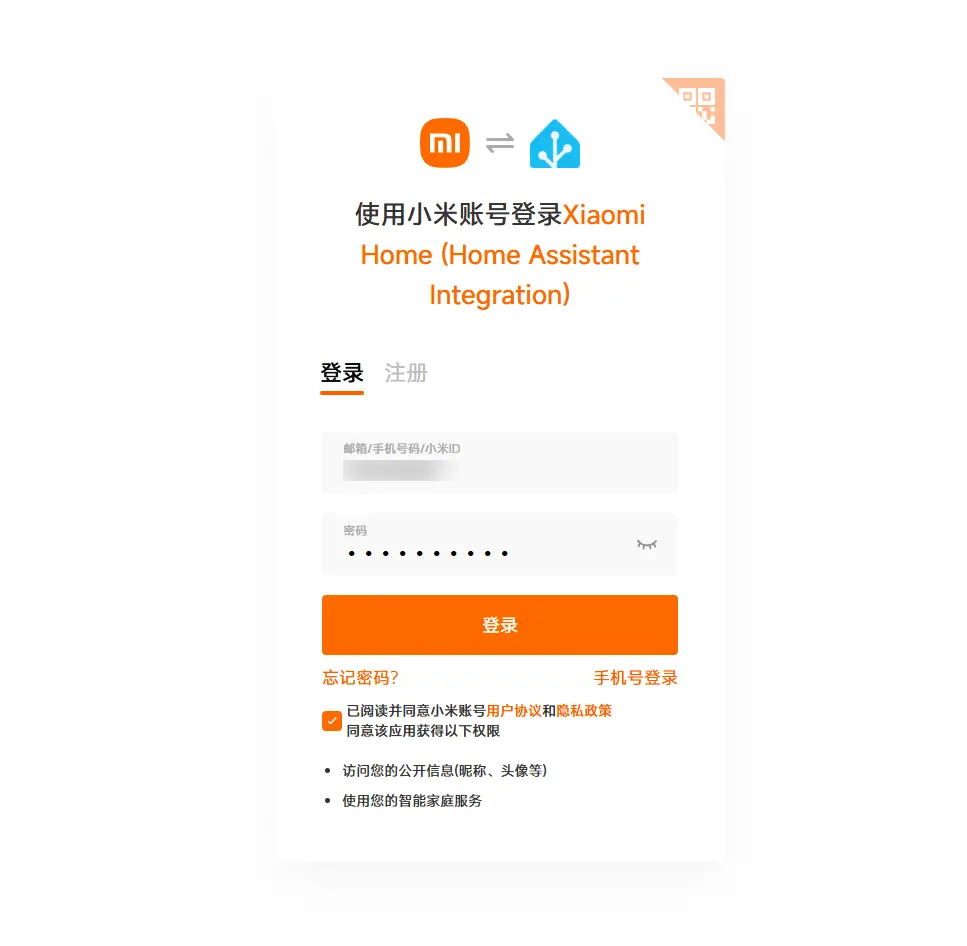
9. Accedi con il tuo account Xiaomi.
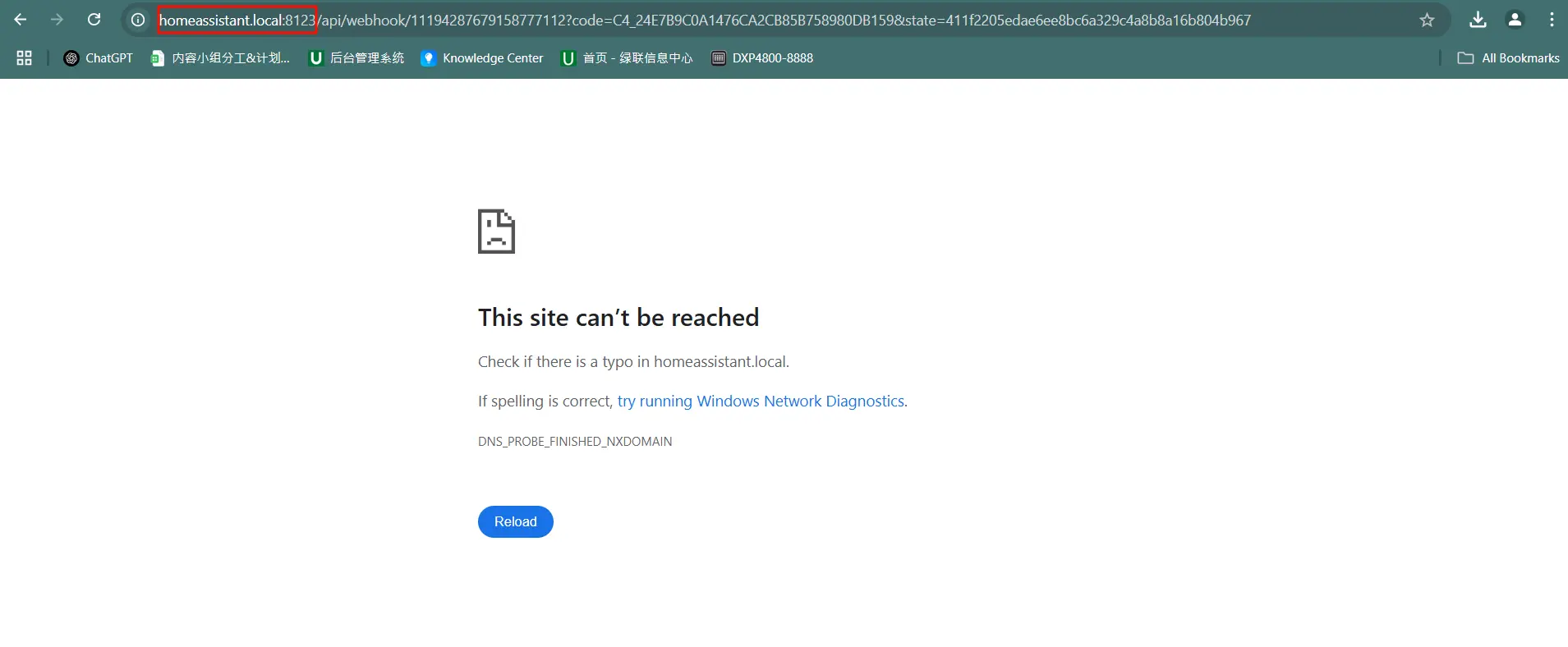
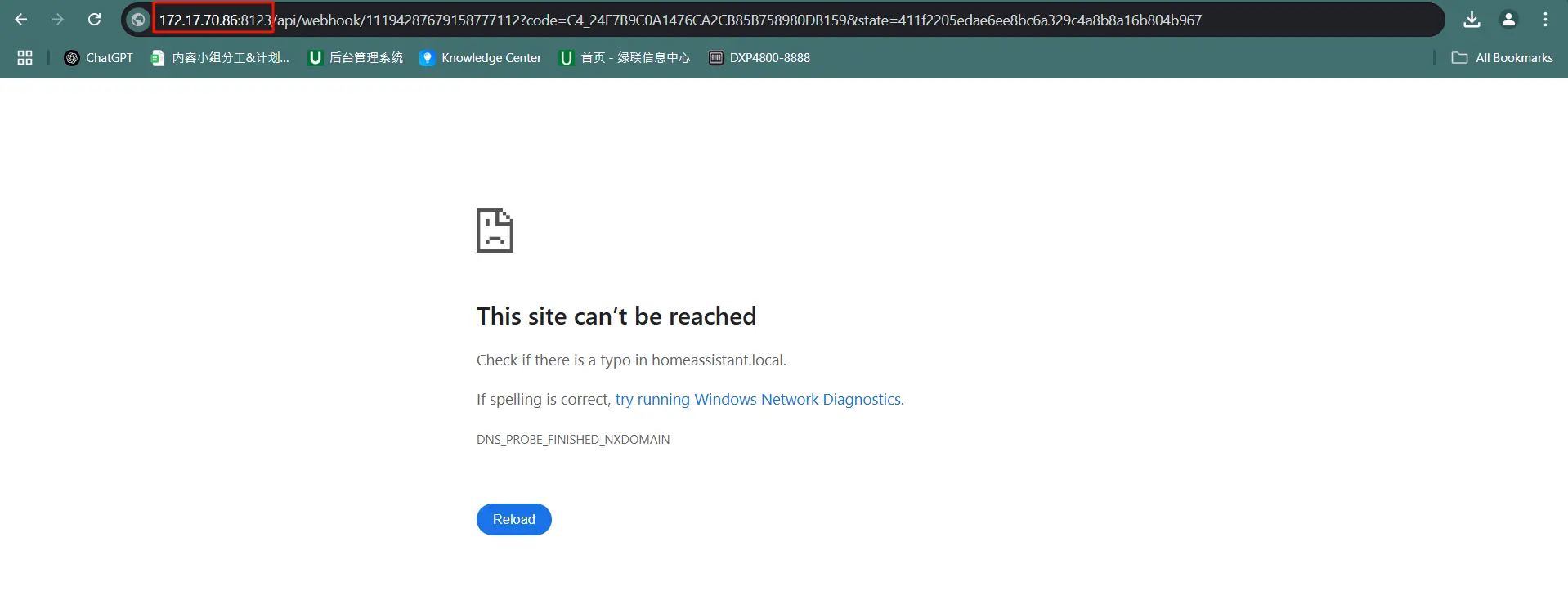
10. Facendo clic su "Accedi" verrai reindirizzato alla pagina seguente. Modifica l'indirizzo da homeassistant.local all'indirizzo IP del NAS nella barra degli indirizzi, quindi accedi nuovamente all'indirizzo. Dopo averlo fatto, la pagina si chiuderà automaticamente e tornerai a Home Assistant.
Nota: puoi trovare [Impostazioni di rete] nel "Pannello di controllo", clicca su [Connessione di rete] e controlla l'indirizzo IP del dispositivo NAS.
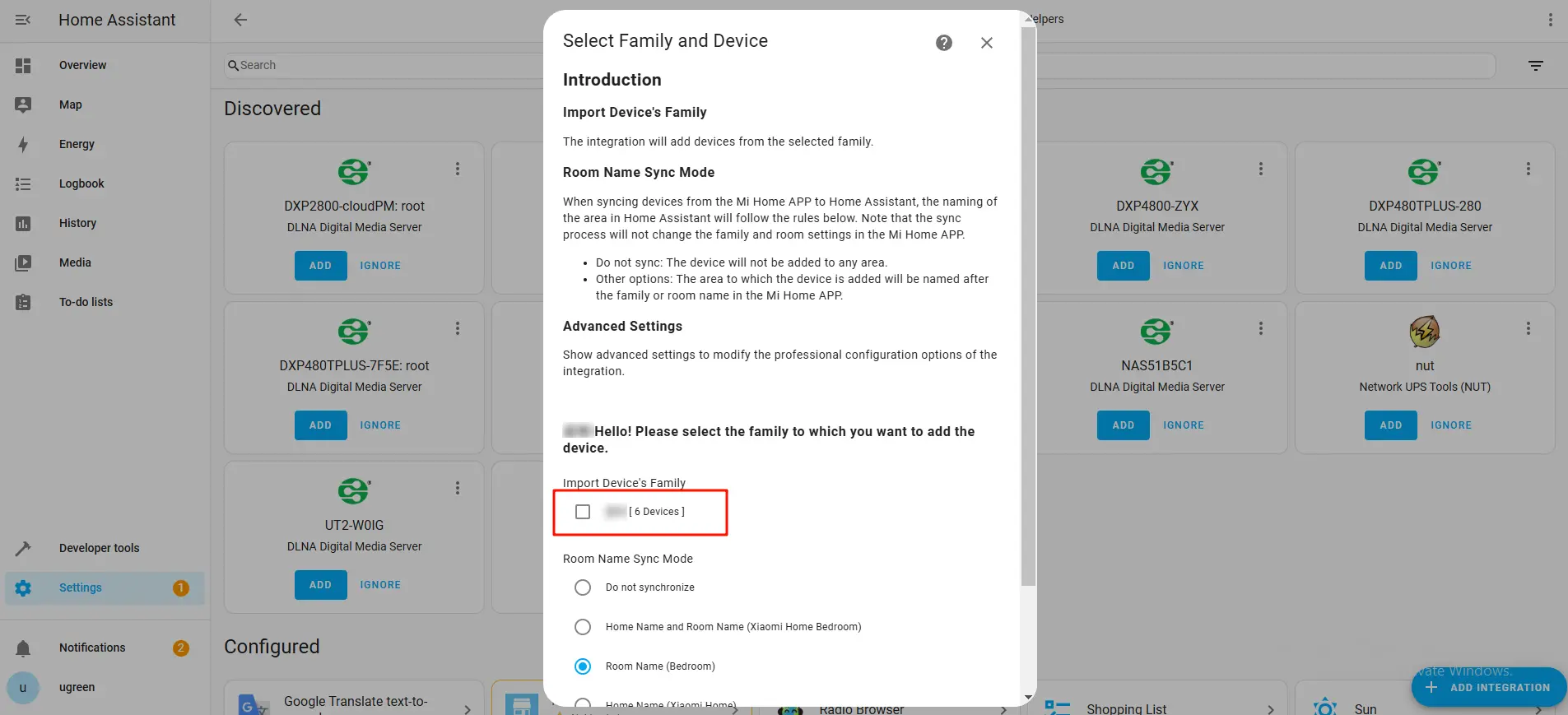
11. Torna alla pagina Home Assistant, seleziona la casa in cui desideri importare i dispositivi e clicca su "Avanti" per continuare.
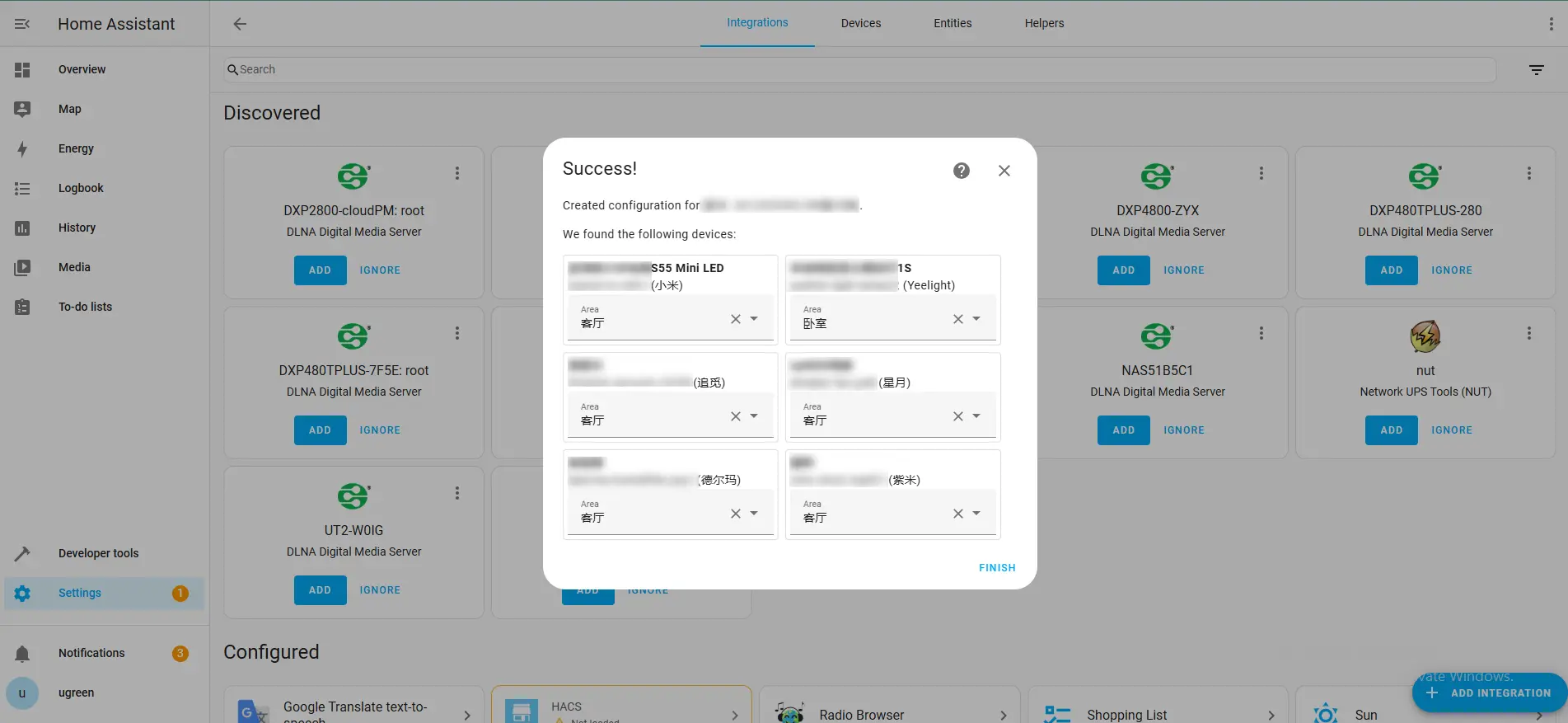
12. A questo punto, dovresti vedere i tuoi dispositivi domestici, a indicare che l'implementazione è stata eseguita correttamente. Fai clic su "Fine" per chiudere la pagina.
Installare il plugin xiaomi-miot
Oltre al plugin ufficiale Xiaomi, la community offre anche un plugin di terze parti chiamato xiaomi-miot. Questo plugin supporta più dispositivi Xiaomi tramite il protocollo MIoT, inclusi alcuni dispositivi non supportati dal plugin ufficiale.
Segui questi passaggi per installare xiaomi-miot tramite HACS:
1. Cerca "Xiaomi Miot Auto" nello store HACS, quindi scarica il plugin.
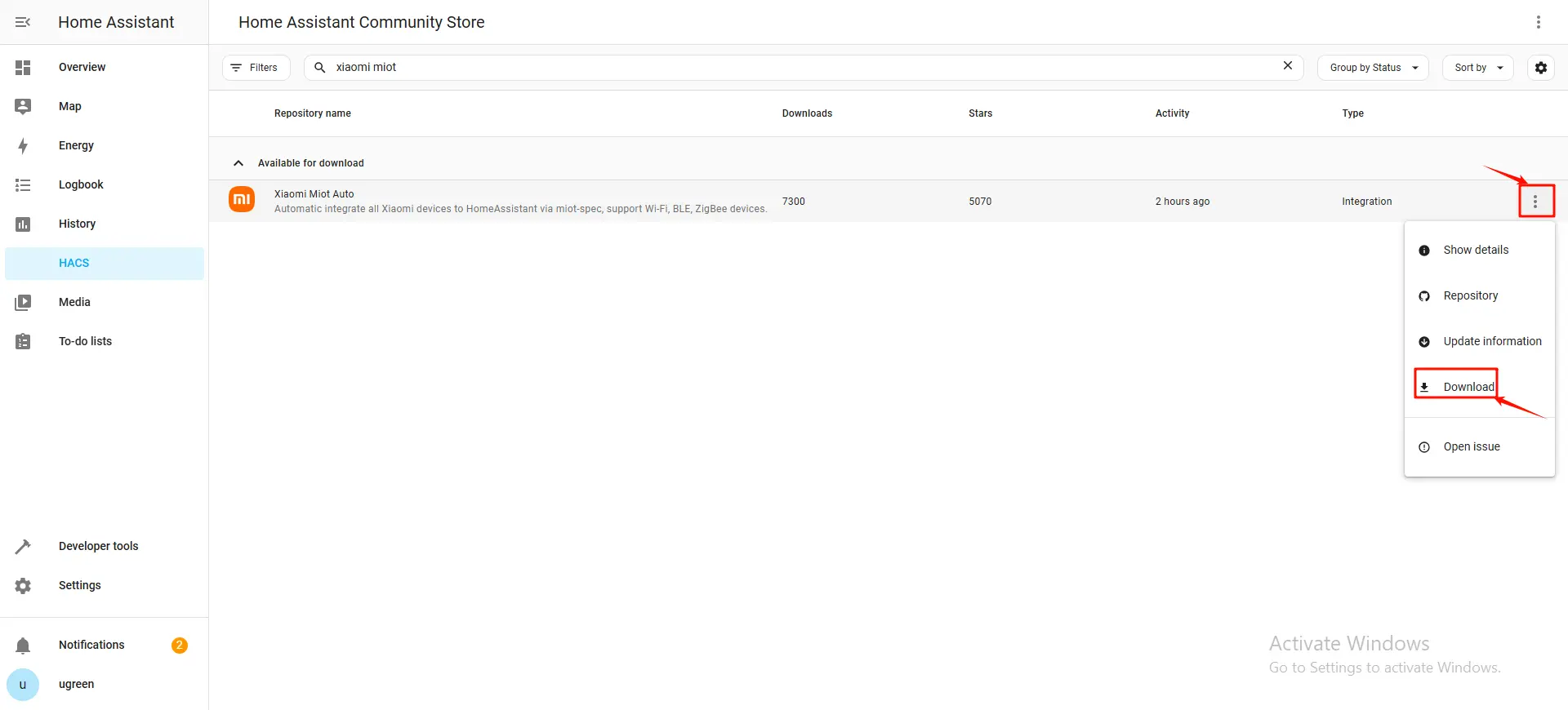
2. Fai clic su "Download" per avviare il download. Una volta completato il download, riavvia il contenitore Home Assistant. Puoi riavviare il contenitore Home Assistant nell'app [Docker] o fare clic su "Restart" nella sezione [Developer Tools] della pagina Home Assistant.
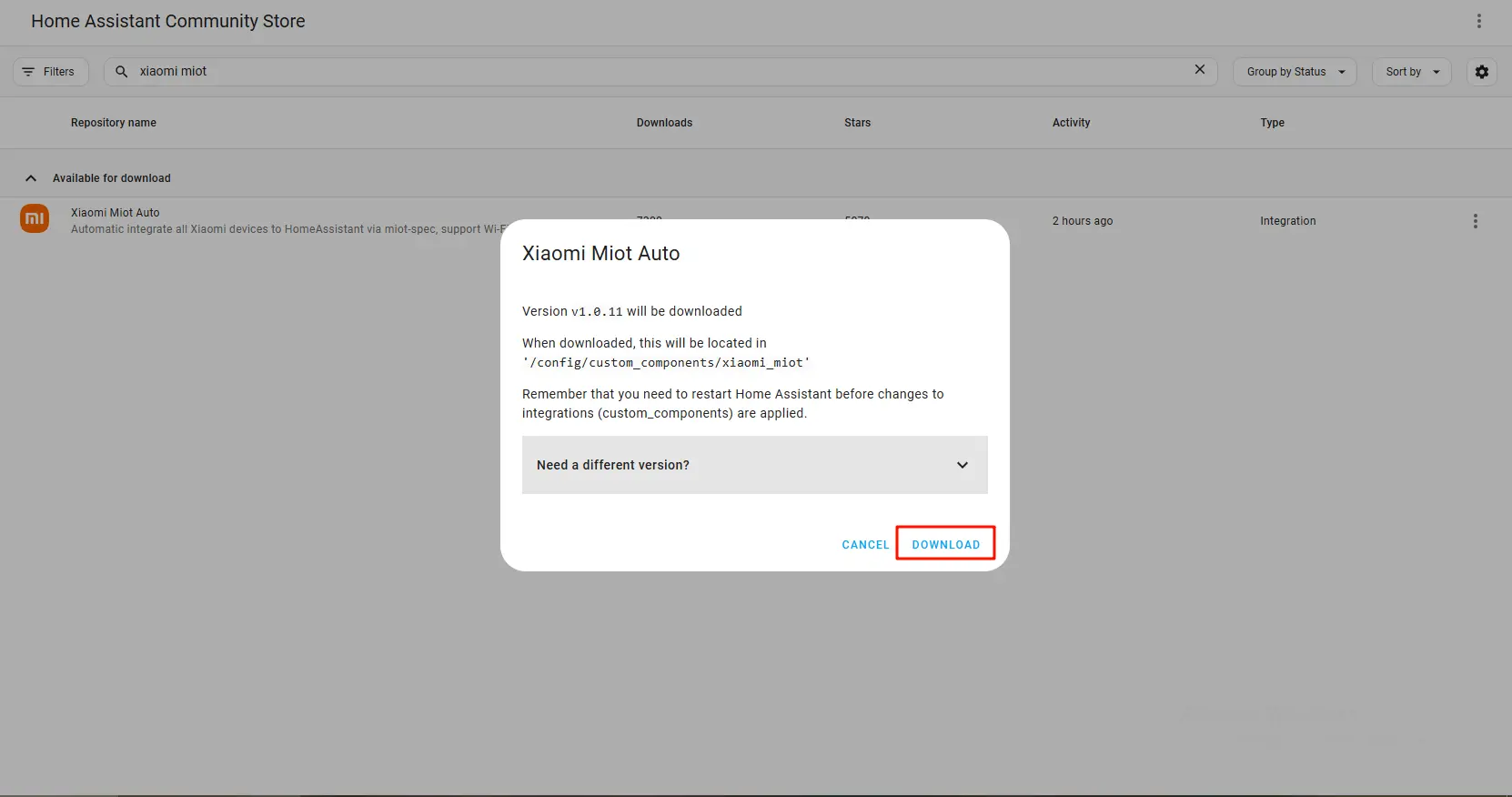
3. Dopo il riavvio del contenitore, vai su [Impostazioni > Dispositivi e servizi] in Home Assistant, clicca su "Aggiungi integrazione", cerca "xiaomi miot auto", trovalo e clicca sull'icona per aggiungerlo.
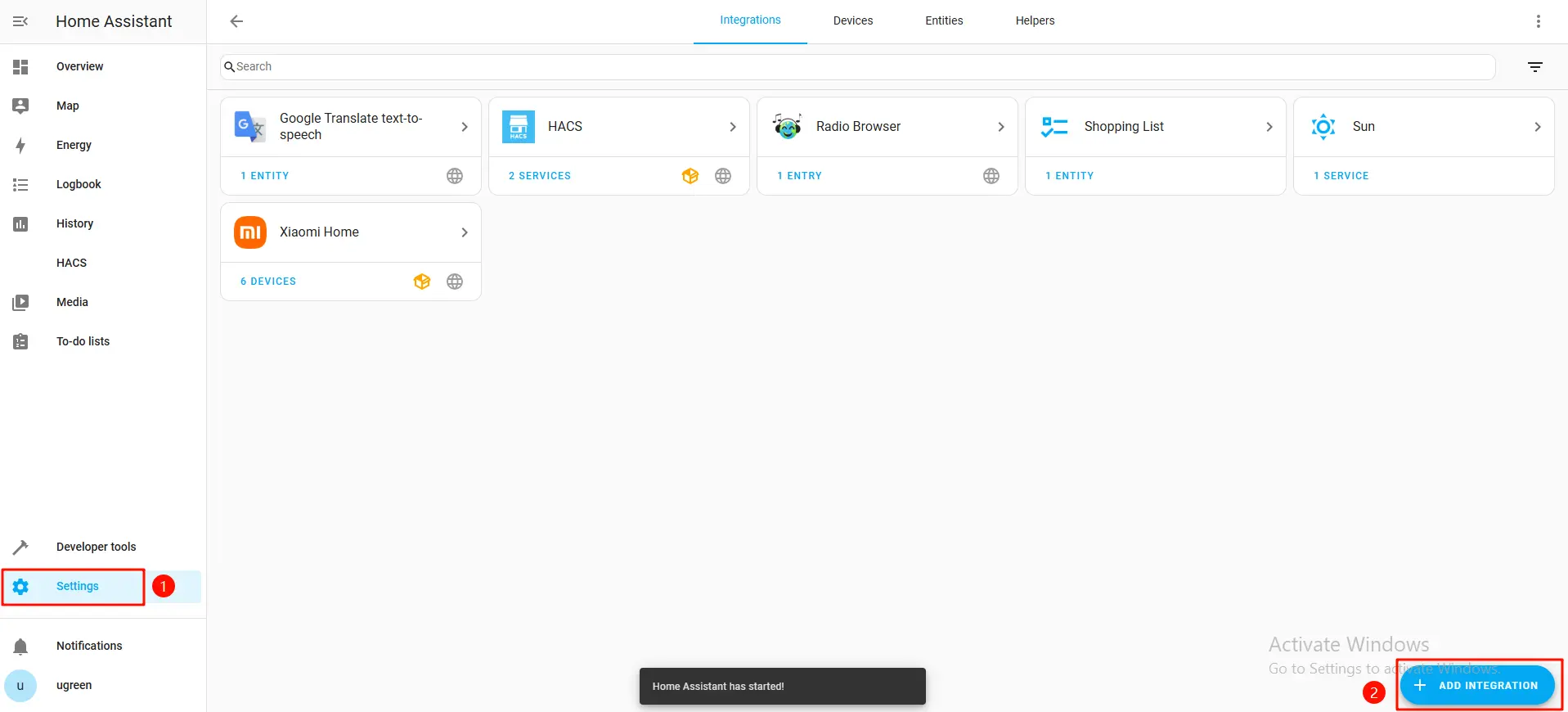
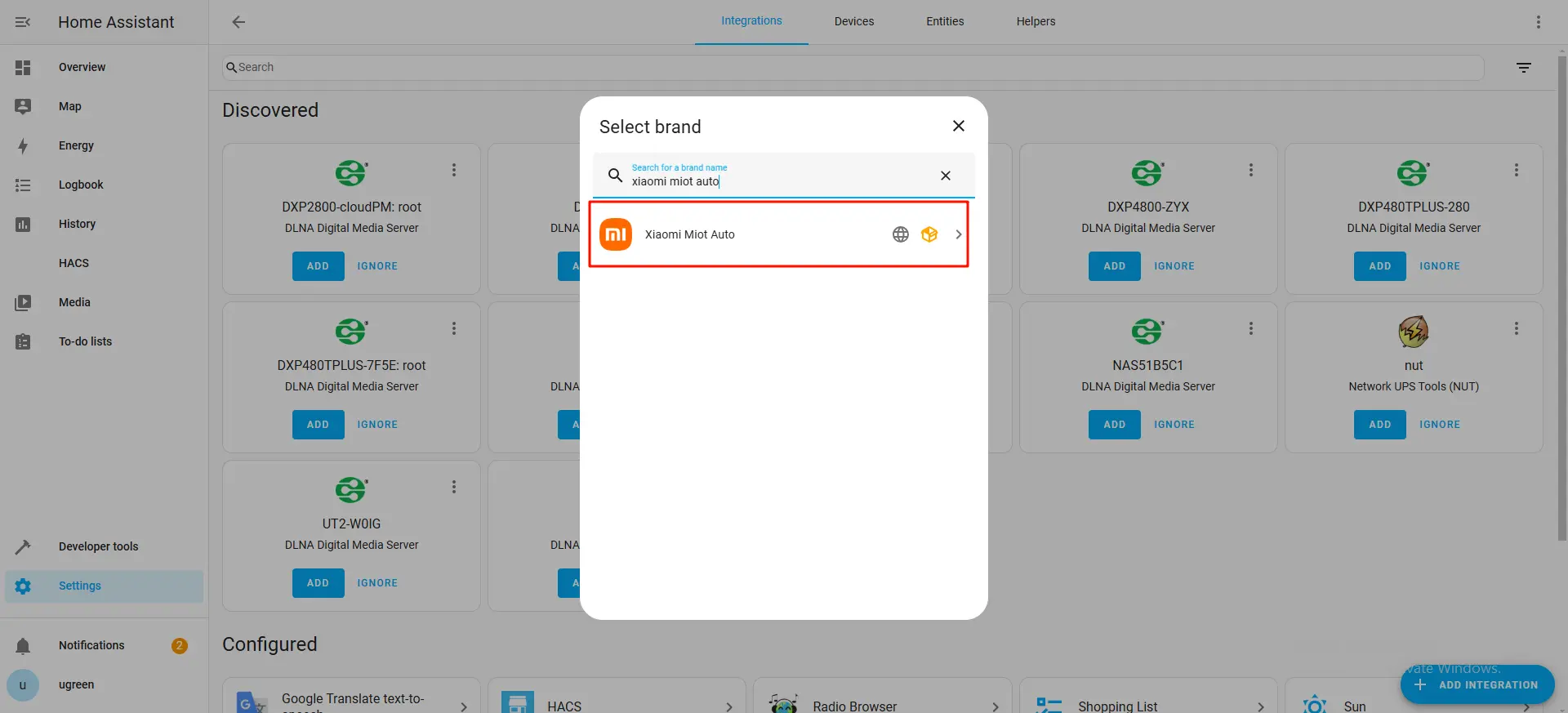
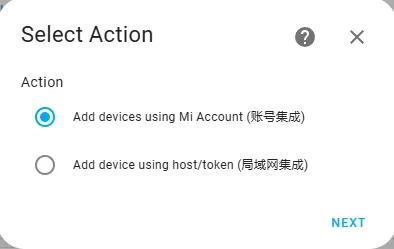
4. Seleziona "Aggiungi dispositivi utilizzando l'account Mi" e clicca su "Avanti".
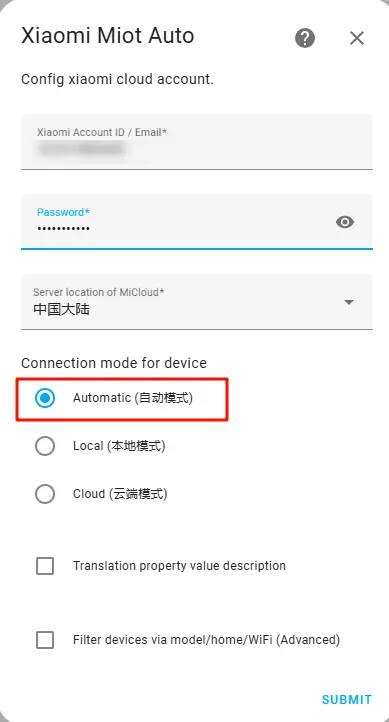
5. Inserisci il tuo ID Xiaomi e la password, seleziona la modalità "Automatico" e clicca su "Invia".
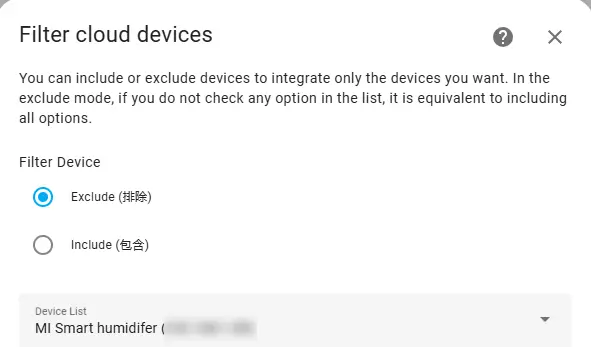
6. Seleziona i dispositivi da includere o escludere in base alle tue esigenze e completa la configurazione dell'integrazione. La regola di inclusione consiste nel selezionare manualmente i dispositivi che desideri associare, mentre la regola di esclusione consiste nel selezionare manualmente i dispositivi che non desideri associare.
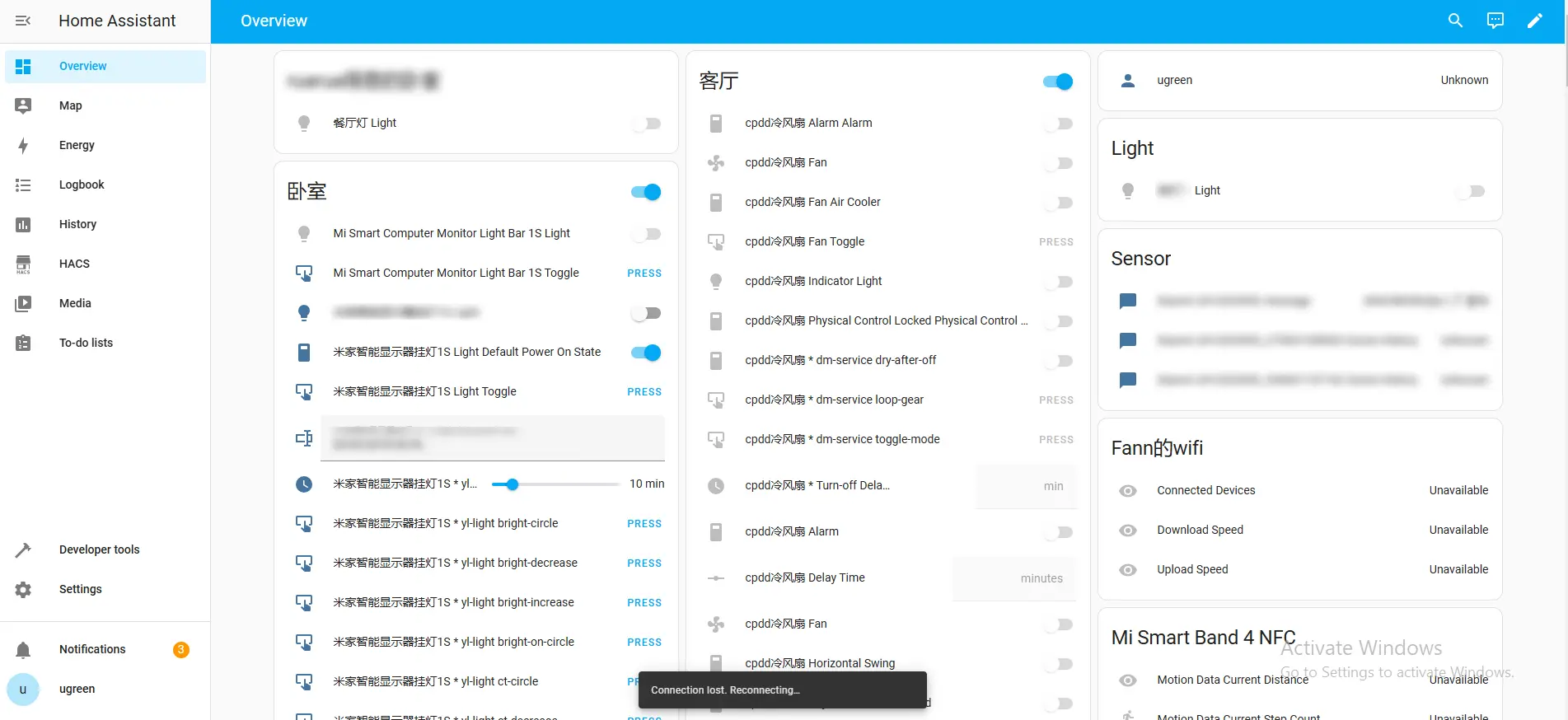
7. Dopo l'invio, possiamo visualizzare i dispositivi che abbiamo aggiunto nella pagina [Panoramica]. Da qui, possiamo controllare tutti i dispositivi Mi Home integrati in Home Assistant.
Configurare Apple HomeKit
Apple HomeKit è la piattaforma smart home di Apple. Home Assistant offre l'integrazione con HomeKit, consentendo agli utenti di controllare i dispositivi Home Assistant tramite l'app Home di Apple o di aggiungere dispositivi HomeKit a Home Assistant per una gestione unificata.
Se desideri aggiungere dispositivi da Home Assistant all'app Apple Home, segui questi passaggi per configurarlo:
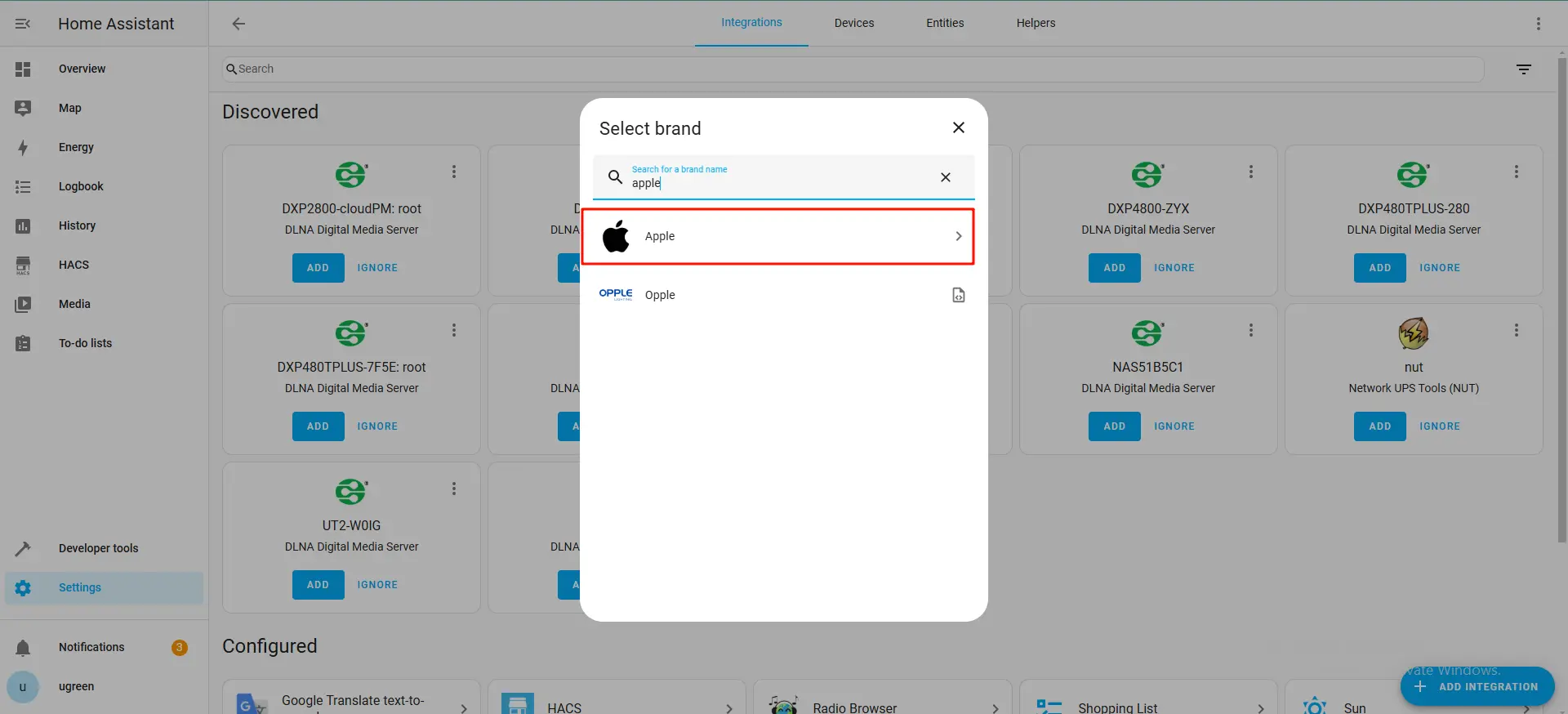
1. In Home Assistant, clicca su Impostazioni > Dispositivi e servizi, clicca su Aggiungi integrazione, cerca "apple" e clicca sull'icona Apple per accedere al menu successivo.
 2.
2.
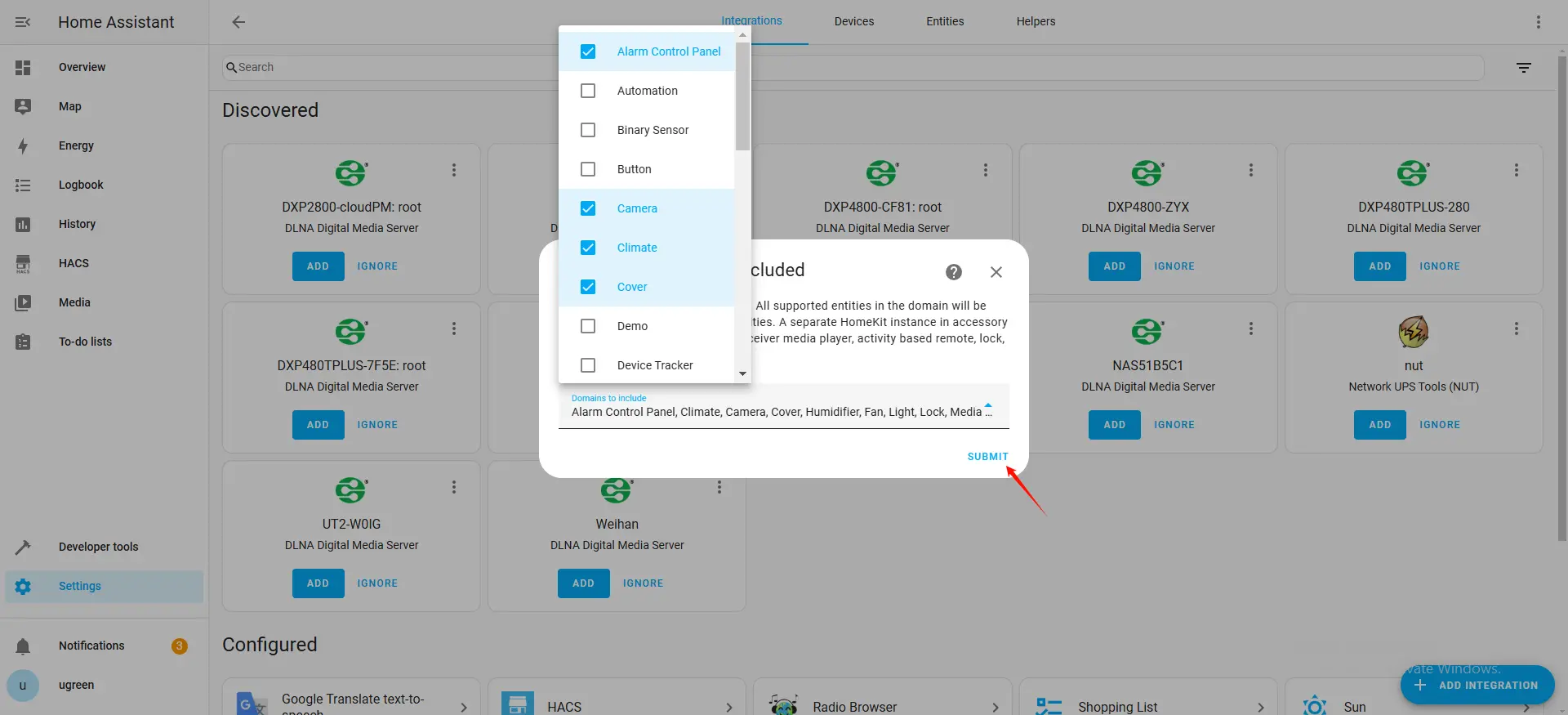
2. Dopo essere entrato, clicca su HomeKit Bridge. Puoi scegliere i domini che desideri includere in base alle tue esigenze. I domini possono essere intesi come diversi tipi di dispositivi. Dopo aver selezionato, clicca su "Invia".
3. Nel passaggio "Associa con HomeKit", segui la guida e clicca su Invia > Fine.
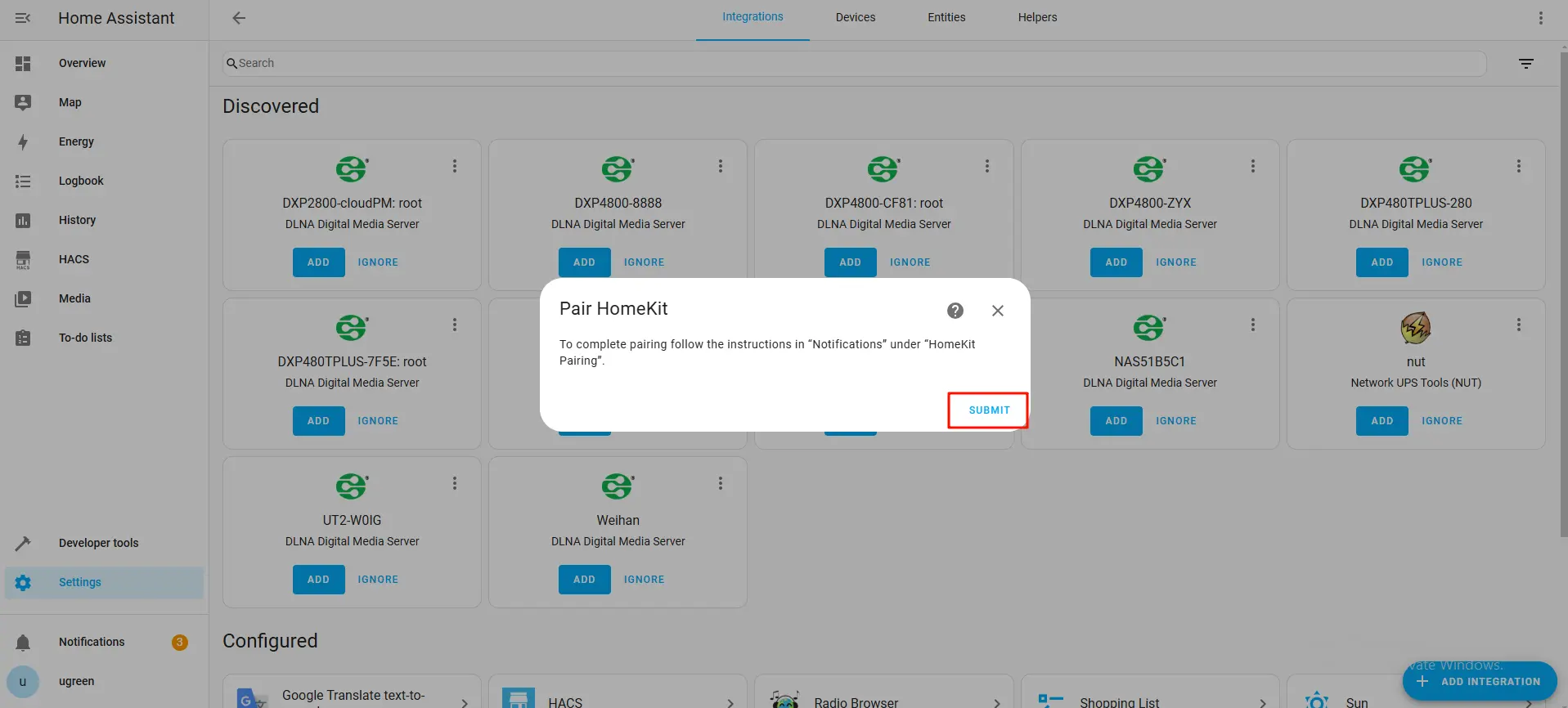
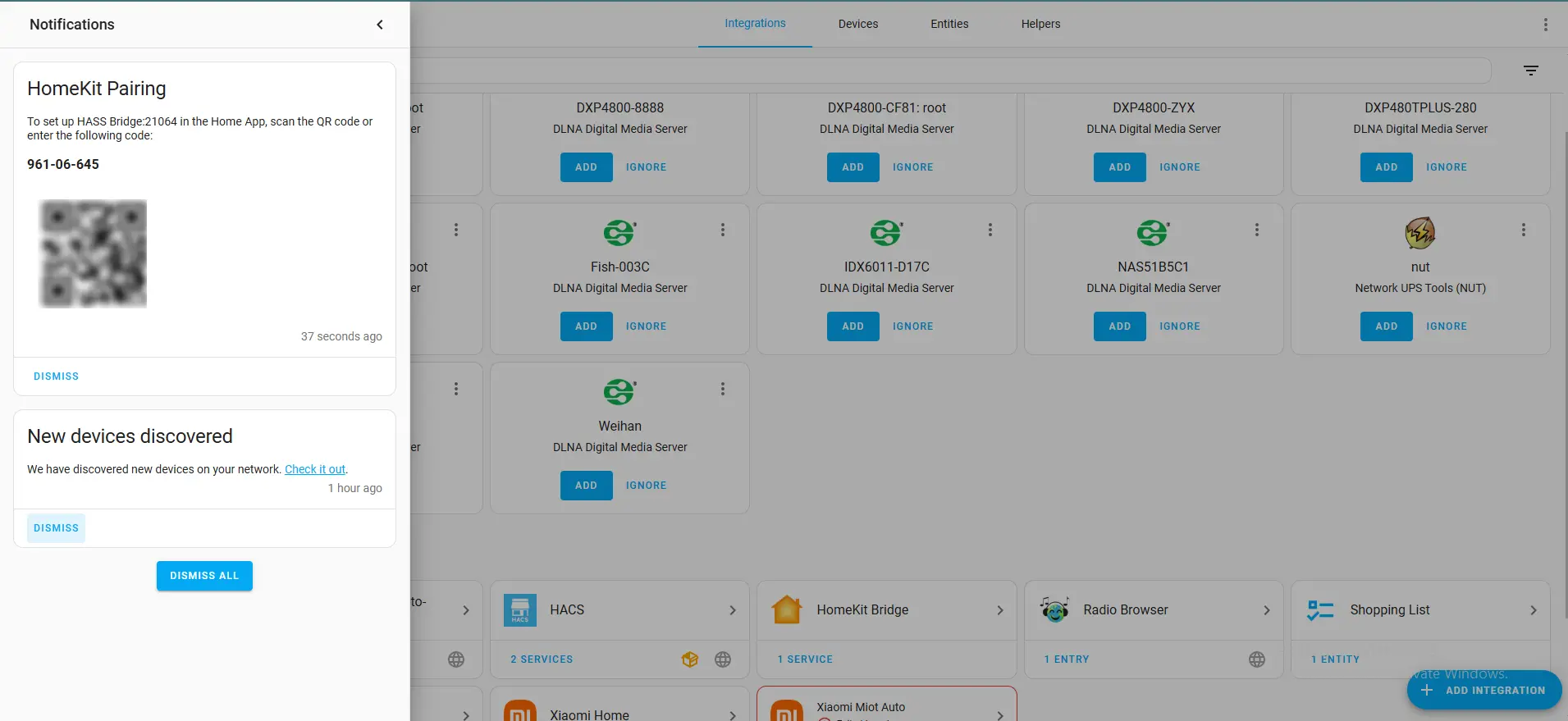
4. Fai clic su "Notifiche" nella barra laterale, quindi utilizza l'app Apple Home per scansionare il codice QR generato e completare l'accoppiamento.
Abilita l'accesso remoto per Home Assistant
UGREEN NAS supporta l'esposizione delle applicazioni container per l'accesso remoto. Utilizzando Home Assistant come esempio, gli utenti possono accedere in remoto alla sua interfaccia di gestione tramite un browser web, un PC o un dispositivo mobile, consentendo un'esperienza di controllo della casa intelligente senza soluzione di continuità su tutti i dispositivi.
Assicurati che sia il firmware del sistema UGOS Pro che l'applicazione container siano aggiornati all'ultima versione. L'accesso remoto non è supportato nelle versioni precedenti.
La funzione di accesso remoto è disponibile solo quando si accede al sistema utilizzando un ID UGREENlink. Fare clic sull'icona dell'applicazione container e il sistema reindirizzerà automaticamente all'interfaccia di accesso remoto. Questa funzione non è disponibile per gli utenti che accedono tramite DDNS o altri metodi.
Preparazione prima di configurare l'accesso remoto
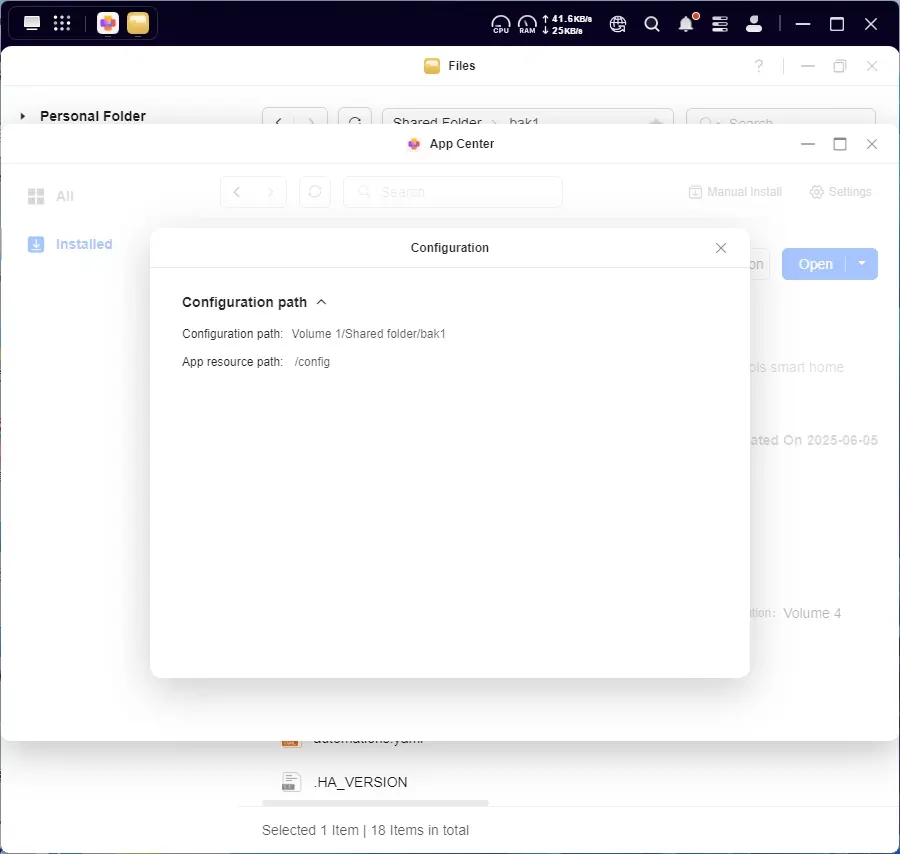
1. Aprire [App Center], andare alla pagina dei dettagli dell'applicazione Home Assistant e fare clic sul pulsante [Configura] per visualizzare il percorso del file di configurazione dell'applicazione.
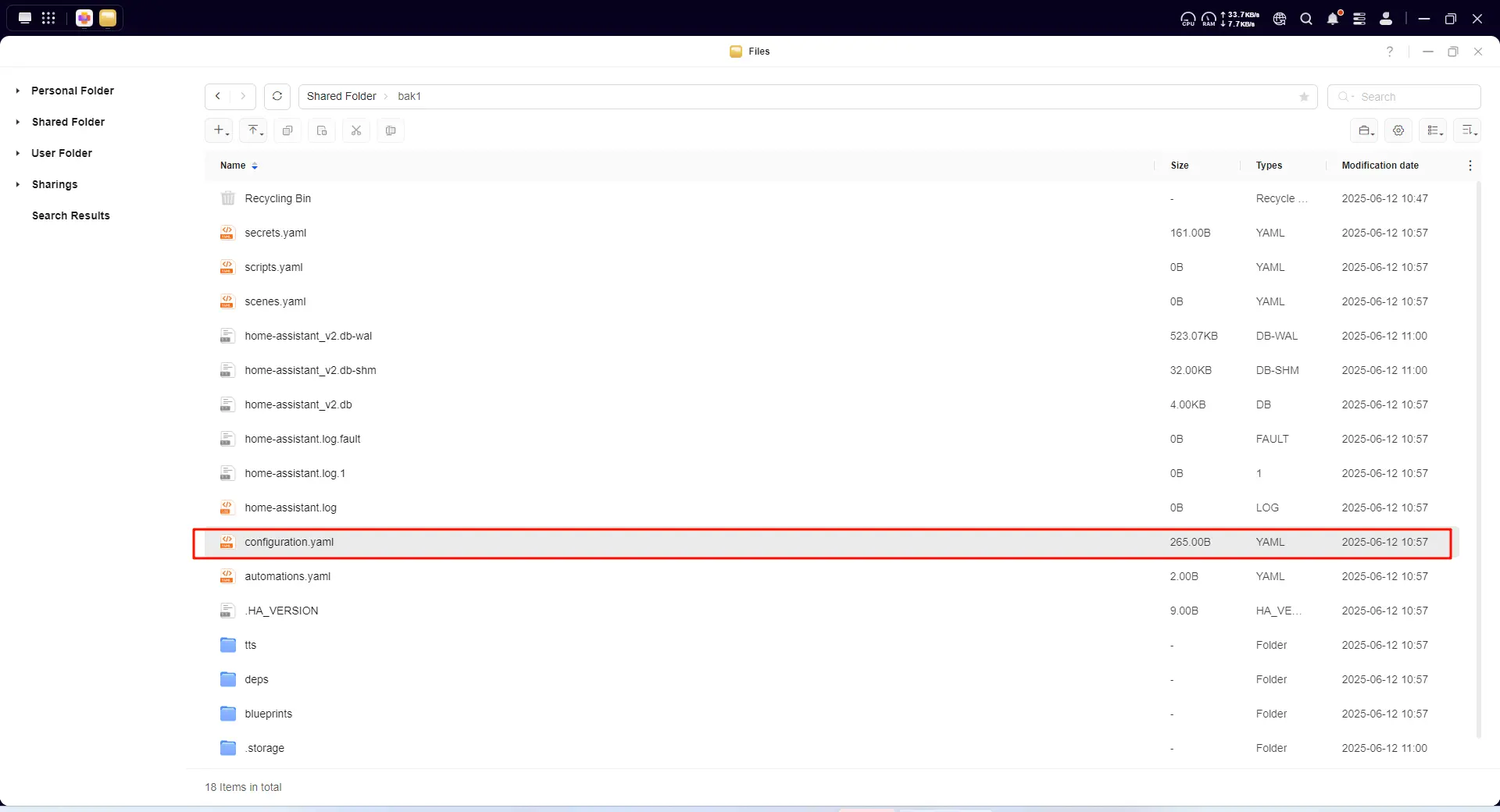
2. In [Files], navigare fino al percorso di configurazione ottenuto nel passaggio precedente e individuare il file configuration.yaml. Se non è possibile modificare direttamente il file, installare l'app [TextEdit] dall'App Center.
Modifica del file configuration.yaml
Aprire il file configuration.yaml utilizzando l'app [TextEdit]. Aggiungere il seguente contenuto al file, quindi salvare le modifiche e chiudere l'editor.
http:
  use_x_forwarded_for: true
  trusted_proxies:
    - 0.0.0.0/0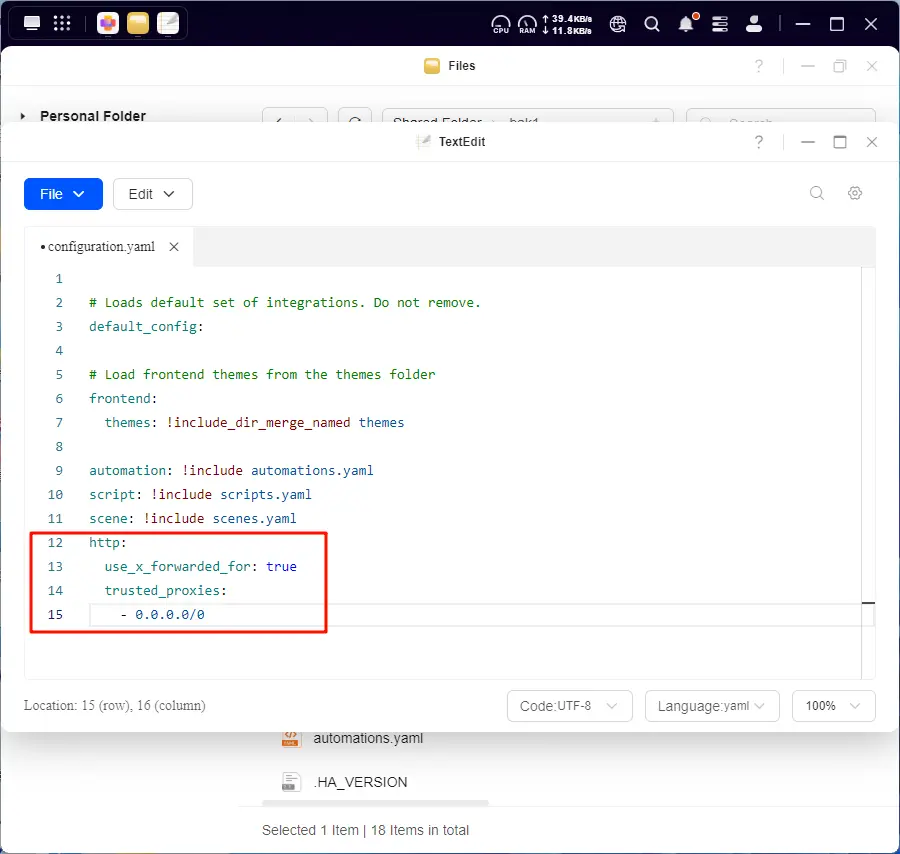
Riavvia l'applicazione Home Assistant
Dopo aver completato la configurazione, puoi riavviare l'applicazione utilizzando uno dei seguenti metodi:
● Fare clic su "Riavvia" nell'interfaccia dell'applicazione Home Assistant;
● In [App Center], disattiva l'applicazione Home Assistant e poi riattivala.
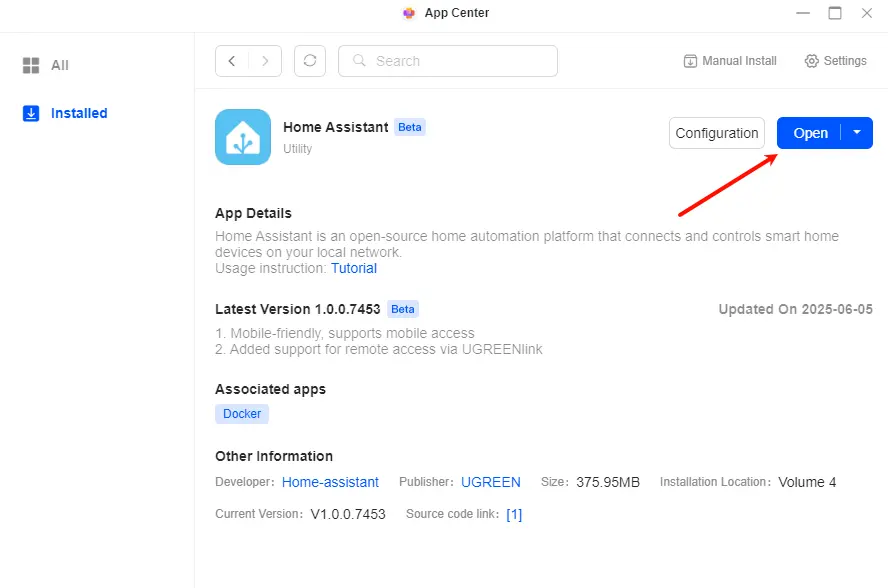
Dopo aver riavviato correttamente, è possibile fare clic sull'icona Home Assistant nel sistema UGOS Pro e il sistema reindirizzerà automaticamente all'interfaccia di accesso remoto.
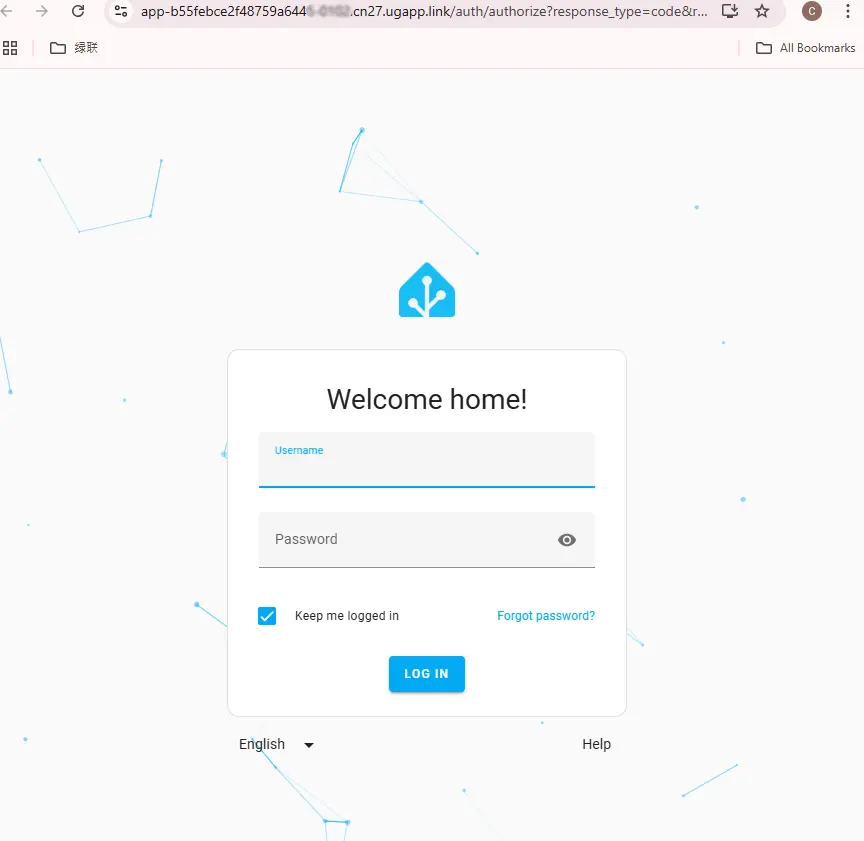
Assicurarsi di aver effettuato l'accesso con un account UGREENlink ID, poiché la funzione di accesso remoto funzionerà correttamente solo in questa condizione.
Suggerimenti per l'utilizzo
Per garantire la migliore esperienza e proteggere i dati durante l'utilizzo dei dispositivi NAS e delle relative applicazioni, tenere presente i seguenti punti:
1. Quando si accede al NAS all'interno di una rete locale, si consiglia di utilizzare il browser Chrome per un'esperienza più stabile e fluida.
2. Se accedi al NAS da un dispositivo non affidabile o su una rete pubblica, assicurati di cancellare la cache del browser, i cookie e la cronologia di navigazione dopo l'accesso per evitare fughe di dati.
3. Aggiornare regolarmente la password con una password forte e complessa per migliorare la sicurezza e ridurre il rischio di accessi non autorizzati.
4. Quando più persone condividono un dispositivo (ad esempio accedendo al NAS tramite l'app Firefox), si consiglia di disattivare la funzione "Ricorda password" e di cancellare regolarmente la cronologia di navigazione per proteggere il proprio account.
5. Evita di spostare, rinominare o eliminare i percorsi delle cartelle NAS montate dalle applicazioni container, poiché ciò potrebbe causare malfunzionamenti o perdita di dati.
6. Quando si accede alle applicazioni container tramite un browser, aprire l'app "Pannello di controllo" e disattivare l'opzione multi-gateway in [Gestione rete] per evitare conflitti di rete.
7. Le applicazioni container sono adatte ai principianti. Tuttavia, se hai bisogno di opzioni di configurazione più flessibili, ti consigliamo di utilizzare direttamente Docker per un maggiore controllo sui file di configurazione e l'accesso a funzionalità avanzate.