Introduzione all'app
Music Tag Web è un editor di tag musicali che supporta la modifica automatica in batch di metadati quali titolo, album, artista, testi e copertina dei file musicali. Supporta un'ampia gamma di formati audio, tra cui: FLAC, APE, WAV, AIFF, WV, TTA, MP3, M4A, OGG, MPC, OPUS, WMA, DSF, MP4 e altri ancora.
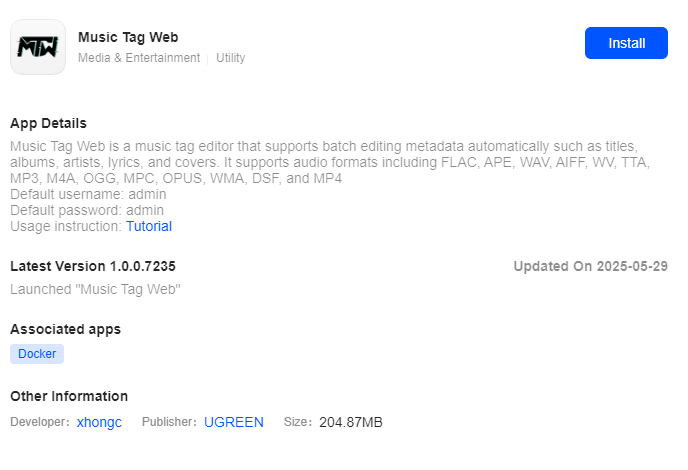
Informazioni di accesso predefinite
-
Nome utente predefinito: admin
-
Password predefinita: admin
-
Porta di accesso predefinita: 8022
-
Accesso LAN: nella barra degli indirizzi del browser, inserire
http://<NAS LAN IP>:8022.
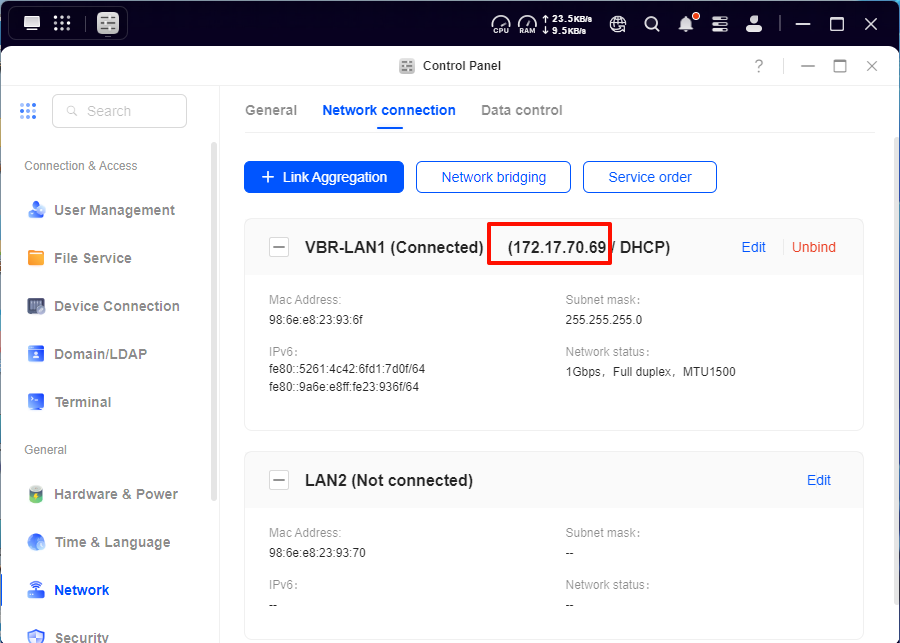
Ad esempio, se l'indirizzo IP del NAS è 172.17.70.86, inserisci http://172.17.70.86:8022 nel browser.
Nota:
-
È possibile trovare l'indirizzo IP del NAS andando su [Pannello di controllo] > [Rete] > [Connessione di rete].
-
Non modificare il numero di porta WebUI, poiché ciò potrebbe causare il malfunzionamento della funzione di collegamento rapido nell'UGOS Pro App Center per l'amministratore.
Guida all'installazione
Per installare l'applicazione Music Tag Web, procedi come segue:
-
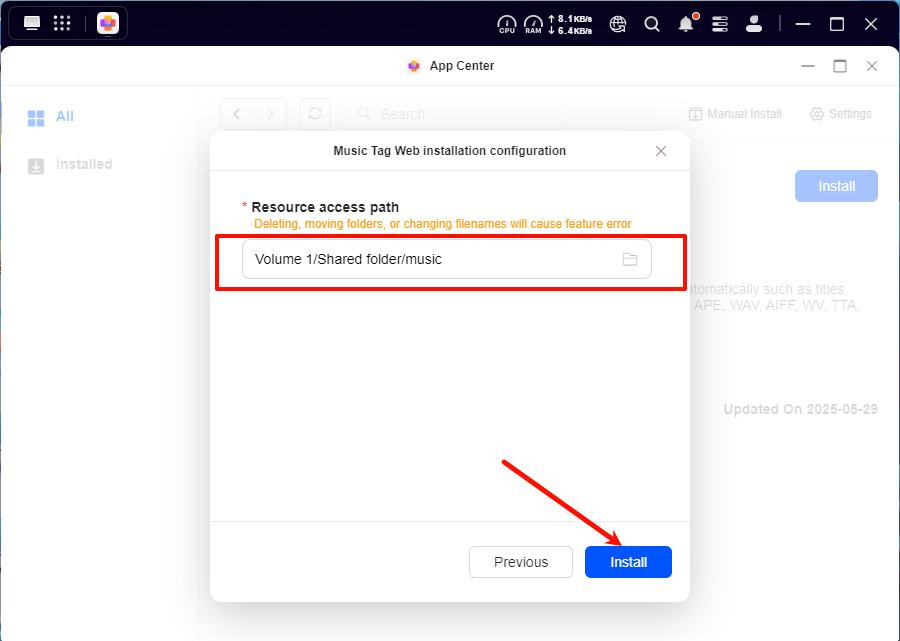
Aprire "App Center", individuare Music Tag Web nell'elenco delle app e fare clic su "Installa".
-
Seleziona la cartella in cui sono archiviati i tuoi file musicali come percorso di accesso alle risorse, quindi fai clic su "Installa". Assicurati che la connessione di rete sia stabile durante l'installazione per evitare interruzioni.
Accesso all'applicazione Music Tag Web
È possibile accedere all'applicazione Music Tag Web utilizzando i seguenti metodi:
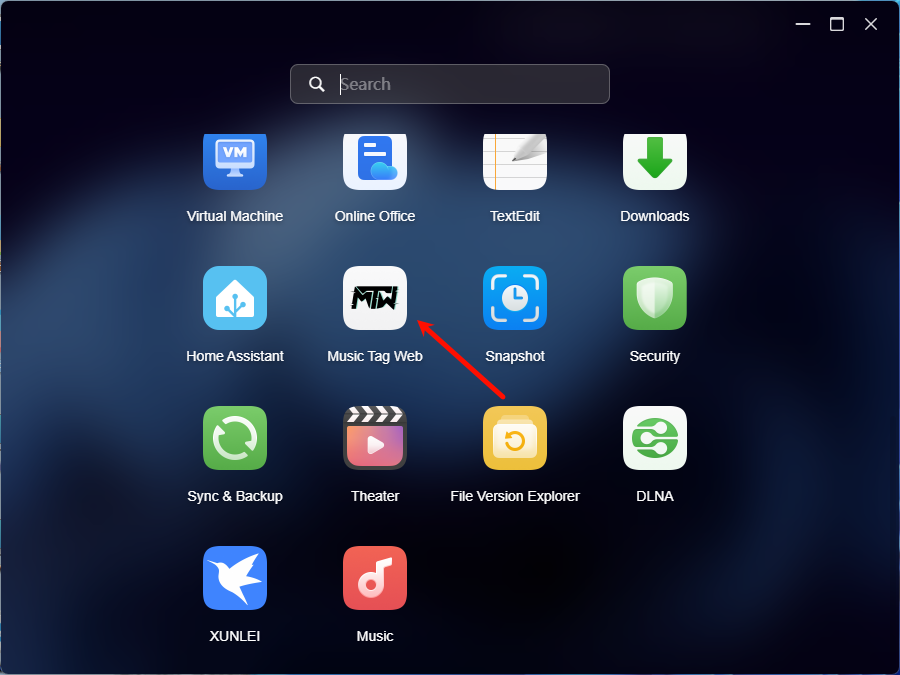
Metodo 1: accesso tramite App Center (solo amministratore)
All'interno della rete locale, l'amministratore può fare clic sull'icona dell'app "Music Tag Web" nell'App Center e il sistema reindirizzerà alla pagina di accesso.
Metodo 2: accesso tramite LAN (sia per amministratori che per utenti regolari)
All'interno della rete locale, accedere all'applicazione inserendo http://<NAS LAN IP>:<port> nel browser. Ad esempio, se l'IP del NAS è 172.17.70.86, inserire http://172.17.70.86:8022 nel browser per accedervi.
Guida per l'utente
Accesso alla pagina dell'applicazione
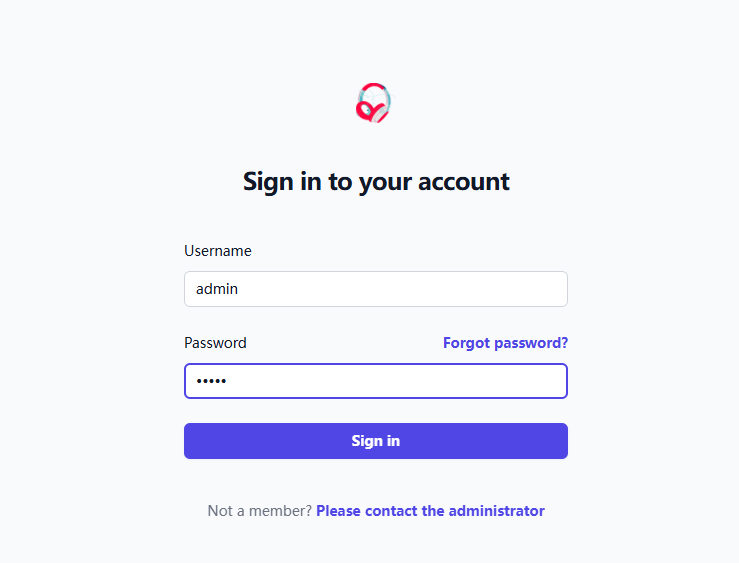
Inserisci il seguente indirizzo nella barra degli indirizzi del browser per accedere alla pagina di accesso di Music Tag Web:
http://<NAS LAN IP>:<port>Il nome utente e la password predefiniti sono entrambi admin. (Si consiglia di modificare la password subito dopo aver effettuato l'accesso per garantire la sicurezza dell'account).
Sfogliare i file musicali
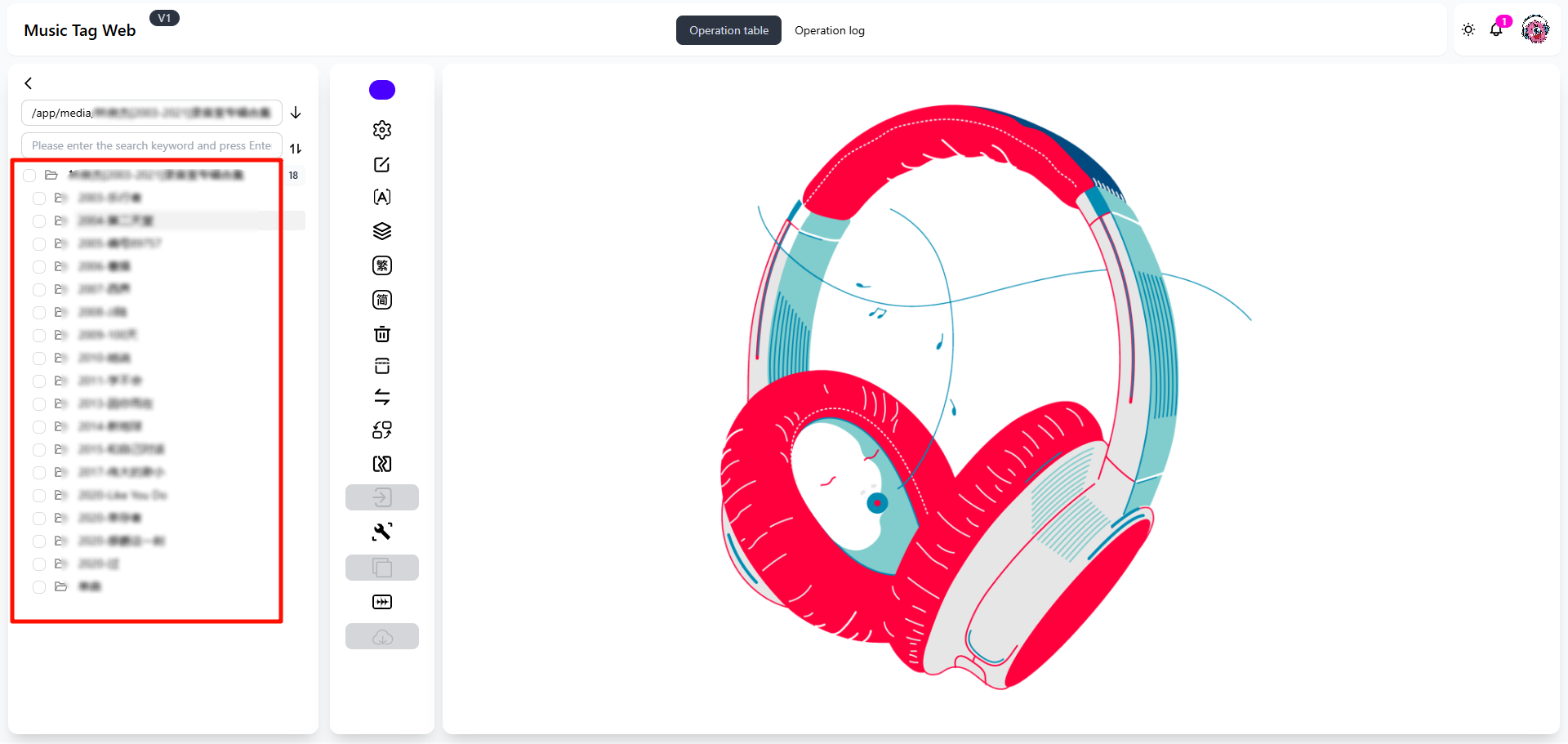
Dopo aver effettuato l'accesso, la barra laterale sinistra mostrerà i percorsi delle cartelle condivise montate durante l'installazione, ovvero le cartelle che hai aggiunto.
-
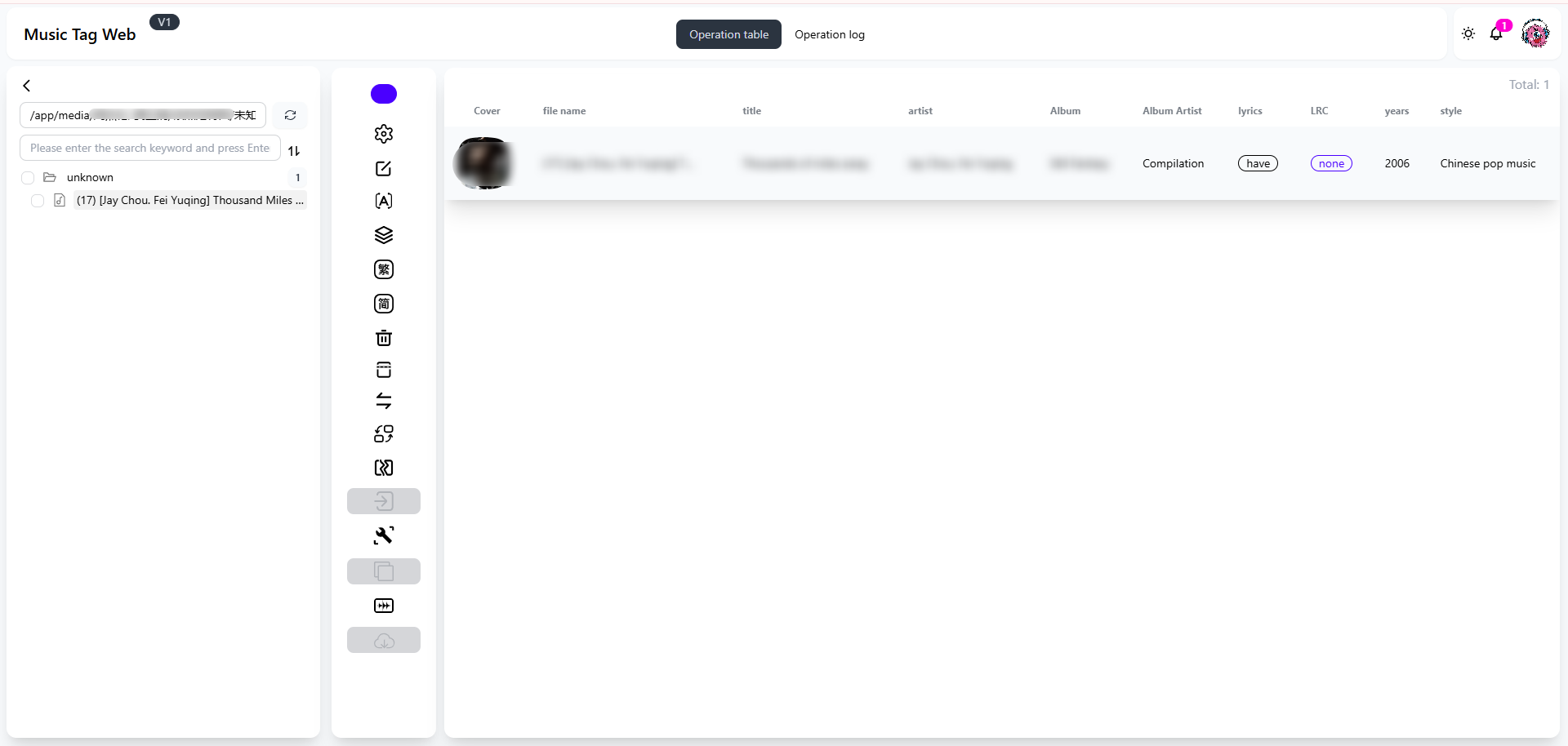
Se la tua musica è organizzata in più cartelle, devi navigare passo dopo passo nella gerarchia delle cartelle per vedere i file musicali al loro interno.
-
La parte destra della pagina, il dashboard, mostrerà tutti i file musicali presenti nella cartella corrente.
Modifica manuale e scraping delle informazioni musicali
Music Tag Web supporta la modifica manuale dei metadati e lo scraping delle informazioni per i singoli file musicali:
-
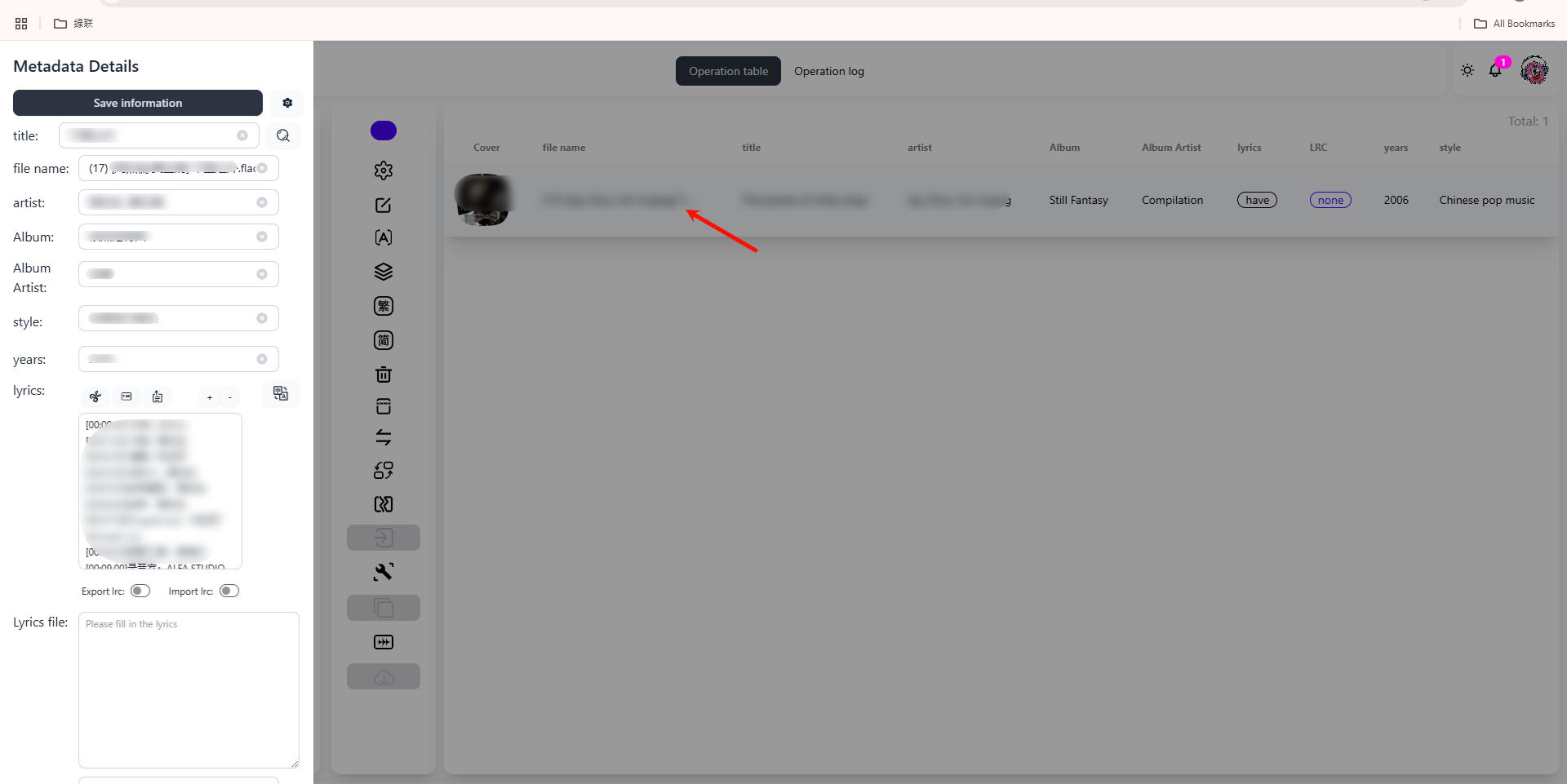
Clicca sul nome del file musicale per aprire l'interfaccia di modifica dei metadati.
-
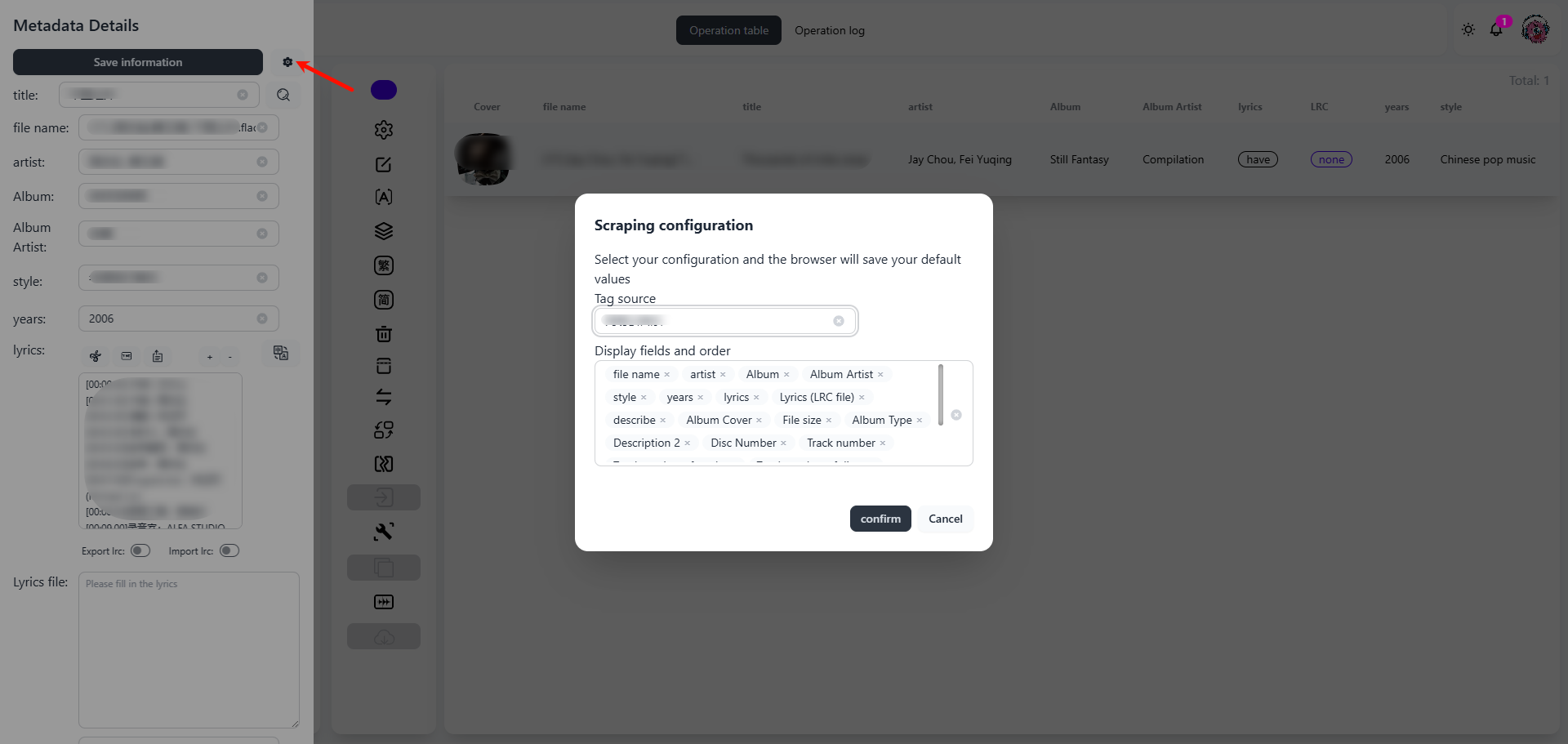
Clicca sull'icona [Impostazioni] nell'angolo in alto a destra per selezionare la fonte dei tag e i campi dei metadati da visualizzare (l'ordine dei campi influirà sulla disposizione delle informazioni nell'interfaccia).
-
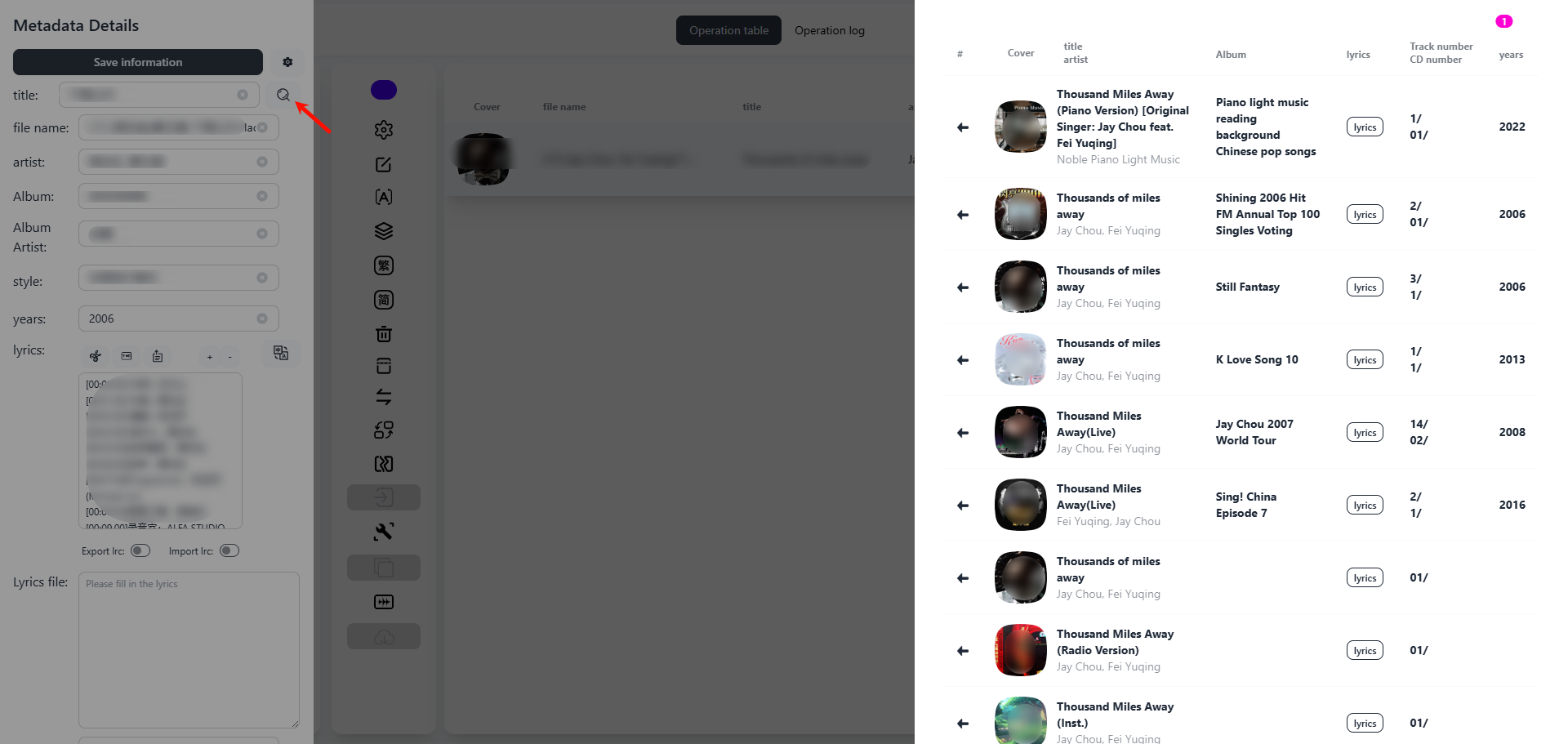
Fare clic sul pulsante [Cerca] per fare in modo che il sistema cerchi le informazioni corrispondenti utilizzando la fonte dei tag selezionata.
-
Una volta che le informazioni musicali corrette vengono visualizzate nel pannello di destra, clicca su [Salva informazioni] per completare lo scraping manuale.
Scraping automatico delle informazioni musicali in batch
Se desideri abbinare le informazioni musicali per tutti i file all'interno di una cartella, puoi utilizzare la funzione [Scraping automatico]:
-
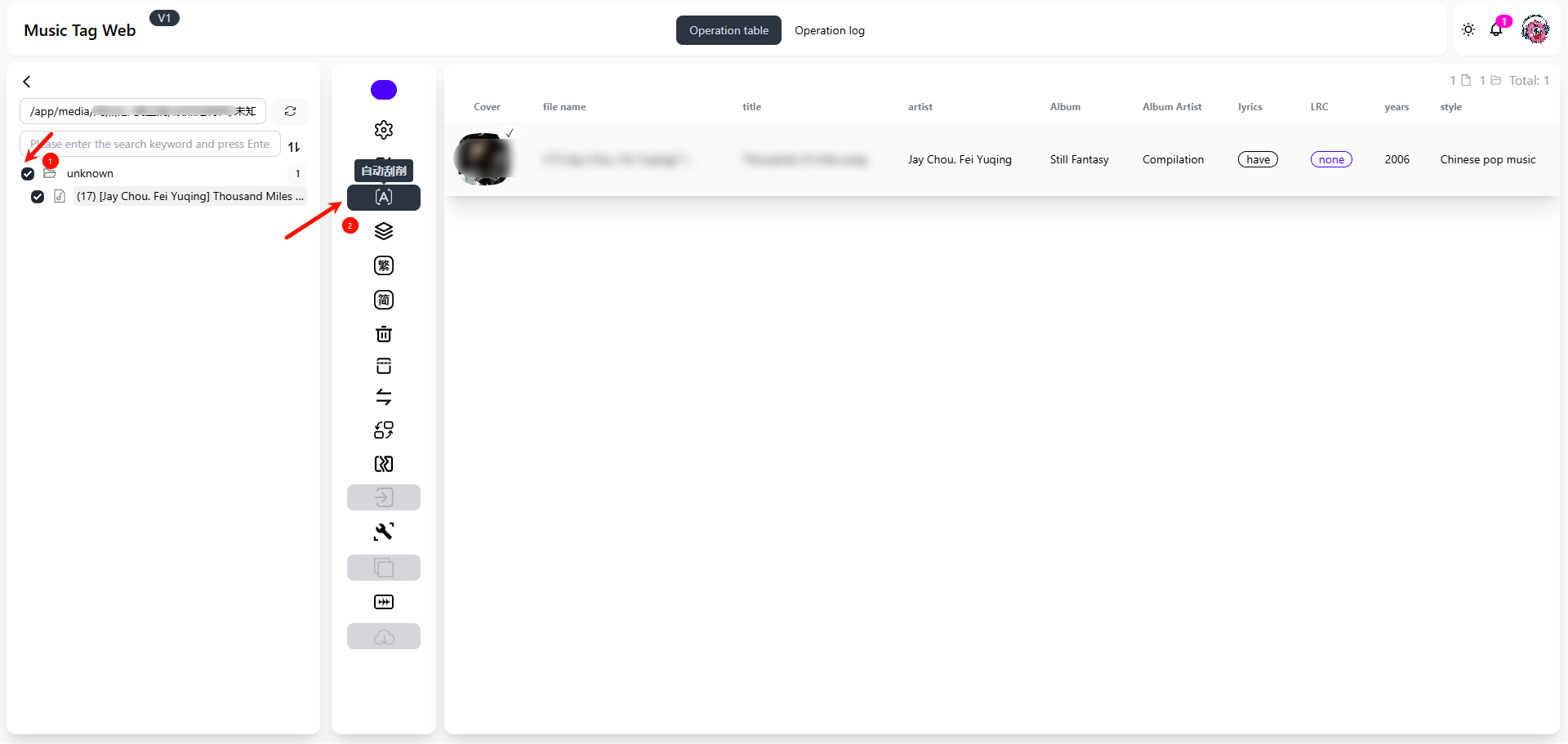
Seleziona la cartella di destinazione, quindi fai clic sul pulsante [Scraping automatico] nella barra degli strumenti.
-
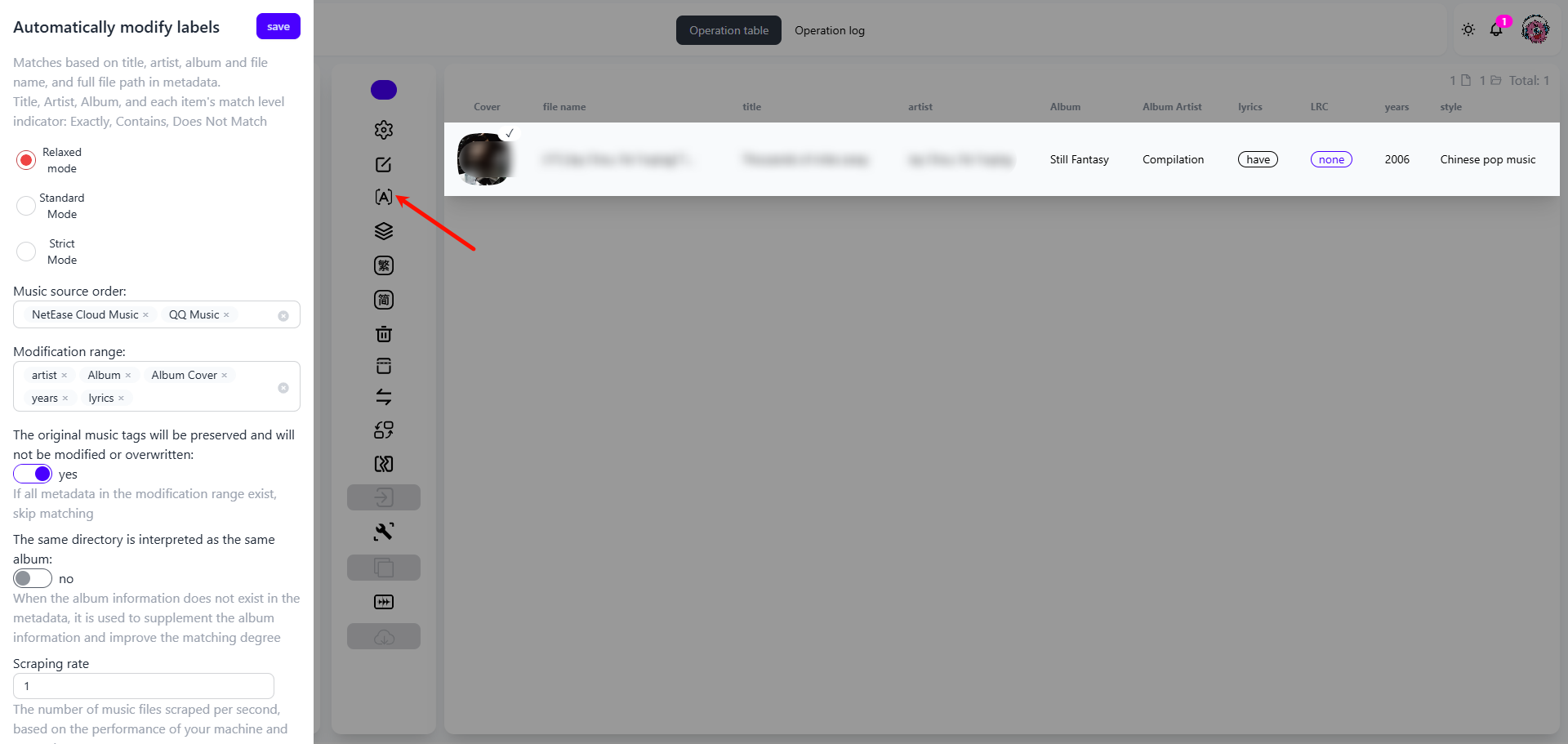
Il sistema abbinerà automaticamente i metadati di ogni brano utilizzando la fonte dei tag selezionata e scriverà le informazioni nei file musicali.
Descrizione della modalità di scraping:
-
Modalità facile: abbina solo in base al "Titolo", offrendo una maggiore velocità ma con una maggiore probabilità di risultati errati (ad esempio, titoli duplicati o cover).
-
Modalità rigorosa: richiede una corrispondenza tra "Titolo + Artista" o "Titolo + Album", fornendo una maggiore precisione, anche se possono comunque verificarsi discrepanze. Si consiglia di eseguire prima un piccolo batch di prova e di verificare manualmente i risultati durante l'elaborazione in blocco.
Organizzazione dei file musicali
Music Tag Web offre una potente funzione di organizzazione automatica dei file musicali. È in grado di creare in modo intelligente cartelle categorizzate in base a tag incorporati come artista, album, genere, ecc., aiutandoti a gestire la tua libreria musicale in modo più efficiente e a individuare rapidamente i tuoi brani preferiti.
Passaggi per utilizzare la funzione:
-
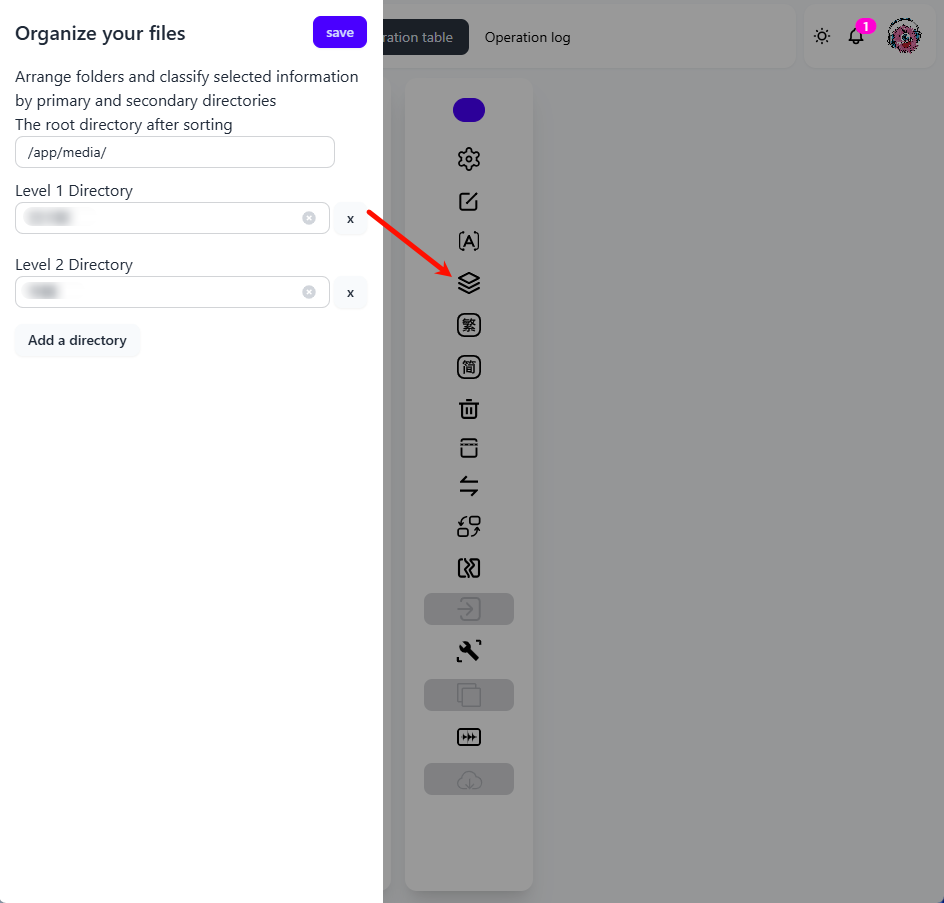
Nell'interfaccia di Music Tag Web, seleziona le cartelle musicali che desideri organizzare. Puoi selezionare una singola cartella o più cartelle per l'elaborazione in batch.
-
Fai clic sul pulsante [Organizza file]. Puoi personalizzare la directory principale in cui verranno salvati i file musicali organizzati. Se non viene impostato alcun percorso personalizzato, il sistema utilizzerà la posizione predefinita. Fai clic su "Salva" per avviare la preparazione dell'attività di organizzazione.
-
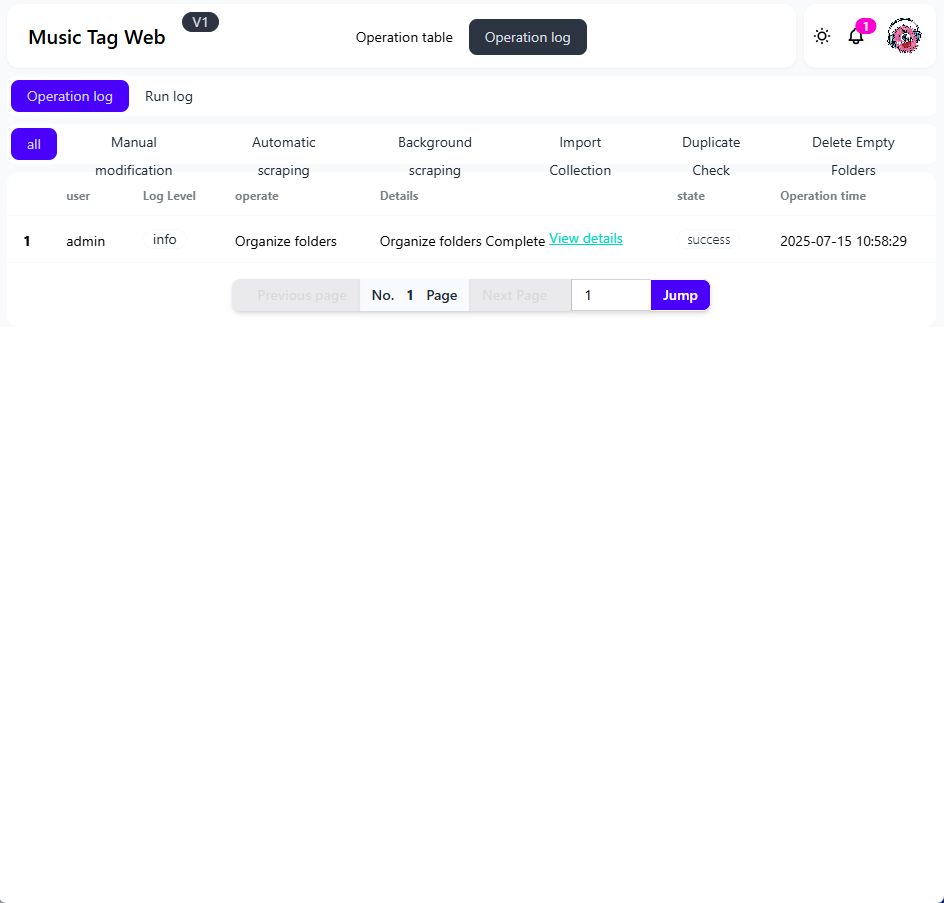
Puoi visualizzare informazioni dettagliate su tutte le attività di organizzazione passate nella pagina "Registro operazioni".
Nota:
-
L'applicazione potrebbe essere temporaneamente inaccessibile durante il processo di organizzazione; ciò è normale.
-
La pagina si aggiornerà automaticamente una volta completata l'organizzazione dei file.
-
Il processo di organizzazione modificherà i percorsi dei file, pertanto si consiglia di eseguire preventivamente il backup dei dati importanti.
Modifica password
-
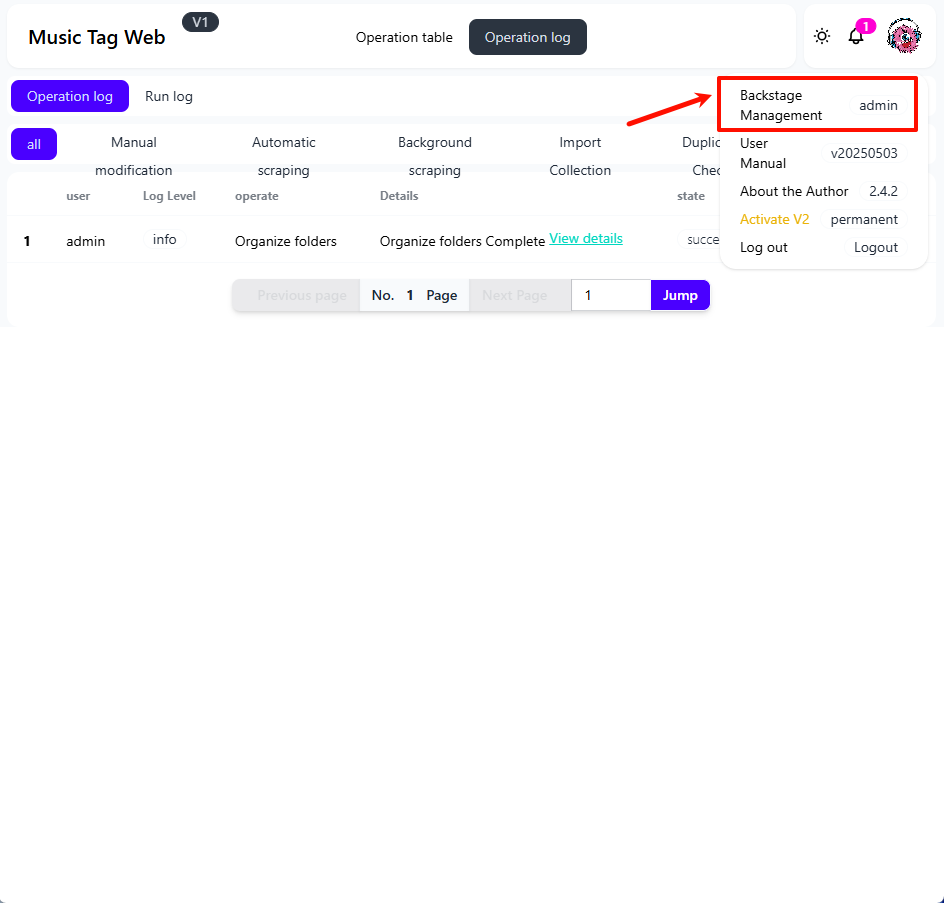
Clicca sull'icona utente nell'angolo in alto a destra, quindi clicca su [Gestione Backstage].
-
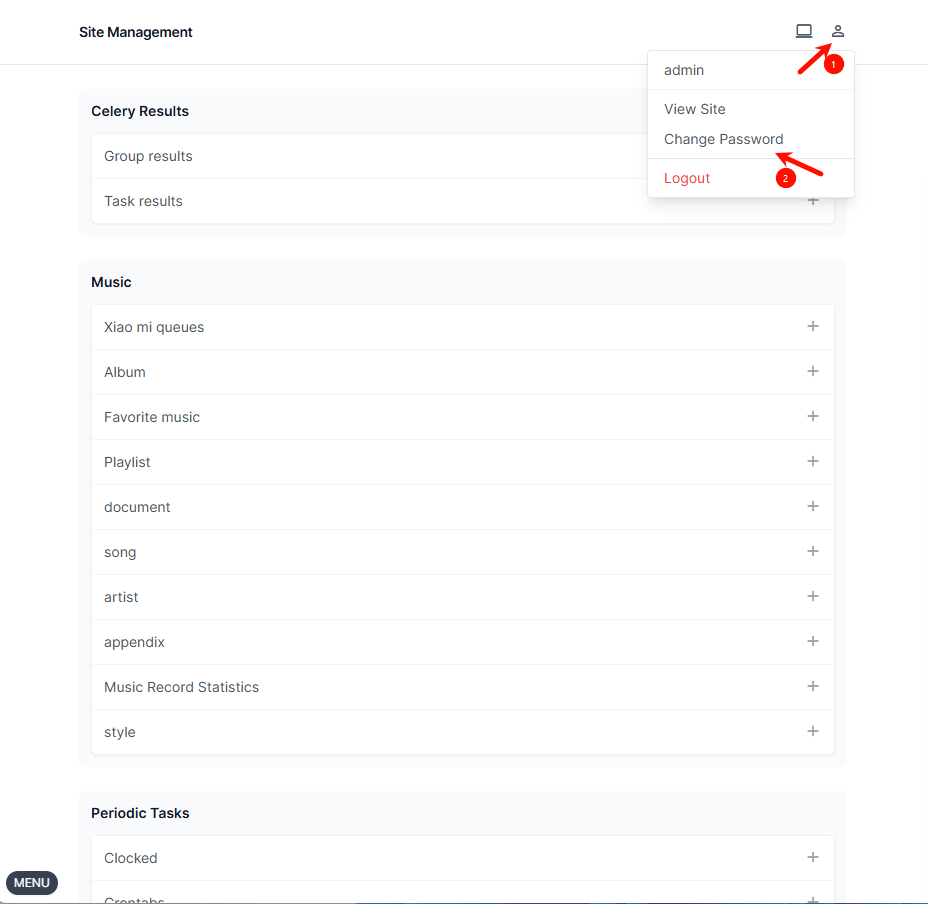
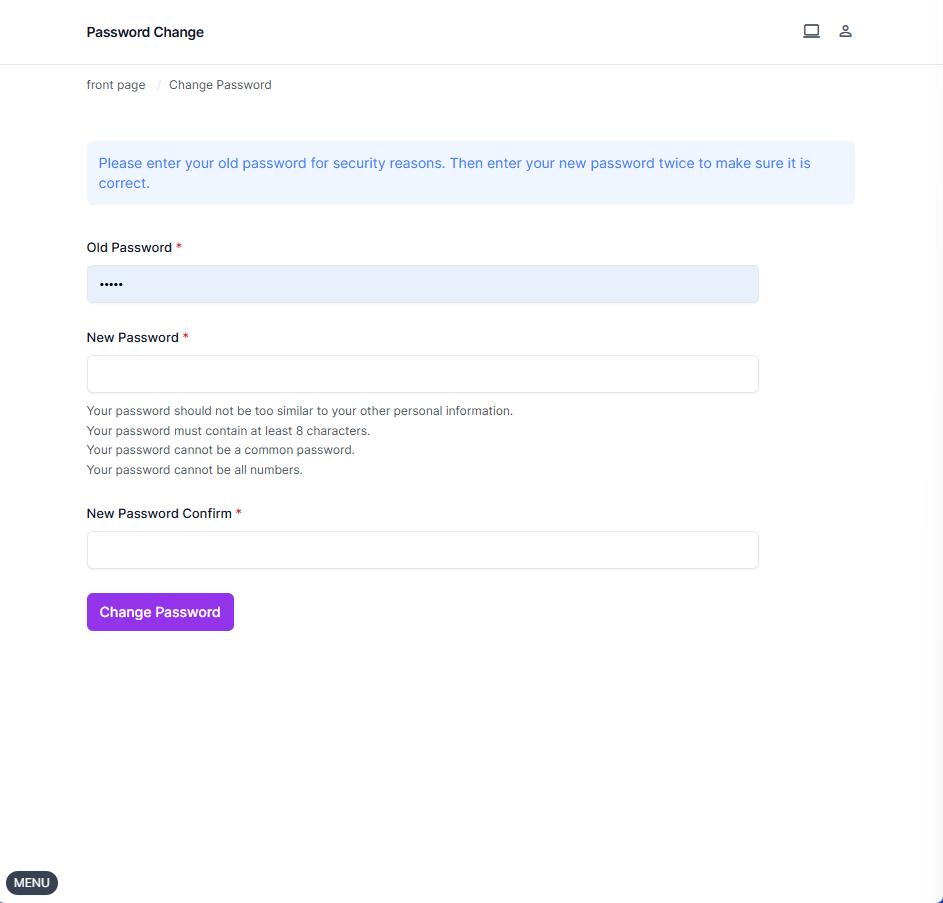
Nella pagina del pannello di amministrazione, clicca sull'icona utente nell'angolo in alto a destra, quindi clicca su "Modifica password".
-
Inserisci la tua password attuale, imposta una nuova password e clicca su "Modifica password" per applicare le modifiche.
Note
-
Utilizza nomi di file accurati quando possibile (ad esempio, "Artista - Titolo del brano.mp3") per migliorare la precisione dello scraping.
-
Prima di utilizzare per la prima volta le funzioni di scraping automatico o di organizzazione, si consiglia di elaborare manualmente un set di campioni per verificare che i risultati dello scraping soddisfino le proprie aspettative.
-
Quando si utilizza la modalità rigorosa, esaminare attentamente i risultati per evitare la scrittura di metadati errati.
-
Le immagini utilizzate in questo tutorial sono sviluppate e gestite da terze parti; questa guida è solo a scopo di riferimento. UGREEN non è responsabile per i rischi causati da operazioni improprie, bug del software o aggiornamenti delle immagini, come il danneggiamento dei file o la perdita di dati. Scegli immagini affidabili per garantire la sicurezza del sistema e dei dati.
-
I percorsi dei file dei container possono essere impostati a proprio piacimento. Quando si accede tramite web, le porte dei container e le porte locali devono corrispondere e le porte locali di container diversi non devono essere in conflitto.
-
L'immagine fornisce solo un tutorial di configurazione; per informazioni dettagliate sull'utilizzo e sulle caratteristiche, fare riferimento alle risorse online. Seguire gli aggiornamenti ufficiali dell'immagine per le modifiche di configurazione e le correzioni di bug.
-
Si consiglia di memorizzare la directory di configurazione dell'applicazione del contenitore su uno spazio di archiviazione creato da un SSD per evitare problemi di prestazioni causati da velocità di lettura/scrittura del disco rigido meccanico più lente.