Dichiarazione di applicabilità: questa guida si applica alla versione firmware UGOS Pro 1.6.1.2846. Le schermate fornite sono solo a titolo di riferimento: l'interfaccia effettiva può variare leggermente a seconda del sistema o della versione dell'applicazione. Alcune opzioni e funzionalità possono differire tra le versioni; per maggiore precisione, fare riferimento all'interfaccia effettiva.
Panoramica dell'app
qBittorrent è un potente client BitTorrent open source che supporta collegamenti magnetici, download torrent, elaborazione parallela multitasking, limiti di velocità, gestione delle code e altro ancora. Soddisfa le esigenze degli utenti per una gestione efficiente delle attività di download BT su un NAS.
Informazioni di accesso predefinite:
-
Nome utente predefinito: admin
-
Password predefinita: adminadmin
Porte predefinite:
-
Porta di accesso web: 8888
-
Porta di inoltro TCP/UDP: 6888
Nota: non modificare la porta WebUI. Modificandola, l'amministratore non potrà accedere all'app qBittorrent cliccando sulla sua icona.
-
Link per sviluppatori: Pagina del progetto GitHub
Guida all'installazione
Per installare l'app qBittorrent, segui i passaggi riportati di seguito:
-
Aprire [App Center], individuare l'app qBittorrent e fare clic su "Installa".
-
Selezionare un volume di archiviazione e fare clic su "Avanti" per continuare.
-
Scegliere una directory di download. I file scaricati tramite questa app verranno archiviati in questa directory. Fare clic su "Installa" per procedere.
Accesso a qBittorrent
Nel sistema, gli utenti possono accedere all'app qBittorrent tramite i seguenti metodi:
Metodo 1: accesso tramite App Center (solo amministratori)
All'interno della rete locale, gli amministratori possono fare clic sull'icona dell'app qBittorrent nell'App Center. Il sistema reindirizzerà alla pagina di accesso.
Metodo 2: accesso tramite rete locale (amministratori e utenti comuni)
-
Nella rete locale, utilizzare
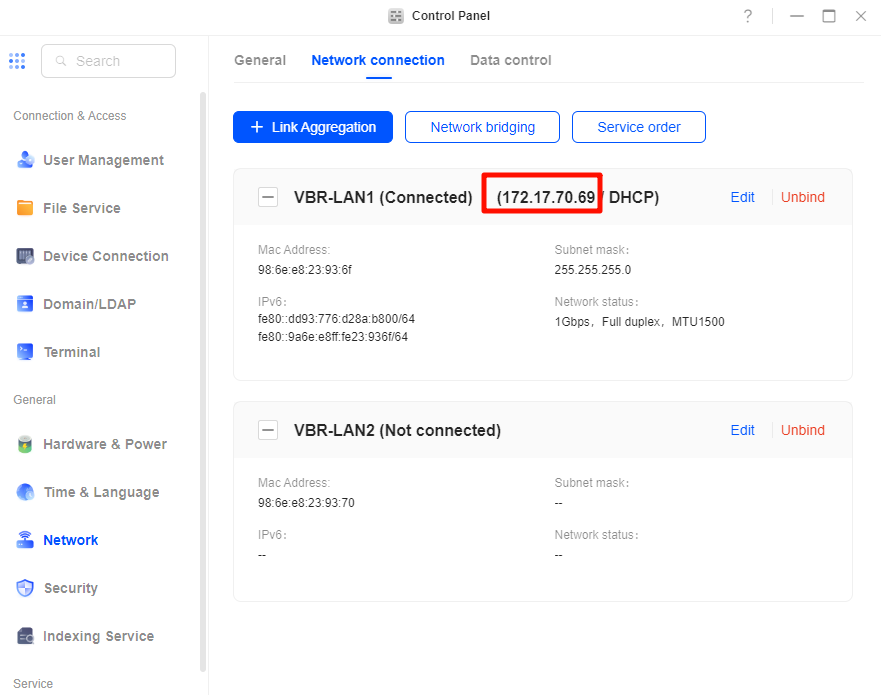
http://NAS_IP:8888per accedere all'app. Ad esempio, se l'IP del NAS è172.17.70.69, inserirehttp://172.17.70.69:8888nel browser. -
Puoi trovare l'indirizzo IP del tuo dispositivo NAS nel [Pannello di controllo] navigando su [Rete] > [Connessione di rete].
Metodo 3: accesso tramite l'app Firefox al di fuori della rete locale (solo amministratori)
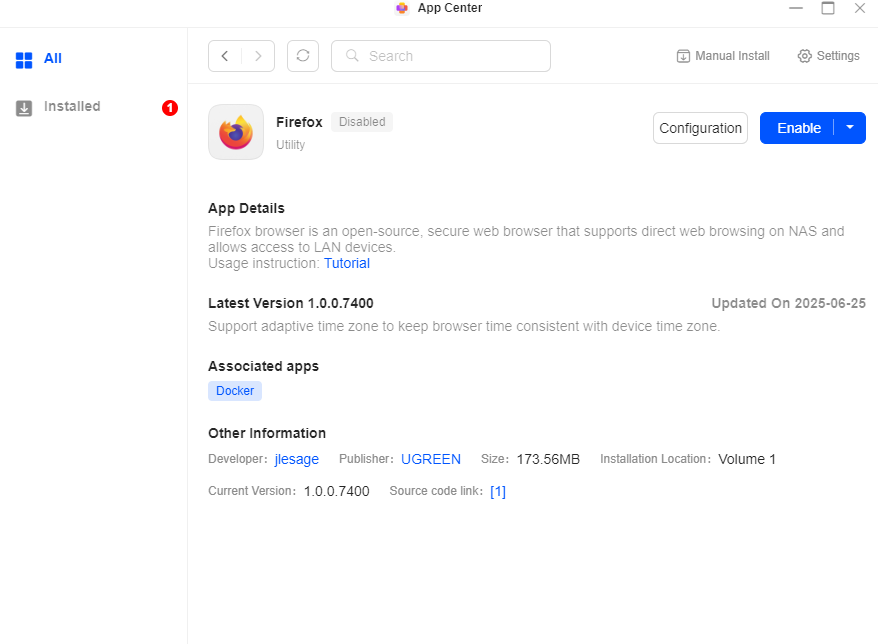
Gli amministratori possono accedere a qBittorrent al di fuori della rete locale utilizzando l'app Firefox installata sul sistema NAS:
-
Accedi al NAS utilizzando UGREEN Link e apri l'app Firefox.
-
Dopo aver effettuato l'accesso a Firefox, visita
http://NAS_IP:8888. Ad esempio, se l'IP del NAS è172.17.70.69, inseriscihttp://172.17.70.69:8888nel browser.
Nota bene:
-
Quando si accede da dispositivi non affidabili, si consiglia di cancellare tempestivamente la cronologia del browser per garantire la sicurezza dei dati.
-
Quando si accede dalla rete locale, si consiglia di utilizzare un browser con una buona compatibilità (come Chrome o Edge).
-
Gli amministratori devono gestire correttamente le credenziali di accesso. Quando si accede al NAS tramite una rete pubblica, prestare attenzione alla sicurezza dei dati per evitare la fuga di informazioni sensibili.
Accesso a qBittorrent
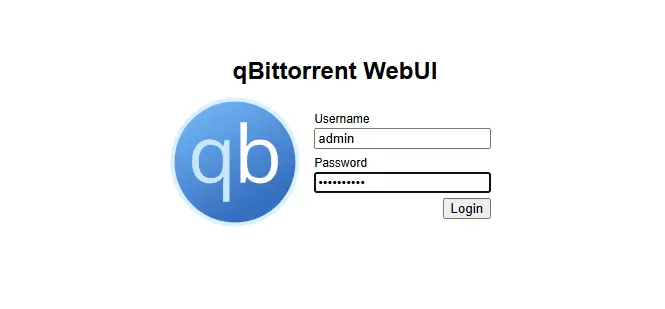
Nella pagina di accesso web, inserire il nome utente predefinito admin e la password adminadmin per effettuare l'accesso. Per garantire la sicurezza, si consiglia di modificare il nome utente e la password predefiniti subito dopo il primo accesso (vedere la sezione [Modifica del nome utente e della password] di seguito per i dettagli).
Se si dimentica la password di accesso, sarà necessario reinstallare l'app qBittorrent. Nota: dopo la reinstallazione, i dati dell'applicazione non verranno conservati. Sarà necessario riconfigurare le impostazioni e aggiungere nuovamente le attività.
Configurazione iniziale
Prima di utilizzare qBittorrent, completare la configurazione iniziale necessaria.
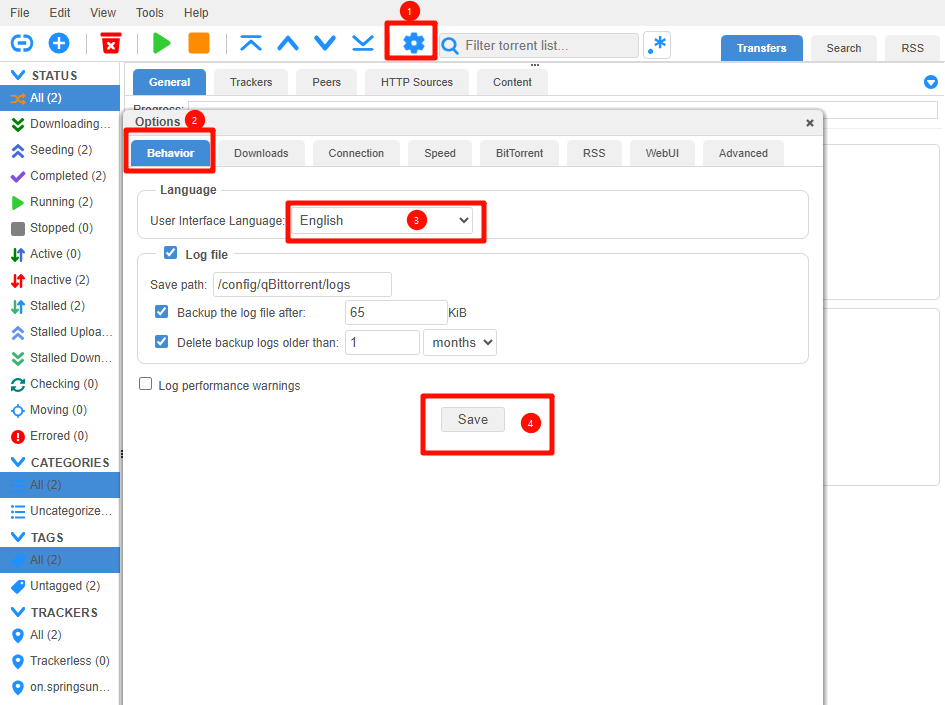
Impostare la lingua dell'interfaccia su inglese
-
Dopo aver effettuato l'accesso alla WebUI, clicca sull'icona a forma di ingranaggio nell'angolo in alto a destra per accedere alle "Impostazioni".
-
Nella scheda Comportamento, trova l'opzione Lingua.
-
Seleziona "Inglese" dall'elenco delle lingue e fai clic su "Salva" per applicare l'impostazione.
-
Dopo il salvataggio, l'interfaccia passerà all'inglese, rendendo più facili da seguire le operazioni successive.
Modifica nome utente e password
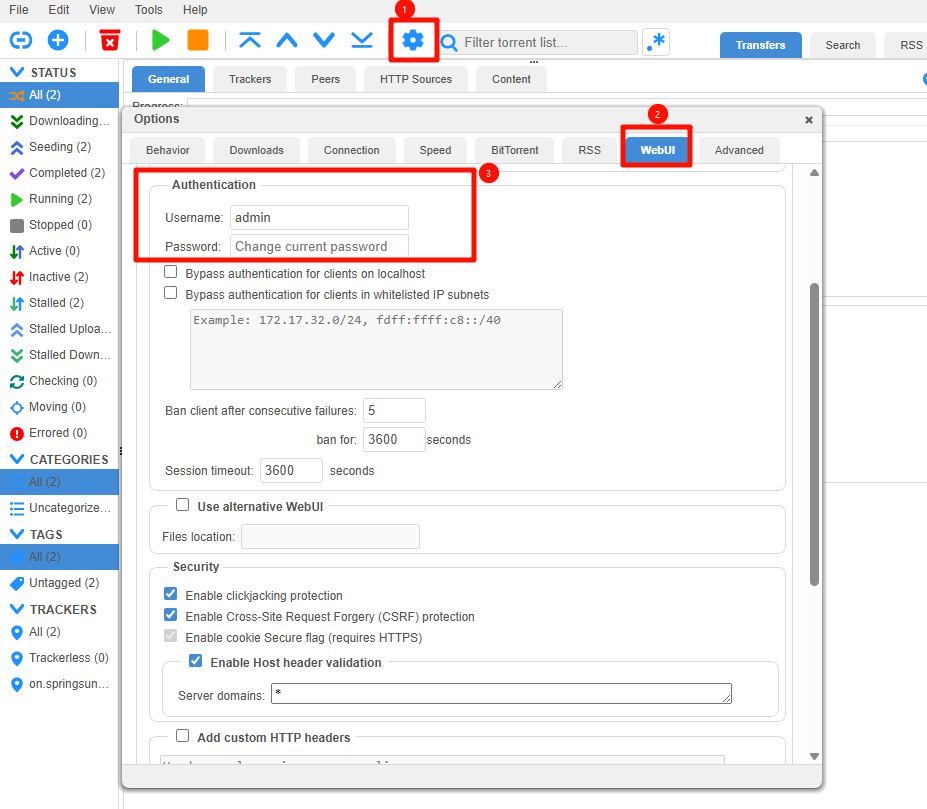
Per garantire la sicurezza, cambia il nome utente e la password predefiniti dopo il primo accesso:
-
Fai clic sul pulsante "Opzioni" nell'angolo in alto a destra per accedere alla pagina delle impostazioni.
-
Nella sezione WebUI, scorri verso il basso fino a trovare l'area delle impostazioni di autenticazione e imposta un nuovo nome utente e una nuova password.
-
Dopo aver apportato le modifiche, clicca su "Salva" nella parte inferiore della pagina.
-
Al prossimo accesso, sarà necessario utilizzare il nuovo nome utente e la nuova password per l'autenticazione.
Imposta la porta di ascolto
-
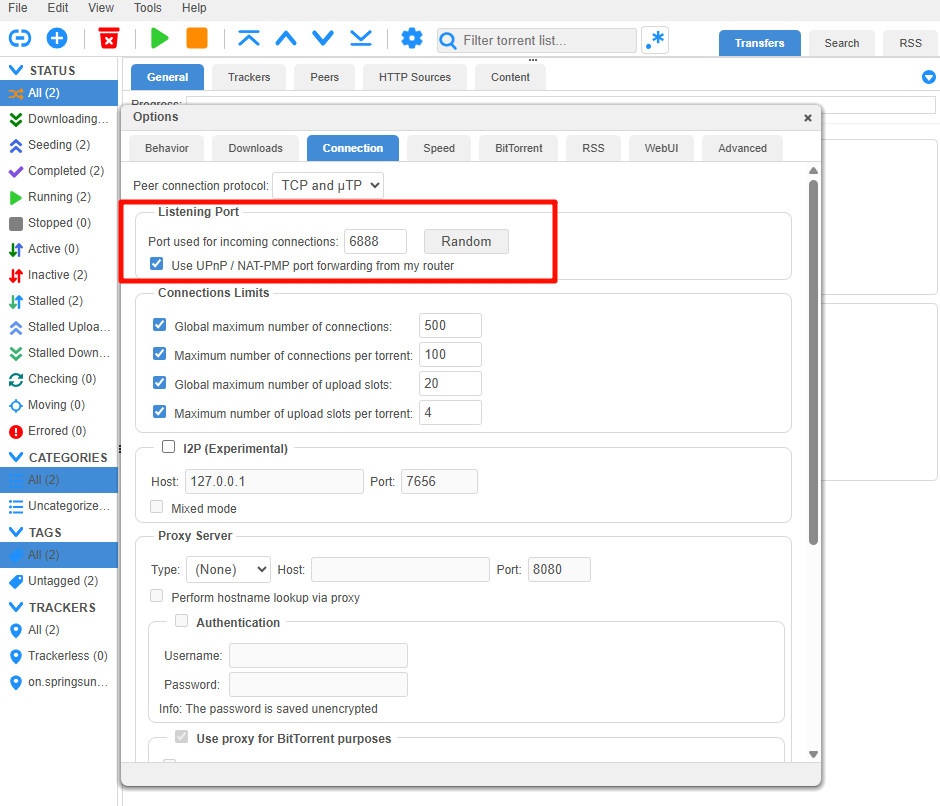
qBittorrent utilizza la porta
6881per impostazione predefinita, ma questa porta potrebbe rallentare la velocità di download di alcuni torrent. Su UGOS Pro, l'impostazione predefinita è stata modificata in porta6888. -
Se desideri utilizzare una porta diversa, puoi modificare la porta di ascolto nella pagina delle impostazioni. La modifica avrà effetto dopo aver cliccato su "Salva".
Disabilita l'autenticazione WebUI
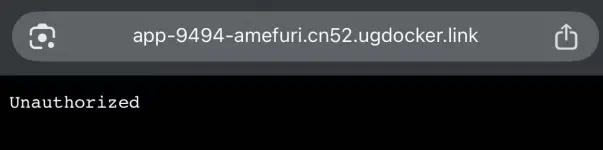
In determinati scenari (come l'accesso remoto a qBittorrent tramite uno strumento di penetrazione intranet), se l'autenticazione WebUI non è disabilitata, l'accesso potrebbe essere negato con un messaggio di errore "Non autorizzato".
Per garantire un accesso remoto senza problemi, segui i passaggi riportati di seguito:
-
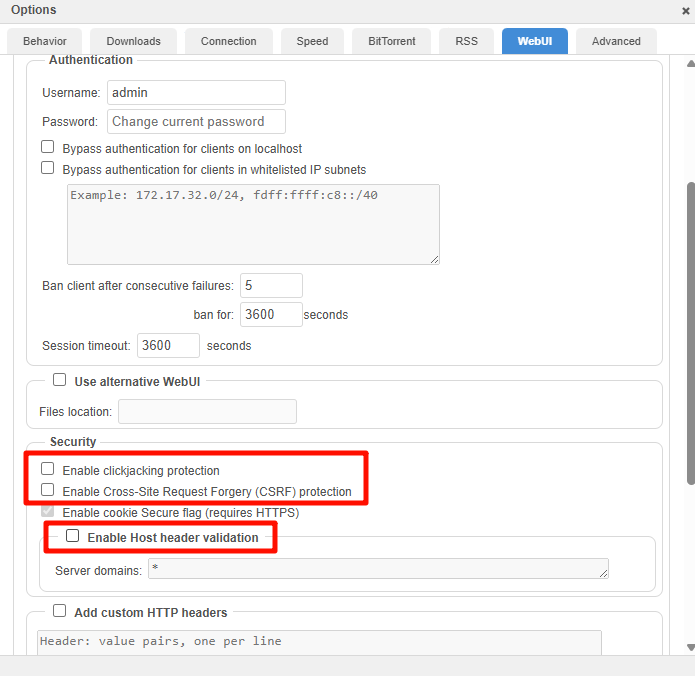
Nelle impostazioni di qBittorrent, passare alla pagina WebUI.
-
Nella sezione "Autenticazione" o "Sicurezza" della pagina WebUI, disabilitare le seguenti opzioni:
-
Abilita protezione clickjacking
-
Abilita protezione Cross-Site Request Forgery (CSRF)
-
Abilita la convalida dell'intestazione Host
-
Dopo aver apportato le modifiche, fai clic su "Salva" nella parte inferiore della pagina.
Aggiungi attività di download
qBittorrent supporta diversi modi per aggiungere attività di download:
-
Aggiungi link magnetico
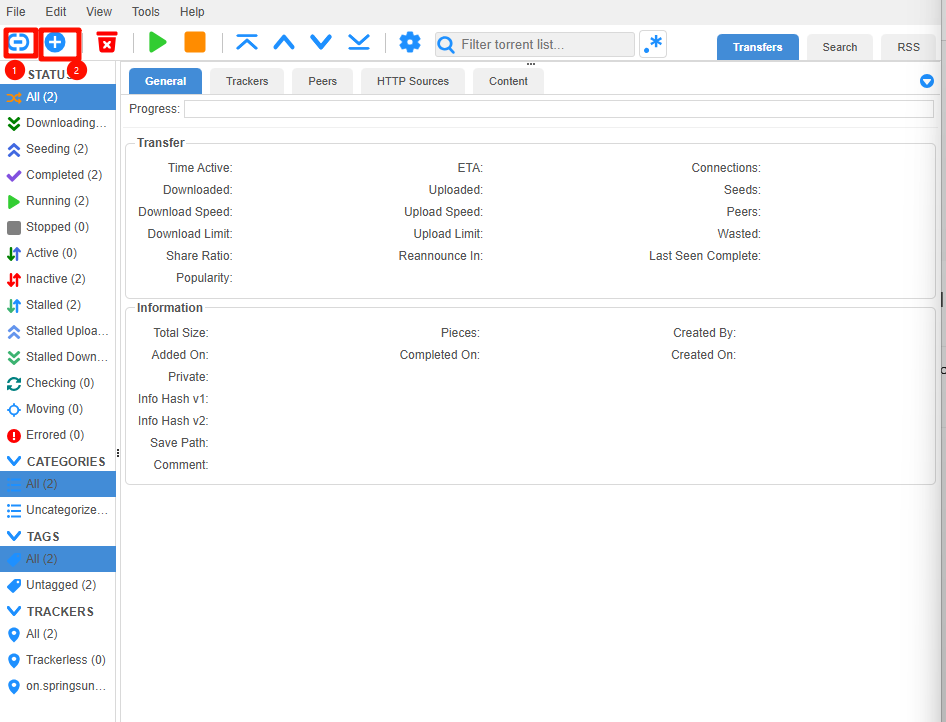
● Fai clic sull'icona "Aggiungi link torrent" sulla barra degli strumenti.
● Inserisci il link magnetico nella finestra di dialogo pop-up e clicca su "Scarica" per avviare il download. -
Carica file torrent
● Fare clic sull'icona "Aggiungi file torrent" sulla barra degli strumenti.
● Seleziona un file torrent locale da caricare, quindi avvia il download della risorsa.
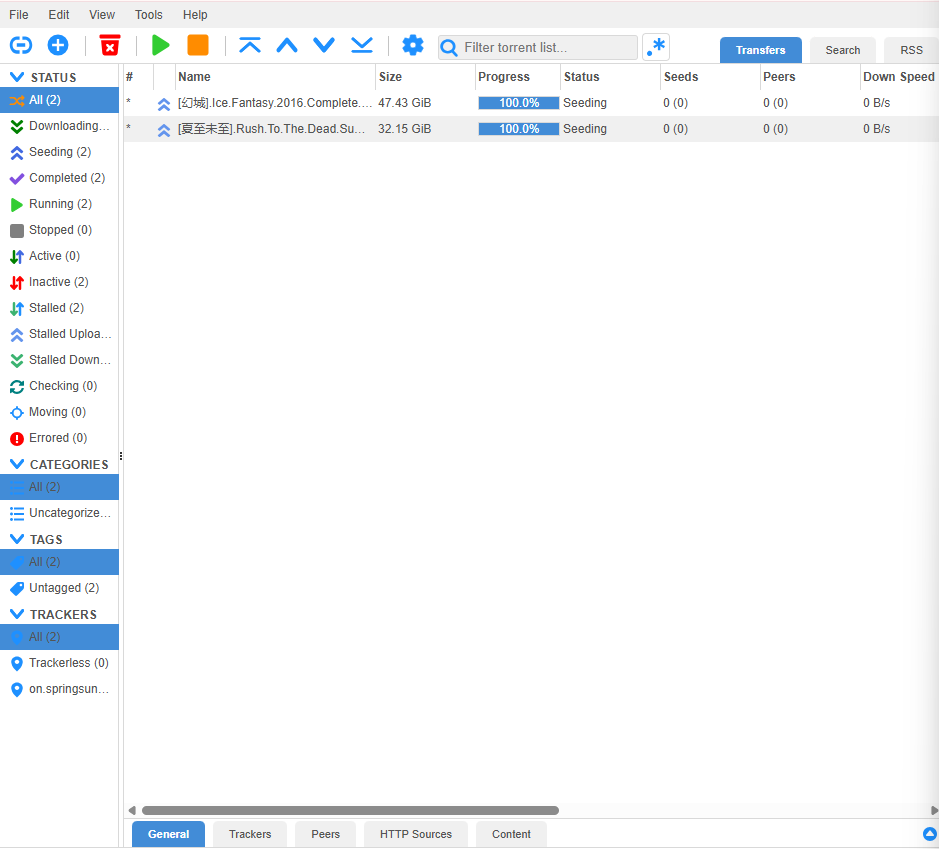
Dopo aver aggiunto un'attività, puoi vedere che la risorsa è in fase di download.
Perché la mia velocità di download torrent è pari a zero?
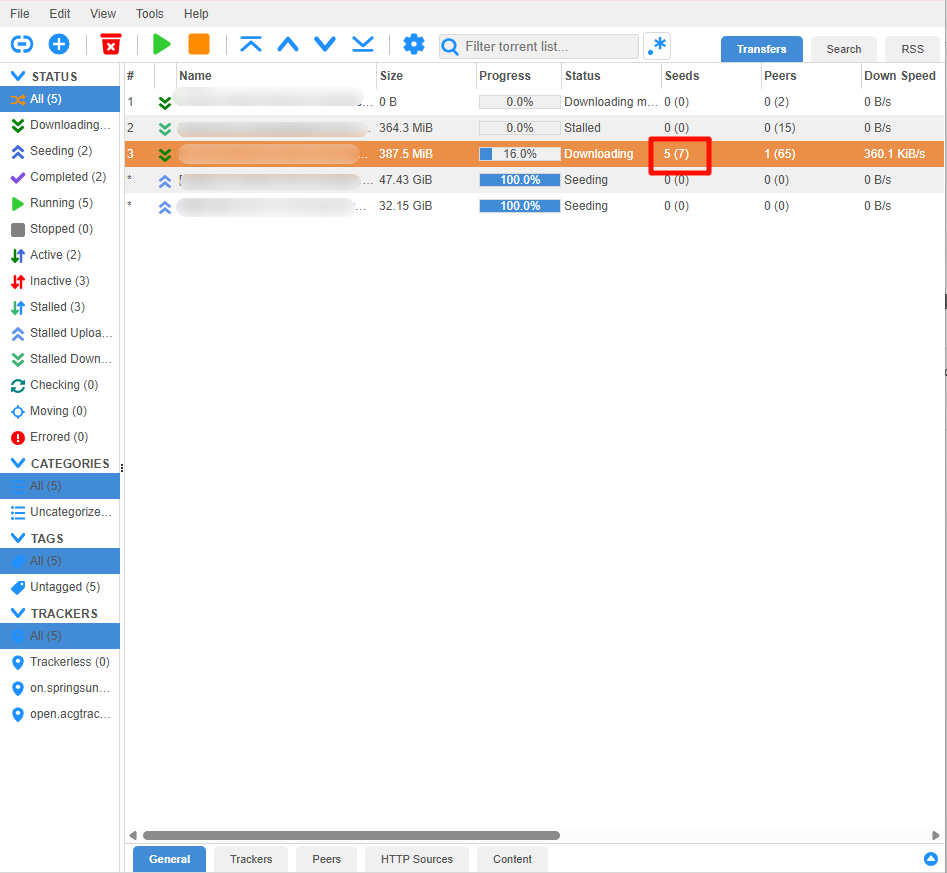
Il principio del download BT è che altri utenti caricano i file su di te per completare il download. La tua velocità di download dipende dalla velocità di upload combinata di questi utenti.
Come mostrato nella figura, ci sono 7 seeder, ma solo 5 sono connessi con successo. Pertanto, la velocità di download dipende dalla velocità di upload di questi 5 utenti.
Se la risorsa è vecchia e non ci sono seeder, la velocità di download sarà molto lenta o addirittura pari a zero.
Note
Quando si utilizzano il sistema UGOS Pro e le applicazioni container, prestare attenzione a quanto segue per garantire il normale funzionamento del sistema e delle app:
-
Non migrare, spostare, rinominare o eliminare arbitrariamente i percorsi NAS montati dalle applicazioni container, poiché ciò potrebbe causare malfunzionamenti delle applicazioni o perdita di dati.
-
Se è necessario accedere alle applicazioni container tramite un browser, disattivare l'opzione Gateway multipli in [Pannello di controllo] > [Rete] per evitare conflitti di rete.
-
Le applicazioni container sono adatte agli utenti inesperti. Per una gestione della configurazione più flessibile, si consiglia di eseguire l'implementazione direttamente utilizzando Docker. Vedere Implementazione di un downloader Qbittorrent su UGREEN NAS
-
Per una configurazione e una gestione più flessibili, si consiglia di distribuire qBittorrent direttamente utilizzando Docker, che consente file di configurazione personalizzati e funzionalità avanzate.