Panoramica dell'app
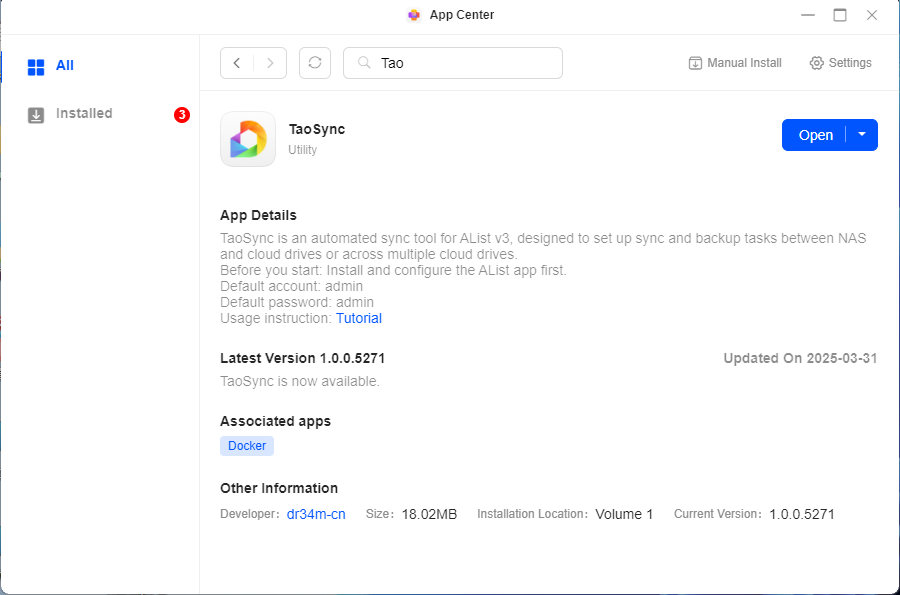
TaoSync è uno strumento di sincronizzazione automatizzata progettato per AList v3, che consente di impostare attività di sincronizzazione e backup tra un NAS e unità cloud o tra più unità cloud.
Nota: prima di utilizzare TaoSync, assicurarsi di aver installato e configurato l'applicazione AList.
Informazioni di accesso predefinite
-
Nome utente predefinito:
admin -
Password predefinita:
admin -
Porta di accesso predefinita:
30023 -
Accesso LAN: aprire un browser e inserire
http://NAS_IP:30023nella barra degli indirizzi.
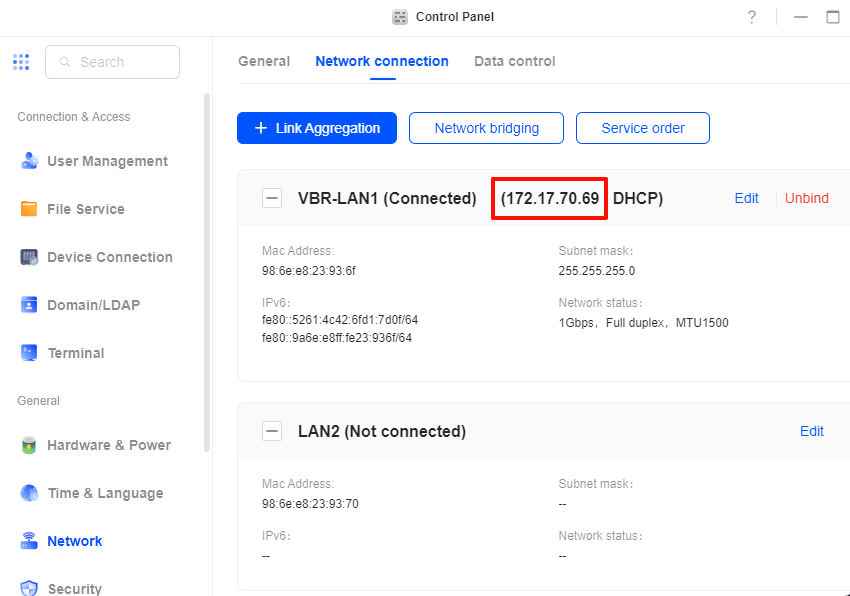
Ad esempio, se l'IP del NAS è 172.17.70.69, inserire http://172.17.70.69:30023 nel browser.
Nota:
-
È possibile trovare l'indirizzo IP del dispositivo NAS andando su [Pannello di controllo] > [Rete] > [Connessione di rete].
-
Non modificare il numero di porta WebUI, poiché ciò potrebbe impedire all'amministratore di avviare l'app tramite l'icona nell'UGOS Pro App Center.
Guida all'installazione
Per installare l'applicazione TaoSync, procedi come segue:
-
Aprire [App Center], individuare l'app TaoSync nell'elenco e fare clic sul pulsante "Installa".
-
Seguire le istruzioni sullo schermo per completare l'installazione. Durante l'installazione, assicurarsi che la connessione di rete sia stabile per evitare interruzioni.
Accesso all'applicazione TaoSync
È possibile accedere all'app TaoSync nei seguenti modi:
Metodo 1: tramite l'App Center (solo amministratore)
Mentre è connesso alla rete locale, l'amministratore può fare clic sull'icona dell'app "TaoSync" nell'App Center. Il sistema reindirizzerà alla pagina di accesso.
Metodo 2: tramite accesso LAN (amministratori e utenti regolari)
Utilizzare il browser per visitare: http://NAS_IP:30023 all'interno della rete locale.
Ad esempio, se l'IP del NAS è 172.17.70.69, inserire http://172.17.70.69:30023 nel browser.
Metodo 3: accesso a TaoSync dall'esterno della rete locale (solo amministratori)
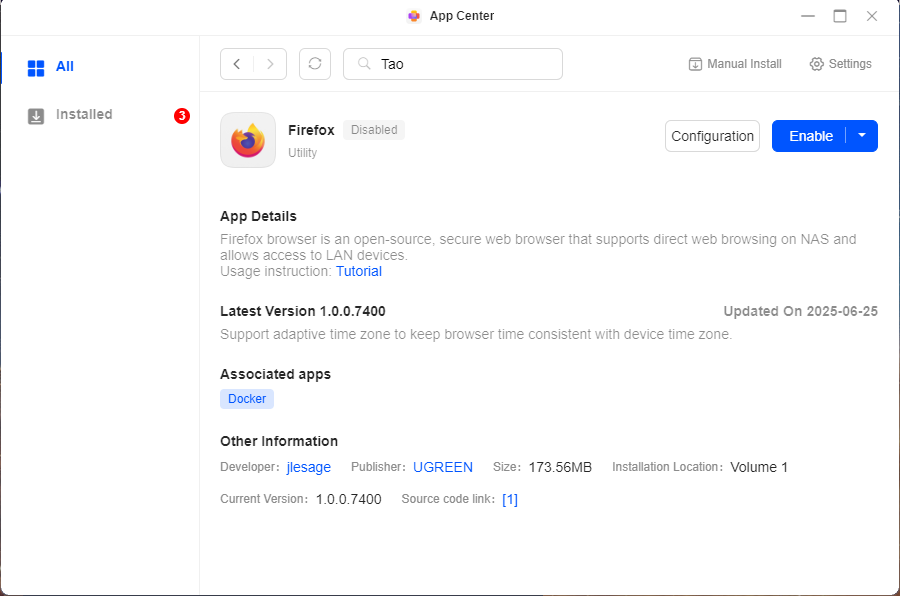
Gli amministratori possono accedere a TaoSync in remoto utilizzando il browser Firefox installato sul sistema UGOS Pro:
-
Accedere al NAS tramite UGREEN Link, quindi aprire l'app Firefox.
-
In Firefox, inserisci
http://NAS_IP:30023nella barra degli indirizzi per accedere a TaoSync.
Ad esempio, se l'IP del NAS è 172.17.70.69, inserire http://172.17.70.69:30023.
Guida per l'utente
TaoSync supporta le seguenti funzionalità:
-
Sincronizzazione e backup dei file: supporta il backup dei file locali su più unità cloud o server FTP, nonché la sincronizzazione dei file tra più unità cloud. Esegue regolarmente la scansione delle directory specificate per rilevare le differenze tra i file ed esegue la sincronizzazione di conseguenza.
-
Attività pianificate: consente di impostare tempi di esecuzione specifici utilizzando
cron(anno, mese, giorno, ora, minuto, secondo). Quando il sistema è inattivo, scarica automaticamente i file dalle unità cloud specificate sul NAS locale.
Accesso a TaoSync
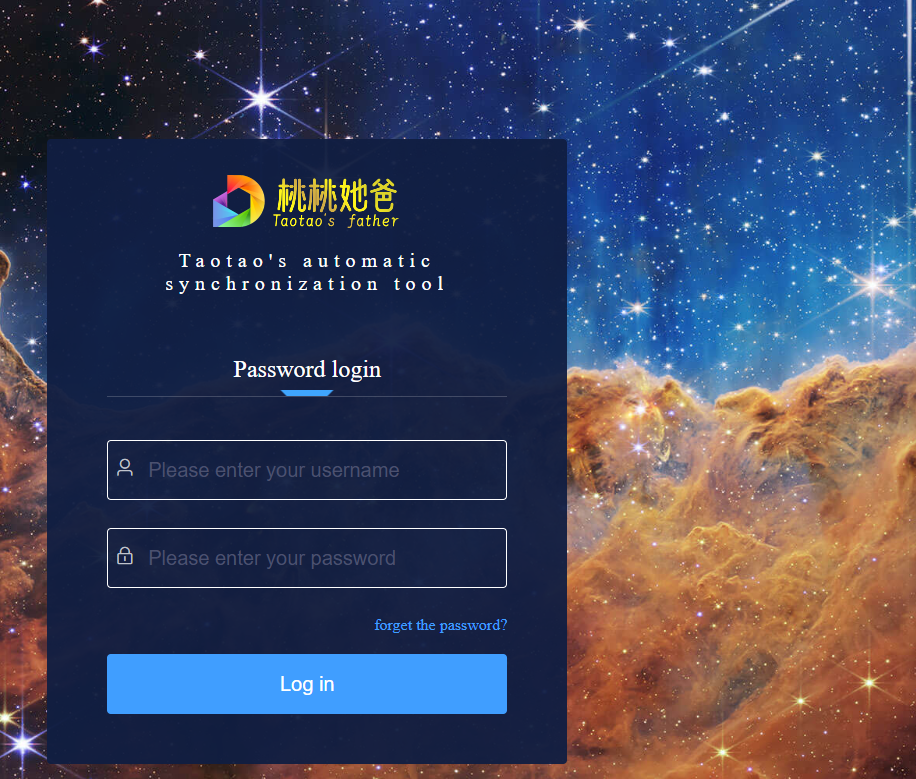
Visita la pagina di accesso a TaoSync ed effettua il login utilizzando il nome utente e la password predefiniti.
(Per motivi di sicurezza, si prega di modificare la password predefinita il prima possibile al primo utilizzo).
Configurazione del motore AList
Prima di creare attività di backup, è necessario aggiungere AList come motore. TaoSync non viene fornito con AList integrato, quindi è necessario prima installare e configurare Alist.
-
Vai alla pagina [Gestione motore].
-
Fai clic sul pulsante "Aggiungi", quindi inserisci l'URL di accesso e il token di AList.
-
Dopo la configurazione, fare clic su "Sì" per salvare le impostazioni.
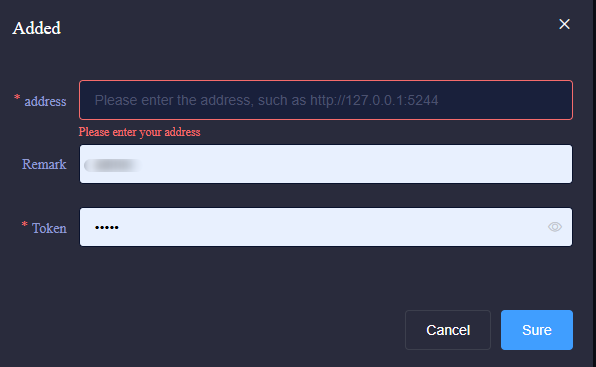
-
Per ottenere il token, andare su [Impostazioni] > [Altro], quindi fare clic su "Copia token" per ottenerlo.
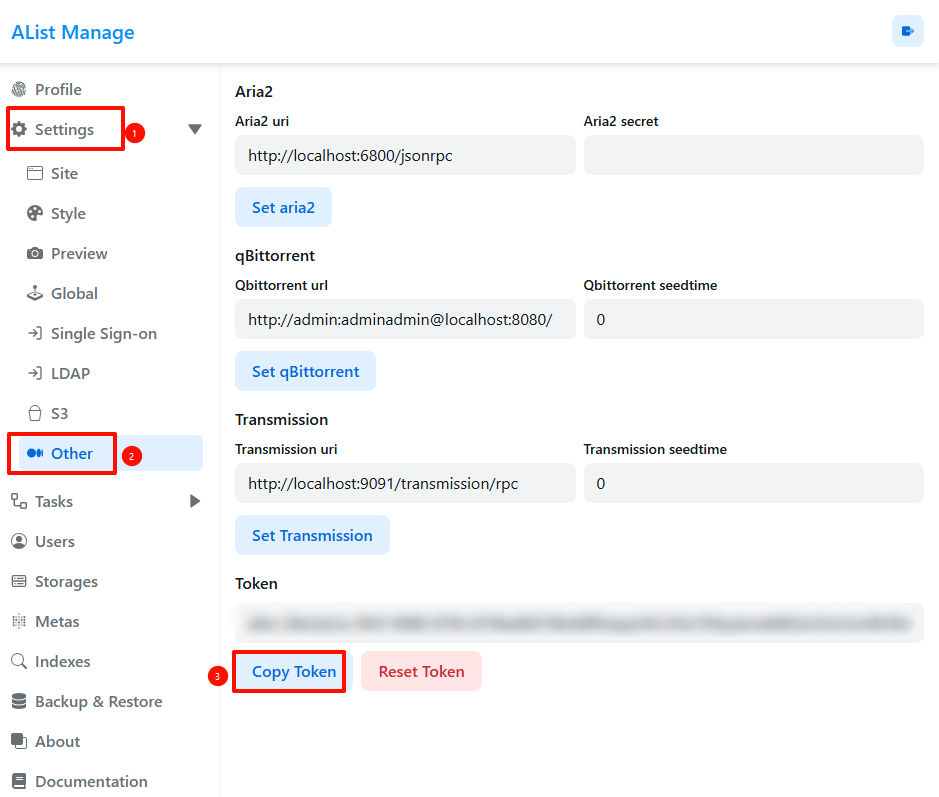
Creare un'assegnazione di backup
Dopo aver configurato il motore, crea un'attività di backup come segue:
-
Vai su [Gestione attività] e clicca su "+ Crea una nuova attività" per avviare un'attività di backup.
-
Nella finestra popup, seleziona il motore aggiunto in precedenza.
-
Scegli la directory di origine (la cartella di cui eseguire il backup).
-
Scegliere la [Directory di destinazione] (è possibile selezionare più posizioni di archiviazione).
-
Imposta il metodo di sincronizzazione: utilizzando l'esecuzione pianificata (cron) l'attività verrà eseguita automaticamente agli orari preimpostati. Utilizzando l'esecuzione a intervalli è necessario avviare manualmente la prima sincronizzazione, dopodiché verrà eseguita ripetutamente agli intervalli impostati.
-
Fare clic su "Conferma" per avviare l'attività.
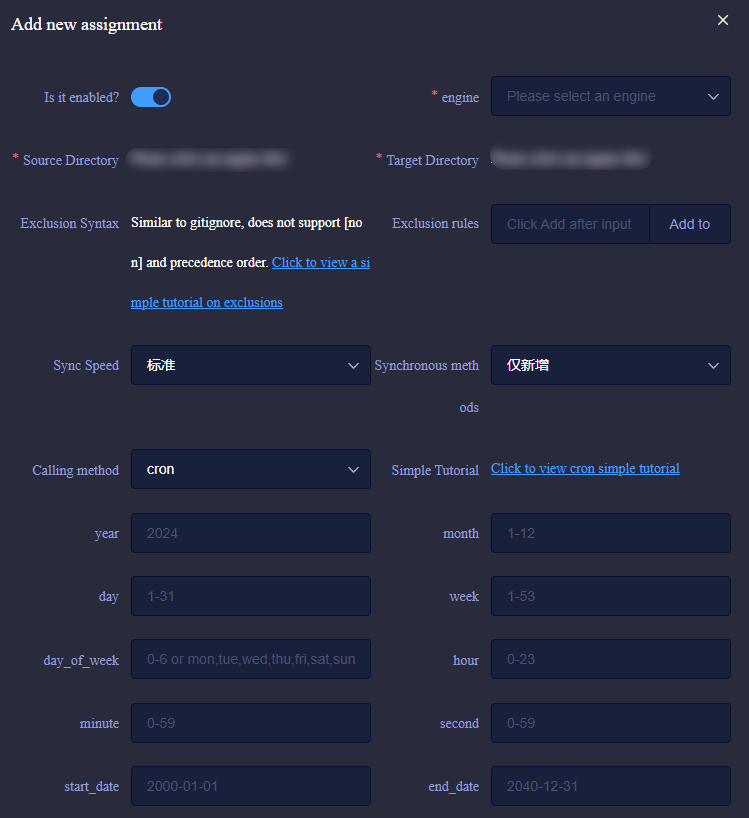
Nota: se il numero o la dimensione dei file di backup è elevato, la sincronizzazione iniziale potrebbe richiedere molto tempo. Si consiglia di eseguire questa operazione durante i periodi di basso carico del sistema per ridurre al minimo l'impatto.
Modifica nome utente e password
Per garantire la sicurezza, modificare immediatamente il nome utente e la password predefiniti dopo il primo accesso. Nella barra laterale, fare clic su [Impostazioni di sistema], inserire la vecchia password, quindi impostare una nuova password e fare clic su "Modifica password" per applicare le modifiche.
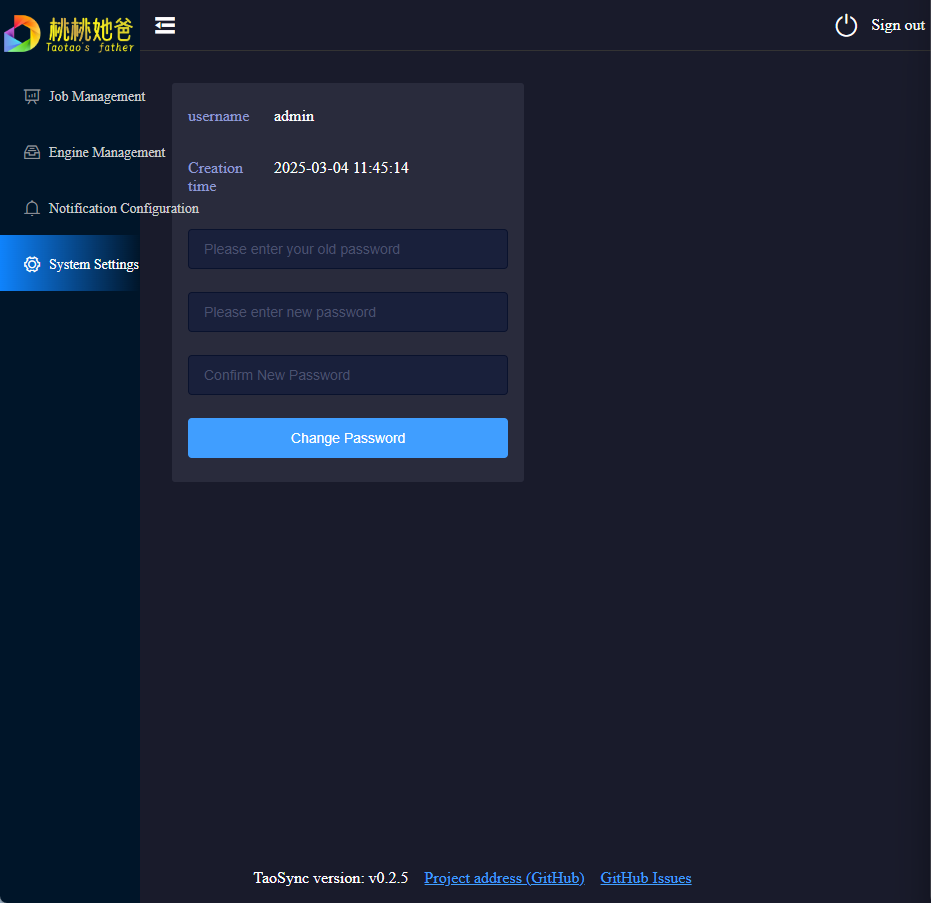
Note
-
Le immagini utilizzate in questo tutorial sono sviluppate e gestite da terze parti. Questa guida è solo a scopo di riferimento. UGREEN non è responsabile per i rischi causati da un funzionamento improprio, vulnerabilità del software o aggiornamenti delle immagini, come il danneggiamento dei file o la perdita di dati. Scegliere immagini affidabili per garantire la sicurezza del sistema e dei dati.
-
I percorsi dei file dei container possono essere impostati liberamente. Quando si accede tramite web, la porta del container e la porta locale devono essere le stesse. Le porte locali per container diversi non devono essere in conflitto.
-
L'accesso web al contenitore è disponibile solo in modalità rete bridge.
-
Le immagini fornite sono solo a scopo di configurazione. Per l'utilizzo specifico e le configurazioni avanzate, fare riferimento alle risorse online. Seguire i canali ufficiali per le modifiche di configurazione e le correzioni di bug.
-
Si consiglia di memorizzare la directory di configurazione Docker su un SSD per evitare problemi di prestazioni causati dai dischi rigidi meccanici.