Panoramica dell'applicazione
QingLong è una piattaforma robusta per la gestione delle attività pianificate. Supporta diversi linguaggi di scripting, tra cui Python3, JavaScript, Shell e TypeScript. Gli utenti possono sfruttare le librerie di script per pianificare e automatizzare la gestione delle attività in modo efficace.
-
Porta di accesso predefinita:
5777 -
Accesso all'interfaccia di gestione web: in una rete locale, inserire
NAS_IP:5777(ad esempio,172.17.20.102:5777) nella barra degli indirizzi del browser per accedere all'interfaccia di gestione web di QingLong.
Nota: non modificare la porta WebUI, poiché ciò potrebbe impedire agli amministratori di essere reindirizzati correttamente quando fanno clic sull'icona dell'applicazione QingLong.
-
Link per sviluppatori: Pagina del progetto GitHub (sostituire con l'URL effettivo).
Guida all'installazione
Per installare l'applicazione QingLong sul sistema UGOS Pro, procedere come segue:
-
Individuare l'applicazione QingLong nell'elenco delle app disponibili e fare clic su "Installa".
-
Per impostazione predefinita, QingLong verrà installato in "Spazio di archiviazione 1". Se si hanno requisiti specifici, è possibile selezionare uno spazio di archiviazione diverso durante l'installazione. Si consiglia di allocare uno spazio di archiviazione dedicato per un uso a lungo termine, in modo da facilitare la gestione delle risorse e dei file scaricati.
Accesso all'applicazione QingLong
Gli amministratori e gli utenti regolari possono accedere a QingLong tramite i seguenti metodi:
Metodo 1: tramite l'Application Center (solo amministratori)
-
Accedi al sistema UGOS Pro e vai su "App Center".
-
Individuare e fare clic sull'icona dell'applicazione QingLong per essere reindirizzati all'interfaccia di accesso.
Metodo 2: tramite rete locale (amministratori e utenti regolari)
-
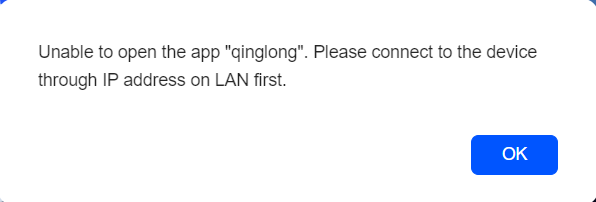
Sulla rete locale, sia gli amministratori che gli utenti regolari possono accedere a QingLong utilizzando l'indirizzo IP e la porta del NAS
-
Esempio: inserire
192.168.22.158:5777in un browser.
Metodo 3: tramite rete esterna (solo amministratori)
-
Gli amministratori possono accedere a QingLong in un ambiente di rete non locale utilizzando il browser Firefox.
-
Accedere a UGOS Pro tramite UGREEN Link, aprire Firefox e utilizzare l'indirizzo IP e la porta del NAS
-
Esempio: inserire
192.168.22.158:5777nel browser.
-
Note: non modificare la porta WebUI, poiché ciò potrebbe impedire il corretto reindirizzamento quando si accede all'applicazione QingLong dall'Application Center. Quando si accede da dispositivi non affidabili, cancellare immediatamente la cronologia del browser per proteggere i propri dati.
Suggerimenti per l'utilizzo
-
Utilizza browser con una migliore compatibilità, come Chrome o Edge, per garantire la migliore esperienza possibile.
-
Quando si accede al NAS in ambienti di rete pubblici, prestare attenzione alla sicurezza dei dati ed evitare di esporre informazioni sensibili.
-
Gli amministratori devono gestire con attenzione le password di accesso per garantirne la sicurezza.
-
Se più utenti condividono il browser Firefox per accedere alle applicazioni container:
-
Disattiva la funzione di salvataggio automatico delle password.
-
Cancellare regolarmente la cronologia del browser per mantenere la sicurezza.
-
Accesso iniziale e configurazione
Accesso per la prima volta
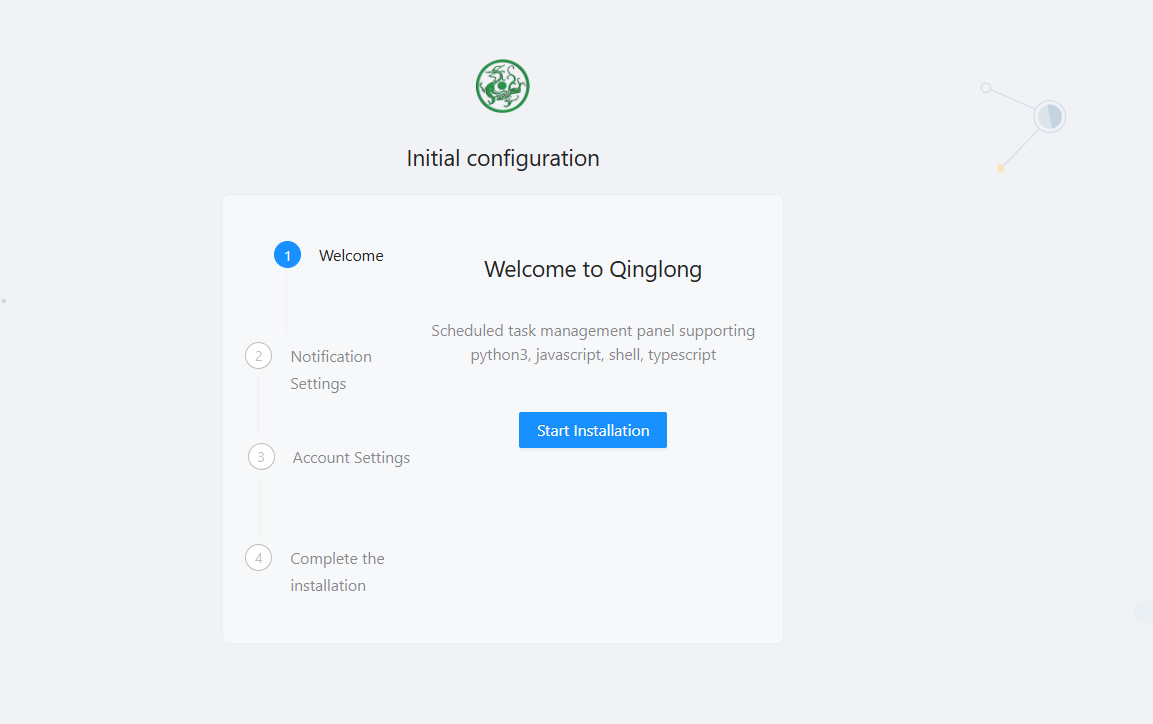
1. Al primo accesso, è necessario completare il processo di inizializzazione. Le impostazioni di notifica possono essere saltate inizialmente e configurate in un secondo momento, se necessario.
 2.
2.
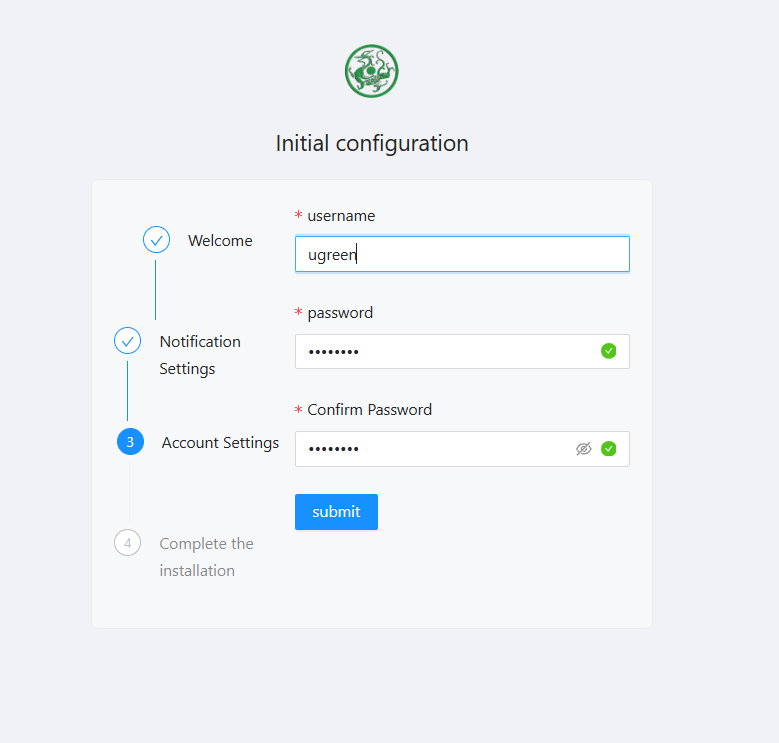
2. Nell'interfaccia delle impostazioni dell'account, personalizza il nome utente e la password come richiesto. Questi dettagli possono essere modificati in un secondo momento tramite le impostazioni di sistema. Dopo aver fatto clic su "Invia" per salvare le impostazioni, accedi utilizzando il nome utente e la password configurati.
Nota: se si dimentica la password di accesso, è necessario reinstallare l'applicazione QingLong e tutti i dati verranno cancellati.
Installazione dell'ambiente di dipendenza
Dopo il primo accesso, configurare le dipendenze dell'ambiente di runtime come segue:
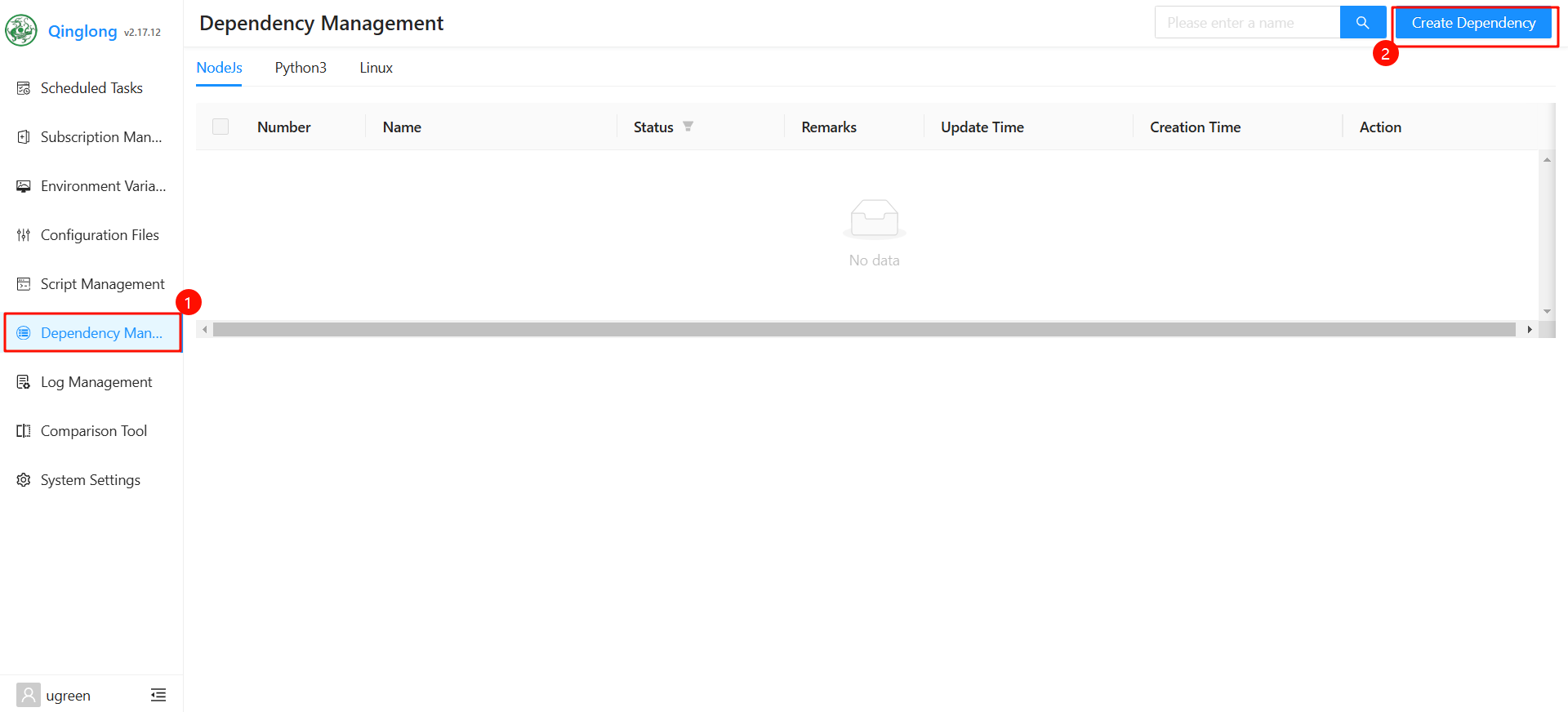
1. Nel menu della barra laterale sinistra, seleziona "Gestione delle dipendenze" e clicca su "Crea dipendenza".
2. Installare le dipendenze Node.js:
-
Tipo di dipendenza: selezionare "Node.js".
-
Divisione automatica: selezionare "Sì".
-
Nome: copia e aggiungi una alla volta ciascuna delle dipendenze dall'elenco seguente.
crypto-js
prettytable
dotenv
jsdom
date-fns
tough-cookie
tslib
ws@7.4.3
ts-md5
jsdom -g
jieba
fs
form-data
json5
global-agent
png-js
@types/node
require
typescript
js-base64
axios
moment
ds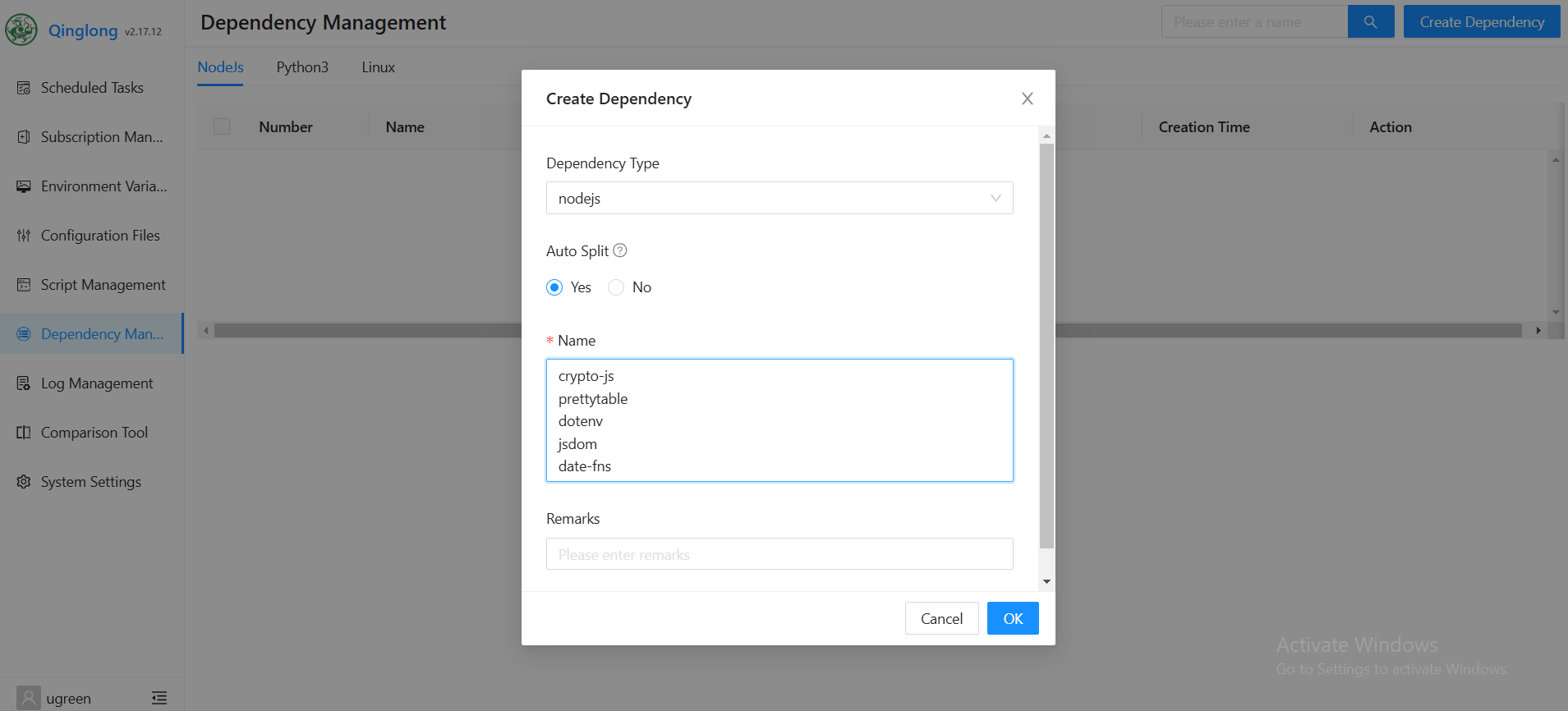
3. Installa le dipendenze Python3:
-
Tipo di dipendenza: selezionare "Python3".
-
Divisione automatica: selezionare "Sì".
-
Nomi delle dipendenze: copia e aggiungi una alla volta ciascuna delle dipendenze dall'elenco seguente.
requests
canvas
ping3
jieba
aiohttp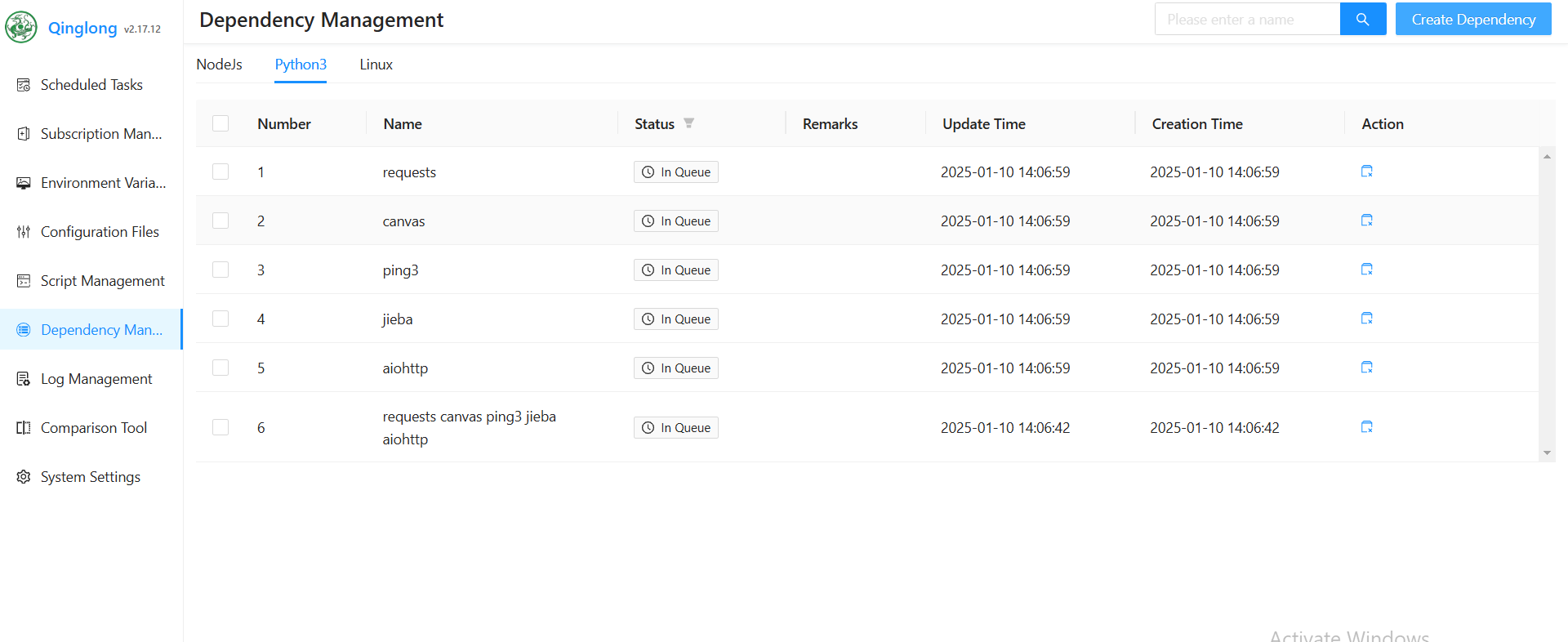
Una volta completata l'installazione, la configurazione di base dell'ambiente per il pannello QingLong è pronta.
Creare attività pianificate
Di seguito è riportato un esempio di come creare un'attività pianificata nel pannello QingLong.
Script di esempio
Questo script esegue un'attività ogni giorno alle 12:00:
# Esempio di script di attività pianificata
import requests
import datetime

def main():
    # Ottieni l'ora corrente
    now = datetime.datetime.now()
    print(f"Ora di esecuzione dell'attività: {now}")

    # Esempio di attività: inviare una richiesta HTTP
    url = "https://example.com/api"
    payload = {"key": "value"}
    headers = {"Content-Type": "application/json"}

    response = requests.post(url, json=payload, headers=headers)
    if response.status_code == 200:
        print("Attività eseguita con successo")
    else:
        print("Esecuzione attività non riuscita")

if __name__ == "__main__":
    main()
Configura le attività pianificate
-
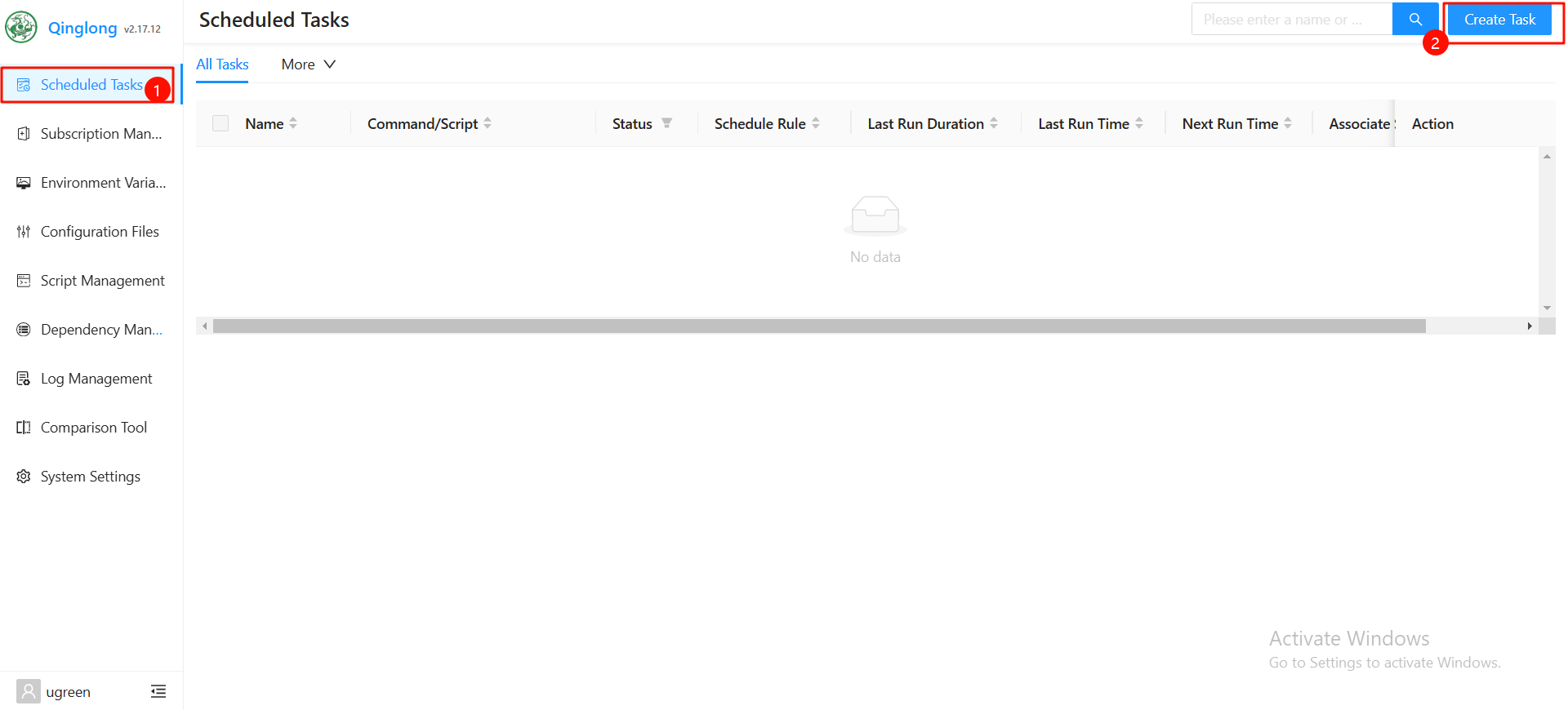
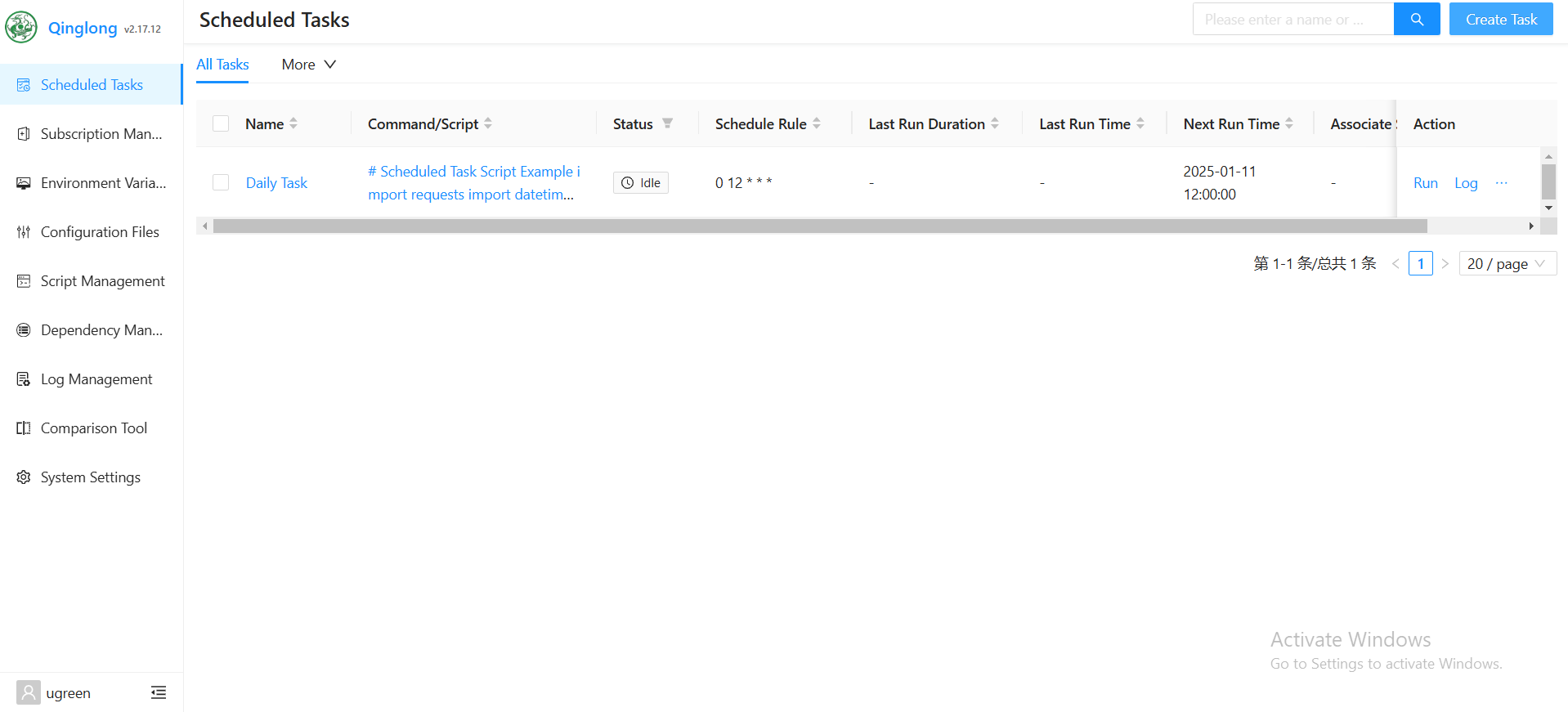
Nel menu della barra laterale sinistra, seleziona "Attività pianificate" e fai clic sul pulsante "Crea attività".
-
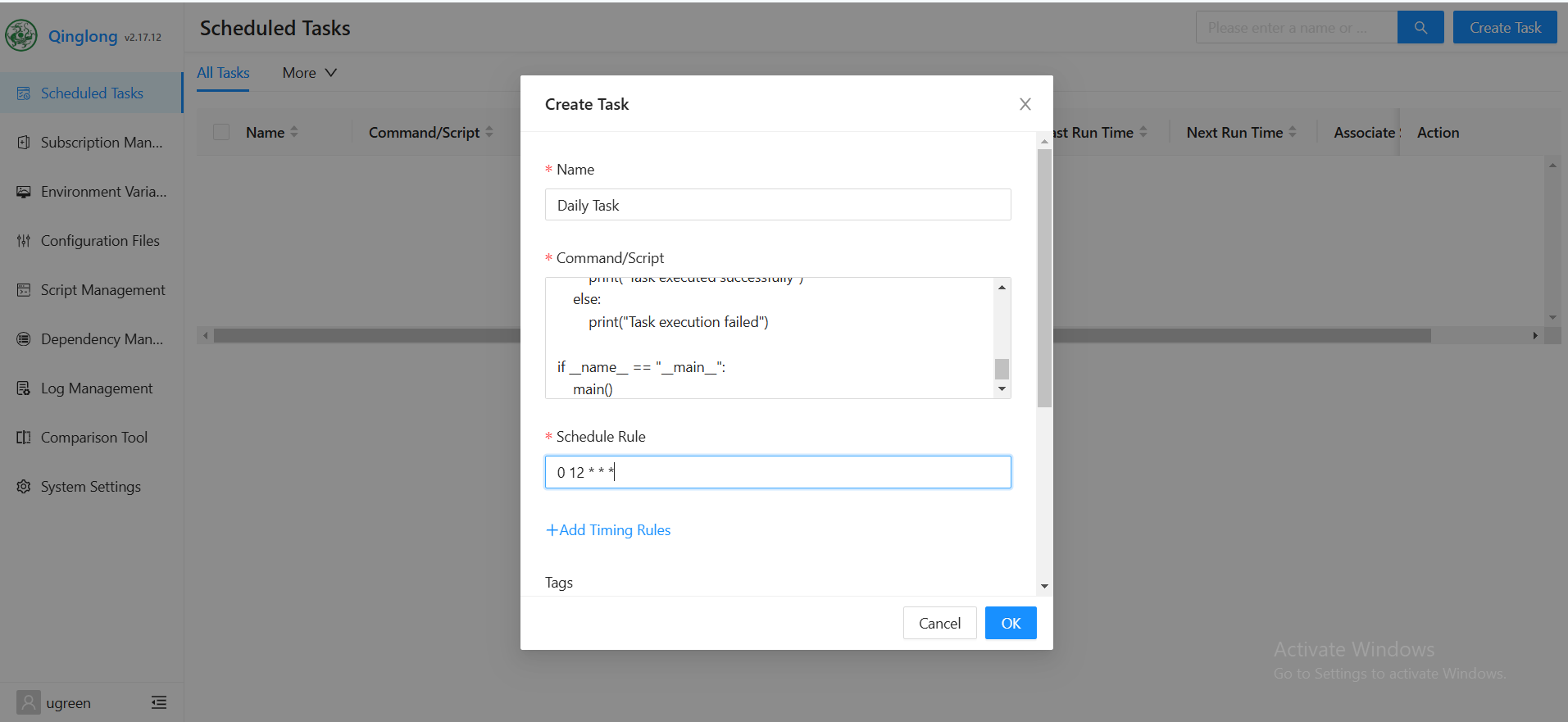
Inserisci i dettagli dell'attività:
-
Nome: inserisci un nome per l'attività, ad esempio "Attività giornaliera".
-
Comando/script: incolla lo script di esempio nel campo dello script.
-
Regola di pianificazione: inserisci
0 12 * * *, che pianifica l'esecuzione dell'attività ogni giorno alle 12:00.
-
Fare clic su "OK" per completare la creazione dell'attività.
Gestione delle attività
-
Dopo aver creato l'attività, è possibile visualizzarne lo stato corrente e il prossimo orario di esecuzione nell'elenco delle attività.
-
Se è necessario eseguire immediatamente l'attività, fare clic sul pulsante "Esegui" nella colonna delle azioni.
Note
Quando si utilizzano il sistema UGOS Pro e le applicazioni container, tenere presente quanto segue:
-
Evitare di modificare i percorsi NAS:
Non migrare, spostare, rinominare o eliminare i percorsi NAS montati dai container per evitare problemi di funzionalità o perdita di dati. -
Disattiva l'opzione Multi-Gateway:
se si accede alle applicazioni container tramite un browser, disattivare l'opzione multi-gateway in Pannello di controllo > Rete per evitare conflitti di rete. -
Applicazioni container per principianti:
Le applicazioni container sono progettate per utenti inesperti. Per configurazioni di gestione dei file più flessibili, si consiglia di eseguire l'implementazione utilizzando Docker. -
Configurazione avanzata con Docker:
Per una maggiore flessibilità nella configurazione e nella gestione, distribuire i container direttamente utilizzando Docker. Ciò consente di personalizzare i file di configurazione e di accedere a funzionalità avanzate.