Introduzione all'app
Siyuan è un sistema di gestione delle conoscenze personali incentrato sulla privacy che supporta riferimenti di blocchi dettagliati e una modalità di modifica Markdown WYSIWYG, offrendo agli utenti un'esperienza di gestione delle conoscenze efficiente.
Informazioni di accesso predefinite:
-
Codice di accesso predefinito: impostato dall'utente durante l'installazione dell'applicazione Siyuan Notes.
-
Porta di accesso predefinita:
6806 -
Accesso alla rete locale: Accedere all'interfaccia di gestione Web di Siyuan Notes inserendo
NAS_IP:6806nella barra degli indirizzi del browser (ad esempio,192.168.22.158:6806).
Nota: non modificare la porta WebUI. La sua modifica causerà il fallimento del reindirizzamento dell'icona dell'applicazione Siyuan Notes nel pannello di amministrazione.
Link per sviluppatori: Pagina del progetto GitHub
Installazione
Per installare l'applicazione Siyuan Notes sul sistema UGOS Pro, procedere come segue:
-
Aprire l'App Center
Individuare l'applicazione "Siyuan" nell'elenco delle app e fare clic su "Installa". -
Scegliere la posizione di archiviazione
Per impostazione predefinita, l'applicazione Siyuan Notes verrà installata nel "Volume 1". Se necessario, è possibile selezionare un volume diverso durante l'installazione. Per un utilizzo a lungo termine, si consiglia di allocare un volume dedicato per facilitare la gestione unificata delle risorse e dei file scaricati. -
Imposta il codice di autorizzazione all'accesso
Durante il processo di installazione, è necessario impostare un codice di autorizzazione all'accesso (che sarà la password di accesso richiesta per l'interfaccia di accesso a Siyuan Web). Questa password sarà richiesta ogni volta che si accede a Siyuan Notes, quindi si prega di conservarla in modo sicuro per evitare qualsiasi interruzione dell'utilizzo futuro.
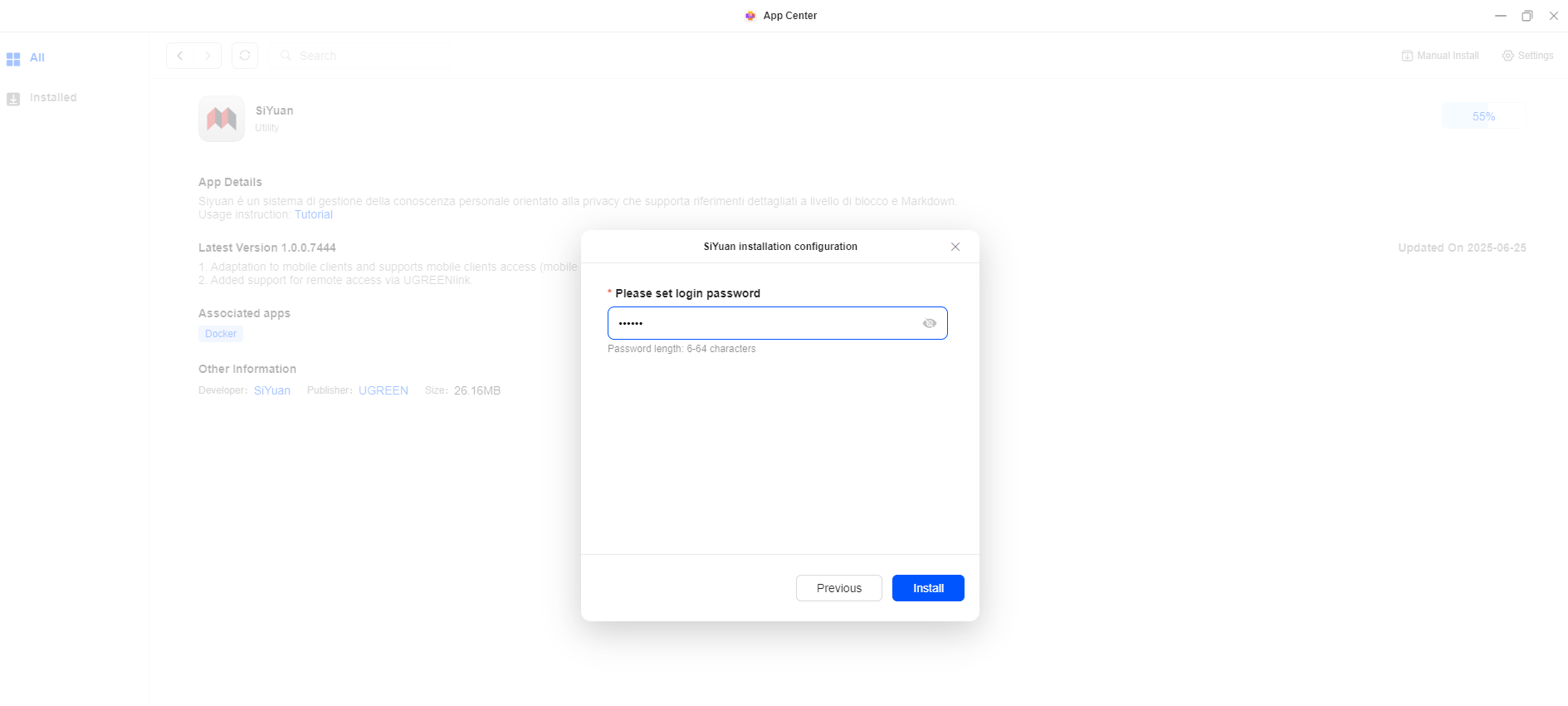
Nota: se si dimentica la password, è necessario reinstallare l'applicazione. La reinstallazione cancellerà tutti i dati dell'applicazione, richiedendo una nuova configurazione.
Accesso a Siyuan
Il sistema UGOS Pro offre i seguenti tre metodi di accesso:
Metodo 1: accesso tramite App Center (solo amministratori)
-
Accedere al sistema UGOS Pro e aprire l'"App Center".
-
Individuare e fare clic sull'icona dell'applicazione "Siyuan". Il sistema reindirizzerà automaticamente alla pagina di accesso.
Metodo 2: accesso tramite rete locale (amministratori e utenti regolari)
-
All'interno della rete locale, gli amministratori e gli utenti regolari possono accedere a Siyuan inserendo l'indirizzo IP del NAS seguito dalla porta 6806.
-
Esempio: inserire
192.168.22.158:6806nel browser per accedere.
Metodo 3: accesso tramite rete non locale (solo amministratori)
-
Utilizza UGREEN Link per accedere al sistema UGOS Pro e apri Firefox.
-
Dopo aver effettuato l'accesso a Firefox, inserire
NAS_IP:6806(ad esempio,192.168.22.158:6806) nel browser per accedere a Siyuan Notes.
Nota: per motivi di sicurezza, cancella immediatamente la cronologia del browser dopo aver effettuato l'accesso su dispositivi non affidabili per proteggere i tuoi dati.
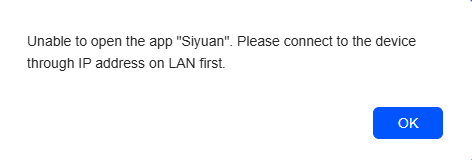
Suggerimenti
-
Accesso alla rete locale: utilizzare un browser compatibile come Chrome o Edge per ottenere prestazioni ottimali.
-
Accesso alla rete pubblica: proteggere le informazioni sensibili garantendo la sicurezza dei dati.
-
Gestione delle password: gli amministratori devono proteggere le password per impedire accessi non autorizzati.
-
Utilizzo condiviso del browser: disattivare l'opzione "Ricorda password" e cancellare regolarmente la cronologia di navigazione.
Configurazione di Siyuan
-
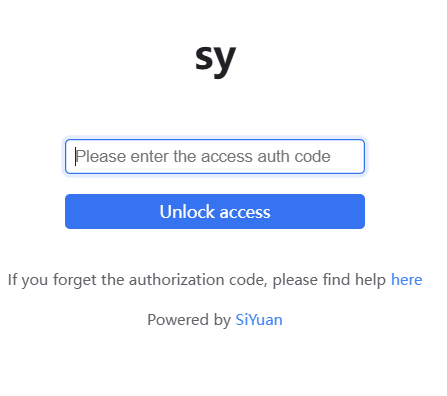
Immettere il codice di autorizzazione all'accesso (password di accesso) impostato durante l'installazione nella pagina di accesso al Web per effettuare il login.
-
Se si dimentica il codice di autorizzazione, è necessario reinstallare l'applicazione. Si prega di notare che I dati non possono essere conservati e sarà necessario riconfigurare e aggiungere nuovamente le attività.
-
Una volta verificato con successo il codice di autorizzazione, è possibile accedere a Siyuan.
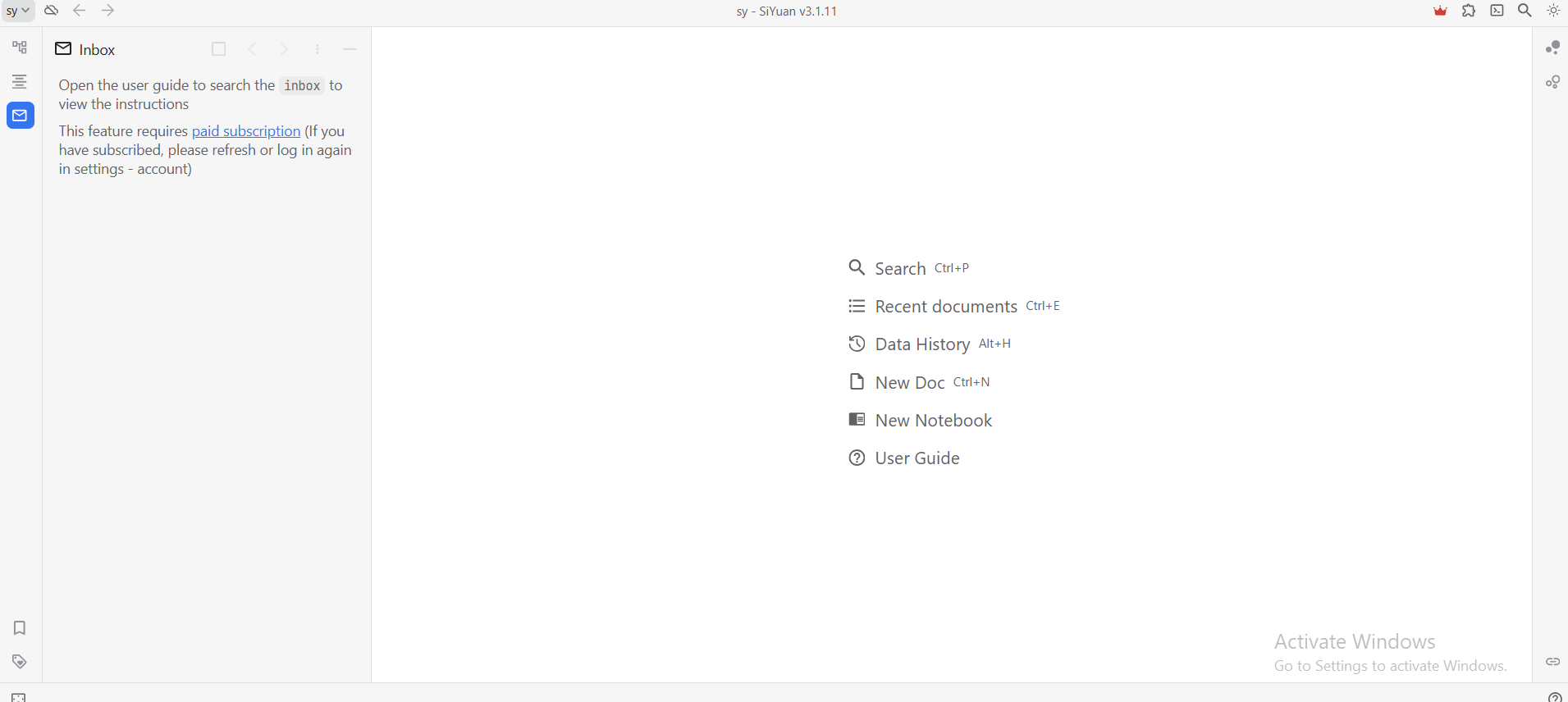
Modifica delle impostazioni della lingua
-
La lingua predefinita dell'interfaccia di Siyuan Notes è il cinese semplificato.
-
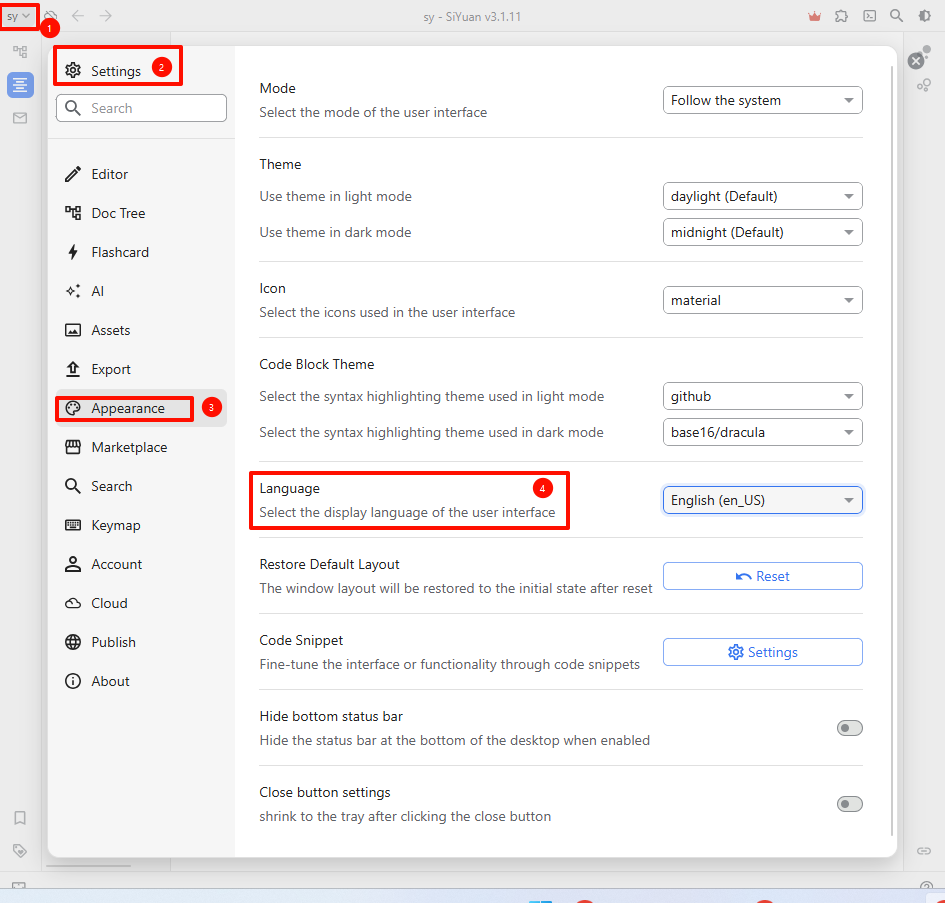
Fare clic sull'icona "sy" nell'angolo in alto a sinistra e selezionare "Impostazioni" per accedere alla pagina delle impostazioni.
-
Nella sezione "Aspetto" nella barra laterale sinistra, scorrere verso il basso fino al menu a tendina "Lingua". Selezionare la lingua preferita e il sistema si aggiornerà automaticamente e passerà alla lingua selezionata.
Note
Quando si utilizzano il sistema UGOS Pro e le applicazioni container, prestare attenzione a quanto segue:
-
Non migrare, spostare, rinominare o eliminare arbitrariamente i percorsi NAS montati dai container, poiché ciò potrebbe causare malfunzionamenti o perdita di dati.
-
Se è necessario accedere alle applicazioni container tramite un browser, disattivare l'opzione multi-gateway in [Pannello di controllo] > [Rete] per evitare conflitti di rete.
-
Le applicazioni container sono adatte agli utenti principianti. Per una configurazione più flessibile della gestione dei file, si consiglia di distribuire i container direttamente utilizzando Docker.
-
Se sono necessarie opzioni di configurazione e gestione più avanzate, è consigliabile utilizzare Docker per l'implementazione, che consente file di configurazione personalizzati e funzionalità avanzate.