Panoramica dell'applicazione
Lucky è un potente strumento router software/hardware progettato per l'uso domestico, ideale per gestire e ottimizzare gli ambienti di rete domestici. Le sue caratteristiche principali includono:
-
Port forwarding IPv6/IPv4
-
Gestione dei servizi web
-
Sistema dinamico di nomi di dominio (DDNS)
-
Wake-on-LAN (WOL)
-
Traversata NAT IPv4
-
Attività pianificate
-
Richiesta e gestione automatica dei certificati
Nome utente predefinito: 666
Password predefinita: 666
Porta di accesso predefinita: 16601
Nella rete locale, accedere all'interfaccia di gestione Lucky Web inserendo NAS_IP:16601 (ad esempio, 172.17.20.102:16601) nella barra degli indirizzi del browser.
Note
-
Non modificare la porta WebUI, poiché ciò impedirebbe agli amministratori di accedere a Lucky tramite l'icona dell'applicazione.
-
Modificare il nome utente e la password predefiniti dopo il primo accesso per motivi di sicurezza (per ulteriori dettagli, consultare la sezione "Modifica del nome utente e della password").
-
Link per sviluppatori: https://lucky666.cn/
-
Guida per gli sviluppatori: https://lucky666.cn/docs/intro
Guida all'installazione
Per istruzioni sull'installazione di Lucky, fare riferimento ai seguenti passaggi.
Guida all'installazione
Seguire questi passaggi per installare l'applicazione Lucky sul sistema UGOS Pro:
-
Aprire l'App Center, individuare l'applicazione Lucky e fare clic su "Installa".
-
Per impostazione predefinita, l'applicazione verrà installata su Storage Space 1. Se necessario, è possibile selezionare uno spazio di archiviazione diverso durante l'installazione. Si consiglia di designare uno spazio di archiviazione dedicato per l'uso a lungo termine al fine di gestire in modo efficiente le risorse e i file scaricati.
Accesso a Lucky
Sul sistema UGOS Pro, sia gli amministratori che gli utenti regolari possono accedere all'applicazione Lucky utilizzando i seguenti metodi:
Metodo 1: tramite Application Center (solo amministratori)
-
Aprire l'App Center nel sistema UGOS Pro.
-
Individuare e fare clic sull'icona dell'applicazione Lucky. Il sistema reindirizzerà all'interfaccia di accesso.
Metodo 2: accesso tramite rete locale (amministratori e utenti regolari)
-
All'interno della rete locale, gli amministratori e gli utenti regolari possono accedere a Lucky utilizzando l'indirizzo IP del NAS con la porta 16601.
-
Ad esempio, inserire
192.168.22.158:16601nel browser.
Metodo 3: accesso tramite Firefox in una rete non locale (solo amministratori)
Gli amministratori possono accedere alle applicazioni container al di fuori della rete locale utilizzando il seguente metodo:
-
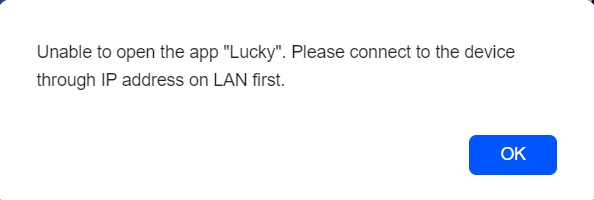
In un ambiente di rete non locale, il sistema potrebbe visualizzare un messaggio: "Connettiti al dispositivo tramite IP nella rete locale prima di aprire". Questo problema può essere risolto utilizzando il browser Firefox. Firefox supporta l'utilizzo di UGREEN Link per accedere al NAS in ambienti di rete non locali.
-
Una volta effettuato l'accesso a Firefox, gli amministratori e gli utenti regolari possono accedere a Lucky inserendo l'indirizzo IP del NAS con la porta 16601. Ad esempio, inserire
192.168.22.158:16601nel browser.
Nota: quando si accede da dispositivi non affidabili, cancellare immediatamente la cronologia del browser per garantire la sicurezza dei dati.
Suggerimenti per l'utilizzo
-
Utilizzare un browser compatibile, come Chrome o Edge, per un'esperienza ottimale quando si accede tramite la rete locale.
-
Dare priorità alla sicurezza dei dati quando si accede al NAS in reti pubbliche per evitare di esporre informazioni sensibili.
-
Gestisci con attenzionele password di accesso per garantirne la sicurezza.
-
Disattiva la funzione "ricorda password" e cancella regolarmente la cronologia di navigazione se Firefox è condiviso tra più utenti per l'accesso alle applicazioni container.
Accedi a Lucky
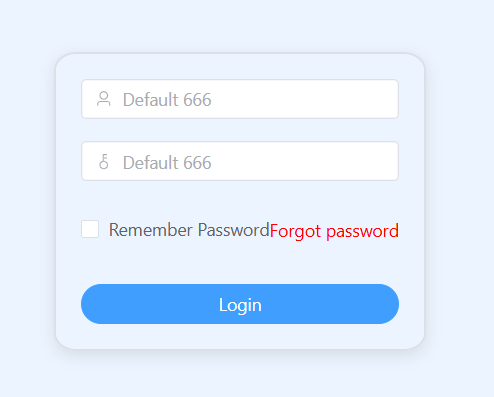
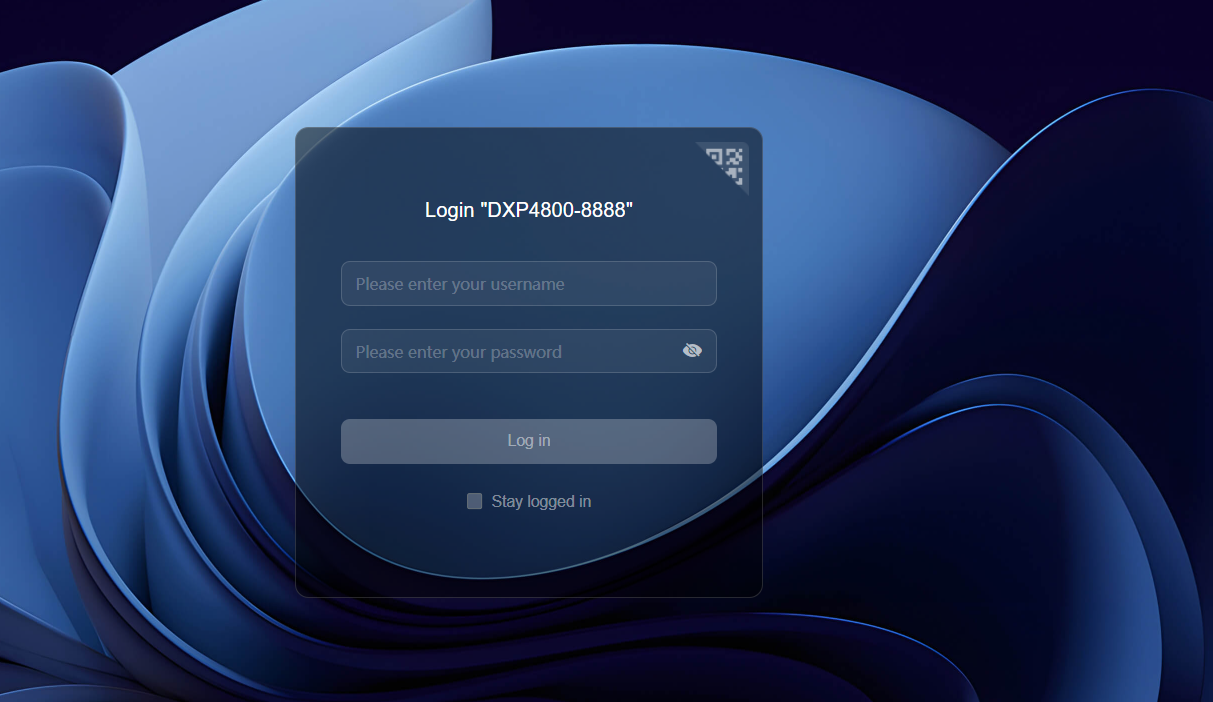
Nella pagina di accesso web, inserisci il numero di account predefinito 666 e lapassword predefinita666 per accedere. Per motivi di sicurezza, si consiglia di modificare l'account e la password predefiniti subito dopo il primo accesso (fare riferimento alla sezione "Modifica dell'account e della password" per istruzioni dettagliate)
Se si dimentica la password di accesso, sarà necessario reinstallare l'applicazione.
Nota: la reinstallazione dell'applicazione non conserverà alcun dato dell'applicazione. Sarà necessario riconfigurare tutti i parametri.
Guida per l'utente
Prima di utilizzare l'applicazione Lucky per la prima volta, completare le seguenti impostazioni di inizializzazione:
Modifica account e password
Per garantire la sicurezza dell'applicazione, aggiornare tempestivamente l'account e la password predefiniti:
-
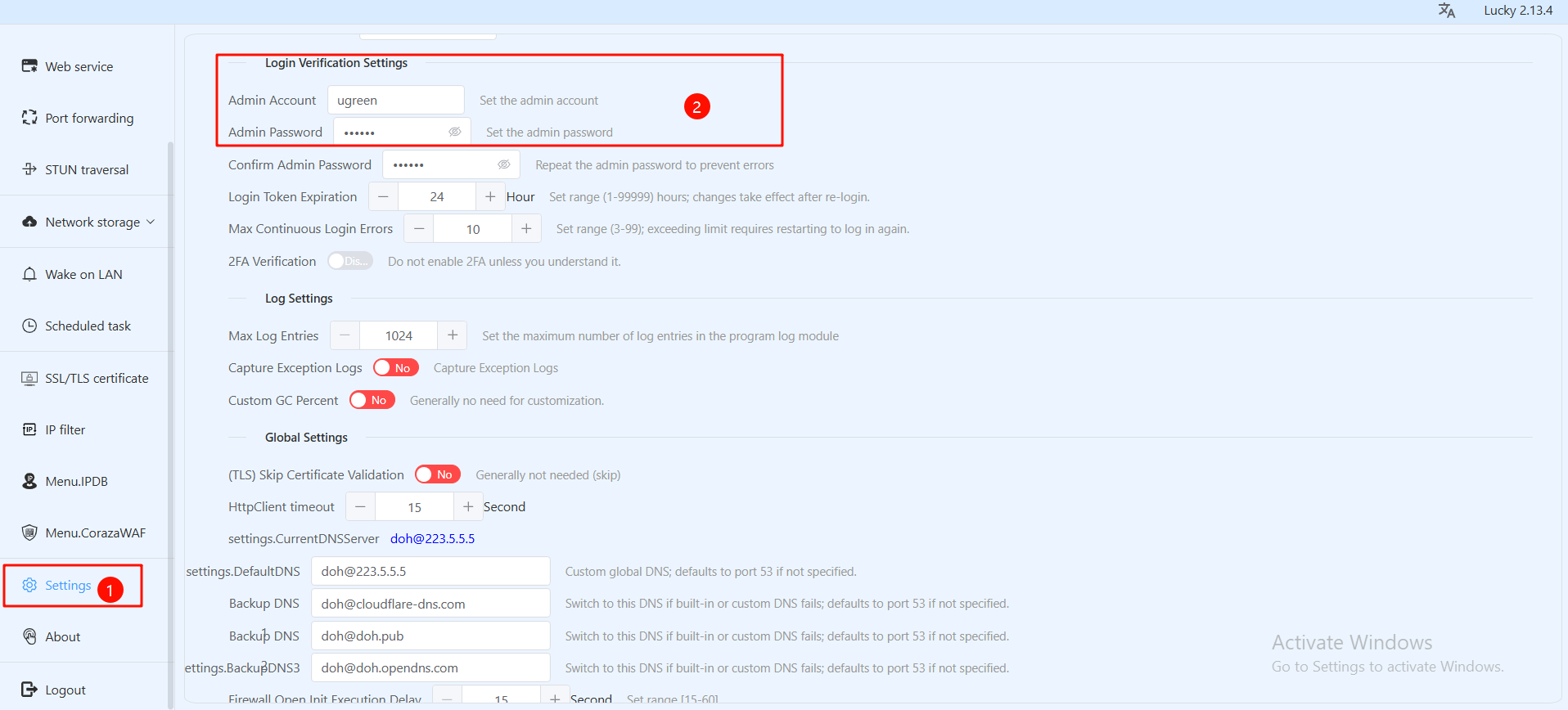
Fare clic su Impostazioni nella barra dei menu a sinistra per aprire la pagina delle impostazioni.
-
Scorri fino alla sezione Impostazioni di verifica dell'accesso.
-
Inserisci il nuovo account amministratore e la nuova password.
-
Fare clic su Salva configurazione nella parte inferiore della pagina.
-
Per il prossimo accesso, utilizzare l'account e la password aggiornati per la verifica.
Configurazione DDNS
Il DDNS consente di accedere ai dispositivi della rete domestica utilizzando un nome di dominio fisso:
-
Passare al DDNS
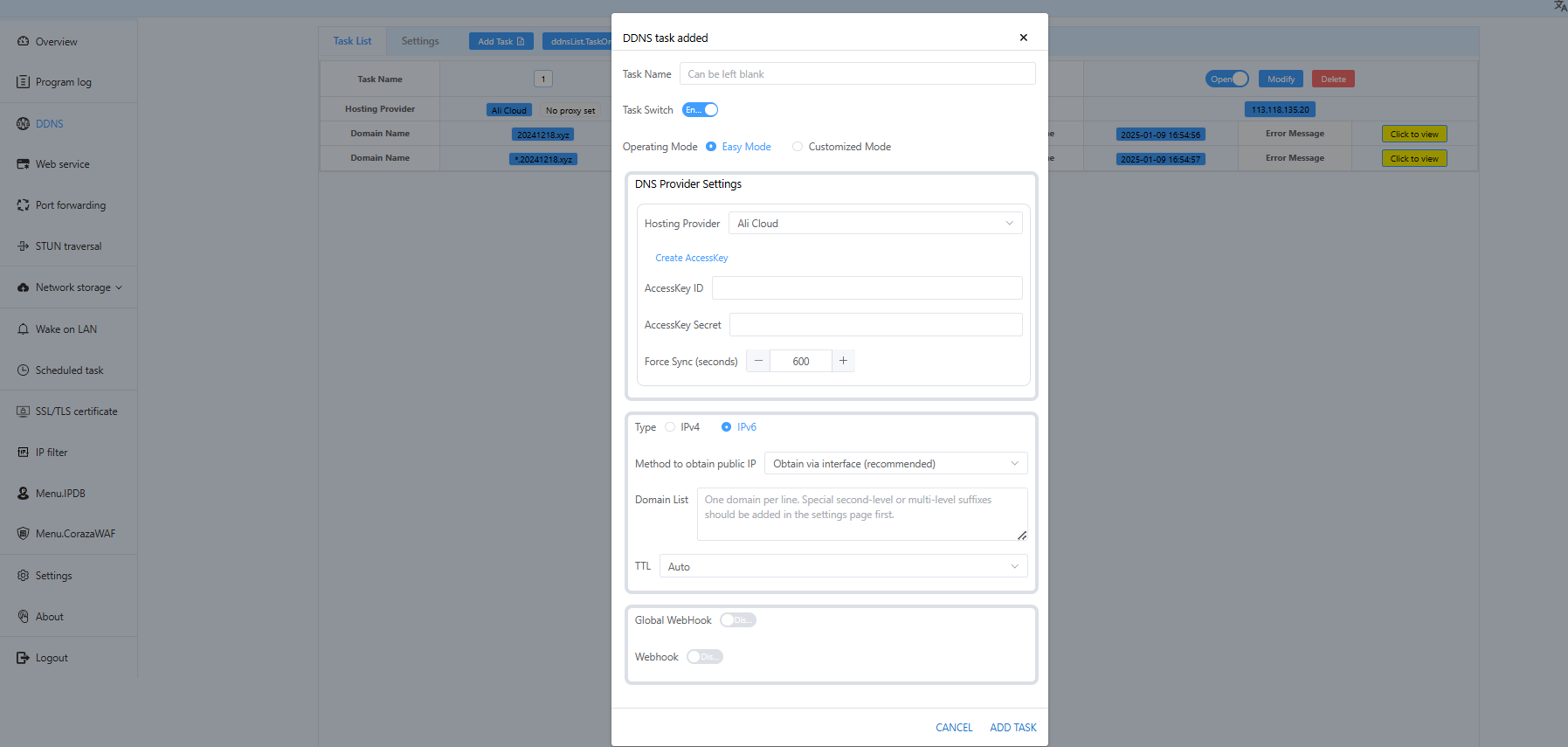
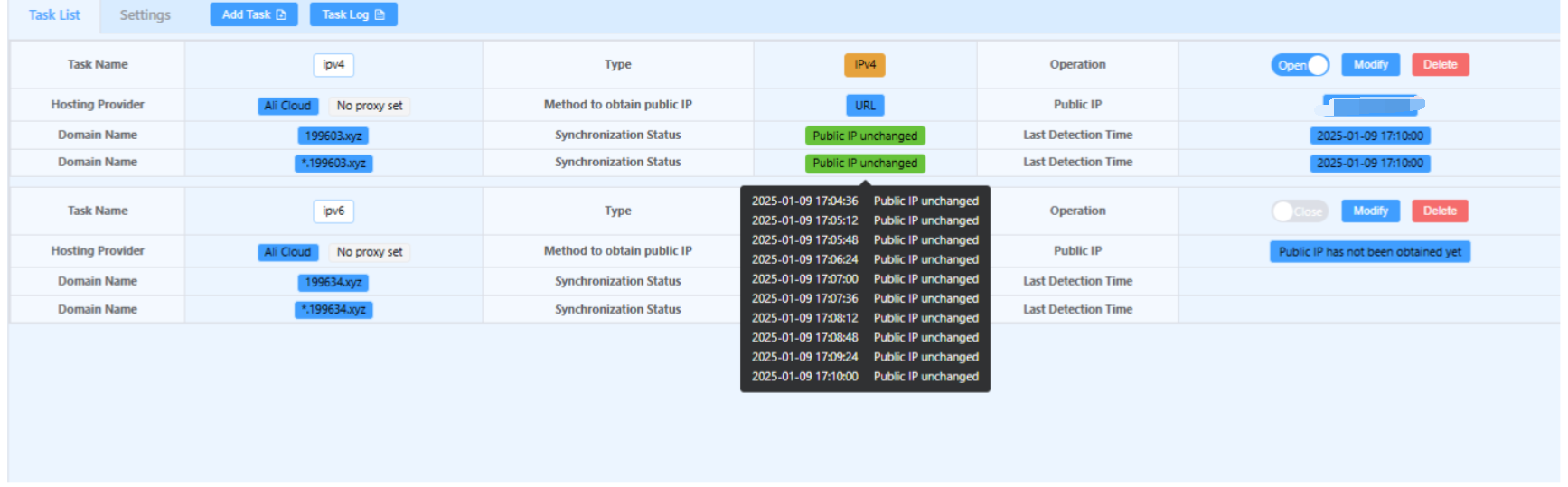
Nel menu a sinistra, seleziona "DDNS" e clicca su "Aggiungi attività".
-
Inserisci le seguenti informazioni:
-
Nome attività: personalizza il nome, ad esempio "Rete domestica".
-
Modalità operativa: seleziona Modalità semplice.
-
Hosting provider: scegli il tuo registrar di domini (ad esempio, Ali Cloud).
-
ID AccessKey e segreto: inserisci le chiavi fornite dal tuo provider di servizi.
-
Tipo: scegli IPv4 o IPv6 in base al tipo di rete pubblica.
-
Metodo per ottenere l'IP pubblico: selezionare "Ottieni tramite interfaccia".
-
Elenco domini:
-
Prima riga: inserisci il dominio principale (ad esempio,
20241218.xyz). -
Seconda riga: inserisci il sottodominio (ad esempio,
*.20241218.xyz).
-
-
Salva e verifica la configurazione Fai clic su "Aggiungi attività". Dopo una breve attesa, se viene visualizzato "Record DNS coerente", la configurazione è stata completata con successo.
Richiedi certificato SSL
Un certificato SSL garantisce la sicurezza dell'accesso alla rete esterna:
-
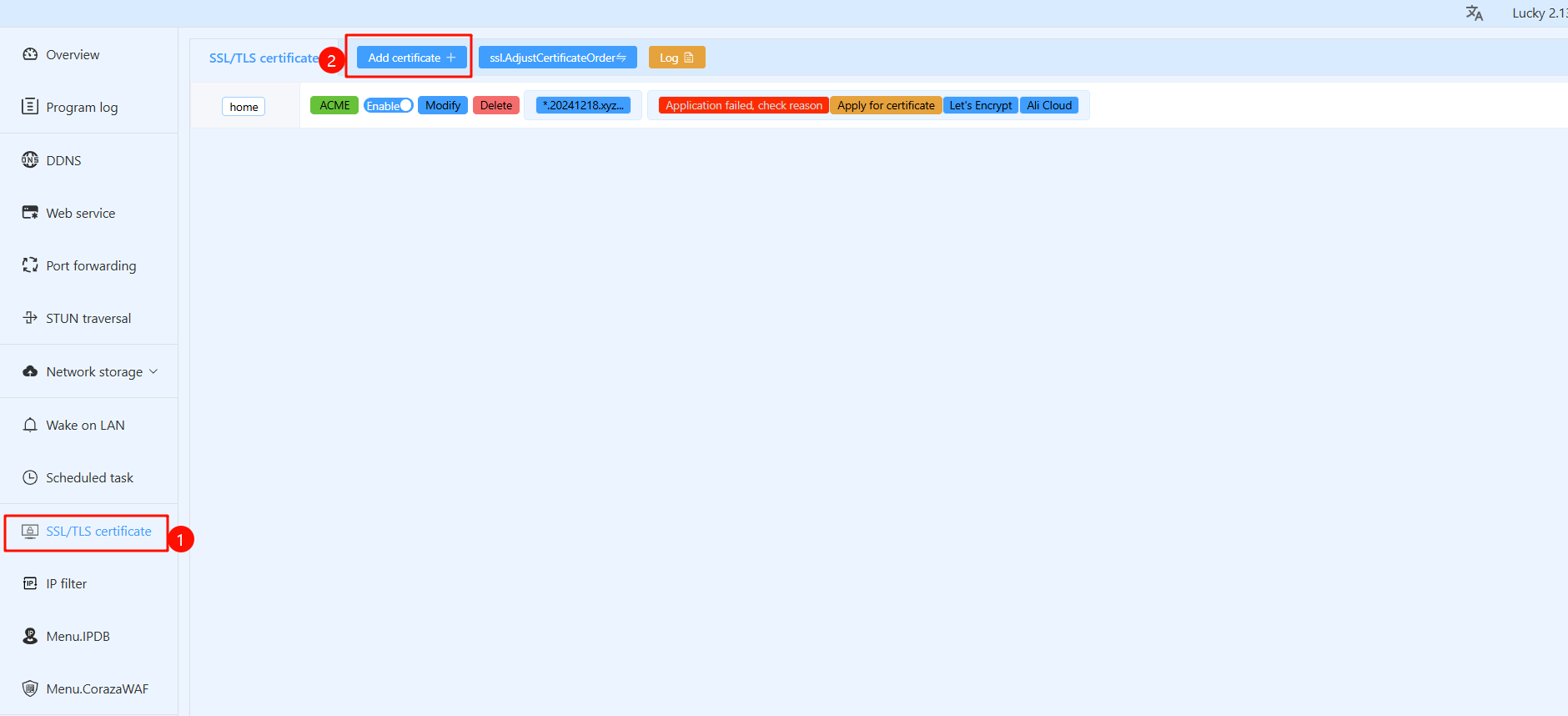
Nel menu a sinistra, seleziona "Certificato SSL/TLS" e clicca su "Aggiungi certificato".
-
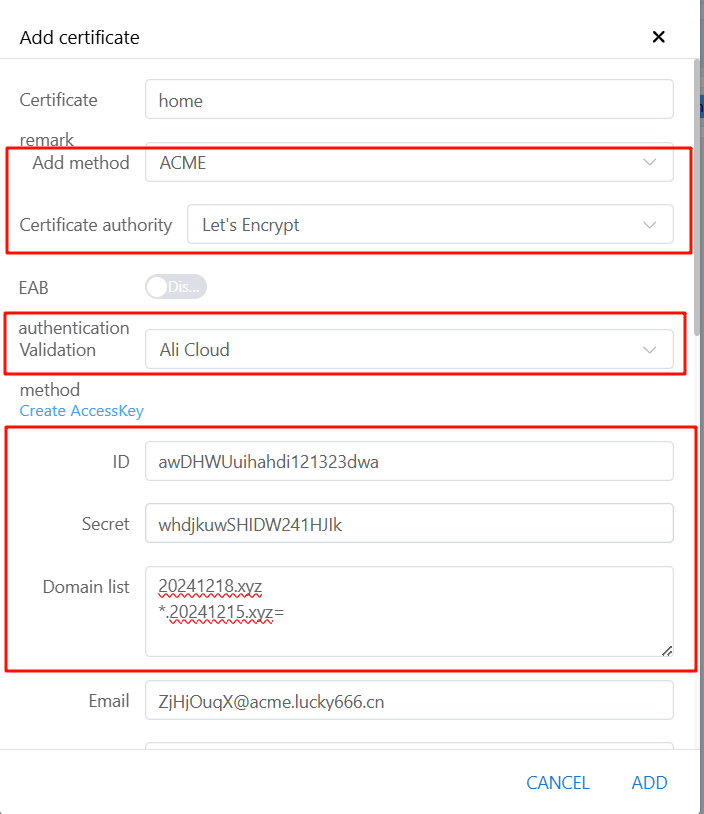
Fornire le informazioni richieste:
-
Certificato: personalizza il nome secondo necessità.
-
Metodo di aggiunta: seleziona ACME.
-
Autorità di certificazione: scegli Let's Encrypt.
-
Metodo di verifica: seleziona lo stesso fornitore di servizi utilizzato in precedenza.
-
ID e segreto: inserisci l'ID AccessKey e il segreto.
-
Elenco domini: aggiungi sia il dominio principale che il sottodominio.
-
E-mail: utilizzare l'e-mail temporanea del sistema o la propria e-mail personale.
-
Algoritmo: l'impostazione predefinita è RSA2048.
-
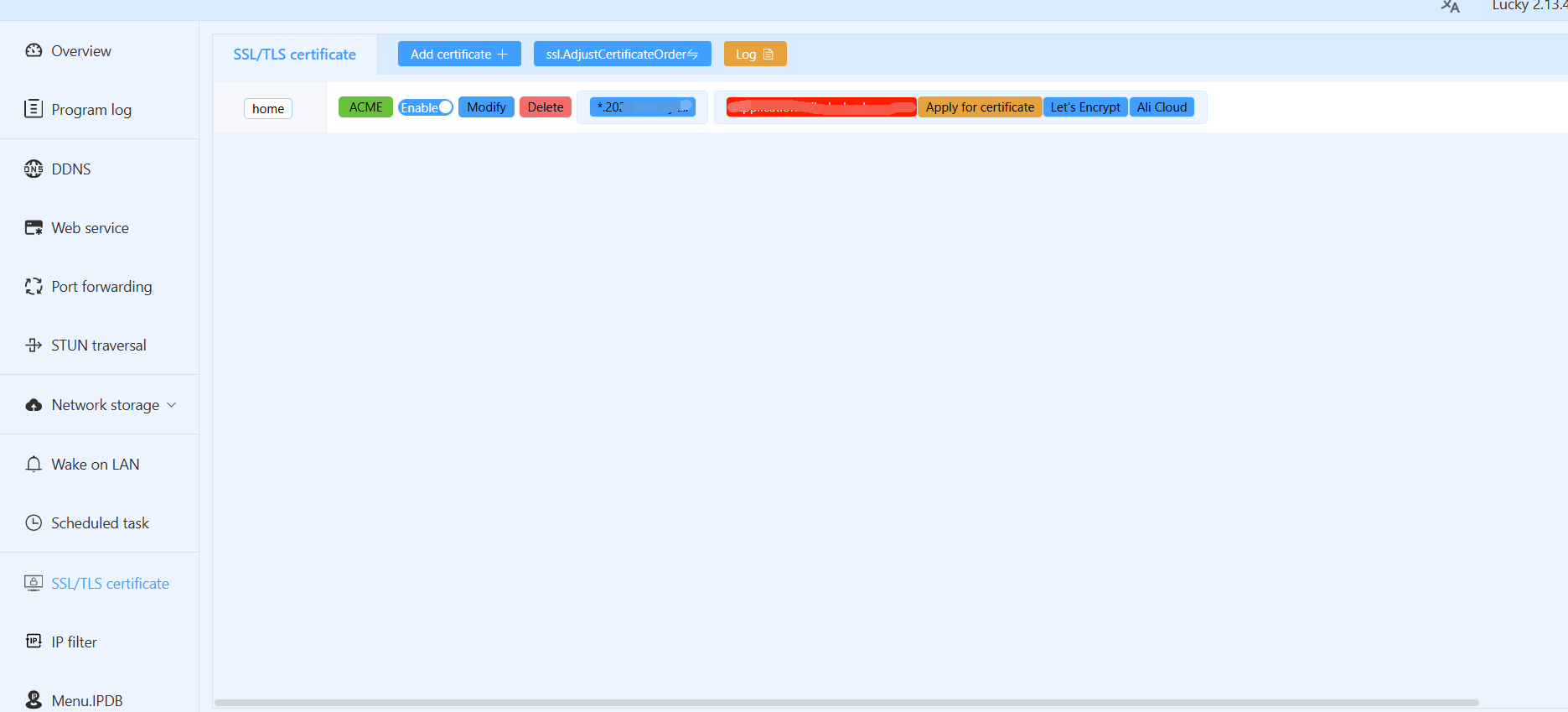
Dopo l'invio, attendere alcuni minuti. Una volta emesso il certificato, verranno visualizzate le informazioni ACME e il periodo di validità.
Nota: il certificato SSL è valido per 3 mesi. Lucky supporta il rinnovo automatico, quindi non è richiesta alcuna azione manuale.
Configurare il proxy inverso e HTTPS
Utilizza la funzione proxy inverso per abilitare l'accesso HTTPS seguendo questi passaggi:
-
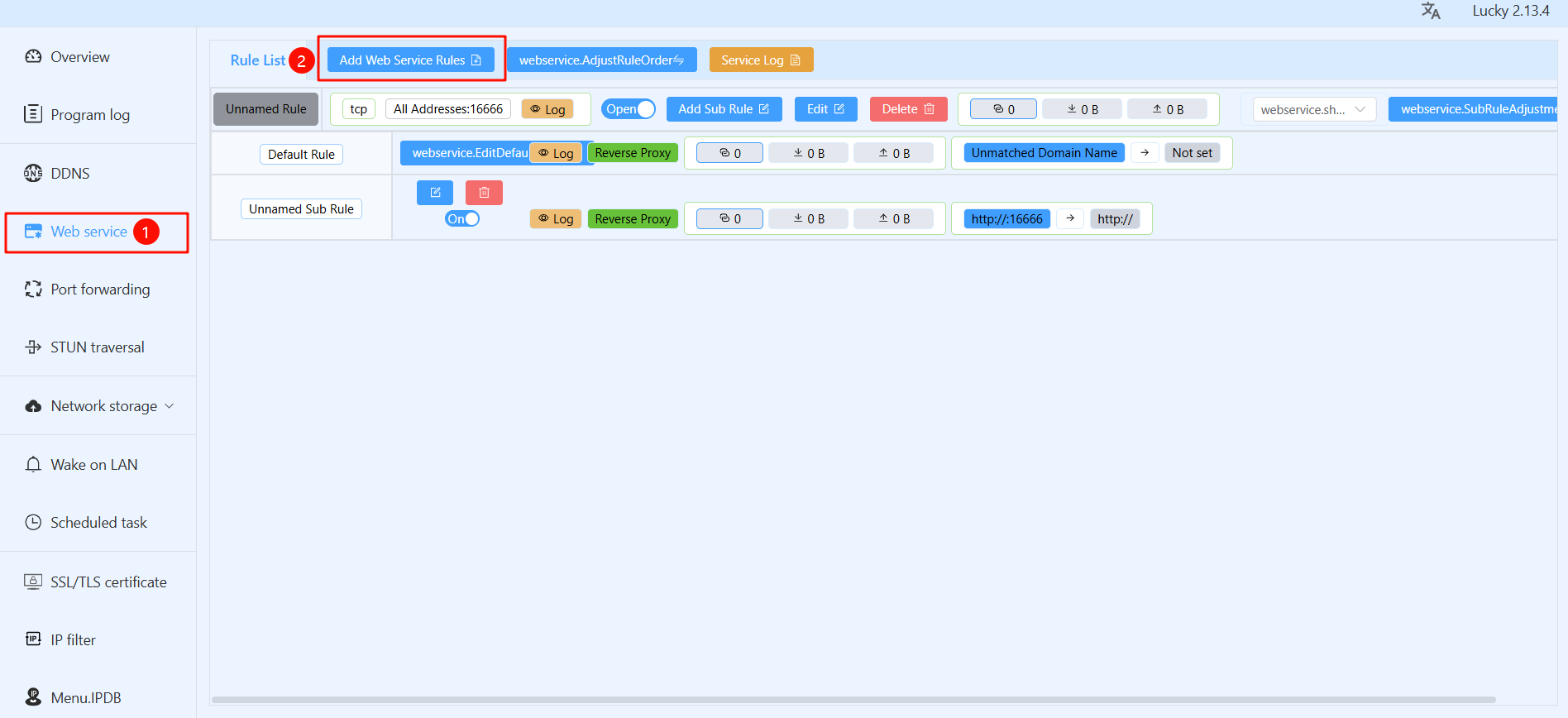
Nel menu a sinistra, vai su "Servizi web" e fai clic su "Aggiungi regola servizio web".
-
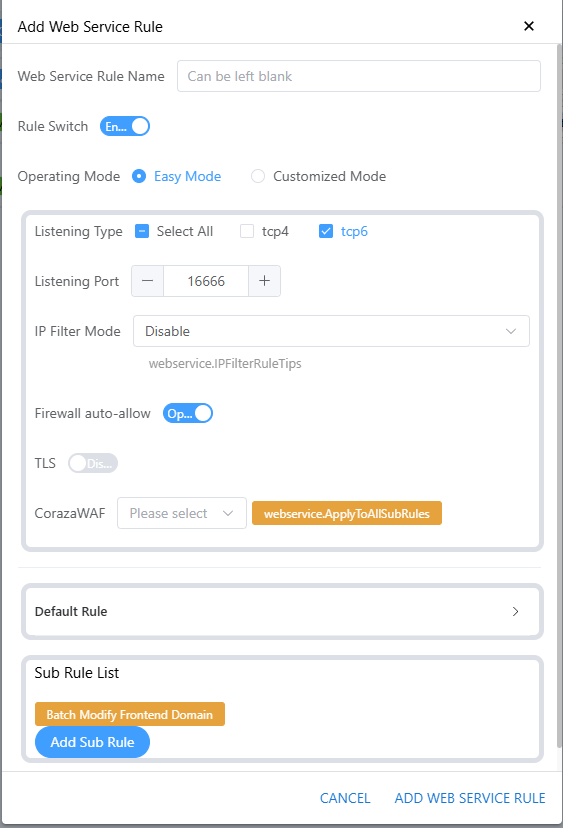
Configura la regola di base
-
Nome della regola del servizio web: personalizza un nome per facilitarne l'identificazione.
-
Modalità operativa: seleziona Modalità semplice.
-
Tipo di ascolto: scegli in base al tipo di IP pubblico (ad esempio, IPv4 o IPv6).
-
Porta di ascolto: utilizzare la porta predefinita
16666o personalizzarla (assicurarsi che non sia in conflitto con altre porte di servizio). -
Abilitazione automatica del firewall: abilitare questa opzione.
-
TLS: abilitare TLS per supportare HTTPS.
-
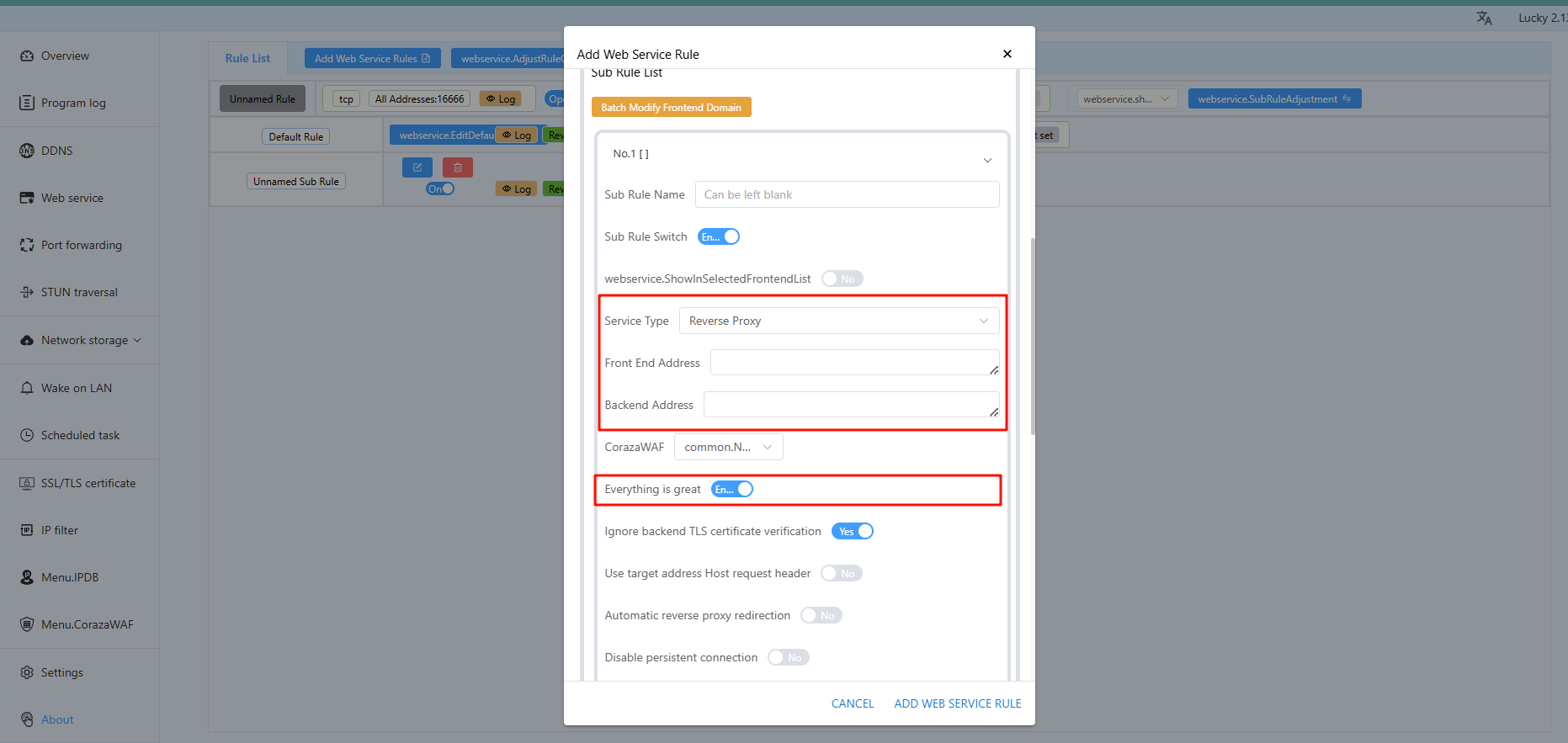
Fare clic su "Aggiungi sottoregola" per configurare servizi specifici:
-
Nome sottoregola: personalizzarlo, ad esempio "nas".
-
Tipo di servizio: selezionare Proxy inverso.
-
Indirizzo front-end: inserisci il sottodominio (ad esempio,
ugreen.20241218.xyz). -
Indirizzo back-end: inserisci l'IP e la porta del dispositivo interno (ad esempio,
192.168.31.70:9999). -
Altro: mantieni le impostazioni predefinite.
-
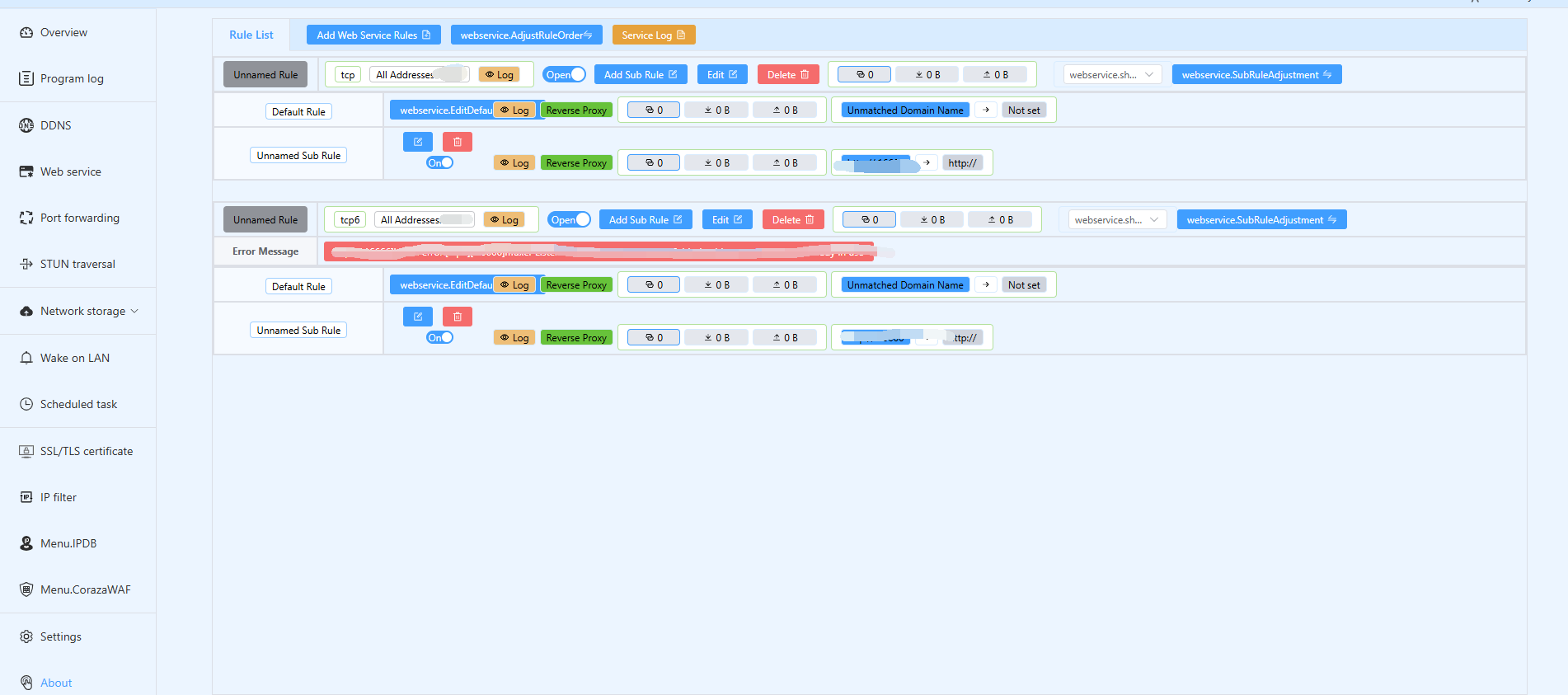
Fare clic su "Aggiungi sottoregola" per applicare.
Nota: è possibile aggiungere diverse regole secondarie per più servizi, ma assicurarsi che i prefissi dei sottodomini non siano in conflitto.
Autenticazione BasicAuth
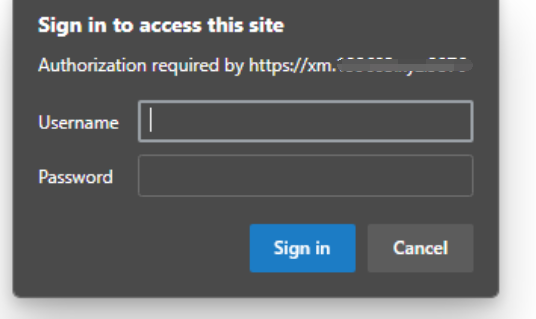
Nella sezione "Impostazioni di sicurezza" di una sottoregola è presente una funzione di crittografia di base denominata autenticazione BasicAuth. Quando è abilitata, gli utenti devono prima inserire un nome utente e una password quando accedono da una rete esterna, aggiungendo un ulteriore livello di sicurezza. Per i servizi che dispongono già di un'interfaccia di accesso protetta da password, l'abilitazione dell'autenticazione BasicAuth è facoltativa e può essere basata sulle preferenze personali. Tuttavia, per i servizi senza interfaccia di accesso (come alcuni servizi web), si consiglia vivamente di abilitare l'autenticazione BasicAuth.
Contenuto esteso
-
Che cos'è l'autenticazione BasicAuth?
BasicAuth è un semplice meccanismo di autenticazione HTTP che convalida l'identità dell'utente includendo un nome utente e una password nell'intestazione della richiesta. Sebbene relativamente semplice, fornisce un livello essenziale di sicurezza, soprattutto per i servizi che non dispongono di altri meccanismi di autenticazione.
2. Perché è necessaria l'autenticazione BasicAuth?
-
Livello di sicurezza aggiuntivo:
Anche se il servizio dispone di un'interfaccia di accesso protetta da password, l'abilitazione di BasicAuth aggiunge un ulteriore livello di protezione per impedire accessi non autorizzati. -
Protezione dei dati sensibili:
Per i servizi senza autenticazione integrata, BasicAuth impedisce efficacemente agli utenti non autorizzati di accedere a informazioni sensibili. -
Semplice e facile da usare:
BasicAuth è facile da configurare e utilizzare, rendendolo una soluzione semplice per migliorare la sicurezza.
Reindirizzamento a HTTPS
Per implementare un reindirizzamento automatico a HTTPS, procedi come segue:
-
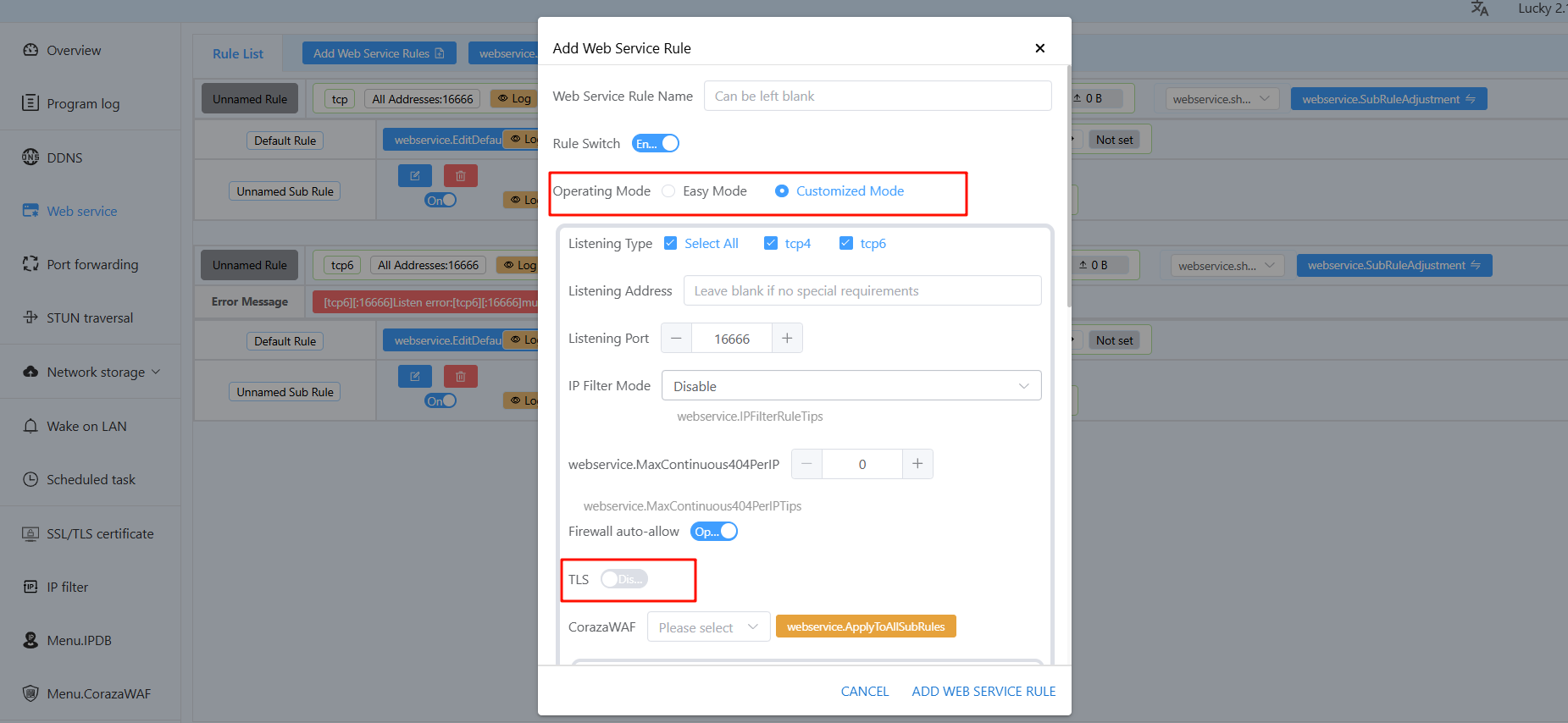
Aggiungere una nuova regola nel servizio web:
-
Modalità operativa: modalità personalizzata.
-
Porta di ascolto: assicurarsi che corrisponda alla porta di ascolto menzionata in precedenza.
-
TLS: disabilita TLS.
-
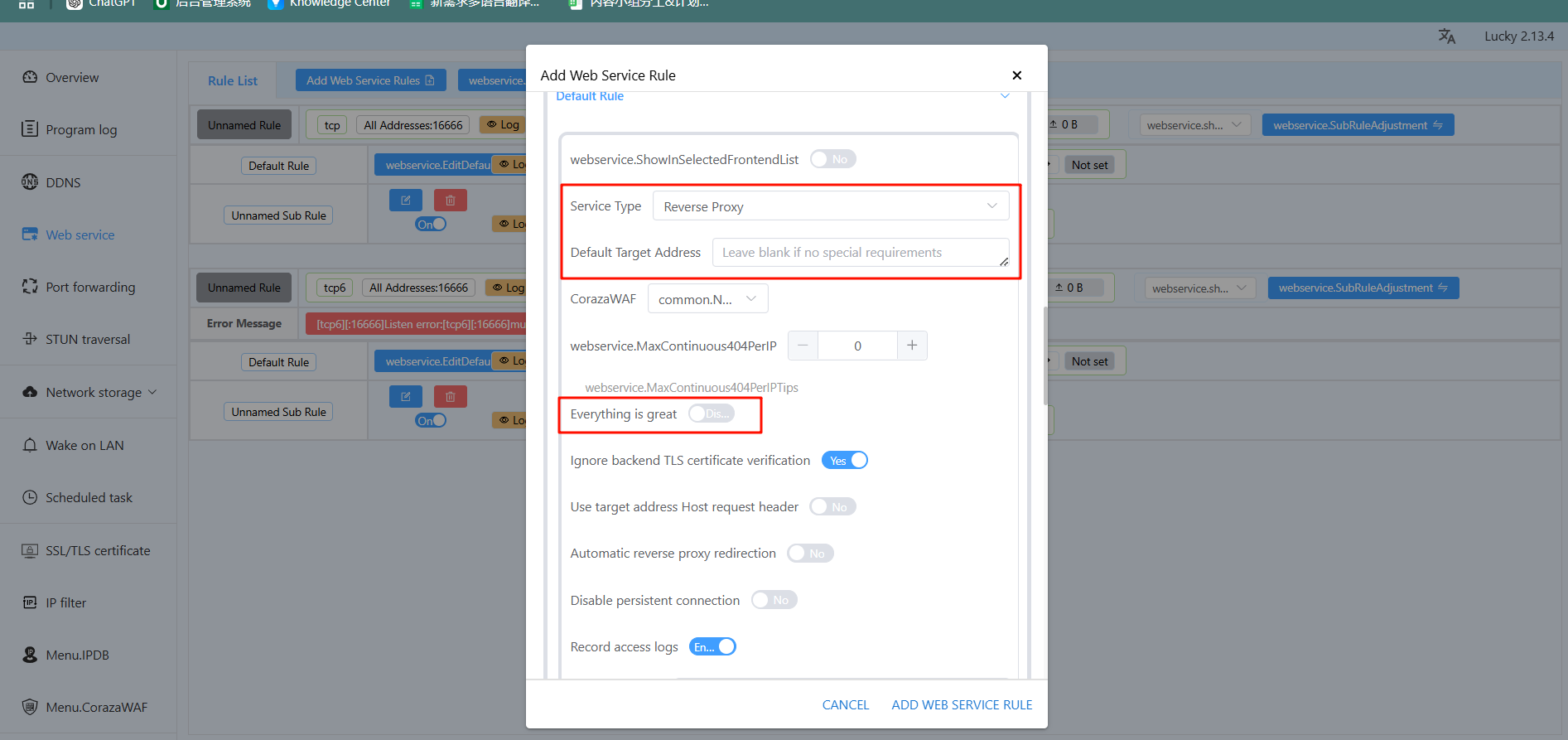
Fare clic su "Regola predefinita" e configurare quanto segue:
Tipo di servizio: seleziona Reindirizza.
Indirizzo di destinazione predefinito: inserire https://{host}:{port}.
Interruttore "Tutto perfetto": abilitare (aggiunge automaticamente le intestazioni delle richieste).
-
Salvare la configurazione dopo aver completato i passaggi. Una volta impostato, gli utenti dovranno solo inserire il nome di dominio senza digitare manualmente
https://.
Utilizzo del servizio web Lucky
Dopo aver completato tutte le configurazioni, è necessario mappare la porta del proxy inverso attraverso il router per consentire il normale accesso dalla rete esterna. Utilizzando il proxy inverso di Lucky, è sufficiente mappare una singola porta proxy inverso invece di mappare singolarmente le porte interne di ciascun servizio.
Nota: i numeri di porta interni ed esterni devono rimanere coerenti. In questo passaggio, mappare la porta di ascolto configurata in precedenza.
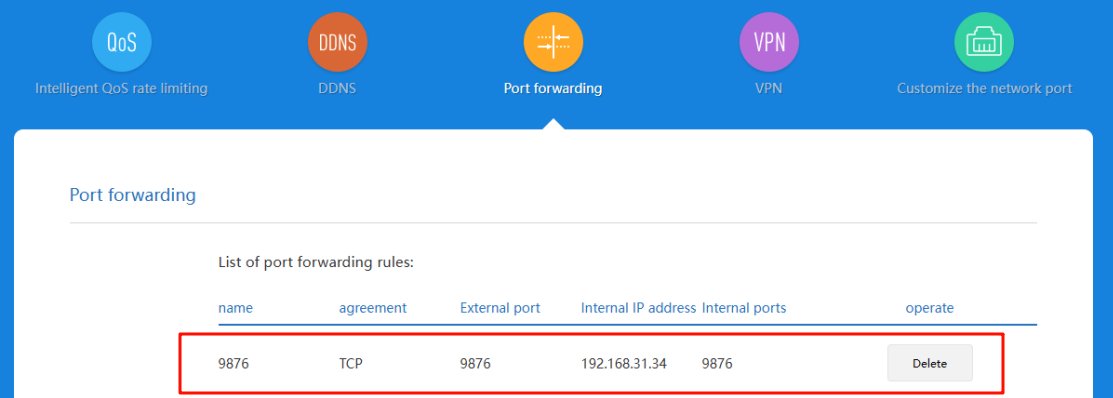
Una volta completata la mappatura delle porte e verificato che tutte le impostazioni siano corrette, è possibile accedere al sistema dalla rete esterna. Ad esempio, digitando nas.20241218.xyz:9876 nel browser si accederà alla pagina delle impostazioni del NAS. Inoltre, si noterà un'icona a forma di lucchetto davanti al nome di dominio, che indica che l'accesso sicuro SSL è stato abilitato correttamente.
Abilitare la funzione di accesso remoto
UGREEN NAS supporta l'abilitazione dell'accesso remoto per le applicazioni containerizzate. Gli utenti possono controllare e gestire in remoto queste app tramite un browser web, un client PC o un dispositivo mobile, godendo di un'esperienza cross-device senza interruzioni.
-
L'app Lucky supporta l'accesso remoto sia tramite client Web che PC.
-
Assicurati che il tuo sistema UGOS Pro e le applicazioni container siano aggiornati all'ultima versione. Le versioni precedenti non supportano l'accesso remoto.
-
La funzione di accesso remoto è disponibile solo quando si accede con un ID UGREENlink.
-
Gli utenti che accedono tramite DDNS o altri metodi non potranno utilizzare questa funzione.
Accesso remoto alle applicazioni container
Dopo aver effettuato l'accesso, fai clic sull'icona [Applicazioni container]. Il sistema reindirizzerà automaticamente all'interfaccia di accesso remoto.
Perché l'accesso remoto non ha funzionato?
Se l'accesso remoto non riesce, verificare che le seguenti due impostazioni nell'app Lucky siano disabilitate:
-
Forza HTTPS
-
Accesso sicuro
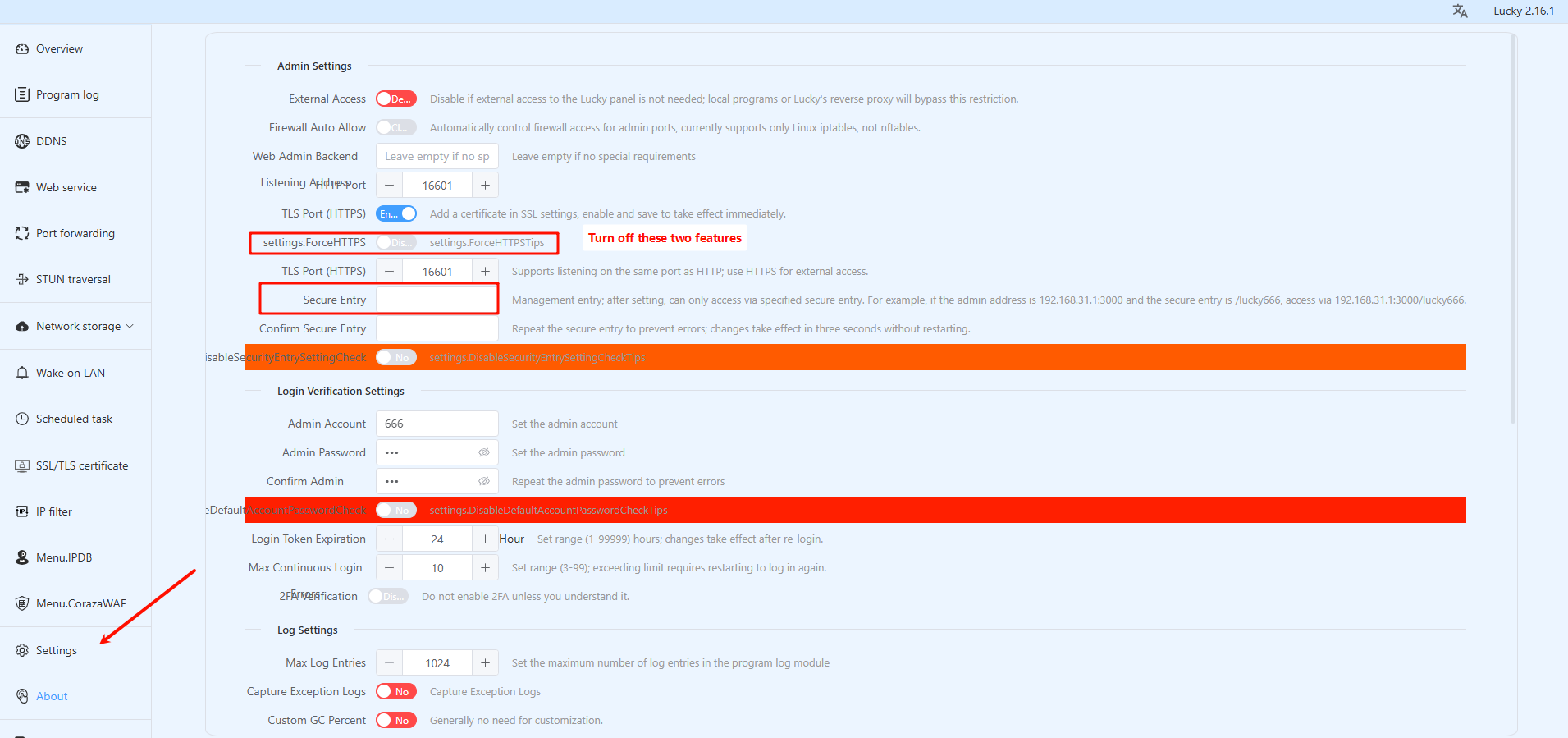
Quando si accede tramite un browser, evitare di utilizzare plugin di terze parti o ad blocker.
Note
Quando si utilizzano il sistema UGOS Pro e le applicazioni container, adottare le seguenti precauzioni:
1. Evitare di modificare i percorsi NAS
Non migrare, spostare, rinominare o eliminare arbitrariamente i percorsi NAS montati dai container per evitare problemi funzionali o perdita di dati.
2. Disattivare l'opzione Multi-Gateway
Se è necessario accedere alle applicazioni container tramite un browser, disabilitare l'opzione Multi-Gateway in Pannello di controllo > Gestione rete per evitare conflitti di rete.
3. Adatto ai principianti
Le applicazioni container sono adatte agli utenti principianti. Per configurazioni di gestione dei file più flessibili, si consiglia di distribuire le applicazioni direttamente utilizzando Docker.
4. Gestione avanzata con Docker
Per una maggiore flessibilità nella configurazione e nella gestione, valuta la possibilità di distribuire Lucky direttamente utilizzando Docker. Ciò consente la personalizzazione dei file di configurazione e l'accesso a funzionalità avanzate.