Versione applicabile: UGOS Pro 1.10.0.0092 e successive
Le schermate e le interfacce presenti in questo documento sono solo a scopo di riferimento. Le visualizzazioni effettive possono variare a seconda del sistema o della versione dell'applicazione. Alcune funzionalità potrebbero cambiare da una versione all'altra, fare riferimento all'interfaccia effettiva.
Introduzione all'app
Virtual Machine è una soluzione di virtualizzazione che consente di creare e gestire più istanze di macchine virtuali sul NAS, supportando sistemi operativi quali Windows, Linux, iStore, OpenWRT e iKuai. Questa funzione consente di configurare e gestire facilmente ambienti virtualizzati in contesti domestici o aziendali.
Virtual Machine supporta funzionalità quali snapshot, link di condivisione e importazione/esportazione di file OVA. È possibile utilizzare gli snapshot per salvare e ripristinare gli stati delle macchine virtuali, condividere l'accesso tramite link generati o esportare le configurazioni delle macchine virtuali come file OVA affinché altri possano importarle e utilizzarle rapidamente.
Installazione e accesso
1. Aprire [App Center], individuare l'app Virtual Machine nell'elenco delle applicazioni e fare clic su "Installa" per avviare la procedura guidata di installazione.
2. Seguire le istruzioni della procedura guidata per completare l'installazione.
Dopo l'installazione, è possibile accedere all'app Virtual Machine tramite i seguenti percorsi:
● Dispositivi mobili: apri l'app UGREEN NAS e tocca l'icona [Virtual Machine] nella schermata iniziale o nella sezione "Tutto".
● PC: accedere all'interfaccia di gestione del NAS e fare clic sull'icona [Virtual Machine] nell'app center o sul collegamento sul desktop.
Requisiti e limitazioni della macchina virtuale
Prima di creare una macchina virtuale, consultare i seguenti requisiti e limitazioni di base. Ciò consentirà di pianificare meglio le risorse di sistema e configurare le macchine virtuali.
1. Imposta lo spazio di archiviazione durante il primo utilizzo
Quando si utilizza l'app Macchina virtuale per la prima volta, il sistema chiederà di selezionare uno spazio di archiviazione per memorizzare i dati e le istanze della macchina virtuale. È possibile gestire gli spazi di archiviazione in [Gestisci] > [Volume].
2. Requisiti delle risorse di sistema
Le macchine virtuali consumano notevoli risorse di CPU, memoria e archiviazione. Per un'esperienza ottimale, si consiglia di disporre di almeno 16 GB di memoria del dispositivo.
3. Volume
Si consiglia di utilizzare spazi di archiviazione creati con unità SSD per le macchine virtuali, al fine di ottenere velocità di lettura/scrittura più elevate e prestazioni più stabili.
4. Requisiti di spazio
Lo spazio richiesto per ogni istanza di macchina virtuale dipende dal sistema operativo e dalle applicazioni in esecuzione.
5. Spiegazione dell'istanza
Le macchine virtuali create all'interno dell'app Macchina virtuale sono denominate "istanze" per distinguerle dall'app stessa. È possibile creare più istanze.
6. Limitazioni relative alle immagini e alla rete
● Una singola istanza di macchina virtuale supporta un massimo di 3 immagini.
● Una singola istanza di macchina virtuale supporta un massimo di 10 reti.
● Una singola istanza di macchina virtuale supporta un massimo di 10 dischi virtuali.
Homepage della macchina virtuale
Nella pagina iniziale della macchina virtuale è possibile visualizzare e gestire tutte le istanze della macchina virtuale:
● Visualizza informazioni sull'istanza: controlla il nome della macchina virtuale, il tipo di sistema, la posizione di archiviazione dei dati e lo stato operativo.
● Avvio di una macchina virtuale: fare clic sul pulsante di accensione accanto all'istanza della macchina virtuale e selezionare Avvia per avviarla.
● Accedere a una macchina virtuale: selezionare una macchina virtuale in esecuzione, fare clic su "···" e scegliere "Connetti da nuova pagina" per accedere al sistema della macchina virtuale.
● Gestire le istanze: fare clic su "···" sul lato destro di un'istanza per eseguire azioni aggiuntive, tra cui modificare le configurazioni, creare snapshot, generare collegamenti di condivisione, esportare file OVA o eliminare la macchina virtuale.
● Creare una nuova istanza: fare clic su "Nuova VM" per creare una macchina virtuale. È possibile scegliere di caricare un'immagine o importare un file OVA e configurare i parametri pertinenti.
Operazioni di gestione
Nelle opzioni [Gestisci] nella home page della macchina virtuale, puoi eseguire le seguenti operazioni:
● Regolazione del volume: modificare la posizione di archiviazione dei dati delle istanze della macchina virtuale.
● Impostazioni di rete: visualizza le sottoreti virtuali esistenti o crea nuove sottoreti personalizzate.
● Gestione delle immagini: caricare o gestire i file immagine ISO locali.
● Visualizzazione dei log: visualizza e gestisci i log operativi delle macchine virtuali.
Stato della macchina virtuale
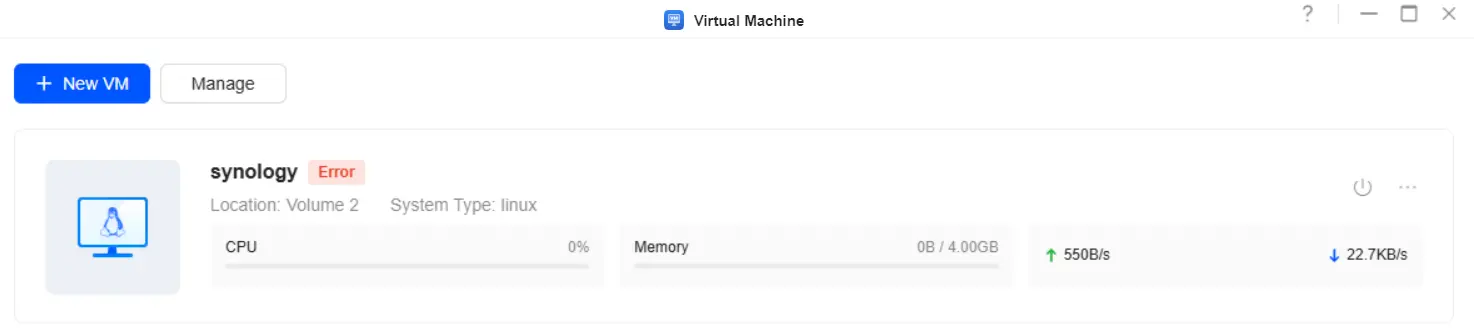
Quando una macchina virtuale è in esecuzione ma non è possibile connettersi a causa di errori di sistema o eccezioni dell'applicazione, verrà visualizzata con lo stato "Errore".
Strumenti di ottimizzazione delle prestazioni della macchina virtuale
Gli strumenti Guest Tools sono progettati per migliorare le prestazioni delle macchine virtuali e l'esperienza utente. Dopo l'installazione, ottimizzano la visualizzazione della memoria, migliorano le prestazioni del disco virtuale e della scheda di rete ed estendono il supporto della risoluzione grafica.
Per i passaggi di configurazione dettagliati, fare riferimento alla Guida utente degli strumenti di ottimizzazione delle prestazioni della macchina virtuale (strumenti guest) .