La funzione di deduplicazione dei file identifica rapidamente e supporta l'eliminazione dei file duplicati confrontando accuratamente le dimensioni dei file e i valori MD5, conservando solo una copia. Ciò impedisce efficacemente lo spreco di spazio di archiviazione e libera più spazio utilizzabile.
Ambito di applicazione: supporta vari tipi di file, tra cui immagini, documenti, audio, video e file compressi. È adatto per identificare ed elaborare file con contenuto identico.
Passaggi per la deduplicazione dei file
Identificare i file duplicati
-
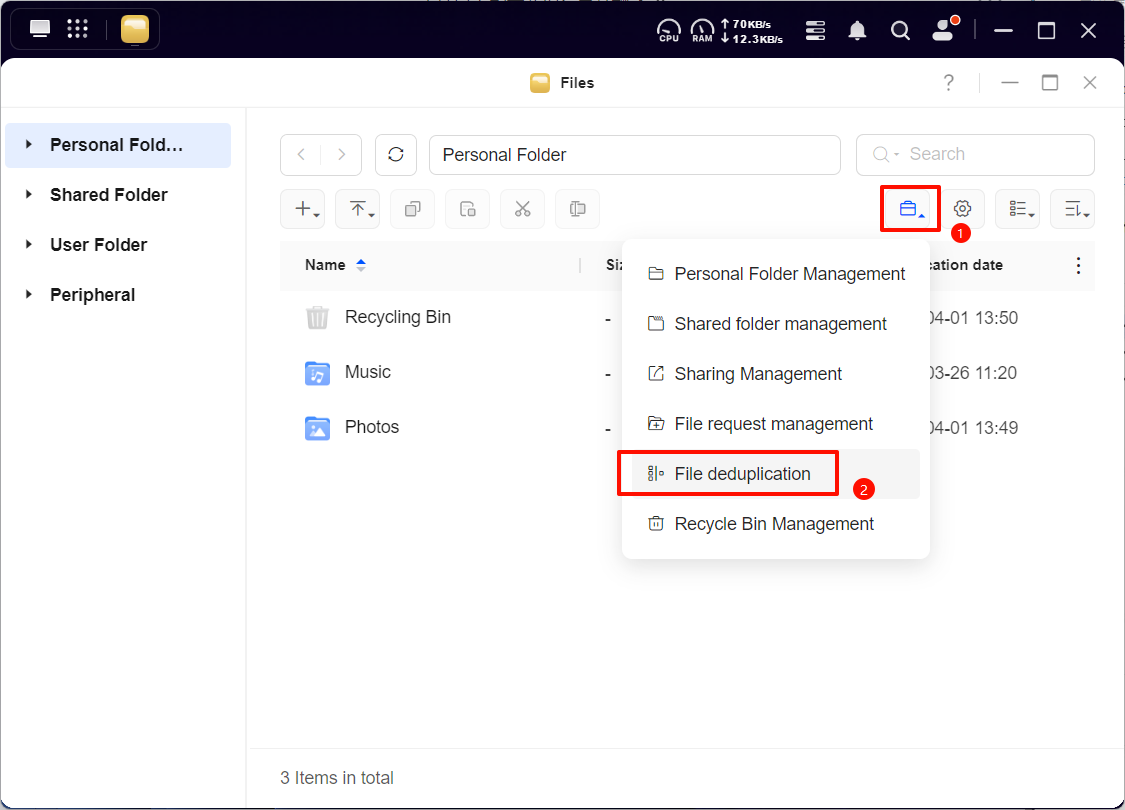
Apri l'app "File", fai clic sull'icona [Gestisci] > [Deduplicazione dei file].
-
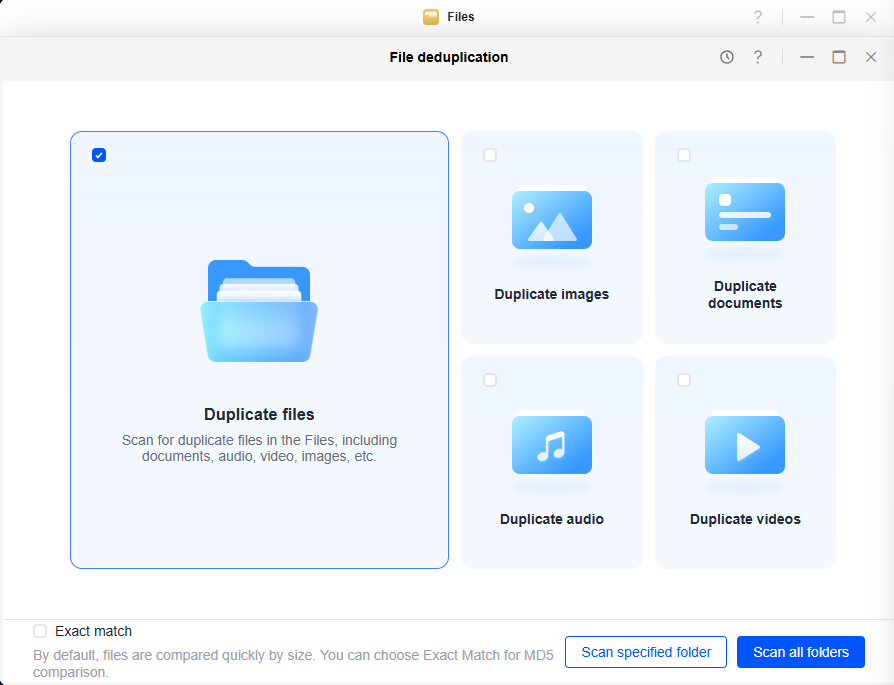
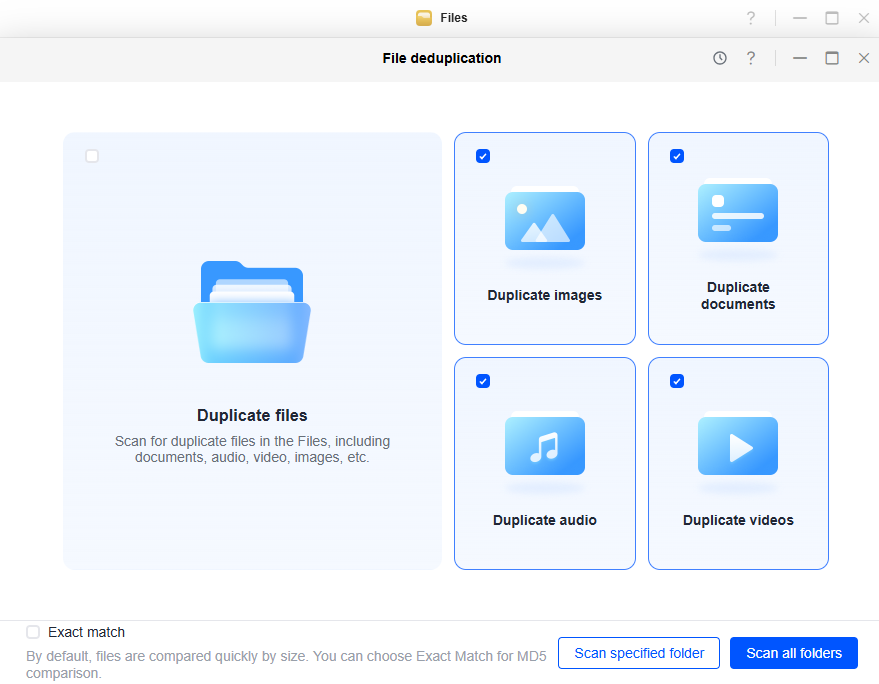
Nella pagina iniziale [Deduplicazione file], è possibile scegliere di eseguire la scansione dei file duplicati per categoria (l'impostazione predefinita è tutti i file). Per abilitare la corrispondenza esatta, selezionare la casella "Corrispondenza esatta" per attivare la funzione di confronto MD5. Se non la si seleziona qui, è comunque possibile selezionarla nuovamente nella pagina dei risultati della scansione.
-
Scegliere "Scansiona cartella specificata" o "Scansiona tutte le cartelle" in base alle proprie esigenze.
-
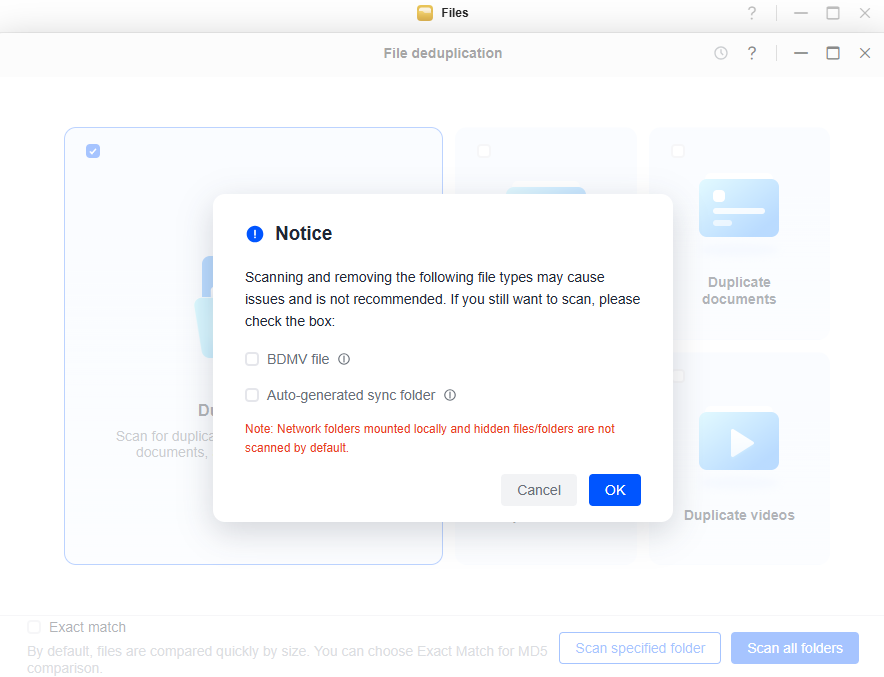
Dopo aver letto l'avviso sui rischi, fare clic su "OK".
-
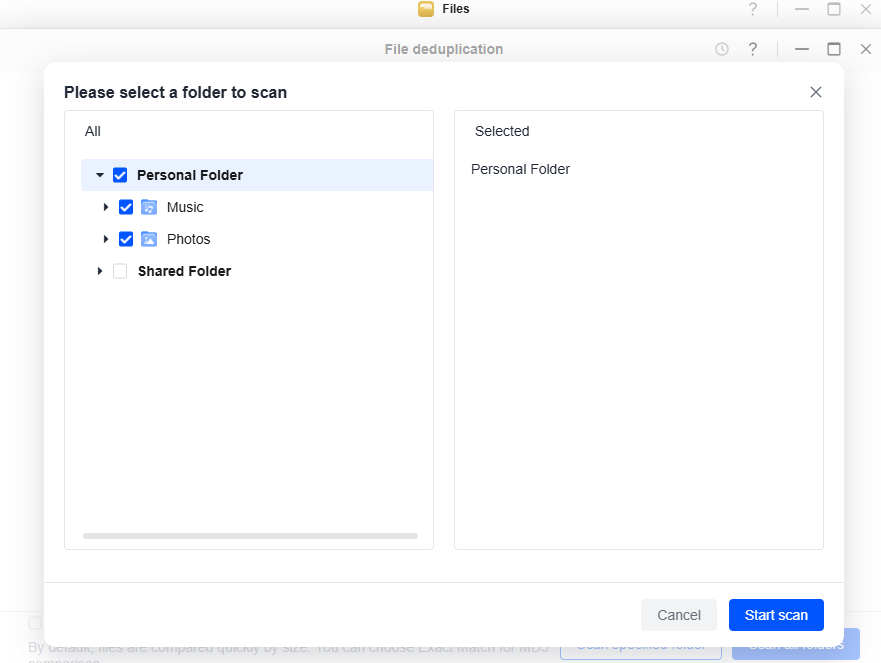
Se si sceglie "Scansiona cartella specificata", selezionare la cartella di destinazione e quindi fare clic su "Avvia scansione". Nota: gli utenti comuni possono selezionare solo le loro cartelle personali.
-
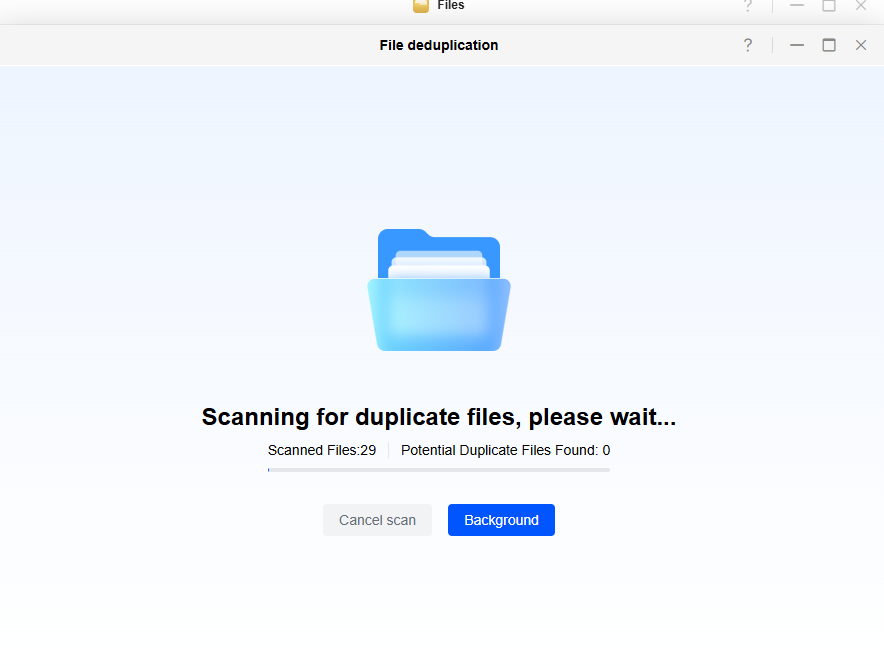
Il sistema eseguirà automaticamente la scansione dei file duplicati e il tempo di scansione dipenderà dal numero e dalle dimensioni dei file. È possibile visualizzare lo stato di avanzamento in tempo reale nella pagina di scansione. Se si desidera eseguire la scansione in background, fare clic su "Background" per passare alla modalità background.
-
Al termine della scansione, il sistema reindirizzerà automaticamente alla pagina dei risultati della scansione. In questa pagina è possibile eseguire le seguenti operazioni:
Visualizza i file duplicati
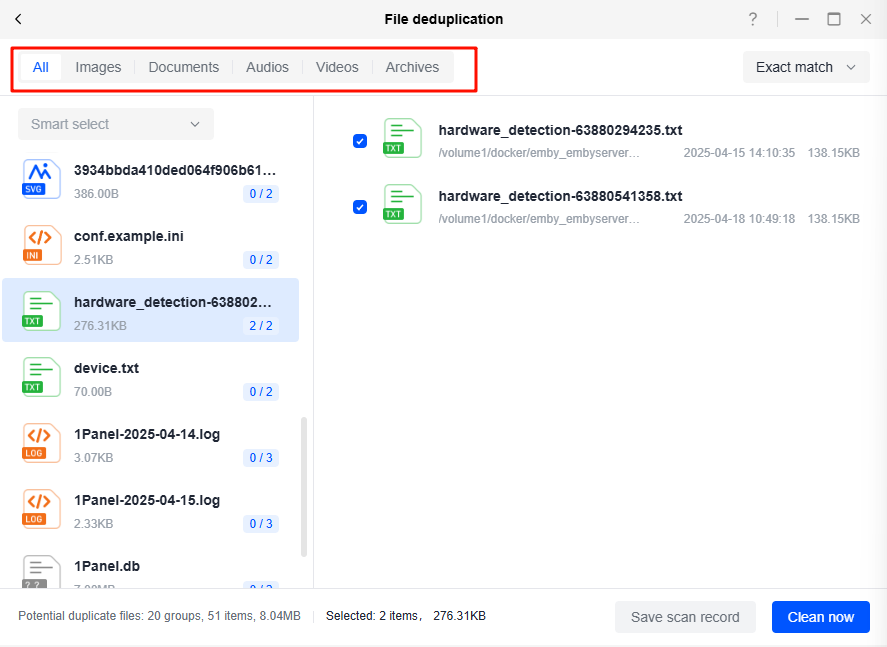
1. Filtrare i file duplicati per tipo di file
È possibile filtrare per tipo di file immagine, documento, audio, video e file compressi. La visualizzazione per categorie consente una gestione più chiara dei risultati della scansione, aiutandoti a individuare e gestire rapidamente i file ridondanti.
Nota: quando si cambia il tipo di file, tutti gli elementi non selezionati nella categoria corrente verranno deselezionati.
2. Visualizzare e navigare fino al percorso di archiviazione dei file
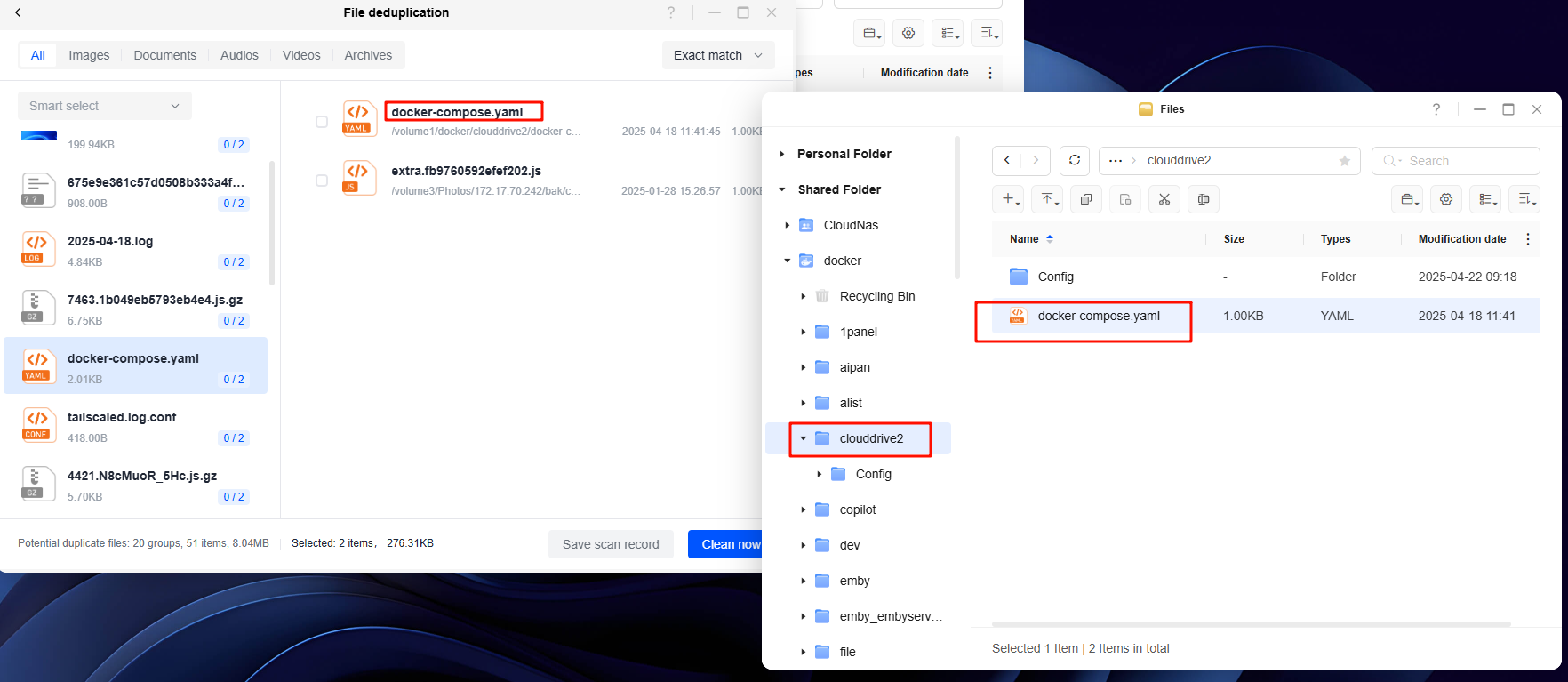
Nella pagina dei risultati della scansione è possibile visualizzare il percorso di archiviazione dei file duplicati. Fare doppio clic sul file di destinazione per visualizzarne rapidamente la posizione di archiviazione o navigare fino ad essa.
3. Visualizza l'intervallo di scansione e seleziona la corrispondenza esatta
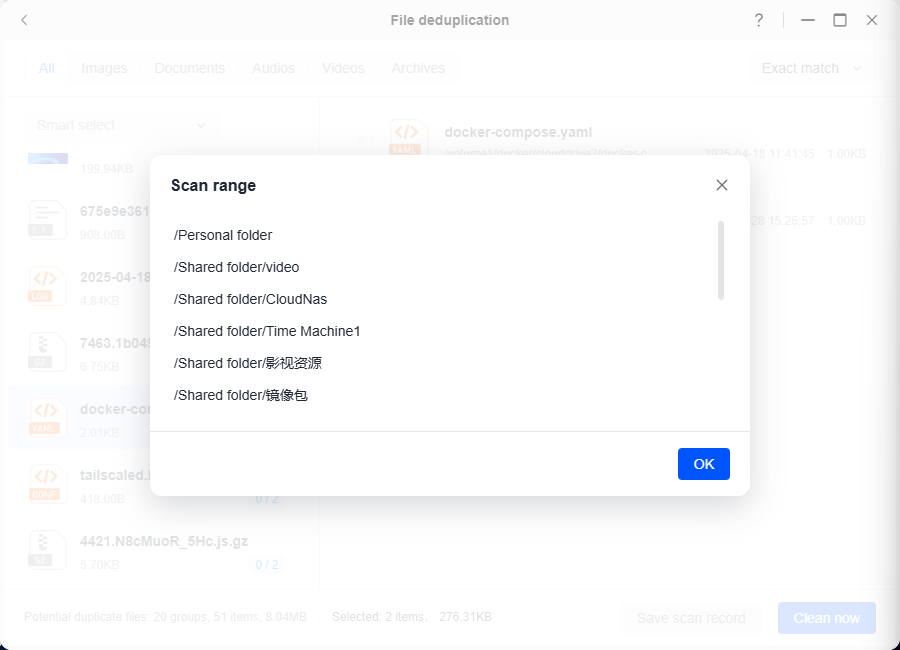
Visualizza intervallo di scansione: fai clic sul menu a discesa nell'angolo in alto a destra della pagina e seleziona "Visualizza intervallo di scansione" per vedere le cartelle attualmente sottoposte a scansione, aiutando gli utenti a comprendere le directory specifiche sottoposte a scansione.
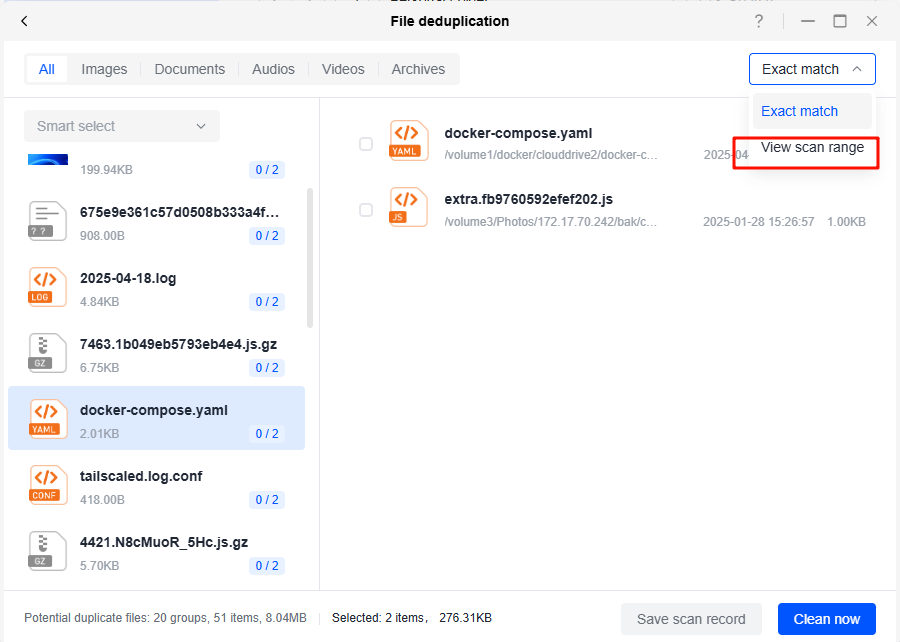
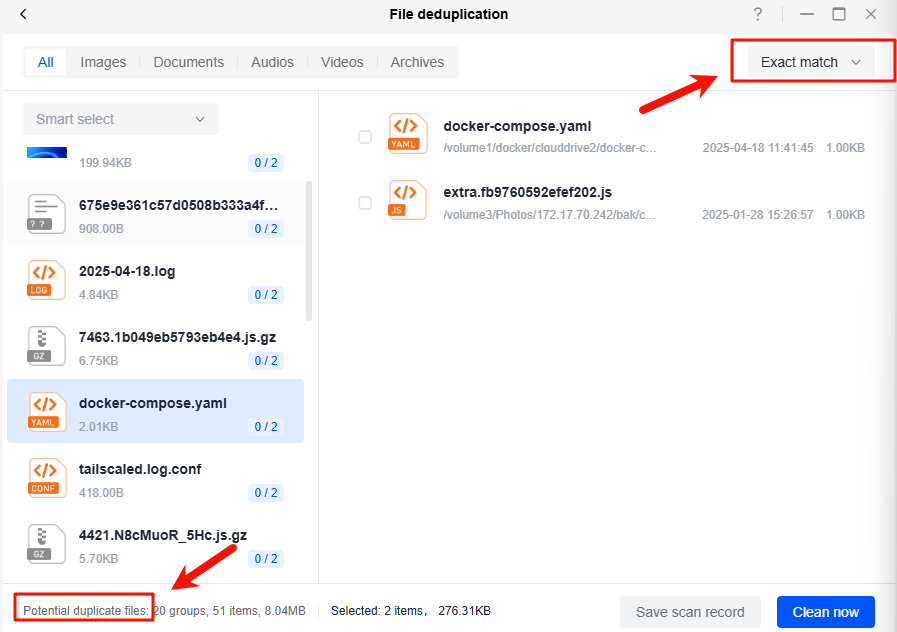
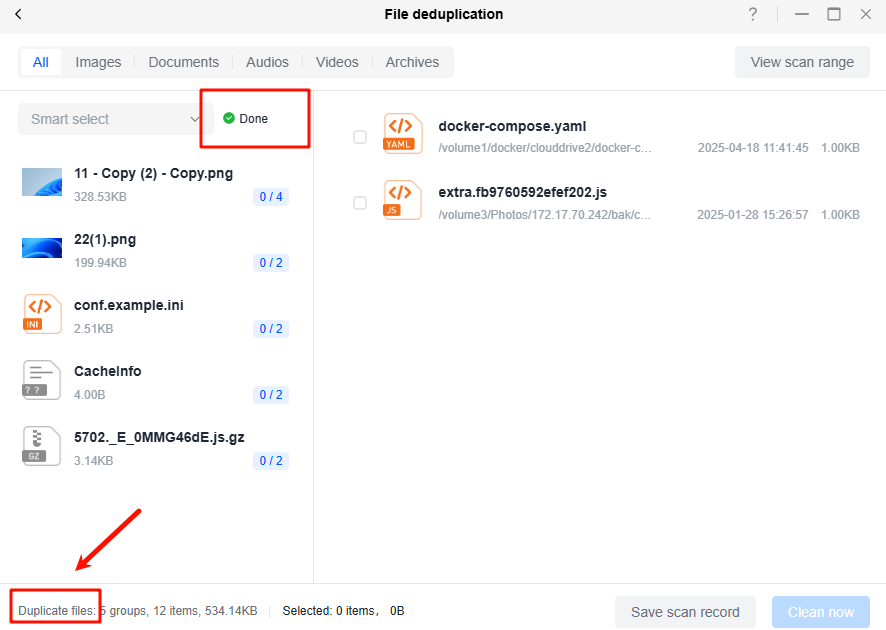
Corrispondenza esatta: selezionare "Corrispondenza esatta" e il sistema confronterà i file utilizzando i loro valori hash (ad esempio, MD5), visualizzando solo i file duplicati completamente identici per garantire un'identificazione accurata dei duplicati ed evitare errori.
-
Prima di abilitare la corrispondenza esatta: la pagina dei risultati della scansione mostrerà il numero di potenziali file duplicati.
-
Dopo aver abilitato Corrispondenza esatta: la pagina dei risultati della scansione mostrerà il numero di file duplicati confermati tramite il confronto MD5.
Selezione intelligente dei file duplicati
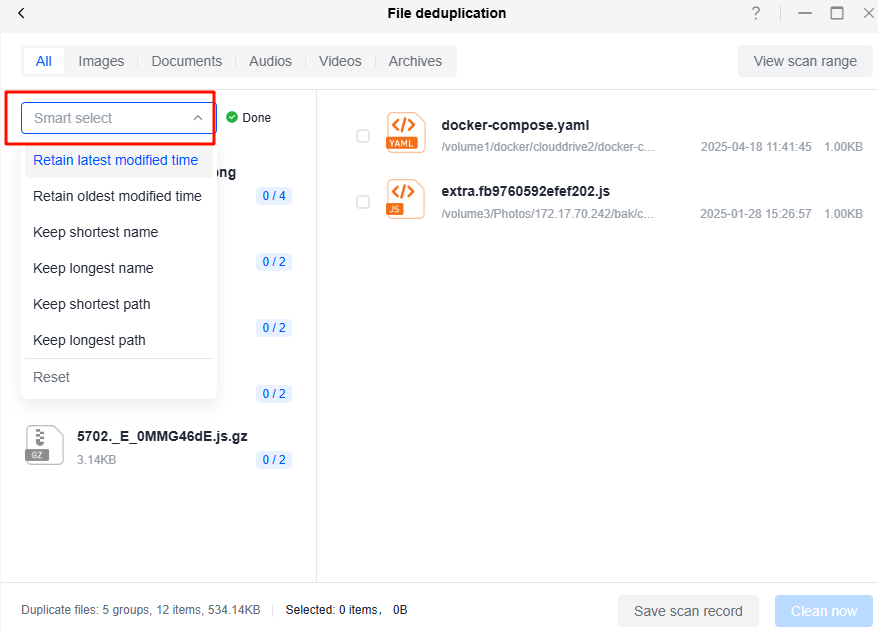
La funzione Selezione intelligente genera automaticamente un piano di conservazione dei file ottimizzato in base alla data di modifica del file, alla lunghezza del nome del file e alla lunghezza del percorso di archiviazione per risparmiare spazio di archiviazione. Gli utenti possono accettare o reimpostare questi suggerimenti in base alle proprie esigenze.
Le opzioni selezionabili includono:
-
Conserva l'ultima data di modifica: conserva solo il file aggiornato più di recente in base alla data di modifica.
-
Conserva l'ora di modifica più vecchia: conserva solo il file più vecchio in base all'ora di modifica.
-
Conserva il nome più breve: conserva solo il file con il nome più breve in base alla lunghezza del nome del file.
-
Conserva il nome più lungo: conserva solo il file con il nome più lungo in base alla lunghezza del nome del file.
-
Conserva il percorso più breve: conserva solo il file con il percorso di archiviazione più breve in base alla lunghezza effettiva del percorso di archiviazione.
-
Conserva il percorso più lungo: conserva solo il file con il percorso di archiviazione più lungo in base alla lunghezza effettiva del percorso di archiviazione.
Esempio:
-
Nel menu a tendina "Selezione intelligente", gli utenti possono scegliere il piano appropriato in base alle loro esigenze personali.
-
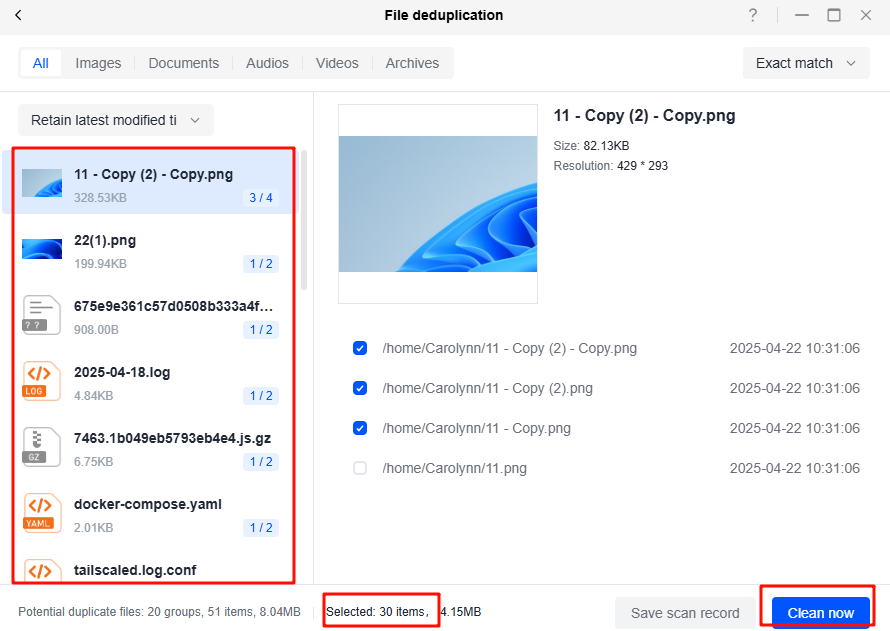
Se si seleziona "Conserva l'ultima data di modifica", il sistema controllerà automaticamente i duplicati che non sono i più recenti in base alla data di modifica del file. Gli utenti devono solo rivedere e confermare che i file selezionati sono quelli da pulire. Una volta confermato, fare clic su "Pulisci ora" per procedere.
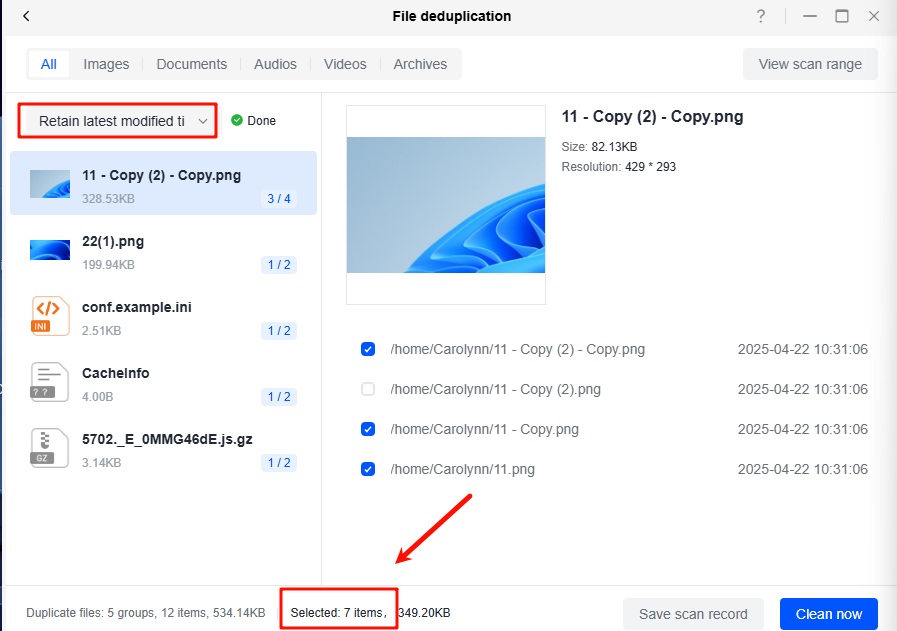
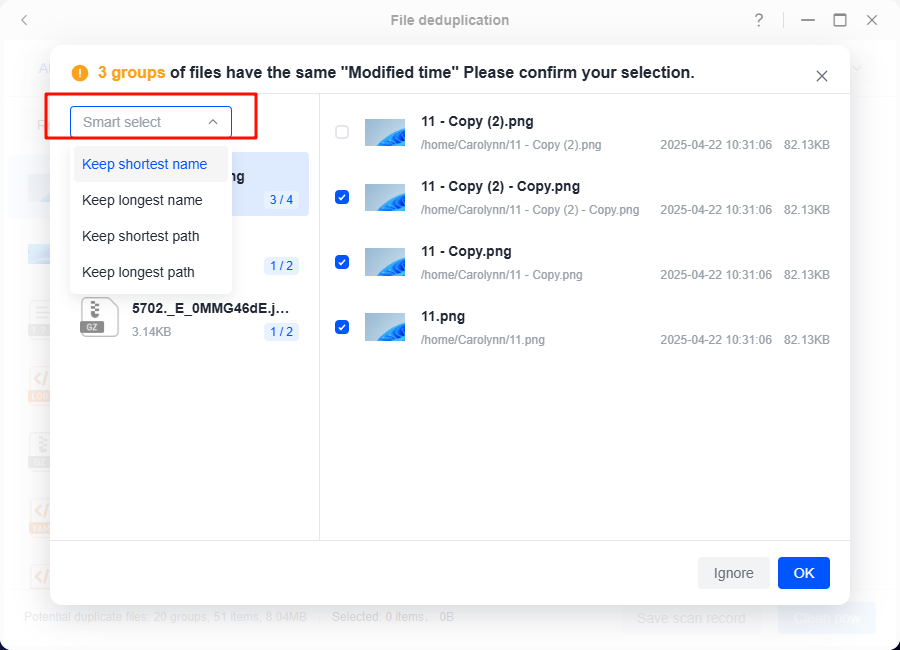
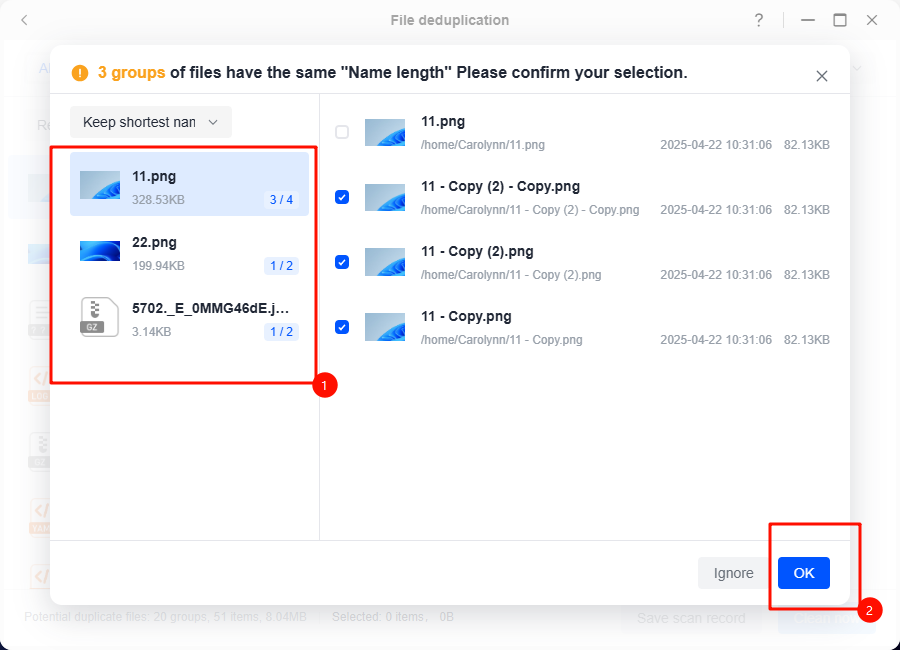
Nota: quando si utilizza la funzione Smart Select, se alcuni file duplicati hanno le stesse condizioni (ad esempio, l'ora di modifica), il sistema visualizzerà un messaggio. Nella pagina del messaggio, è possibile applicare nuovamente la funzione Smart Select a questi file.
-
Ad esempio, dopo aver selezionato l'opzione "Conserva l'ultima data di modifica", il sistema identificherà tutti i file con la stessa data di modifica. Se sono presenti più gruppi di file con la stessa data di modifica, nella pagina di richiesta è possibile fare clic sul menu a discesa "Selezione intelligente" per scegliere un'altra opzione di gestione.
-
In questo caso, selezioniamo nuovamente l'opzione "Conserva il nome più breve" e il sistema controllerà automaticamente i file con nomi più lunghi tra i duplicati, conservando solo il file con il nome più breve.
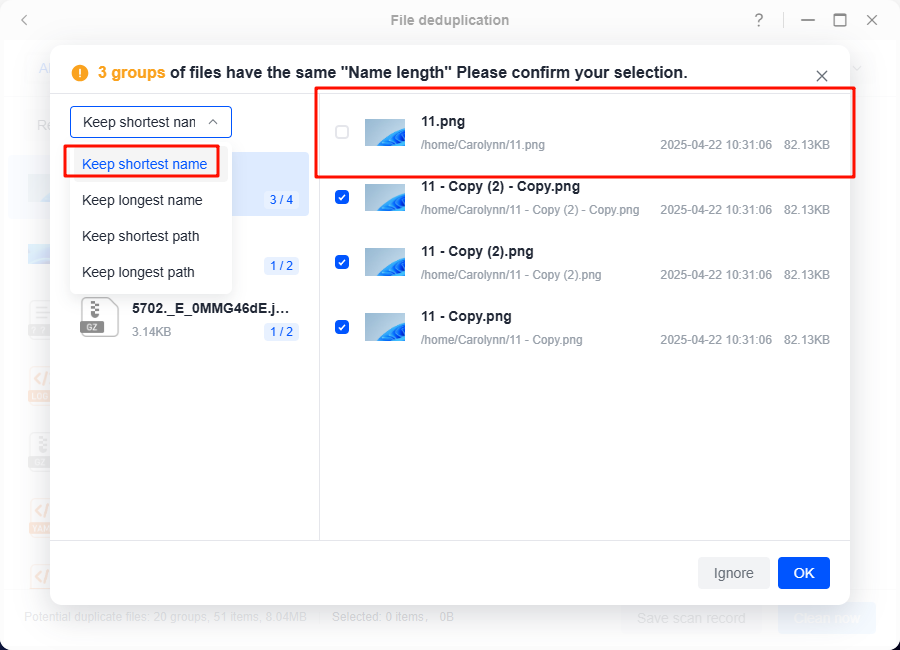
Nota: se, al momento della seconda selezione, ci sono ancora file che soddisfano la nuova condizione (ad esempio, la lunghezza del nome), il file selezionato per primo verrà mantenuto per impostazione predefinita. Ad esempio, se il file A è stato selezionato per primo, anche se altri file hanno la stessa lunghezza del nome, alla fine verrà comunque selezionato il file A.
-
Dopo aver completato la selezione intelligente, clicca sull'elenco dei gruppi di file a destra per confermare in sequenza se i file selezionati sono quelli da pulire. Quindi, clicca su "Ok".
Elimina i file duplicati
-
Torna alla pagina dei risultati della scansione, clicca sull'elenco dei gruppi di file a destra per riconfermare i file duplicati filtrati, quindi clicca su "Pulisci ora".
-
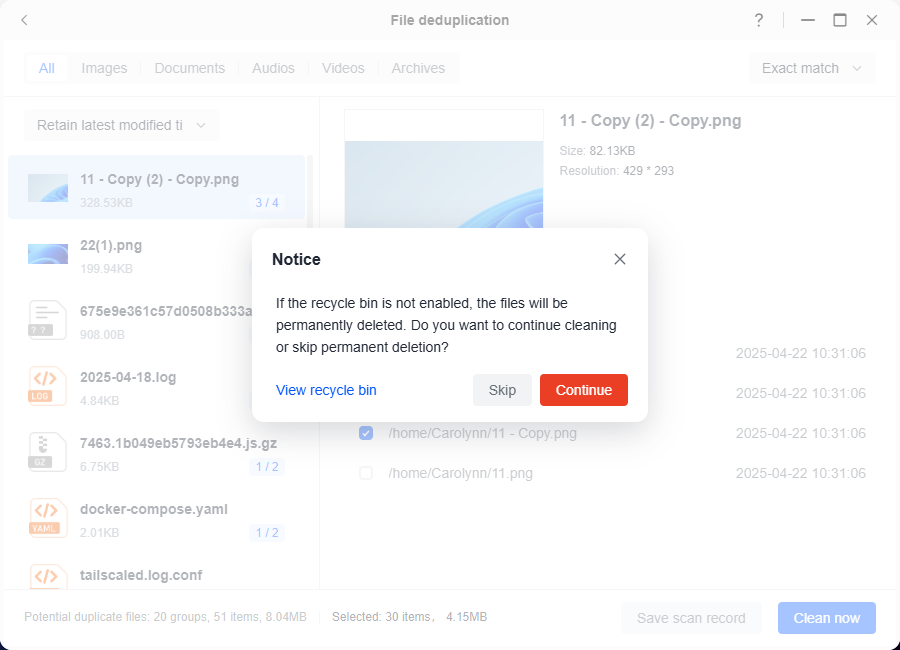
Dopo aver letto l'avviso di rischio, clicca su "Continua". Il sistema sposterà i file nel cestino se il cestino è abilitato.
Nota:
-
Facendo clic su "Continua" i file duplicati verranno spostati nel cestino se il cestino è abilitato. I file senza cestino abilitato verranno eliminati definitivamente.
-
Facendo clic su "Ignora" verranno ignorati i file duplicati che non hanno il cestino abilitato.
-
Facendo clic su "Visualizza cestino" si accederà alla pagina di gestione del cestino, dove è possibile controllare lo stato del cestino del file (questa operazione può essere eseguita solo dagli utenti amministratori).
-
Quando si eliminano file duplicati su più dispositivi, se un altro dispositivo ha già eliminato il file che si desidera conservare, il sistema manterrà automaticamente una copia del file.
-
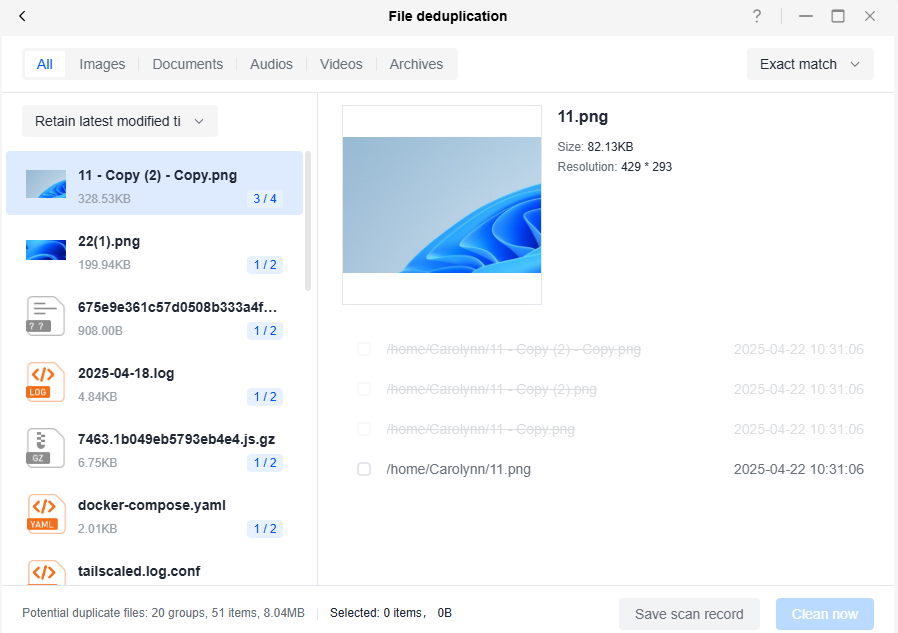
Dopo aver completato la pulizia dei file duplicati, puoi visualizzare i risultati della pulizia nella pagina corrente.
-
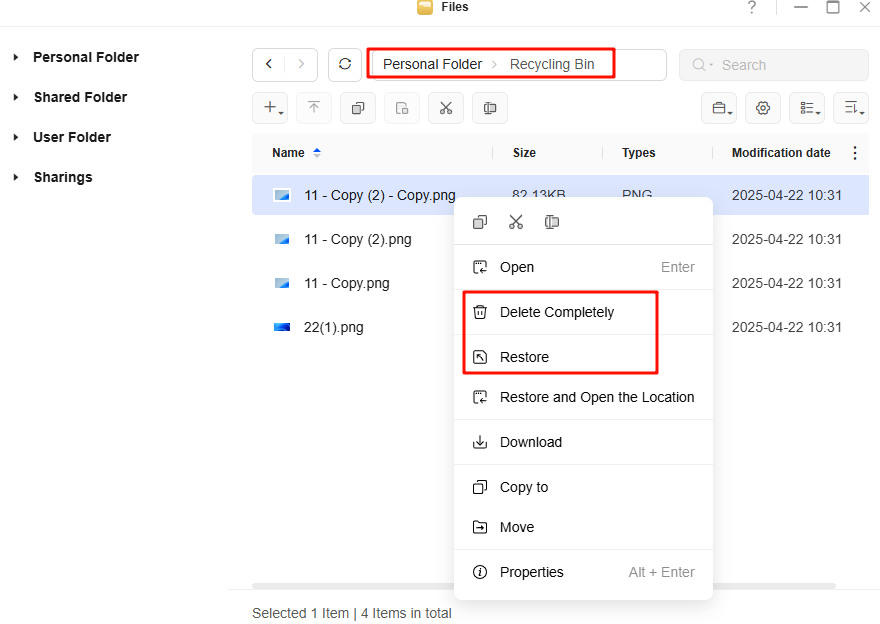
Se è necessario eliminare completamente o ripristinare i file duplicati eliminati, accedere al Cestino nella cartella corrispondente all'interno dell'app "File" per eseguire le azioni pertinenti.
Salva e visualizza la cronologia delle scansioni
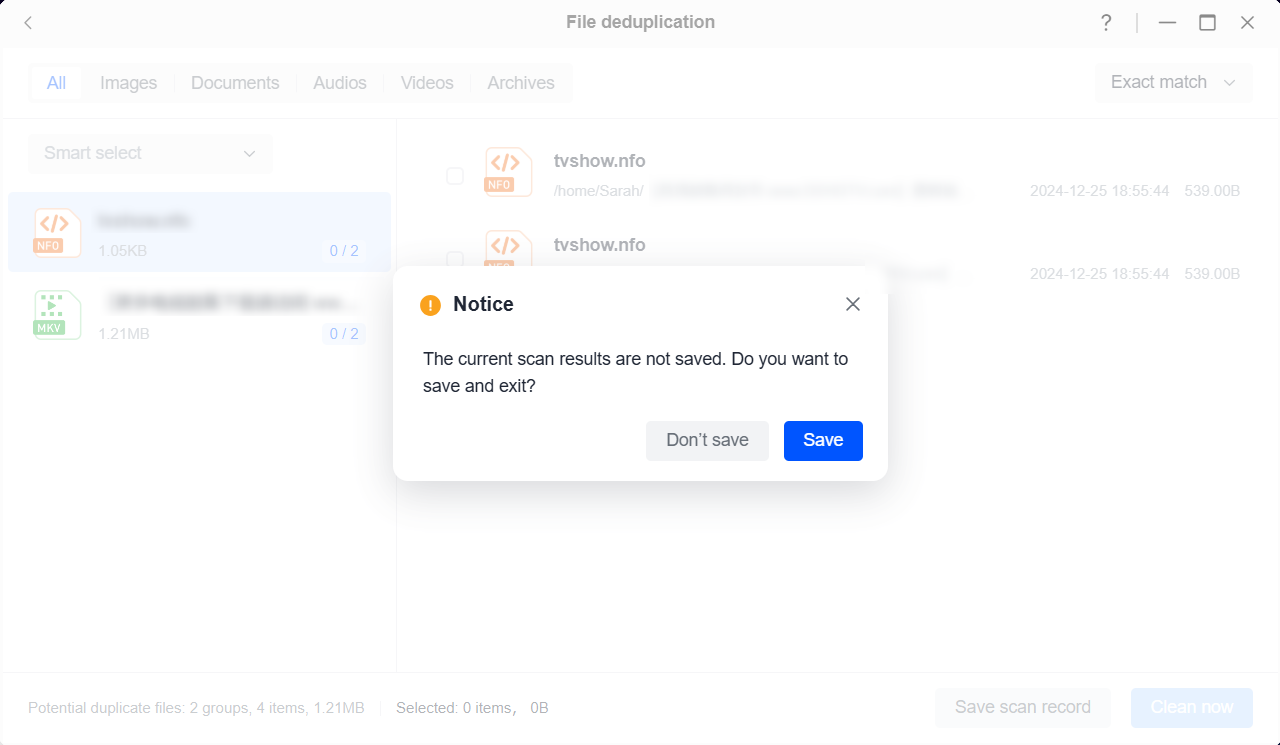
Dopo aver fatto clic su "Salva record di scansione", è possibile visualizzare i record di scansione storici nell'interfaccia principale di [Deduplicazione file] per tracciare e gestire i risultati delle attività passate. I passaggi specifici sono i seguenti:
-
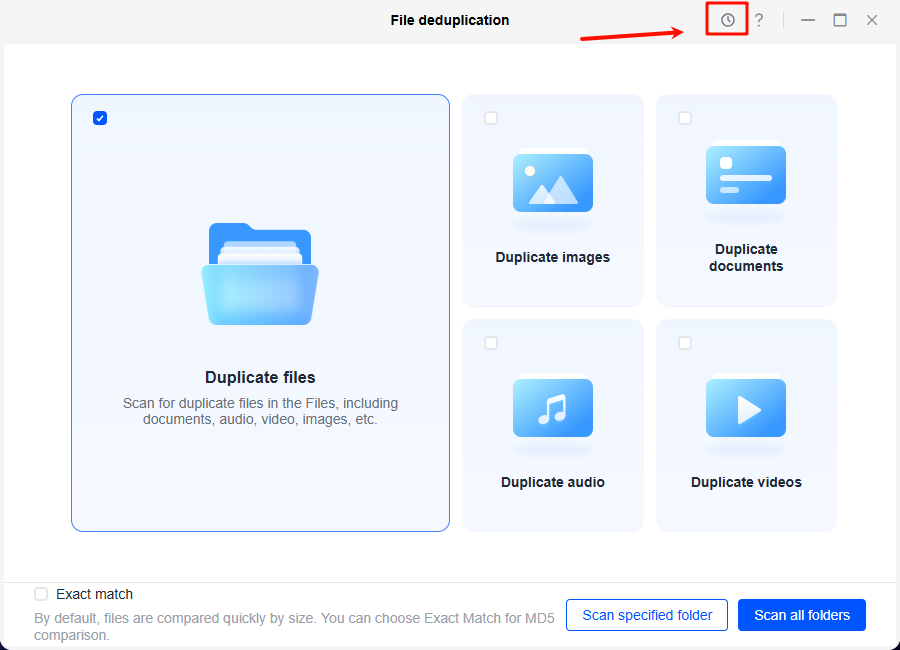
Torna alla home page di [Deduplicazione file] e fai clic sull'icona "Cronologia dei record di scansione" per accedere alla pagina.
-
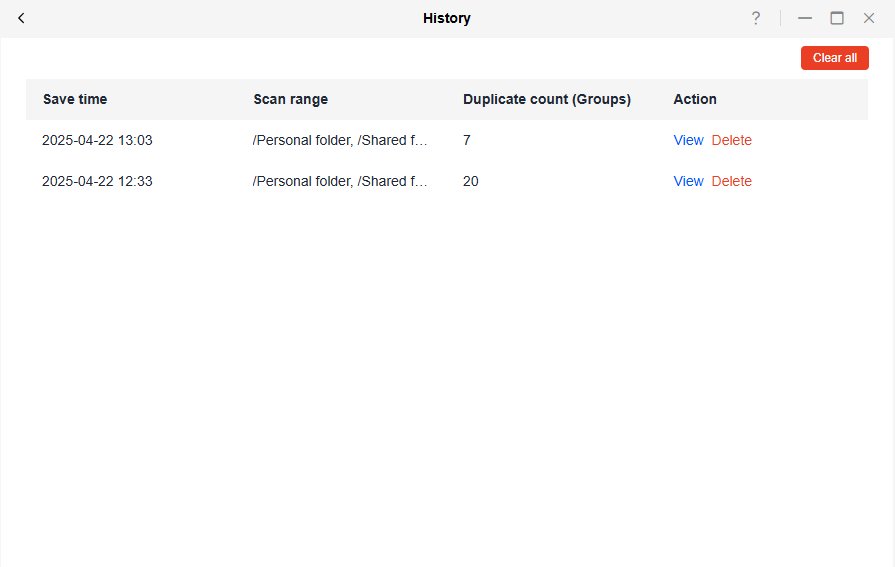
Nella pagina Cronologia dei record di scansione, è possibile cancellare tutti i record o visualizzare ed eliminare singoli record.
Note
-
Funzione di corrispondenza esatta: il sistema è impostato di default per valutare e riassumere rapidamente i file duplicati in base alle dimensioni dei file. Dopo aver abilitato la funzione di corrispondenza esatta, i file saranno identificati con precisione solo attraverso i valori MD5, soddisfacendo le esigenze di diversi scenari.
-
Principio di determinazione dei file duplicati: la corrispondenza esatta utilizza l'algoritmo MD5 per verificare il contenuto dei file, contrassegnando i file come duplicati solo quando il loro contenuto è identico, garantendo l'accuratezza dei risultati della deduplicazione.
-
Prestazioni e limitazioni: la funzione di deduplicazione dei file può influire sulle prestazioni del sistema, poiché richiede il calcolo e il confronto delle dimensioni dei file e dei valori MD5. Inoltre, alcuni file speciali (ad esempio, file crittografati o compressi) potrebbero non essere idonei alla deduplicazione.