Versione applicabile: firmware UGOS Pro 1.9.0.0035 e successive
Nota: le schermate e le interfacce presenti in questo documento sono solo a scopo di riferimento. Le visualizzazioni effettive possono variare a seconda della versione del sistema o dell'applicazione. Alcune funzioni potrebbero cambiare da una versione all'altra, fare riferimento all'interfaccia effettiva.
Introduzione all'app
TextEdit è un editor di testo e codice leggero che supporta la visualizzazione e la modifica online di più formati di testo semplice. È possibile aprire rapidamente i file tramite "File", "TextEdit", "Ricerca universale" o collegamenti sul desktop.
Il sistema riconosce in modo intelligente i linguaggi di programmazione o di markup in base alle estensioni dei file e fornisce l'evidenziazione della sintassi per una struttura del codice più chiara.
Installazione dell'app
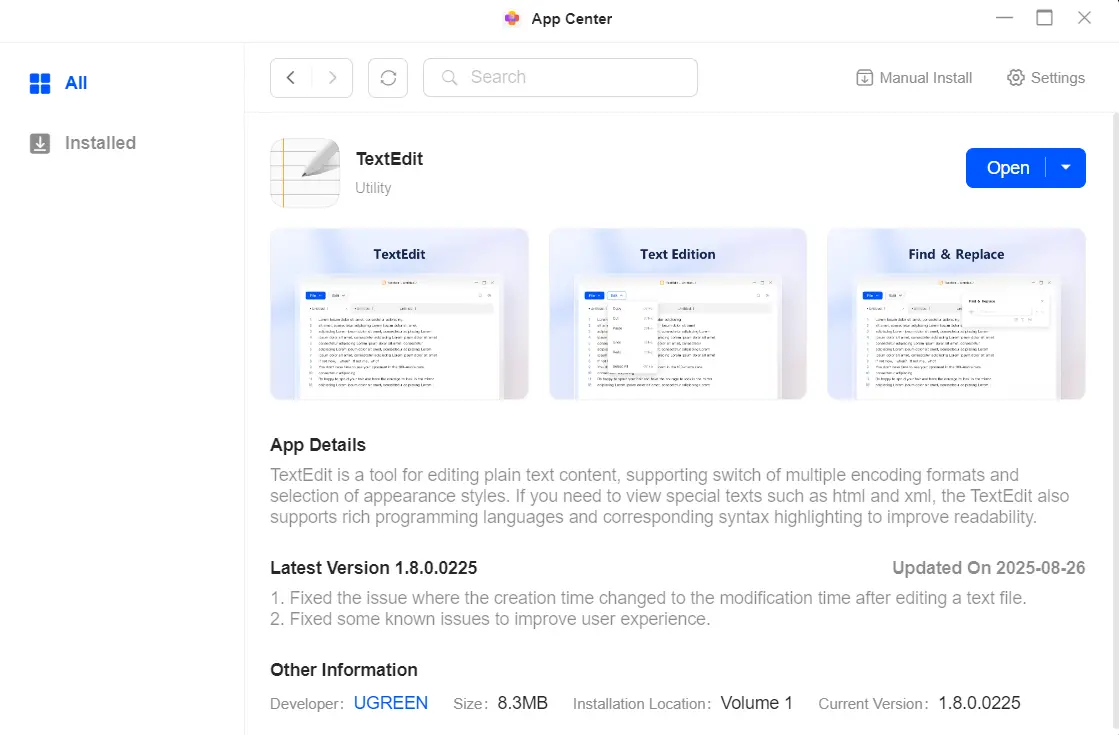
Aprire "App Center", individuare "TextEdit" nell'elenco delle app e fare clic su Installa.
Avvio rapido
Dopo aver aperto TextEdit, è possibile eseguire le seguenti operazioni tramite la barra dei menu:
Operazioni del menu File:
● Fai clic sul menu "File" per creare un nuovo file txt vuoto, aprire file da "File", accedere rapidamente all'elenco dei file modificati di recente o salvare uno o più file attualmente aperti.
Operazioni del menu Modifica:
● Fare clic sul menu "Modifica" per eseguire azioni di modifica standard quali copia, taglia, incolla, annulla, ripristina e seleziona tutto. Tutte queste operazioni supportano le scorciatoie da tastiera.
Barra degli strumenti inferiore:
● Codifica: cambia i formati di codifica dei file per risolvere i problemi di testo illeggibile.
● Zoom: regola la dimensione dei caratteri e la scala del testo per una migliore leggibilità.
● Modalità lingua: supporta più linguaggi di programmazione con evidenziazione automatica della sintassi di variabili, funzioni e parole chiave.
Gestione delle schede dei file
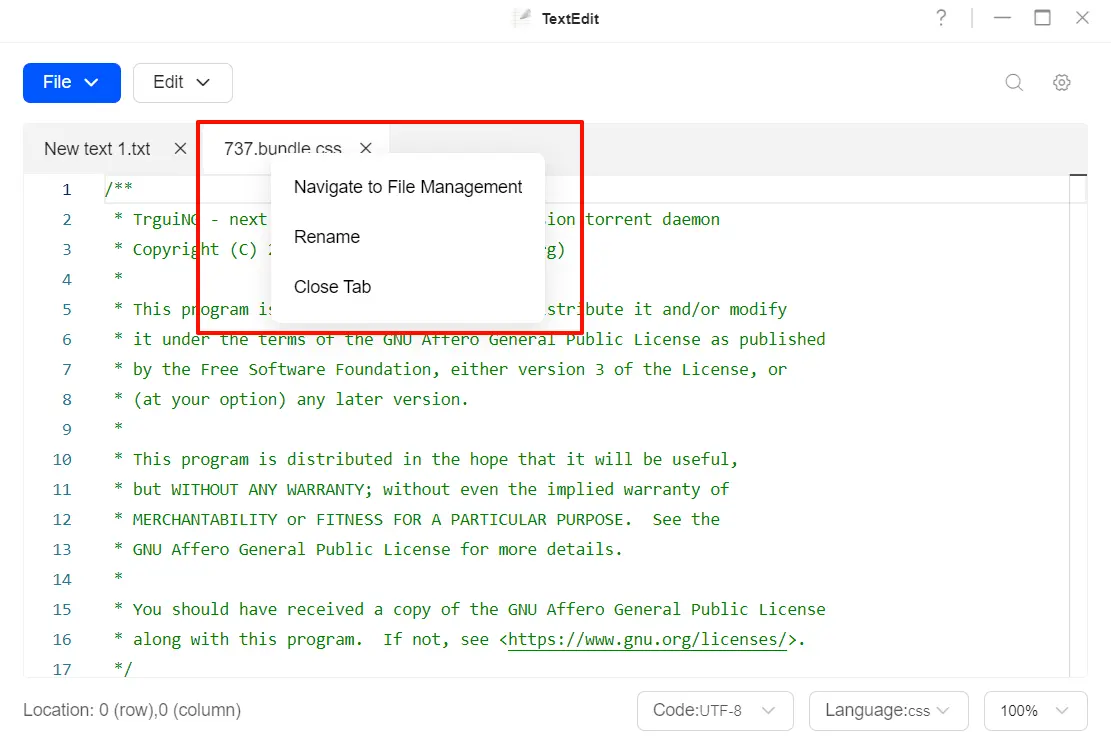
Per i file aperti, passa con il mouse sulla scheda superiore e fai clic con il pulsante destro del mouse per eseguire azioni rapide:
● Fare clic con il pulsante destro del mouse sul nome del file: è possibile rinominare o chiudere la scheda.
● Passa alla gestione dei file: se il file è stato aperto da "File", fai clic su questa opzione per individuare direttamente il file nell'app "File".
Trova e sostituisci
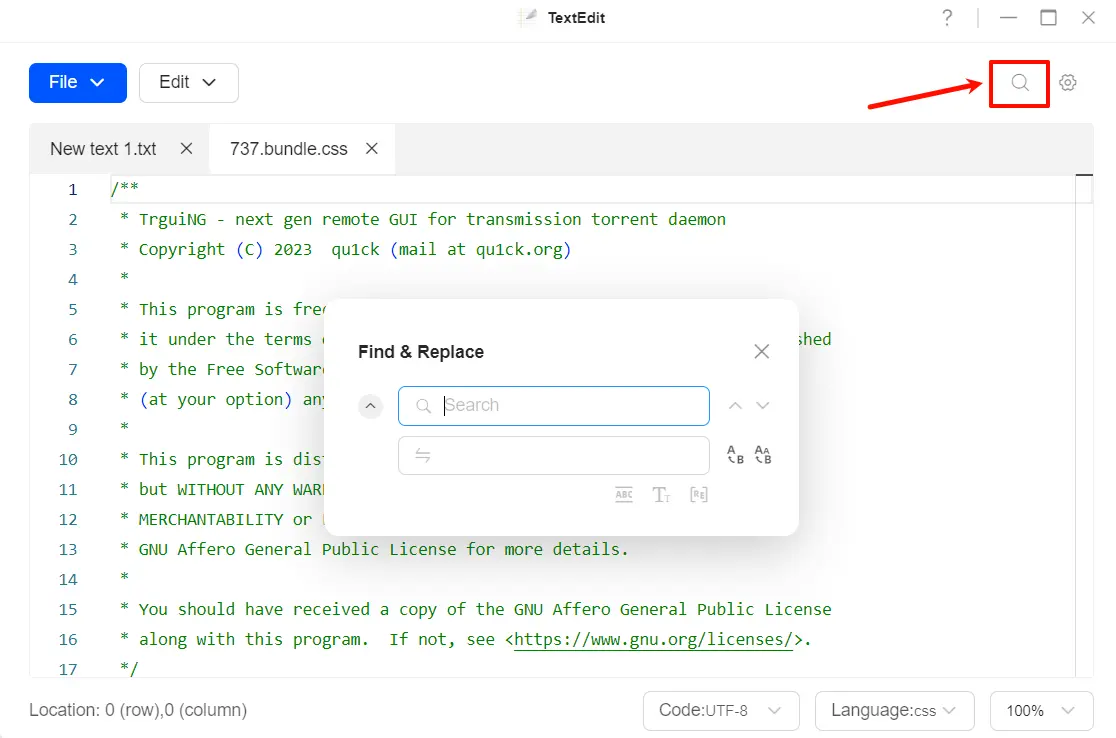
Fare clic sul menu "Cerca" per aprire la finestra "Trova e sostituisci". Immettere il testo per individuare rapidamente il contenuto.
Per ottenere ricerche più precise, la funzione di ricerca offre le seguenti opzioni avanzate:
Trova e sostituisci:
● Fare clic sulla freccia a discesa ˅ sul lato sinistro della casella di immissione per espandere il campo di immissione della sostituzione. Dopo aver immesso il testo che si desidera sostituire, è possibile scegliere "Sostituisci" per sostituire le corrispondenze una per una, oppure "Sostituisci tutto" per sostituire tutte le corrispondenze contemporaneamente.
Corrispondenza parola intera:
● Trova solo le parole complete che corrispondono esattamente all'input.
Maiuscole/minuscole:
● Quando è abilitata, la ricerca distingue rigorosamente tra lettere maiuscole e minuscole.
Espressioni regolari:
● Quando è abilitata, le ricerche avanzate vengono eseguite utilizzando la sintassi delle espressioni regolari. Un'espressione regolare è una sequenza di caratteri utilizzata per definire modelli di ricerca complessi. Ad esempio: M[ea]rry trova sia Merry che Marry.
Menu Impostazioni
In TextEdit, fai clic sul pulsante "Impostazioni" nell'angolo in alto a destra per personalizzare l'editor, modificando la visualizzazione del testo, le preferenze di modifica e il comportamento di apertura dei file.
Aspetto
In questa pagina è possibile regolare lo stile di visualizzazione dell'editor in base alle proprie preferenze:
● Mostra numeri di riga: mostra o nasconde i numeri di riga sul lato sinistro dell'editor.
● Mostra caratteri nascosti: quando è abilitato, i caratteri invisibili come spazi e tabulazioni vengono visualizzati con simboli speciali.
● Mostra guida di indentazione: quando è abilitata, nell'area di indentazione vengono visualizzate linee di allineamento verticali, rendendo più chiara la struttura del codice.
● Visualizzazione: passa da un tema all'altro dell'interfaccia (ad esempio, modalità chiara/scura) per ottenere la migliore esperienza visiva.

Modifica
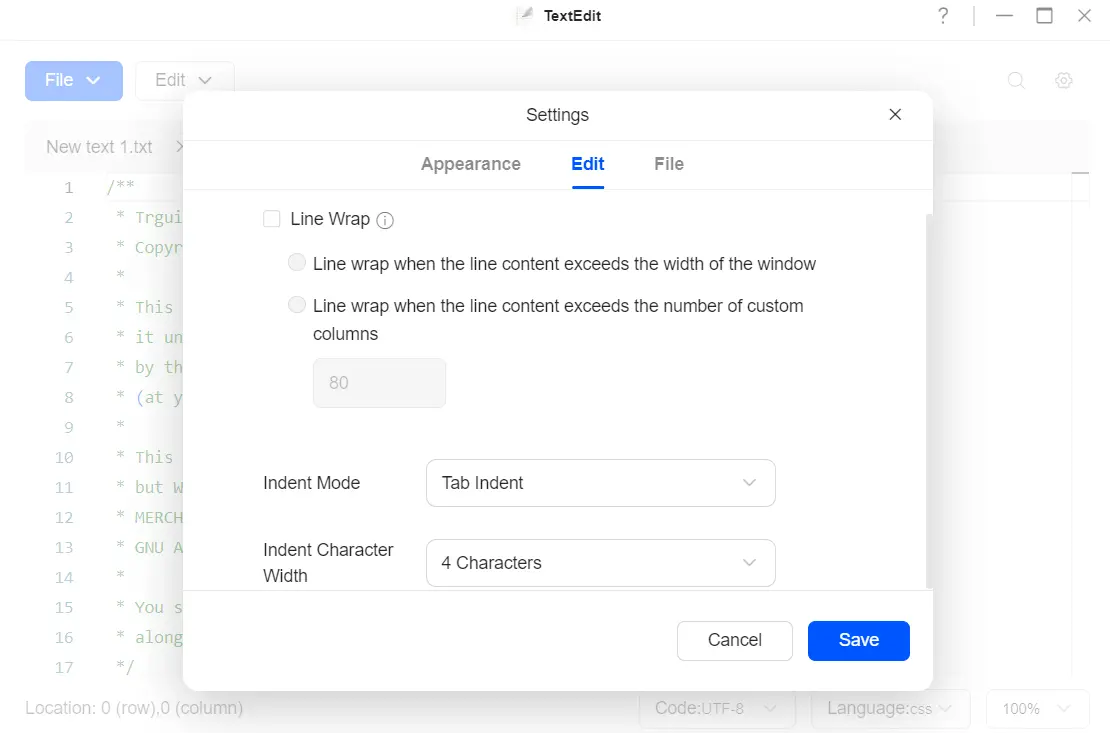
In questa pagina è possibile controllare il comportamento della modifica del testo:
● A capo automatico: quando è abilitata, il testo che supera la larghezza visibile dell'editor verrà automaticamente riportato alla riga successiva, evitando lo scorrimento orizzontale. È anche possibile impostare regole di ritorno a capo specifiche.
● Modalità rientro: scegliere se premendo il tasto Tab si inserisce un carattere Tab o un numero specificato di spazi.
● Larghezza carattere di rientro: definisci il numero di spazi rappresentati da un tasto Tab o da un rientro automatico (ad esempio, 2 spazi o 4 spazi).
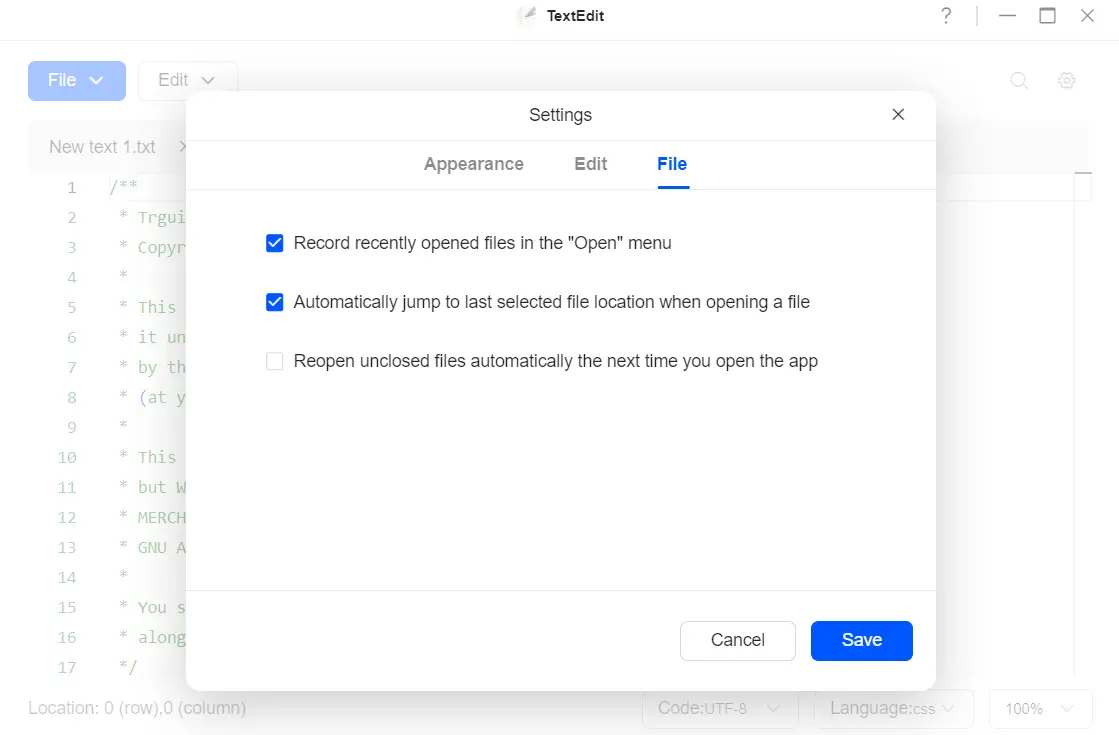
File
In questa pagina è possibile gestire il comportamento di apertura e recupero dei file:
● Registra i file aperti di recente: registra i file aperti di recente nel menu "Apri".
● Memoria percorso: passa automaticamente all'ultima posizione del file selezionato quando si apre un file.
● Ripristino automatico dei file: riapri automaticamente i file non chiusi la prossima volta che apri l'app.
Formati di file supportati
Di seguito è riportato un elenco dei formati di file supportati per l'apertura diretta. Per i formati di file non inclusi in questo elenco, l'app "TextEdit" tenterà di aprirli utilizzando la codifica UTF-8 e il formato di testosemplice per impostazione predefinita.
Per facilitare la consultazione, i formati supportati sono classificati in base all'utilizzo:
Sviluppo web: .html, .htm, .xml, .xsl, .js, .css
Programmazione e script: .py, .pyc, .sh, .c, .cpp, .cs, .java, .sql, .php
Formati di configurazione e dati: .cfg, .config, .yaml, .yml, .ini, .json, .csv
Script Windows: .bat, .cmd
Markup e testo semplice: .md, .txt
Log e informazioni: .log, .nfo
Sottotitoli: .srt, .lrc, .ass
App web: .asp, .aspx
Elenco delle scorciatoie da tastiera
Per migliorare l'efficienza, l'app "TextEdit" supporta un'ampia gamma di scorciatoie da tastiera per la gestione e la modifica dei file. Di seguito sono elencate le scorciatoie supportate rispettivamente per i sistemi Windows e macOS.
Windows
|
Funzione |
Scorciatoia |
|
Modifica generale |
|
|
Copia |
|
|
Taglia |
|
|
Incolla |
|
|
Annulla |
|
|
Ripeti |
|
|
Seleziona tutto |
|
|
Operazioni sui file |
|
|
Salva |
|
|
Navigazione e visualizzazione |
|
|
Cambia scheda |
|
|
Vai all'inizio della riga |
|
|
Vai alla fine della riga |
|
|
Pagina su |
|
|
Pagina giù |
|
|
Modifica avanzata |
|
|
Modalità inserimento/sovrascrittura |
|
|
Elimina carattere dopo il cursore |
|
|
Inserimento multi-cursore / Passaggio al collegamento ipertestuale |
|
|
Selezione modalità colonna |
|
|
Cerca |
|
|
Ricerca rapida |
|
|
Esci dalla ricerca / Cancella termine di ricerca |
|
macOS
Nota: alcune scorciatoie (come Home, Fine, Inserisci, Canc, Pagina su, Pagina giù) potrebbero non essere disponibili su tastiere compatte come quelle dei laptop Mac, oppure potrebbero richiedere l'uso combinato del tasto Fn.
|
Funzione |
Tasto di scelta rapida |
|
Modifica generale |
|
|
Copia |
|
|
Taglia |
|
|
Incolla |
|
|
Annulla |
|
|
Ripeti |
|
|
Seleziona tutto |
|
|
Operazioni sui file |
|
|
Salva |
|
|
Navigazione e visualizzazione |
|
|
Cambia scheda |
|
|
Vai all'inizio della riga |
|
|
Vai alla fine della riga |
|
|
Pagina su |
|
|
Pagina giù |
|
|
Modifica avanzata |
|
|
Modalità inserimento/sovrascrittura |
|
|
Elimina carattere dopo il cursore |
|
|
Inserimento multi-cursore / Passaggio al collegamento ipertestuale |
|
|
Selezione modalità colonna |
|
|
Cerca |
|
|
Ricerca rapida |
|
|
Esci dalla ricerca / Cancella termine di ricerca |
|