Versione applicabile: UGOS Pro 1.10.0.0092 e successive
Le schermate e le interfacce presenti in questo documento sono solo a scopo di riferimento. Le visualizzazioni effettive possono variare a seconda del sistema o della versione dell'applicazione. Alcune funzionalità potrebbero cambiare da una versione all'altra, fare riferimento all'interfaccia effettiva.
Panoramica delle funzionalità
Cloud Drives è un'applicazione di gestione file multipiattaforma fornita da UGREEN NAS. Supporta il caricamento, il download e la sincronizzazione di file tra la memoria interna del NAS e vari cloud drive di terze parti.
Con questa applicazione, gli utenti possono trasferire facilmente i file tra il NAS e i principali servizi di archiviazione cloud, consentendo la condivisione, la sincronizzazione e il backup dei file su più piattaforme.
Installazione e accesso
1. Aprire [App Center], trovare Cloud Drives nell'elenco delle app
2. Fare clic su "Installa" per avviare la procedura guidata di installazione e seguire le istruzioni sullo schermo per completare la configurazione.
Una volta installata, è possibile accedere all'app facendo clic sull'icona "Cloud Drive" sul desktop del NAS UGREEN o nell'[Elenco applicazioni].
Pagina Panoramica
Nella pagina Panoramica è possibile visualizzare lo stato di Cloud Drives, le informazioni di connessione del proprio dispositivo personale e le informazioni di connessione dei dispositivi degli altri utenti (visibili solo agli amministratori).
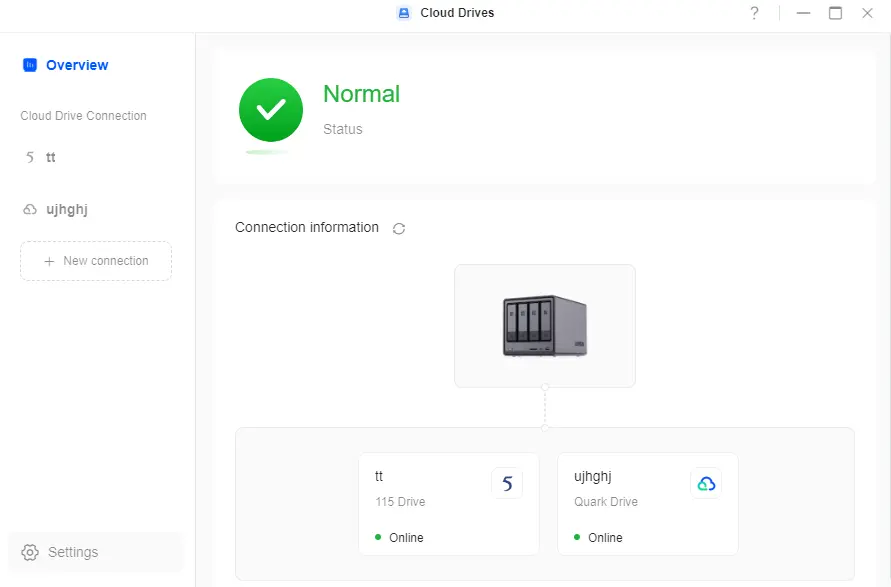
Aggiunta di un Cloud Drive
Cloud Drive supporta diversi servizi cloud, tra cui Baidu Netdisk, Aliyun Drive, Quark Drive, 115 Drive, Microsoft OneDrive, Google Drive e altri.
Procedura:
1. Fare clic su "Nuova connessione", selezionare l'unità cloud desiderata nella finestra pop-up e fare clic su "Avanti".
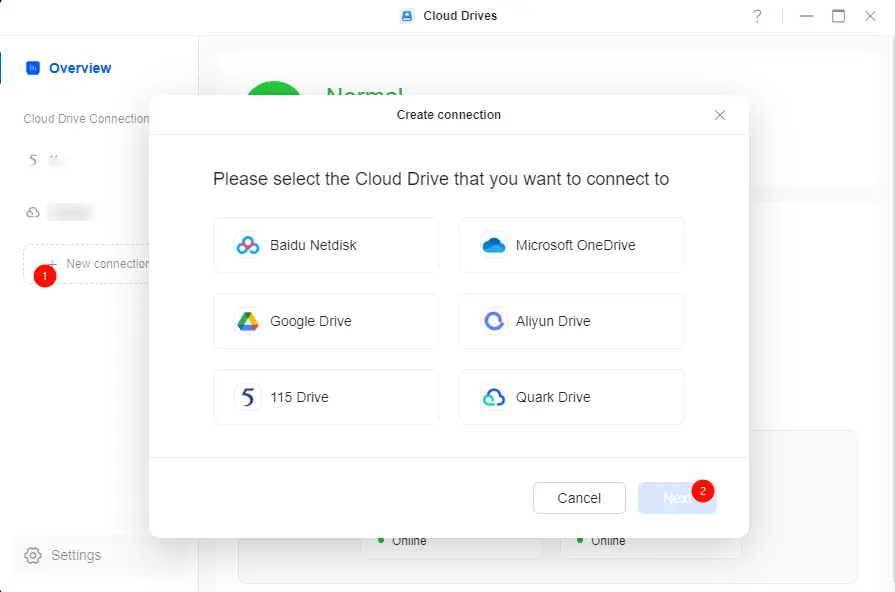
2. Il sistema aprirà la pagina di accesso per l'unità selezionata. Completa l'accesso seguendo le istruzioni.
Dopo aver effettuato correttamente il login, il cloud drive verrà automaticamente aggiunto ai Cloud Drive, consentendo agli utenti di visualizzarlo e gestirlo direttamente.
Nota:
● Ogni account di unità cloud può essere collegato solo a un utente sul NAS.
● Se più utenti tentano di aggiungere lo stesso account, le connessioni successive non andranno a buon fine.
Caricamento di file NAS su un'unità cloud
1. In Cloud Drive, selezionare l'unità di destinazione e andare alla pagina "Connetti".
2. Fare clic su "Carica su unità cloud > Seleziona file" per aprire la finestra delle impostazioni di caricamento.
3. Scegliere il percorso di salvataggio nell'unità cloud e fare clic su "Seleziona file".
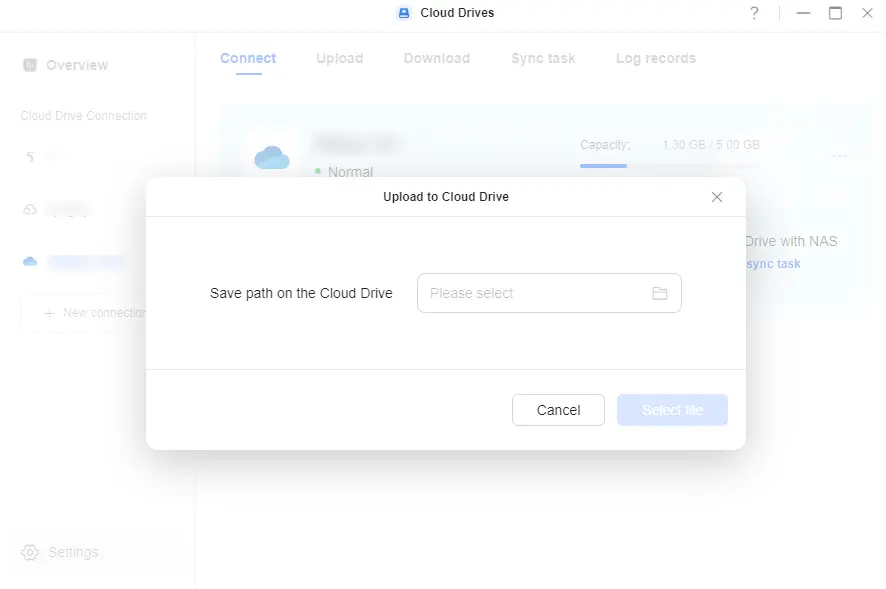
4. Selezionare i file o le cartelle su UGREEN NAS, quindi fare clic su "Conferma" per avviare il caricamento.
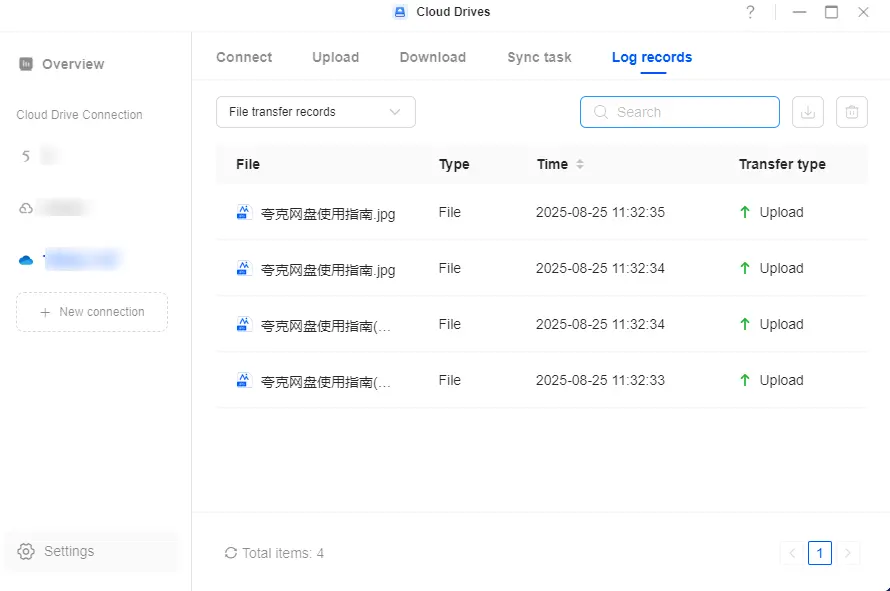
Gli utenti possono monitorare lo stato di avanzamento dell'attività nella scheda "Carica".
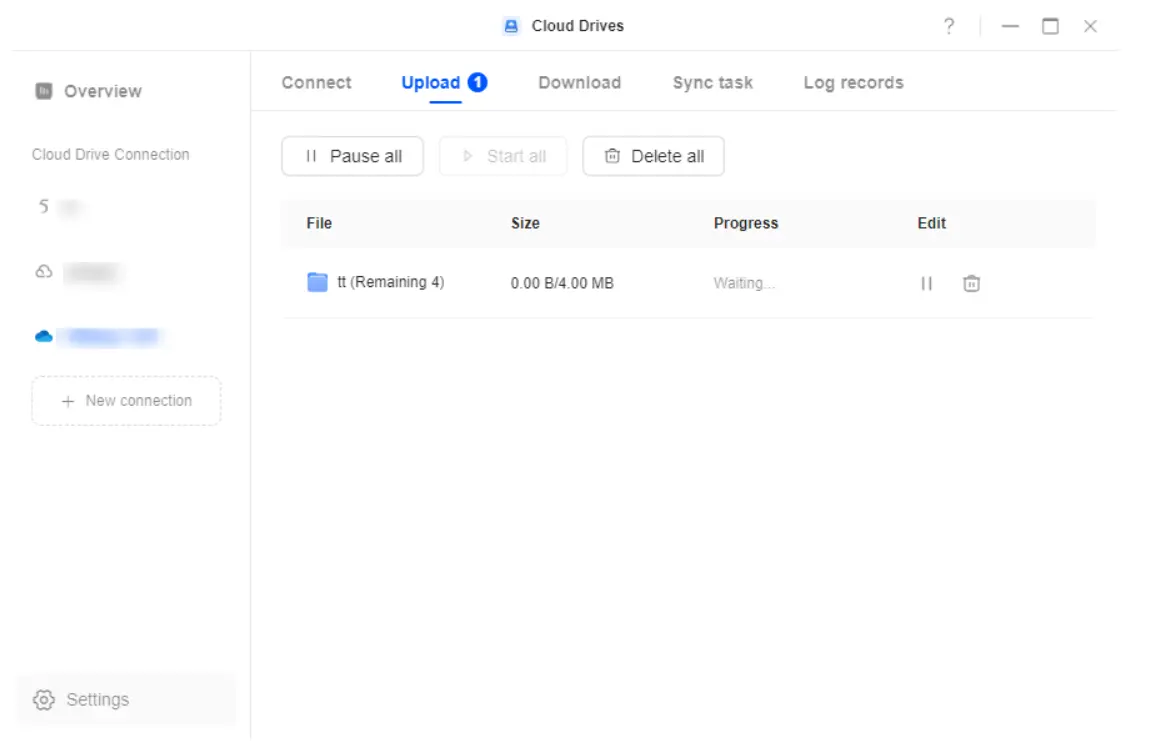
Visualizza lo storico delle attività di caricamento in "Registri".
Scaricare i file dal Cloud Drive sul NAS
1. Nella pagina "Connetti" dell'unità di destinazione, clicca su "Scarica su NAS" > "Seleziona file".
2. Selezionare i file o le cartelle desiderati dall'unità cloud e fare clic su "Avanti".
3. Impostare il percorso di salvataggio sul NAS UGREEN e fare clic su "Conferma" per avviare il download.
4. È possibile visualizzare lo stato di avanzamento dell'attività nella pagina "Download" e visualizzare le attività storiche nella pagina "Registri".
Creazione di un'attività di sincronizzazione cloud
Le unità cloud supportate includono Aliyun Drive, 115 Drive, Microsoft OneDrive, Baidu Netdisk e Google Drive.
Creazione di una sincronizzazione bidirezionale
Per mantenere i file nel cloud e sul NAS completamente sincronizzati (comprese aggiunte, modifiche, eliminazioni e spostamenti), seguire questi passaggi per creare un'attività di sincronizzazione:
1. Nella pagina "Conneti", fare clic su "Sincronizza unità cloud con cloud" > "Crea attività di sincronizzazione" per aprire la procedura guidata di configurazione.
2. Configurare le regole di sincronizzazione selezionando il percorso dell'unità cloud e il percorso del NAS, quindi impostare la direzione di sincronizzazione su "Sincronizzazione bidirezionale".
3. In "Impostazioni avanzate", perfeziona la sincronizzazione selezionando le sottocartelle, applicando i filtri dei file e impostando le regole di risoluzione dei conflitti.
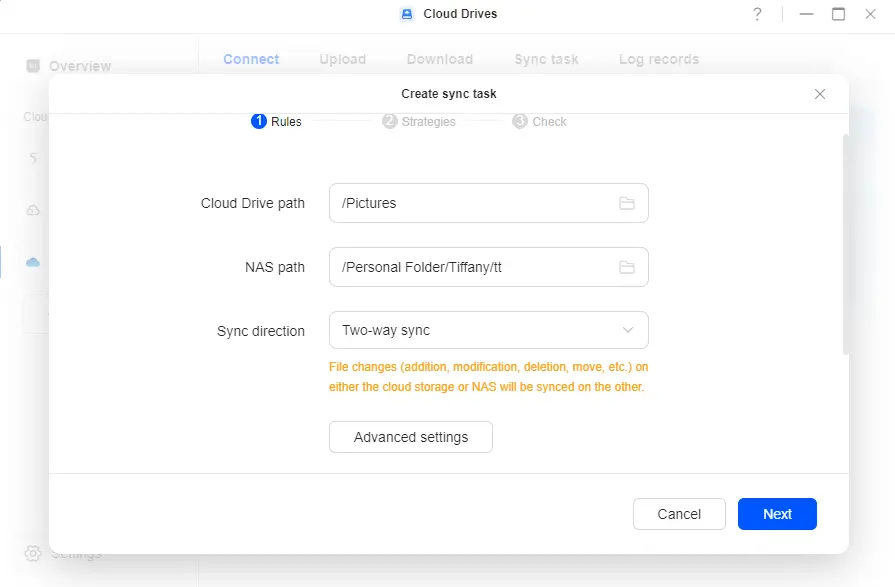
4. Fai clic su "Avanti" per impostare una strategia di sincronizzazione.
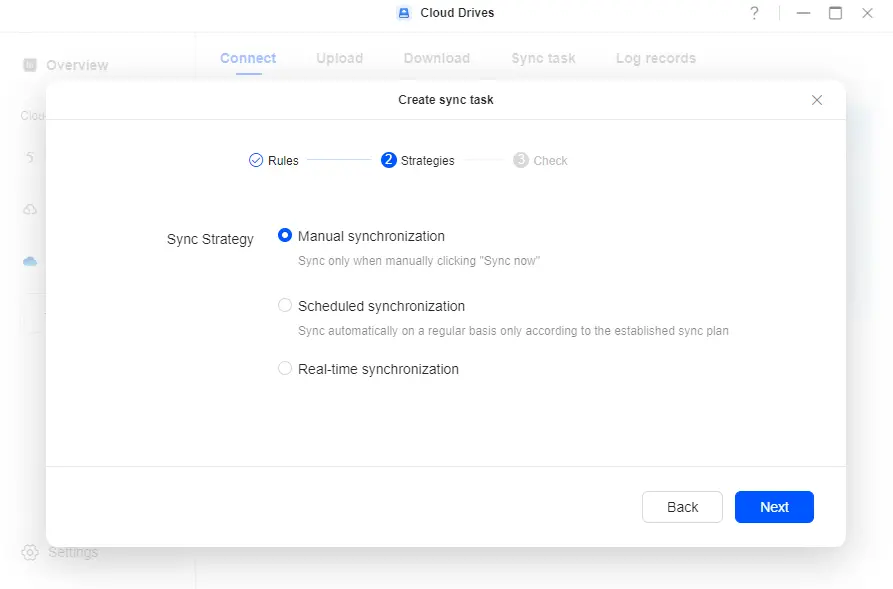
5. Fai nuovamente clic su "Avanti" per rivedere le impostazioni, quindi fai clic su "Conferma" per creare l'attività.
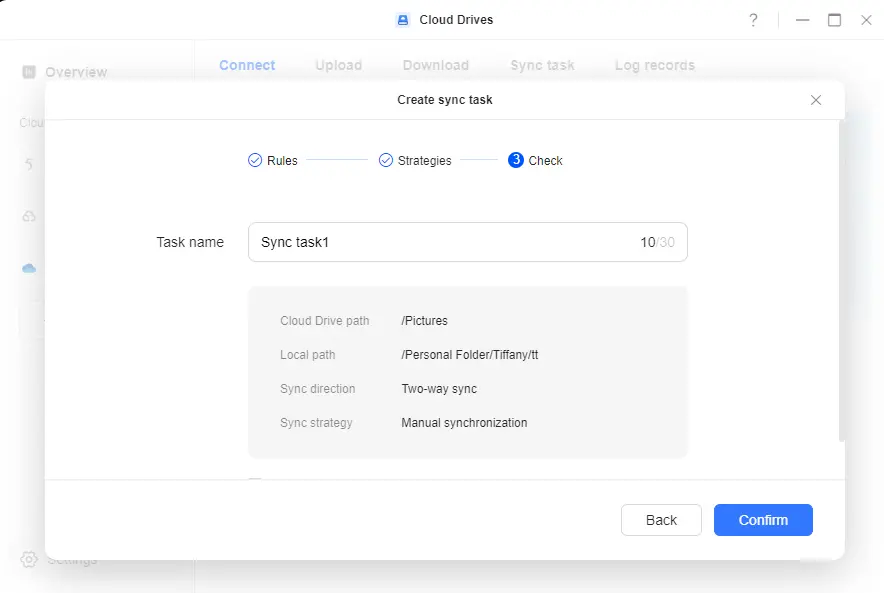
Gestisci le attività create nella scheda "Attività di sincronizzazione" .
Creazione di una sincronizzazione unidirezionale
Per sincronizzare i file in una sola direzione (dal cloud al NAS o dal NAS al cloud), segui questi passaggi per creare un'attività di sincronizzazione:
1. Nella pagina "Connetti", clicca su "Sincronizza unità cloud con cloud" > "Crea attività di sincronizzazione" per aprire la procedura guidata di configurazione.
2. Imposta le regole di sincronizzazione selezionando il percorso cloud, il percorso NAS e scegliendo "Sincronizza solo le modifiche dei dati dall'archivio cloud e dal NAS" o "Sincronizza solo le modifiche dei dati dal NAS all'unità cloud".
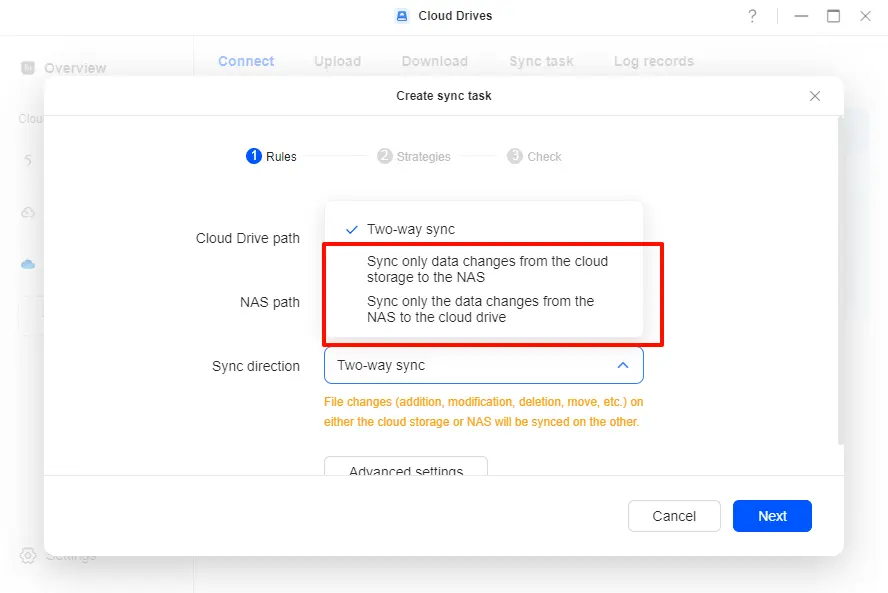
3. Fare clic su "Avanti" per impostare una strategia di sincronizzazione.
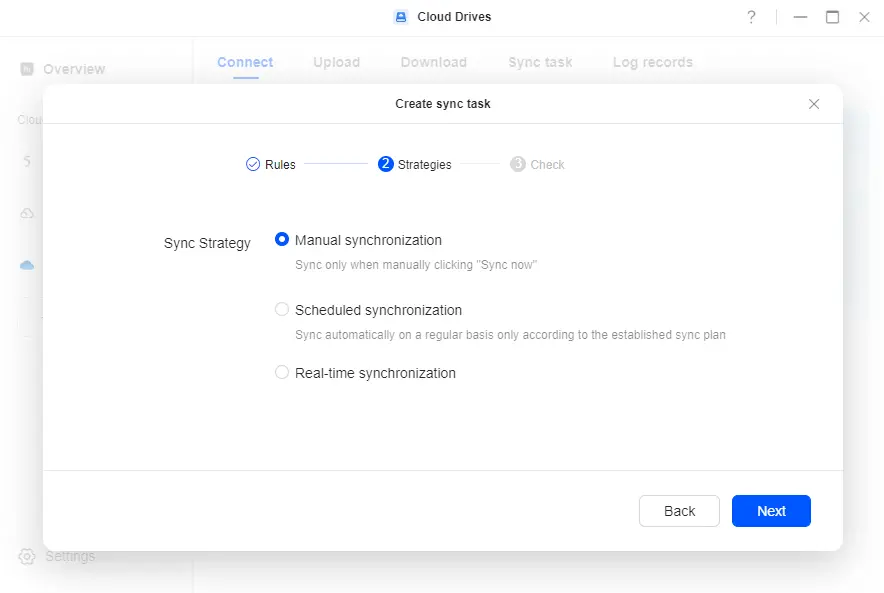
4. Fare nuovamente clic su "Avanti" per rivedere le impostazioni, quindi fare clic su "Conferma" per creare l'attività.
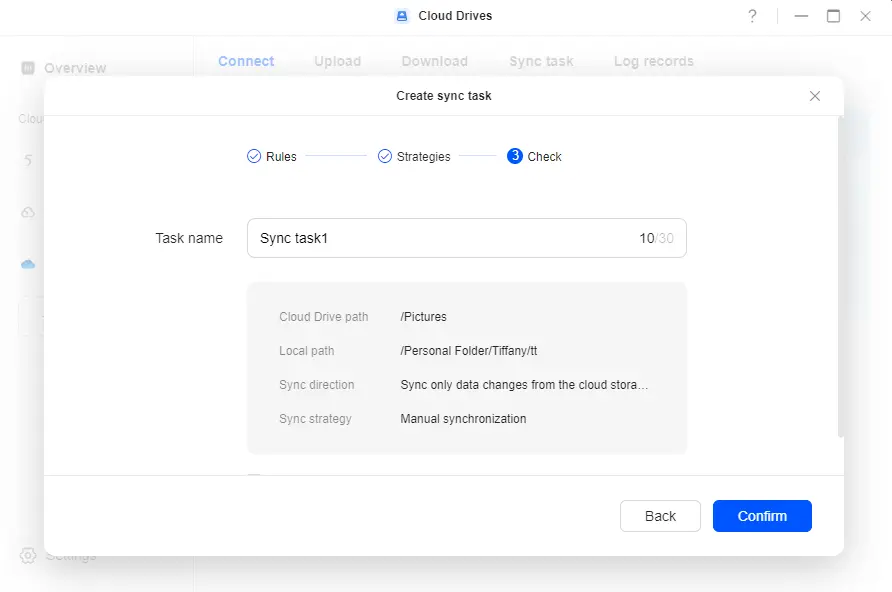
Gestisci le attività create nella scheda "Attività di sincronizzazione".
Impostazioni del periodo di polling per la sincronizzazione in tempo reale
Quando si utilizza la sincronizzazione in tempo reale, le fluttuazioni di rete possono causare la perdita di modifiche. Per garantire la coerenza, abilitare la funzione "Periodo di polling" per eseguire periodicamente un confronto completo degli elenchi di file:
1. Nella pagina "Connetti", clicca su "···" > "Gestione".
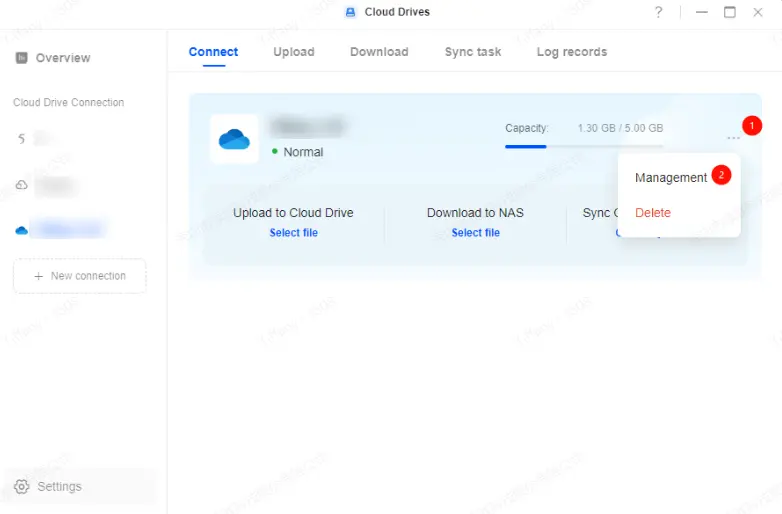
2. Abilita "Periodo di polling", imposta l'intervallo di polling e clicca su "Conferma" per salvare.
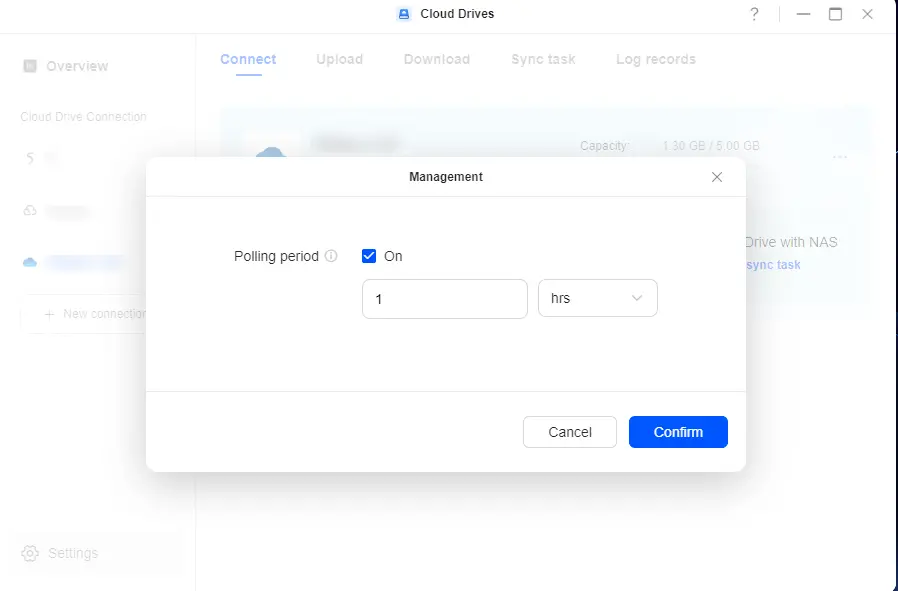
Nota: l'attivazione del periodo di polling può influire sulla modalità di sospensione del disco rigido.
Rimozione di un'unità cloud collegata
1. Seleziona l'unità di destinazione in Unità cloud e apri la pagina "Connetti".
2. Fai clic su "···" > "Elimina".
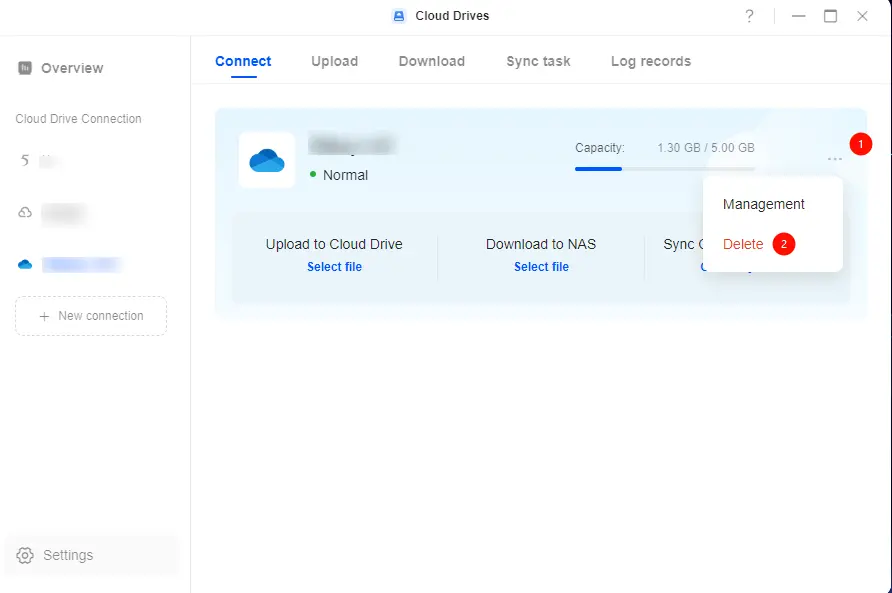
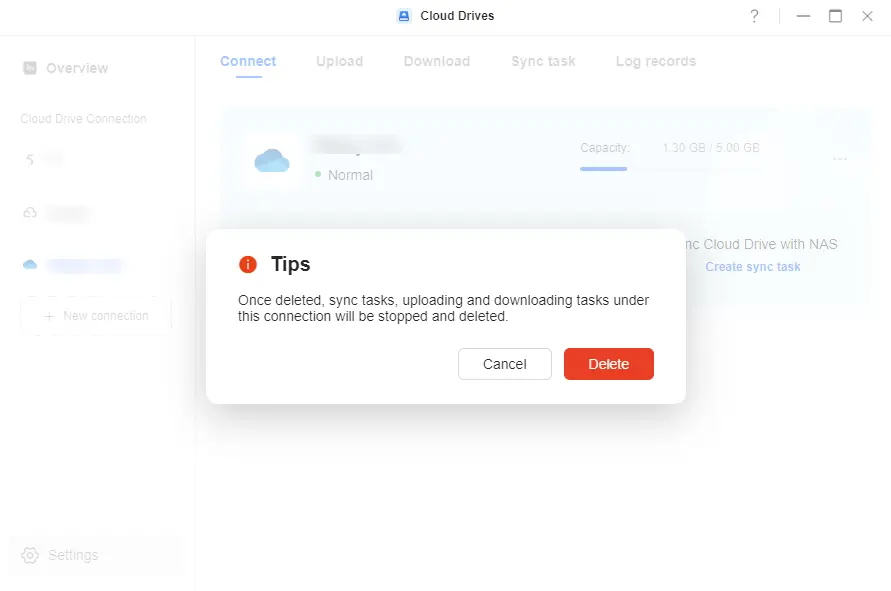
3. Confermare facendo clic su "Elimina" nella finestra pop-up.
Impostazioni amministratore
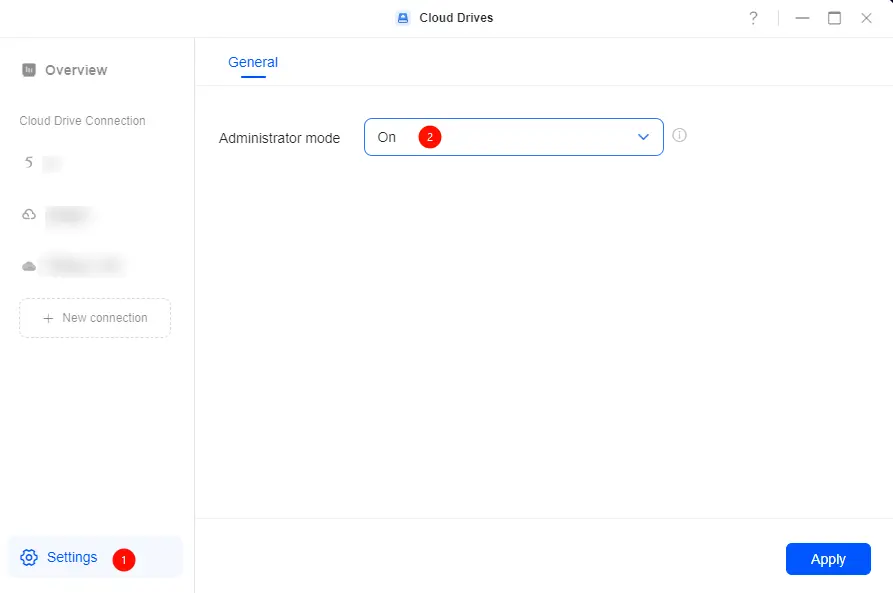
Se sei un amministratore, puoi abilitare la "Modalità amministratore" nella sezione "Impostazioni" di Cloud Drives.
Una volta abilitata, puoi visualizzare e gestire le unità collegate di altri utenti nella pagina "Panoramica".
Nota:
● La modalità amministratore è disabilitata per impostazione predefinita e deve essere attivata manualmente.
● In modalità amministratore, se non è collegato alcun cloud drive, non sarà possibile visualizzare le connessioni cloud drive degli altri utenti. Per visualizzare e gestire le connessioni cloud drive degli altri utenti, aggiungi prima almeno una connessione cloud drive.
Domande frequenti
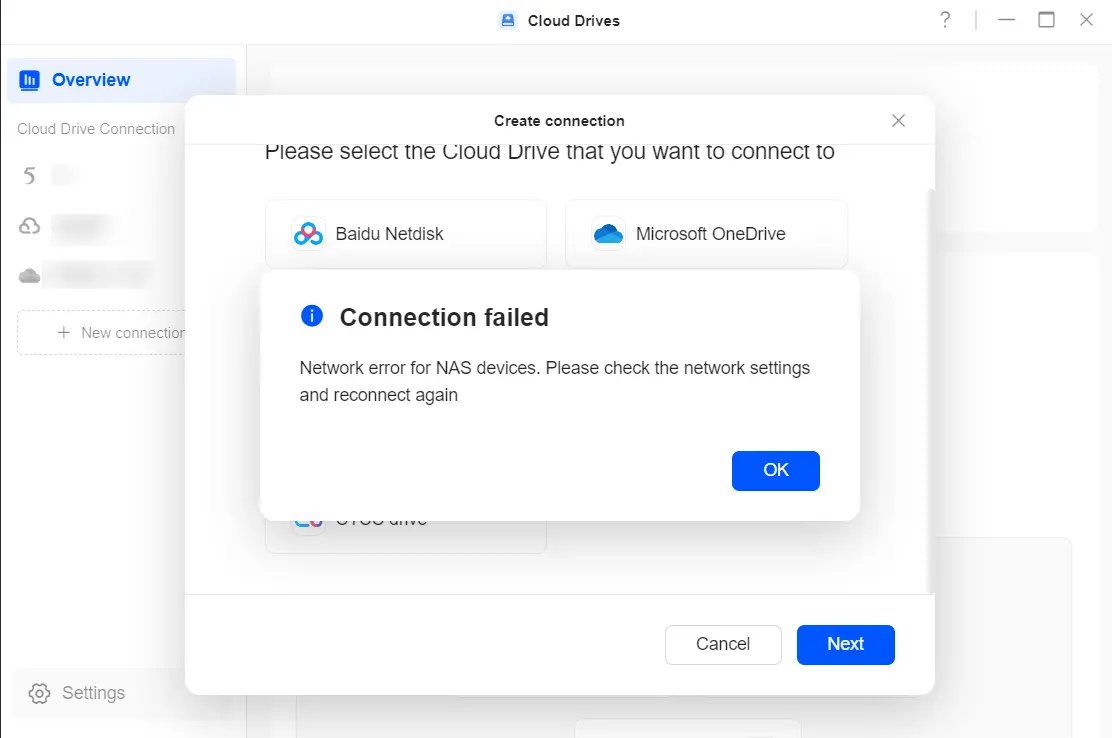
D: Impossibile connettersi a Google Drive?
R: Verificare che l'ambiente di rete NAS sia in grado di accedere normalmente ai servizi Google. Se l'accesso alla rete è limitato, provare a passare a una rete diversa o ricollegarsi in un ambiente in cui i servizi Google sono disponibili.
D: Quali cloud drive sono supportati dai Cloud Drive?
R: Cloud Drives attualmente supporta i seguenti servizi di archiviazione cloud:
● Baidu Netdisk
● Microsoft OneDrive
● Google Drive
● Aliyun Drive
● 115 Drive
● Quark Drive