Panoramica dell'app
La funzione Ricerca universale consente di individuare in modo rapido e accurato i file presenti sul NAS UGREEN. Quando si ha a che fare con grandi volumi di documenti, immagini, file audio e video, la Ricerca universale migliora notevolmente l'efficienza e la precisione della ricerca.
-
La ricerca universale individua rapidamente i file o le app desiderati tramite la ricerca per parole chiave e il filtraggio.
-
Gli indici vengono ricostruiti automaticamente quando i file vengono aggiunti, modificati o eliminati.
-
Supporta il filtraggio preciso per tipo, dimensione, data e altro ancora.
Configurare l'intervallo di ricerca universale
Per abilitare la funzione Ricerca universale, è necessario prima aggiungere le directory da includere nella ricerca:
-
Apri l'app [Ricerca universale] e tocca l'icona [Impostazioni] nell'angolo in alto a destra per accedere alle "Impostazioni".
-
In [Configurazione ricerca], toccare [+ Nuovo intervallo di ricerca], quindi selezionare le cartelle che si desidera includere.
-
Toccare [Conferma] per aggiungere. Il sistema indicizzerà automaticamente le directory selezionate.
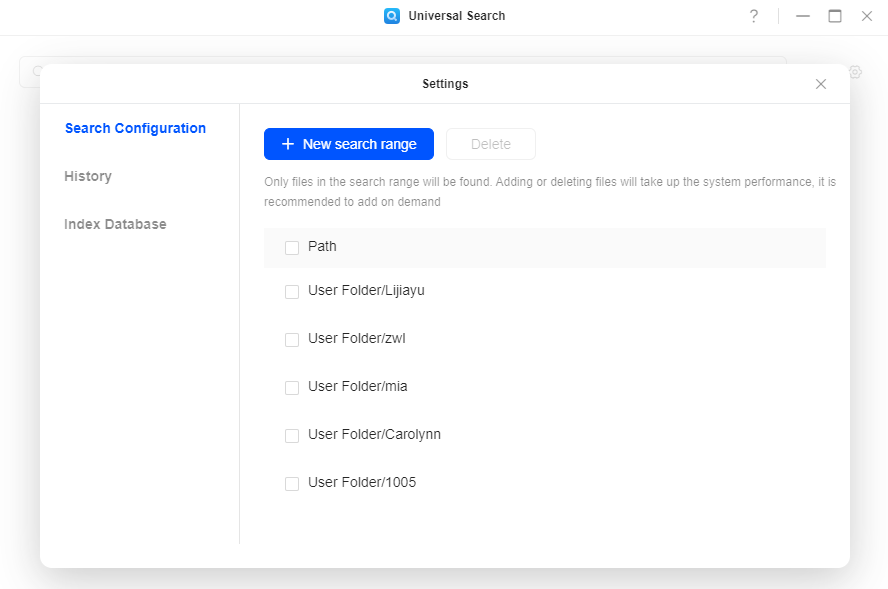
Nota: le cartelle che non vengono aggiunte all'intervallo di ricerca non saranno incluse nei risultati della ricerca.
Utilizza la funzione Cronologia ricerche (opzionale)
-
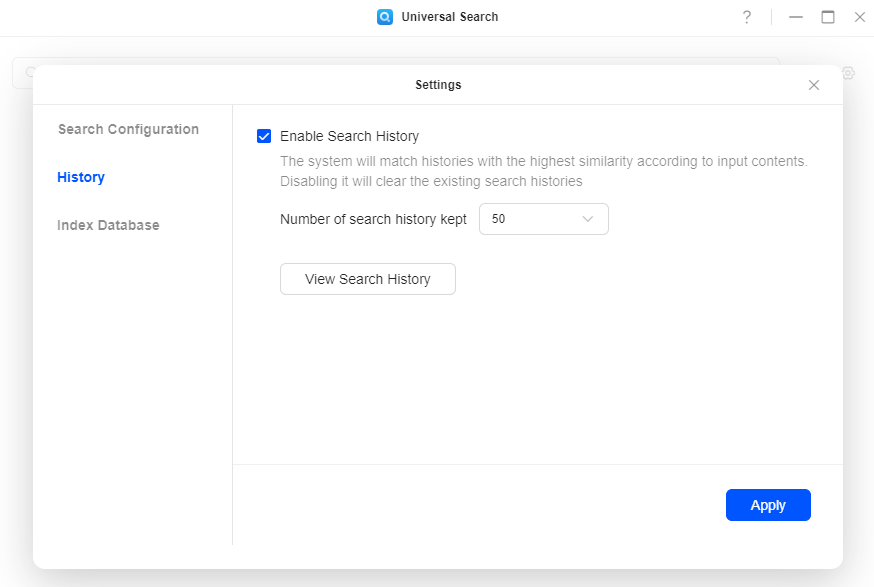
Quando [Abilita cronologia di ricerca] è selezionato, il sistema registrerà le parole chiave di ricerca recenti.
-
Durante la digitazione di una query di ricerca, il sistema suggerirà automaticamente le voci della cronologia più pertinenti.
-
È possibile salvare fino a 300 voci della cronologia di ricerca.
-
Fare clic su [Visualizza cronologia ricerche] per visualizzare l'elenco completo delle voci salvate.
-
Se si deseleziona l'opzione, tutti i record esistenti verranno automaticamente eliminati.
Servizio di indicizzazione e gestione del database degli indici
-
Il sistema creerà automaticamente degli indici per tutte le cartelle aggiunte all'area di ricerca.
-
L'indice supporta anche la generazione di miniature (ad esempio, anteprime di foto e video).
-
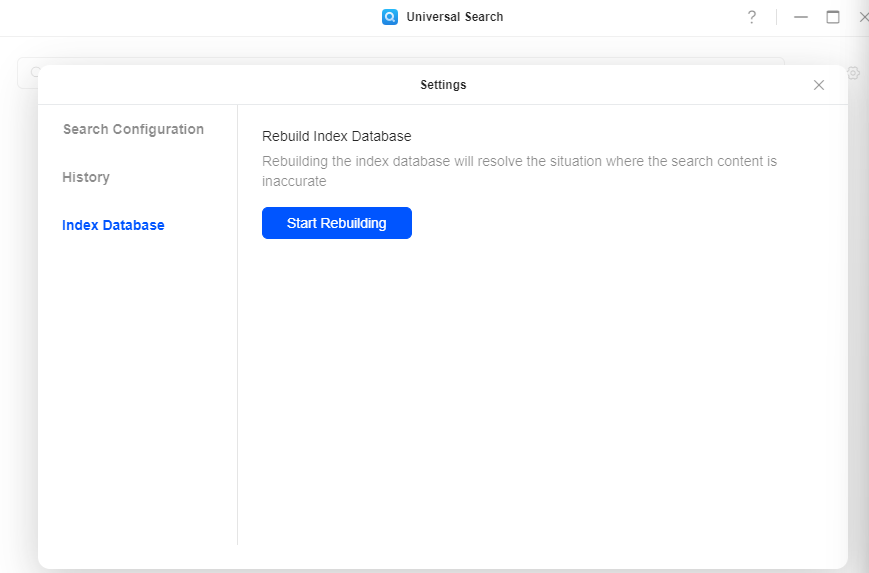
Se i risultati della ricerca sono imprecisi o incompleti, è possibile ricostruire l'indice per riparare il database dell'indice.
Come ricostruire l'indice
-
Andare su [Database indice] e fare clic su "Avvia ricostruzione".
-
Confermare l'azione nella finestra pop-up. Il sistema eseguirà una nuova scansione e ricostruirà l'indice.
Utilizzare il filtro avanzato
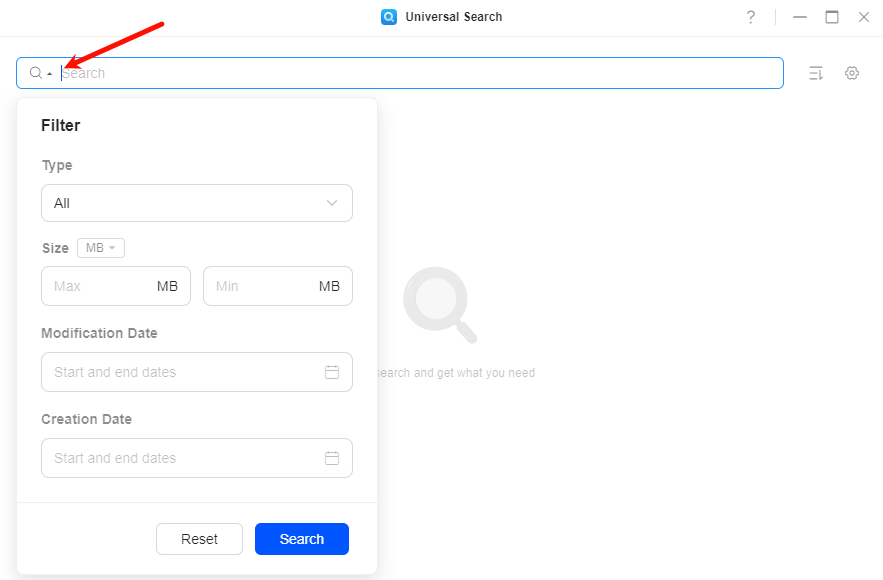
Nell'interfaccia Ricerca universale, fare clic sul pulsante "Filtro" per restringere i risultati utilizzando condizioni più precise:
|
Filtro |
Descrizione |
|
Tipo |
Filtra i file in base a tipi specifici come documenti, immagini, audio, video. |
|
Dimensione |
Filtra i file all'interno di un intervallo di dimensioni specificato. |
|
Data di creazione |
Filtra i file creati in un determinato periodo di tempo. |
|
Data di modifica |
Filtra i file che sono stati modificati di recente. |