La funzione snapshot Btrfs su UGREEN NAS è una soluzione di gestione dei dati efficiente, flessibile e a basso consumo di risorse, progettata per proteggere il sistema da modifiche accidentali, cancellazioni di file, attacchi di virus e complesse esigenze di backup e ripristino.
Che cos'è uno snapshot?
Gli snapshot utilizzano la tecnologia snapshot incrementale e copy-on-write (CoW) per registrare lo stato completo dei dati in un determinato momento (quando viene acquisito lo snapshot), riducendo al minimo l'utilizzo dello spazio di archiviazione.
Pensala come la creazione di backup con data e ora per i tuoi dati. Puoi acquisire snapshot delle cartelle condivise sull'archiviazione Btrfs e ripristinarle al loro stato precedente quando necessario.
Ciò consente di recuperare rapidamente i dati da qualsiasi punto storico, proteggendoli da cancellazioni accidentali, guasti del software, corruzione dei dati e attacchi di virus.
Casi d'uso
Gli snapshot sono come "foto istantanee" dei vostri file, ideali per: file a cui si accede frequentemente ma che vengono modificati raramente (ad esempio, librerie di foto/video) o cartelle condivise contenenti documenti importanti.
Nota:i file modificati frequentemente (ad esempio, download in corso) consumeranno spazio di archiviazione aggiuntivo.
Scenari di utilizzo quotidiano
Se si verifica uno dei seguenti incidenti, è possibile accedere all'elenco delle istantanee, selezionare la cartella di destinazione e ripristinarla all'istantanea più recente:
● Cancellazione accidentale dell'album fotografico della crescita di un bambino.
● Sovrascrittura errata di un documento di lavoro importante.
Suggerimenti per l'utilizzo
● Album condivisi in famiglia: creare snapshot settimanali + conservare versioni speciali alla fine di ogni mese.
● Gestione dello spazio di archiviazione: impostare una politica di pulizia automatica di 60 giorni (conservare gli snapshot degli ultimi due trimestri).
Limitazioni funzionali e oggetti supportati
Restrizioni di compatibilità
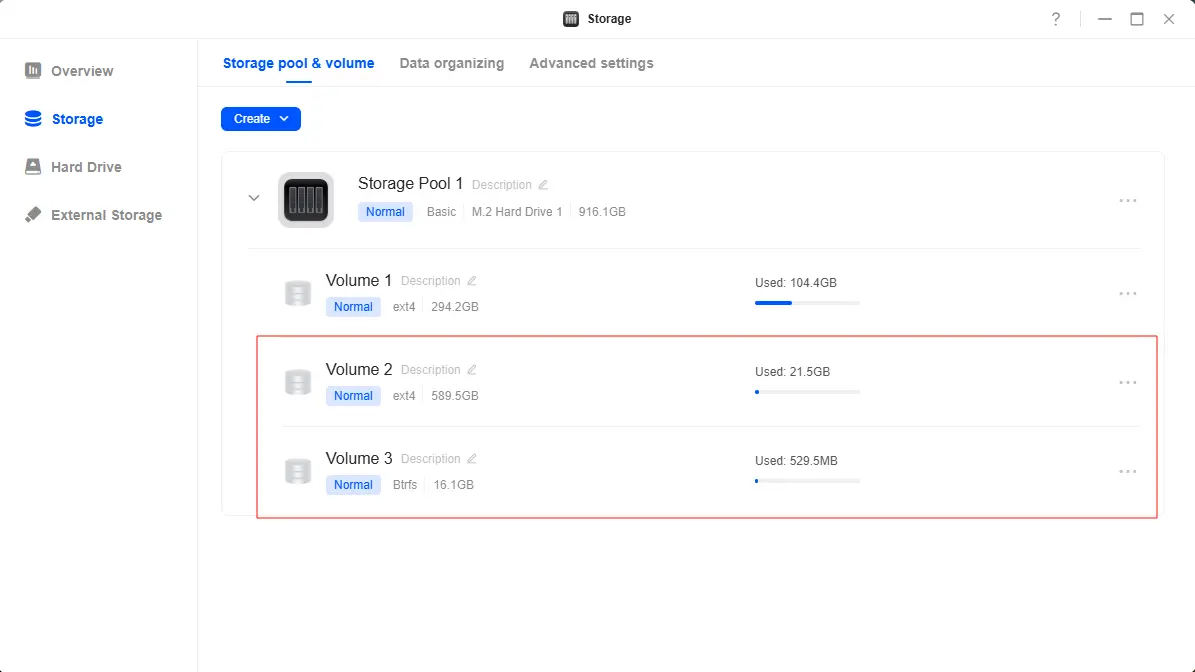
1. Requisiti del file system:gli snapshot funzionano solo su pool di archiviazione formattati con Btrfs. È possibile controllare il file system nell'app Gestione dello spazio di archiviazione.
2. Istantanee incrementali: ogni istantanea registra solo le modifiche rispetto alla precedente.
3. Copy-on-Write (CoW): i dati vengono copiati solo quando vengono apportate modifiche.
Destinazioni snapshot supportate
Di seguito sono elencati gli oggetti specifici per i quali è possibile creare snapshot:
1. Cartelle condivise nell'archivio Btrfs (incluso il Cestino).
2. Cartelle utente personali nell'archivio Btrfs (incluso il Cestino).
3. Cartelle utente di dominio nell'archivio Btrfs (incluso il Cestino).
Limiti di quantità degli snapshot
|
Condizione |
Numero massimo di snapshot per dispositivo |
Numero massimo di snapshot per cartella condivisa |
|
RAM ≥ 2 GB |
65536 |
1024 |
|
RAM < 2 GB |
4096 |
256 |
Posizione di archiviazione delle istantanee
Le istantanee sono archiviate in: /volumeX/@snapshot/[tipo_cartella]/[nome_cartella]/[file_istantanea] , dove volumeX si riferisce al volume di archiviazione in cui risiede la cartella.
Note importanti
● Assicurarsi che il sistema UGOS Pro disponga di spazio di archiviazione sufficiente per gli snapshot.
● Controllare regolarmente le pianificazioni degli snapshot e lo stato di esecuzione per garantire la sicurezza dei dati.
● Prima di eseguire il ripristino o la clonazione, comprendere l'impatto sui dati e sulle autorizzazioni.
● Sono necessari i privilegi di amministratore; gli utenti standard non possono utilizzare questa funzione.
Utilizzo della funzione Snapshot
Gli snapshot manuali sono ideali per i backup pianificati prima di aggiornamenti o operazioni critiche.
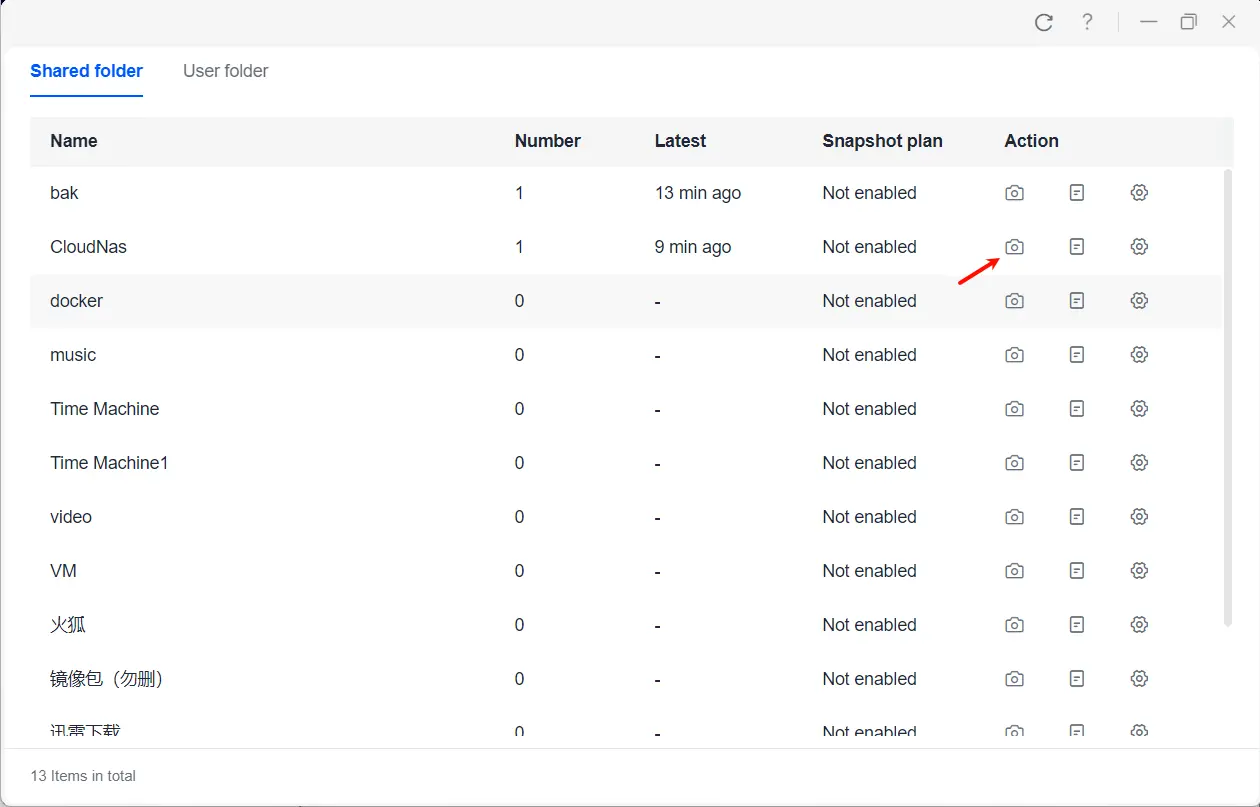
1. Aprire "Snapshot", selezionare la cartella di destinazione e fare clic su "Crea snapshot".
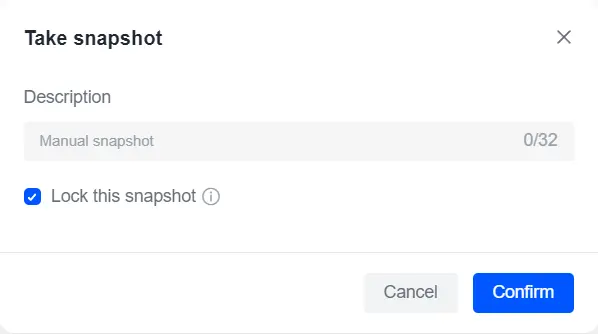
2. Aggiungere una descrizione e "confermare". Il sistema inizierà a creare lo snapshot.
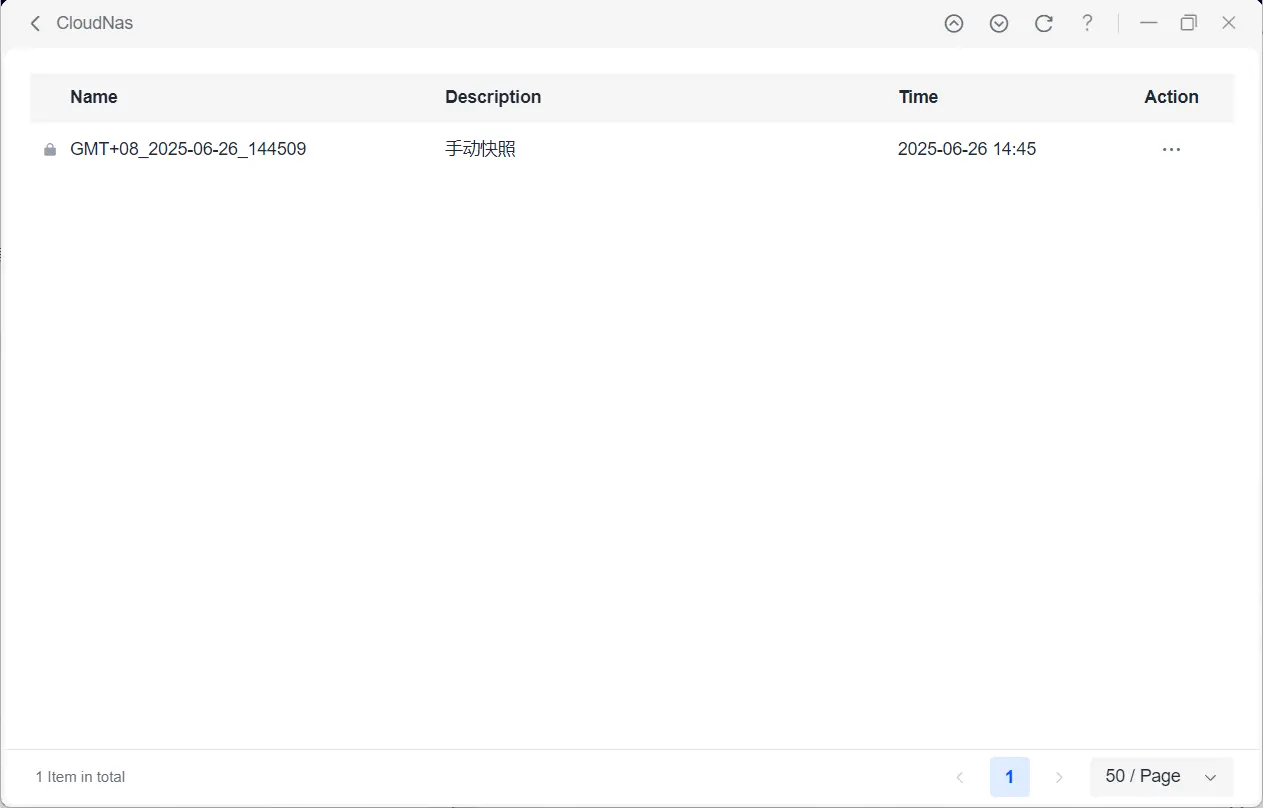
3. Una volta completata, è possibile visualizzare tutte le snapshot nell'elenco delle snapshot.
Configurazione delle pianificazioni degli snapshot e delle politiche di conservazione
Crea automaticamente snapshot a intervalli fissi (giornalieri, settimanali, mensili) per una protezione continua dei dati.
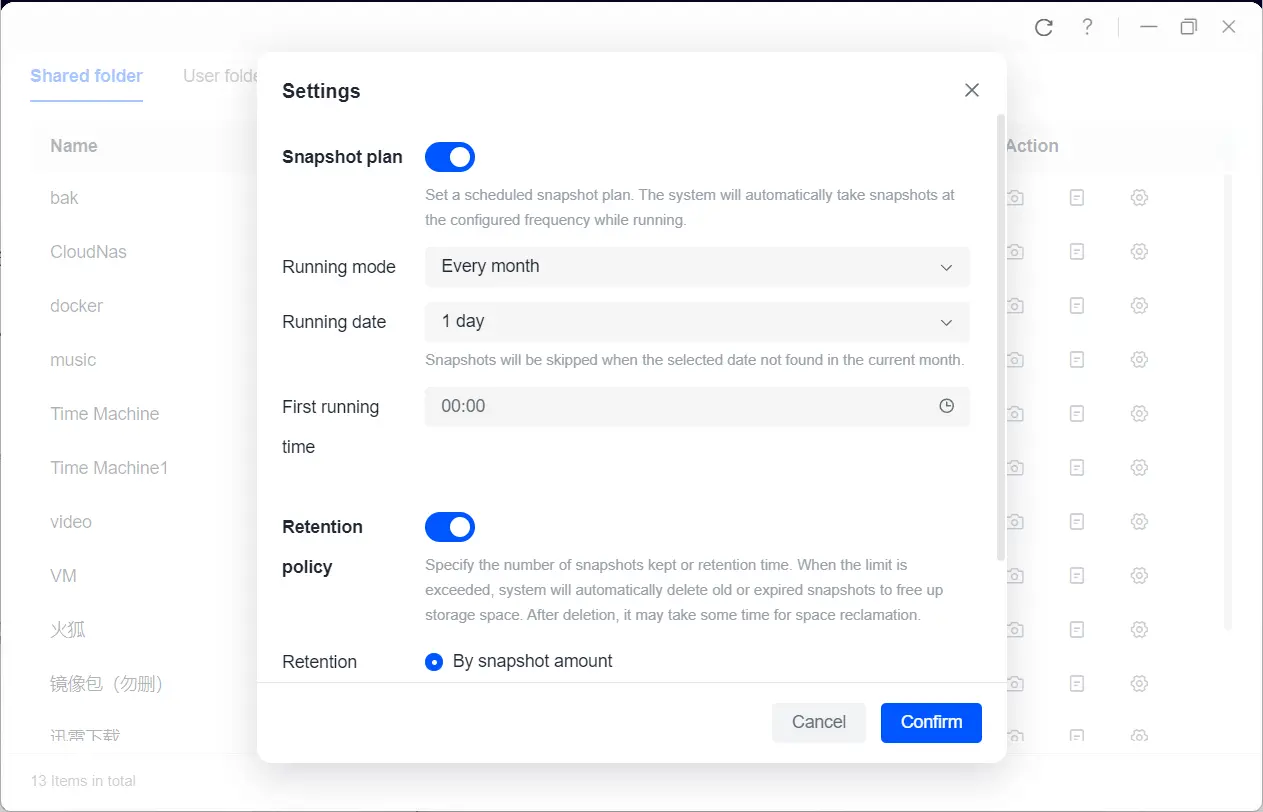
1. Nell'app Snapshot, seleziona una cartella e fai clic su [Impostazioni].
2. Abilita "Pianificazione snapshot".
3. Impostare la pianificazione degli snapshot, la data e l'ora di esecuzione iniziale. Il sistema acquisirà automaticamente gli snapshot alla frequenza impostata in base al piano configurato.
4. Abilitare le politiche di conservazione per gestire il numero di snapshot e l'utilizzo dello spazio di archiviazione.
5. Confermare e applicare le modifiche.
Impostazioni consigliate per i criteri
|
Impostazione |
Descrizione |
Valore consigliato |
|
Frequenza |
Opzioni di pianificazione supportate: giornaliera/settimanale/mensile |
Mensile (per risparmiare spazio) |
|
Ora di inizio della prima esecuzione |
Imposta l'ora di inizio pianificata |
Ore non di punta (ad es. dalle 2 alle 4 del mattino) |
|
Politica di conservazione |
Conserva le istantanee per X giorni/conteggi |
Ultimi 7 giorni OPPURE ultime 5 istantanee |
Note sulla pianificazione degli snapshot
● Assicurarsi che il NAS sia acceso durante gli snapshot programmati.
● Regolare la frequenza in base alla capacità di archiviazione per evitare un utilizzo eccessivo.
Criteri di conservazione delle istantanee
La funzione snapshot consente agli utenti di conservare automaticamente gli snapshot specificando la quantità da conservare o il periodo di conservazione, evitando sprechi di spazio di archiviazione causati da un numero eccessivo di snapshot o da periodi di conservazione troppo lunghi.
Impostazione delle politiche di conservazione
Gli utenti possono impostare due tipi di criteri di conservazione in base alle esigenze effettive:
● Conservazione in base al numero di snapshot: specificare il numero massimo di snapshot da conservare. Quando gli snapshot creati superano il limite impostato, il sistema eliminerà automaticamente gli snapshot più vecchi.
● Conservazione in base al periodo di tempo: definire la durata di conservazione degli snapshot. Quando il tempo di creazione di uno snapshot supera il periodo di conservazione impostato, il sistema eliminerà automaticamente gli snapshot scaduti.
Ad esempio, gli utenti possono configurare il sistema perimpostare la conservazione massima a 10 snapshoto configurare un periodo di conservazione di 30 giorni.Ciò garantisce un utilizzo ottimale dello spazio di archiviazione, mantenendo l'integrità del backup.
Meccanismo di pulizia automatica
Per garantire il funzionamento efficiente del sistema di manutenzione delle istantanee, la pulizia automatica delle istantanee non conformi avviene in due momenti:
● All'avvio del servizio snapshot
Quando il dispositivo si riavvia o il servizio snapshot è abilitato, il sistema controlla automaticamente il numero di snapshot correnti e il tempo di creazione.
Se il numero di snapshot supera il limite massimo impostato o l'ora di creazione supera il periodo di conservazione, il sistema elimina automaticamente gli snapshot vecchi o scaduti corrispondenti.
● Quando vengono creati manualmente degli snapshot/vengono attivati degli snapshot pianificati
Quando gli utenti creano manualmente degli snapshot o vengono attivati dei task di snapshot pianificati, il sistema esegue anche un'operazione di pulizia degli snapshot per rimuovere quelli non necessari e liberare spazio di archiviazione.
Nota: dopo l'eliminazione degli snapshot, lo spazio da essi occupato verrà recuperato dopo un periodo di attesa.
Tipi di criteri di conservazione
La politica di conservazione degli snapshot include principalmente i seguenti tipi:
● Conservazione in base al numero di snapshot
Gli utenti possono scegliere di conservare un numero specifico delle snapshot più recenti. Ad esempio, impostare la conservazione delle ultime 5 snapshot. In questa modalità, quando vengono create nuove snapshot, il sistema eliminerà automaticamente le snapshot più vecchie in ordine cronologico, assicurando che vengano conservate solo le ultime 5 snapshot.
● Conservazione in base al periodo di conservazione
Gli utenti possono anche impostare la conservazione di tutti gli snapshot acquisiti entro un numero specifico di giorni. Ad esempio, impostare la conservazione di tutti gli snapshot degli ultimi 30 giorni. Quando il tempo di creazione di uno snapshot supera i 30 giorni, il sistema eliminerà automaticamente questi snapshot scaduti.
Nota: la politica si applica solo agli snapshot sbloccati. Gli snapshot bloccati manualmente dagli utenti non saranno soggetti alle restrizioni quantitative specificate nella politica di conservazione.
Ripristino e clonazione
Descrizione della funzione
● Funzione di ripristino: consente agli utenti di ripristinare le cartelle allo stato precedente, inclusi i dati e le impostazioni di autorizzazione. Adatta per il recupero dei dati persi a causa di cancellazioni o modifiche accidentali.
● Funzione di clonazione: crea una copia esatta di una cartella, inclusi tutti i dati e le impostazioni di autorizzazione. Ideale per duplicare strutture e contenuti di cartelle in nuove posizioni.
Oggetti supportati per il ripristino e la clonazione
|
Funzione/Tipo di cartella |
Funzione di ripristino |
Funzione di clonazione |
|
Cartelle condivise |
- Ripristina completamente dati, autorizzazioni, quote delle directory condivise e diritti di accesso degli utenti - Assicura il ripristino completo allo stato dell'istantanea |
- Supporta la clonazione - Le copie clonate conservano dati, autorizzazioni, quote e diritti utente identici |
|
Cartelle personali |
- Ripristina dati, autorizzazioni e quote utente - Mantiene la sicurezza e l'integrità dei file |
- Clonazione non supportata |
Differenze tra ripristino e clonazione
|
Funzionalità |
Tipi di cartelle supportati |
Funzione |
Sovrascrive i dati originali |
Raccomandazioni d'uso |
|---|---|---|---|---|
|
Ripristino |
Cartelle utente, cartelle condivise |
Ripristina i dati allo stato in un determinato momento |
Sì |
Per annullare errori o recuperare dati |
|
Clonare |
Solo cartelle condivise |
Crea una copia indipendente conservando i dati dello snapshot |
No |
Per il backup o il confronto dei dati |
Nota: le cartellecondivise che contengono cartelle montate in rete non possono essere ripristinate. Smonta le cartelle di rete prima di procedere.
Ripristino dei dati dello snapshot
Nell'elenco degli snapshot, selezionare lo snapshot di destinazione. Fare clic su [···] > "Ripristina" per ripristinare lo stato dello snapshot.
Clonazione dei dati dello snapshot (solo cartelle condivise)
Nell'elenco delle istantanee , selezionare l'istantanea di destinazione. Fare clic su [···] > "Clona" per creare una nuova cartella condivisa con i dati copiati nello stesso spazio di archiviazione.
Eliminazione delle istantanee
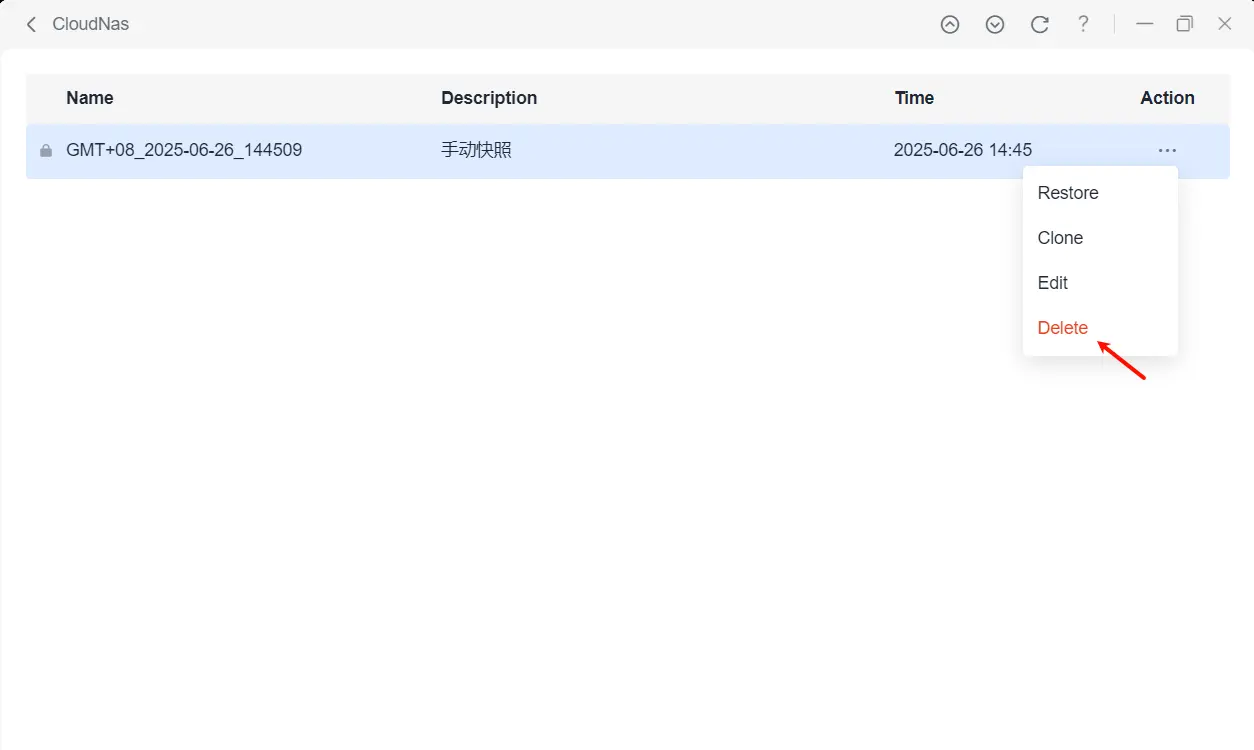
Selezionare gli snapshot nell'elenco, fare clic su [···] > "Elimina". Per l'eliminazione in batch, tenere premuto Shift/Ctrl per selezionare più elementi.
Nota: gli snapshotbloccati richiedono la conferma manuale dell'eliminazione.
Principi di archiviazione degli snapshot
Come utilizzano lo spazio gli snapshot?
● Logica di base: le istantanee fungono da "macchine del tempo" che conservano gli stati precedenti alla modifica.
●Quando i file vengono modificati: il sistema archivia i blocchi di dati originali (come i salvataggi), quindi i nuovi dati sovrascrivono le posizioni originali
●Quando i file non vengono modificati: utilizzo minimo dello spazio (vengono archiviati solo i dati originali)
Dati originali (istantanea 1): [A][B][C][D]
Dati modificati (istantanea 2): [A][X][C][D] (B→X)
L'istantanea 1 salva [B]; l'istantanea 2 non utilizza spazio aggiuntivo (corrisponde ai dati attuali)
Se [A][X][C][D] viene eliminato, entrambe le istantanee memorizzano [A][B][X][C][D]

Se [A][X][C][D] viene eliminato, entrambe le istantanee memorizzano [A][B][X][C][D]
Quando si verifica un picco di archiviazione degli snapshot?
|
Fattore |
Impatto |
Analogia |
|
Modifiche frequenti ai file |
Ogni modifica/cancellazione memorizza i dati precedenti, aumentando le dimensioni dello snapshot |
Come i salvataggi ripetitivi nei giochi che gonfiano i file di salvataggio |
|
Snapshot eccessivi |
Più snapshot = più blocchi di dati unici memorizzati |
Conservare 100 salvataggi rispetto a 3 recenti |
Perché gli snapshot Btrfs consentono di risparmiare spazio?
● Backup tradizionale: copie complete (100% di spazio di archiviazione per backup).
● Snapshots Btrfs: memorizza solo i dati modificati/eliminati (incrementali).
Perché l'utilizzo dello spazio non è evidente?
Il consumo di spazio di archiviazione cresce in modo impercettibile: piccolemodifiche sembrano innocue finché non si accumulano.
Come ottimizzare lo spazio di archiviazione degli snapshot?
Ridurre la quantità di snapshot.Eliminare regolarmente gli snapshot più vecchi (ad esempio, conservare solo quelli degli ultimi 7 giorni).
Consumo di spazio delle snapshot = frequenza di modifica × numero di file modificati × numero totale di snapshot
Btrfs consente un notevole risparmio di spazio grazie alla tecnologia di backup incrementale, ma richiede una gestione proattiva per evitare il graduale riempimento del disco.