Dichiarazione di applicabilità: il presente documento si applica alla versione firmware 1.7.0.3056 di UGOS Pro. Le schermate fornite sono solo a titolo di riferimento; l'interfaccia effettiva può variare leggermente a seconda del sistema o della versione dell'applicazione. Alcune opzioni e funzionalità possono differire tra le varie versioni. Per informazioni accurate, fare riferimento all'interfaccia effettiva o consultare la documentazione di aiuto più recente.
Panoramica dell'applicazione
Vault è un modulo applicativo crittografato progettato per proteggere la privacy e la sicurezza dei dati. Supporta una crittografia avanzata dei file tramite password e chiavi, garantendo che i dati siano accessibili solo al proprietario e non possano essere visualizzati o manomessi da altri. Questa funzione è attualmente disponibile solo per gli account amministratore.
Una volta abilitata, ogni amministratore sul dispositivo può creare in modo indipendente il proprio Vault. I dati memorizzati nel Vault di ciascun amministratore sono isolati e non interferiscono con quelli degli altri.
Installazione dell'applicazione
● Accedere al NAS, andare su [App Center], cercare e installare l'applicazione "Vault".
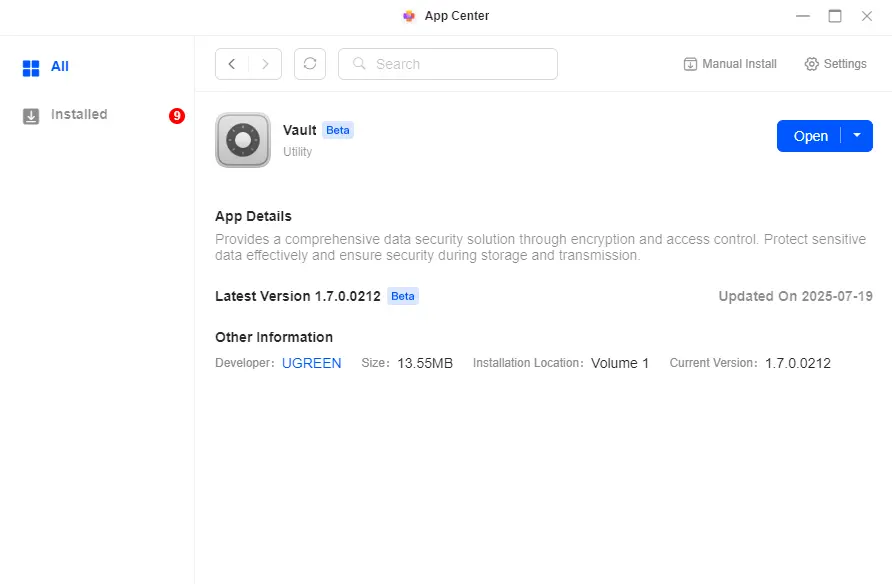
Configurazione iniziale
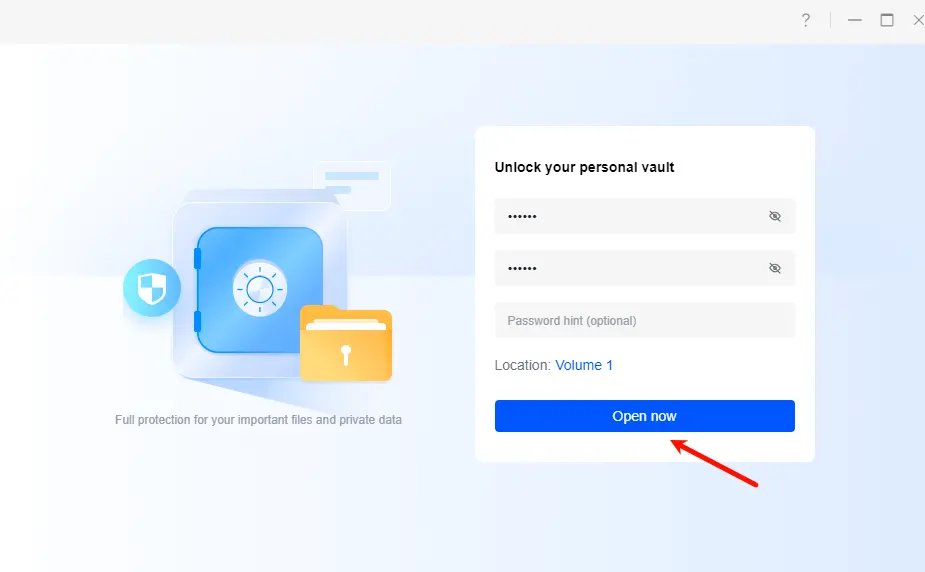
1. Quando si apre l'applicazione "Vault" per la prima volta, verrà richiesto di impostare una password di accesso.
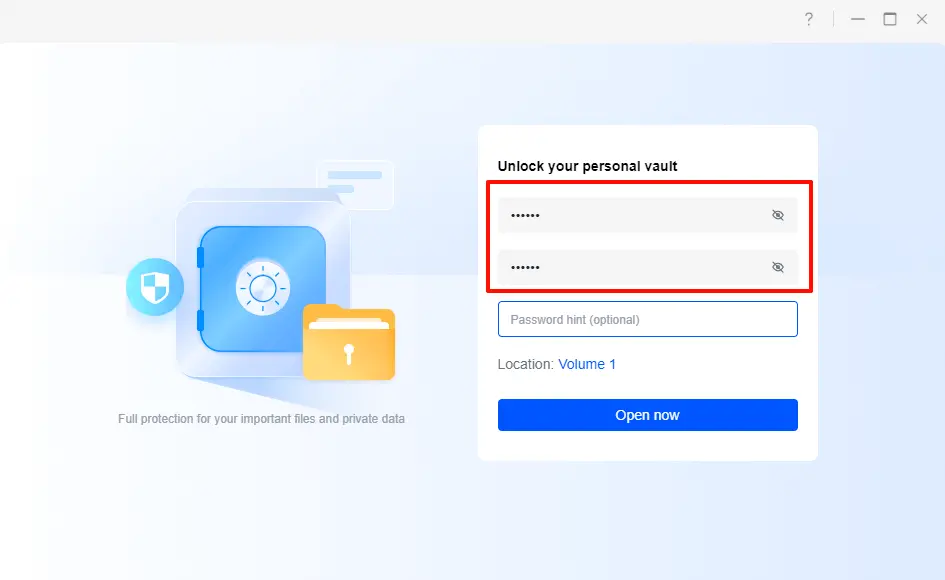
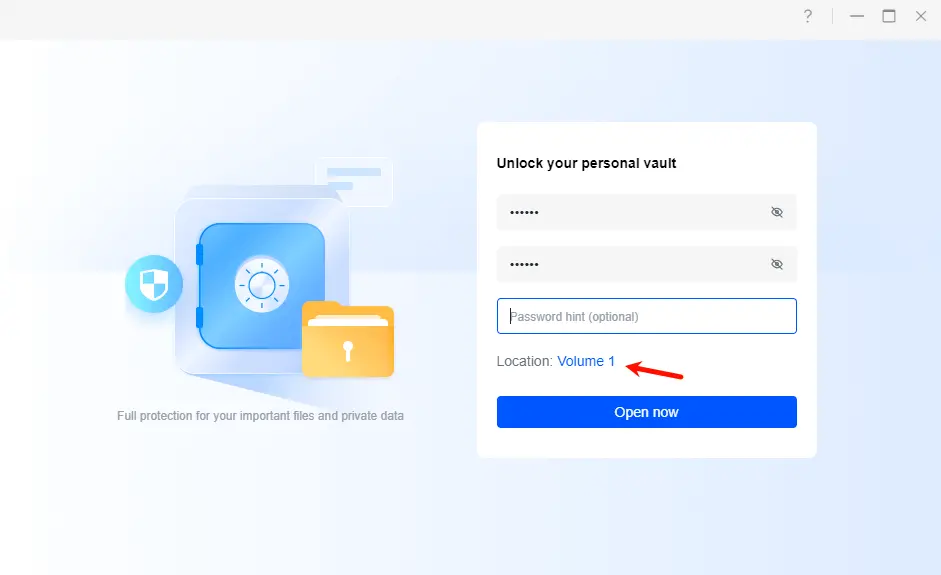
2. Fare clic su [Volume] per modificare la posizione di archiviazione dei dati crittografati nel Vault.
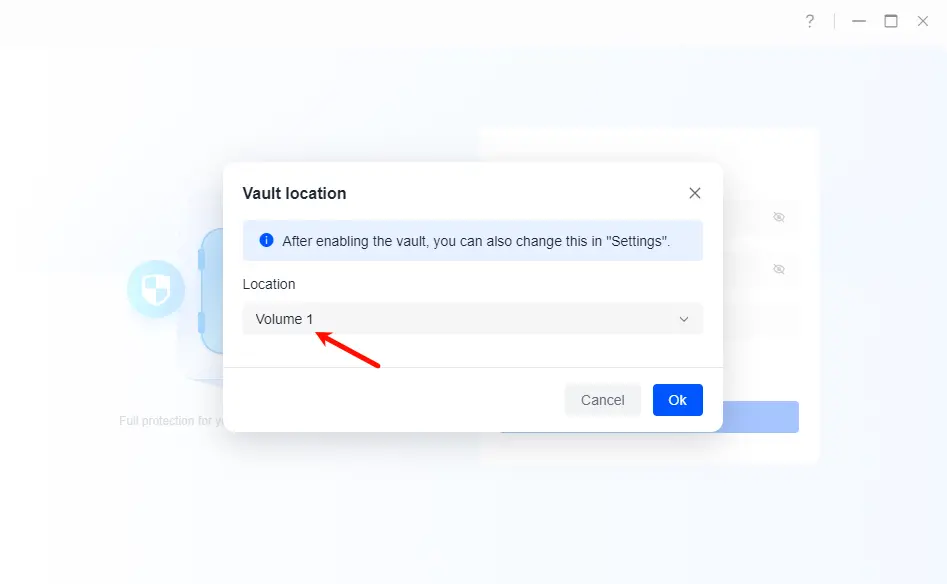
3. Fare clic per modificare la posizione di archiviazione. Dopo averla configurata, fare clic su "OK" per confermare.
4. Dopo aver impostato la password e la posizione di archiviazione, fare clic su [Apri ora] per procedere.
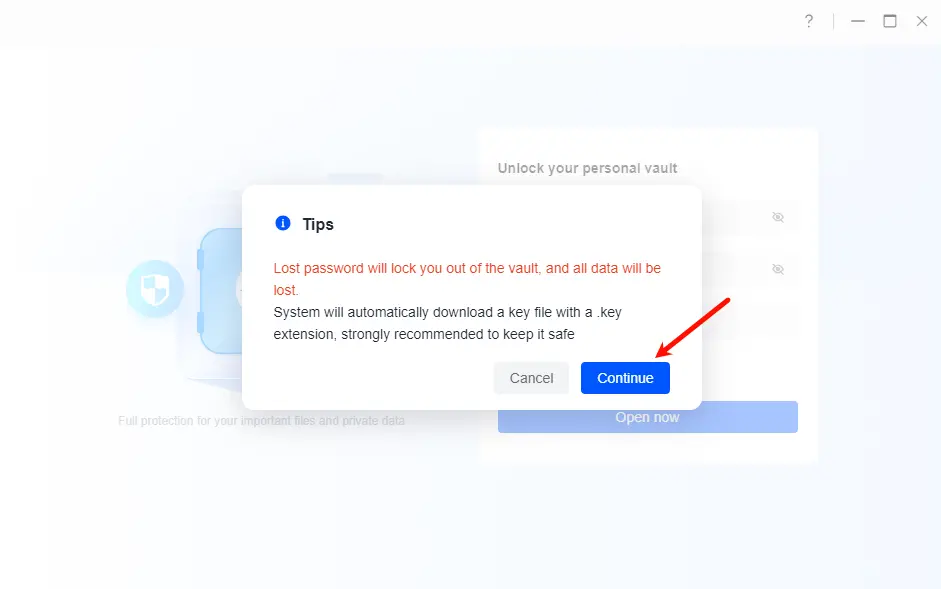
5. Il sistema genererà un file .key (chiave di crittografia) univoco, necessario per aprire Vault. Fare clic su "Continua" per completare l'inizializzazione.
Ogni amministratore ha una chiave diversa. Conserva la tua chiave in un luogo sicuro.
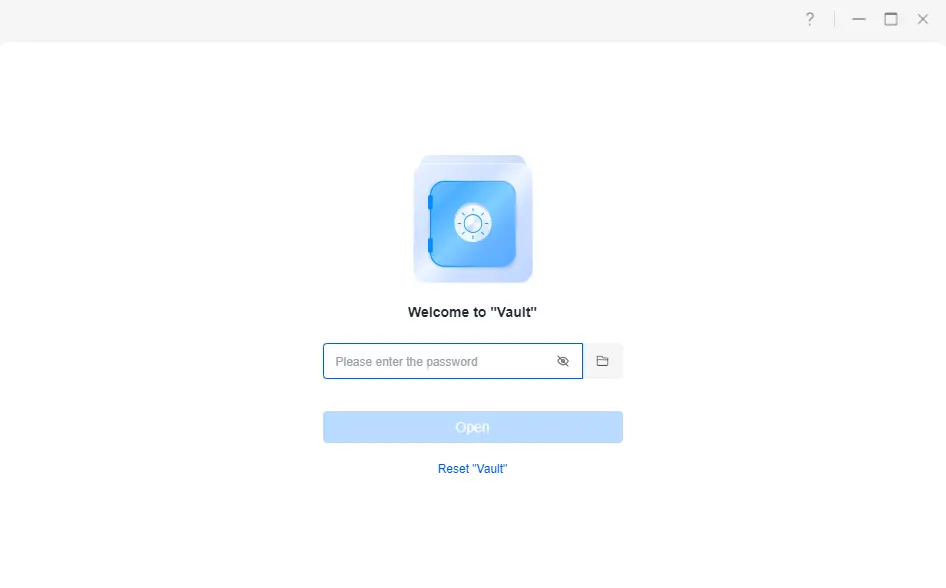
6. Dopo l'inizializzazione, ogni volta che si apre il Vault, è necessario inserire la password impostata o importare il file chiave .key, quindi fare clic su [Apri] per l'autenticazione. Una volta completata la verifica, è possibile accedere ai dati crittografati nel Vault.
Introduzione alla pagina delle funzioni del Vault
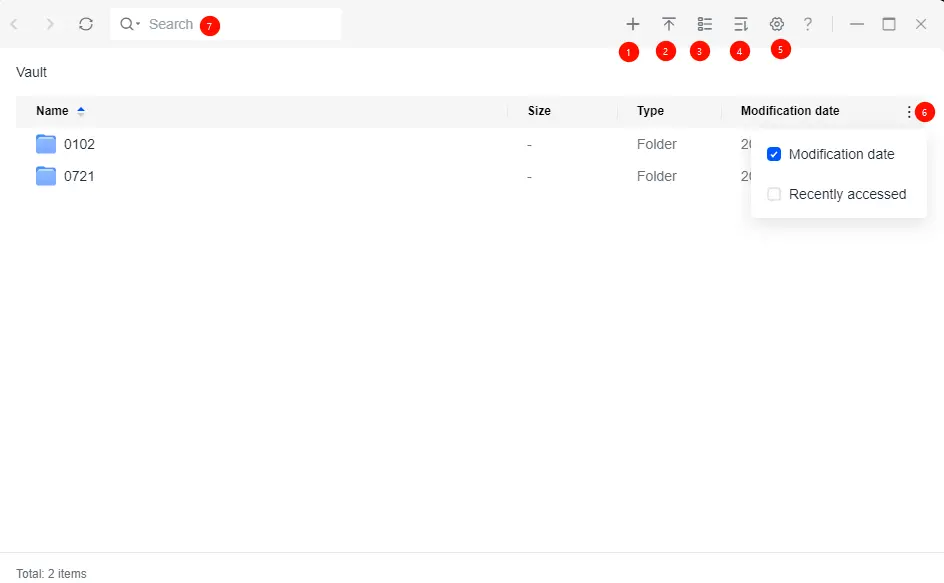
La pagina Vault fornisce una serie di pulsanti funzione per aiutare gli utenti a gestire i dati crittografati. Di seguito è riportata una presentazione di ciascuna funzione:
① Nuova cartella: crea una nuova cartella.
② Carica: supporta il caricamento di file o cartelle dal computer locale al Vault. I file caricati vengono crittografati automaticamente.
③ Visualizza: passa dalla modalità di visualizzazione dei file "Visualizzazione icone" a "Visualizzazione elenco".
④ Ordina: consente di ordinare i file nella pagina corrente in base al nome del file, alla data di modifica, alle dimensioni, ecc.
⑤ Impostazioni: consente di modificare la posizione di archiviazione del Vault, cambiare la password di accesso, impostare il tempo di blocco automatico (blocca automaticamente il Vault dopo un periodo di inattività) e altro ancora.
⑥ ... (Altro): configura le colonne visualizzate nell'elenco dei file, come la data di modifica, la data di creazione, gli accessi recenti, ecc.
⑦ Ricerca: consente di cercare parole chiave nel nome dei file all'interno dell'archivio corrente per individuare rapidamente i file o le cartelle desiderati.
Avvio rapido
Spostare i file dal NAS al Vault
Se desideri spostare file importanti o privati nel Vault per proteggerli con la crittografia, procedi come segue:
1. Apri l'applicazione [File].
2. Individua il file o la cartella di destinazione, fai clic con il pulsante destro del mouse e seleziona [Sposta nel Vault].
3. Il sistema chiederà di scegliere come gestire i nomi dei file duplicati. Confermare per avviare il processo di spostamento.
Nota:
● La directory di livello superiore di una cartella condivisa (ovvero la directory principale) non può essere spostata direttamente nel Vault.
● Se desideri spostare sottocartelle o file all'interno di una cartella condivisa, accedi prima alla cartella e poi procedi.
● I file spostati nel Vault verranno crittografati automaticamente e saranno accessibili solo all'amministratore attualmente connesso.
Modifica del tempo di blocco automatico del Vault
1. Aprire l'applicazione [Vault] e fare clic sul pulsante [Impostazioni] nella barra dei menu in alto per accedere alla pagina delle impostazioni.
2. Nell'opzione [Blocca automaticamente la finestra quando non è in uso], impostare il tempo di blocco automatico desiderato e fare clic su "OK" per salvare e applicare le modifiche.
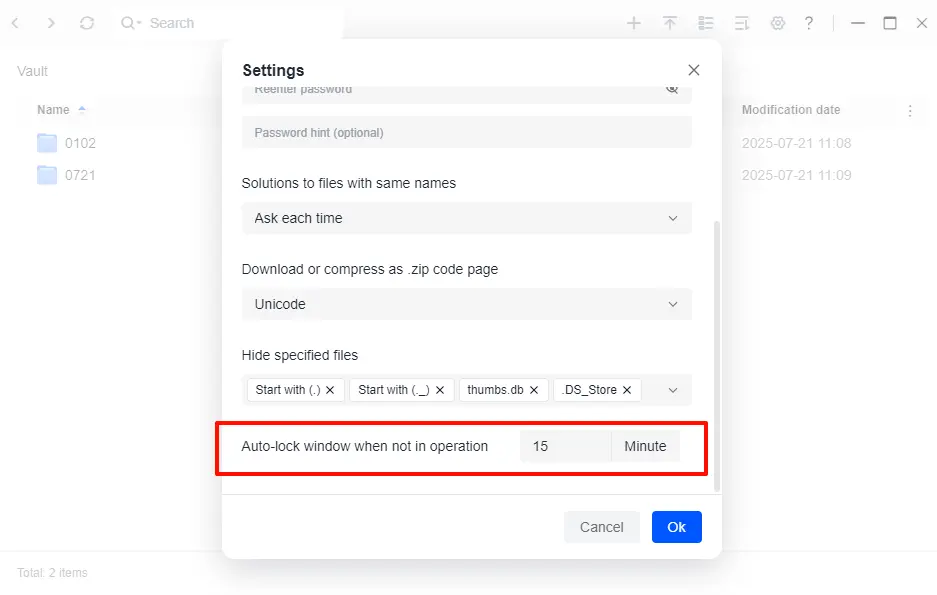
Si consiglia di mantenere le impostazioni predefinite per migliorare la sicurezza.
Reimposta Vault
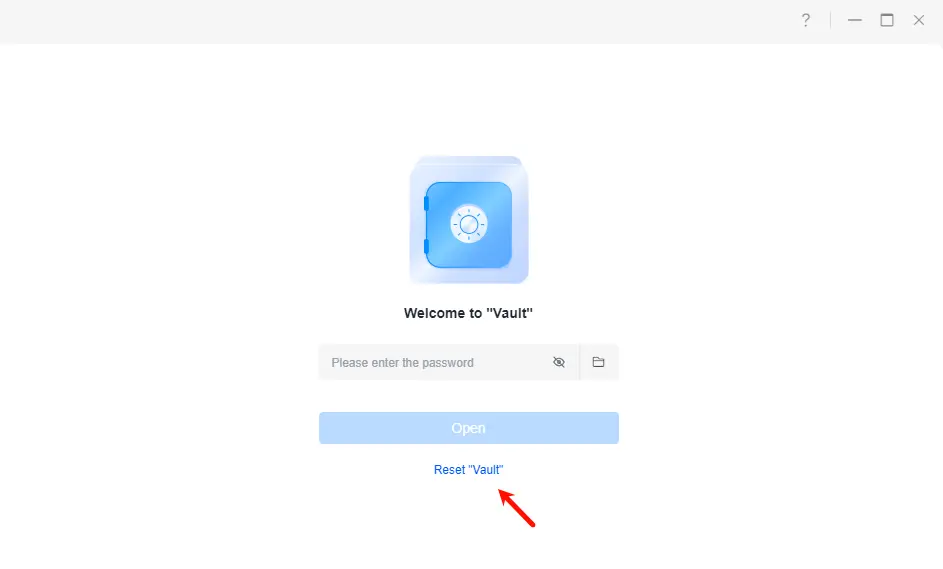
Se si perde il file .key e si dimentica anche la password di accesso, non sarà più possibile aprire il Vault. In questo caso, l'unica opzione è reimpostare il Vault per poter utilizzare nuovamente la funzione.
Nota: il ripristino del Vault comporterà la cancellazione definitiva di tutti i dati memorizzati nel Vault dell'account corrente, che non potranno essere recuperati. Procedere con cautela.
Domande frequenti
1. Il ripristino delle impostazioni di fabbrica del NAS cancellerà i dati del Vault?
R: No, non li cancellerà. Il ripristino delle impostazioni di fabbrica non cancella i dati del Vault. I dati rimangono memorizzati nella posizione di archiviazione designata.
2. La disinstallazione dell'applicazione Vault cancellerà i dati del Vault?
R: No. La disinstallazione dell'applicazione rimuove solo il programma stesso e non elimina alcun dato. Dopo aver reinstallato l'app, è possibile accedere ai dati originali del Vault inserendo la password originale.
3. Il ripristino di Vault influirà sui dati degli altri utenti?
R: No. Ogni account amministratore ha il proprio Vault indipendente. Il ripristino del Vault influisce solo sui dati dell'account corrente.
4. Cosa devo fare se mi viene richiesto di reimpostare il Vault prima di eliminare un utente?
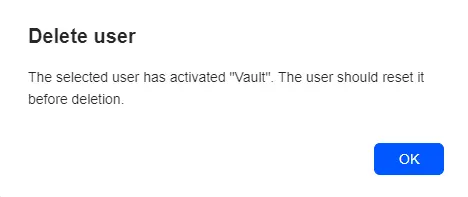
R: Quando la funzione Vault è stata abilitata per un utente, è necessario accedere all'account di tale utente, aprire l'applicazione Vault ed eseguire un ripristino del Vault prima di poter eliminare l'utente.
Se l'utente è un utente di dominio AD, il sistema determinerà se conservare i dati del Vault in base alla selezione dell'opzione "Conserva dati" durante il processo di eliminazione.
5. Dopo aver scollegato o disabilitato un disco rigido, i dati Vault non sono più accessibili?
R: I dati Vault sono vincolati alla posizione di archiviazione specificata. Ad esempio:
● Se è stato selezionato "Volume 1" durante la creazione iniziale di Vault,
● Quindi hai rimosso il disco rigido in cui si trova "Volume 1",
● E successivamente riattivato il Vault utilizzando "Volume 2",
il sistema riconoscerà solo il Vault associato all'archivio corrente. I dati archiviati nel "Volume 1" non saranno riconosciuti fino a quando il disco rigido originale non sarà ricollegato.
6. È possibile eseguire il backup dei file nel Vault?
R: Attualmente, i file nel Vault non supportano il backup tramite la funzione "Sincronizzazione e backup".
7. Cosa devo fare se perdo il file .key?
R: Se ricordi ancora la password di accesso, puoi rigenerare il file .key dalla pagina delle impostazioni del Vault:
Apri [Vault] > [Impostazioni] > [Modifica password di accesso]
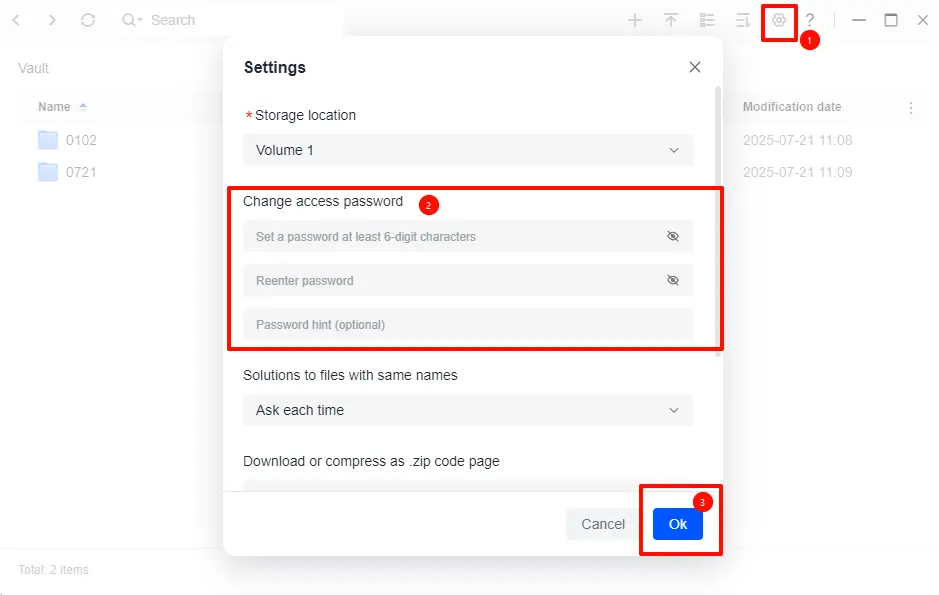
Inserisci una nuova password di accesso (può essere la stessa di quella originale).
Dopo aver cliccato su "OK", il sistema rigenererà il file .key e lo scaricherà sul tuo computer.

Se hai dimenticato anche la password, l'unica opzione è reimpostare il Vault per riattivarlo.
8. Quando il Vault è bloccato, le immagini già aperte o i video attualmente in riproduzione ne risentono?
R:Il blocco del Vault limita solo l'accesso e le operazioni sui nuovi contenuti all'interno del Vault. I file già aperti, come immagini o video, rimarranno accessibili e non verranno chiusi, poiché sono già stati caricati nel sistema.
Note
● Ogni amministratore può abilitare il proprio Vault in modo indipendente. È necessario configurare una password e una posizione di archiviazione al primo utilizzo.
● I dati del Vault sono isolati tra i diversi account amministratore e non possono essere visualizzati o consultati da altri.
● Il file chiave è essenziale per sbloccare il Vault. Conservalo in un luogo sicuro.
● Se si smarriscono sia la password che il file chiave, non sarà possibile recuperare il contenuto del Vault.