Se hai perso il tuo dispositivo mobile o non riesci a recuperare la tua chiave OTP, puoi riottenere l'accesso al sistema UGOS Pro e disabilitare l'autenticazione a due fattori (2FA) utilizzando uno dei seguenti metodi. Scegli il metodo più adatto alla tua situazione.
Metodo 1: accedi al NAS utilizzando l'e-mail di verifica di emergenza
Se la verifica OTP non è disponibile, puoi utilizzare l'e-mail di verifica di emergenza collegata per ricevere un codice per l'accesso.
Passaggi
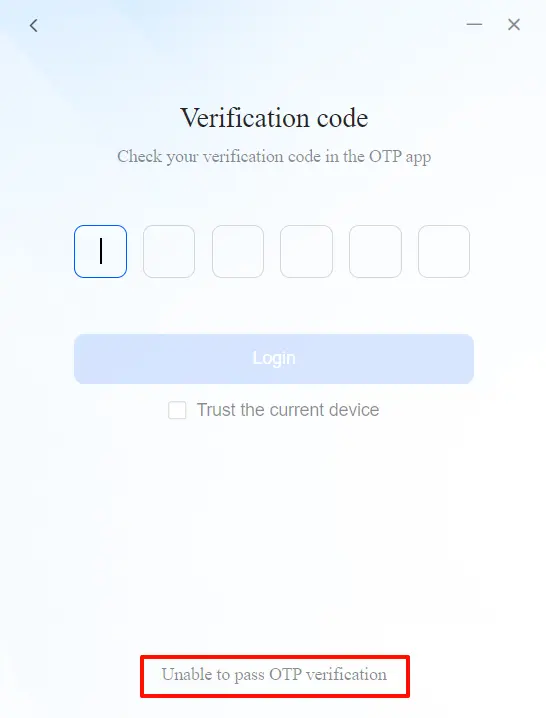
1. Nella pagina [Inserisci codice di verifica], clicca su "Impossibile verificare" tramite OTP.
2. Il sistema invierà automaticamente un codice di verifica all'indirizzo e-mail di verifica di emergenza registrato.
3. Controlla la tua casella di posta elettronica per trovare il codice e inseriscilo nella pagina di accesso per completare il processo di verifica.
4. Una volta effettuato l'accesso, si consiglia di disabilitare la 2FA o di associare una nuova applicazione OTP.
Metodo 2: accedi tramite un dispositivo affidabile per disabilitare l'autenticazione a due fattori
Se hai configurato un dispositivo affidabile, puoi disabilitare l'autenticazione a due fattori dopo aver effettuato l'accesso sul dispositivo affidabile.
Passaggi
● Accedi al sistema UGOS Pro utilizzando un dispositivo affidabile senza inserire il codice di verifica OTP.
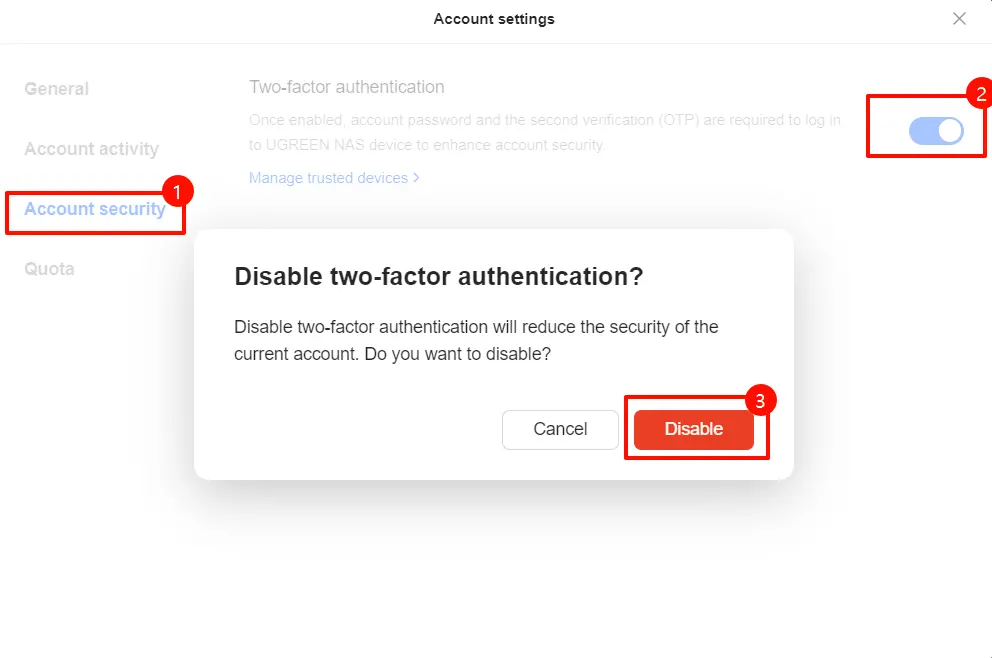
● Dopo aver effettuato l'accesso, clicca sull'icona utente nell'angolo in alto a destra del sistema, seleziona il tuo nome utente e vai alla pagina [Impostazioni account].
● Nel menu a sinistra, seleziona "Sicurezza account", individua la funzione "Autenticazione a due fattori" e fai clic sul pulsante "Disattiva".
● Apparirà una finestra di dialogo di verifica. Inserisci la password dell'account per confermare l'azione e disabilitare l'autenticazione a due fattori.
● Dopo aver completato con successo la verifica, l'autenticazione a due fattori sarà disabilitata, consentendoti di associare una nuova applicazione OTP.
Metodo 3: disattivare l'autenticazione a due fattori tramite un altro amministratore
Se sul tuo dispositivo è presente un altro account amministratore, puoi contattarlo per richiedere assistenza nella disattivazione dell'autenticazione a due fattori.
Passaggi
1. L'altro amministratore accede al sistema UGOS Pro.
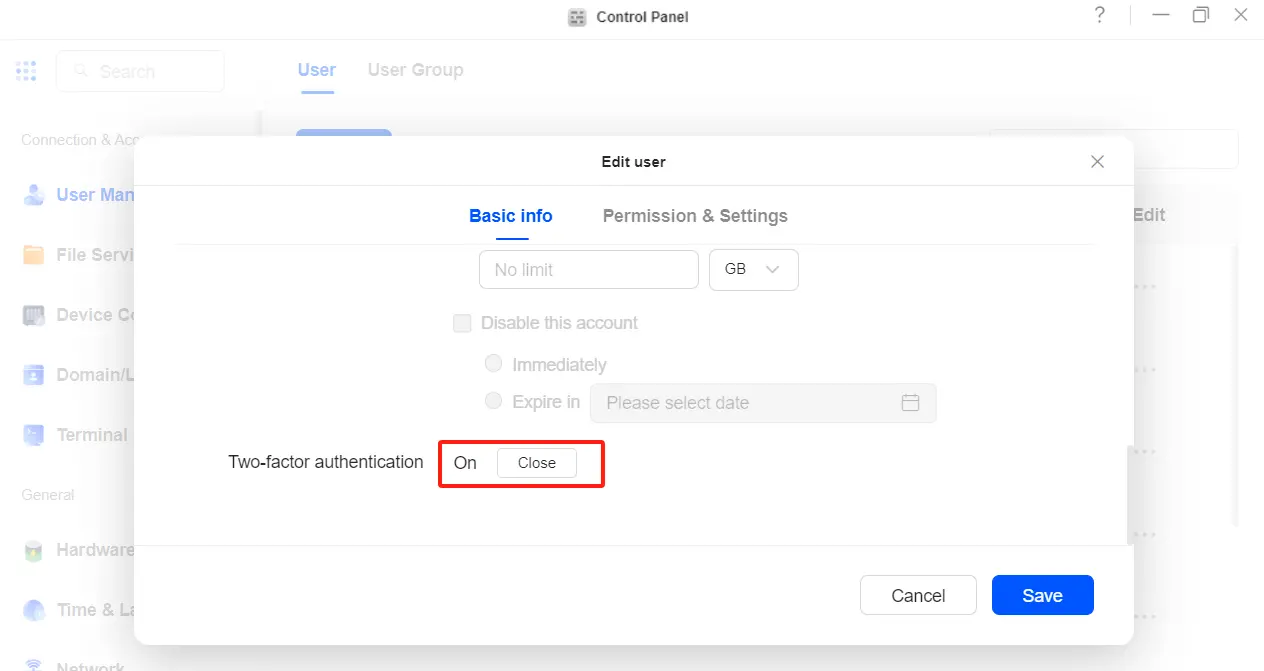
2. Vai su [Pannello di controllo] > [Gestione utenti] e individua il tuo account.
3. Fare clic sul pulsante "···" sul lato destro dell'account e selezionare "Modifica".
4. Nella finestra di dialogo delle impostazioni utente, scorri verso il basso fino a trovare l'opzione Autenticazione a due fattori e disattivala.
5. Salva le impostazioni. Una volta salvate, l'autenticazione a due fattori sarà disabilitata e potrai accedere nuovamente utilizzando la password del tuo account.
Metodo 4: disattiva l'autenticazione a due fattori ripristinando il dispositivo
Se sei l'unico amministratore del dispositivo e non sono disponibili altri metodi per riottenere l'accesso, puoi disattivare l'autenticazione a due fattori reimpostando il dispositivo.
Passaggi
1. Tieni premuto il pulsante "Reset" sul dispositivo per 5 secondi fino a quando non senti un segnale acustico, quindi rilascia il pulsante.
2. Attendi che il dispositivo completi il processo di riavvio.
3. Accedi al sistema utilizzando l'account amministratore predefinito (admin) e una password vuota nella pagina di accesso.
4. Dopo aver effettuato l'accesso, reimposta la password del tuo account e accedi utilizzando il tuo account con la nuova password.
5. Riconfigurare la funzione di autenticazione a due fattori secondo necessità.
Nota: la reimpostazione del dispositivo potrebbe ripristinare alcune impostazioni. Eseguire in anticipo il backup dei dati importanti per evitare la perdita di dati.
Note
1. Associa un indirizzo e-mail di verifica di emergenza comunemente utilizzato quando abiliti l'autenticazione a due fattori. Ciò ti aiuterà a ripristinare rapidamente l'accesso se la chiave OTP non è disponibile.
2. Assicurati di aver eseguito il backup dei dati critici prima di reimpostare il dispositivo per disabilitare l'autenticazione a due fattori, al fine di evitare la perdita di dati durante il processo di reimpostazione.
3. Riconfigura la funzione di autenticazione a due fattori dopo aver riottenuto l'accesso per migliorare la sicurezza dell'account.