Abilita il supporto DDNS
Se desideri accedere al tuo NAS dall'esterno della tua rete locale (ad esempio, per accedere ai file e alle applicazioni del NAS di casa mentre sei al lavoro o in viaggio), puoi farlo tramite la configurazione DDNS combinata con il port forwarding del router.
I. Conferma del tuo indirizzo IP pubblico
1. Accedere a ip . sb o ip138 tramite il NAS o il browser del computer per visualizzare l'IP pubblico corrente.
2. Accedere all'interfaccia di gestione del router e individuare l'indirizzo IP della porta WAN.
3. Confronta i due indirizziIP .
○ Se corrispondono , si dispone già di un IP pubblico e si può procedere con la configurazione.
○ Se sono diversi, potresti trovarti sulla rete interna del tuo ISP (NAT). Contatta il tuo ISP per richiedere un indirizzo IP pubblico o valuta la possibilità di abilitare IPv6.
II. Configurazione del DDNS
1. Accedi al backend del sistemaNAS .
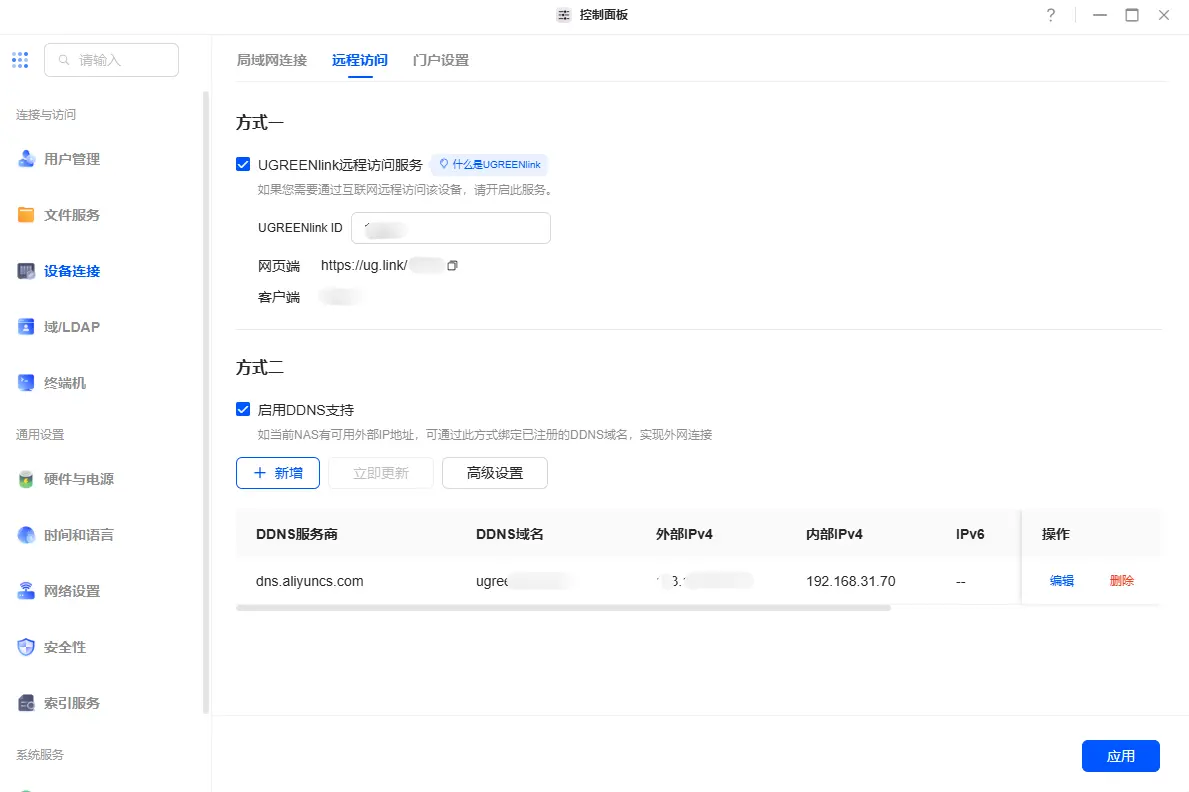
2. Vai su [Pannello di controllo ] > [Connessioni dispositivo] > [Accesso remoto], quindi individua "Abilita supporto DDNS".
3. Fai clic su "Aggiungi" e seleziona il tuo provider di servizi DDNS:
○ Utilizza DDNS integrato : inserisci le credenziali del tuo account NAS.
○ Utilizza terze parti ( No-IP , DynDNS, ecc.): registra un account in anticipo e inserisci qui il tuo nome utente, password e nome di dominio.
4. Salvare ed eseguire un test per verificare che lo stato indichi "Aggiornamento riuscito".
📌 Nota:
● La configurazione DDNS integrata è l'opzione più semplice.
● Se utilizzi un DDNS di terze parti , assicurati che il fornitore del servizio supporti il tuo ambiente di rete.
UGOS Pro fornisce la funzionalità DDNS (Dynamic Domain Name System). Quando il NAS utilizza una rete a banda larga con un indirizzo IP pubblico (IPv4/IPv6), questa funzione associa il dominio DDNS all'indirizzo IP pubblico del NAS, consentendo l'accesso al dispositivo NAS tramite il nome di dominio.
Il DDNS mappa dinamicamente il nome di dominio all'indirizzo IP pubblico, consentendo agli utenti di accedere al proprio dispositivo NAS domestico tramite il nome di dominio senza dover controllare ogni volta l'indirizzo IP pubblico.
Ad esempio, se l'indirizzo IPv4 pubblico della rete domestica è 119.119.119.248, è possibile accedere al dispositivo NAS domestico mappando un nome di dominio ad esso.
Come verificare che il dispositivo abbia un IP pubblico?
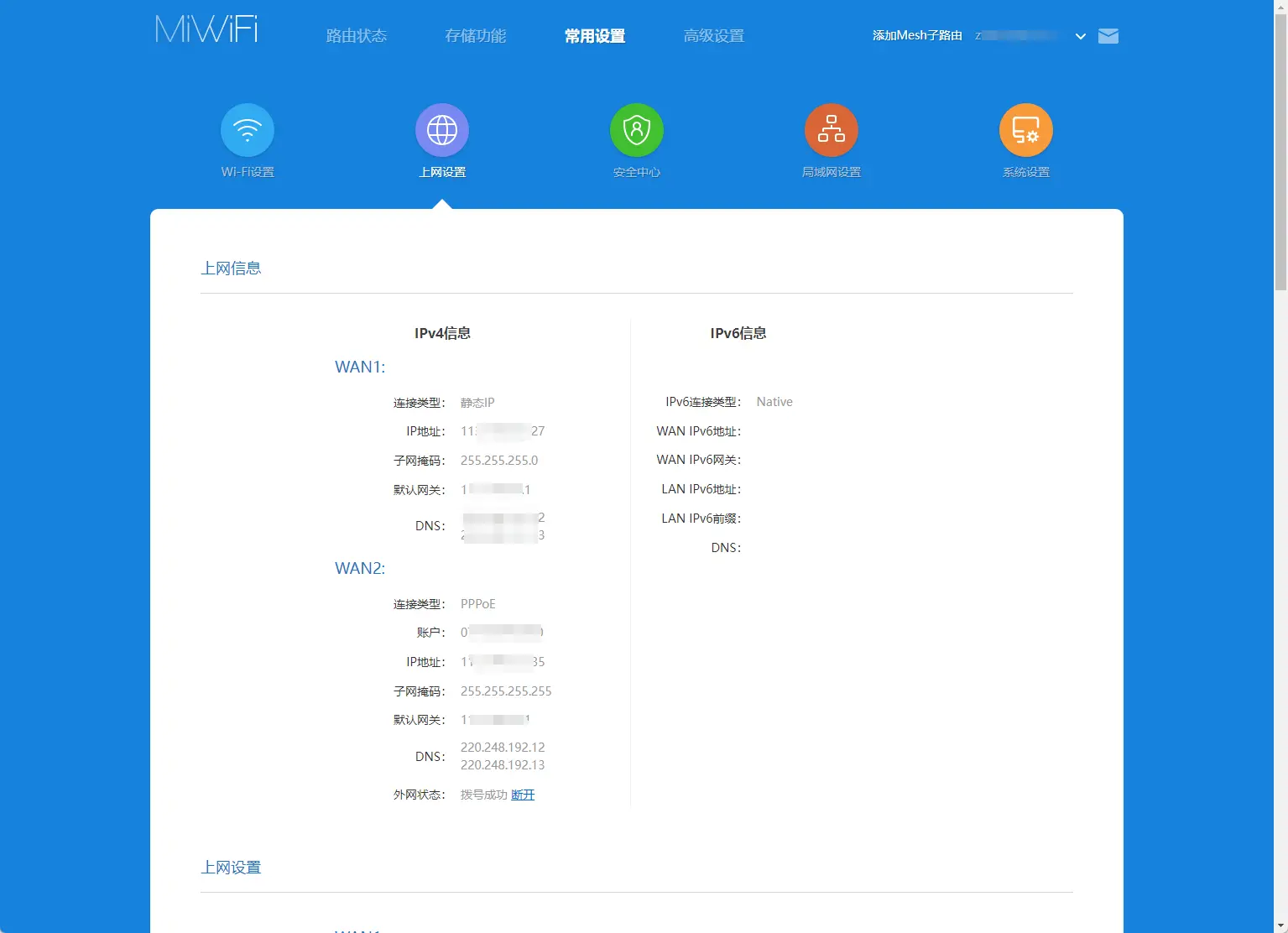
1. Prima di utilizzare DDNS , è necessario verificare che la rete disponga di un indirizzo IP pubblico. Per verificarlo, procedere come segue: Immettere l'indirizzo IP del router (ad esempio, 192.168.1.1 o 192.168.0.1 ) nel browser e accedere all'interfaccia di gestione del router.
2. Individuare l'indirizzo IP elencato sotto "Porta WAN" o "Interfaccia esterna" e registrare l'indirizzo IP visualizzato.
2. Verificare se l'indirizzo IP è un IP pubblico
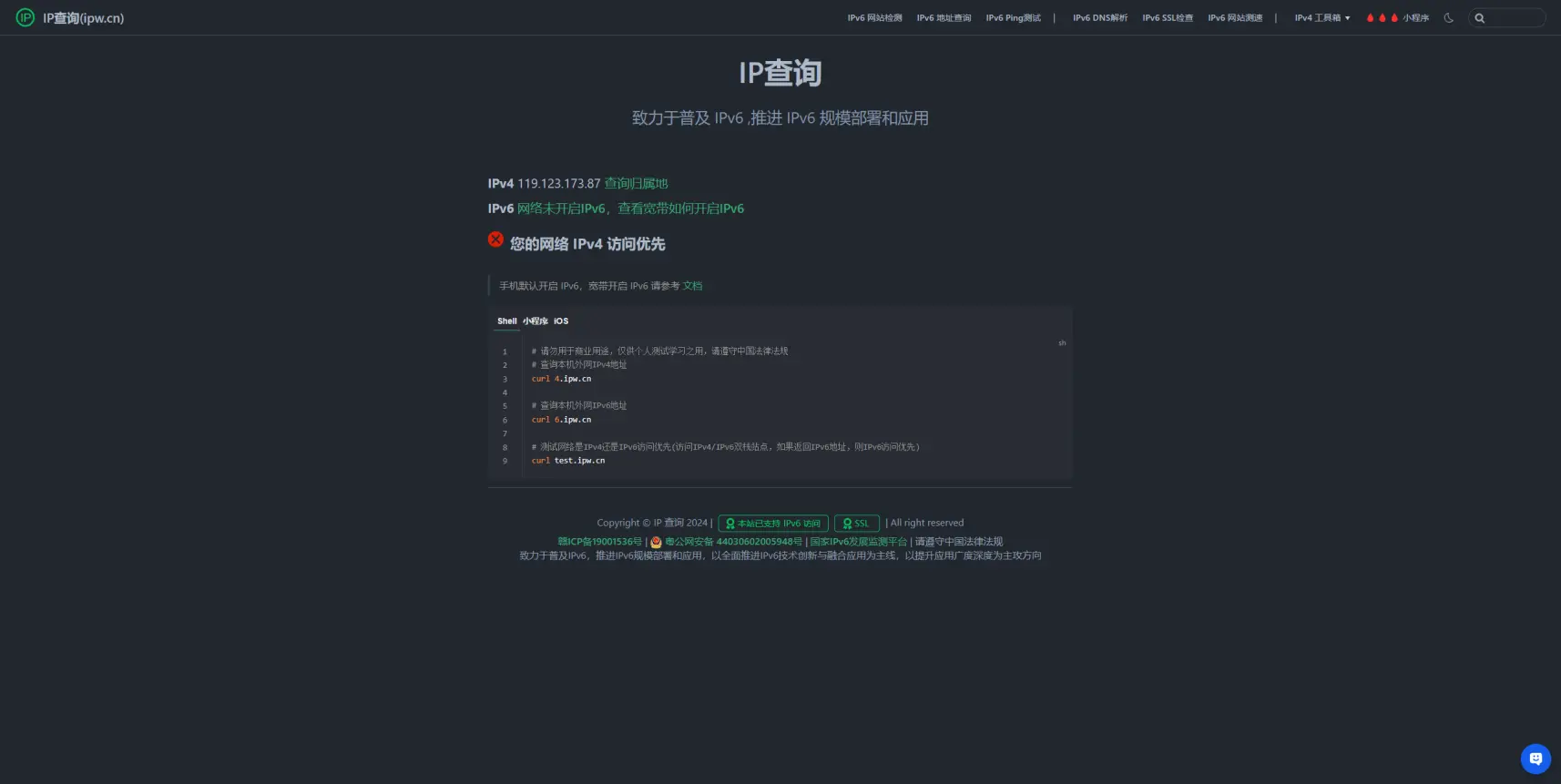
● Apri il browser e visita un sito web come ipw.cn per verificare il tuo indirizzo IP esterno. ● Confronta l'indirizzo IP mostrato dal router con l'indirizzo IP esterno visualizzato su questo sito web. Se corrispondono, la tua connessione a banda larga utilizza un indirizzo IP pubblico.
3. Verifica dell'indirizzo IPv6
● Per verificare se si dispone di un indirizzo IPv6 pubblico, visitare un sito web abilitato per IPv6 come ipw.cn .
● Se viene visualizzato il messaggio " La tua rete dà la priorità all'accesso IPv6", la tua rete supporta un indirizzo IPv6 pubblico.
Cosa fare se non si dispone di un IP pubblico?
1. Contatta il tuo provider di banda larga per richiedere un IP pubblico
La maggior parte dei provider di banda larga domestica assegna indirizzi IP privati per impostazione predefinita, ma alcuni offrono indirizzi IP pubblici come servizio aggiuntivo. Contatta il tuo provider per richiedere informazioni su come ottenere un IP pubblico (IPv4 o IPv6). Tieni presente che i provider potrebbero addebitare un costo aggiuntivo per questo servizio.
2. Utilizza un servizio DDNS (Dynamic DNS)
Se la tua banda larga utilizza un IP pubblico dinamico, puoi utilizzare un servizio DDNS per accedere al tuo dispositivo tramite un nome di dominio. Il DDNS aggiorna automaticamente i record DNS quando il tuo IP pubblico cambia, assicurandoti di poter sempre accedere al tuo NAS tramite il nome di dominio.
I fornitori di servizi DDNS più comuni includono:
● Alibaba Cloud
● Tencent Cloud
● DuckDNS
● noip . com
È possibile configurare i servizi DDNS nel pannello di controllo del sistema UGOS Pro alla voce "Connessioni dispositivi" > "Accesso remoto".
3. Acquistare un IP pubblico statico
Se hai bisogno di un indirizzo IP pubblico stabile e immutabile, contatta il tuo ISP per acquistare un IP pubblico statico. Un IP pubblico statico fornisce al tuo dispositivo un indirizzo di accesso pubblico permanente, che in genere richiede un costo aggiuntivo. Questa soluzione è ideale per applicazioni che richiedono una connettività stabile a lungo termine (ad esempio, server web, lavoro remoto).
Come acquistare un dominio DDNS?
Per utilizzare i servizi DDNS, è necessario acquistare e configurare un dominio DDNS. Seguire questi passaggi per acquisire e configurare il dominio DDNS:
1. Seleziona un fornitore di servizi DDNS
Seleziona un provider che supporti DDNS (ad esempio, No-IP, DuckDNS, Alibaba Cloud, Tencent Cloud, Peanut Shell, Cloudflare, Huawei Cloud DDNS, ecc.
2. Registrare e acquistare un dominio
Utilizzando Alibaba Cloud come esempio, ecco la procedura di acquisto:
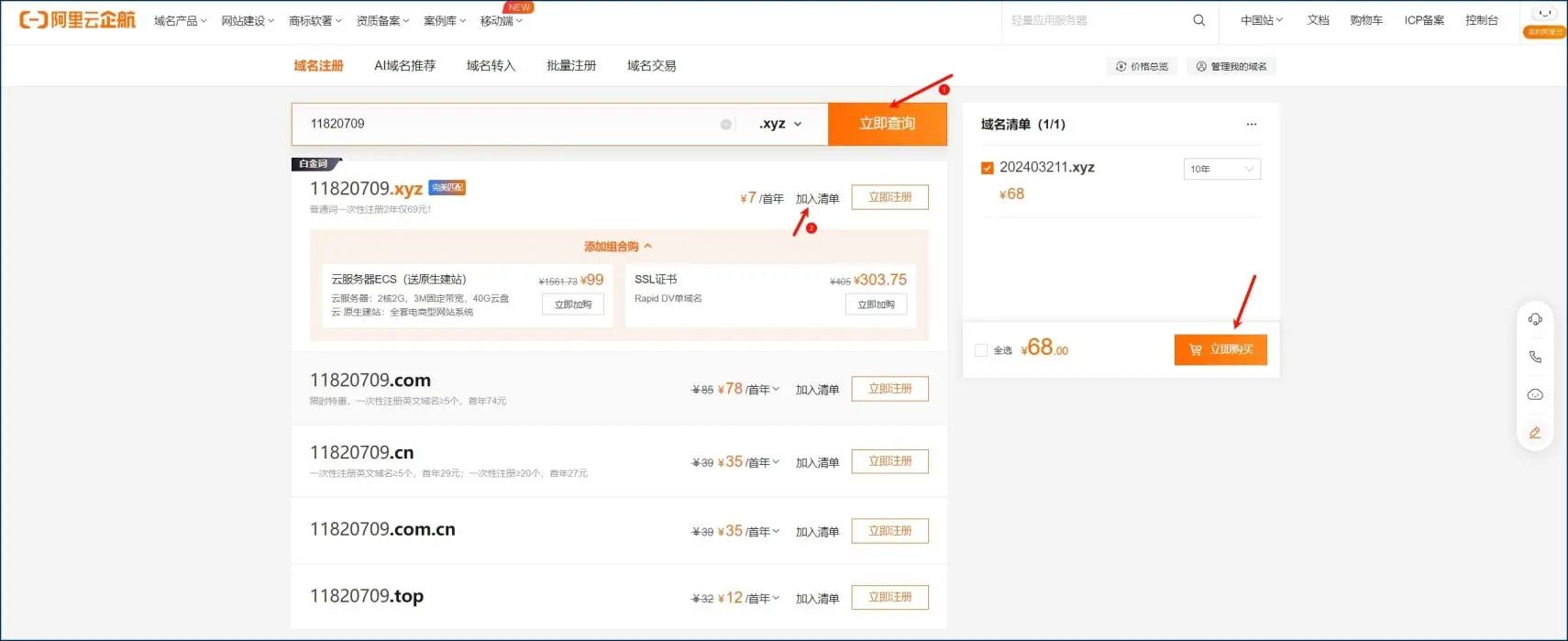
1. Accedi a < a href= "https://wanwang.aliyun.com/" \h">Alibaba Cloud Domain Name e inserisci il nome di dominio desiderato per effettuare la ricerca.
2. Seleziona il periodo di registrazione, completa la verifica del nome reale compilando il modello con le informazioni richieste, quindi fai clic su "Acquista ora" per procedere al pagamento.
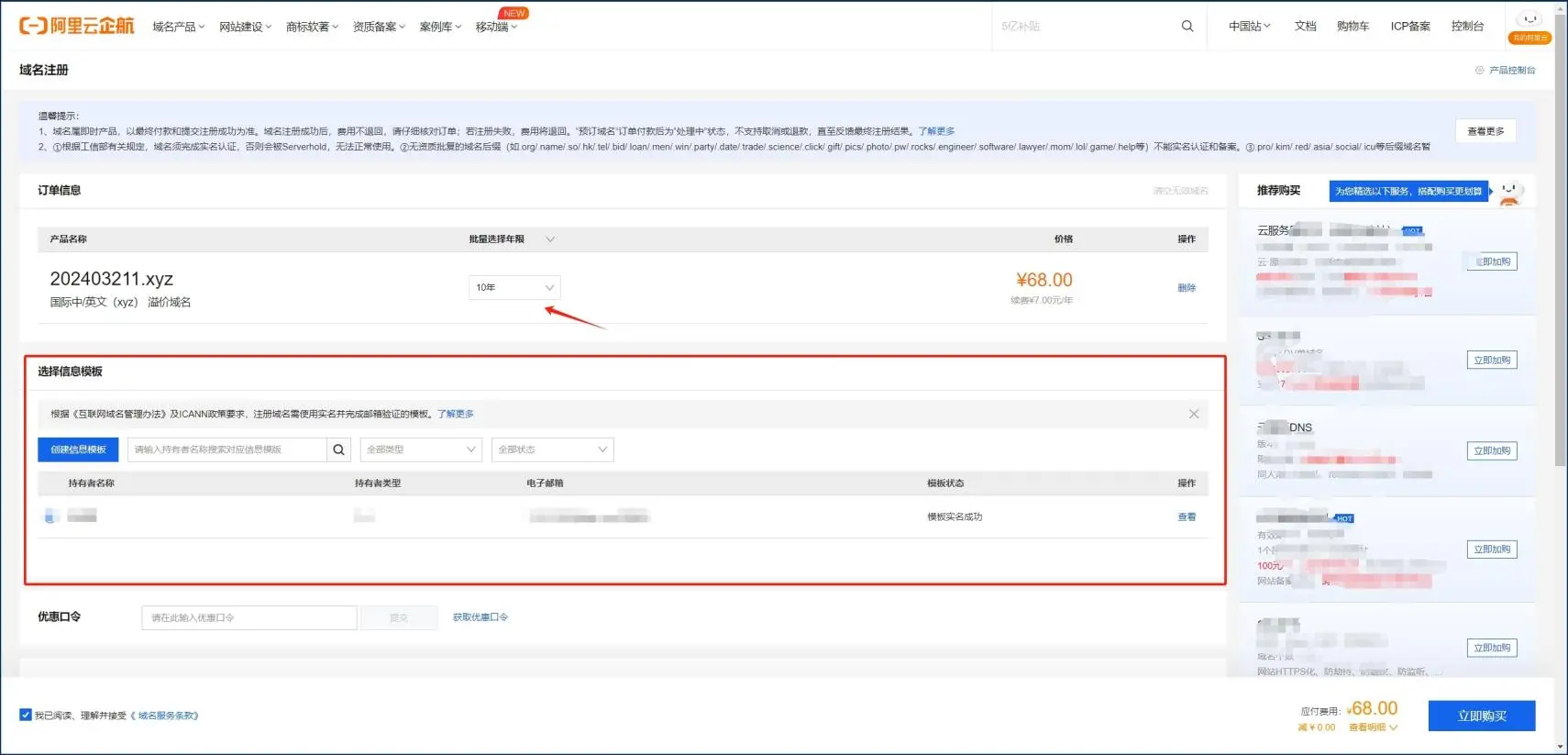
3. Seleziona un nome di dominio disponibile e completa la procedura di acquisto. Ti consigliamo di scegliere domini brevi e facili da ricordare, come .xyz.
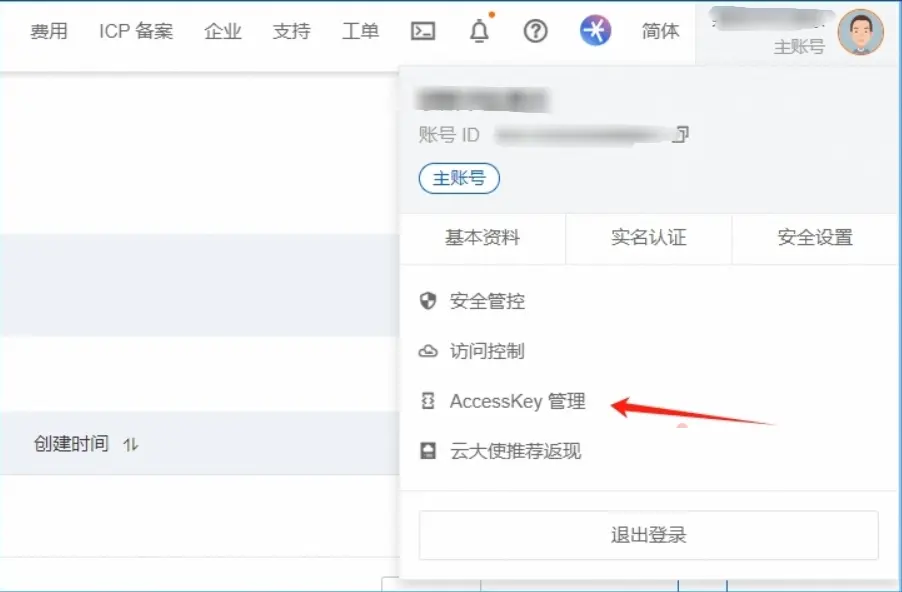
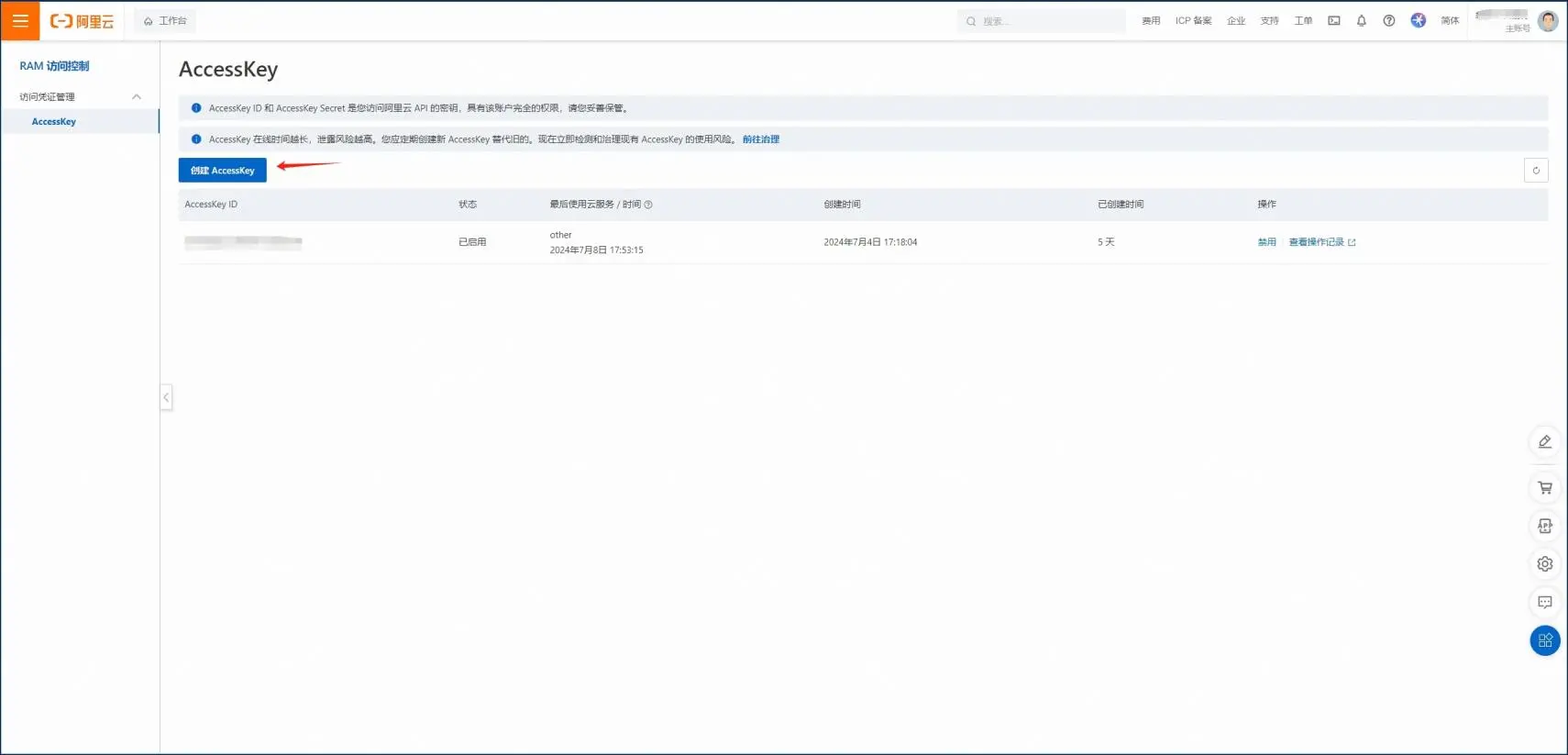
4. Dopo l'acquisto , vai su "Gestione AccessKey" per creare un AccessKey. Salva sia l'ID AccessKey che il segreto AccessKey.
5. Accedi a “Risoluzione DNS cloud /Risoluzione nome di dominio ” per aggiungere record di risoluzione per il tuo dominio.Se accedi tramite il dominio principale, ad esempio se il tuo dominio registrato è 20240709.xyz, questoè il dominio principale. Basta inserire @ nel record host, indicando il tuo indirizzo IP esterno, oppure utilizzare un sottodominio come ugreen.p>
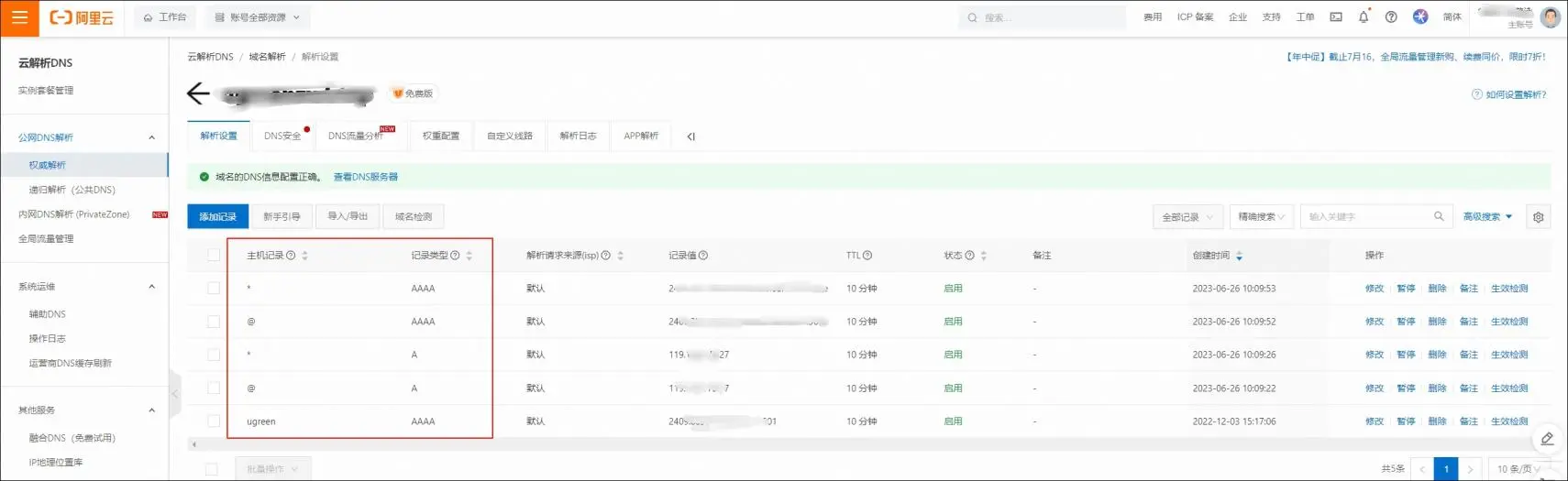
6. Per i dettagli su come registrare un dominio DDNS con il tuo provider di dominio, fai riferimento al manuale di istruzioni fornito dal tuo provider di servizi DNS.
Come configurare il DDNS in UGOS Pro?
Dopo aver acquistato il dominio DDNS, segui questi passaggi per configurare il servizio DDNS:
1. Accedere all'interfaccia delle impostazioni DDNS
Nel sistema UGOS Pro, vai su Pannello di controllo > Connessioni dispositivo > Accesso remoto.
2. Abilitare il servizio DDNS
● Seleziona la casella accanto a "Abilita supporto DDNS".
● Fare clic su "Aggiungi nuovo" per aprire la finestra di configurazione.
3. Configurare il servizio DDNS
Nella finestra pop-up, inserire le seguenti informazioni:
● Provider DDNS: selezionare il proprio provider di servizi DDNS (ad esempio, noip.com, DuckDNS, Alibaba Cloud, Cloudflare, Huawei Cloud DDNS, ecc.
● Dominio DDNS registrato: inserisci il dominio DDNS che hai acquistato (ad esempio, ugreen.xyz).
● ID AccessKey / Chiave segreta: inserisci l'ID AccessKey e la chiave segreta forniti dal tuo provider di servizi DDNS.
● Indirizzo esterno (IPv4): seleziona il tuo indirizzo IP pubblico. ●Indirizzo esterno (IPv6) : se è richiesto IPv6, seleziona Auto.
Fare clic su "Test di connessione" per verificare le impostazioni. Se l'operazione ha esito positivo, fare clic su "Applica" per salvare la configurazione. 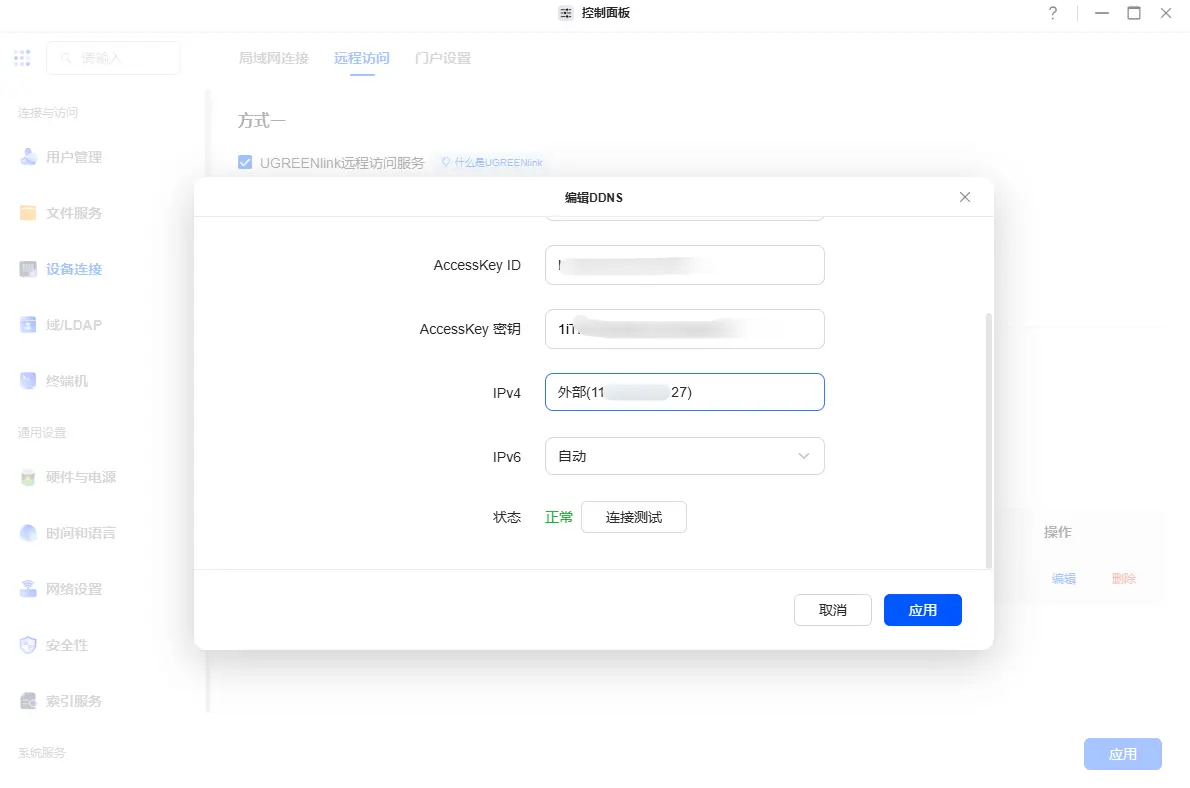
4. Verifica dell'accesso
Dopo la configurazione, è possibile accedere al dominio DDNS tramite un browser da una rete esterna utilizzando il formato dominio:porta (ad esempio, ugreen.xyz:9999) per verificare che l'accesso al NAS UGOS Pro sia riuscito.
5. Impostazioni DDNS avanzate
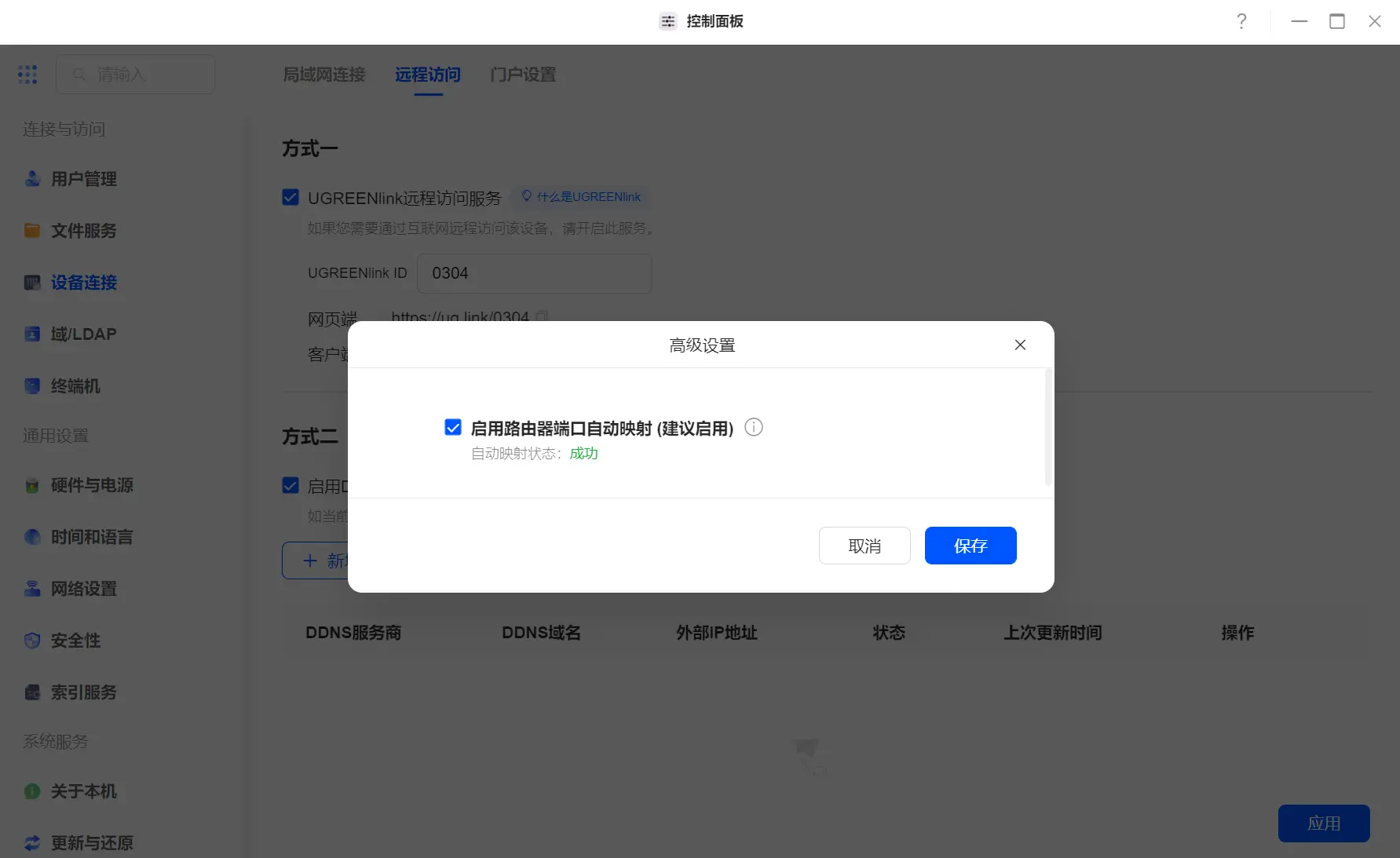
Abilita mappatura automatica delle porte del router
Per garantire il corretto funzionamento del servizio DDNS, si consiglia di abilitare la funzione "Mappatura automatica delle porte". Se la mappatura automatica non funziona, è possibile provare ad abilitare la funzione UPnP del router o configurare manualmente la mappatura delle porte.
Impostazione manuale del port forwarding
Se per motivi di sicurezza si preferisce non utilizzare la funzione di mappatura automatica delle porte del router, è possibile configurare manualmente il port forwarding. Di seguito sono riportati i passaggi per configurare manualmente la mappatura delle porte,utilizzando come esempio il router Xiaomi:
1. Accedere all'interfaccia di gestione del router
Aprire il browser, inserire l'indirizzo di gestione del router (in genere 192.168.1.1 o 192.168.0.1) e accedere all'interfaccia di gestione del router.
2. Accedere alle impostazioni LAN
Nell'interfaccia di gestione del router, fare clic sulla scheda "Impostazioni di base", quindi selezionare "Impostazioni LAN".
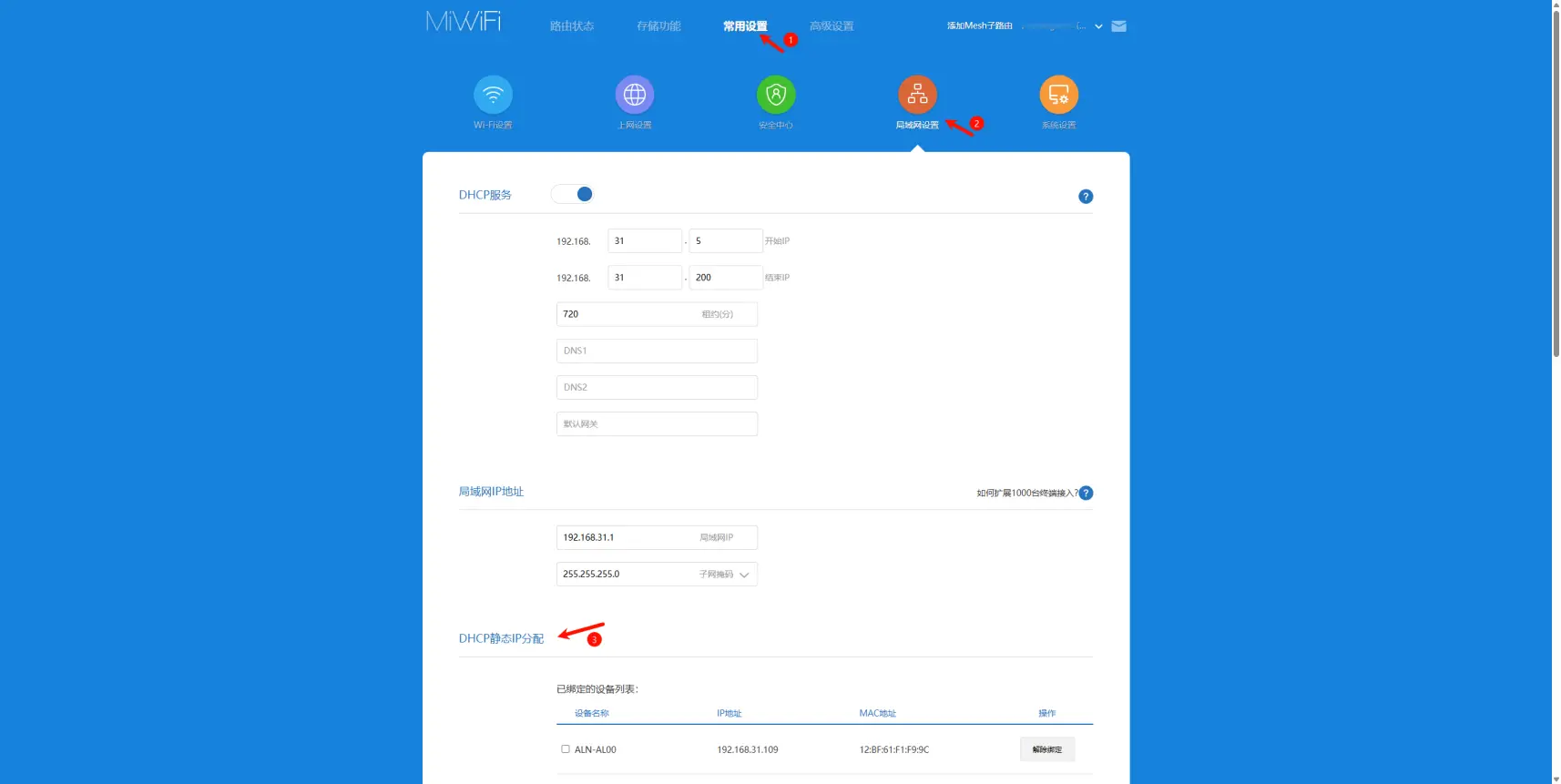
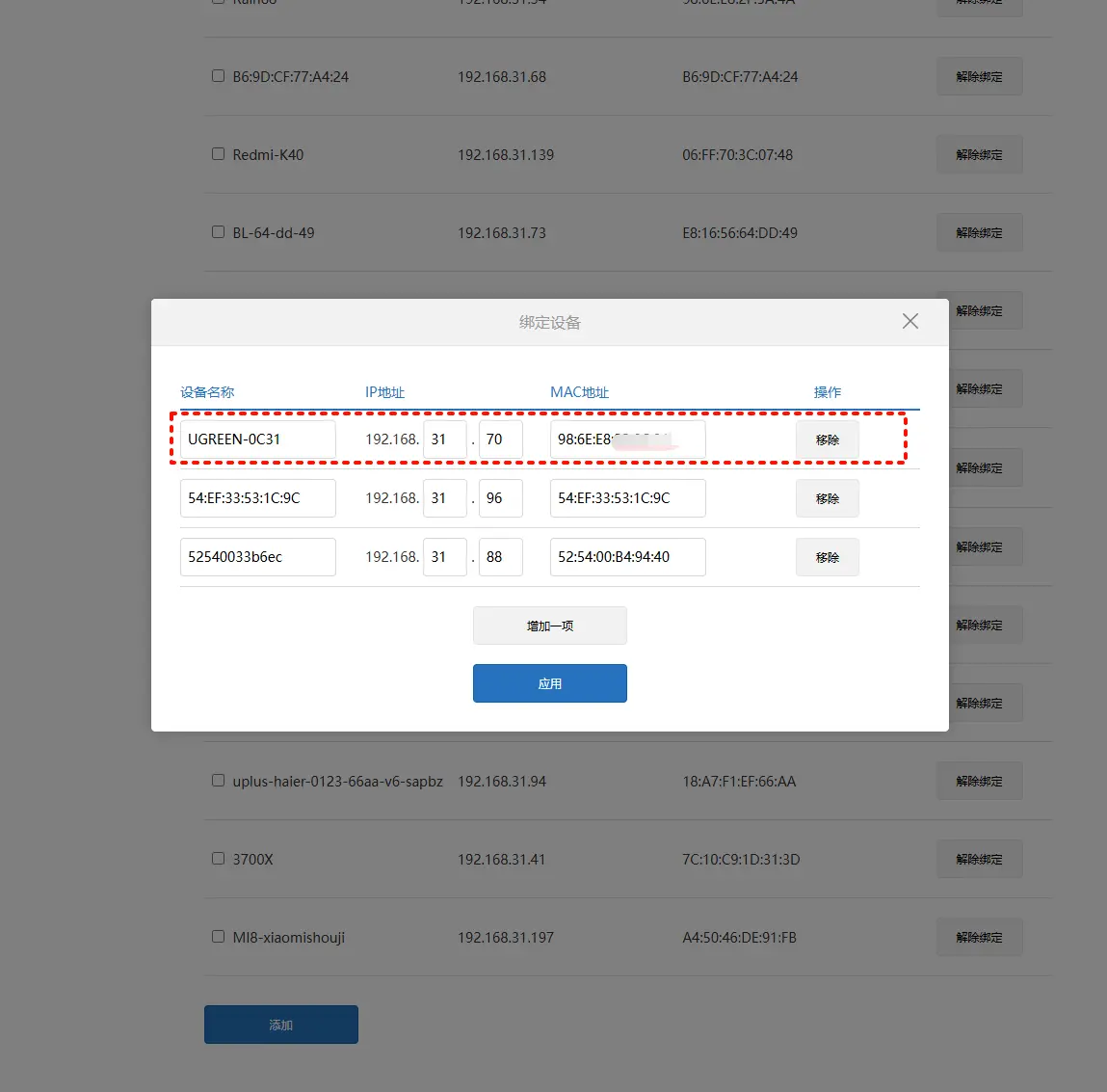
3. Configura l'indirizzo IP statico
Nella pagina "Impostazioni LAN", individua la funzione "Assegnazione IP statico DHCP".
4. Qui, associa l'indirizzo MAC del tuo dispositivo NAS GreenNet a un indirizzo IP statico.
5. Selezionare il dispositivo NAS Green-Net attualmente connesso e fare clic sul pulsante "Applica" per completare l'associazione.
4. Aggiungere regole di inoltro delle porte
● Successivamente, fare clic su "Impostazioni avanzate" > "Inoltro porte" per accedere alla pagina di configurazione dell'inoltro porte.
● In questa pagina, fare clic sul pulsante "Aggiungi" per creare una nuova regola di inoltro delle porte.2025-10-31/d3803a05e70c47e6a081014afd48ec84.webp" style="width:561.0pt;height:580.92255pt;"/>
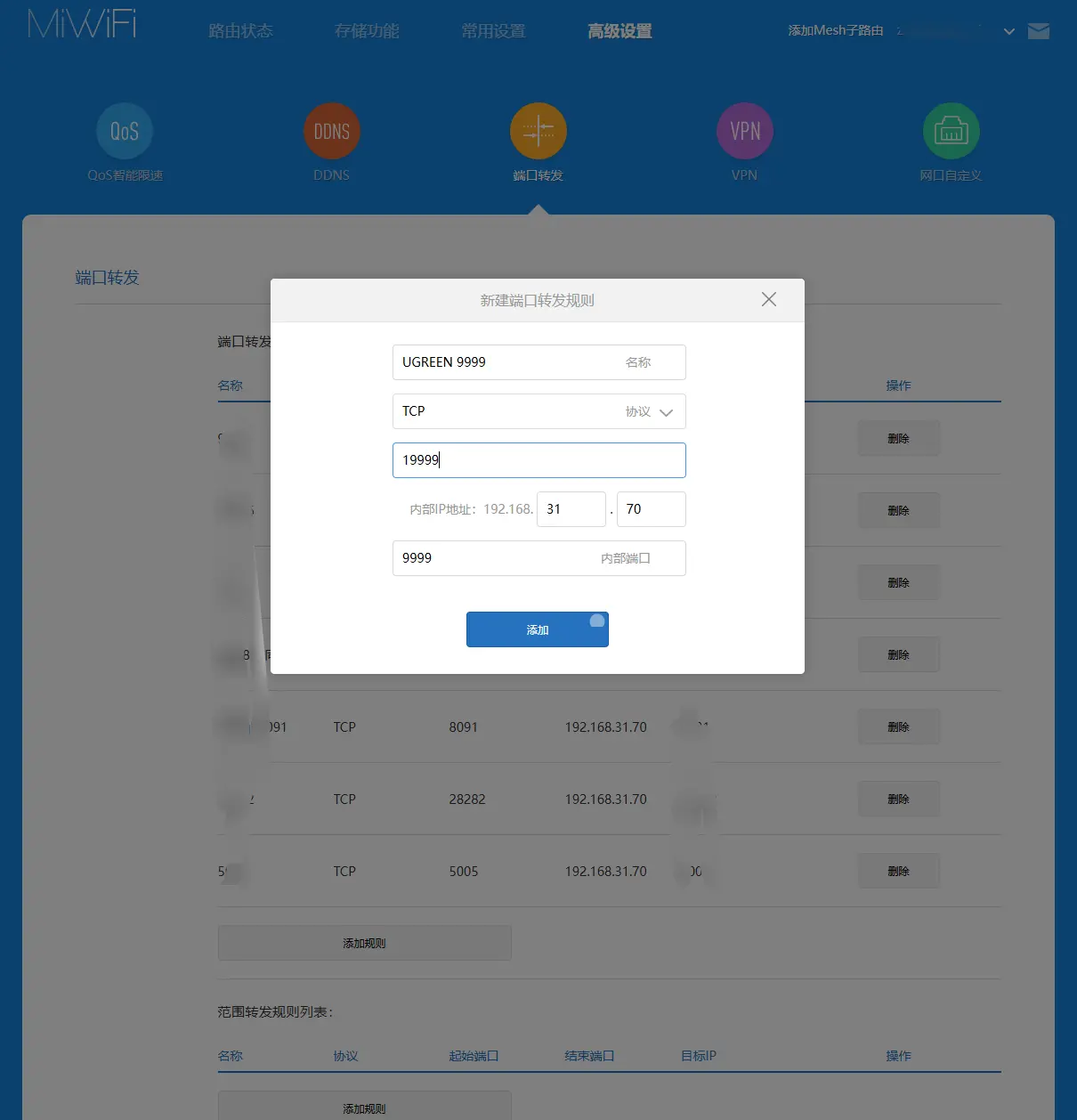
5. Configurare il port forwarding
Supponiamo che si desideri inoltrare la porta esterna 19999 alla porta interna 9999 sul NAS. Immettere le informazioni pertinenti nella configurazione della regola:
6. Nome regola: impostare un nome facile da ricordare per questa mappatura delle porte (ad esempio, "Accesso remoto NAS").
7. Protocollo: seleziona il protocollo TCP predefinito.
8. Indirizzo IP interno: inserisci l'indirizzo IP statico che hai impostato per il tuo NAS Green-Union.
9. Porta interna: inserisci 9999, che è la porta effettiva in esecuzione sul NAS.
10. Porta esterna: seleziona il numero di porta che desideri esporre esternamente (ad esempio, 19999). Assicurati che questa porta non sia in conflitto con altre regole di inoltro.
Dopo la configurazione, fare clic sul pulsante "Aggiungi" per salvare la regola di inoltro della porta.
6. Controllare le impostazioni di inoltro delle porte su altri router
Si noti che le impostazioni di inoltro delle porte possono variare a seconda delle diverse marche di router. Se si utilizza un router di un'altra marca, consultare il manuale del produttore per assicurarsi che l'inoltro delle porte sia configurato correttamente.
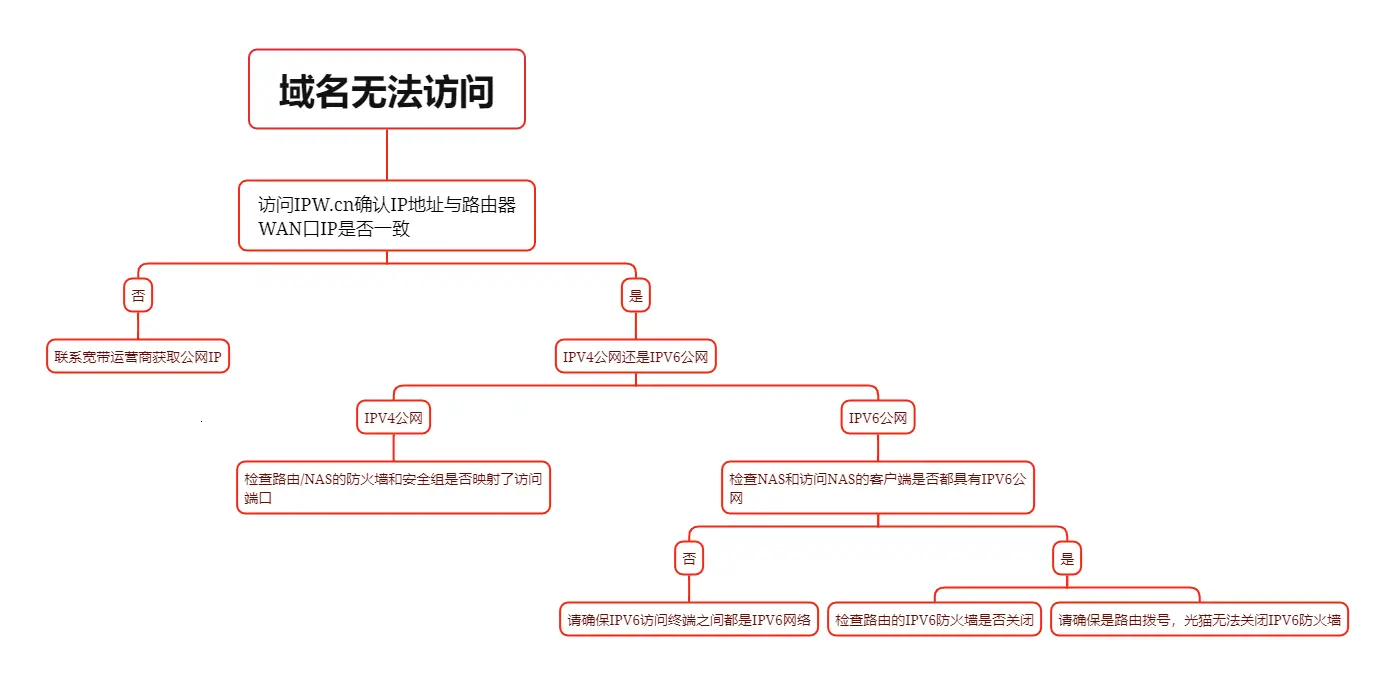
Risoluzione dei problemi di accesso al nome di dominio
Descrizione del problema: la configurazione DDNS è stata completata con successo e il nome di dominio ha aggiornato il proprio indirizzo IP, ma non è possibile accedere al nome di dominio.