【PC】Hardware e alimentazione
Registro aggiornamenti
|
Data di aggiornamento |
Versione iterativa |
Dettagli dell'aggiornamento |
|
27/06/2025 |
0625 |
Aggiunta nuova sezione: [Abilita servizio server NUT] |
|
20 |
0528 |
Ottimizzate le impostazioni UPS per supportare lo spegnimento automatico dopo un'interruzione di corrente quando si passa all'alimentazione UPS. |
|
08/04/2025 |
- |
Aggiunta la gestione dell'alimentazione Modifica del contenuto dell'articolo |
Nota: il contenuto sopra riportato non richiede traduzione
Indice
Impostazioni della ventola di raffreddamento
Impostazioni dell'indicatore LED
Impostazioni di gestione dell'alimentazione
Impostazioni di accensione/spegnimento
Accensione/spegnimento programmato
Versione applicabile: UGOS Pro 1.10.0.0068 e successive.
Le schermate dell'interfaccia sono solo a scopo di riferimento. La visualizzazione effettiva può variare a seconda della versione del sistema, della versione dell'applicazione o del modello del dispositivo. Fare riferimento all'interfaccia effettiva.
Panoramica delle funzionalità
Nella pagina [Pannello di controllo] > [Hardware e alimentazione] è possibile configurare le seguenti impostazioni:
● Abilita compressionedella memoria
● Controllodel suono del cicalino
● Modalitàvelocità ventola
● Luminositàdell'indicatore LED
● Modalitàdi gestione dell'alimentazione
Inoltre, è possibile configurare l'accensione/spegnimento programmato del sistema, abilitare la modalità di ibernazione del disco rigido e collegarsi a dispositivi UPS.
Generale
Nella pagina [Generale] è possibile configurare gli avvisi acustici del dispositivo, la modalità velocità ventola di raffreddamento, la luminosità dell'indicatore LED e la modalità di gestione dell'alimentazione. Fare clic sull'impostazione corrispondente per regolarla.
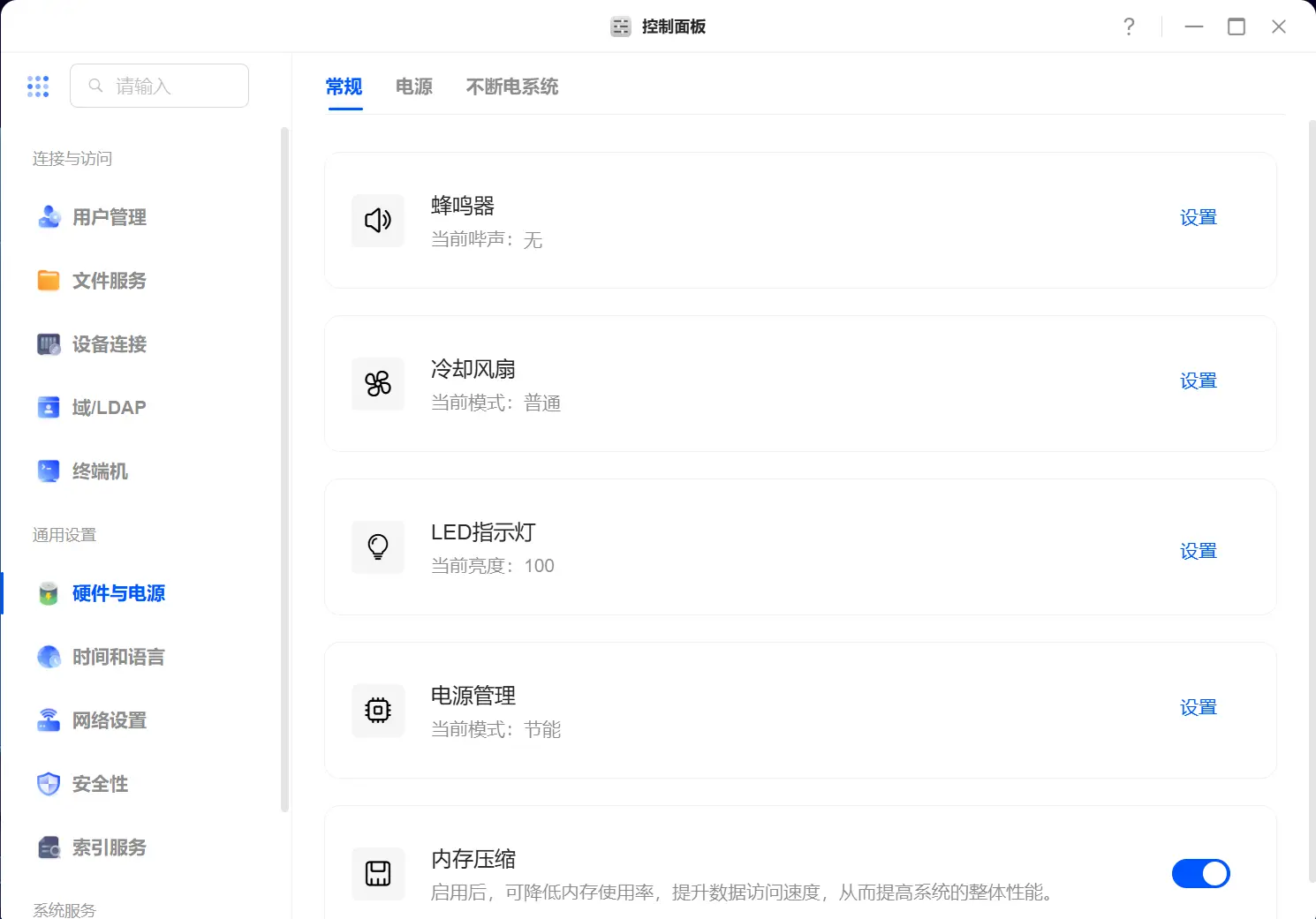
Compressione della memoria
La compressione della memoria ottimizza l'utilizzo della memoria comprimendo porzioni di dati della memoria. Quando l'utilizzo della memoria di sistema raggiunge una soglia specificata, il sistema esegue automaticamente le operazioni di compressione. Ciò riduce il consumo di memoria, diminuisce la frequenza dello swapping del disco e migliora le prestazioni complessive del sistema.
Abilitando questa funzione, il NAS può migliorare la velocità di risposta e le capacità multitasking senza aumentare la memoria fisica.
Procedura:
● PC: aprire [Pannello di controllo] > [Hardware e alimentazione] > [Generale], quindi abilitare "Compressione della memoria".
● Dispositivo mobile: aprire [Pannello di controllo] > [Hardware e alimentazione] > [Compressione memoria], quindi abilitare "Compressione memoria".
Nota: in caso di carico elevato o in scenari applicativi specifici, il processo di compressione e decompressione della memoria può comportare un certo sovraccarico del sistema. I miglioramenti effettivi delle prestazioni possono variare a seconda del tipo di applicazione e del carico di lavoro.
Alimentazione
Nella pagina 【Alimentazione】 è possibile configurare le impostazioni di alimentazione del NAS (ad esempio, avvio automatico all'accensione, Wake-on-LAN), programmare l'accensione/spegnimento, abilitare la sospensione del disco rigido e la sospensione dell'unità USB.
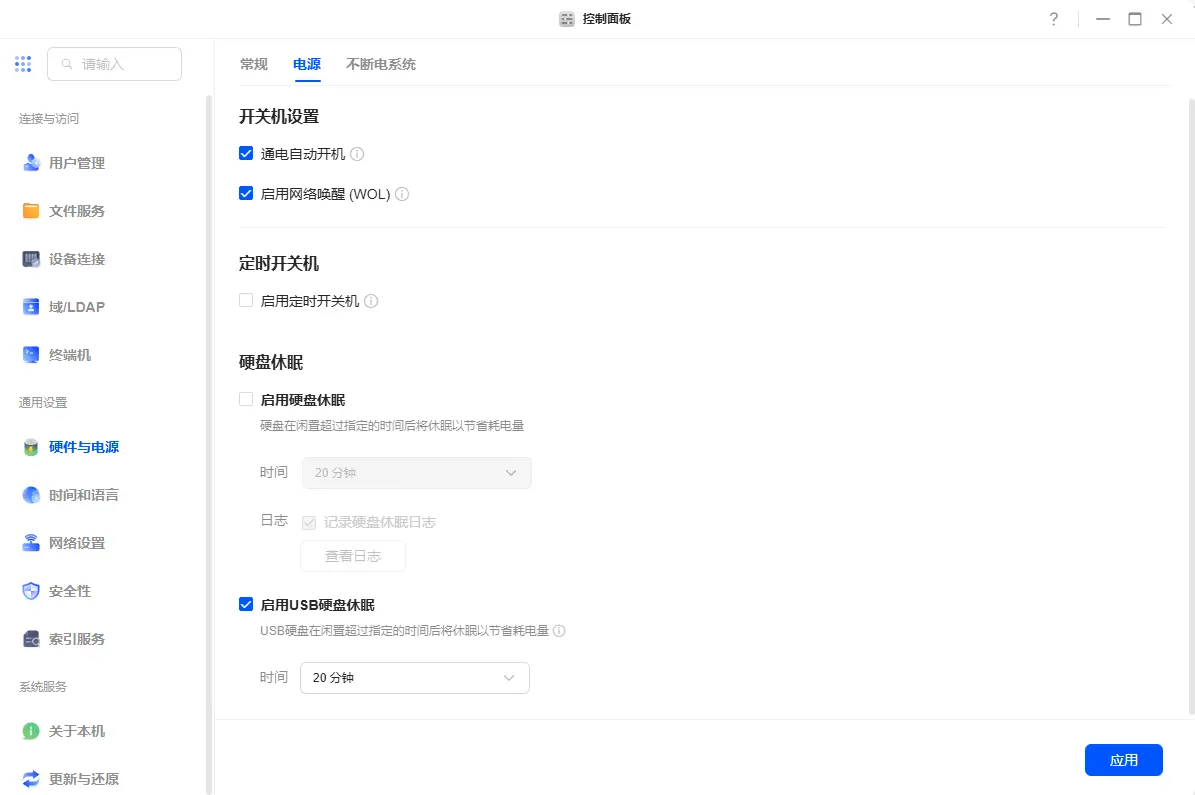
Impostazioni di alimentazione
In questa opzione è possibile abilitare le funzioni di accensione automatica del dispositivo e Wake-on-LAN (WOL).
1. Accensione all'avvio
Abilitando questa funzione è possibile l'accensione remota tramite prese intelligenti o strumenti simili.
Se il sistema si spegne a causa di un'interruzione di corrente, il dispositivo si riavvierà automaticamente una volta ripristinata l'alimentazione.
2. Wake-on-LAN (WOL)
La tecnologia Wake-on-LAN consente l'avvio remoto dei dispositivi tramite una rete. Una volta abilitata, è possibile utilizzare programmi compatibili con WOL all'interno della rete locale per inserire l'indirizzo MAC del dispositivo NAS e avviare il dispositivo. Esempi includono router abilitati per WOL.
Il client GreenConnect supporta l'attivazione dei dispositivi LAN tramite WOL. Su un PC, aprire il client GreenConnect Cloud, fare clic su "Altre connessioni" nella schermata di accesso, quindi selezionare "Wake-on-LAN" nella nuova pagina. Il client memorizza i dispositivi collegati in precedenza per l'attivazione con un solo clic e supporta anche l'inserimento di un indirizzo MAC per attivare i dispositivi sulla rete locale.
Su un dispositivo mobile, apri il client GreenConnect Cloud. Nella schermata di accesso, tocca il pulsante di espansione accanto al campo dell'indirizzo del dispositivo. Nella nuova pagina, tocca "Riattivazione di rete". Il client memorizza i dispositivi precedentemente connessi per consentirne la riattivazione con un solo tocco. Supporta anche l'inserimento manuale di un indirizzo MAC per riattivare i dispositivi all'interno della LAN.
Nota:
● Quando si utilizzano programmi WOLdi terze parti per riattivare i dispositivi, non utilizzare 255.255.255.255 come indirizzo di broadcast. Per le reti domestiche tipiche, se l'indirizzo di gestione del router è 192.168.31.1, inserire 192.168.31.255 come indirizzo di broadcast.
● L'indirizzo MAC del dispositivo NAS è disponibile in 【Pannello di controllo】 > 【Informazioni su questo dispositivo】
Impostazioni di alimentazione
Questa pagina consente di configurare la funzione di accensione automatica del dispositivo all'avvio e la funzionalità Wake-on-LAN (WOL), consentendo il controllo remoto e la gestione automatizzata.
1. Accensione automatica
Quando è abilitata, il NAS si riavvia automaticamente dopo un'interruzione di corrente quando l'alimentazione viene ripristinata. In combinazione con strumenti come le prese intelligenti, la funzione "
" consente l'avvio automatico remoto, migliorando la praticità.
2.
Wake-on-LAN consente l'accensione remota del NAS tramite una rete. Una volta attivato, il software WOL compatibile all'interno della rete locale può inserire l'indirizzo MAC del NAS per attivare il risveglio remoto, ad esempio tramite un router o uno strumento client abilitato per WOL.
Riattiva i dispositivi utilizzando GreenConnect Cloud Client:
● PC: aprire il client U-Cloud → fare clic su [Altre connessioni] nella schermata di accesso → selezionare [Wake-on-LAN]. Il client salva i dispositivi collegati in precedenza, consentendo l'attivazione con un solo clic o tramite l'inserimento dell'indirizzo MAC per i dispositivi sulla LAN.
● Dispositivi mobili: aprire il client GreenConnect Cloud → nella schermata di accesso, toccare il pulsante di espansione accanto alla barra degli indirizzi del dispositivo → selezionare [Riattivazione di rete]. Allo stesso modo, supporta la riattivazione con un solo tocco per i dispositivi storici e la riattivazione tramite l'inserimento dell'indirizzo MAC.
Note importanti
● Quando si utilizzano programmi WOLdi terze parti , non inserire 255.255.255.255 come indirizzo di broadcast. Ad esempio, se l'indirizzo del router è 192.168.31.1, inserire 192.168.31.255 come indirizzo di broadcast.
● L'indirizzo MAC del dispositivo NAS è disponibile in [Pannello di controllo] > [Informazioni su questo dispositivo].
Desiderate che aggiunga le sezioni "Versioni applicabili" e "Riepilogo delle funzionalità" (nell'area della breve descrizione nella parte superiore del Centro assistenza)? Ciò renderà la documentazione più completa e coerente.
Accensione/spegnimento programmato
Il sistema supporta la funzionalità di accensione/spegnimento programmato, eseguendo automaticamente le attività di avvio o spegnimento a orari prestabiliti per aiutare gli utenti a risparmiare energia e ottimizzare la loro esperienza.
Procedura:
1. Aprire l'app 【Pannello di controllo】 e fare clic su 【Hardware e alimentazione】.
2. In [ Alimentazione ], seleziona " Abilita accensione/spegnimento programmato".
3. Configurare le seguenti opzioni:
● Frequenza : selezionare tra Giornaliero, Giorni feriali, Fine settimana o Personalizzato.
● Ora : impostare utilizzando il formato 24 ore.
● Azione : seleziona Accendi o Spegni.
4. Fare clic su " OK " per aggiungere la pianificazione di accensione/spegnimento.
Nota:
● L'accensione/ spegnimentoprogrammato supporta la creazione di più attività temporizzate.
● Dopo aver abilitato l'accensione/spegnimentoprogrammato , il sistema attiverà automaticamente "Accensione automatica dopo interruzione di corrente" per garantire che il dispositivo riprenda il funzionamento come programmato dopo un'interruzione di corrente.
● Quando il sistema rileva aggiornamenti disponibili, darà la priorità all'esecuzione dell'aggiornamento del sistema prima di eseguire l'attività di spegnimento programmata.
● Se sono in corso attività non interrompibili (ad esempio, aggiornamenti di sistema, migrazione dei dati, operazioni di snapshot) , il sistema salterà lo spegnimento programmato.
Impostazioni di ibernazione del disco rigido
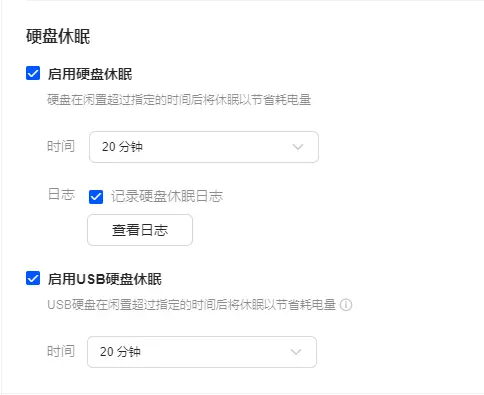
È possibile configurare le impostazioni di ibernazione per i dischi rigidi interni e selezionare i dischi rigidi USB che supportano questa funzione. Quando un disco rigido rimane inattivo per il periodo di tempo specificato, entrerà automaticamente in modalità di ibernazione per risparmiare energia e prolungare la durata del disco.
Nota: lo stato di ibernazione riprenderà automaticamente quando si accede al disco rigido.
UPS (gruppo di continuità)
Un UPS (gruppo di continuità) è un dispositivo di alimentazione di riserva che fornisce alimentazione temporanea al Green-Net Cloud NAS durante le interruzioni di corrente. Ciò garantisce tempo sufficiente per il salvataggio dei dati prima che il dispositivo si spenga, prevenendo la perdita di dati.
Tipi di UPS supportati
● UPS USB:un UPS collegato al NAS tramite un'interfaccia USB. Per ulteriori dettagli, fare riferimento a:Elenco di compatibilità UPS
● UPS SNMP:si collega al NAS tramite il protocollo SNMP.
● UPS slave di rete: si collega al NAS tramite il server NUT (Network UPS Tool Server). Esempio: quando più dispositivi NAS condividono un unico UPS, un NAS si collega all'UPS tramite USB e funge da dispositivo master (server NUT), ricevendo e inoltrando le informazioni sullo stato dell'UPS agli altri dispositivi NAS. Gli altri dispositivi NAS fungono da dispositivi slave (slave NUT), ricevendo le informazioni sullo stato dell'UPS trasmesse dal dispositivo master.
Abilitazione del supporto UPS USB
Il NAS Green-Net può connettersi a un dispositivo di alimentazione elettrica ininterrotta (UPS) tramite la sua porta USB come fonte di alimentazione di backup. Per istruzioni dettagliate sull'installazione dell'hardware, consultare il manuale utente fornito dal produttore del dispositivo UPS. Per ulteriori informazioni, vedere: "Come collegare e configurare un UPS sul NAS Green-Net"
Dopo aver completato l'installazione e aver collegato il NAS Green-Net all'UPS, seguire questi passaggi per abilitare il supporto UPS:
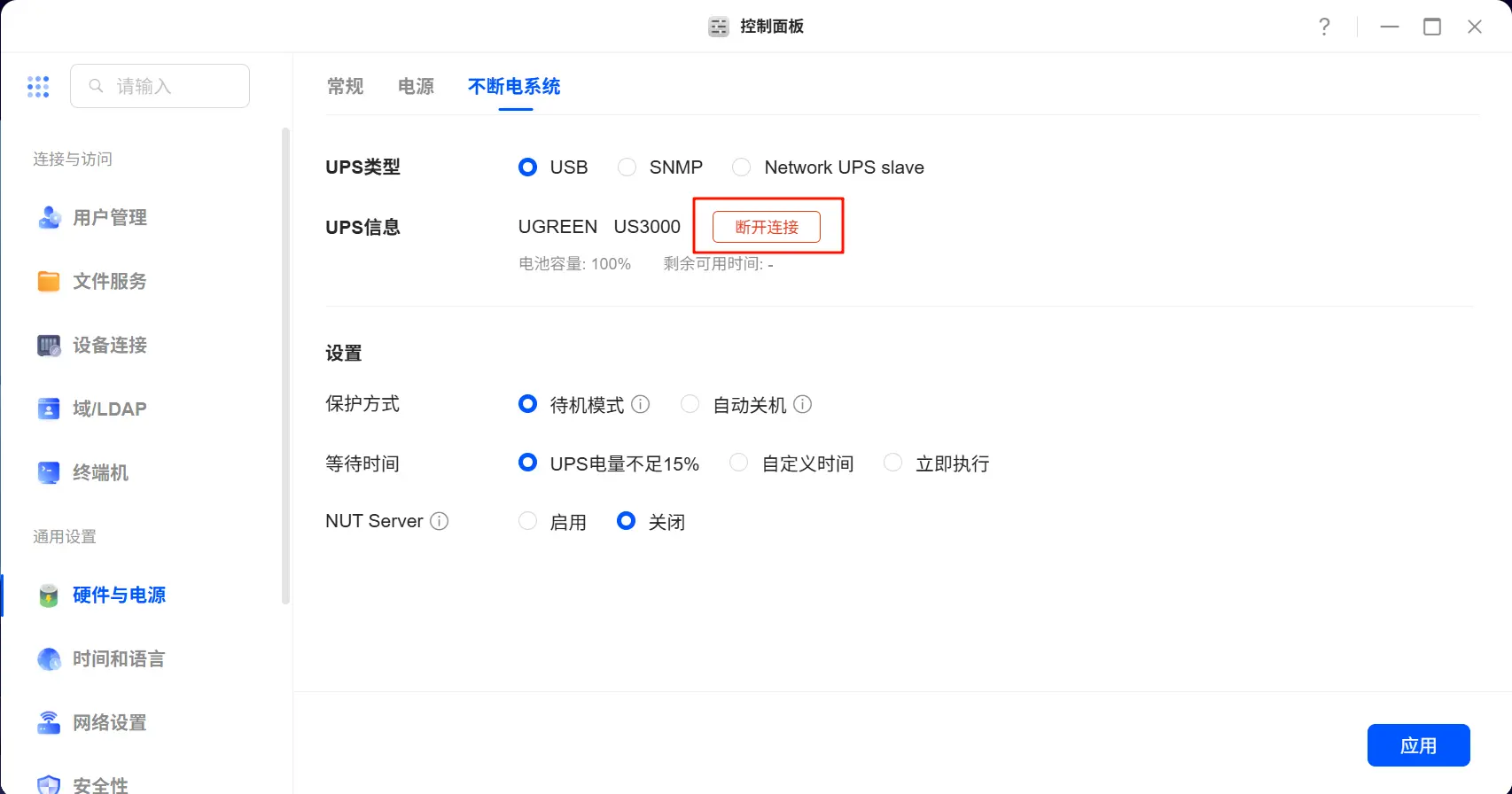
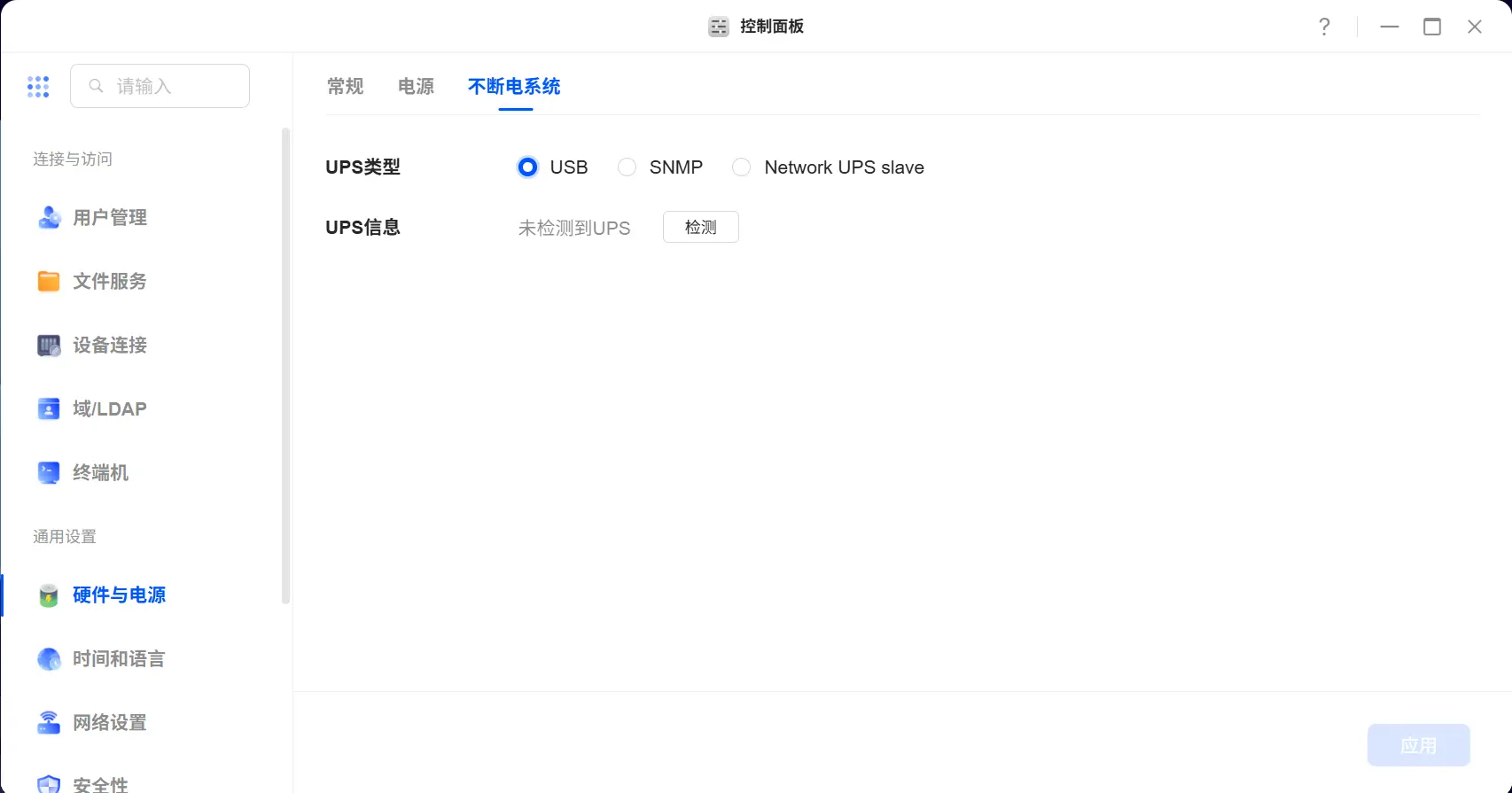
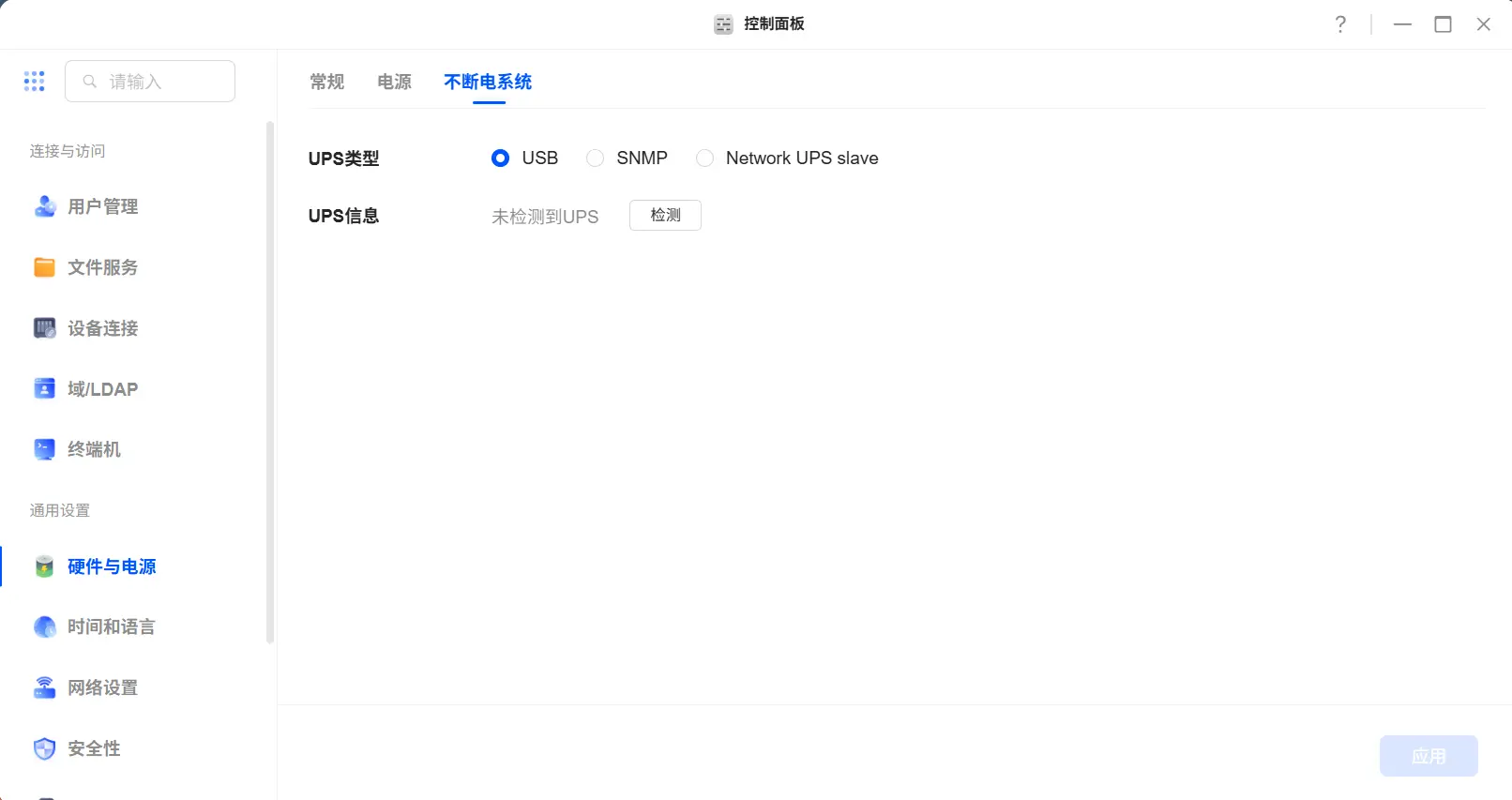
1. Passare a [ Pannello di controllo] > [Hardware e alimentazione] > [Gruppo di continuità]. Il sistema rileverà automaticamente il dispositivo UPS collegato.
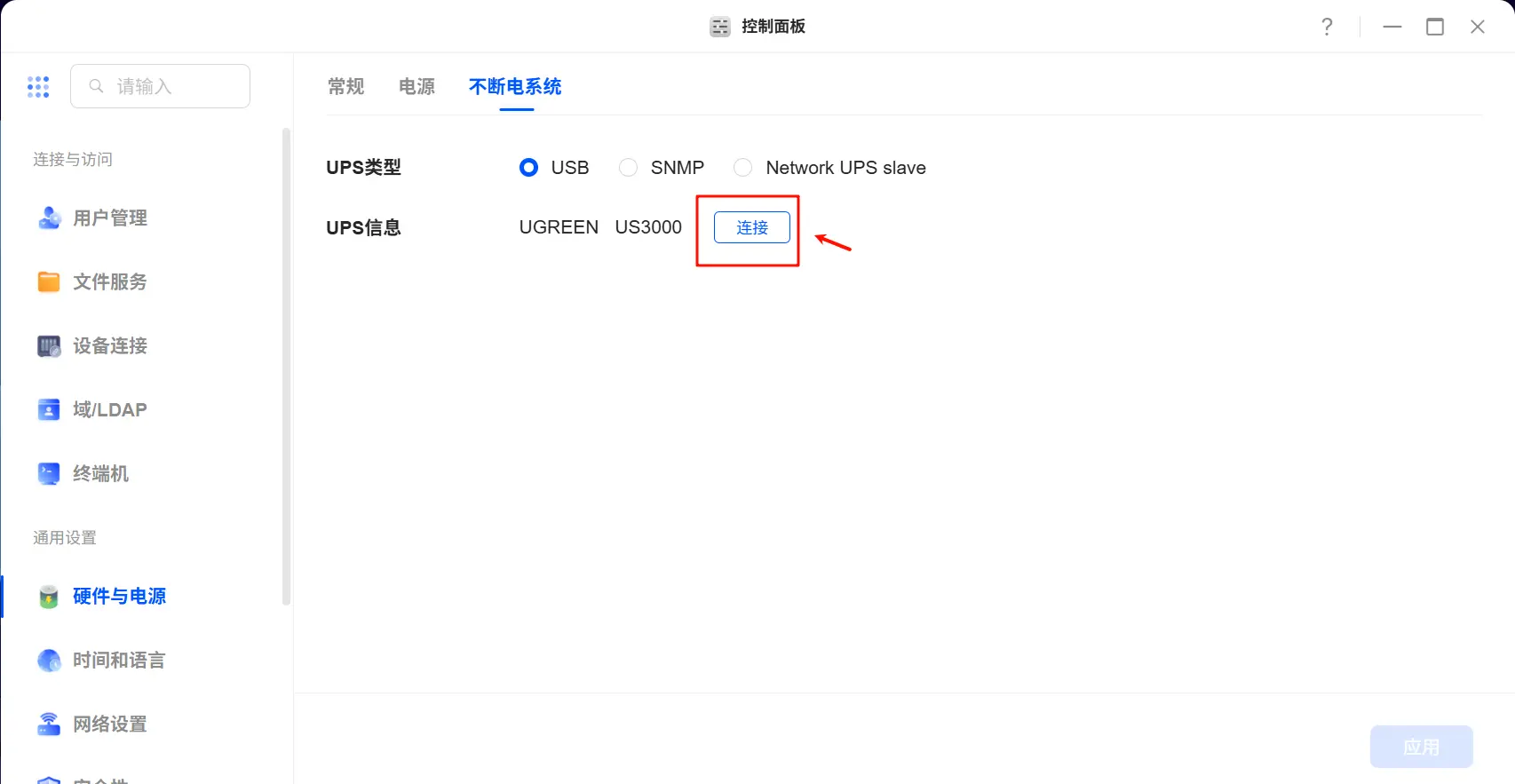
2. Fare clic su " Connetti". L'interfaccia UPS visualizzerà le informazioni relative al fornitore e al modello del dispositivo.
3. Dopo aver effettuato correttamente la connessione , visualizza la capacità attuale della batteria dell'UPS e l'autonomia residua.
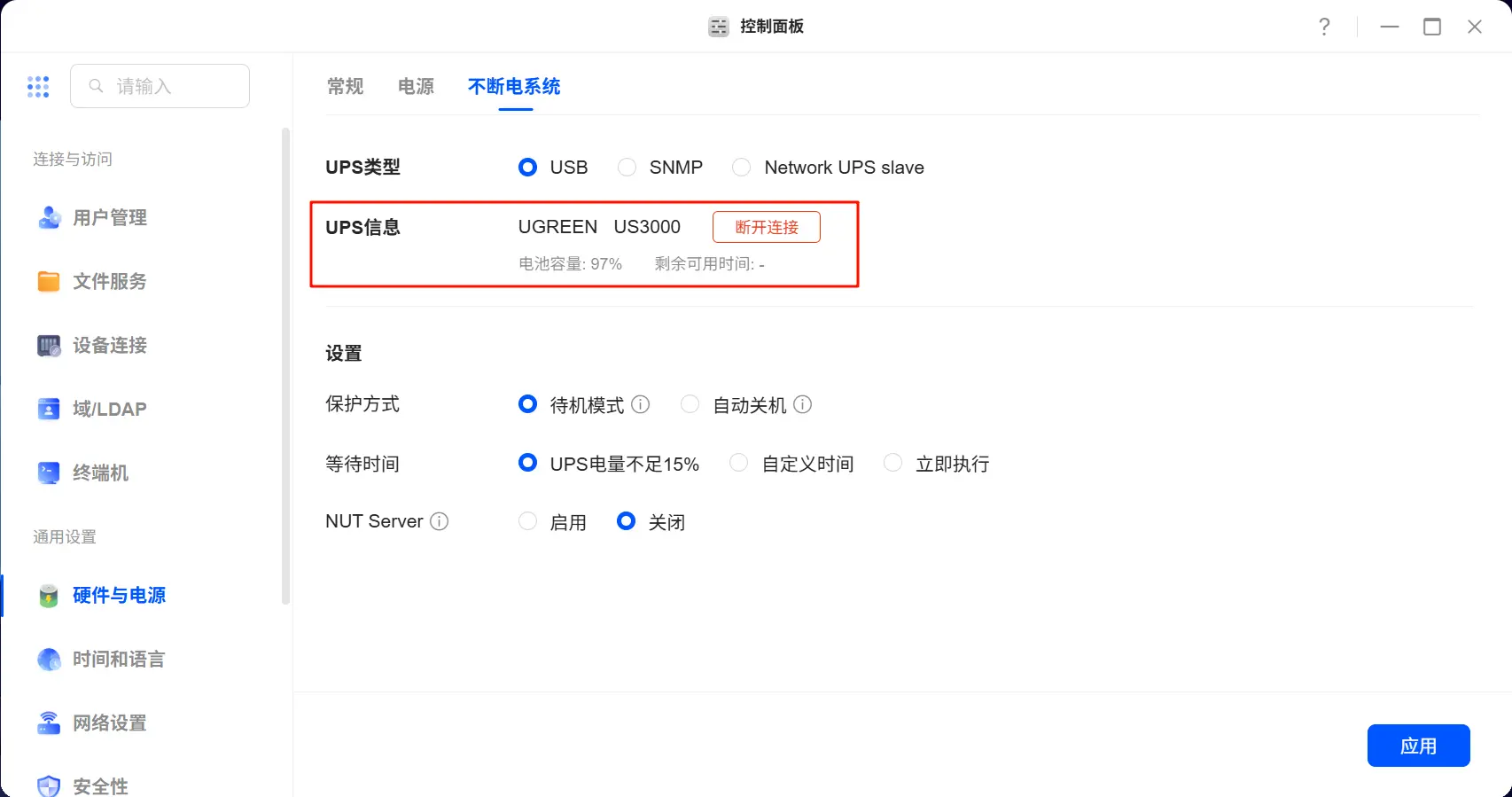
4. Configurare la modalità di protezione per il dispositivo NAS quando l'UPS perde l'alimentazione di rete. Sono supportate due opzioni:
|
Modalità di protezione |
Dettagli |
|
Modalità standby |
Dopo un'interruzione di corrente, il dispositivo NAS interromperà tutti i servizi per evitare la perdita di dati. Si spegnerà una volta esaurita l'alimentazione dell'UPS. Se l'opzione "Accensione automatica" è abilitata, il dispositivo si riavvierà automaticamente quando verrà ripristinata l'alimentazione di rete. |
|
Spegnimento automatico |
Il dispositivo NAS avvierà una procedura di spegnimento normale. Se l'opzione "Accensione automatica" è abilitata, il dispositivo si riavvierà automaticamente al ripristino dell'alimentazione di rete. |
5. Impostare il tempo di attesa per l'esecuzione del metodo di protezione NAS dopo un'interruzione dell'alimentazione di rete dell'UPS:
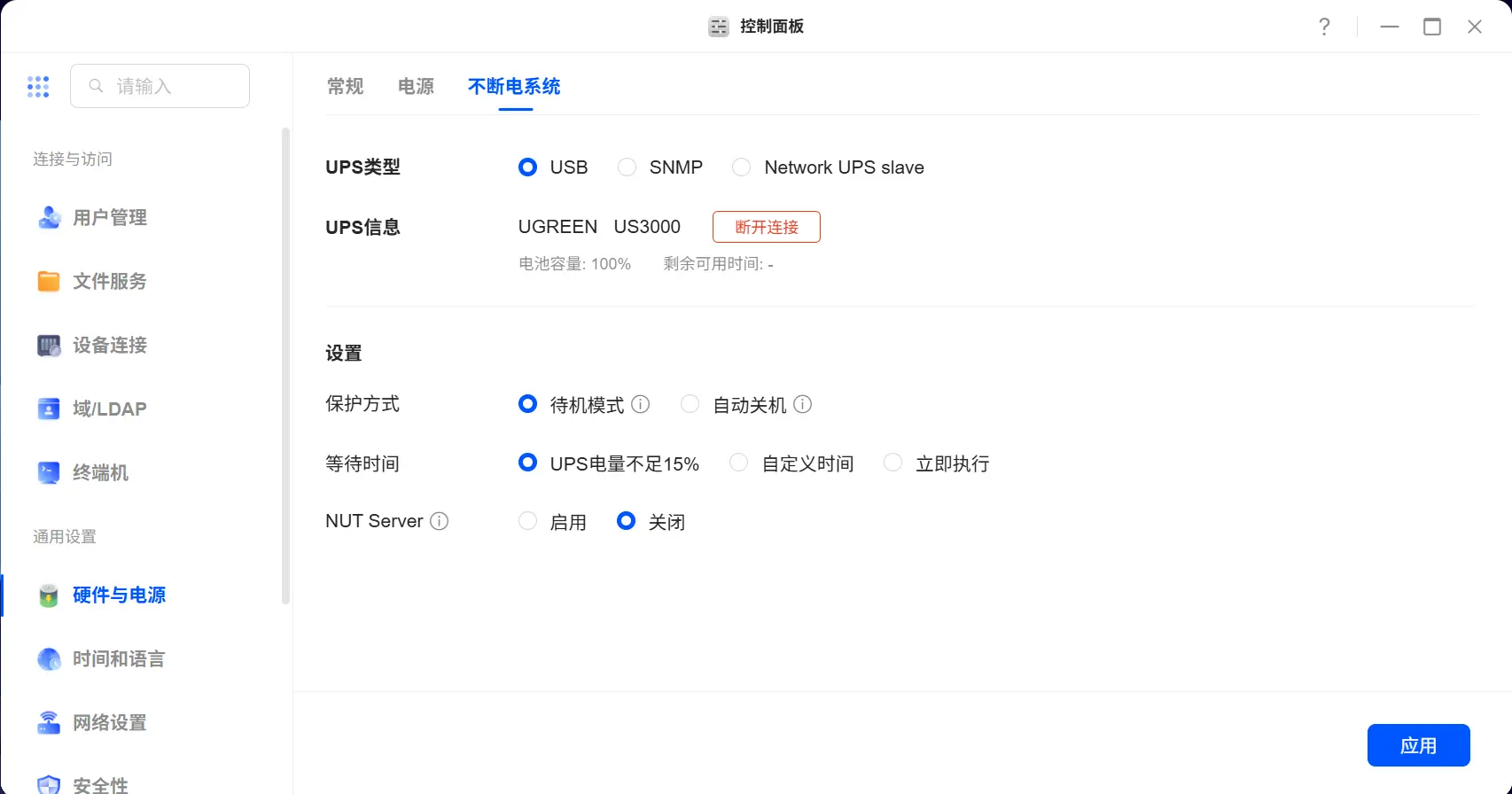
● Alimentazione UPS inferiore al 15%: selezionare questa opzione per entrare in modalità standby o spegnere automaticamente quando l'alimentazione UPS scende al di sotto del 15%.
● Tempo personalizzato: selezionare questa opzione per far entrare automaticamente il NAS Green-Net in modalità standby o spegnerlo dopo il ripristino dell'alimentazione per un periodo di tempo preimpostato.
● Esecuzione immediata: selezionare questa opzione per far entrare automaticamente il NAS Green-UPS in modalità standby o spegnerlo immediatamente.
Nota: indipendentemente dal metodo di protezione selezionato, il NAS Green-Net si spegnerà automaticamente quando la batteria dell'UPS sarà scarica.
6. Dopo aver completato le impostazionisopra indicate , fare clic su "Applica" per salvare la configurazione.
7. Dopo aver installato e configurato l'UPS, si consiglia di simulare uno scenario di interruzione di corrente per assicurarsi che il NAS GreenConnect passi correttamente all'alimentazione UPS e si spenga in modo sicuro quando la batteria è scarica.
Abilitazione del supporto SNMP per l'alimentazione elettrica ininterrotta
Utilizzando il protocollo SNMP, è possibile collegare un gruppo di continuità (UPS) al Green-Net Cloud NAS come dispositivo di alimentazione di backup. Per i dettagli specifici sull'installazione dell'hardware, fare riferimento al manuale utente del fornitore del dispositivo UPS. Dopo aver collegato il dispositivo UPS al Green-Net Cloud NAS e aver verificato che entrambi siano sulla stessa rete, è possibile configurare le seguenti opzioni per abilitare il supporto UPS.
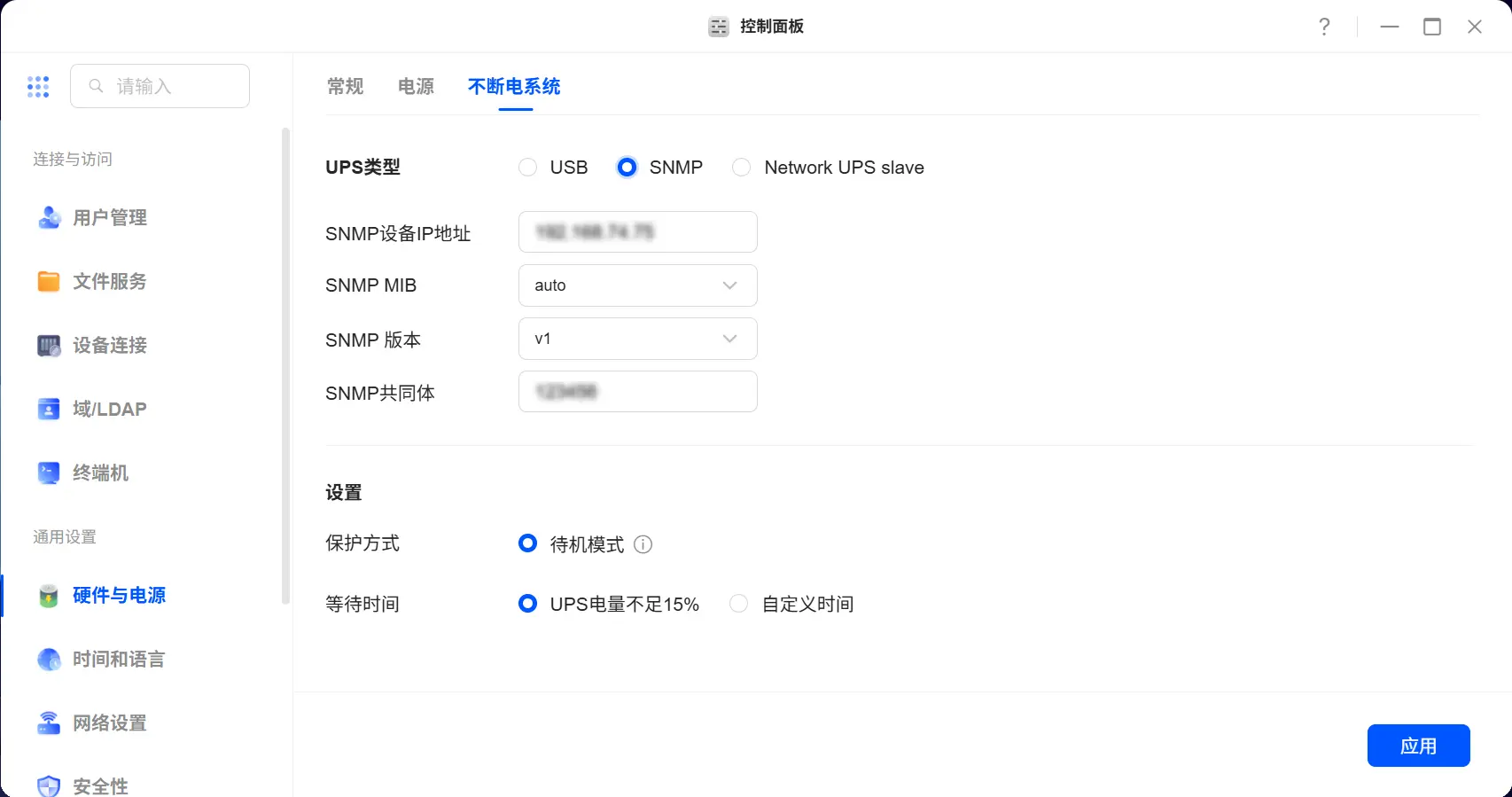
1. Passare alla pagina [Gruppo di continuità] e fare clic su "Collega UPS".
2. Nella finestra pop-up" Connetti UPS", selezionare "Gruppo di continuità SNMP" come tipo di UPS e completare le seguenti impostazioni:
● IndirizzoIP del sistema : inserire l'indirizzo IP del dispositivo SNMP.
● MIB SNMP : selezionare la base di informazioni di gestione appropriata dal menu a discesa.
● Versione SNMP : selezionare SNMPv1 o SNMPv2c dal menu a discesa.
● Comunità SNMP : inserire la stringa della comunità per l'autenticazione e il controllo degli accessi.
3. Configurare il tempo necessario al NAS per entrare in modalità standby dopo che l'UPS ha ripristinato l'alimentazione:
● Come Impostazioni di servizio : selezionare per sincronizzare con l'ora del server.
● Tempo personalizzato : specificare il tempo esatto (in minuti o ore) per cui il NAS deve entrare in modalità standby dopo un'interruzione di corrente.
4. Fare clic su " Salva".
Nota
● Dopo l'attivazione dell'alimentazione UPS, il NAS entra in modalità standby. Indipendentemente dall'impostazione selezionata, il NAS Green-Net entrerà automaticamente in modalità standby quando la carica della batteria è insufficiente.
● Quando il NAS Green-U entra in modalità standby, interrompe tutti i servizi e smonta l'archiviazione per prevenire la perdita di dati, garantendo uno spegnimento sicuro dopo l'esaurimento dell'alimentazione UPS. Se l'alimentazione UPS diventa insufficiente, il sistema entrerà automaticamente in modalità standby. Gli utenti possono impostare il tempo di ingresso in modalità standby del NAS dopo un'interruzione di corrente, ma se l'alimentazione diventa insufficiente prima del tempo impostato, il sistema entrerà immediatamente in modalità standby.
● Se l'opzione "Riavvio automatico dopo un'interruzione di corrente" è abilitata nelle impostazioni di alimentazione, il NAS Green-Union si riavvierà automaticamente quando l'alimentazione verrà ripristinata dopo un'interruzione di corrente mentre si trova in modalità standby.
Abilitazione del servizio NUT Server
Quando più unità NAS utilizzano un dispositivo UPS (gruppo di continuità), se un NAS è collegato all'UPS tramite USB, tale unità funge da server di alimentazione elettrica ininterrotta di rete (server NUT). Riceve le informazioni dall'UPS e le inoltra ad altri dispositivi NAS client. Le altre unità NAS funzionano come dispositivi slave (NUT Slaves), ricevendo le informazioni sullo stato dell'UPS dal dispositivo master. Dopo aver abilitato il server NUT, il sistema notificherà ai dispositivi NAS collegati a questo server NUT di eseguire il metodo di protezione configurato in caso di interruzione dell'alimentazione di rete.
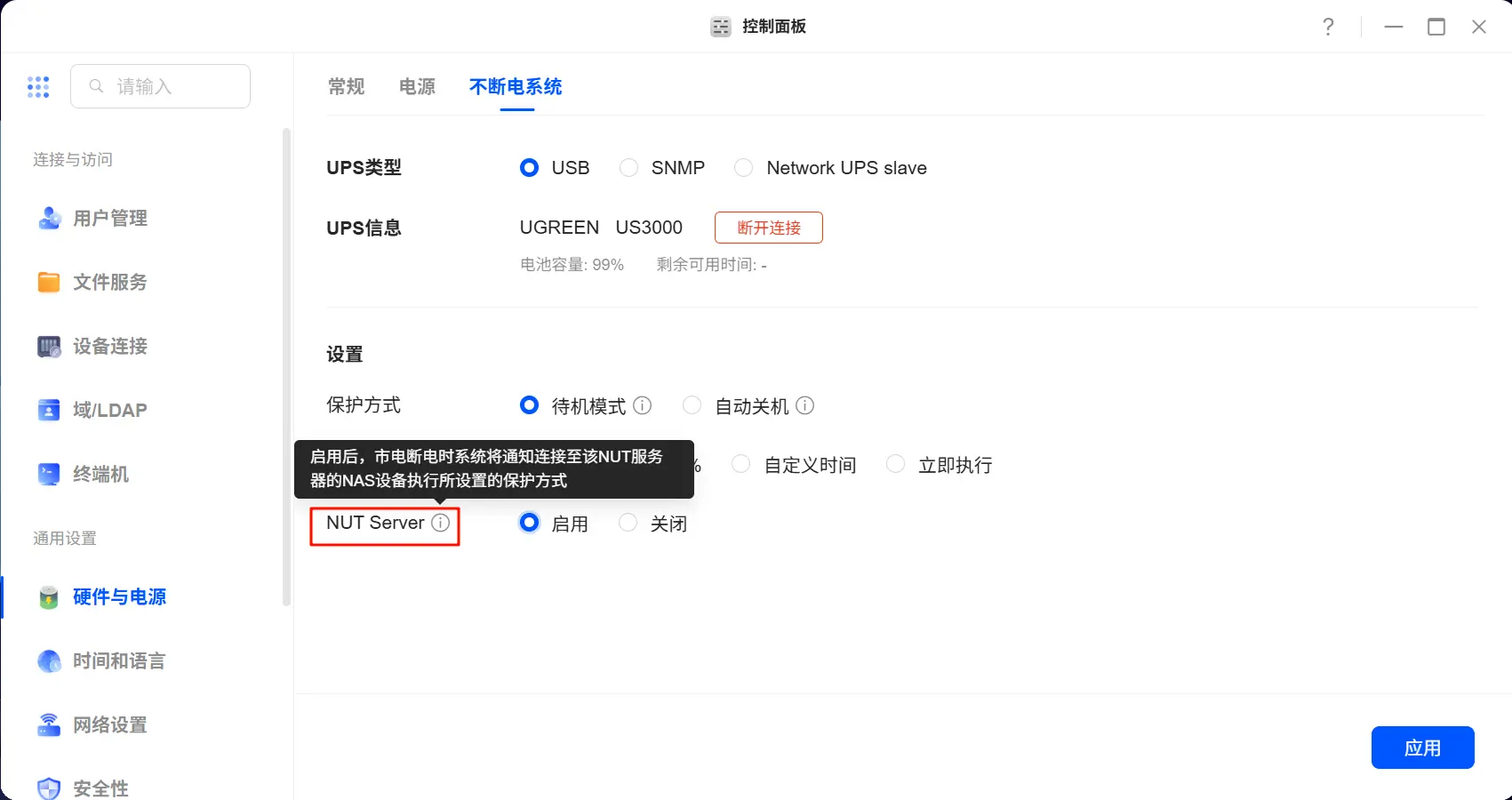
Per ulteriori dettagli, vedere : Come abilitare l'UPS (gruppo di continuità) e configurare la funzionalità NUT Server su Green-U NAS
Scollegamento dell'UPS
Per spegnere l'UPS quando il sistema entra in modalità standby, scollegarlo mentre il sistema è in standby.