Che cos'è rsync?
Nei dispositivi NAS, un server rsync,noto anche come server remoto, è un server che supporta il protocollo rsync. Consente una sincronizzazione, un backup o un trasferimento efficiente dei dati tra diversi dispositivi. Rsync (Remote Sync)è uno strumento di replica dei fileveloce e versatile, ampiamente utilizzato per sincronizzare in modo rapido e sicuro file e cartelle, rendendolo particolarmente adatto agli ambienti NAS. Ad esempio, è possibile configurare un server rsync su un dispositivo NAS, mentre un altro dispositivo (come un computer o un secondo NAS) funge da client per avviare richieste di trasferimento dati per la sincronizzazione o il backup.
Vantaggi del servizio rsync
rsync funziona con un'efficienza eccezionale. Supporta backup incrementali, trasferendo solo le differenze tra i file di origine e di destinazione anziché i file interi. Ciò riduce significativamente il consumo di larghezza di banda della rete, rendendolo particolarmente adatto per aggiornamenti frequenti e trasferimenti di dati di grandi volumi.
Scenari applicabili per il servizio rsync
● Backup dei dati: UGOS Pro supporta il backup dei dati critici dai server al NAS Green-Union tramite rsync, garantendo la sicurezza dei dati.
● Sincronizzazione di file su più dispositivi: sincronizza file o cartelle su più dispositivi per mantenere versioni dei file coerenti.
● Migrazione dei dati: utilizzare rsync per migrare i dati NAS su server remoti durante i trasferimenti di dati, consentendo transizioni senza interruzioni.
Come abilitare il servizio rsync in UGOS Pro?
1. Accedere alla pagina [Pannello di controllo > Servizi file].
2. Individuare l'opzione "rsync" e abilitare il servizio rsync.
3. Selezionare l'account da utilizzare per il servizio rsync e inserire la password corrispondente.
4. Fare clic su "Applica" per salvare e attivare le impostazioni.
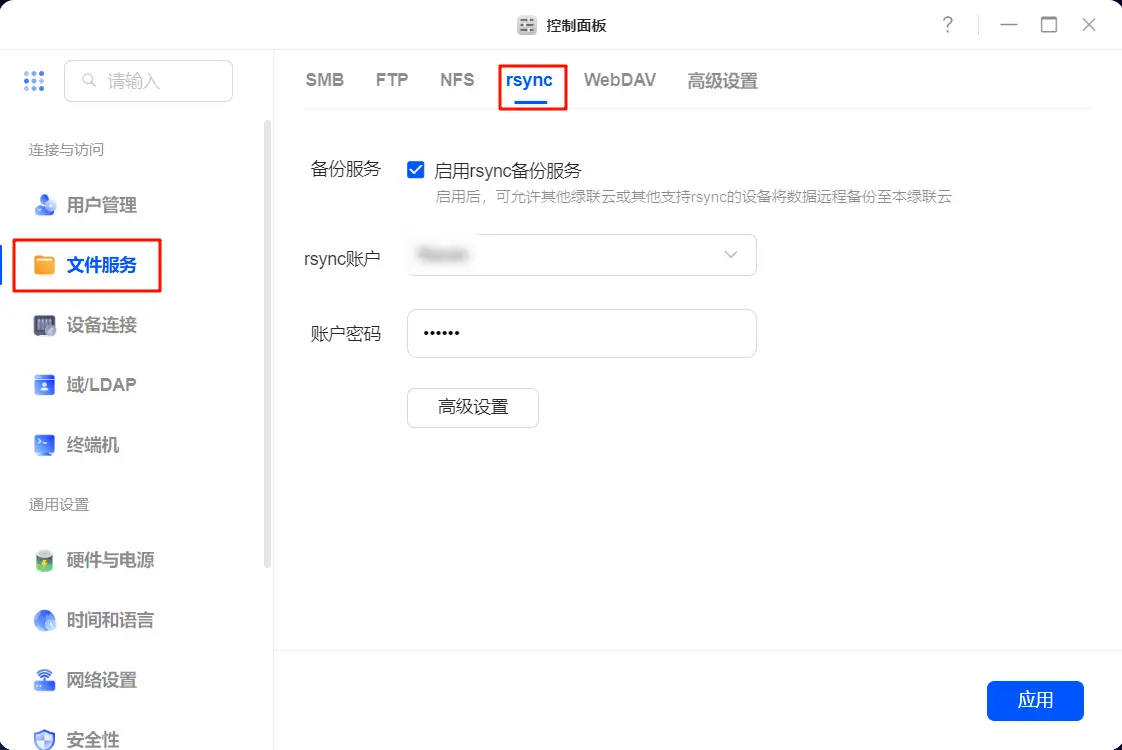
5. Per impostazione predefinita, il servizio rsync utilizza la porta 873 per il trasferimento dei dati e la comunicazione. Per impedire che malintenzionati scoprano il servizio rsync scansionando le porte predefinite o quando la porta predefinita è occupata, è possibile fare clic su [Impostazioni avanzate] per modificare il numero di porta predefinito.
Come utilizzare il servizio rsync per eseguire il backup dei file da un server remoto al NAS Green-Union locale?
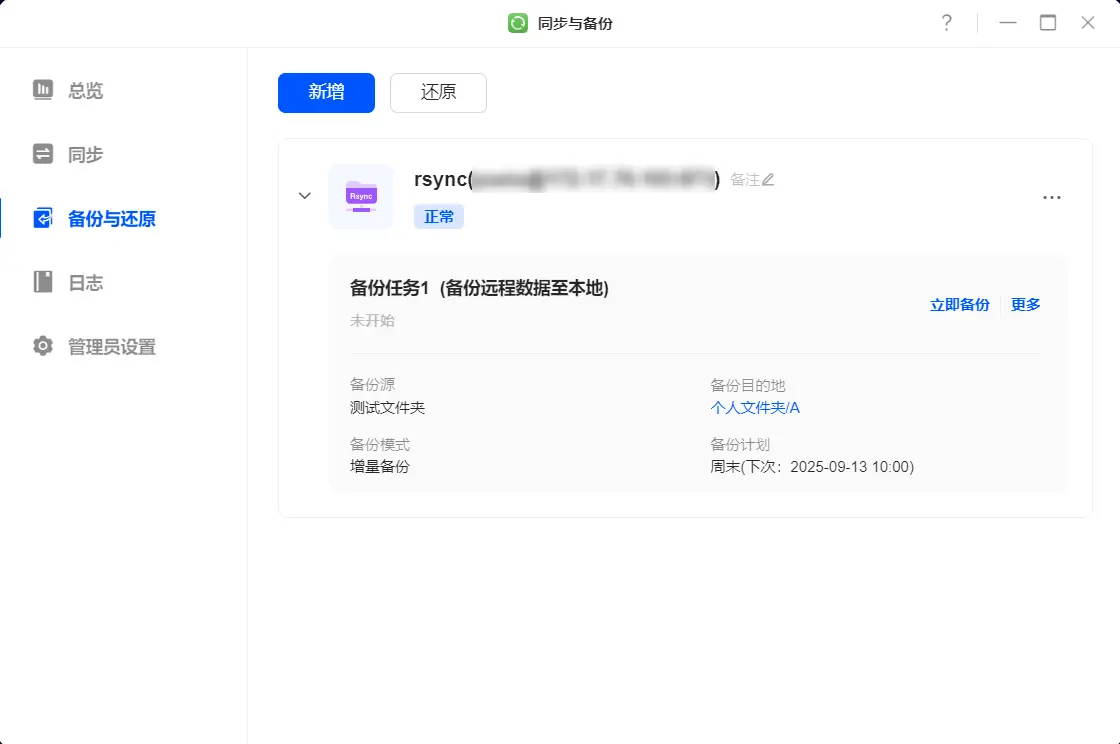
1. Assicurarsi che il servizio rsync sia installato o abilitato sul server remoto (ad esempio, un computer o un secondo NAS).
2. Sul NAS U-Green locale, aprire l'app Sync & Backup e passare a "Backup & Restore".
3. Selezionare il tipo di backup " Backup Rsync Server" per eseguire il backup dei dati del server remoto sul NAS Green-Union locale. Fare clic su "Avanti".
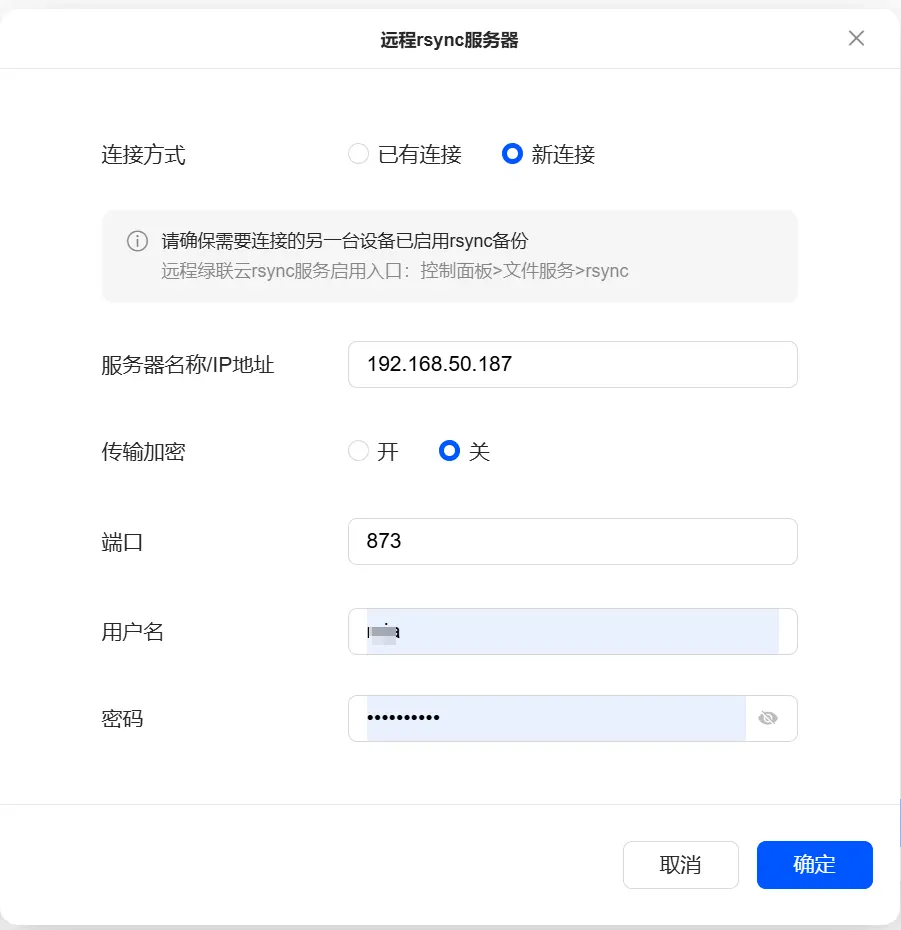
4. Nella finestra pop-up Remote rsync Server, inserisci le seguenti informazioni. Fai clic su "OK" dopo la configurazione.
● Nome server/Indirizzo IP: inserisci l'indirizzo IP del tuo server remoto (ad esempio, un computer o un altro NAS).
Nota: gli indirizzi IP supportano sia IPv4 che IPv6. Se il dispositivo non si trova sulla stessa LAN, inserisci l'IP pubblico o il nome di dominio DDNS.
● Porta: l'impostazione predefinita è 873.
● Crittografia trasferimento: abilitare la crittografia del trasferimento secondo necessità per garantire la sicurezza della trasmissione dei dati.
● Nome utente e password: inserire il nome utente e la password di accesso corrispondente utilizzati dal file server rsync per la connessione (le credenziali dell'account impostate quando si abilita il servizio rsync).
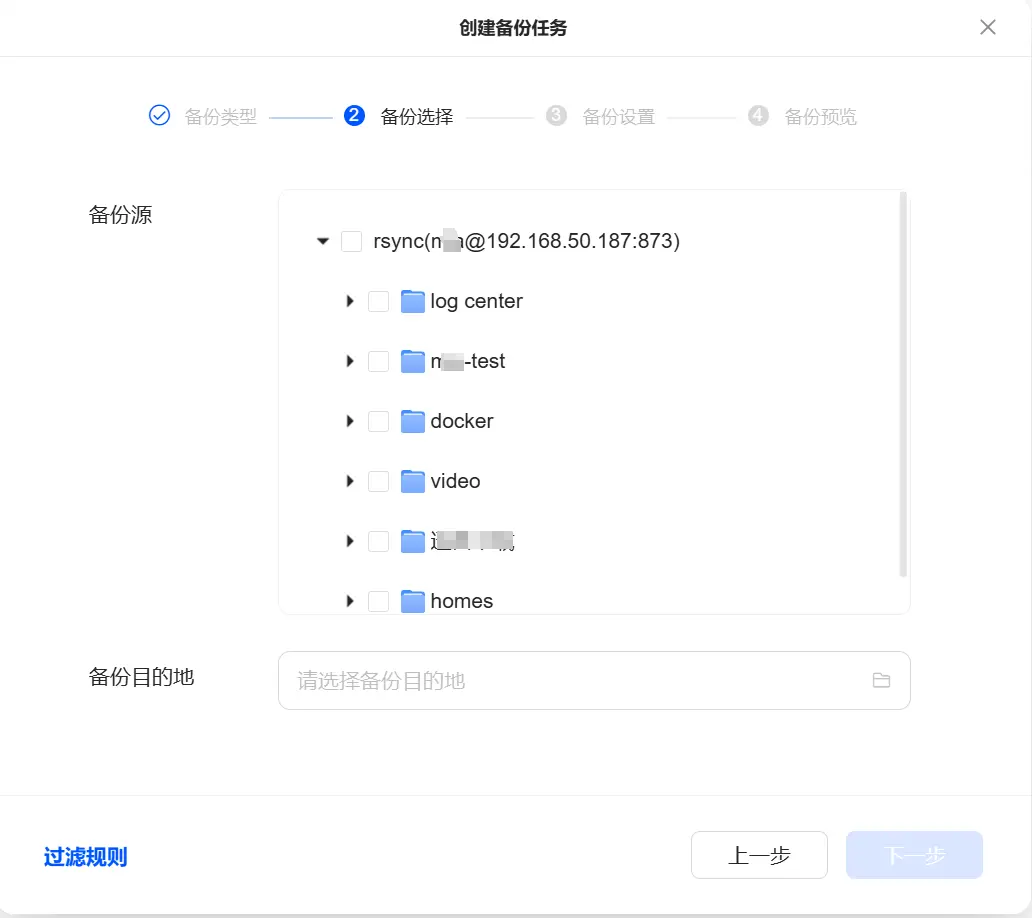
5. Se la connessione al server remoto ha esito positivo, procedere alla selezione dell'origine e della destinazione del backup. Dopo la configurazione, fare clic su "Avanti".
● Origine del backup: selezionare le cartelle sul server remoto di cui si desidera eseguire il backup sul NAS Green-Union locale. È anche possibile configurare le "Regole di filtro" per limitare le dimensioni dei file: i file che superano il limite di dimensione specificato non verranno sottoposti a backup. Inoltre, è possibile impostare "Filtra nomi file o estensioni file".
● Destinazione del backup: selezionare il percorso di archiviazione sul NAS Green-Union locale in cui verranno memorizzati i file di backup.
6. Configurare la modalità e la pianificazione del backup in base alle esigenze . Fare clic su "Avanti" dopo aver completato le impostazioni.
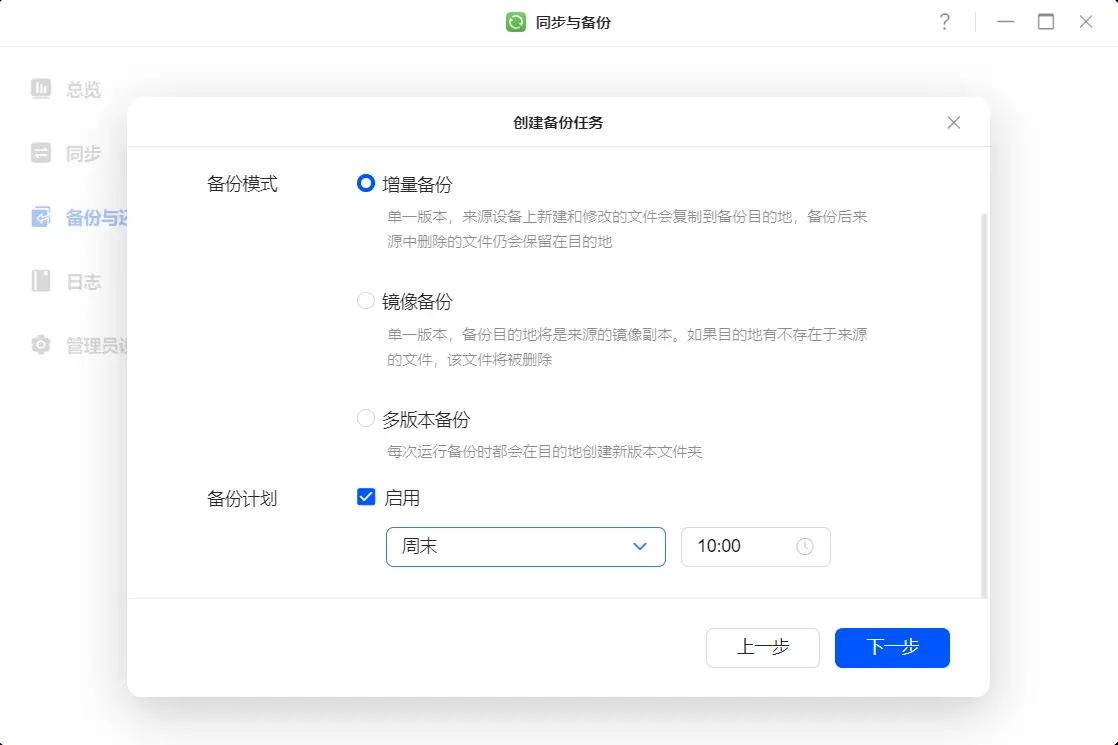
7. Assegnare un nome all'attività di backup. Se si desidera avviare il backup immediatamente dopo aver creato l'attività, selezionare "Esegui backup immediatamente dopo la creazione".
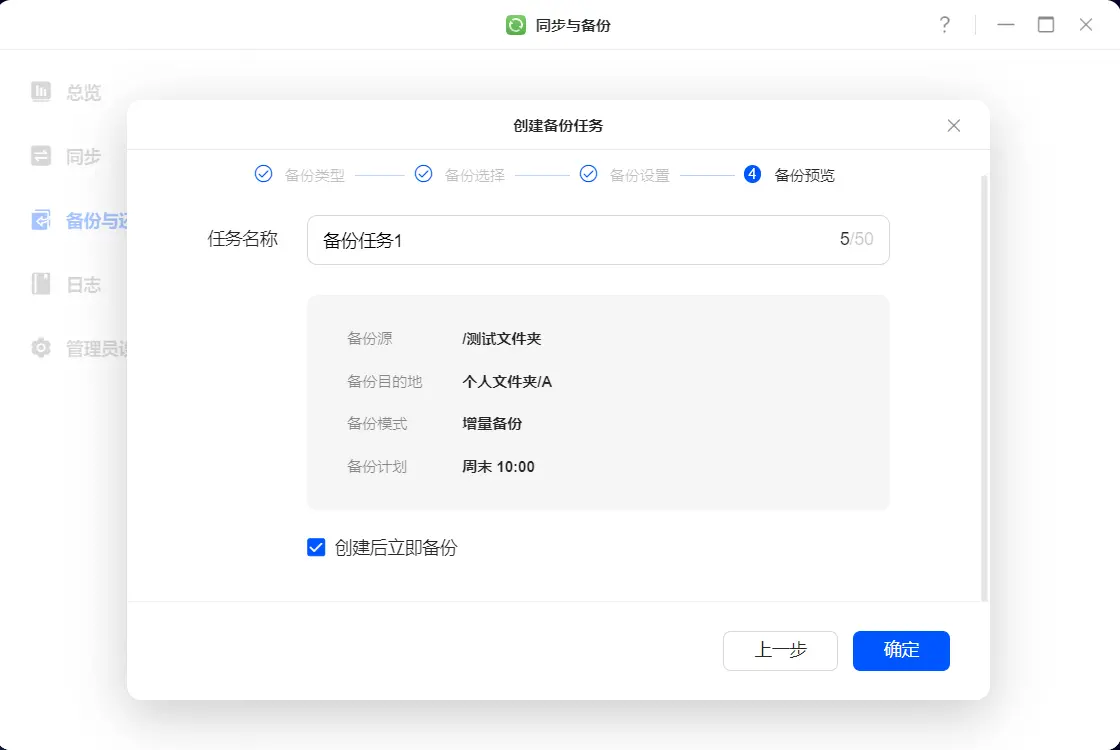
8. Dopo aver verificato che la configurazione sia corretta, fare clic su "OK" per creare l'attività di backup.
Note importanti
1. Assicurarsi che il servizio rsync e il client dispongano dei permessi di lettura/scrittura appropriati per evitare errori di sincronizzazione.
2. Mantenere strutture di directory coerenti tra l'origine e la destinazione del backup durante la sincronizzazione per evitare errori causati da modifiche strutturali.
3. Se il server remoto non è raggiungibile, verificare il nome utente e la password della configurazione rsync, il nome/indirizzo IP e la porta del server e assicurarsi che il dispositivo di destinazione abbia il "servizio rsync" abilitato.
4. Quando ci si connette tramite IP LAN, verificare che questo dispositivo GreenConnect Cloud e l'altro dispositivo o computer si trovino sulla stessa rete locale.