Versioni applicabili:
● Firmware UGOS Pro 1.9.0.0035 o versioni successive
● macOS Monterey 12 o versioni successive
Nota:
Le schermate e le interfacce presenti in questo documento sono solo a scopo di riferimento. Le visualizzazioni effettive possono variare leggermente a seconda del sistema o della versione dell'app. Alcune funzioni potrebbero essere modificate nelle diverse versioni; fare riferimento all'interfaccia effettiva.
Documentazione ufficiale Apple: Eseguire il backup del Mac utilizzando Time Machine .
Panoramica
Time Machine è uno strumento di backup dei file integrato in macOS che supporta backup incrementali dell'intero sistema, delle applicazioni, dei file e delle impostazioni.
Se utilizzato con un NAS UGREEN, è possibile archiviare centralmente le istantanee storiche del Mac sul NAS, riducendo al minimo il rischio di perdita di dati o guasti del dispositivo e consentendo un rapido ripristino dell'intero sistema.
Procedura
Abilitare Time Machine sul NAS
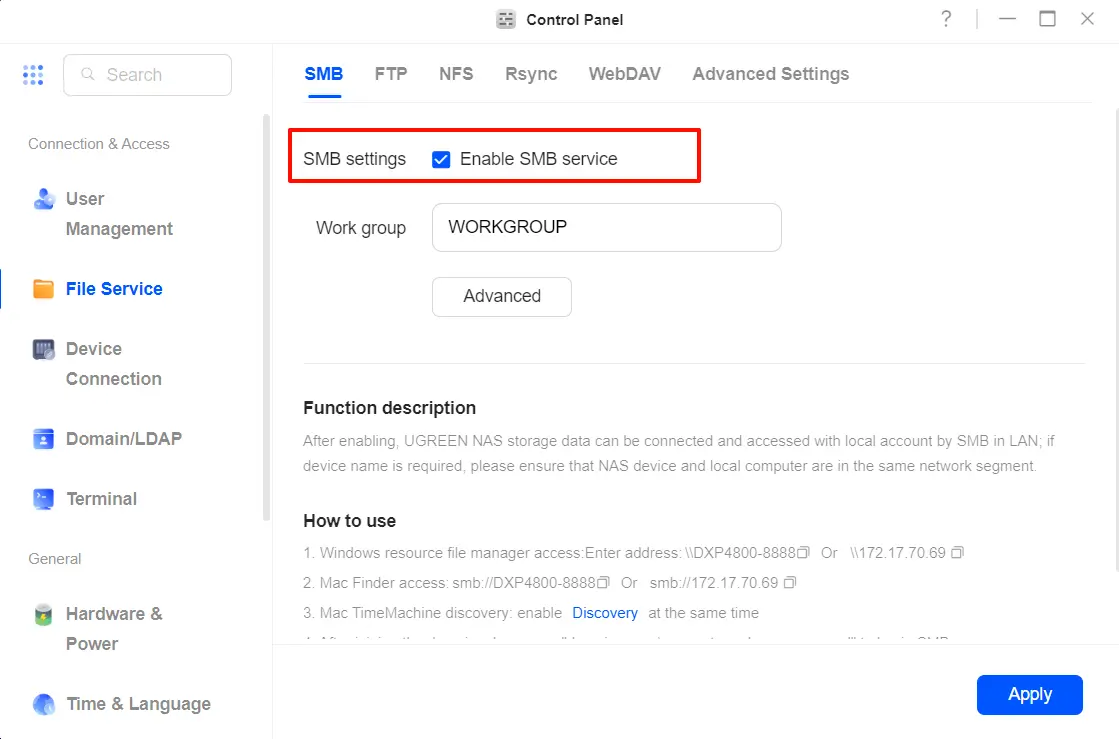
1. Nell'app "Pannello di controllo", andare su "Servizio file" > "SMB" e abilitare il servizio SMB.
2. Passa alla pagina "Impostazioni avanzate" e seleziona "Abilita servizio Bonjour".
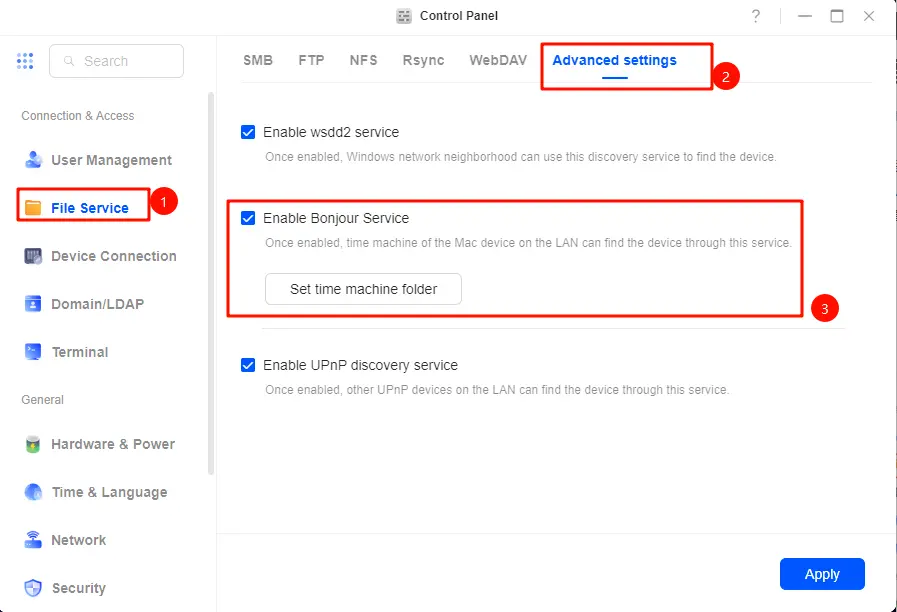
3. Fare clic su "Imposta cartella Time Machine", quindi selezionare o creare una cartella condivisa dedicata come destinazione del backup (si consiglia di creare una nuova cartella) e fare clic su "Salva" per applicare.
Connettiti al NAS su un Mac
1. Apri Finder e fai clic sul menu in alto "Vai" > "Connetti al server".
2. Inserisci l'indirizzo del NAS nel seguente formato:
smb://NAS_IPAd esempio: smb://192.168.1.100.
3. Inserisci il nome utente e la password del NAS per effettuare l'accesso.
4. Individua e monta la cartella condivisa di backup di Time Machine che hai configurato sul NAS.
Configurare Time Machine
1. Sul Mac, apri Time Machine andando su "Preferenze di Sistema" > "Time Machine" dal menu Apple.
2. Fai clic su "Seleziona disco di backup", scegli la cartella condivisa che hai creato nella finestra pop-up, quindi fai clic su "Usa disco".
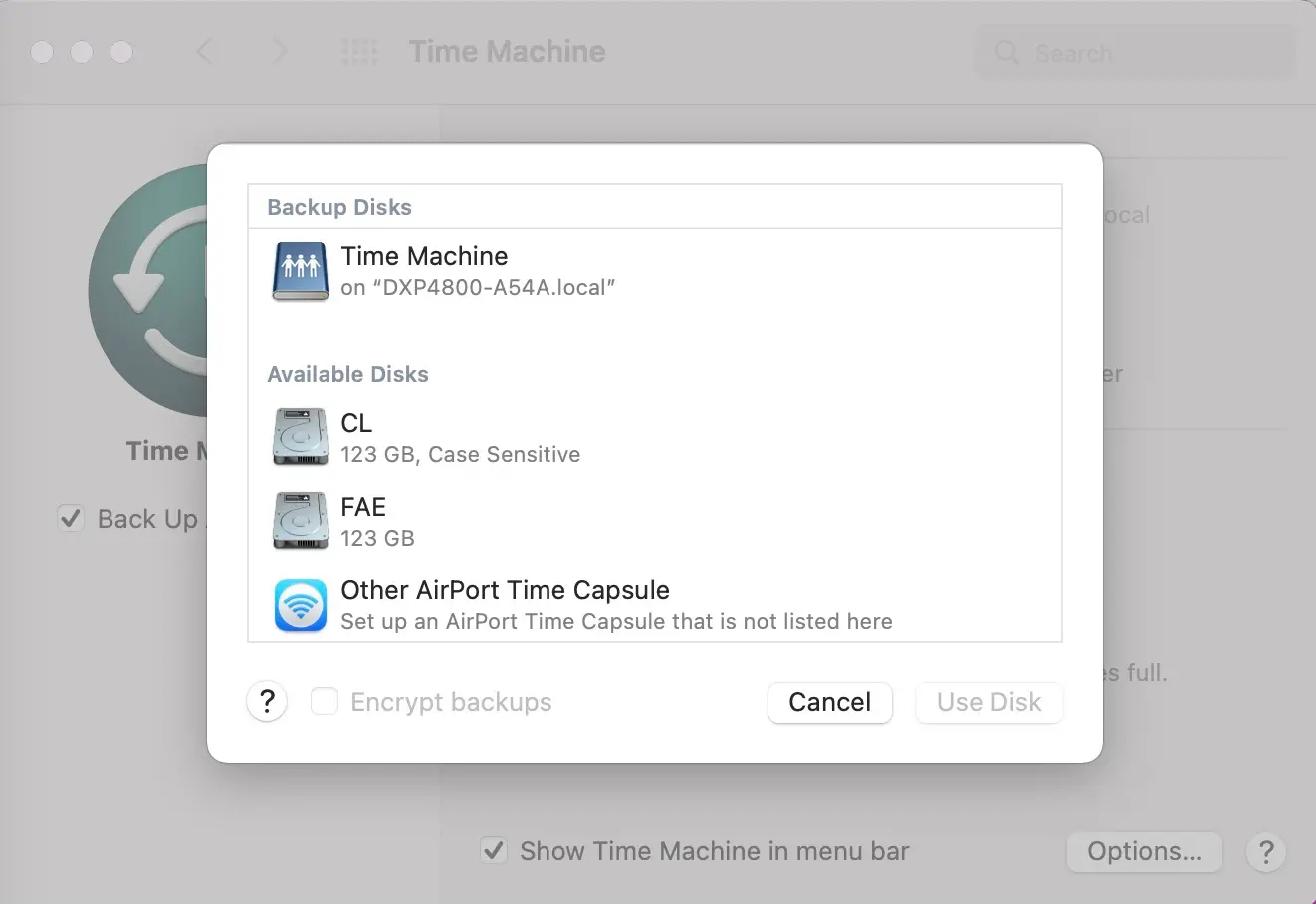
3. Inserisci le credenziali utente del NAS per l'autenticazione.
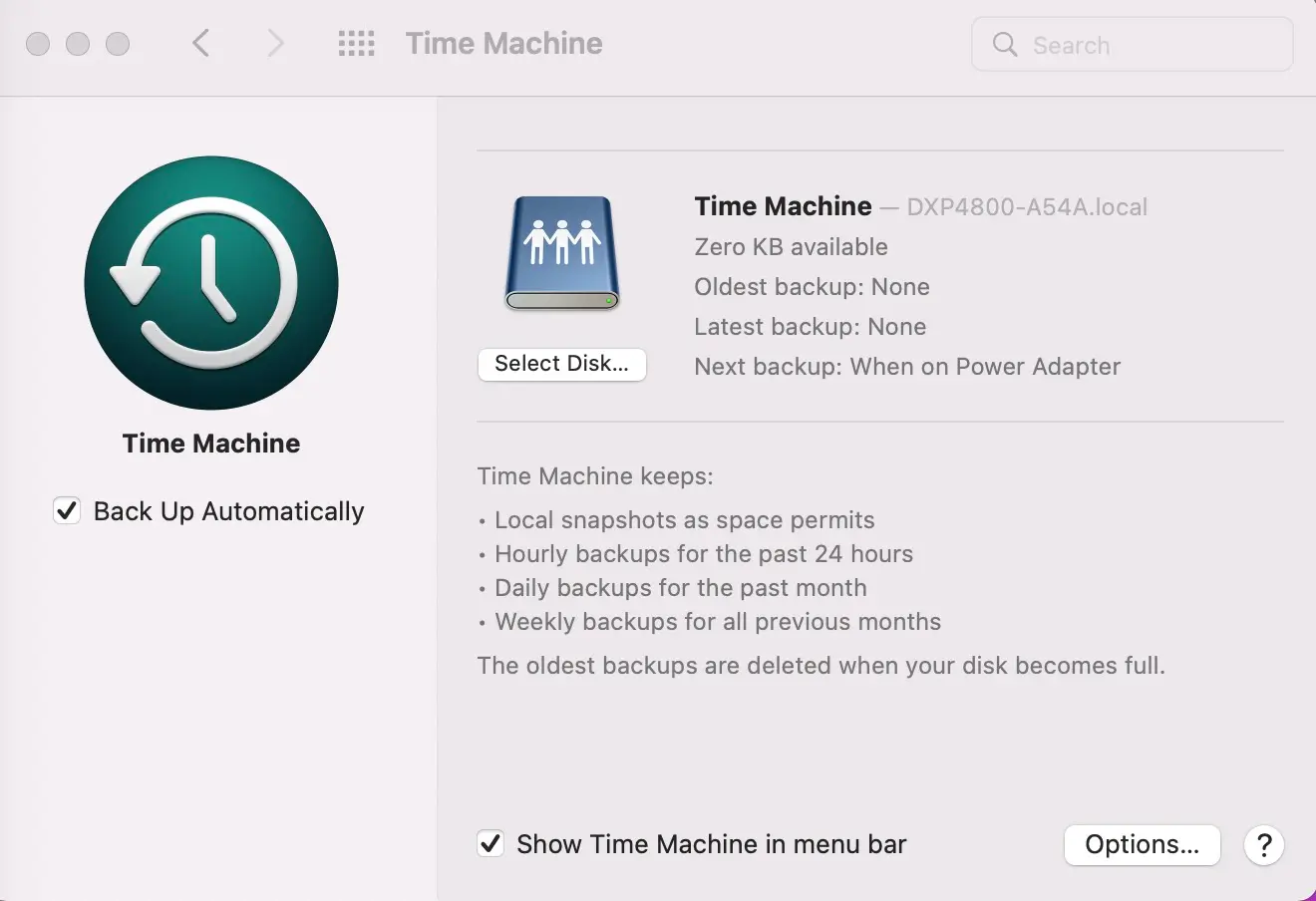
4. Seleziona "Backup automatico": il sistema eseguirà automaticamente il primo backup completo, seguito da backup incrementali.
Impostare la quota di capacità della cartella condivisa
Per impedire a Time Machine di utilizzare lo spazio di archiviazione NAS illimitato, si consiglia di impostare una quota di capacità per la cartella condivisa:
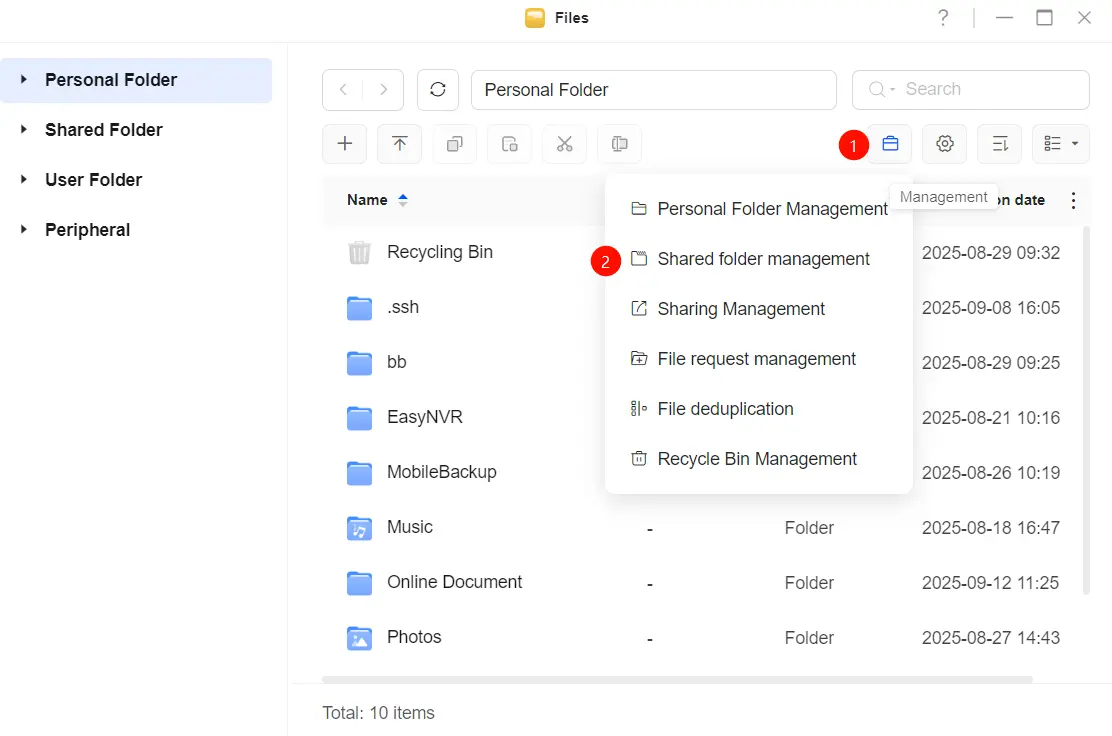
1. Apri l'app "File" e vai su "Gestione" > "Gestione cartelle condivise".
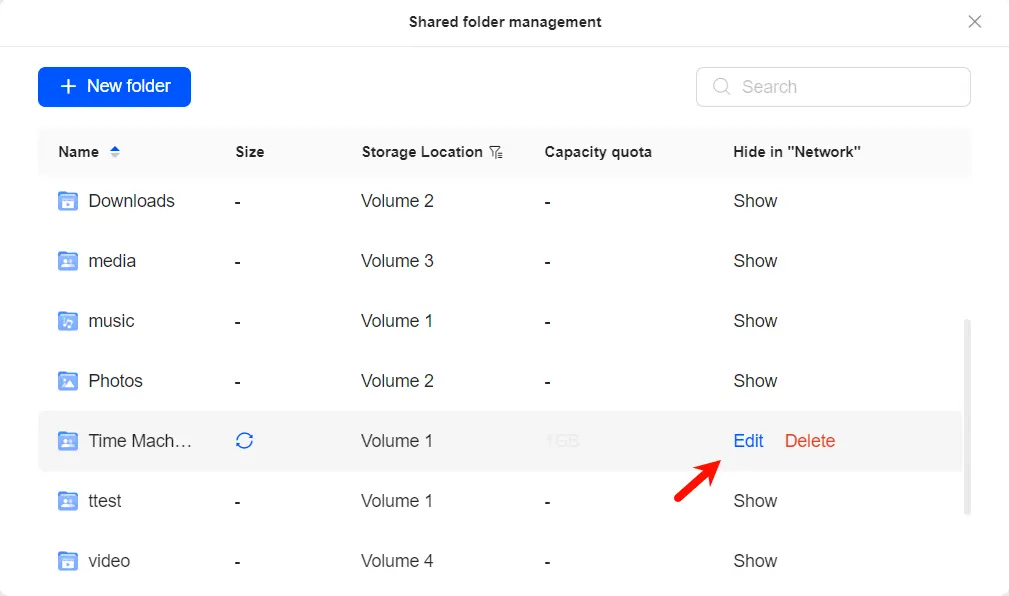
2. Individua la cartella condivisa impostata come cartella Time Machine e fai clic su "Modifica".
3. Nella finestra di modifica, passare alla scheda Generale e scorrere verso il basso fino a Quota di capacità.
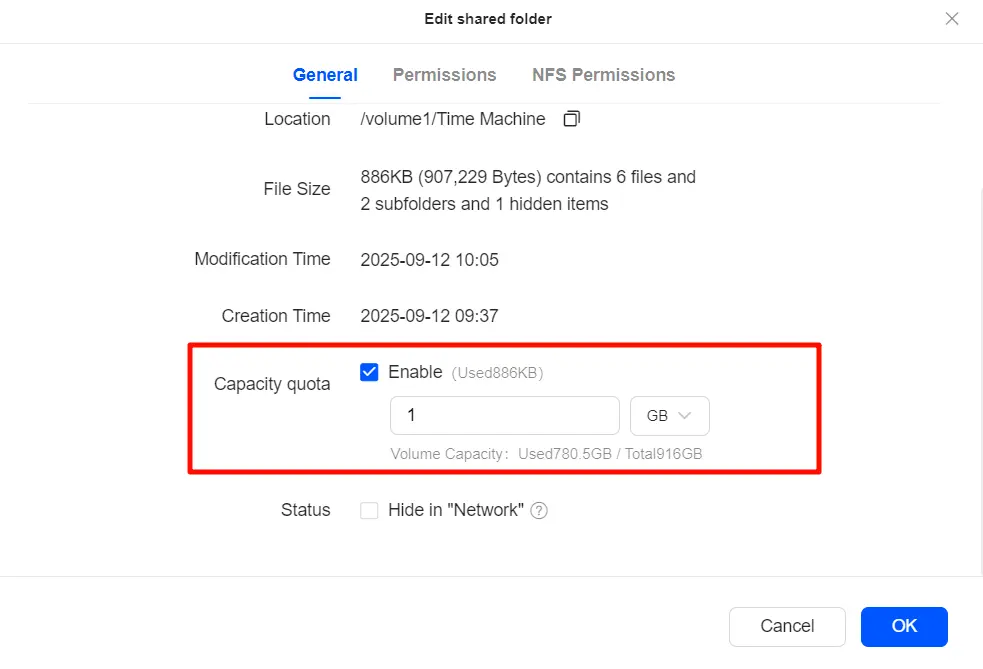
4. Seleziona "Abilita", imposta la quota massima e fai clic su "OK" per salvare.
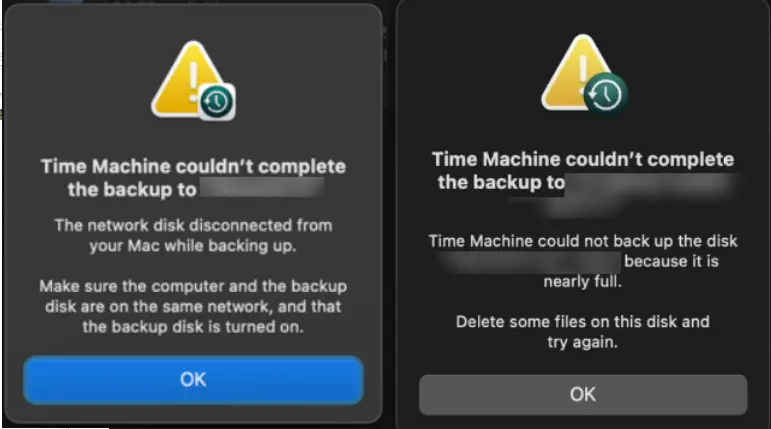
Perché il backup di Time Machine su UGREEN NAS non riesce?
Quando lo spazio di backup di Time Machine è insufficiente, il sistema segnalerà un errore di backup. È possibile risolvere il problema nei seguenti modi:
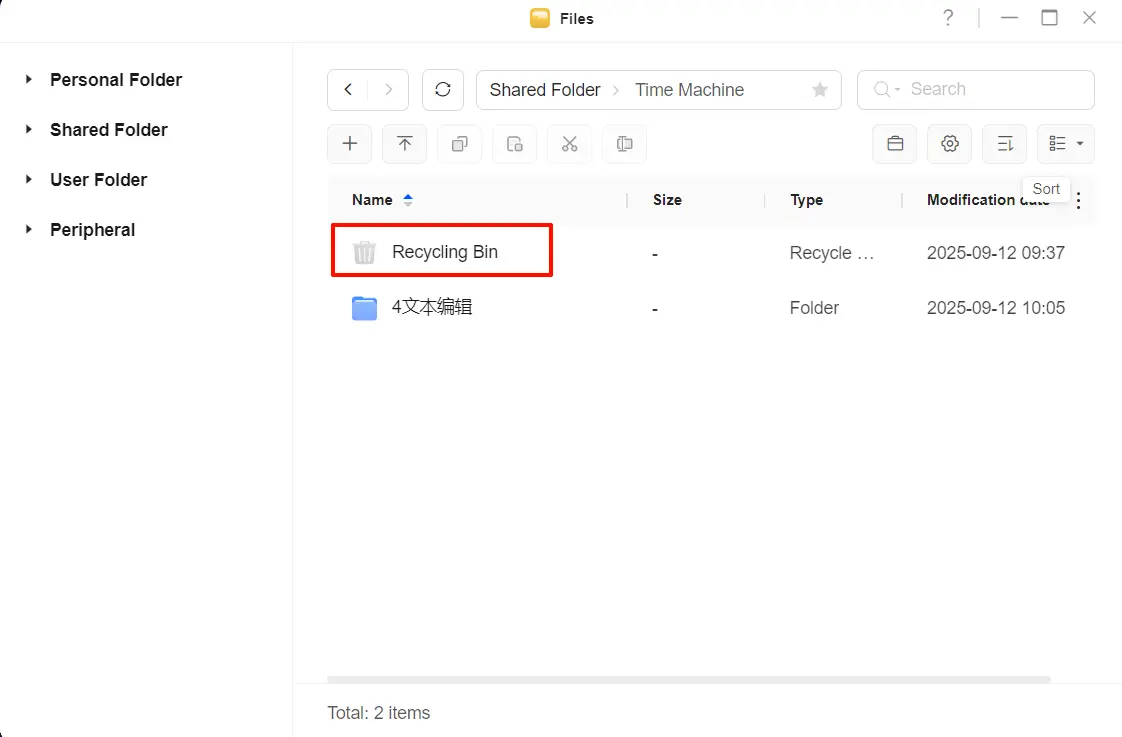
1. Svuota il Cestino del NAS
Quando si eliminano i file sul NAS, questi vengono solitamente spostati nel Cestino, occupando spazio di archiviazione.
● Accedere al sistema NAS e aprire l'app "File";
● Individuare la cartella condivisa utilizzata per i backup di Time Machine, fare clic su "Cestino" e svuotarlo per liberare spazio.
2. Eliminare manualmente i vecchi backup in Time Machine (consigliato)
Questo è il metodo ufficialmente raccomandato da Apple per garantire l'integrità dei backup.
● Fare clic sull'icona Time Machine nella barra dei menu e selezionare "Sfoglia backup Time Machine";
● Accedi all'interfaccia "starfield" e utilizza la timeline sulla destra per trovare i vecchi backup che non ti servono più;
● Fai clic sull'icona a forma di ingranaggio nella parte superiore della finestra e seleziona "Elimina backup";
● Inserisci la password di amministratore quando richiesto per confermare.
È possibile ripetere questa procedura per eliminare più backup precedenti fino a liberare spazio sufficiente.
3. Pulisci le istantanee locali sul tuo Mac
Quando il Mac non riesce a connettersi al disco di backup, il sistema crea delle istantanee locali che occupano spazio di archiviazione.
● Apri Terminale (in "Applicazioni > Utilità");
● Inserisci il comando per visualizzare le istantanee locali:
tmutil listlocalsnapshots /● Elimina uno snapshot specifico (sostituisci la data con il nome effettivo dello snapshot):
sudo tmutil deletelocalsnapshots 2025-09-01-123454. Espandi la quota della cartella condivisa utilizzata da Time Machine
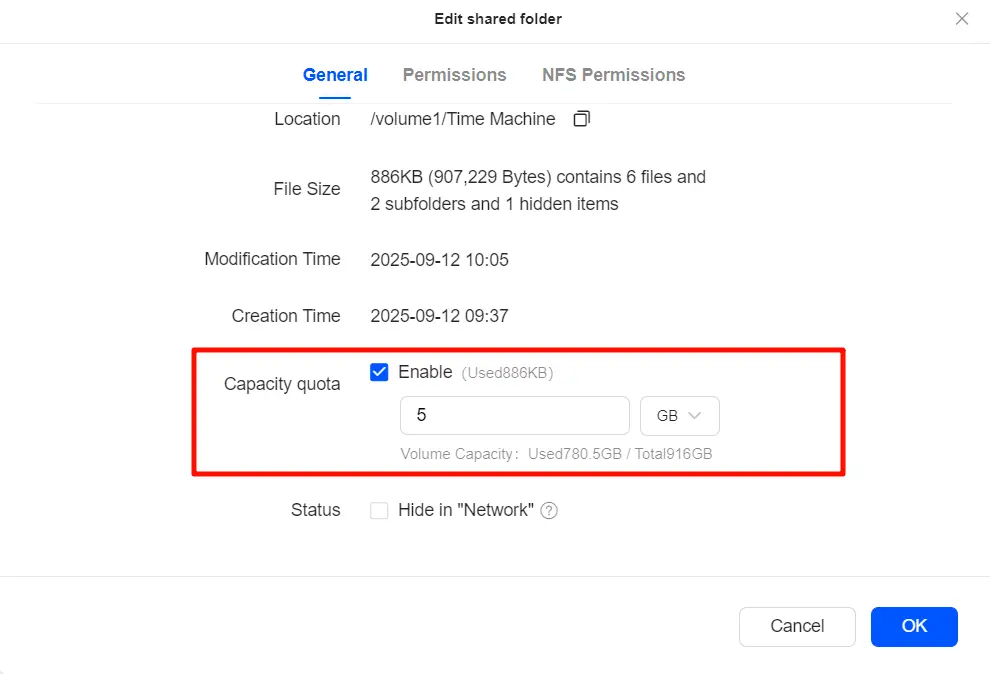
Se è stata impostata una quota per la cartella condivisa utilizzata da Time Machine, potrebbe verificarsi una carenza di spazio.
● Accedere al NAS con un account amministratore;
● Aprire "File" > "Gestione" > "Gestione cartelle condivise";
● Individuare la cartella condivisa utilizzata da Time Machine e fare clic su "Modifica";
● Modificare la quota di capacità impostandola su un valore più alto e salvare.
5. Espandere la capacità di archiviazione del NAS
Se lo spazio complessivo sul disco rigido è insufficiente, è possibile aumentare la capacità aggiungendo dischi rigidi, espandendo il pool di archiviazione o riallocando lo spazio di archiviazione.
6. Reinizializzare il backup
Utilizzare questo metodo solo se non è necessario conservare i backup precedenti:
● Eliminare la directory di backup di Time Machine sul NAS;
● Sul Mac, riselezionare il NAS come disco di backup;
● Il sistema creerà automaticamente un nuovo set di backup.