[Sincronizzazione e backup] Domande frequenti — PC1
Questa sezione raccoglie i problemi più comuni e le relative soluzioni riscontrati durante l'esecuzione di attività di sincronizzazione o backup, a titolo di riferimento per gli utenti. Se si verificano problemi di questo tipo, provare i seguenti metodi per risolverli.
D1: Come devo gestire i file in conflitto generati durante la sincronizzazione o il backup dei file?
Analisi del problema
● Gli utenti potrebbero modificare il file contemporaneamente mentre è in corso la sincronizzazione.
● Più utenti stanno lavorando su questo file contemporaneamente.
Soluzione
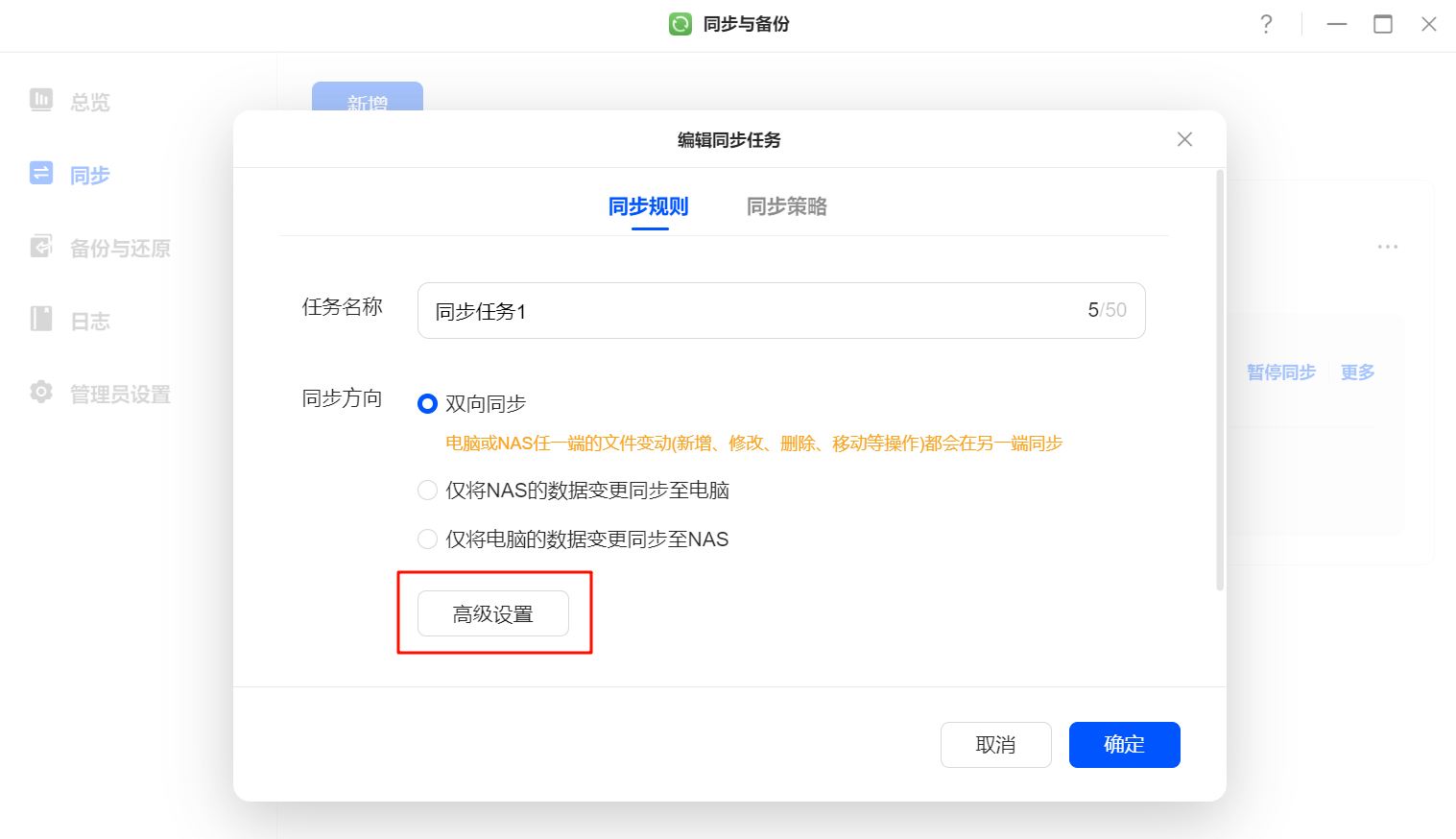
1. Nella pagina delle attività di sincronizzazione o backup, individuare l'attività pertinente, quindi selezionare [Altro] > [Modifica attività] > [Regole di sincronizzazione] e fare clic su "Impostazioni avanzate".
2. Passare alla scheda [Conflitti file] e configurare le opzioni "Quando si verifica un conflitto di file" in base alle proprie esigenze.
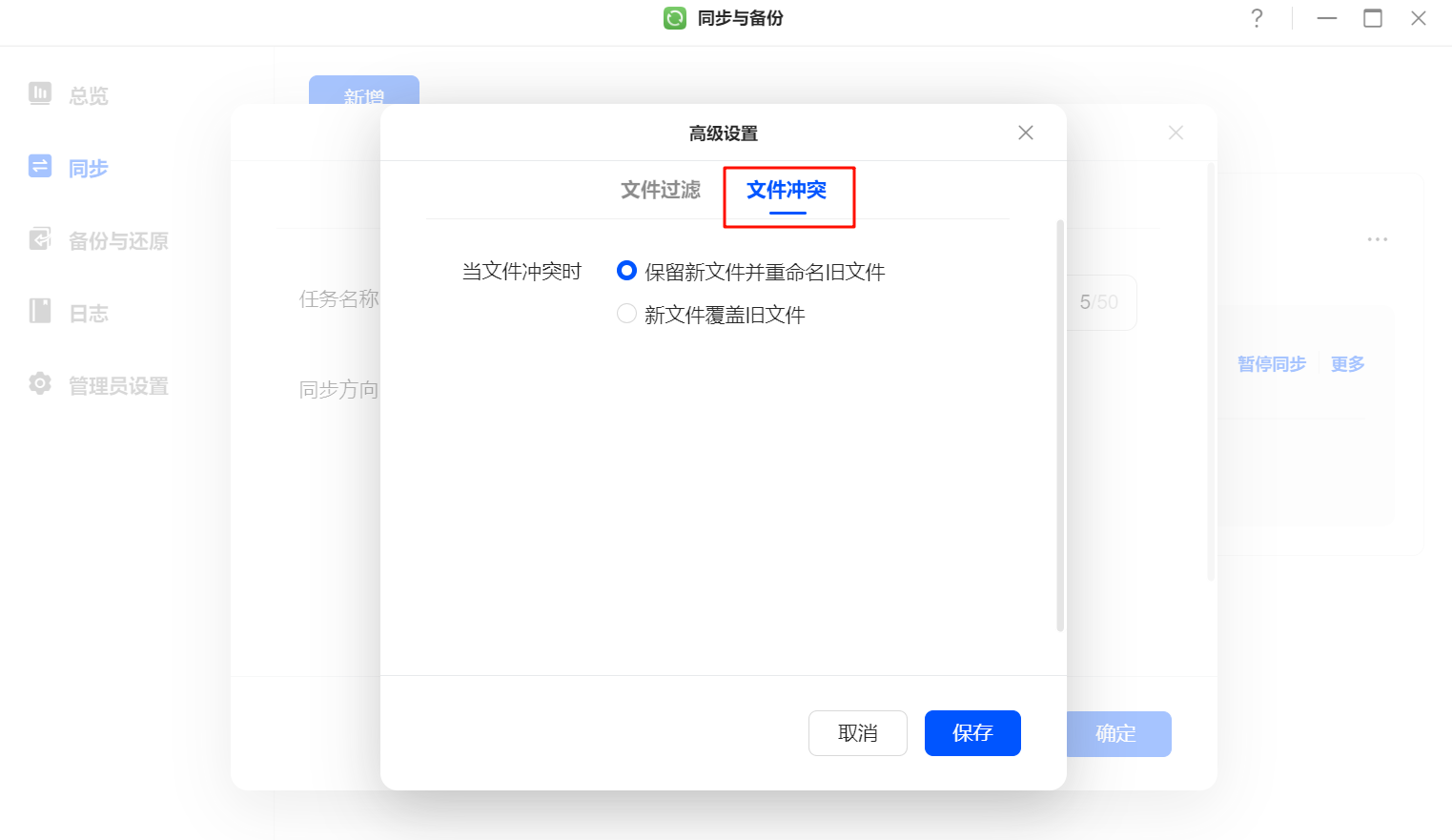
● Conserva il nuovo file e rinomina il vecchio file: vengono conservati sia il file nuovo che quello vecchio, e il file vecchio viene rinominato in "nomefile-conflitto-xxx".
● Sovrascrivi il vecchio file con quello nuovo: viene conservato solo il file più recente.
D2: Quando eseguo il backup su GreenCloud tramite il server Rsync, riesco a collegarmi alla destinazione di backup e a visualizzare i file corrispondenti, ma non riesco a cliccarci sopra
Analisi del problema
● La cartella sul server Rsync è crittografata
● La cartella sul server rsync non dispone dei permessi di lettura/scrittura
Soluzione
È necessario abilitare i permessi di lettura e scrittura per la cartella sul server Rsync. I passaggi specifici sono i seguenti:
1. Accedere al proprio server Rsync.
2. Individuare la cartella di cui si desidera eseguire il backup.
3. Impostare i permessi di lettura e scrittura per questa cartella.
Domanda 3: Viene visualizzato il messaggio "Errore di servizio" durante la creazione di un'attività di sincronizzazione/backup locale sul computer
Analisi del problema
● Il programma syncSpace è stato erroneamente bloccato dal software antivirus, impedendo l'avvio del servizio
● Il programma syncSpace è incompatibile con la versione di Windows in uso (è richiesto Windows 7 SP1 o versioni successive) oppure sul computer mancano le librerie di runtime Microsoft necessarie
● Il programma syncSpace non può avviarsi perché alcuni file critici sono danneggiati
● Il programma syncSpace tenta di connettersi a 127.0.0.1:8395 ma non riesce ad accedervi
Soluzioni
● Fare clic con il tasto destro sull'icona UGREEN NAS nella barra delle applicazioni (Windows) o nella barra dei menu del Mac, selezionare "Esci", quindi riavviare UGREEN NAS.

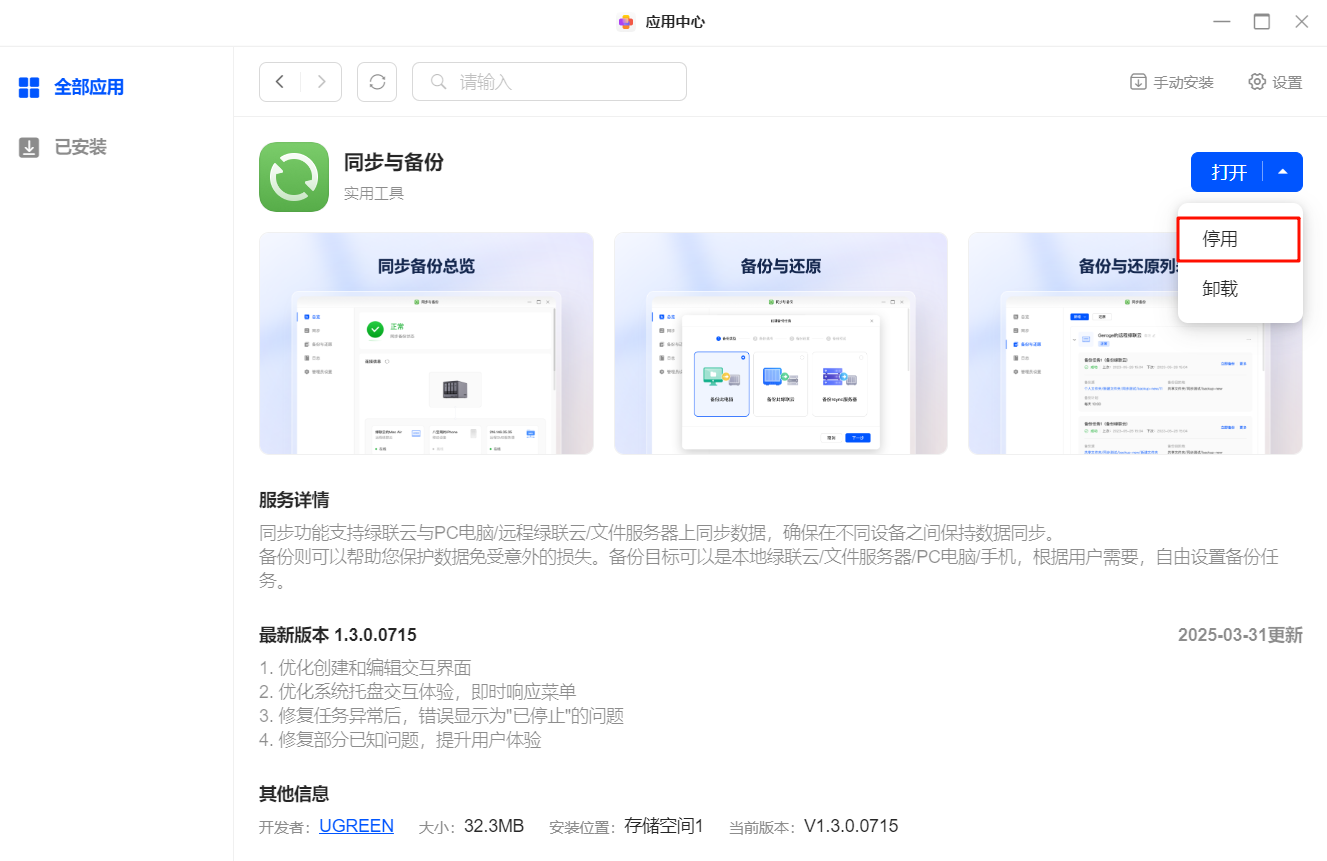
● Aprire il client UGREEN NAS e andare su “App Center”. Fare clic su “Sincronizzazione e backup” per accedere alla pagina dei dettagli dell’app. Selezionare “Disattiva” nell’angolo in alto a sinistra, quindi selezionare “Attiva”.
Procedura per computer Windows:
Verificare se syncSpace è in esecuzione aprendo Task Manager e cercando syncSpace.
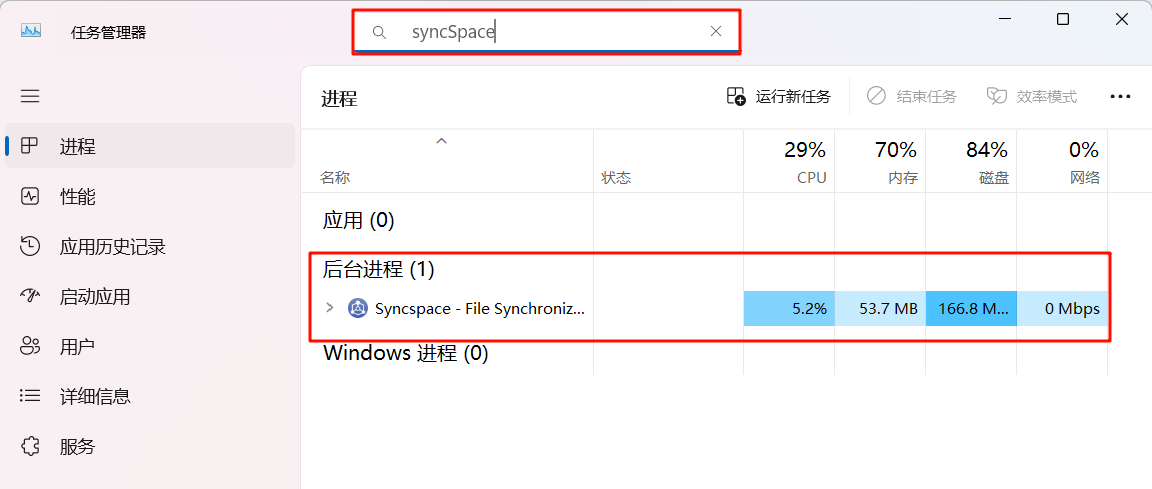
Se non è in esecuzione:
● Controlla il Cestino o il tuo software antivirus per assicurarti che syncSpace non sia stato cancellato per sbaglio.
● Verifica se il file syncspace_pro.exe è presente nella directory di installazione di UGREEN NAS (percorso:).
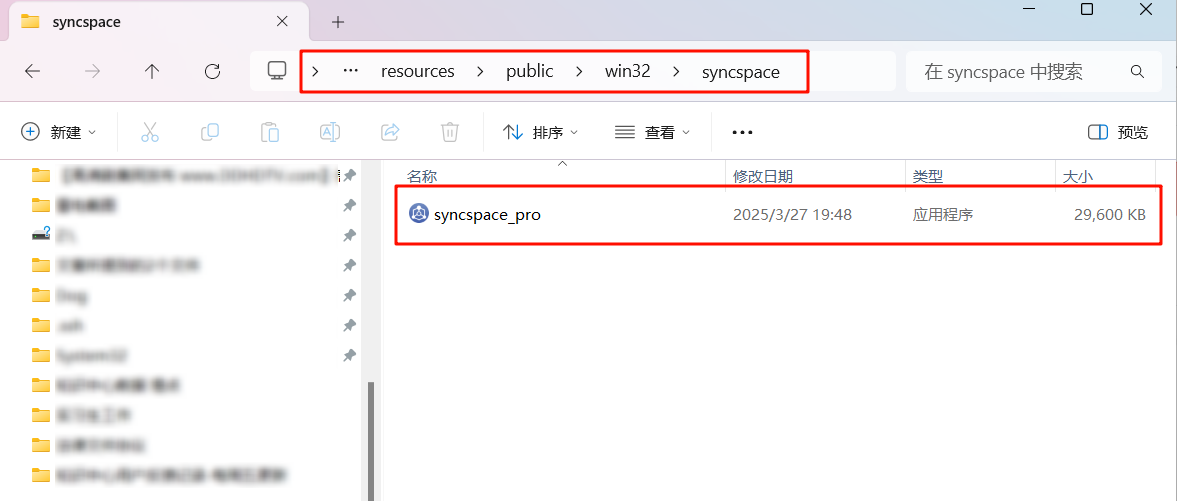
Se è in esecuzione:
● Innanzitutto, chiudi il client UGREEN NAS.
● Elimina la cartella all'interno della cartella di configurazione (percorso:).
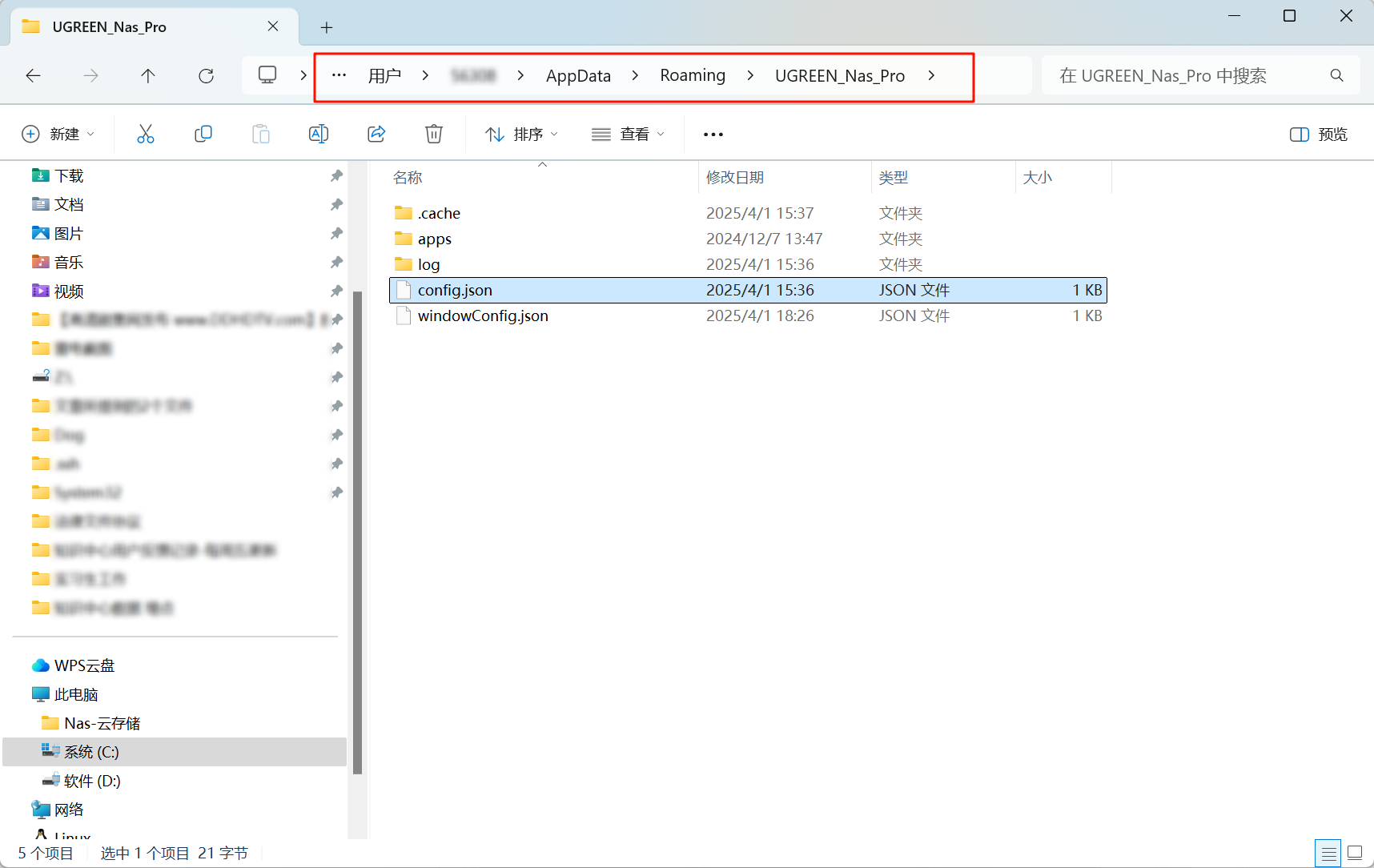
● Quindi riavvia il client.
Procedura per computer Mac:
1. Innanzitutto, chiudere l'applicazione client UGREEN NAS.
2. Tenere premuto il tasto Opzione e fare clic sul menu "Vai" nell'angolo in alto a sinistra dello schermo per aprire la Libreria.
3. Individua il percorso: e apri questa cartella.
4. All'interno, vedrai diverse cartelle che iniziano con dei numeri (ad es. ), che contengono le informazioni di configurazione per il tuo account NAS.
5. Individua la cartella dell'utente attualmente connesso (se sono presenti più cartelle utente, fai attenzione a non cancellare quella sbagliata).
6. Se la cartella contiene una cartella denominata [nome cartella], eliminarla direttamente.
7. Se non riesci a trovare la cartella, rinomina l'intera cartella utente (ad es. ) aggiungendo un suffisso (ad es. cambiala in ).
8. Riavvia il programma client.
Note aggiuntive
Soluzione per gli utenti Windows che non riescono ad avviare il programma Syncthing
Se non riesci ad accedere al sito dopo aver inserito l'URL nel browser, significa che il programma Syncthing non si è avviato correttamente. Ciò potrebbe essere causato dall'assenza di componenti di sistema necessari in alcune immagini Windows installate in modo personalizzato.
Soluzione:
1. Reinstallare Microsoft Common Runtime.
● Scarica l' ultima versione ufficiale del programma dalla pagina GitHub ufficiale .
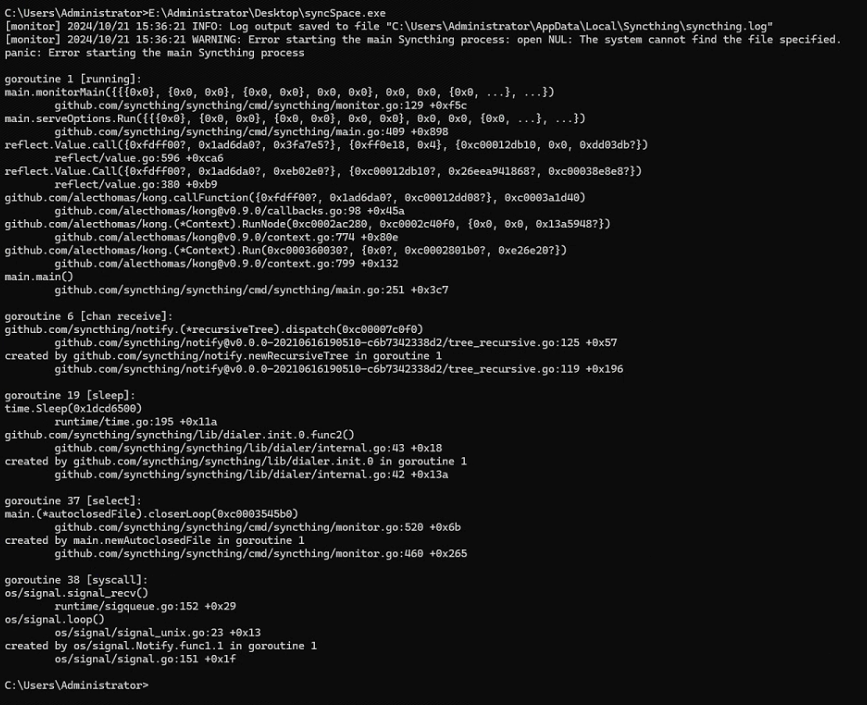
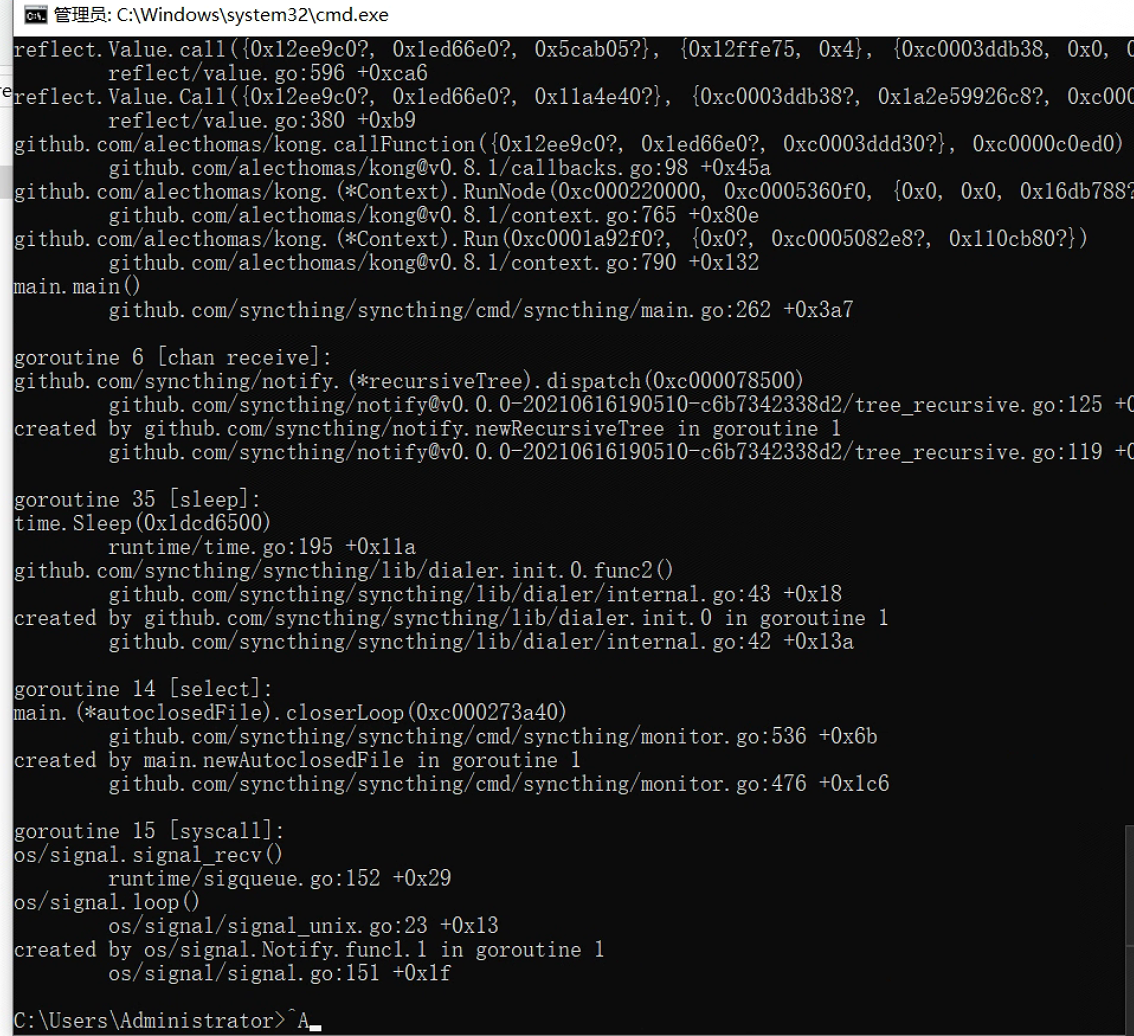
● Apri il programma; se viene visualizzato un messaggio di errore (come mostrato nella figura), significa che nella tua versione attuale di Windows potrebbero mancare componenti critici.
2. Installa il Microsoft Common Runtime Pack sul tuo computer. Una volta completata l'installazione, riavvia il computer.
● Prova a eseguire nuovamente il programma. Se si avvia normalmente, il problema è stato risolto e puoi utilizzare le funzioni di sincronizzazione e backup come al solito.
● Se i passaggi precedenti non risolvono il problema, è possibile che tu stia utilizzando una versione leggera di Windows che non supporta il servizio Syncthing. Ti consigliamo di reinstallare una versione completa di Windows.
Se nessuno dei passaggi precedenti risolve il problema "Errore di servizio", contatta l'assistenza tecnica ufficiale di GreenLink Cloud per ulteriore assistenza.
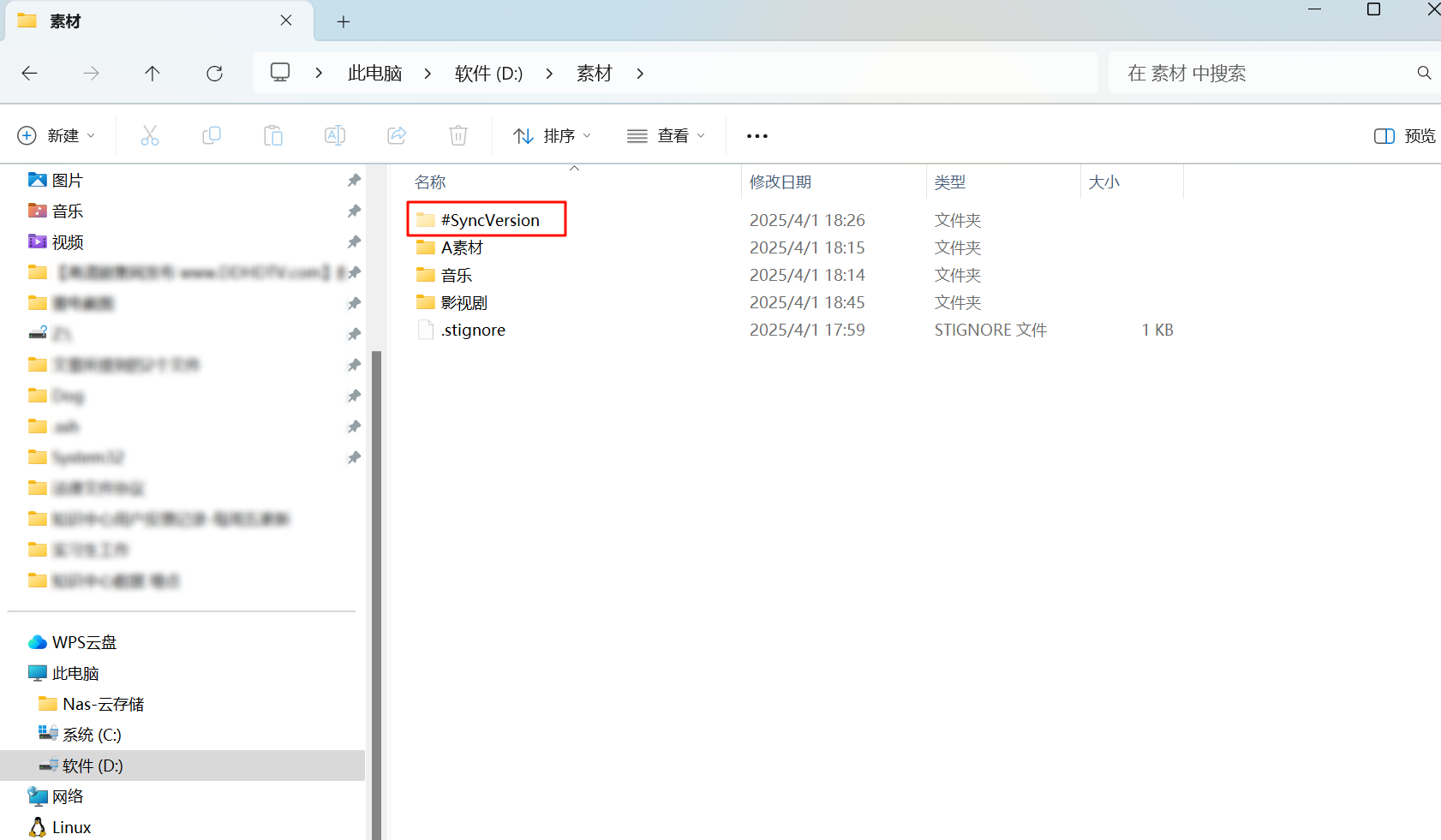
D4: Perché sul mio computer compare una cartella #SyncVersion quando utilizzo la funzione di sincronizzazione e questa occupa spazio di archiviazione?
Descrizione del problema
Quando si utilizza la funzione "Sincronizzazione e backup " per sincronizzare i file dal computer locale al NAS Greenconn, se si elimina un file attualmente in fase di sincronizzazione sul NAS, sul computer locale apparirà una cartella denominata #SyncVersion.
Soluzione
Scopo della cartella #SyncVersion:
● Prevenire la perdita di dati: questa cartella viene generata automaticamente per impedire la cancellazione accidentale dei file. Quando i file vengono eliminati sul NAS, il sistema li salva nella cartella #SyncVersion sul computer locale in modo da poterli ripristinare.
● Non inclusa nella sincronizzazione: la cartella #SyncVersion non è inclusa nel processo di sincronizzazione, quindi non occupa spazio di archiviazione sul NAS, ma occupa spazio di archiviazione sul computer.
Esempio:
supponiamo che sia stata impostata la sincronizzazione tra la cartella A sul computer e la cartella B sul NAS.
Se si elimina un file nella cartella B sul NAS che è stato sincronizzato dalla cartella A, il file eliminato verrà spostato nella cartella #SyncVersion sul computer.
In questo caso, il file viene effettivamente eliminato dalla cartella B sul NAS, ma una copia rimane nella cartella A sul computer, richiedendo di eliminarlo nuovamente manualmente.
Come eliminare definitivamente il file:
1. Individua la cartella #SyncVersion sul tuo computer.
2. Fare clic sui file al suo interno ed eliminarli.
Come ripristinare i file eliminati:
1. Individua i file nella cartella #SyncVersion.
2. Spostare i file nelle rispettive cartelle.
Cosa fare se non riesci a trovare la cartella #SyncVersion?
1. Clicca su [...], poi su [Opzioni] e infine su [Visualizza] nella parte superiore della pagina.
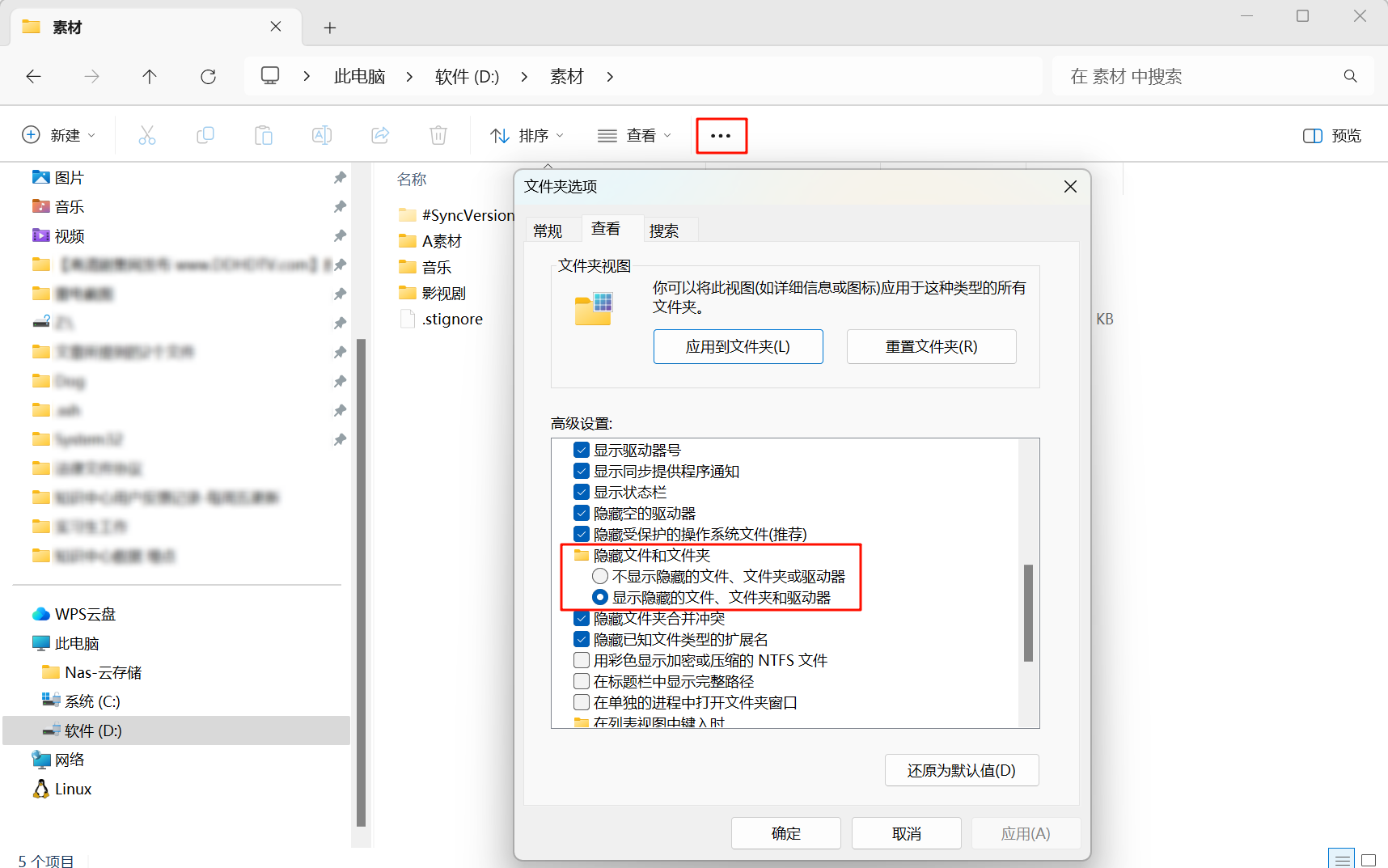
2. Seleziona la casella accanto a "Mostra file, cartelle e unità nascosti".
In questo modo sarà possibile visualizzare la cartella #SyncVersion.
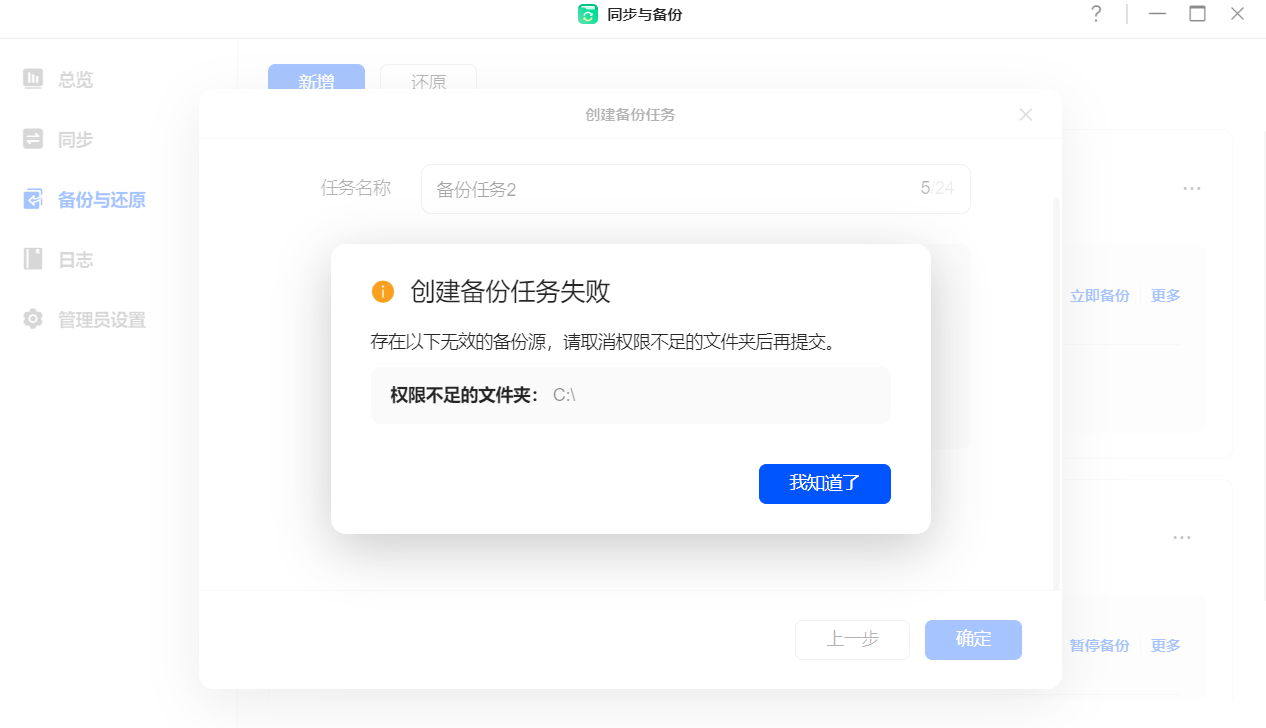
D5:Quando creo un'attività di backup, ricevo il messaggio di errore: "C'è una cartella sull'unità C con autorizzazioni insufficienti". Come devo gestire la situazione?
Descrizione del problema
Quando si utilizza la funzione "Sincronizzazione e backup" per eseguire il backup dei dati dall'unità C del computer locale su un NAS Greenconn, l'operazione non va a buon fine e viene visualizzato il messaggio: "Ci sono cartelle sull'unità C con autorizzazioni insufficienti".
Analisi del problema
● La directory principale dell'unità C contiene file di configurazione di sistema, file nascosti e cartelle di sistema protette (come, ecc.), che richiedono privilegi di amministratore per l'accesso. Le operazioni eseguite da utenti non amministratori potrebbero causare il fallimento del backup.
● Le cartelle sull'unità C con crittografia NTFS abilitata potrebbero non essere leggibili dallo strumento di backup, causando il fallimento dell'operazione.
● Alcune cartelle sono limitate a utenti o gruppi di utenti specifici; se l'utente corrente non dispone di autorizzazioni sufficienti, non è possibile accedere a queste cartelle.
Soluzione
Fare riferimento a: "Impossibile creare l'attività di backup: 'Cartelle con autorizzazioni insufficienti sull'unità C'" - Risoluzione