Configurazione dello strumento di gestione dei fumetti Kavita su Green Union NAS
1. Panoramica dell'applicazione
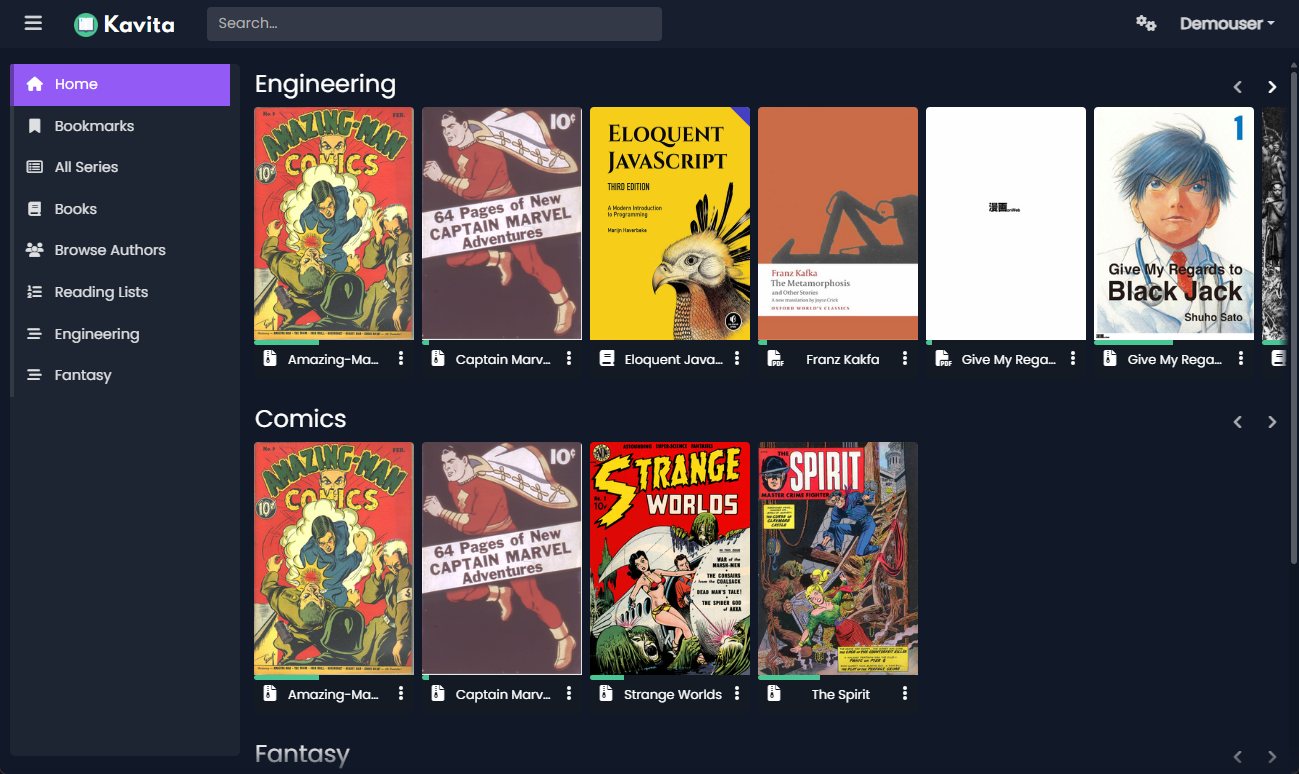
Kavita è un server di lettura multipiattaforma veloce e ricco di funzionalità che offre una soluzione completa per la gestione di fumetti, libri e romanzi per utenti privati e famiglie.
Con Kavita, non solo puoi gestire in modo efficiente le tue risorse personali, ma anche condividerle in modo flessibile con familiari e amici. Supporta diversi formati di file, come CBZ, CBR, PDF e altri, e offre le seguenti caratteristiche:
Interfaccia intuitiva: funzionamento semplice e intuitivo.
Ricco di funzionalità: supporta ambienti multiutente e impostazioni altamente personalizzabili.
Multipiattaforma: perfettamente adatto alle diverse esigenze sia degli utenti familiari che individuali.
Guida ufficiale all'installazione: Kavita Wiki
2. Distribuisci i container utilizzando Docker Compose
Sul sistema UGOS Pro, si consiglia di utilizzare Docker Compose del progetto per una rapida distribuzione dei container, ideale per scenari che richiedono la gestione simultanea di più container. Questo metodo semplifica la distribuzione e la gestione dei container. Di seguito sono riportati i passaggi dettagliati per distribuire Kavita utilizzando Docker Compose.
Clicca per saperne di più: Che cos'è un progetto (Docker Compose)?
2.1 Accedere all'interfaccia del progetto Docker
Nel sistema UGOS Pro, apri l'applicazione Docker, clicca su [Progetto] > [Crea] e avvia la procedura guidata per la creazione del progetto.
2.2 Configurare il file Docker Compose
Nella procedura guidata di creazione del progetto, carica i seguenti file di configurazione Kavita Docker Compose:
services:
kavita:
image: jvmilazz0/kavita:latest # Nome immagine
container_name: kavita
restart: always # Politica di riavvio
volumes:
- ./manga:/manga # Percorso di archiviazione manga, personalizzabile
- ./books:/books # Percorso di archiviazione e-book, personalizzabile
- . /data:/kavita/config # File di configurazione e archiviazione del database
ambiente:
- TZ=Asia/Shanghai # Fuso orario del contenitore
porte:
- "15000:5000" # Porta di accesso al servizio WEB
2.3 Descrizione dei parametri
immagine: specifica l'immagine Docker (indica l'ultima versione).
restart: definisce la strategia di riavvio del container; riavvia automaticamente quando il container si arresta.
volumes: Mappa la cartella locale sul NAS al percorso all'interno del container.
: monta la cartella dei fumetti del NAS nel percorso interno del contenitore .Il percorso prima dei due punti è la posizione di archiviazione sul NAS. È possibile modificare il percorso in base alle esigenze .Ad esempio, è possibile sostituirlo con il percorso di archiviazione dei fumetti sul NAS.
: monta la cartella e-book del NAS nel percorso interno del contenitore . Il percorso prima dei due punti è la posizione di archiviazione sul NAS. È possibile modificare il percorso in base alle esigenze .Ad esempio, è possibile sostituirlo con il percorso in cui sono archiviati i fumetti sul NAS.
: Percorso di archiviazione dei file di configurazione e del database di Kavita.
Nota:
● Rappresenta la directory in cui si trova il file Docker Compose corrente;
● Il percorso prima dei due punti è il percorso locale sul NAS, mentre quello dopo i due punti è il percorso all'interno del contenitore.
Letture correlate
ambiente:
: Imposta il fuso orario del container su Shanghai, Cina (Asia/Shanghai). È possibile regolarlo in base alla propria posizione, ad esempio il fuso orario degli Stati Uniti (America/New_York) o quello europeo (Europe/London).
ports:
: Mappa la porta NAS 15000 alla porta del contenitore 5000. Se c'è un conflitto di porte, è possibile modificare la porta NAS prima dei due punti.
2.4 Distribuire il progetto
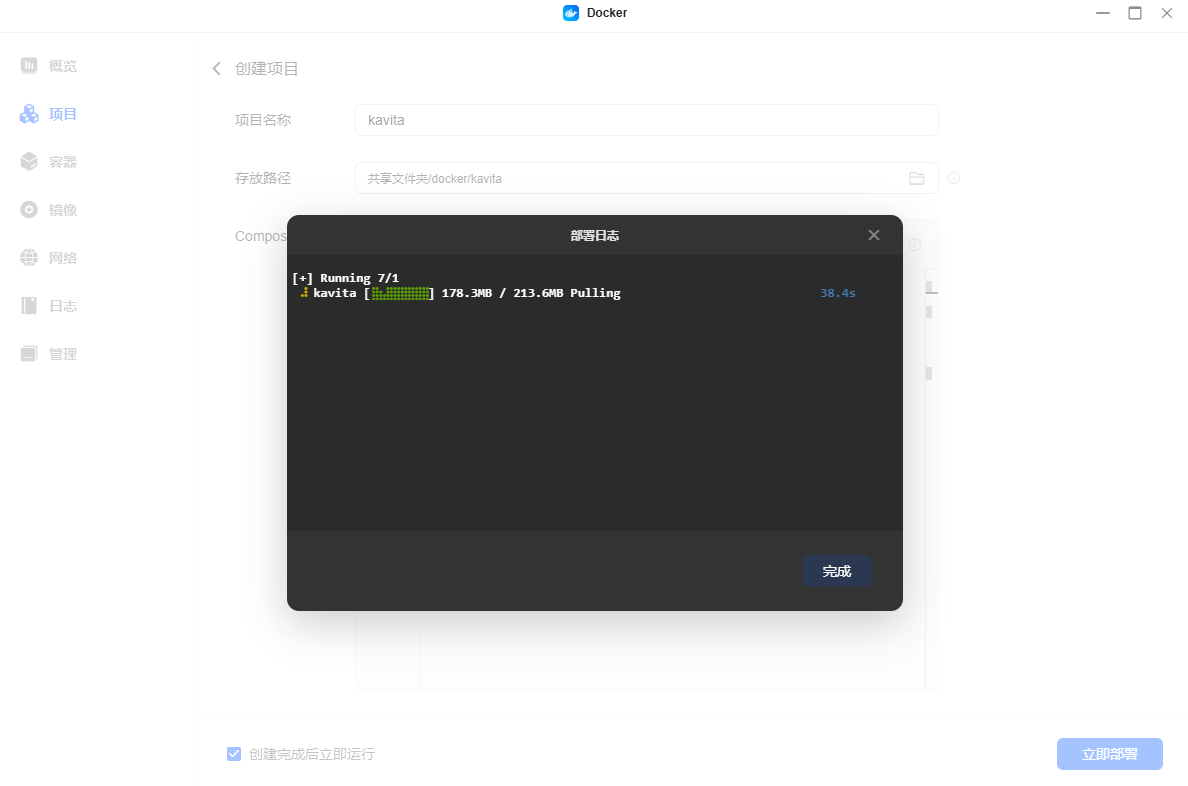
Dopo aver caricato il file di configurazione, fare clic su [Distribuisci ora] e il sistema estrarrà automaticamente l'immagine e avvierà il contenitore.
Al termine della distribuzione, accedere al seguente URL tramite un browser per accedere all'interfaccia Kavita:
http://<NAS_IP>:15000
Sostituire con l'indirizzo IP effettivo del NAS, ad esempio:
Gestione degli errori di download dell'immagine:
Acceleratore immagini Docker: si consiglia di configurare un acceleratore per migliorare la velocità di download,in particolarenegli ambientidi reteall'interno della Cina continentale.Per le istruzioni di configurazione,fare riferimento a"Configurazione Docker per l'accelerazione delle immagini e le origini delle immagini ".
Impostazioni proxy: in alcuni casi, potrebbe essere necessario configurare un proxy HTTP/HTTPS per facilitare i download.Per i dettagli, fare riferimento a "Download di immagini Docker tramite impostazioni proxy ".
3. Guida all'uso
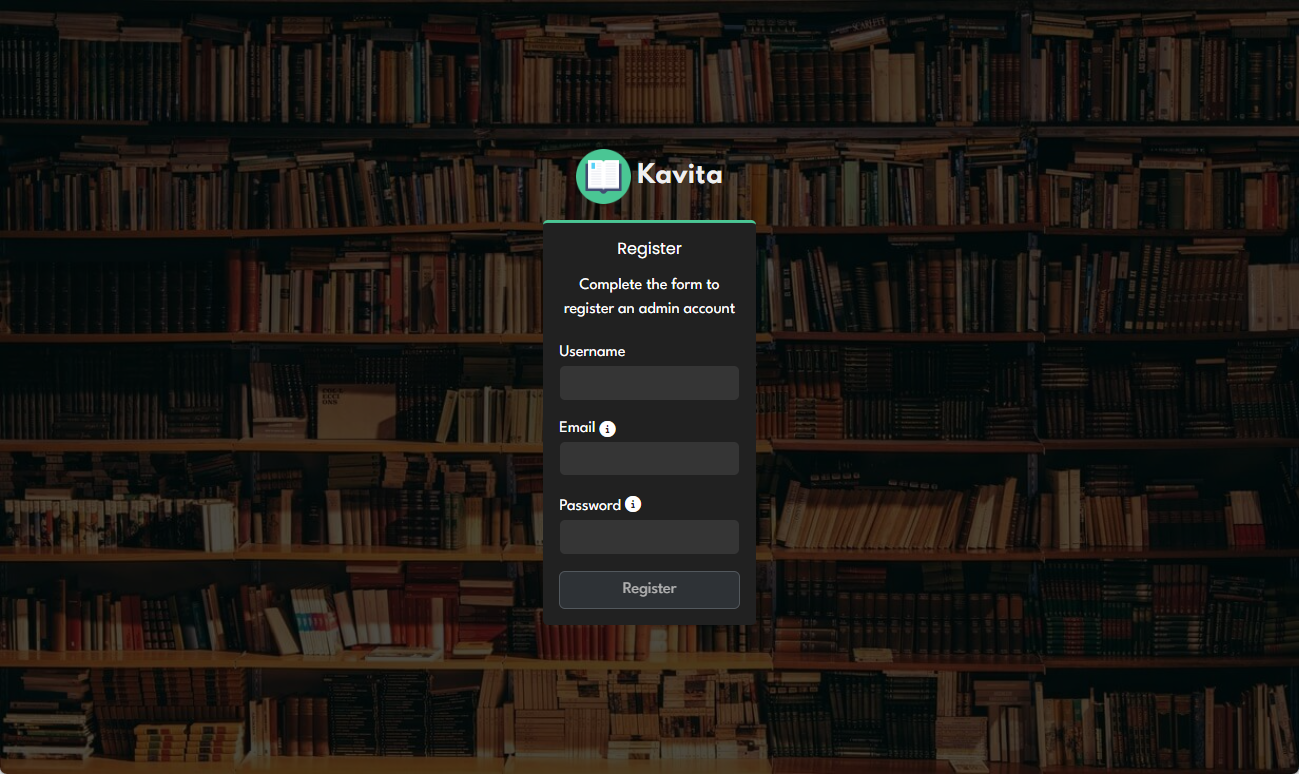
Dopo l'implementazione, aprire un browser, accedere a e inserire la pagina di accesso. Seguire le istruzioni per completare la configurazione della registrazione.
3.1 Imposta la lingua cinese
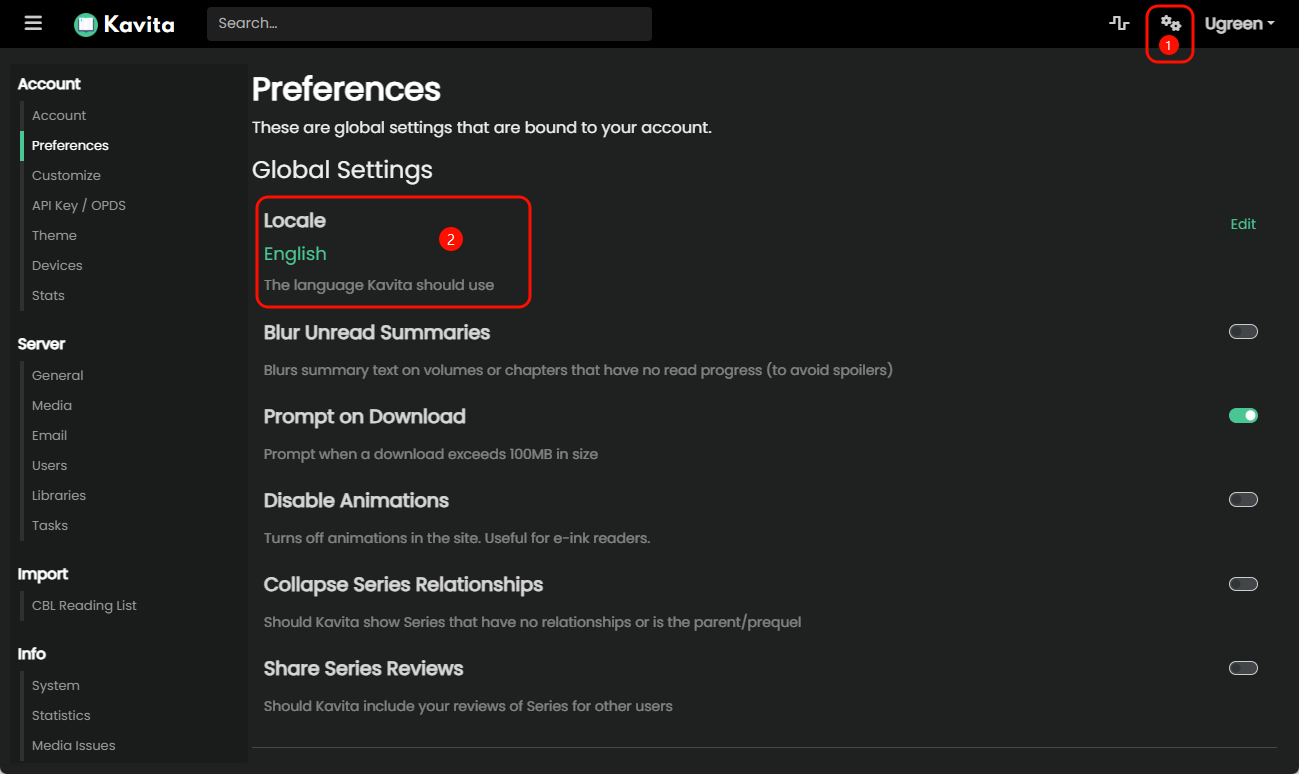
1. Fare clic sul pulsante "Impostazioni" nell'angolo in alto a destra.
2. Nella pagina "Preferenze" , individuare l'opzione "Locale ".
3. Seleziona "Cinese (semplificato)" e il sistema cambierà automaticamente la lingua.
3.2 Aggiungere un database
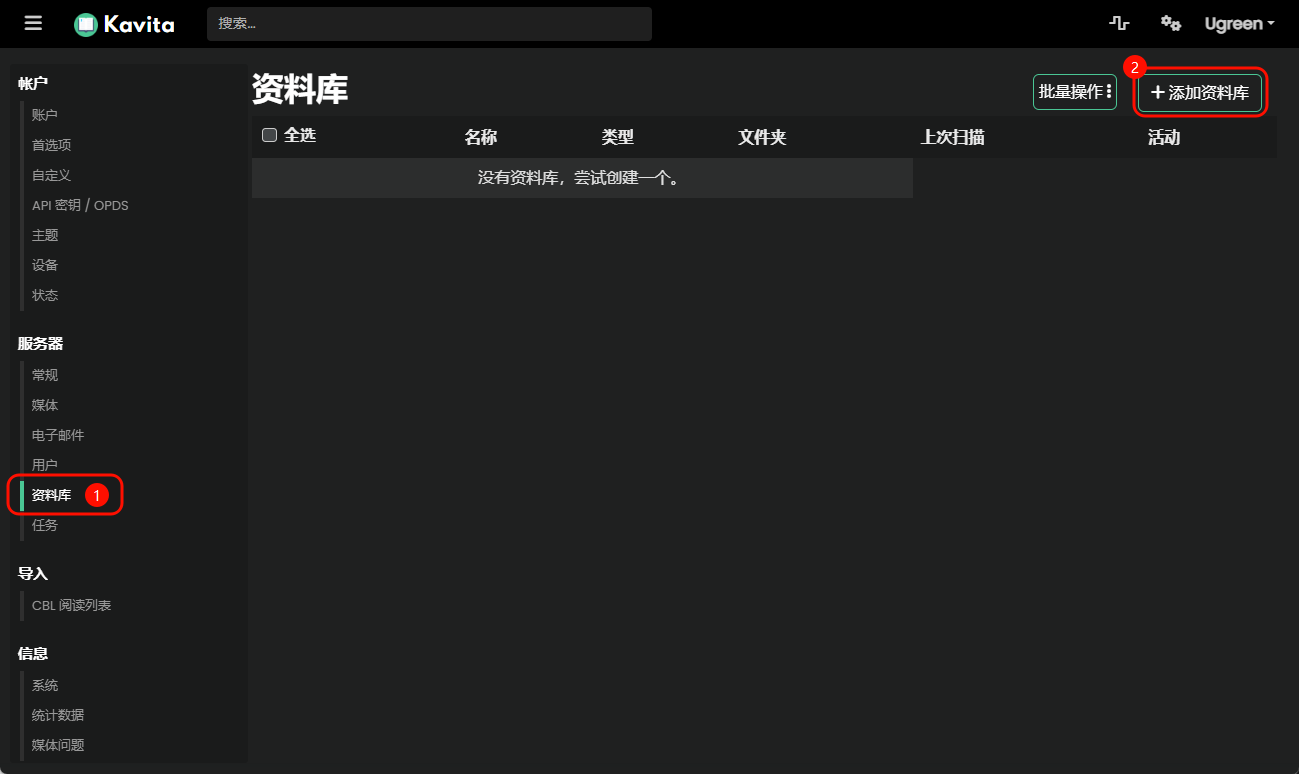
1. Nella barra laterale sinistra dell' interfaccia delle impostazioni , clicca su [Database] > [Aggiungi database].
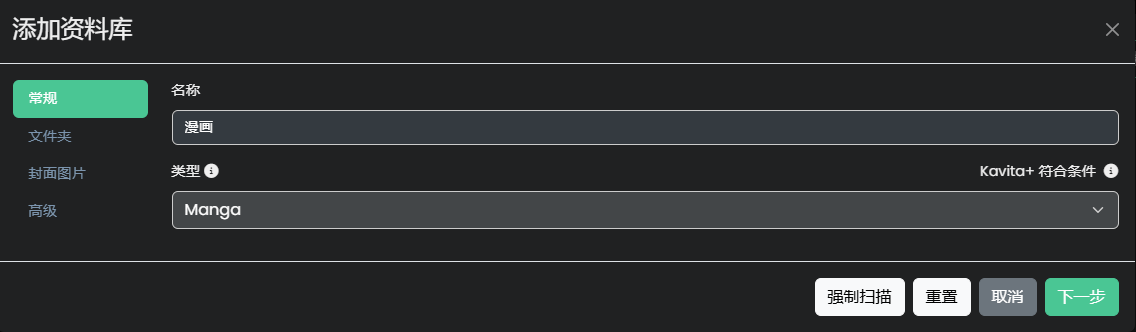
2. Nella finestra pop-up, seleziona il tipo (ad esempio "Manga"), inserisci un nome personalizzato per il database e clicca su "Avanti" per continuare.
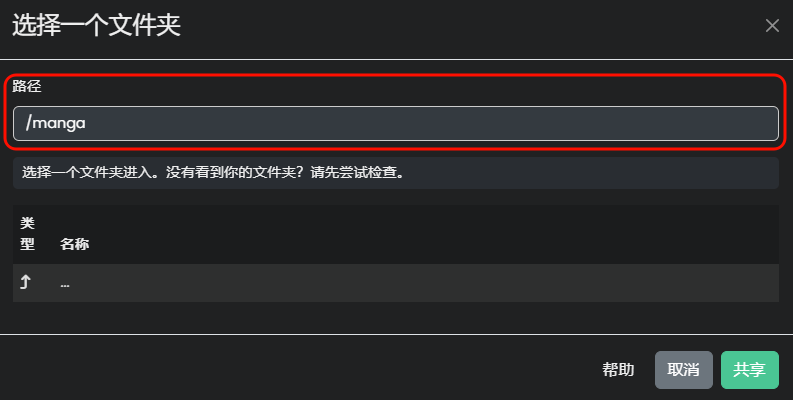
3. Seleziona il percorso di montaggio (ad esempio ), clicca su "Condividi" per aggiungere, quindi clicca su "Avanti" per continuare.
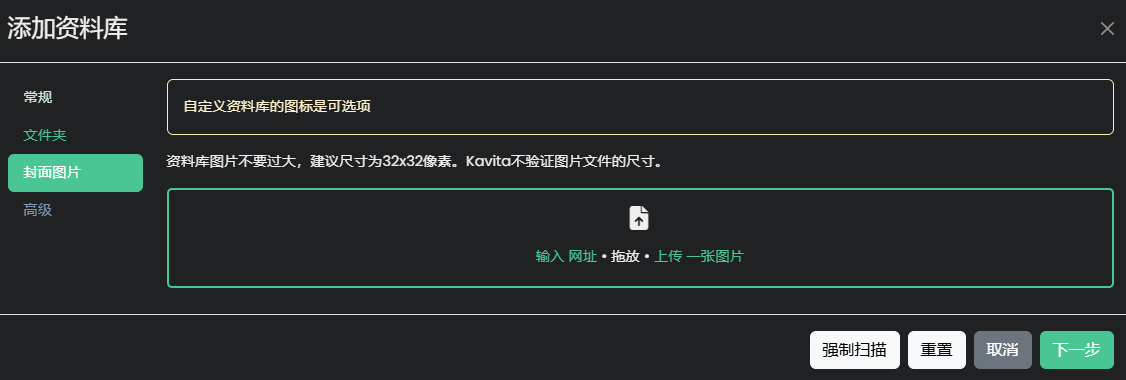
4. Carica l'immagine di copertina (facoltativo), quindi clicca su "Avanti" per continuare.
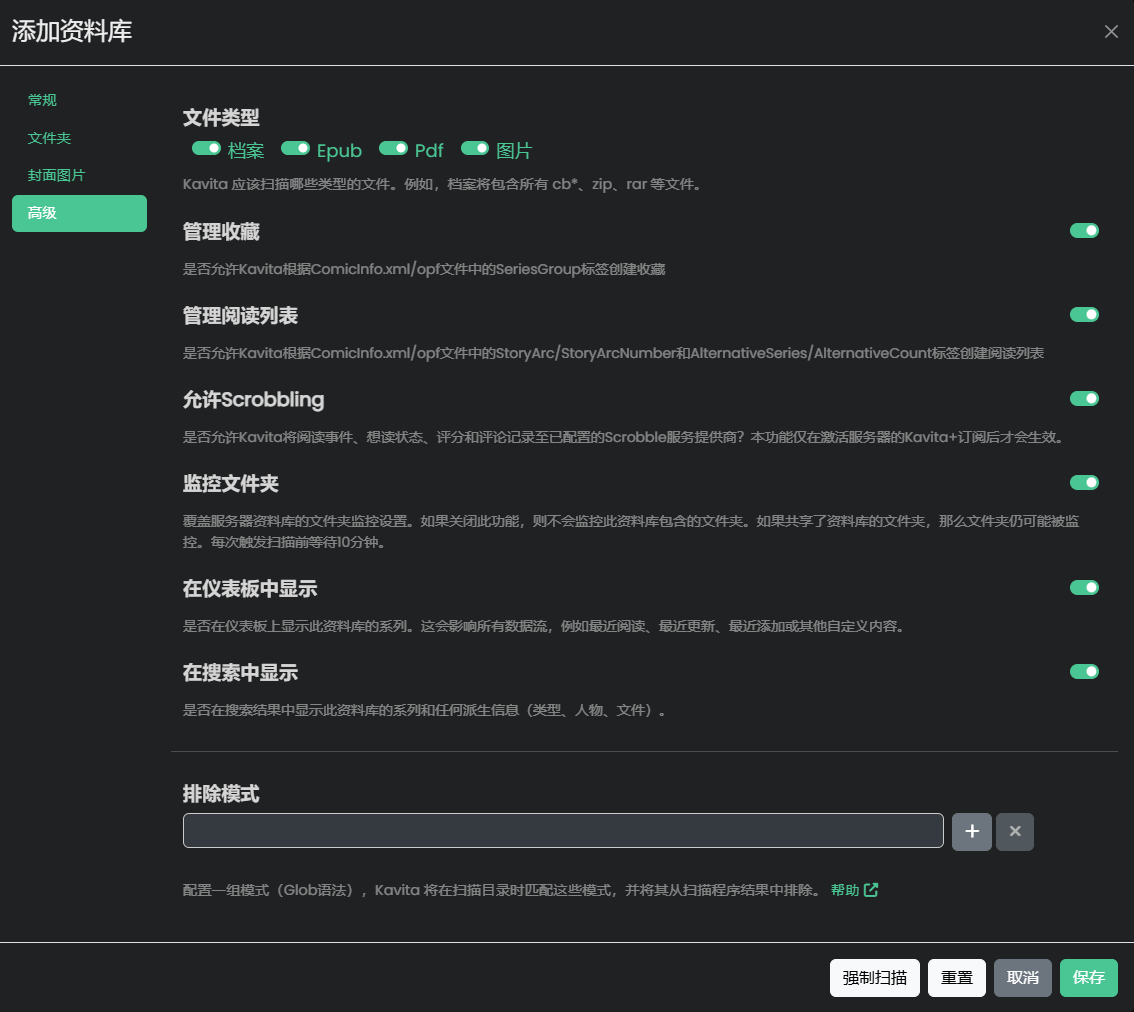
5. Mantieni le impostazioni avanzate come predefinite, clicca su "Salva" e Kavita eseguirà la scansione e aggiungerà alla libreria i file che soddisfano i requisiti.
4. Regole per il recupero e la denominazione dei file
Per gestire e estrarre meglio le risorse, ti consigliamo di utilizzare il formato di denominazione raccomandato: ;
Per ulteriori regole di denominazione, fare riferimento a : Linee guida ufficiali per la denominazione di Kavita.
4.1 Riferimento alla struttura delle directory:
mangas Questa è la cartella principale per i fumetti. superman è una sottocartella per archiviare i file dei fumetti. superman.cbr è un file di fumetto. Se un fumetto ha più volumi, nominali utilizzando il seguente formato:
● superman -v01.cbr
● superman -v02.cbr
● e così via .
mangas/ # Questa è la cartella principale per i fumetti.
└── superman/ # Questa è una sottocartella per archiviare i file dei fumetti.
├── superman -v01.cbr # Questo è il file del fumetto.
├── superman -v02.cbr
└── superman -v03.cbz
4.2 Regole per i numeri di versione
I numeri di versione possono essere formattati come , , , ecc.
4.3 Formati di file supportati
Kavita supporta diversi formati, come , .
5. Note
Si prega di notare che le immagini utilizzate in questo tutorial sono sviluppate e gestite da terze parti. Questo tutorial è solo a scopo di riferimento. GreenUnion non si assume alcuna responsabilità per i rischi derivanti da operazioni improprie da parte dell'utente, vulnerabilità del software di terze parti o aggiornamenti delle immagini, inclusi ma non limitati a:
• Le immagini di terze parti possono causare la modifica o la cancellazione involontaria di file nel sistema UGOS Pro.
• L'utilizzo di un'immagine non sicura può comportare il caricamento dei dati su server di terze parti, con conseguenti rischi di violazione della privacy e dei dati.
• Per garantire la stabilità del sistema e la sicurezza dei dati, selezionare con attenzione le immagini di terze parti da fonti affidabili.
Altre note importanti:
1. I percorsi dei file/cartelle nel contenitore sono solo di riferimento; è possibile crearli in base alle proprie preferenze personali.
2. La porta del contenitore e la porta locale per l'accesso web devono essere coerenti. In caso di conflitto, passare a una porta non utilizzata. Le porte locali tra i contenitori non devono essere uguali; i conflitti di porta impediranno l'avvio dei contenitori.
3. I collegamenti web del contenitore sono accessibili solo in modalità bridge.
4. L'immagine fornisce solo istruzioni di configurazione. Per metodi di utilizzo specifici e funzionalità avanzate, fare riferimento alle risorse online.
5. L'immagine è stata sviluppata da una terza parte. Per eventuali modifiche alla configurazione o correzioni di bug, fare riferimento alla documentazione ufficiale.
6. Si consiglia di memorizzare la directory di configurazione Docker su un'unità SSD per evitare problemi di prestazioni causati dai dischi rigidi meccanici.