DDNS-GO è uno strumento Dynamic Domain Name Service (DNS dinamico) che supporta l'implementazione di container Docker. La sua funzione principale è quella di aggiornare automaticamente l'indirizzo IP pubblico dinamico della rete locale al provider di servizi di risoluzione dei nomi di dominio, in modo che gli utenti possano accedere ai dispositivi e ai servizi di rete interni attraverso un nome di dominio fisso. . .
Nota:
Questo container non è consigliato per la condivisione con il container lucky.
Utilizzare il pannello Docker per preparare l'avvio dell'installazione del container
-
Prima di installare i container utilizzando il pannello Docker in UGOS Pro, è necessario creare in anticipo la cartella dello spazio di archiviazione e le sottocartelle necessarie per il container, in modo da garantire che il container possa funzionare correttamente e che i dati possano essere archiviati e gestiti correttamente.
-
Per evitare autorizzazioni insufficienti quando il container è in esecuzione, si consiglia di
memorizzareil percorso della directory della cartellanella cartella /shared/docker.Per le procedure operative dettagliate, fare riferimento a "Preparativi prima di avviare l'installazione del container utilizzando il pannello Docker".
Utilizzo
Di seguito sono riportati i passaggi di base per la distribuzione di DDNS-GO tramite Docker:
Estrarre l'immagine
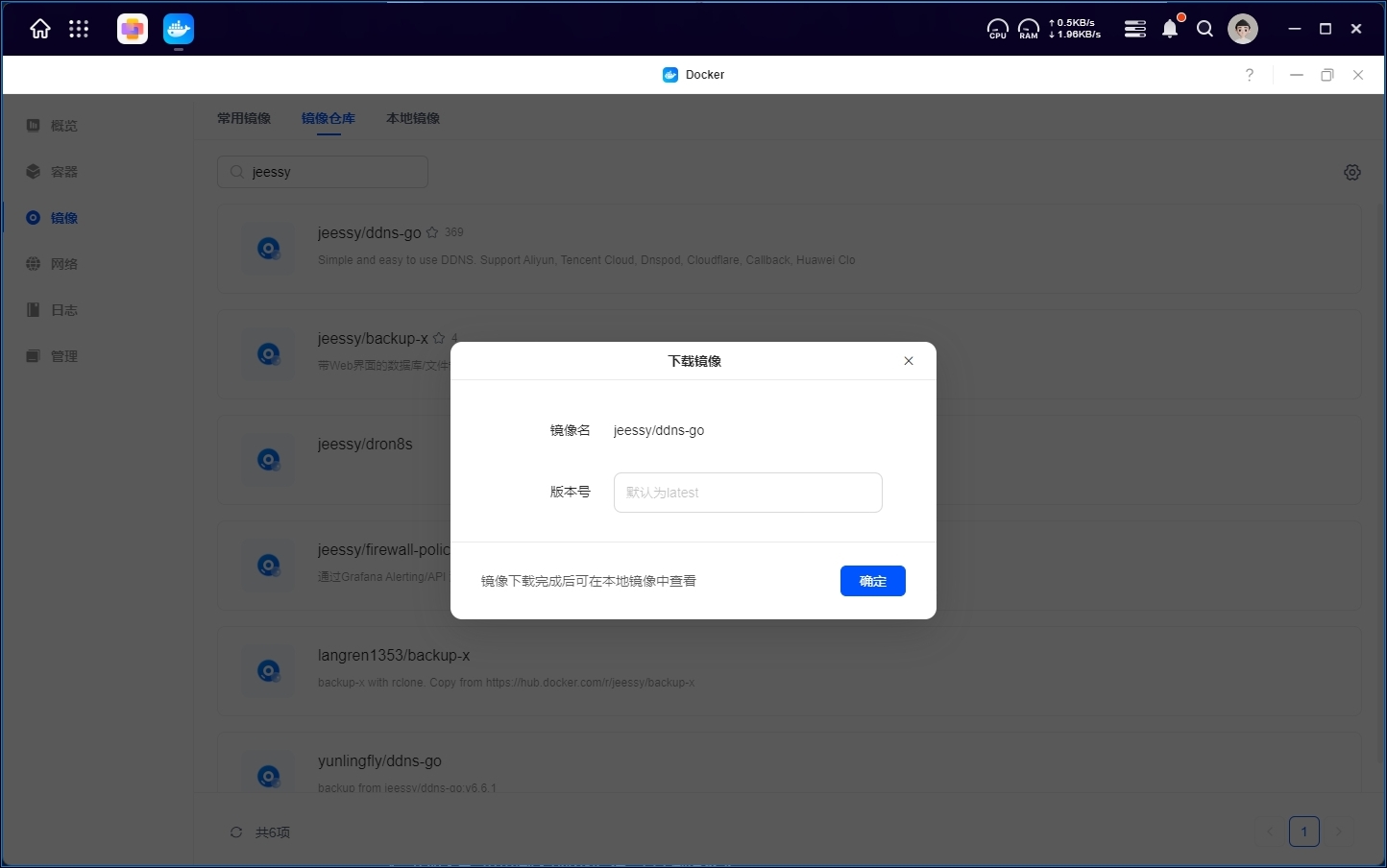
Vai su [Docker > Immagini > Repository immagini], cerca jeessy/ddns-go, utilizza l'ultima versione predefinita (latest) e fai clic su "OK" per avviare il download.
Precauzioni
Se il download dell'immagine non riesce, puoi provare a configurare un acceleratore di immagini e un proxy per risolvere il problema. La configurazione di un acceleratore di immagini può migliorare significativamente la velocità di download delle immagini Docker, soprattutto negli ambienti di rete domestici. Per informazioni sulla configurazione di un acceleratore di immagini, consultare "Configurazione di un acceleratore di immagini e di una sorgente di immagini in Docker". In alcuni ambienti di rete, la configurazione di un proxy HTTP/HTTPS può anche aiutare a risolvere il problema di download. Per informazioni sulla configurazione di un proxy , consultare "Download di un'immagine in Docker impostando un proxy ".
Creare una directory di archiviazione dei file di configurazione ddnsgo
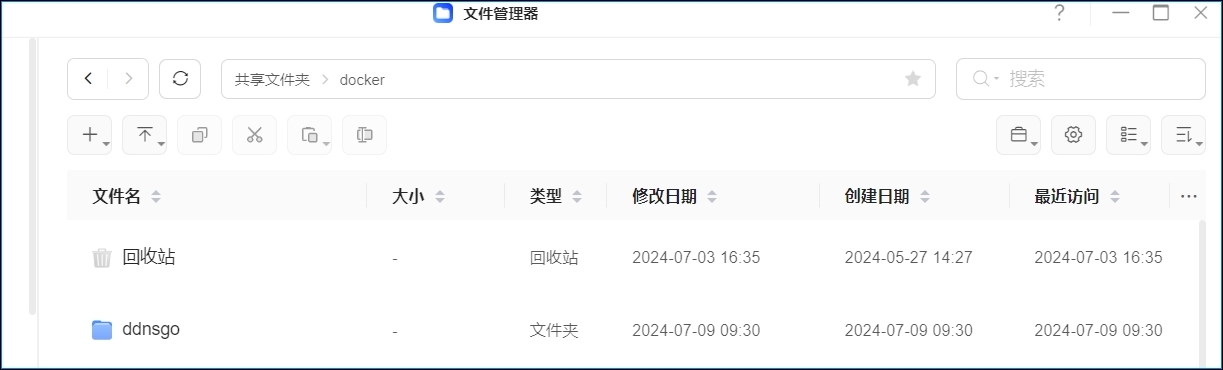
Vai a Gestione file e crea una cartella condivisa docker nella cartella condivisa. Si consiglia di posizionare la cartella condivisa docker nello spazio di archiviazione SSD. Questa directory viene utilizzata per memorizzare i file di configurazione docker per la distribuzione futura. Quindi creare una cartella ddnsgo nella cartella condivisa docker per memorizzare i file di configurazione ddnsgo per questa distribuzione.
Acquisto del nome di dominio
Alibaba Cloud: https://wanwang.aliyun.com/
Tencent Cloud: https://dnspod.cloud.tencent.com/
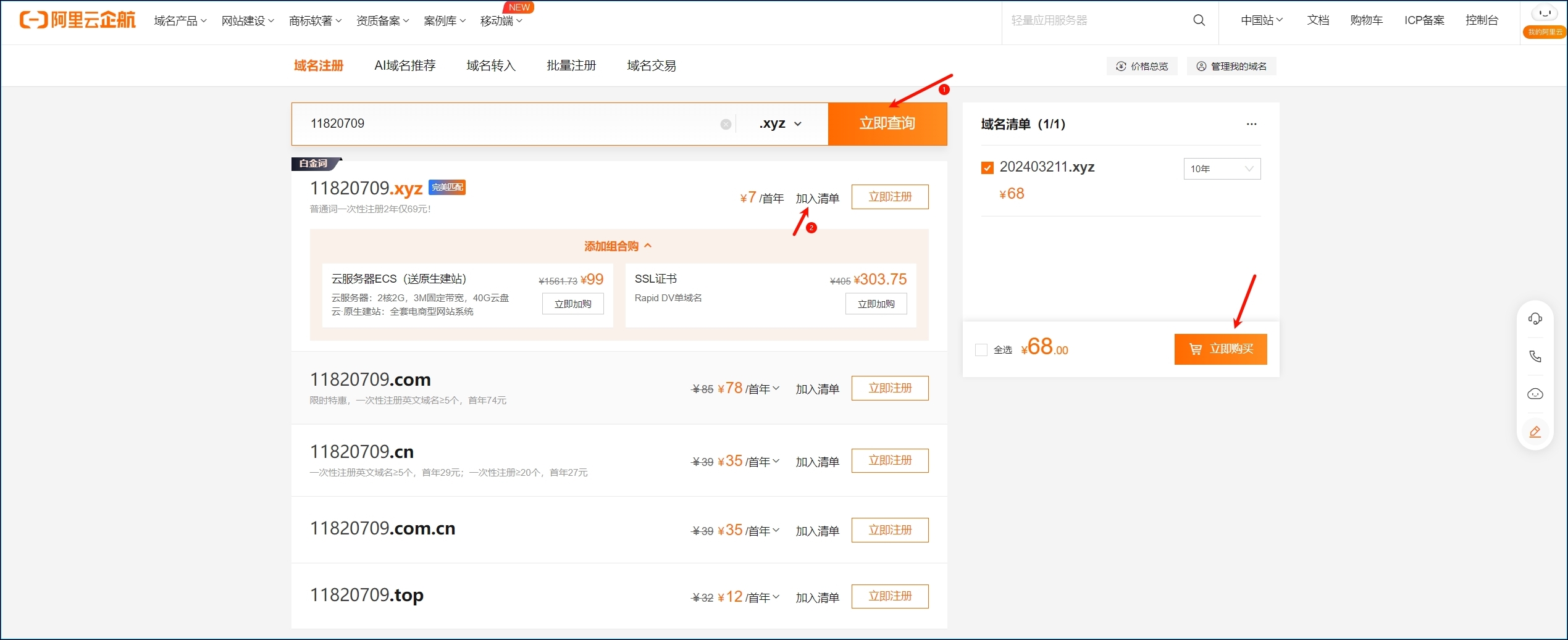
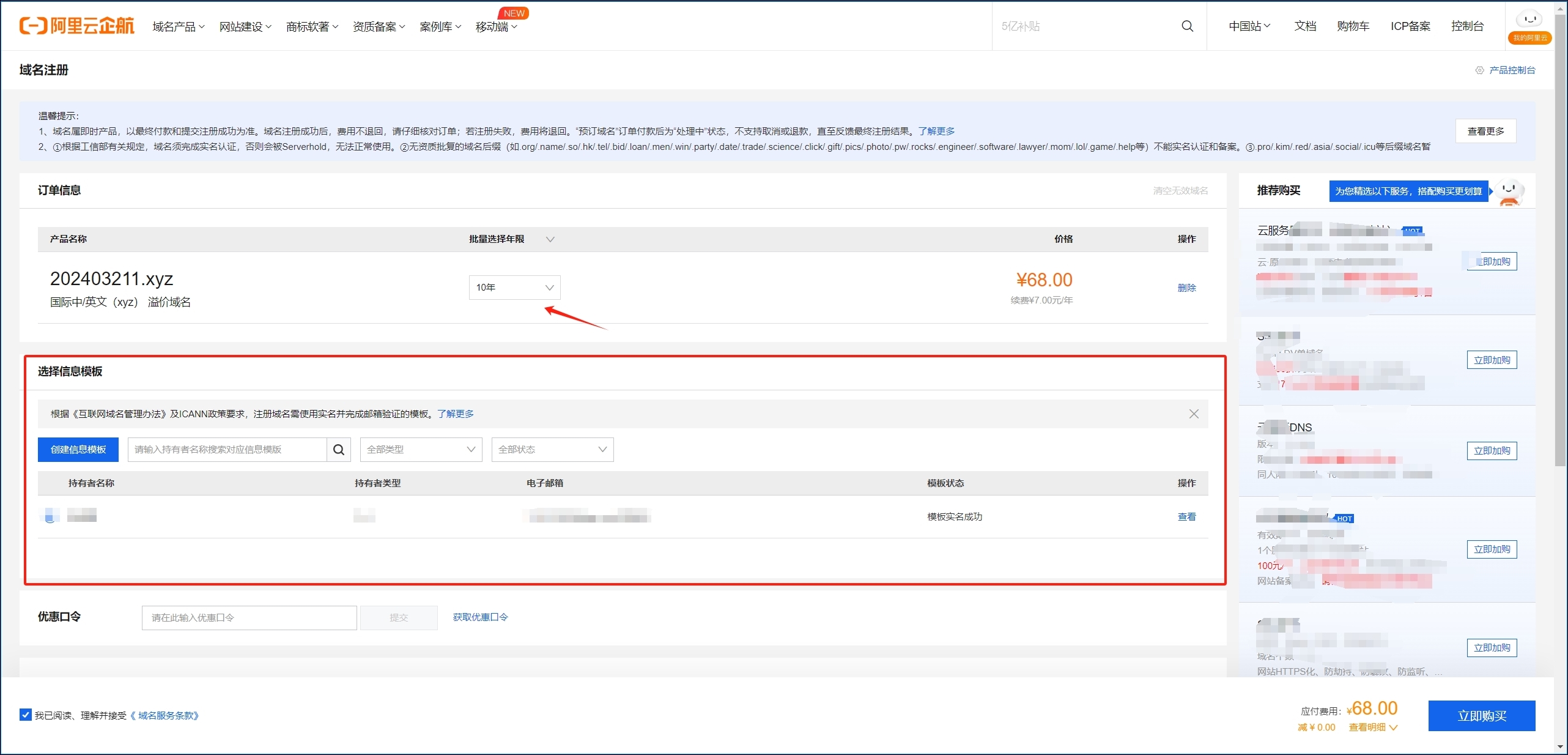
1. Si consiglia di acquistare un nome di dominio da Alibaba Cloud o Tencent Cloud. Qui, nella demo viene utilizzato Alibaba Cloud. Dopo aver effettuato l'accesso ad Alibaba Cloud, inserisci il tuo nome di dominio preferito, seleziona l'estensione del nome di dominio desiderata e fai clic su "Verifica nome di dominio". Qui, si consiglia di selezionare un nome di dominio puramente numerico con XYZ. È molto conveniente, in quanto costa solo 68 yuan per 10 anni. Dopo aver selezionato, fai clic su "Aggiungi all'elenco" nel campo del nome di dominio e fai clic su "Acquista ora" per completare l'acquisto.
2. Selezionare il numero di anni e compilare il modello di informazioni come richiesto per completare la verifica del nome reale, quindi fare clic su "Acquista ora" per procedere al pagamento.
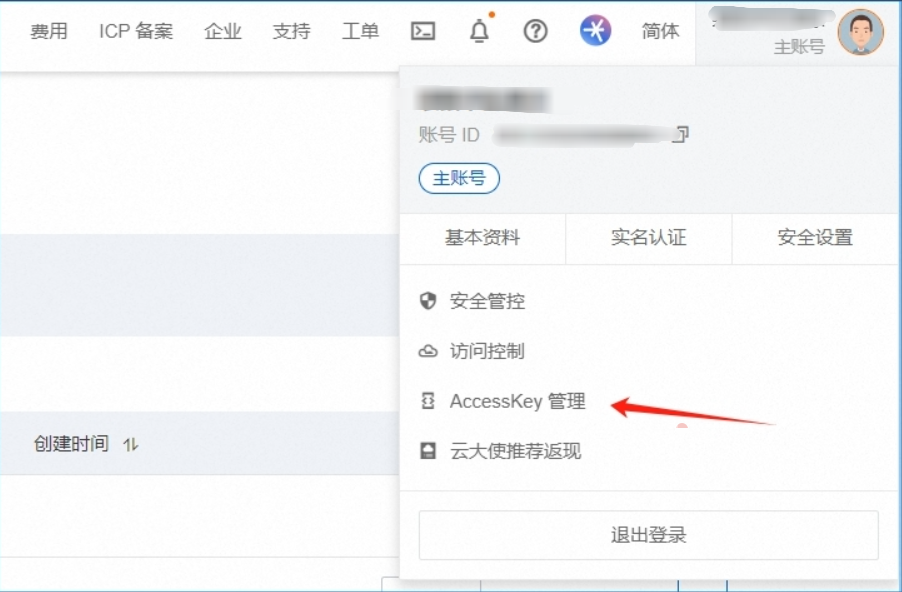
3. Una volta completato l'acquisto, clicca sull'immagine del profilo nell'angolo in alto a destra per accedere alla gestione delle AccessKey.
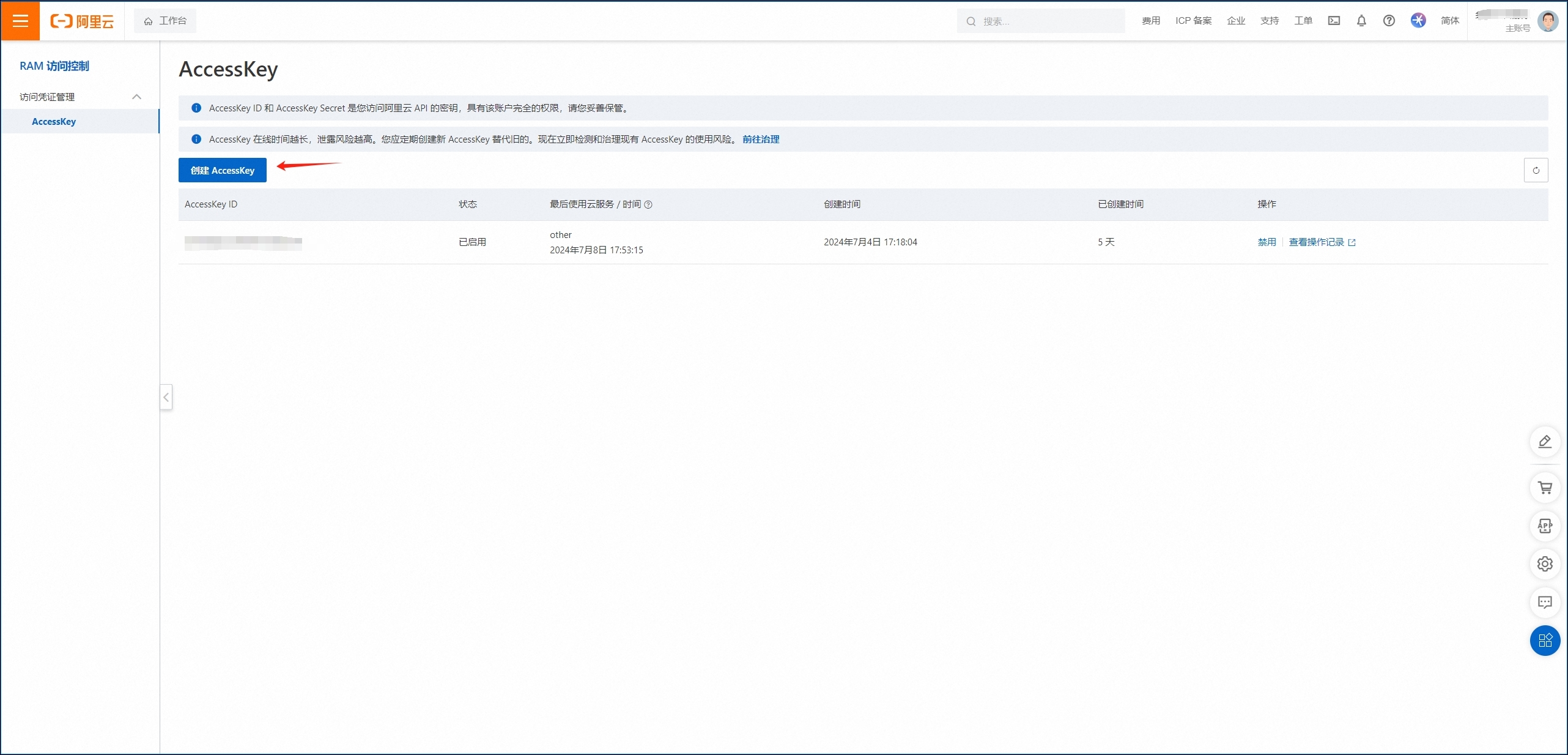
4. Fare clic su Crea AccessKey, salvare l'ID AccessKey e il segreto AccessKey, poiché saranno necessari in seguito.
-
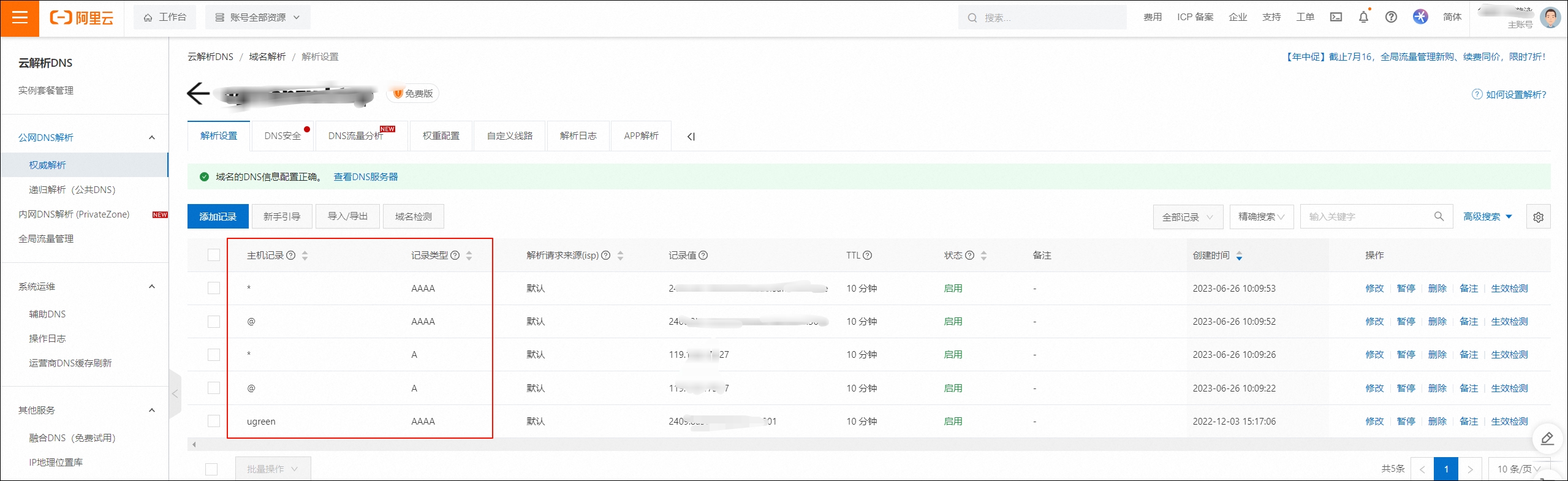
Aggiungere un record DNS.Fare clic sulla scheda DNS/Domain Name Resolution per accedere alla pagina di risoluzione del nome di dominio, quindi selezionare il nome di dominio e fare clic su "Impostazioni di risoluzione". Aggiungere un record nelle impostazioni di risoluzione.
-
Se si desidera accedere al sito web utilizzando il nome di dominio primario, ad esempio se il nome di dominio registrato è
20240709.xyz,allora questo è il nome di dominio primario e si deve solo inserire "@" nel record host. Se si desidera utilizzare il nome di dominio di secondo livello, è possibile inserirlo nel record host, ad esempio, qui è possibile aggiungere "ugreen".
Creare e configurare un container
-
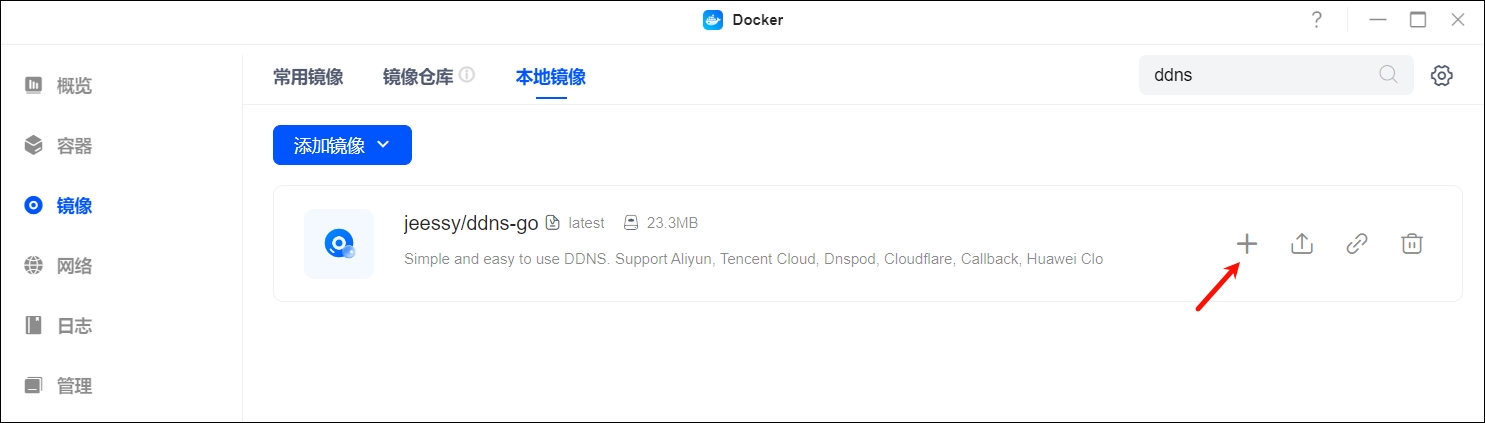
Il download dell'immagine è completo, iniziamo a creare un container,selezioniamo
l'immaginecuando666/luckyappenascaricata nell'elenco delle immagini locali.Fare clic su +Crea container per configurare i parametri del container.
-
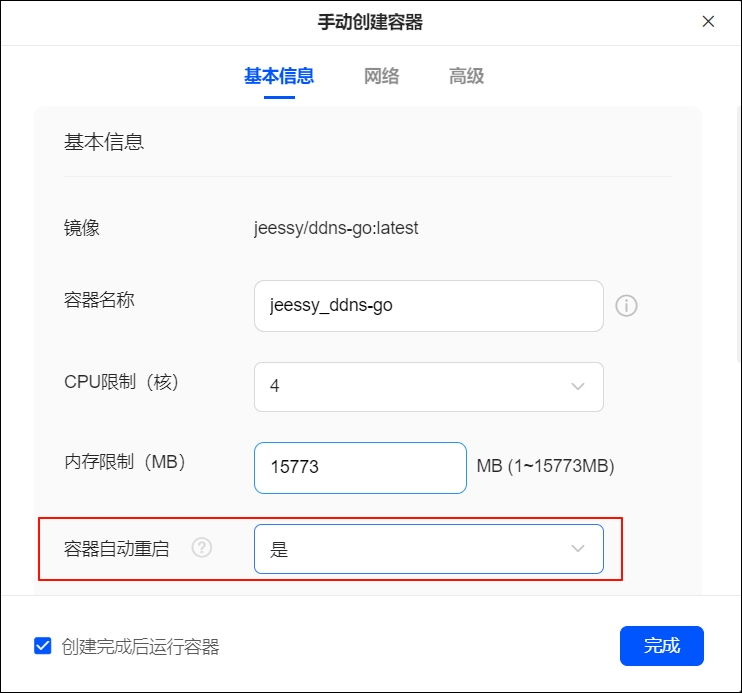
Nella sezione Informazioni di base, impostare [Riavvio automatico container] su "Sì".
-
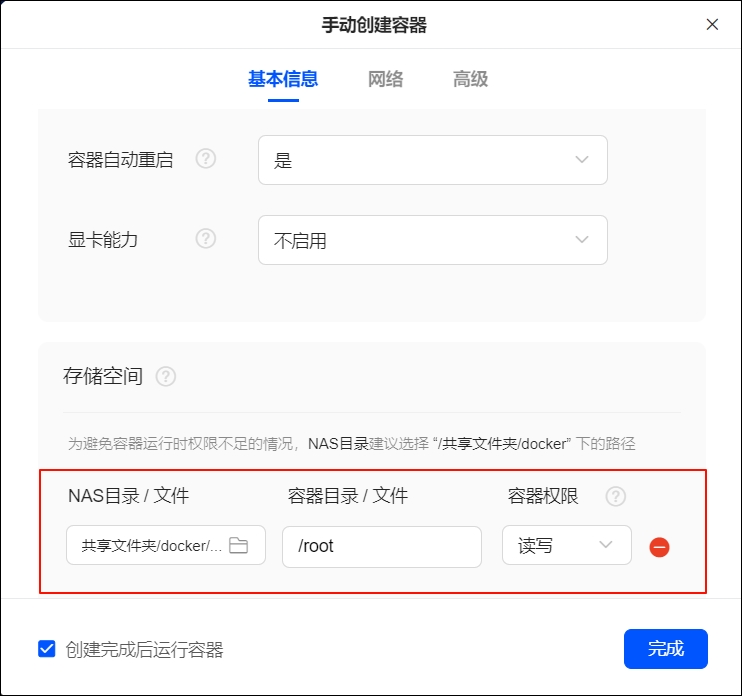
Impostare la directory NAS su /rootnello spazio di archiviazione. Impostare la directory NAS sulla directory ddnsgo appena creata, montare il percorso e impostare i permessi del contenitoresu lettura e scrittura.
-
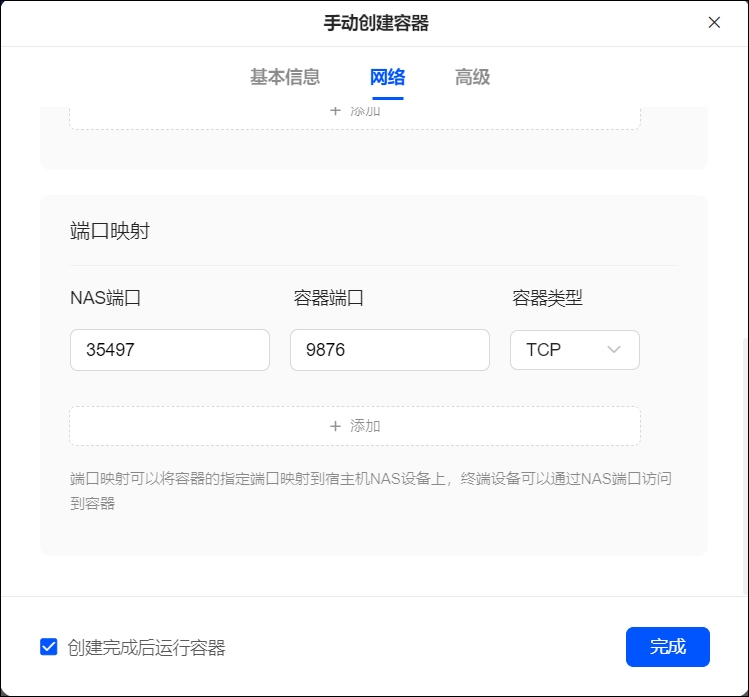
La modalità di rete è impostata su bridge per impostazione predefinita e la porta NAS può essere impostata su una porta personalizzata. Si noti che la porta non deve essere duplicata per evitare conflitti. Se è necessario utilizzare una rete IPv6, modificare la modalità di rete su host.
9. È possibile lasciare le impostazioni avanzate ai valori predefiniti. Dopo aver verificato che la configurazione sia corretta, fare clic su "Fine" per creare il contenitore.
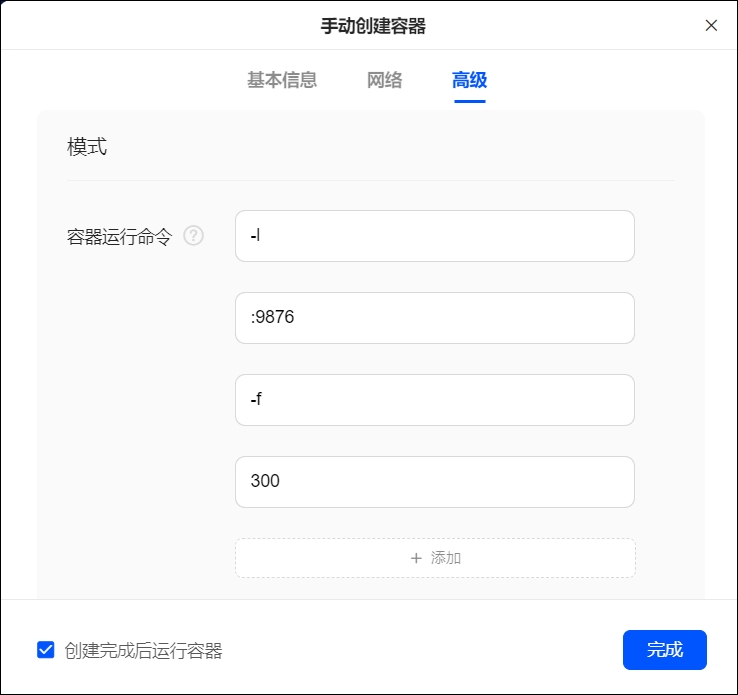
10. Una volta creato il contenitore, è possibile gestirlo nella pagina di gestione dei contenitori.
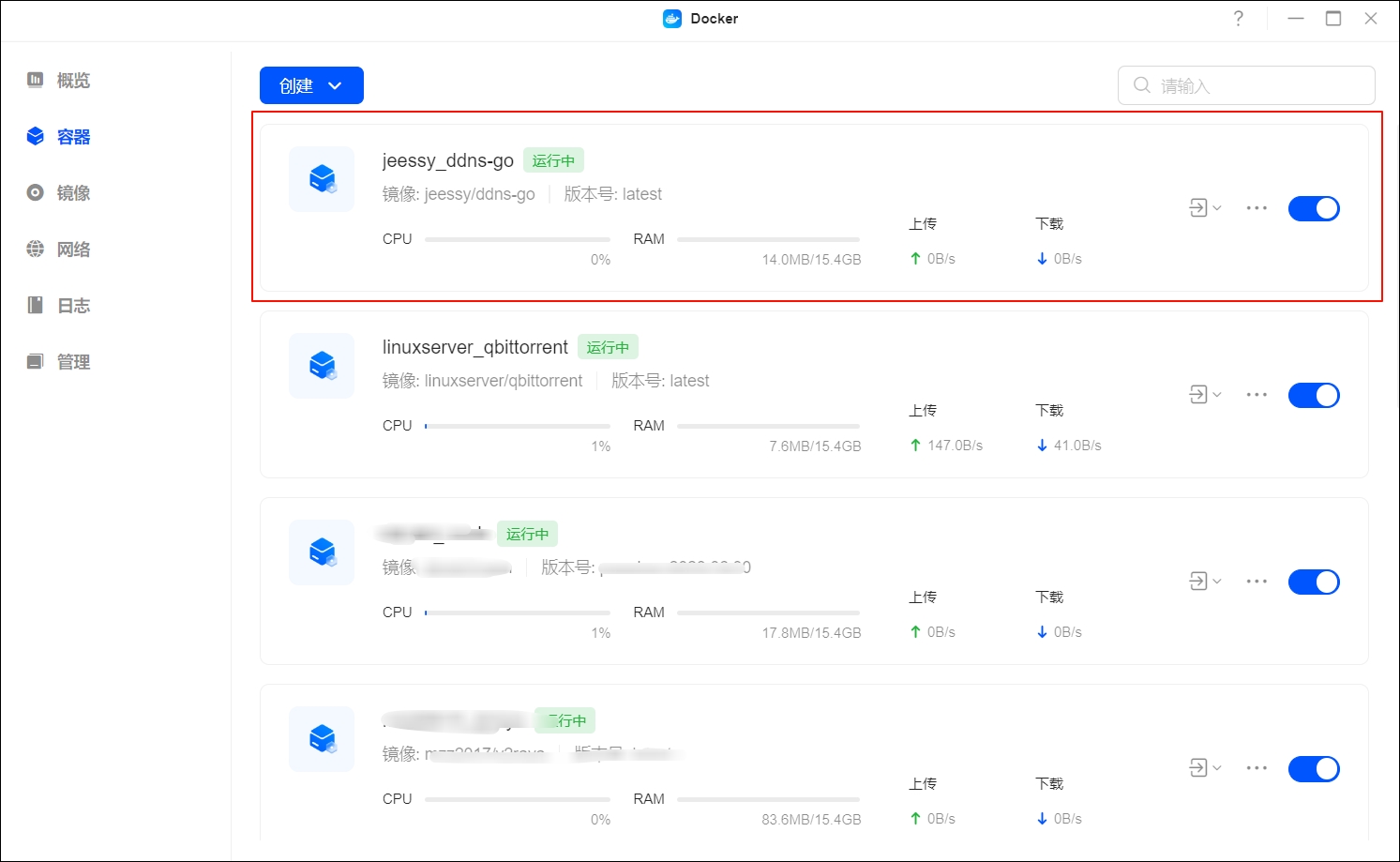
Configurare DDNS-GO
1. Dopo l'avvio del container, è possibile accedere all'interfaccia utente web DDNS-GO tramite un browser all'URL http://<NAS_IP>:9876, sostituendo NAS IP con il proprio indirizzo IP NAS. Come mostrato nella figura seguente, inserire http://192.168.31.70:9876&nbsp per accedere.
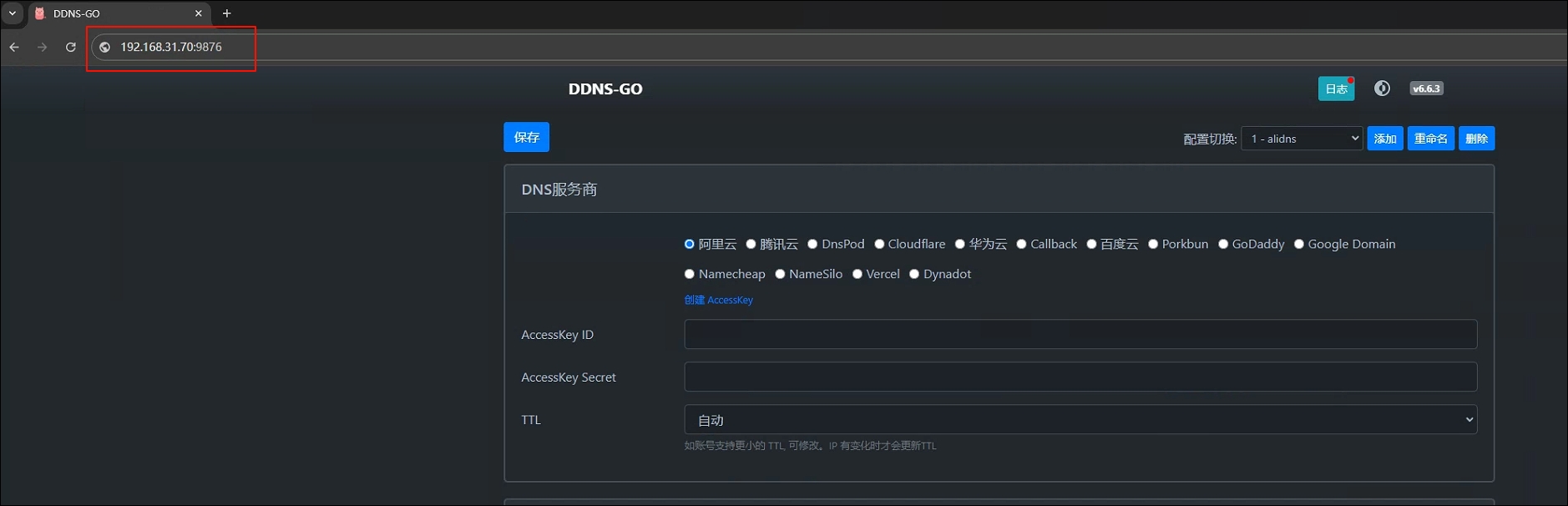
2. Selezionare Alibaba Cloud come fornitore di servizi e inserire l'ID AccessKey e il segreto AccessKey di Alibaba Cloud ottenuti nelle preparazioni preliminari nelle caselle di input corrispondenti.
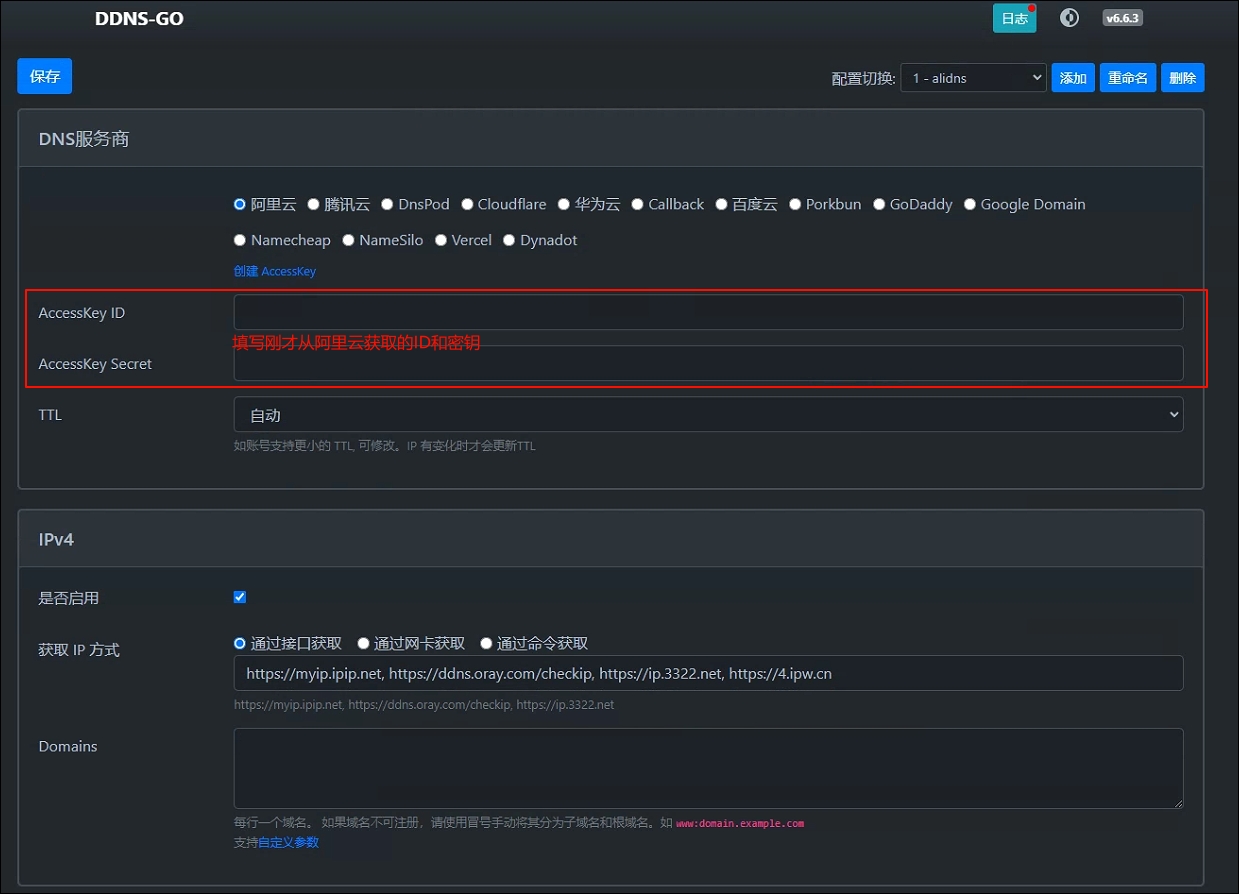
3. Successivamente, impostare la risoluzione DNS in base al tipo di IP pubblico. Ad esempio, se si utilizza una rete pubblica IPV4, inserire il nome di dominio già impostato su Alibaba Cloud in Domini. Se si utilizza IPV6, il metodo per ottenere l'IP deve essere modificato per ottenerlo tramite la scheda di rete. Anche la scheda di rete del NAS deve avere IPV6 abilitato. Il nome di dominio in Domini può essere lo stesso del nome di dominio IPV4.
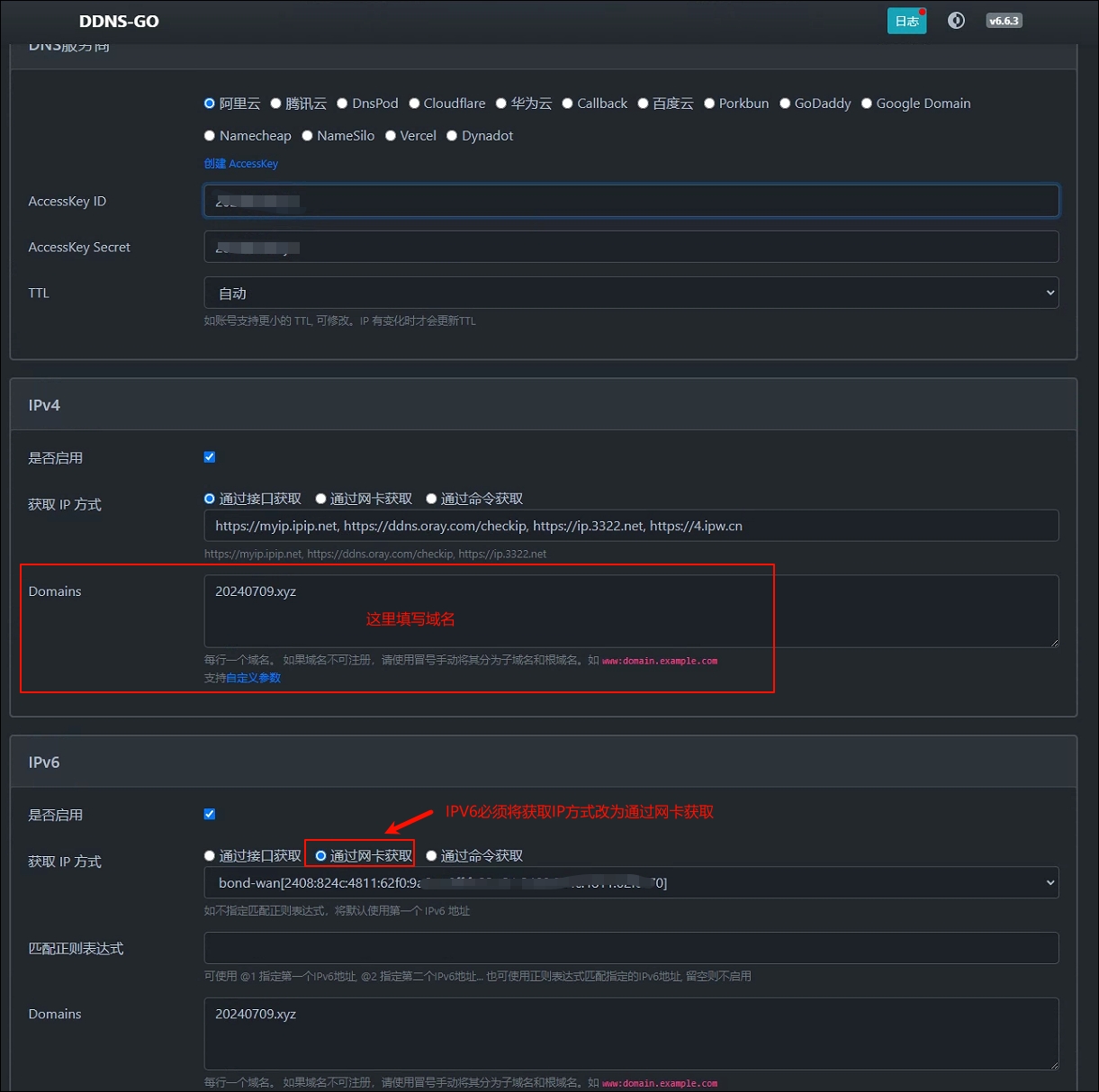
4. Dopo aver verificato che la configurazione sia corretta, fare clic sul pulsante [Salva] in basso o in alto a sinistra della pagina. Dopo qualche istante, vedrai il registro nell'elenco a destra, a indicare che la risoluzione è andata a buon fine.
Accedere al container utilizzando il nome di dominio
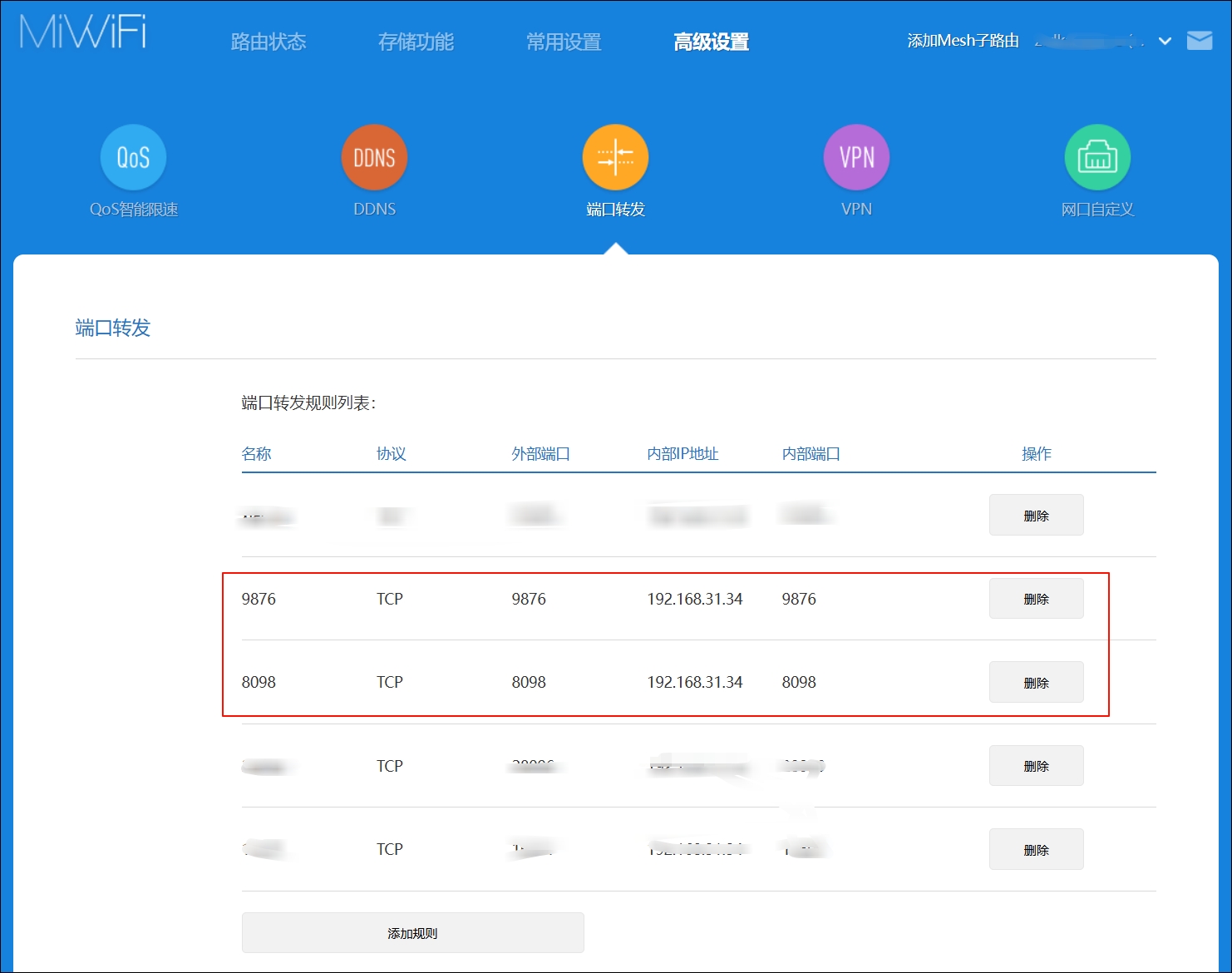
1. Per accedere al container utilizzando un nome di dominio, devi prima inoltrare l'impostazione della porta WebUI del container nel router. Le istruzioni specifiche per l'operazione sono riportate nelle istruzioni del prodotto del produttore del router che hai acquistato. Questa schermata mostra un esempio di inoltro della porta per un router Xiaomi:
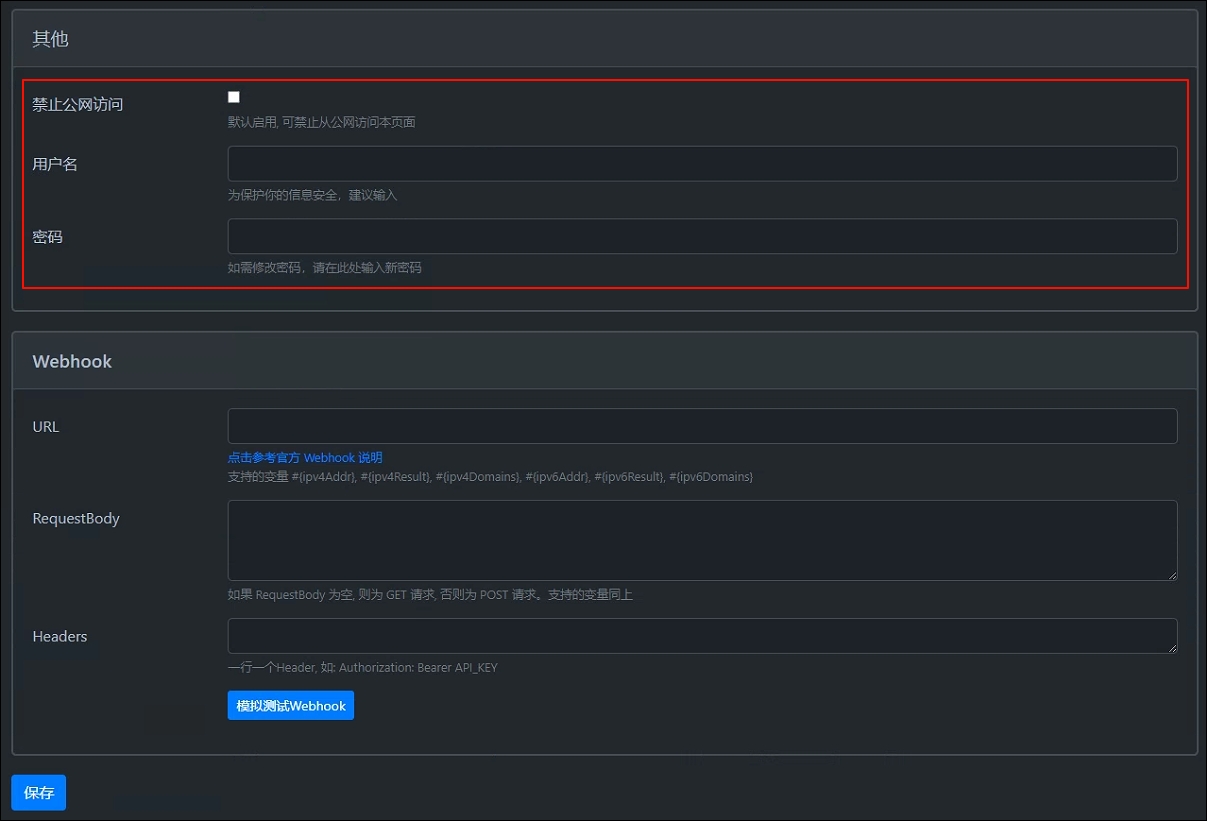
Attivare l'accesso alla rete pubblica DDNS-GO
Per abilitare l'accesso alla rete pubblica a DDNS-GO, disabilitare "Blocca accesso alla rete pubblica", configurare l'account e la password, quindi inoltrare la porta 9876 nel router.