Benvenuto nel sistema UGOS Pro! Per aiutarti a completare la configurazione iniziale, ecco una guida dettagliata che ti aiuterà a completare rapidamente le operazioni di base come l'inizializzazione del dispositivo, la creazione di un account amministratore, la configurazione dello spazio di archiviazione e l'attivazione del servizio di accesso remoto UGREENlink.
Accesso al dispositivo NAS
Puoi facilmente scoprire e registrare il tuo dispositivo tramite un browser web o l'app UGREENlink Cloud.
Individuazione del dispositivo tramite browser
-
Assicurati che il dispositivo sia connesso a Internet e acceso e che il computer e il dispositivo NAS si trovino nella stessa rete locale.
-
Apri un browser web e vai su find.ugnas.com. Il sistema cercherà e visualizzerà automaticamente tutti i dispositivi disponibili sulla tua rete locale.
-
Selezionare il dispositivo a cui si desidera accedere e fare clic su "Connetti" per avviare la registrazione del dispositivo.
Scopri il dispositivo tramite l'app Green Union Cloud
-
Assicurati che il tuo dispositivo sia connesso a Internet e acceso, e che il tuo telefono cellulare e il dispositivo NAS siano nella stessa rete locale.
-
Scarica l'app Green Union Cloud:
-
Metodo 1: Cerca e scarica il client mobile Green Union Cloud (per Android o iOS) dal mercato delle app per dispositivi mobili.
-
Metodo 2: Visita il centro downloadsul sito ufficiale di Green Union ugnas.com per scaricare l'app Green Union Cloud.
-
Metodo 3: scansionare il codice QR sulla confezione e scaricare l'app corrispondente in base al sistema del telefono.
-
Installa e apri l'app Green Union Cloud, segui le istruzioni per il primo utilizzo, clicca su [Registra nuovo dispositivo] > [Inizia scansione] e il sistema eseguirà automaticamente la scansione e visualizzerà i dispositivi sulla rete locale.
-
Seleziona il tuo dispositivo e clicca su "Registra" per completare la registrazione del dispositivo. Se necessario, ti verrà chiesto di concedere le autorizzazioni necessarie al tuo telefono.
Nota aggiuntiva: se non viene rilevato alcun dispositivo, fare riferimento a: Domande frequenti su Nessun dispositivo rilevato.
Completa inizializzazione del dispositivo
Dopo aver registrato correttamente il dispositivo, si verrà indirizzati alla schermata delle impostazioni di inizializzazione, dove è possibile completare le seguenti operazioni:
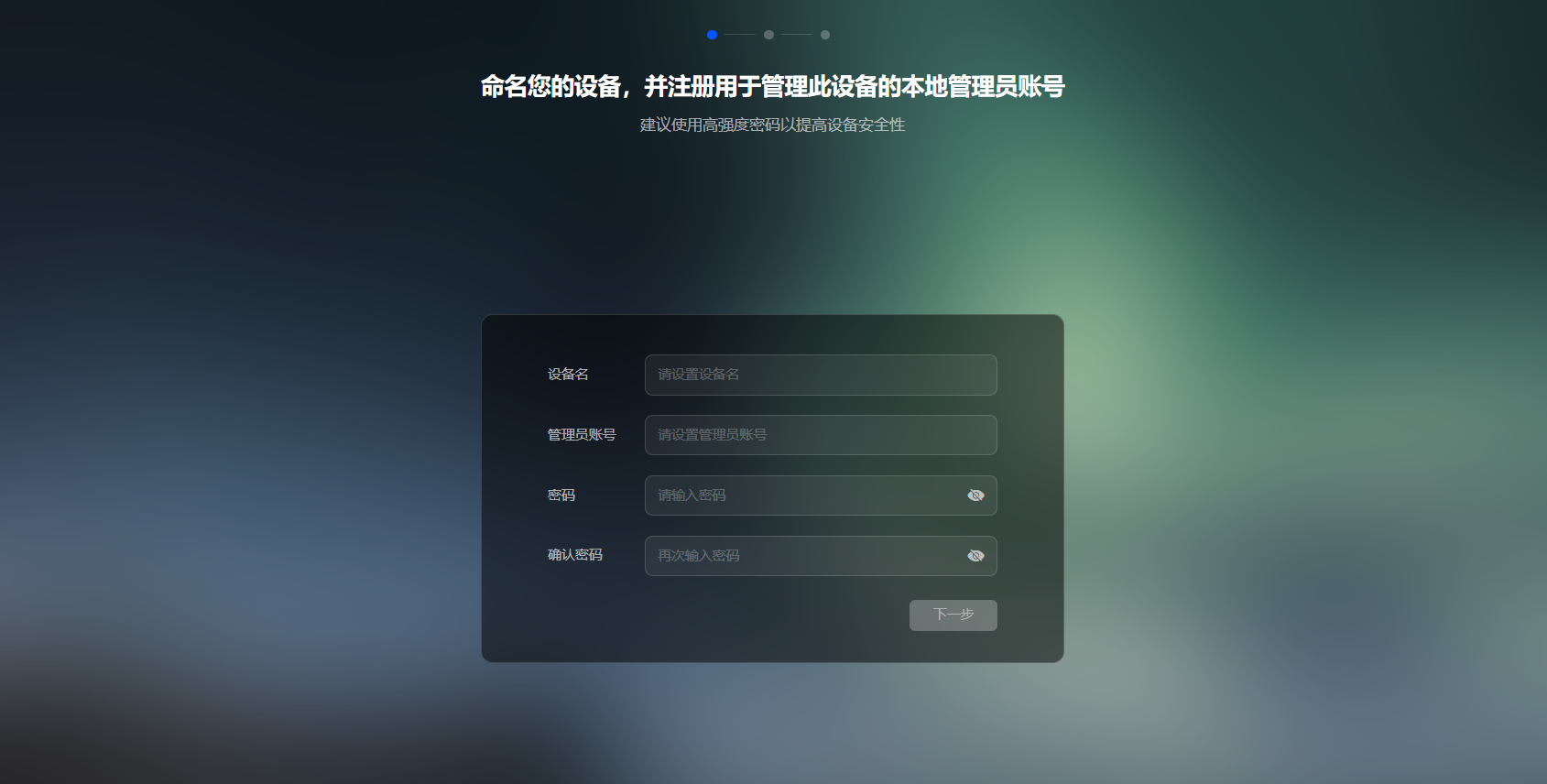
-
Nome dispositivo: Impostare un nome per il dispositivo che sia facile da identificare per la gestione successiva.
-
Creare un account amministratore: Impostare un account amministratore locale e una password per il dispositivo. L'account amministratore viene utilizzato per gestire e configurare il dispositivo.
-
Controllo delle opzioni di sistema:
-
Selezionare la casella per aggiornare le opzioni di sistema (operazione obbligatoria) per assicurarsi che l'apparecchio abbia la versione software più recente.
-
Selezionare il piano di miglioramento dell'analisi del dispositivo (opzionale) per aiutare il team Greenlink a migliorare le prestazioni del dispositivo.
Nota:
-
Se l'apparecchio non è stato inizializzato, il sistema visualizzerà lo stato "non inizializzato ".
-
Assicurarsi che la password dell'amministratore sia sicura ed evitare di utilizzare password semplici.
Creazione di spazi di archiviazione
Per archiviare dati sul Green Union NAS, è necessario creare pool di archiviazione e spazi di archiviazione, nonché le corrispondenti cartelle condivise.
Creazione di pool di archiviazione e spazi di archiviazione
Un pool di archiviazione è un insieme di dischi rigidi gestiti tramite tecnologia RAID per garantire la protezione dei dati e gestire centralmente le risorse di archiviazione. Uno spazio di archiviazione è un'unità di archiviazione logica basata su un pool di archiviazione e può essere utilizzata direttamente per archiviare dati. È possibile creare più spazi di archiviazione in un pool di archiviazione e ogni spazio di archiviazione può avere un file system indipendente (come Btrfs o EXT4 ). Nota: per creare un pool di archiviazione è necessario almeno un disco rigido inutilizzato in condizioni normali.
Per i passaggi operativi dettagliati, fare riferimento a: Creazione di pool di archiviazione e spazi di archiviazione.
Creare cartelle condivise
Creare cartelle condivise nello spazio di archiviazione per memorizzare file, condividere dati e impostare permessi di accesso. È possibile creare più cartelle condivise e impostare permessi diversi in base alle necessità.
Per istruzioni dettagliate, vedere: Creazione e gestione di cartelle condivise.
Abilitare il servizio di accesso remoto UGREENlink
Dopo aver abilitato il servizio UGREENlink, è possibile accedere e gestire facilmente i file memorizzati sul NAS da qualsiasi luogo utilizzando un'applicazione client, senza la necessità di complesse configurazioni di port forwarding.
Per le procedure operative dettagliate, consultare: Abilitare il servizio di accesso remoto UGREENlink.
Spegnimento del dispositivo NAS
Per spegnere il dispositivo NAS, assicurarsi che sia spento correttamente utilizzando i seguenti passaggi per garantire la sicurezza dei dati:
Operazione di spegnimento sul PC
Metodo 1: tramite l'interfaccia desktop UGOS Pro:
-
Aprire il desktop UGOS Pro.
-
Fare clic sull'icona utente nell'angolo in alto a destra e selezionare "Spegni".
-
Il sistema avvierà automaticamente il processo di spegnimento.
Metodo 2: Utilizzo del pulsante di accensione fisico dell'apparecchio:
-
Individua il pulsante di accensione nell'angolo in basso a sinistra del dispositivo.
-
Tenerlo premuto per circa 15 secondi. Dopo aver sentito un "bip", il dispositivo inizierà a spegnersi.
Operazione di spegnimento sul dispositivo mobile
-
Apri l'app mobile UGOS Pro.
-
Fare clic sull'icona del dispositivo nell'angolo in alto a destra per andare alla pagina [Informazioni sul dispositivo].
-
Fare clic sul pulsante "Spegnimento" e il dispositivo inizierà automaticamente a spegnersi.