La gestione degli utenti offre diversi metodi per aggiungerne di nuovi. Di seguito sono riportati i passaggi e le istruzioni dettagliate:
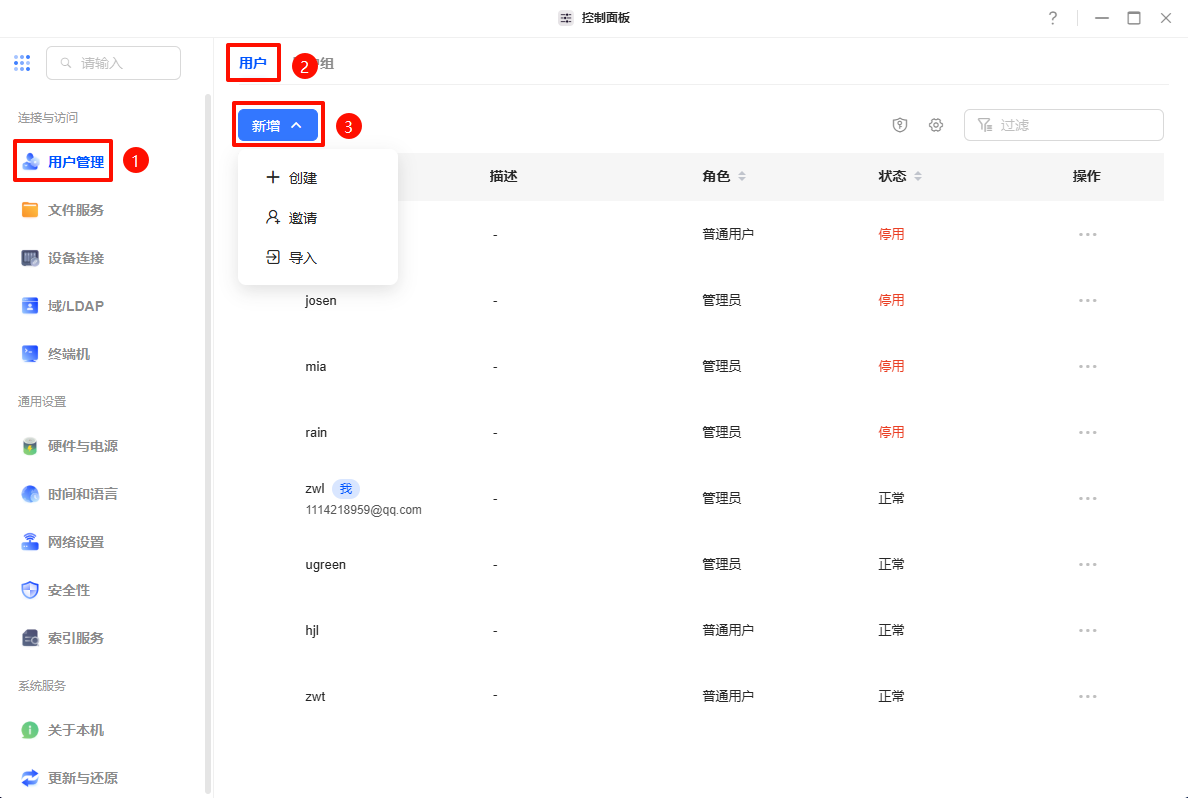
Creare un utente
-
Accedere al sistema utilizzando l'account amministratore.
-
Aprire l'app "Pannello di controllo" e nella schermata principale del Pannello di controllo, trovare e fare clic su "Gestione utenti".
-
Nella pagina di gestione degli utenti, fare clic sul pulsante "Aggiungi" nell'angolo in alto a destra.
-
Nella finestra pop-up, selezionare il metodo "Crea" per inserire manualmente le informazioni del nuovo utente.
-
Compilare le informazioni utente:
-
Nome utente: inserire un nome utente univoco per il nuovo utente.
-
Password: inserire la password del nuovo utente e confermarla nuovamente.
-
Ruolo: selezionare il ruolo dell'utente, utente normale o amministratore.
-
Abilita cartella personale: Decidi se abilitare la cartella personale per questo utente e imposta il limite di capacità di archiviazione in base alle necessità.
-
Autorizzazione alla modifica della password: Decidi se consentire all'utente di modificare la propria password.
-
Fare clic su "Avanti" per continuare. Impostare i diritti di accesso dell'utente alle cartelle condivise (nessun accesso, sola lettura, lettura/scrittura)
-
Confermare le informazioni e fare clic su "Fine" per creare l'utente. Il nuovo utente può accedere direttamente al sistema inserendo il proprio account e la password.
Invitare gli utenti
-
Nella pagina di gestione degli utenti, fare clic sul pulsante "Aggiungi" nell'angolo in alto a destra.
-
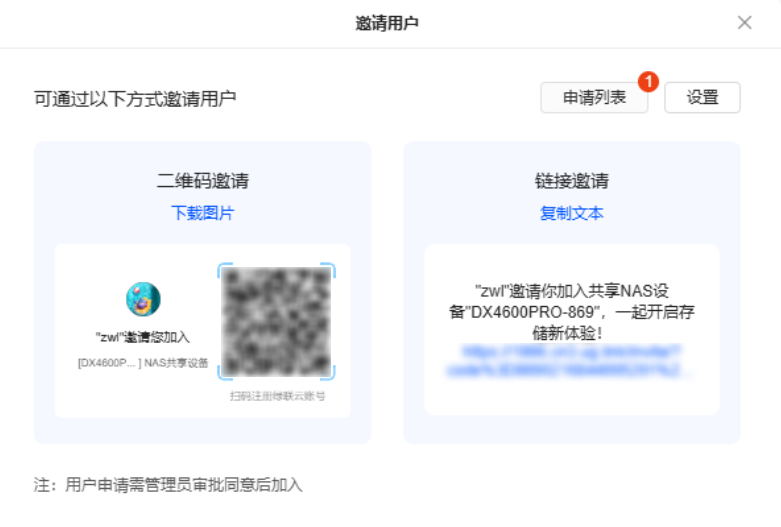
Nella finestra pop-up, selezionare il metodo "Invita" per invitare nuovi utenti ad aderire al sistema.
-
Il sistema genererà un link di invito o un codice QR che l'amministratore potrà condividere con il nuovo utente via e-mail, SMS o social media.
-
L'utente invitato deve cliccare sul link o scansionare il codice QR e seguire le istruzioni per completare la registrazione e il login.
Nota: se è necessario invitare utenti tramite la rete esterna, assicurarsi che la funzione UGREENlink sia abilitata in modo che i nuovi utenti possano accedere correttamente al link di invito.
-
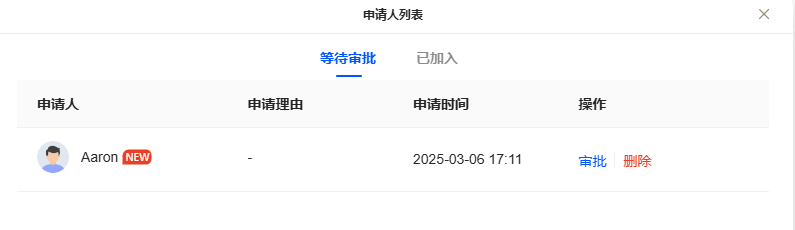
L'amministratore può visualizzare la richiesta del nuovo utente nella pagina Elenco richieste di utenti e approvarla.
Importazione di utenti
-
Nella pagina di gestione degli utenti, fare clic sul pulsante "Aggiungi" nell'angolo in alto a destra.
-
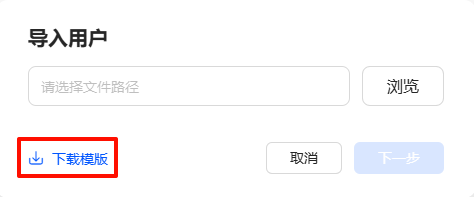
Nella finestra pop-up, selezionare il metodo "Importa" per aggiungere utenti in gruppi.
-
Fare clic sul pulsante "Scarica modello" nella finestra pop-up "Importa utenti" per scaricare un modello Excel o CSV contenente le informazioni sugli utenti.
-
Compila le informazioni utente in base al formato del modello, inclusi i campi obbligatori come nome utente, password e ruolo.
-
Dopo aver inserito le informazioni, salvare il file e fare clic su "Sfoglia" nella finestra "Importa utenti" per caricare il file, quindi fare clic su "Avanti" per continuare.
-
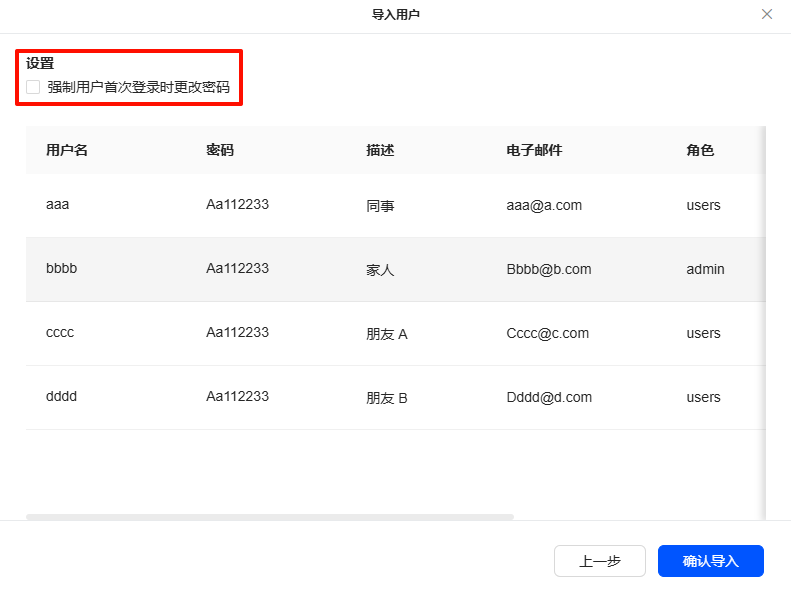
È possibile scegliere se richiedere ai nuovi utenti di modificare la propria password al primo accesso.
-
Dopo aver verificato che le informazioni siano corrette, fare clic su "Conferma importazione" per completare l'importazione degli utenti. Gli utenti importati possono accedere direttamente al sistema inserendo il proprio account e la password.
Esempio di modello di modulo per l'importazione
|
Nome utente |
Password |
Descrizione utente |
|
*Ruolo (amministratore/utente) |
Aggiungi gruppi di utenti (separati da virgole) |
|
aaa |
Aa112233 |
collega |
aaa@a.com |
utenti |
gruppo1,gruppo2 |
|
bbbb |
Aa112233 |
membro della famiglia |
Bbbb@b.com |
amministratore |
gruppo1 |
|
cccc |
Aa112233 |
Amici A |
Cccc@c.com |
utenti |
gruppo2 |
|
dddd |
Aa112233 |
Amici B |
Dddd@d.com |
utenti |
gruppo1,gruppo2 |
Suggerimenti per l'uso
-
Gli amministratori hanno il massimo livello di accesso e possono accedere e gestire tutte le impostazioni di sistema. Si prega di assegnare i diritti di amministratore con attenzione per garantire la sicurezza e la stabilità del sistema.
-
Quando i diritti individuali di un utente sono in conflitto con i diritti del gruppo di utenti a cui appartiene, si applicano le seguenti regole di priorità:
-
Negare l'accesso > Lettura e scrittura > Solo lettura
-
Ad esempio, se l'autorizzazione del gruppo di utenti è "accesso negato" e l'autorizzazione individuale dell'utente è "lettura e scrittura", l'autorizzazione finale dell'utente sarà impostata su "accesso negato".
-
-
Quando si crea un utente normale tramite importazione, la cartella personale non è abilitata per impostazione predefinita. Se questo utente non viene aggiunto a nessun gruppo di utenti, non sarà in grado di accedere alle cartelle condivise. Se è necessario modificare i permessi di accesso alle cartelle condivise dell'utente o abilitare la cartella personale, è possibile aggiungere manualmente l'utente al gruppo di utenti appropriato o autorizzarlo individualmente dopo l'importazione dell'utente.