Introduzione all'applicazione
Jellyfin è un software server multimediale open source e gratuito che si concentra sulla gestione dei media locali e sui servizi di streaming multimediale. Gli utenti possono gestire centralmente video, musica, immagini e altri file e riprodurli su più dispositivi in rete. Supporta funzioni come transcodifica, sottotitoli ed estensioni plug-in.
Versioni supportate: versione firmware NAS 1.2.0.2121 e successive, versione applicazione VM 1.2.0.0313 e successive.
Funzioni principali
-
Gestione della libreria multimediale:
-
Categorizza automaticamente film, serie e musica e supporta l'acquisizione automatica di metadati (copertine, sinossi e membri del cast) (basati su database come TMDB).
-
Supporto per più formati: MKV, MP4, FLAC, MP3, ecc.
-
Streaming multipiattaforma:
-
Supporta la riproduzione su web, dispositivi mobili (Android/iOS), TV (Android TV/Apple TV) e console di gioco (ad es. Xbox).
-
Transcodifica in tempo reale: regola dinamicamente la risoluzione e il bitrate in base alle prestazioni del dispositivo (richiede accelerazione hardware come Intel Quick Sync).
-
Controllo dei diritti utente:
-
Creare più account utente e assegnare diverse autorizzazioni di accesso alla libreria multimediale.
-
Controllo parentale: limita le classificazioni dei contenuti e i tempi di riproduzione.
Informazioni di accesso predefinite
-
Porta di accesso predefinita: 8899
-
Accesso alla rete locale: inserire
NAS_IP:8899(ad es.172.17.70.86:8899)nella barra degli indirizzi del browser per accedere all'interfaccia di gestione web di Jellyfin. -
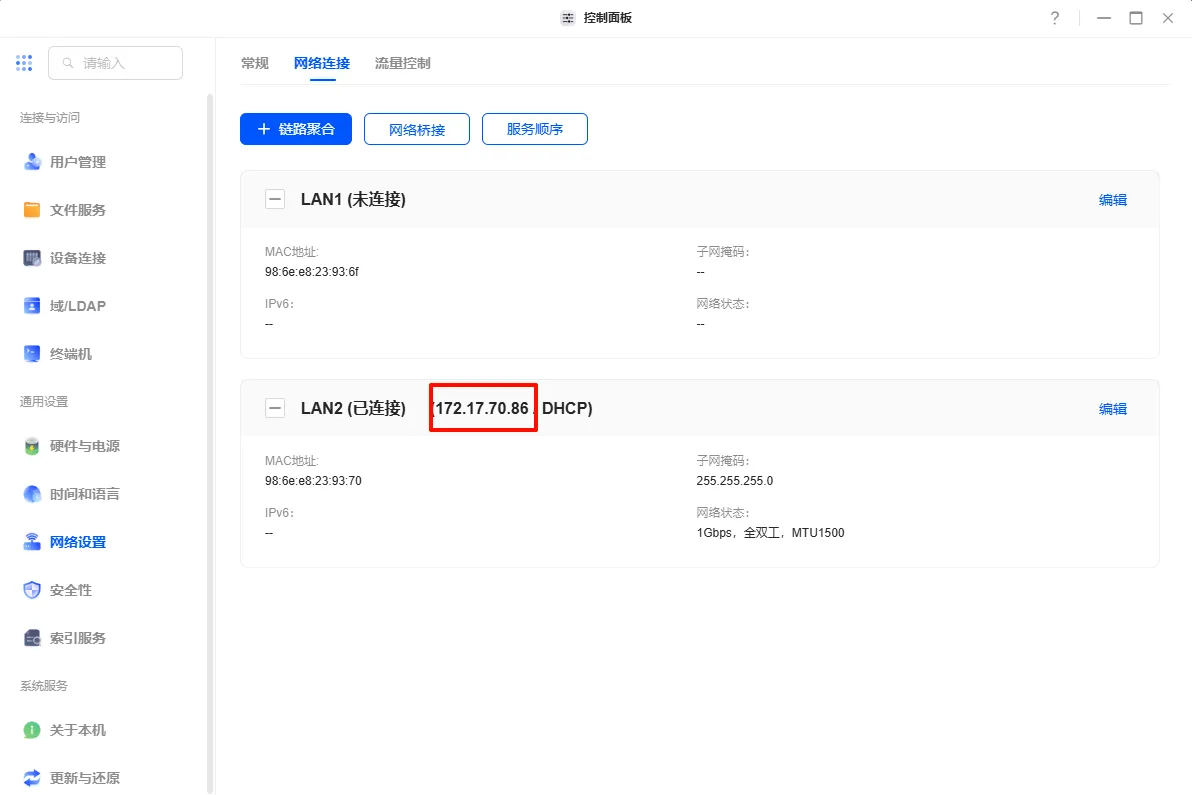
L'indirizzo IP del dispositivo NAS si trova nel pannello di controllo, in Impostazioni di rete, facendo clic su Connessioni di rete.
Nota: non modificare il numero di porta dell'interfaccia utente web, poiché ciò impedirà all'amministratore di utilizzare la funzione Vai a dell'icona del centro applicazioni UGOS Pro.
Percorso di accesso alle risorse
Il percorso della cartella utilizzato per fornire la libreria multimediale dell'app Jellyfin può essere montato e letto.
Requisito minimo: aggiungere almeno 1 percorso di accesso;
Supporto massimo: aggiungere fino a 5 percorsi di accesso.
Percorso di download dei plug-in
Il percorso in cui sono memorizzati i plug-in dell'applicazione può avere al massimo una voce.
Regole di montaggio per i percorsi:
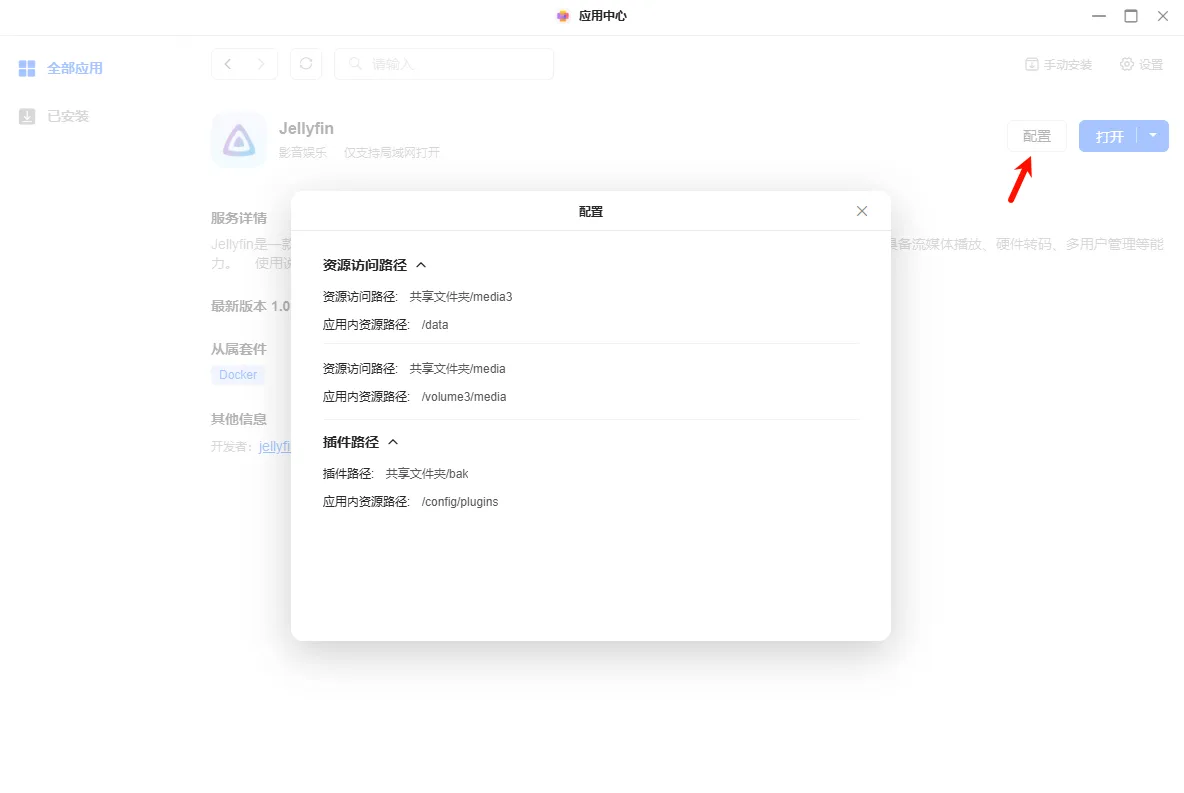
Dopo l'installazione dell'applicazione, è possibile visualizzare il percorso corrispondente in [Configurazione] nella pagina dei dettagli dell'applicazione.
-
L'impostazione predefinita monta il primo percorso di accesso alle risorse sul corrispondente percorso delle risorse in-app, che è
data; -
I nomi dei percorsi contenitore dal secondo al quinto percorso montato sono gli stessi delle directory montate.
Guida all'installazione
Per installare l'app Jellyfin, procedere come segue:
-
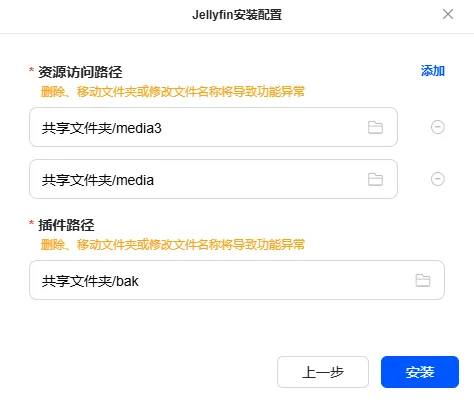
Aprire l'"App Center" per trovare l'app Jellyfin e fare clic su "Installa".
-
Selezionare lo spazio di archiviazione e fare clic su "Avanti" per continuare.
-
Imposta il percorso di accesso alle risorse. L'app leggerà i film nel percorso e abbinerà i poster dei film e altri dati.
-
Imposta il percorso del plug-in e l'app leggerà le informazioni sul plug-in nel percorso. Fai clic su "Installa" per continuare.
Accedere all'app Jellyfin
Puoi accedere all'app Jellyfin nei seguenti modi:
Metodo 1: accesso tramite App Center (solo amministratori)
Sulla rete locale, l'amministratore clicca sull'icona dell'app Jellyfin e il sistema passerà alla schermata di accesso.
Metodo 2: accesso tramite la rete locale (amministratori e utenti regolari)
-
Utilizzare
http://NAS_IP:8899访问 sulla rete locale. Ad esempio, se l'indirizzo IP del NAS è 172.17.70.86, inserirehttp://172.17.70.86:8899进行访问 nel browser. -
Puoi trovare l'indirizzo IP del dispositivo NAS nel pannello di controllo, sotto le impostazioni di rete, cliccando su connessione di rete.
Metodo 3: accesso tramite rete non LAN (solo amministratore)
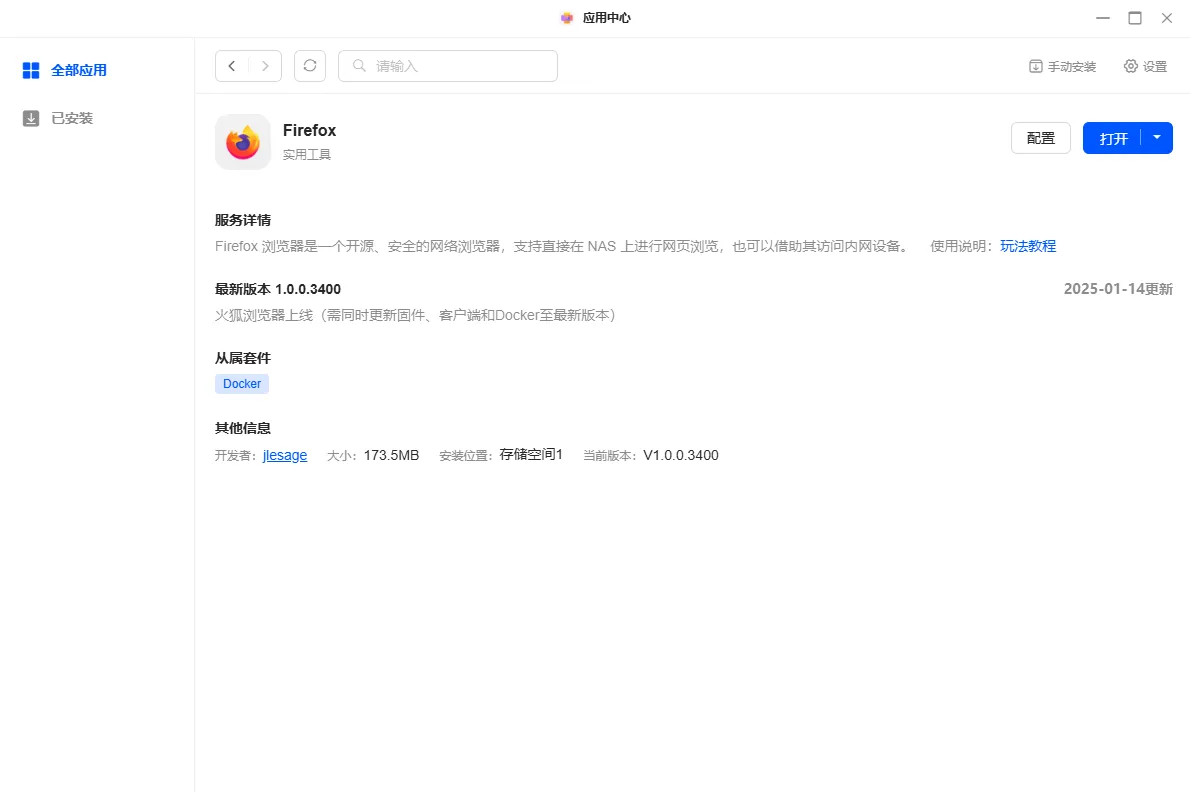
Gli amministratori possono accedere a Jellyfin in un ambiente di rete non locale utilizzando l'app Firefox installata sul sistema NAS:
-
Accedere al NAS utilizzando UGREEN Link e aprire il browser Firefox.
-
Dopo aver effettuato l'accesso a Firefox, utilizzare
http://NAS_IP:8899访问. Ad esempio, se l'indirizzo IP del NAS è 172.17.70.86, inserirehttp://172.17.70.86:8899进行访问 nel browser.
Nota: quando si accede a un dispositivo non affidabile, si consiglia di cancellare per tempo la cronologia di accesso del browser per garantire la sicurezza dei dati.
Suggerimenti per l'uso
-
Quando si accede alla rete locale, si consiglia di utilizzare un browser con una migliore compatibilità (come Chrome o Edge) per un'esperienza ottimale.
-
Quando si accede al NAS su una rete pubblica, prestare attenzione alla sicurezza dei dati ed evitare di divulgare informazioni sensibili.
-
Gli amministratori devono gestire correttamente le password di accesso per garantirne la sicurezza.
-
Se più persone utilizzano il browser Firefox per accedere alle applicazioni del container, si raccomanda di disattivare la funzione di memorizzazione automatica delle password e di cancellare regolarmente la cronologia.
Configurazione iniziale
Quando si utilizza Jellyfin per la prima volta, è necessario completare la configurazione iniziale:
-
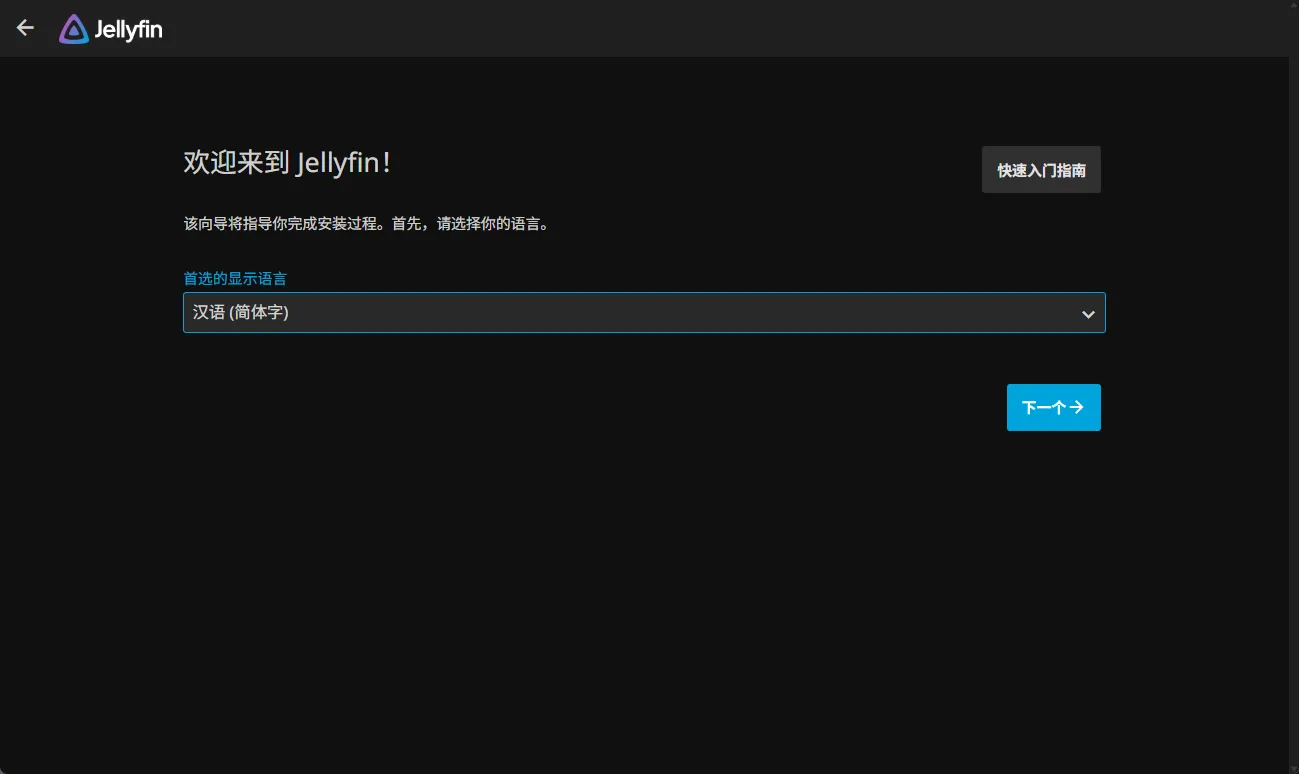
Imposta la lingua di visualizzazione
Selezionare la lingua preferita (ad esempio "Cinese semplificato ") e fare clic su "Avanti" per continuare.
-
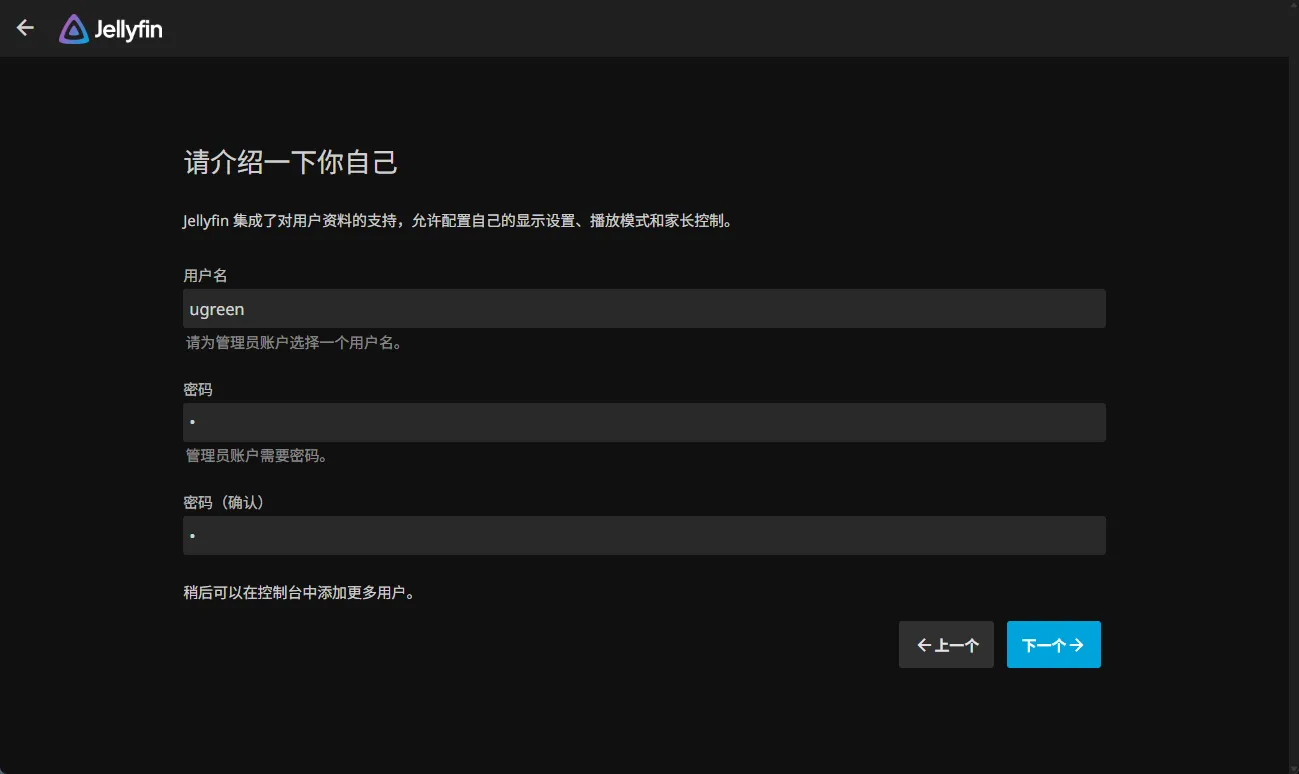
Configurare le informazioni sull'account
Impostare il nome utente e la password per l'account amministratore e fare clic su "Avanti" per continuare.
-
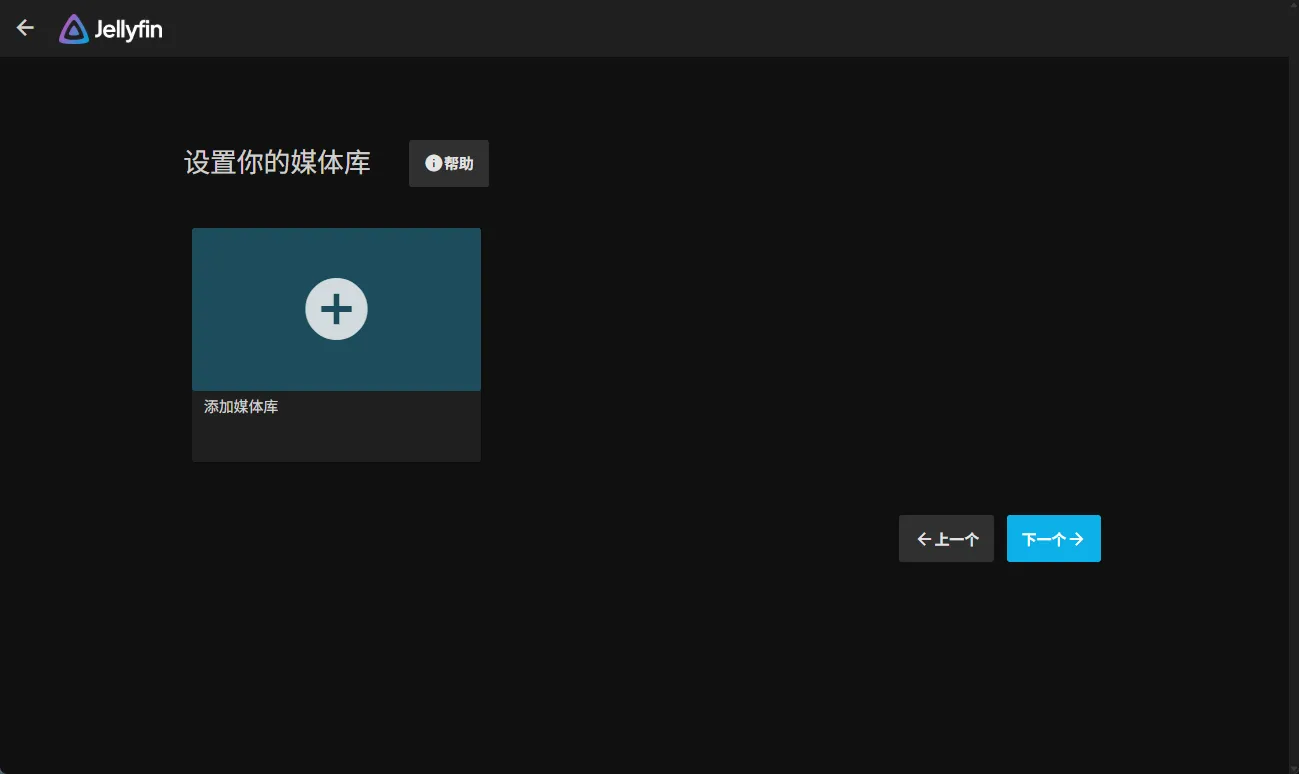
Salta le impostazioni della libreria multimediale
Puoi saltare la configurazione della libreria multimediale durante l'inizializzazione. Fai clic su "Avanti" per continuare.
-
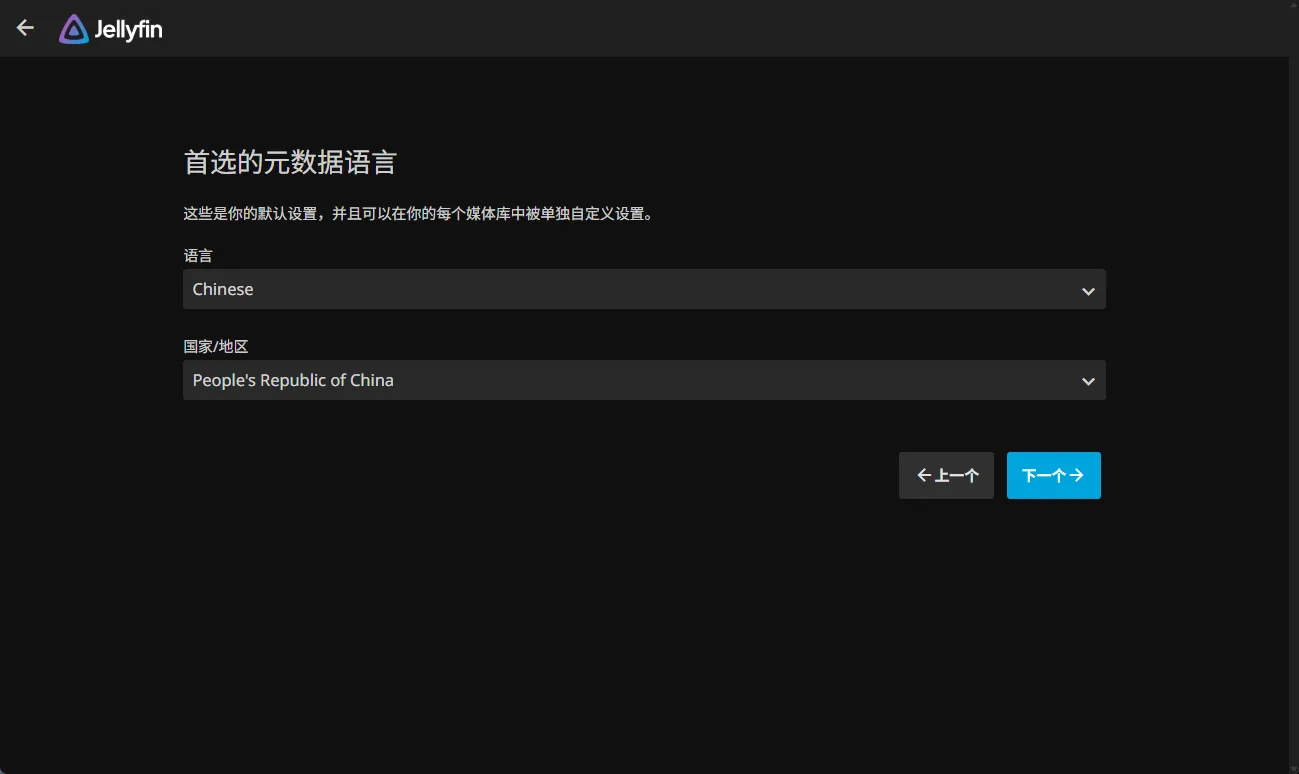
Configurare l'accesso remoto
Imposta la lingua preferita per i metadati in base al tuo ambiente linguistico e clicca su "Avanti" per continuare.
-
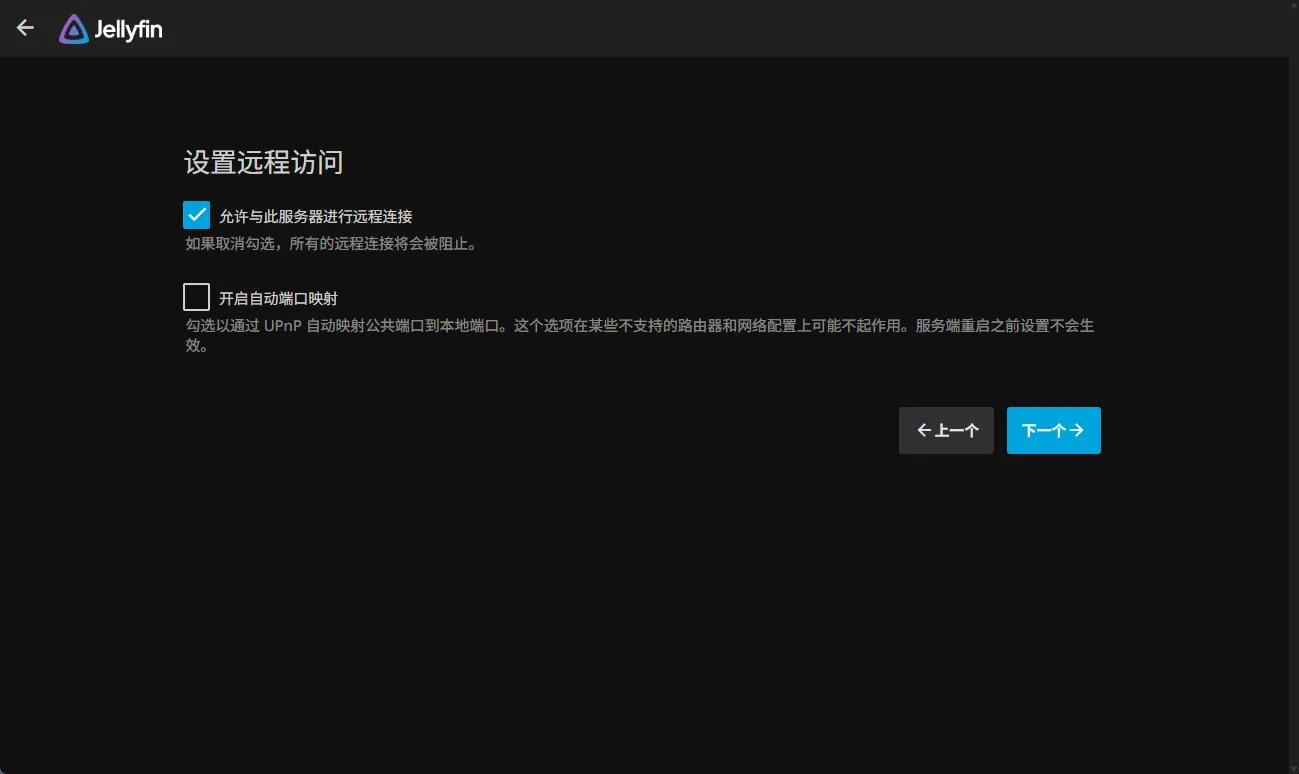
Imposta l'accesso remoto
Lascia le impostazioni predefinite come mostrato di seguito e clicca su "Avanti" per continuare.
-
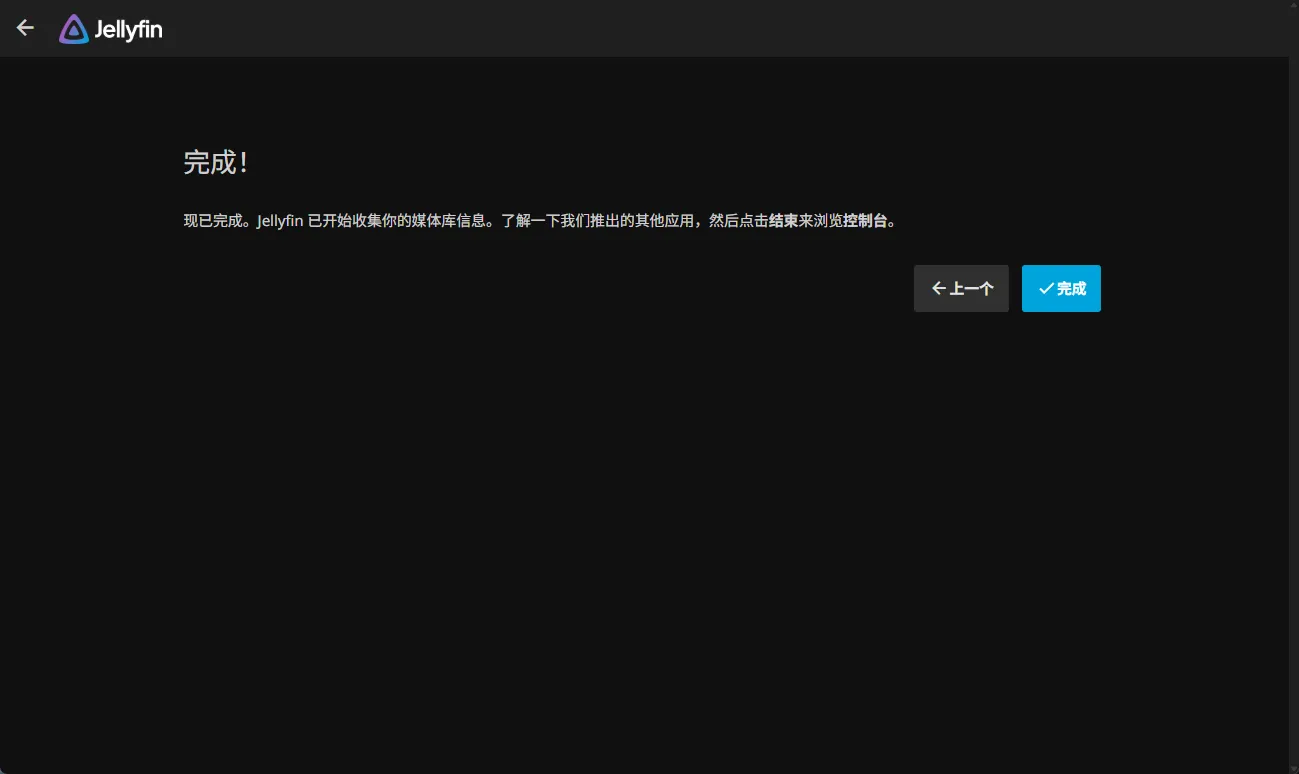
Inizializzazione completata
Il processo di inizializzazione è completo quando si raggiunge questo passaggio. Fare clic su "Fine".
-
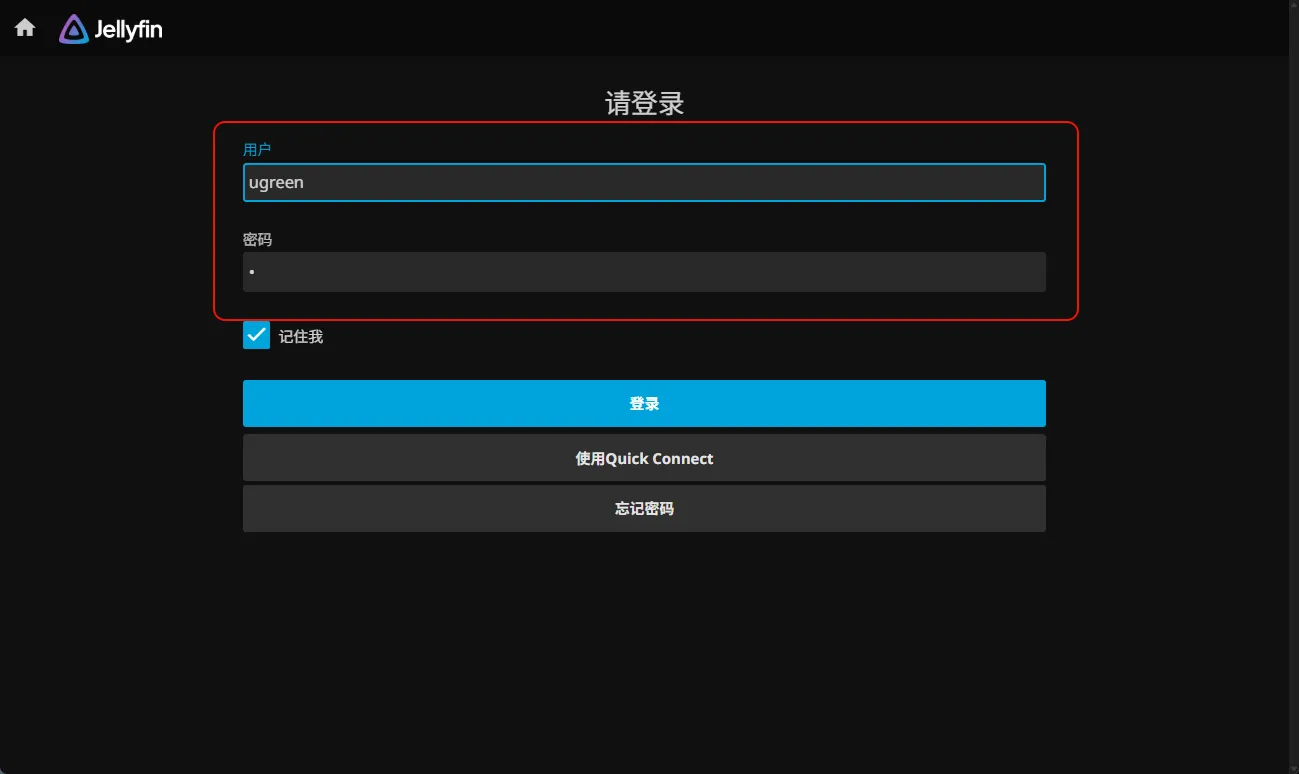
Al termine dell'inizializzazione, accedere al sistema utilizzando l'account utente appena creato.
Aggiungere una libreria multimediale
Dopo aver effettuato l'accesso, segui i passaggi riportati di seguito per aggiungere una libreria multimediale per gestire le tue risorse:
-
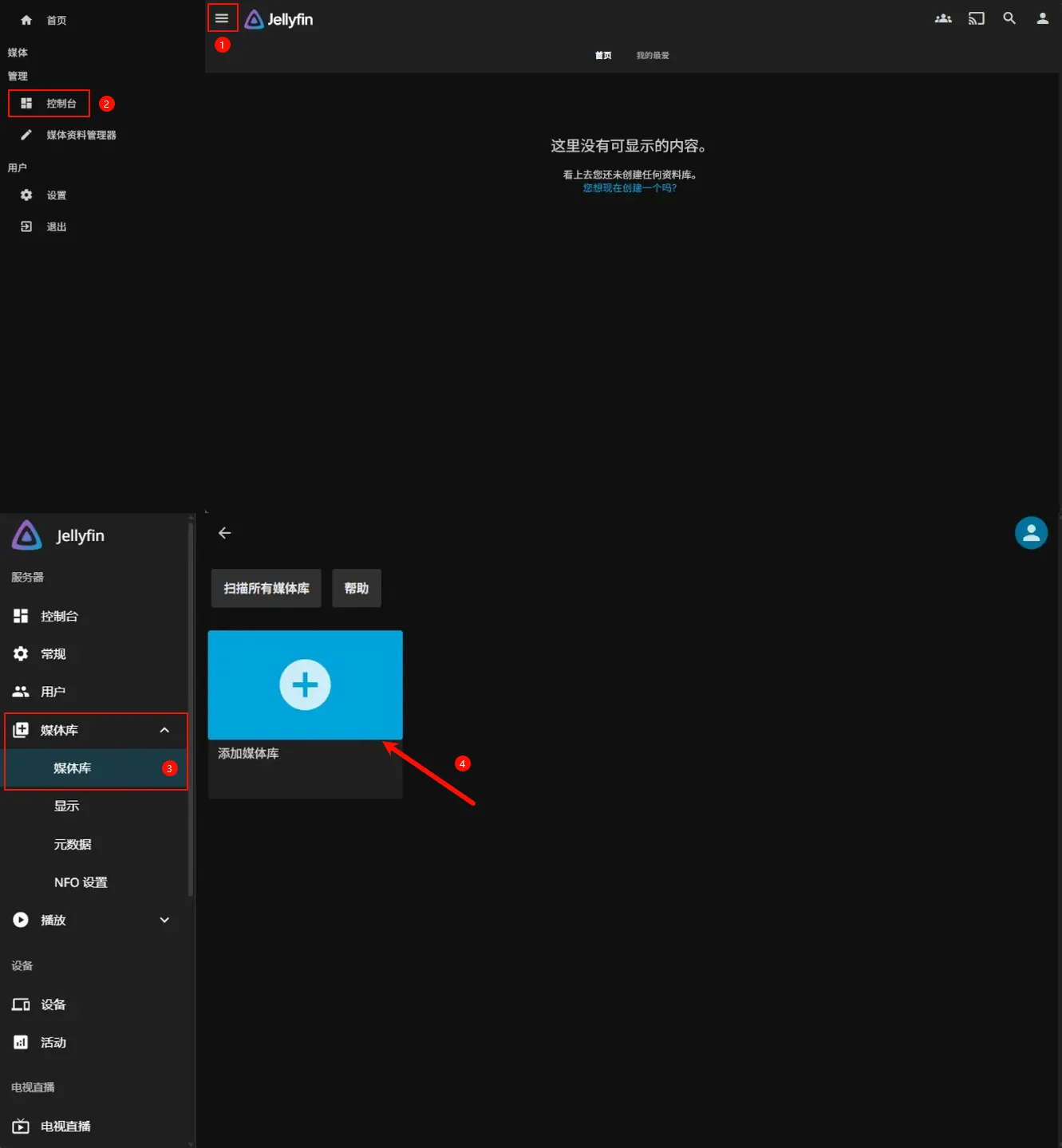
Nella schermata principale di Jellyfin, clicca sul pulsante "Gestisci menu" nell'angolo in alto a sinistra, quindi clicca su "Console" nella barra laterale a comparsa.
-
Nell'interfaccia della console, fare clic su "Libreria multimediale" > "Libreria multimediale" > "Aggiungi libreria multimediale". Ordinare in base al tipo di contenuto multimediale (ad esempio, "Film" o "Spettacoli").
Guida alla configurazione della libreria dei filmati
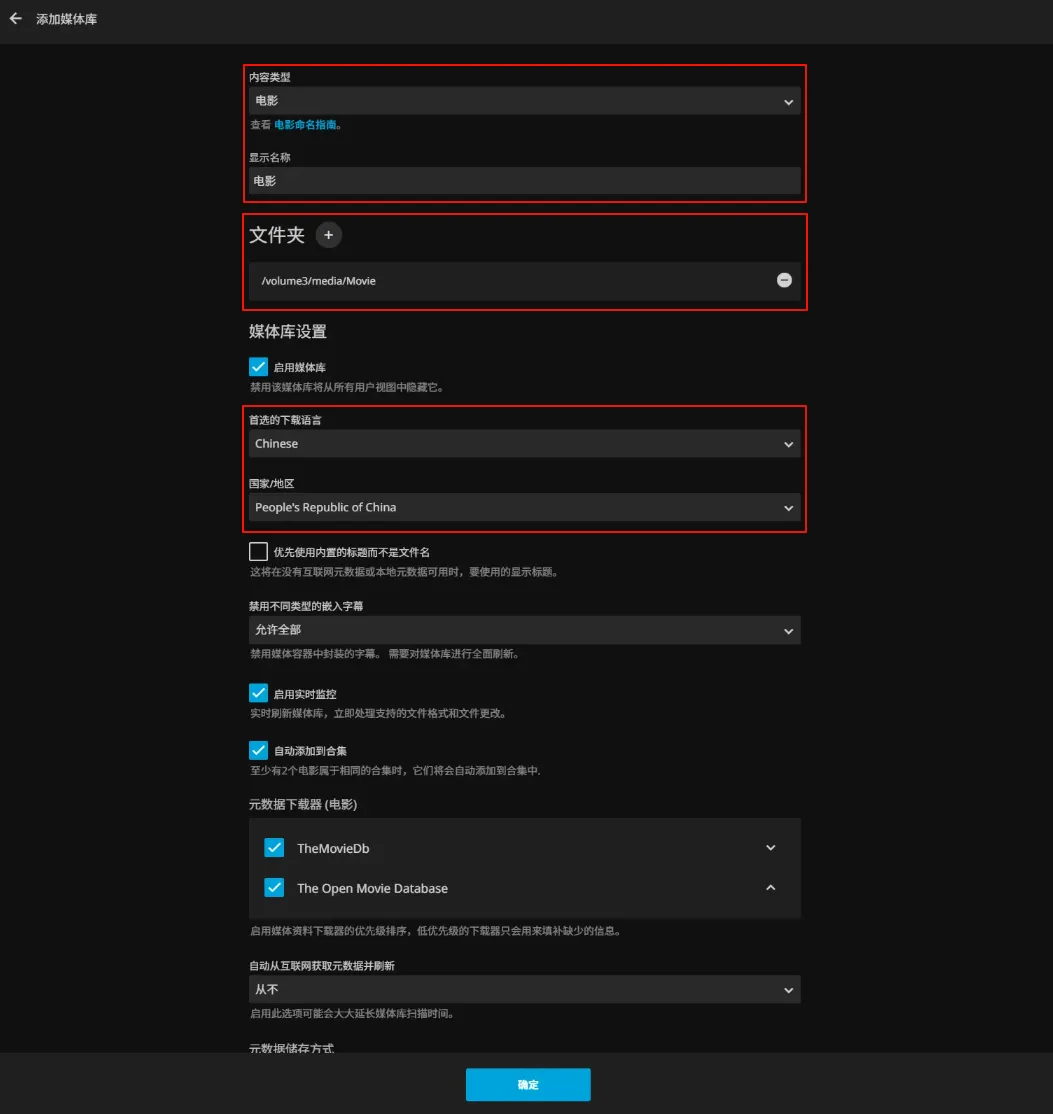
1. Configurazione di base
-
Tipo di contenuto: selezionare la modalità [Film] (che corrisponde automaticamente alla struttura standard dei metadati dei film).
-
Nome visualizzato: si consiglia di assegnare loro un nome in base al tema, ad esempio "Teatro 4K Ultra HD" o "Libreria classica nostalgica", ecc., per facilitare la classificazione e la gestione di più librerie.
-
Percorso cartella: punta alla directory principale delle risorse dei film, che è il percorso di accesso alle risorse impostato durante l'installazione dell'applicazione (ad es.
volume3/media/movies).
Informazioni sulle specifiche della sottodirectory all'interno della cartella Qui, si raccomanda una struttura di cartelle a un solo livello per evitare la nidificazione (ad esempio /movies/Nome film (Anno)/File filmato.mkv ).
2. Ottimizzazione dei metadati
-
Il linguaggio preferito per i metadati è il cinese, che può essere modificato in base alle effettive necessità.
-
Per il paese/regione, selezionare [Repubblica Popolare Cinese] (per adattarsi alle traduzioni localizzate e alle informazioni di rilascio).
-
Altri parametri
-
Altri parametri possono essere regolati in base alle esigenze personali.
Guida alla configurazione della libreria multimediale di serie TV/varietà
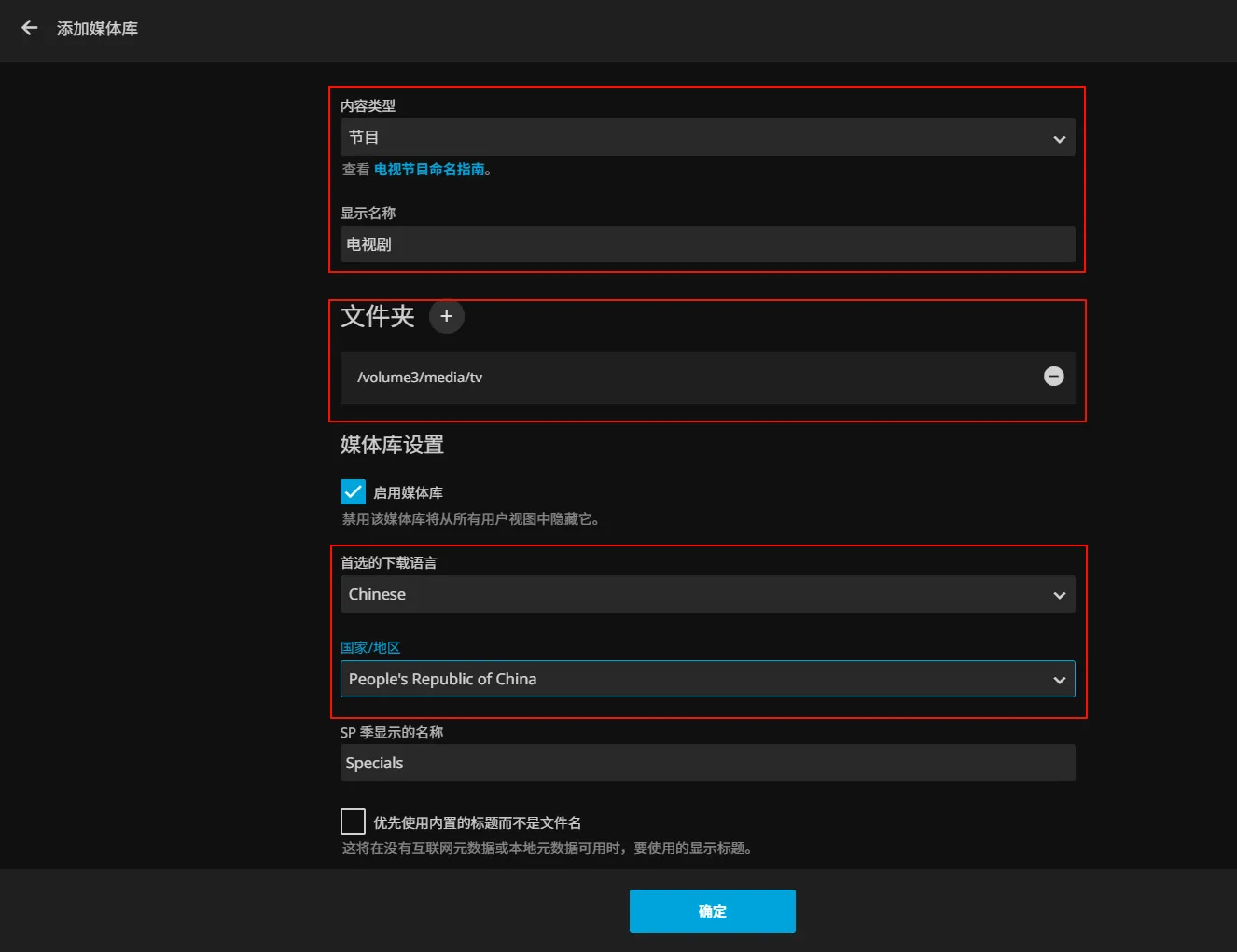
1. Configurazione di base
-
Tipo di contenuto: selezionare la modalità [Programma] (adattata alla struttura della stagione/episodio).
-
Nome visualizzato: Nome per genere, ad esempio [Drammatici nazionali], [Drammatici Netflix], [Varietà], ecc.
-
Il percorso della cartella punta alla directory principale di programmi TV/varietà, ovvero il percorso di accesso alle risorse impostato durante l'installazione dell'applicazione (ad es.
/media/tv_shows).
2. Ottimizzazione dei metadati
-
Il linguaggio preferito per i metadati è il cinese, che può essere modificato in base alle effettive necessità. Per i drammi stranieri, si può considerare l'utilizzo della regione di appartenenza del dramma.
-
Per il paese/regione, selezionare [Repubblica Popolare Cinese] (per adattarsi alle traduzioni localizzate e alle informazioni di rilascio).
-
Altri parametri
-
Altri parametri possono essere regolati in base alle esigenze personali.
Abilita transcodifica hardware
-
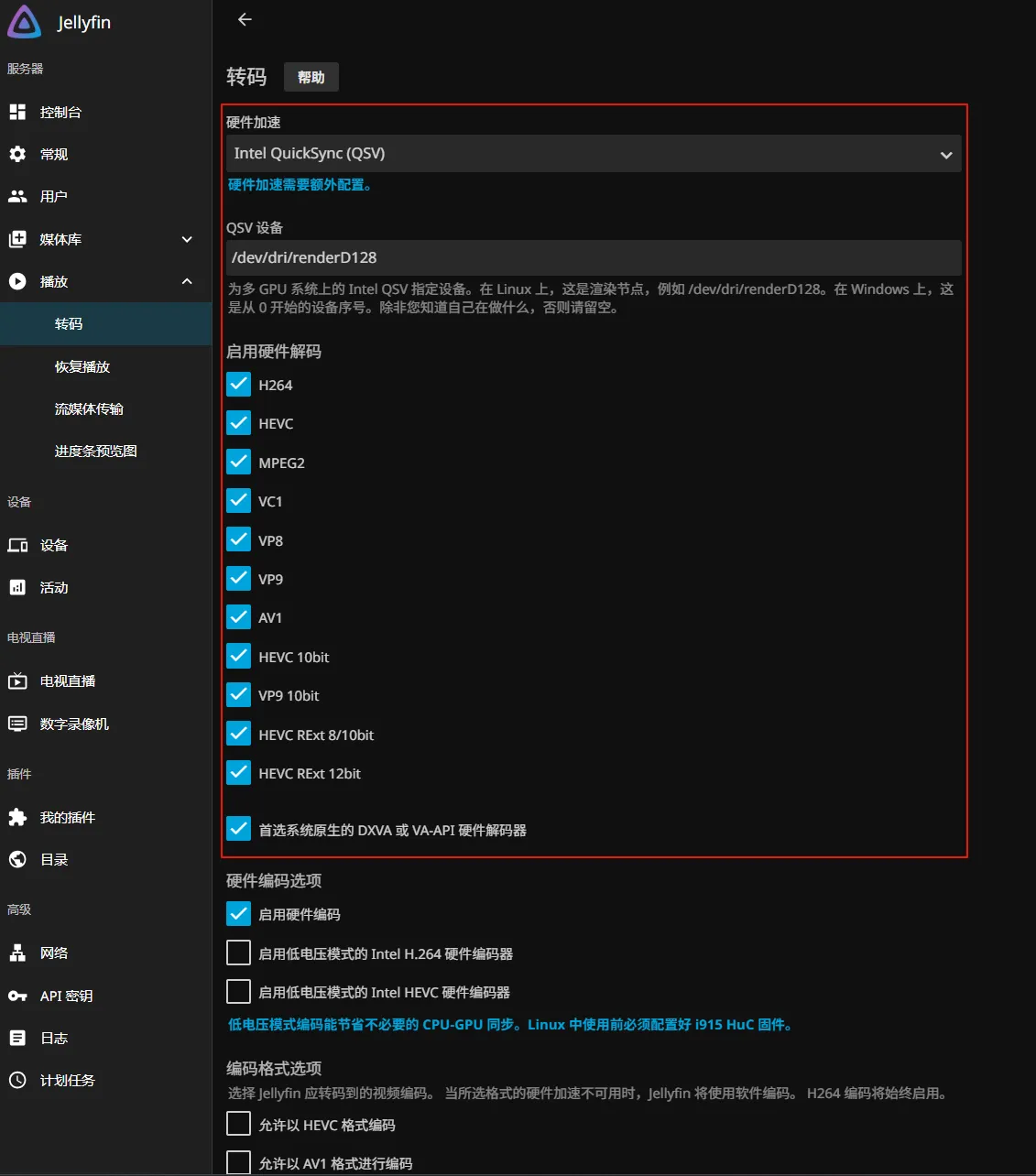
L'attivazione della transcodifica accelerata dall'hardware (Intel Quick Sync Video (QSV)) può migliorare le prestazioni di riproduzione, risolvere il video stuttering a bitrate elevati e ridurre il carico sulla CPU.
-
Nel menu a sinistra della console, fare clic su [Riproduzione] > [Transcodifica].
-
Accelerazione hardware: selezionare
Intel QuickSync (QSV)
-
Dispositivo QSV: inserire il percorso del dispositivo
/dev/dri/renderD128 -
Abilita decodifica hardware: seleziona tutti i formati di codifica supportati
-
Una volta completate le impostazioni, scorrere fino alla fine della pagina e fare clic su "Salva".
Note
Quando si utilizzano il sistema UGOS Pro e le applicazioni container, si prega di notare quanto segue:
-
Non migrare, spostare, rinominare o eliminare arbitrariamente il percorso NAS del contenitore per evitare anomalie funzionali o perdita di dati.
-
Se è necessario accedere all'applicazione container tramite un browser, disattivare l'opzione multi-gateway in [Pannello di controllo > Gestione rete] per evitare conflitti di rete.
-
Le applicazioni container sono adatte agli utenti inesperti. Se hai bisogno di una configurazione e una gestione più flessibili, ti consigliamo di utilizzare direttamente Docker per distribuire tu stesso le applicazioni container, il che è comodo per i file di configurazione personalizzati e le funzioni avanzate.