Leggendo questo articolo, è possibile configurare il protocollo SMB per un trasferimento efficiente dei file utilizzando dispositivi iPad, iPhone, Windows e macOS.
Introduzione di SMB
Il servizio SMB (Server Message Block) è un protocollo di condivisione di file in rete ampiamente utilizzato per l'accesso e il trasferimento di file all'interno di una LAN.
Preparazione preliminare
Assicurarsi che il dispositivo NAS sia sulla stessa LAN del computer, del telefono cellulare, ecc. e che il servizio SMB sia abilitato.
Abilitare il servizio SMB
1. Aprite l'interfaccia di Greenlink Cloud, in [Pannello di controllo] > [Servizio file] > [Abilita servizio SMB], fate clic su [Applica] per attivare il servizio.
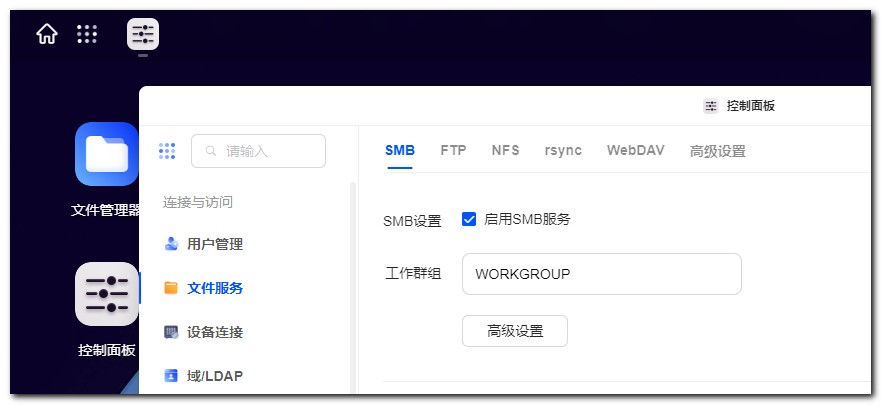
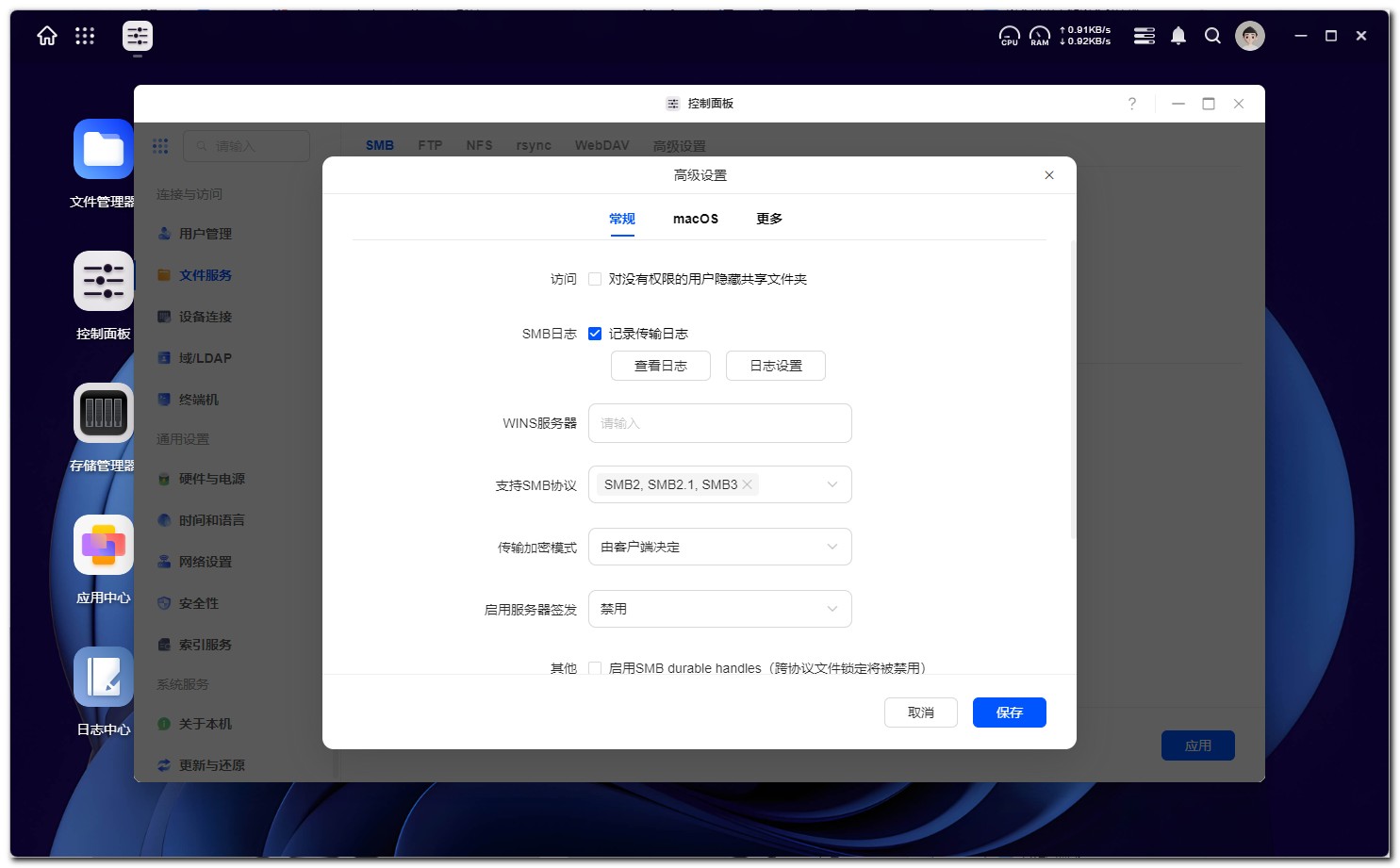
2. In base alle esigenze delle impostazioni [Impostazioni avanzate] e [Gruppi di lavoro].
3, nella parte inferiore è possibile trovare l'indirizzo di accesso SMB lato Windows e lato macOS.
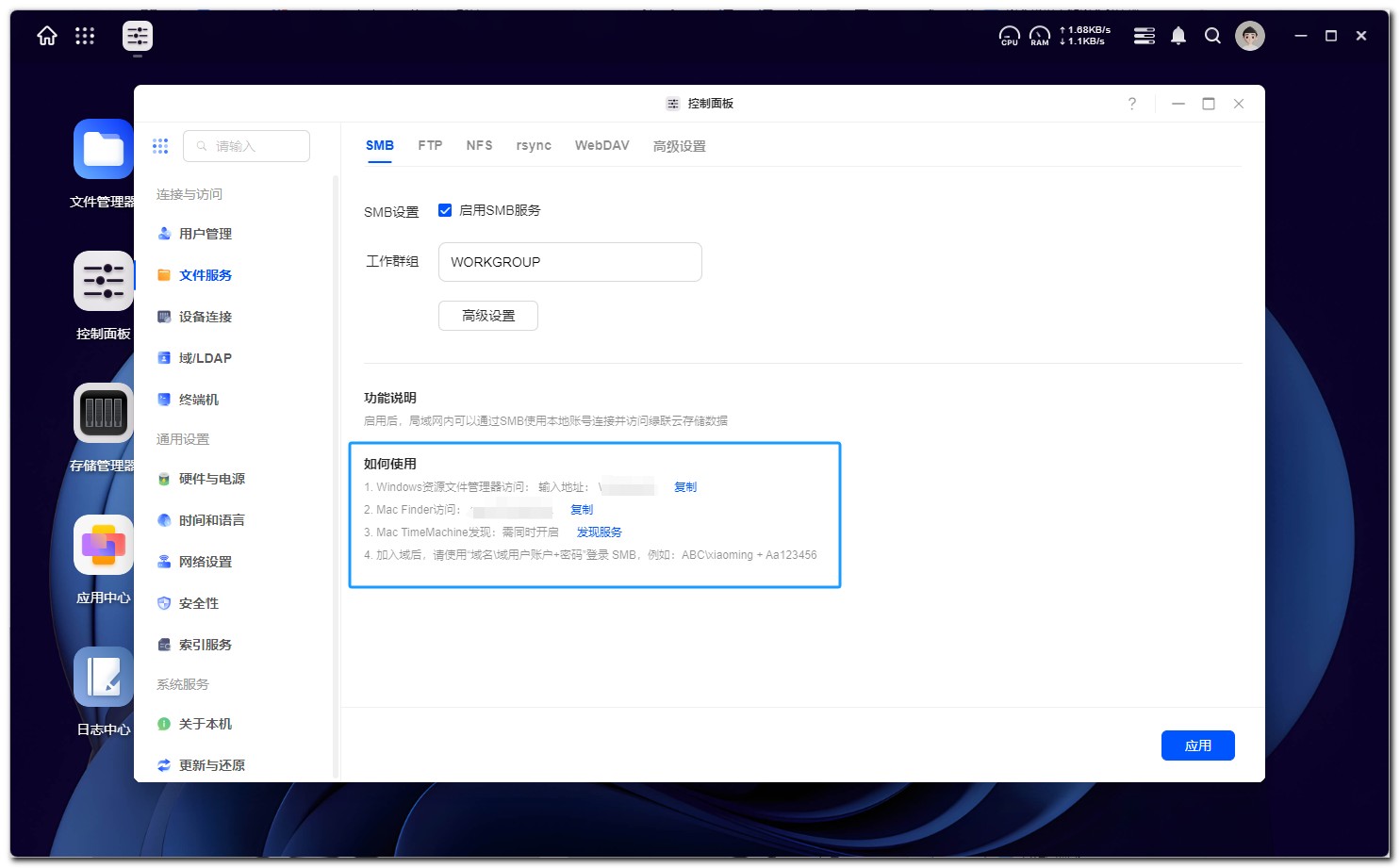
4. L'account e la password di accesso sono l'account e la password di Greenlink Cloud.
Per accedere alle cartelle condivise SMB sui dispositivi Windows
Modalità operativa 1: mappatura dell'unità di rete
1. Sul desktop di Windows, aprire "Questo PC", fare clic su "..." nell'angolo in alto a destra e selezionare "Mappa unità di rete".
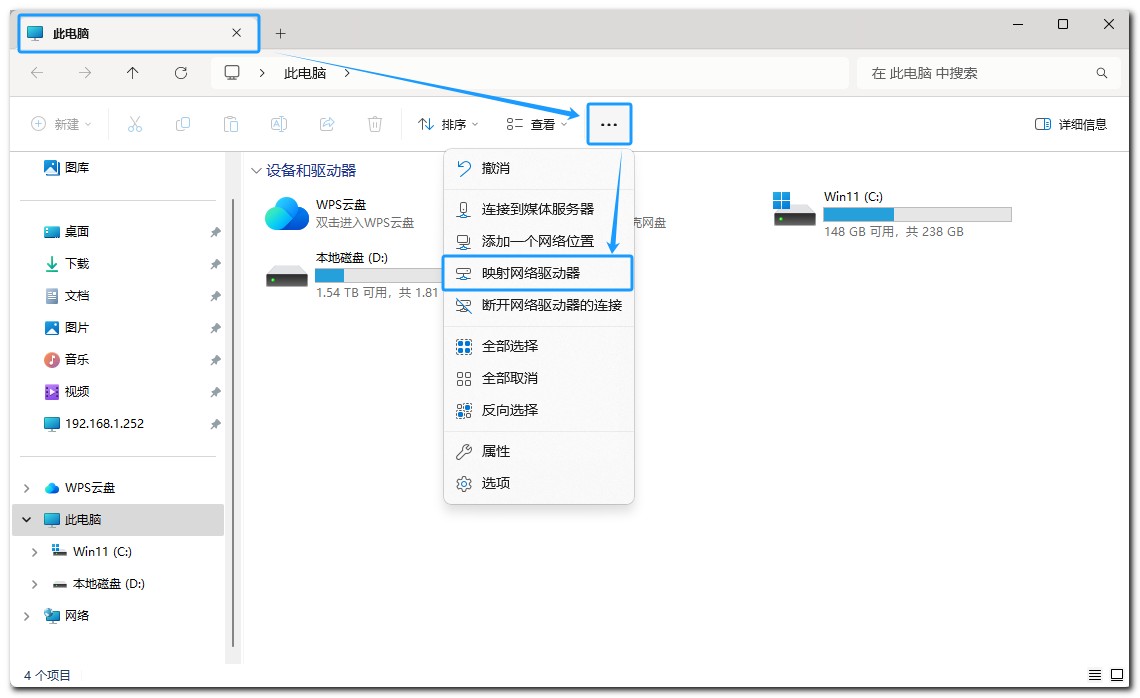
2. Inserire l'indirizzo di accesso di Greenlink NAS nella cartella e fare clic su "Sfoglia". Individuare il dispositivo corrispondente nella finestra pop-up di navigazione di rete.
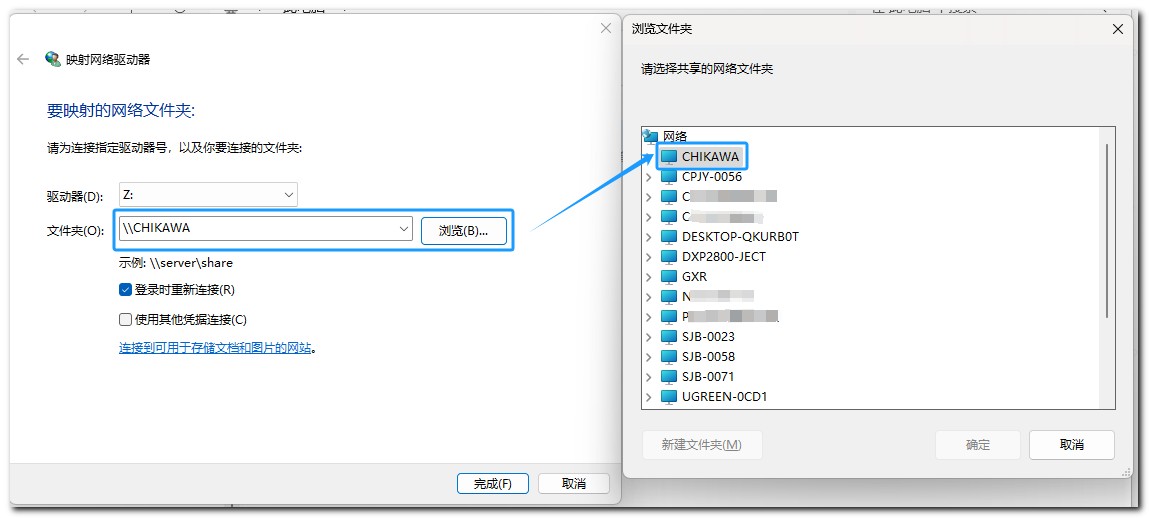
Fare clic sulla freccia ">" per selezionare la cartella da mappare. Nella finestra pop-up, inserire l'account e la password del servizio di rete Greenlink NAS.
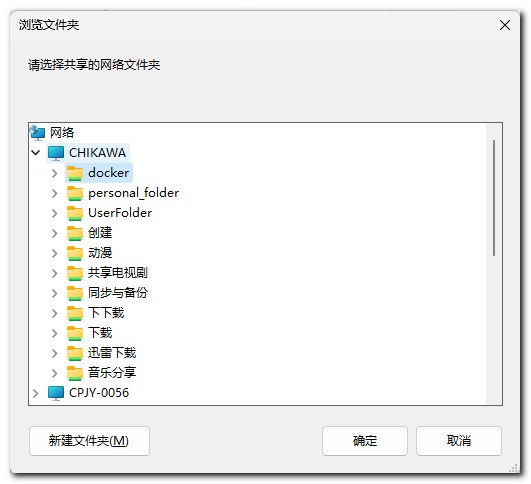
4. Al termine dell'impostazione, fare clic su "OK" e "Fine" per completare la mappatura.
Modalità operativa 2: Creare un collegamento
1. Fare clic con il tasto destro del mouse sul desktop di Windows per creare un nuovo collegamento, inserire l'indirizzo di accesso del NAS Greenlink e fare clic su "Sfoglia".
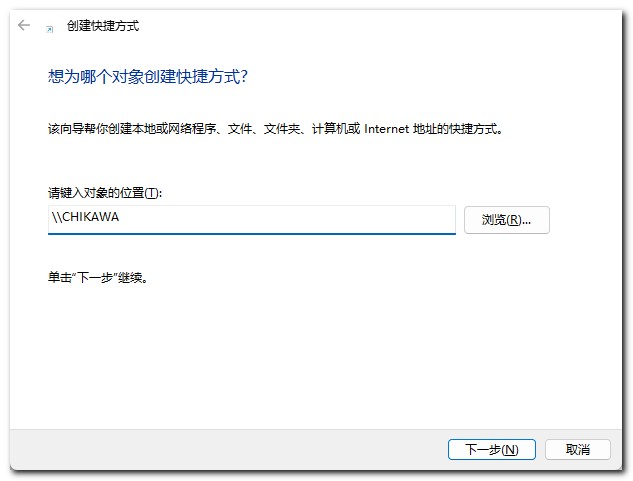
2. Trovare il dispositivo corrispondente nella finestra di navigazione di rete a comparsa.
Fare clic sulla freccia ">" per selezionare la cartella da mappare. Fare clic su "OK" > "Avanti", inserire il nome del collegamento e vedere il file Greenlink NAS montato sul desktop.
Modalità operativa 3: Accesso diretto
Sul desktop di Windows, aprire [Questo PC], inserire l'indirizzo di accesso SMB di Greenlink NAS nella barra degli indirizzi e premere Invio per visualizzare tutti i file mappati.
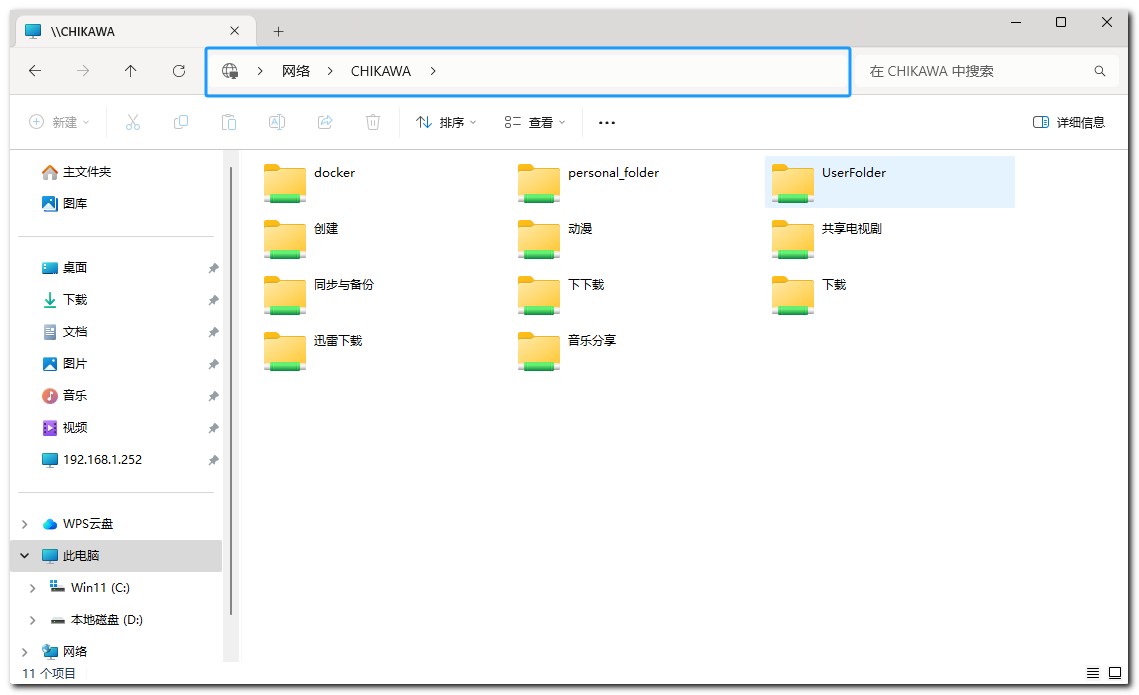
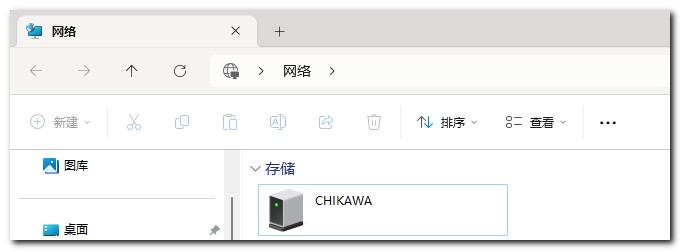
Modalità operativa 4: Accesso attraverso la rete
Aprire [Rete], trovare il dispositivo NAS nella stessa LAN, fare doppio clic per inserire la password dell'account e accedere ai file del NAS.
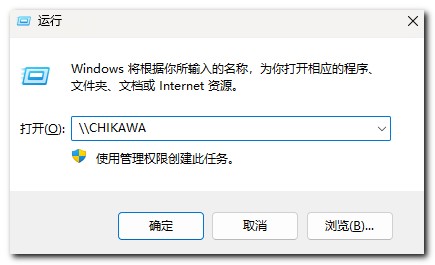
Modalità operativa 5: Accesso con comando di esecuzione
Tenere premuto il tasto di scelta rapida Win + R per accedere alla casella Esegui, inserire l'indirizzo di accesso SMB e premere Invio per visualizzare tutti i file mappati.
Accesso alle cartelle condivise SMB su dispositivi macOS
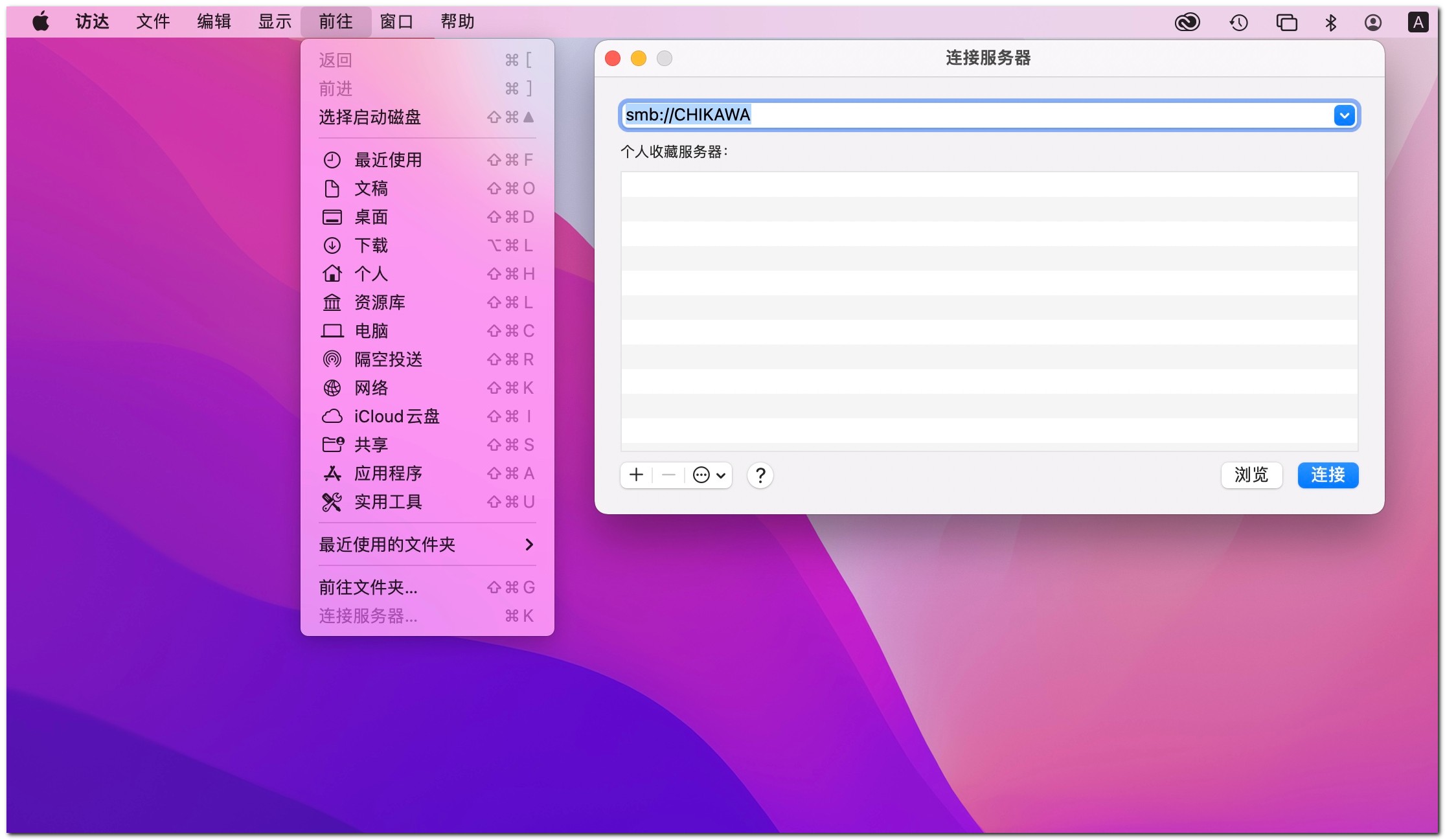
1, aprire [Accesso] > [Vai a] > [Connetti al server].
2, nella finestra pop-up, inserite l'indirizzo SMB del servizio di rete Greenlink NAS, ad esempio "smb://indirizzo IP".
3, fare clic su [Connetti], inserire la password dell'account e vedere la cartella che può essere montata.
4. Fare clic sul file accessibile e modificabile.
Per facilitare l'accesso, è possibile fare clic su [Preferenze] in Visita , in [Generale] > [Server collegati], per vedere la cartella condivisa montata sul desktop di macOS.
Accesso alle cartelle condivise SMB sui dispositivi iOS
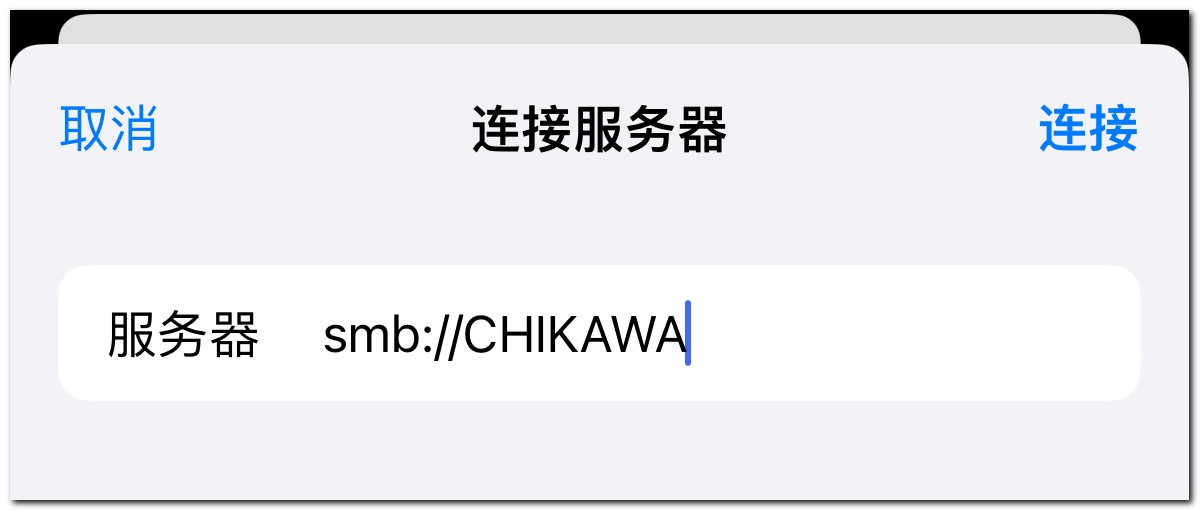
1, aprire [File], fare clic su "..." nell'angolo in alto a sinistra , selezionare [Connetti al server].
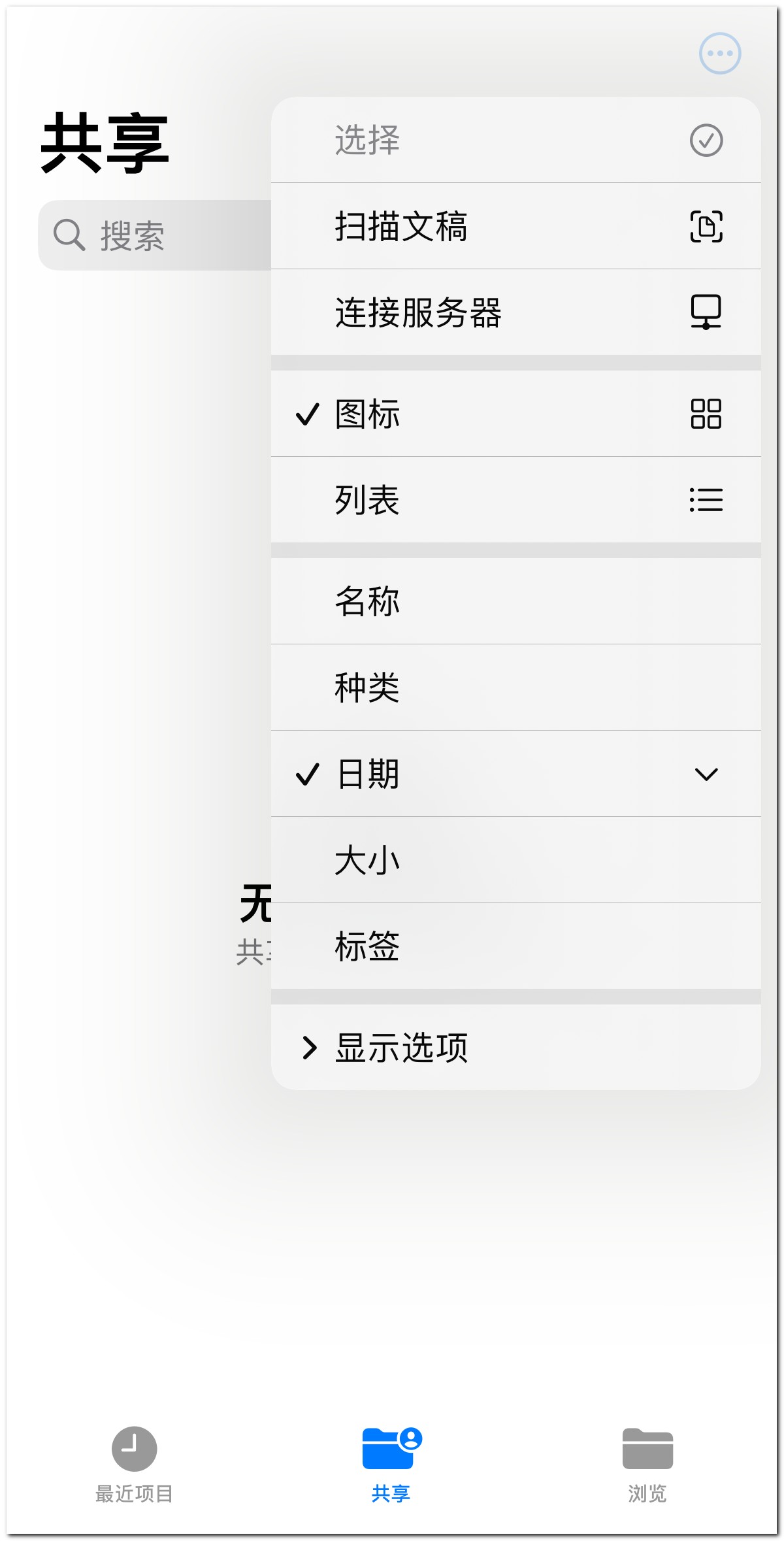
2. Inserire l'indirizzo di accesso del dispositivo NAS e fare clic su [Connetti].
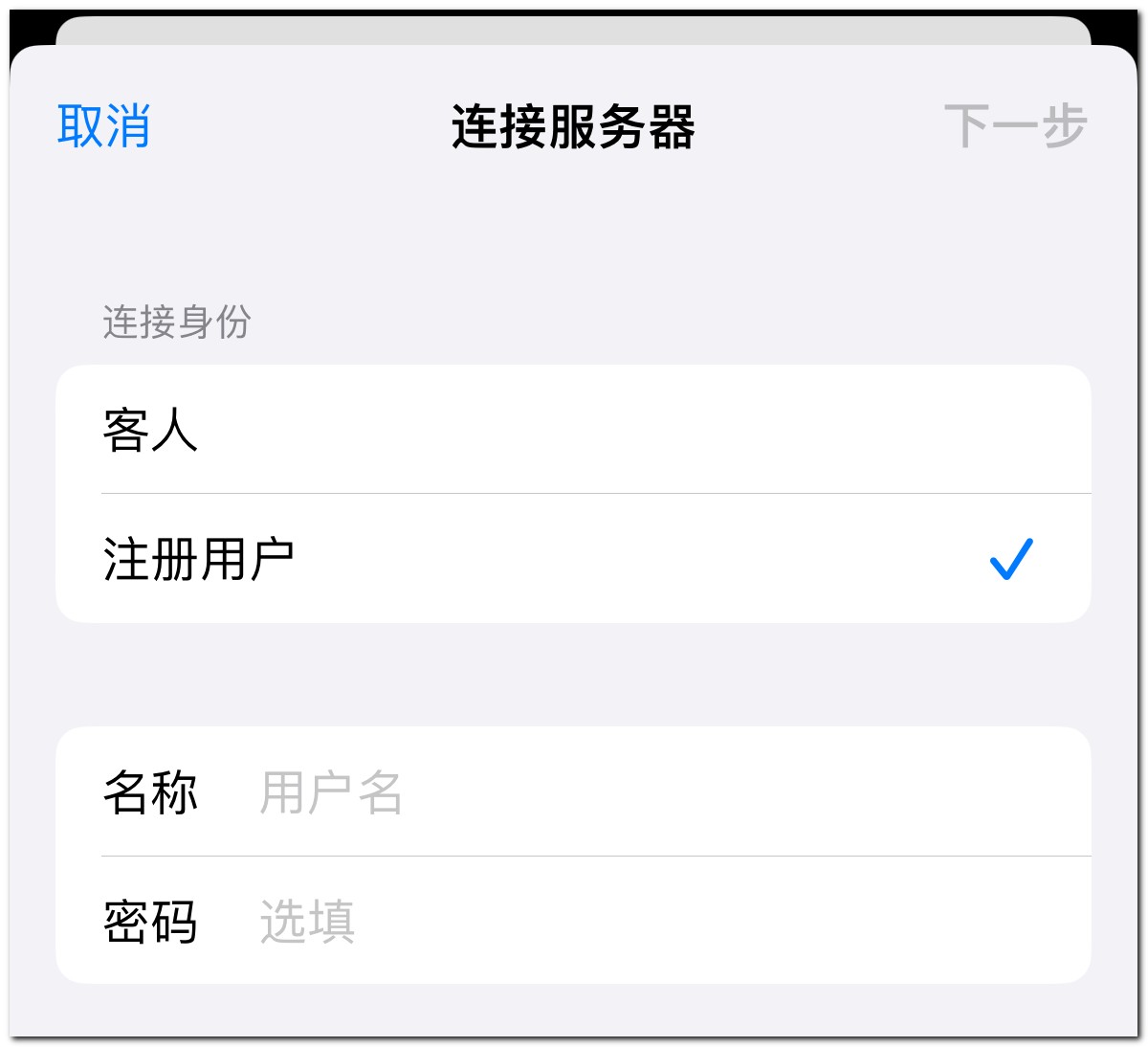
3. Selezionare 【Connetti identità】 e inserire il nome utente e la password del NAS.
4. Dopo il successo della connessione, è possibile vedere la cartella condivisa del NAS in [File], fare clic per accedere e trasferire i file.
Con i passaggi sopra descritti, è possibile condividere e trasferire facilmente i file tra diversi dispositivi, il che non solo migliora la comodità di accesso ai file, ma garantisce anche un trasferimento di file efficiente e stabile. Che si tratti di dispositivi Windows, macOS o iOS, è possibile ottenere un accesso e una gestione dei file senza soluzione di continuità tramite il protocollo SMB.