Il servizio SMB è un protocollo di condivisione di file di rete potente e flessibile, ampiamente utilizzato per la condivisione di file e risorse tra sistemi operativi diversi. Con una corretta configurazione e gestione, SMB può migliorare significativamente l'efficienza e la sicurezza della condivisione dei file. SMB è una soluzione di condivisione file ideale sia per le reti domestiche che per gli ambienti aziendali. Di seguito una descrizione dettagliata dei servizi SMB di UGOS Pro:
Caratteristiche del servizio SMB di UGOS Pro
-
Compatibilità multipiattaforma: Il servizio SMB di UGOS Pro è compatibile con i sistemi Windows e macOS e supporta anche telefoni cellulari, TV box e altri dispositivi. In questo modo i dispositivi con sistemi operativi diversi possono accedere e condividere facilmente i file.
-
Prestazioni efficienti: Il servizio SMB di UGOS Pro ottimizza le prestazioni di trasferimento dei file, garantendo velocità di lettura e scrittura elevate, adatte al trasferimento di un gran numero di file e di file di grandi dimensioni.
-
Condivisione dei file: SMB consente agli utenti di condividere cartelle e file in rete, facilitando l'accesso e la gestione.
Diverse versioni di SMB
Esistono diverse versioni del protocollo SMB, ognuna delle quali aggiunge funzionalità e migliora le prestazioni rispetto alla versione precedente:
-
SMB 1.0: la prima versione, che supporta le funzionalità di base dei file ma presenta un rischio elevato a causa della mancanza di meccanismi di autenticazione di sicurezza adeguati.
-
SMB 2.0: Introdotto in Windows Vista e Windows Server 2008, ha migliorato notevolmente le prestazioni e ridotto l'overhead.
-
SMB 2.1: Introdotto in Windows 7 e Windows Server 2008 R2, con l'aggiunta di funzioni di blocco e caching migliorate.
-
SMB 3.0: Introdotto in Windows 8 e Windows Server 2012, con funzioni di crittografia, tolleranza agli errori e prestazioni migliori.
Scenari applicabili
-
Condivisione di file: Nelle reti domestiche e di piccoli uffici, i membri possono utilizzare SMB per condividere facilmente i file tra più dispositivi e migliorare la collaborazione.
-
Reti miste: La funzione multipiattaforma di SMB lo rende adatto agli ambienti Windows e macOS con sistemi operativi misti, semplificando la condivisione dei file e la gestione delle risorse.
Abilitare il servizio SMB in UGOS Pro
-
Accedere alla pagina "Pannello di controllo > Servizi file".
-
Individuare l'opzione "SMB" e abilitare il servizio SMB.
-
Fare clic su "Applica" per salvare e rendere effettivo il servizio.
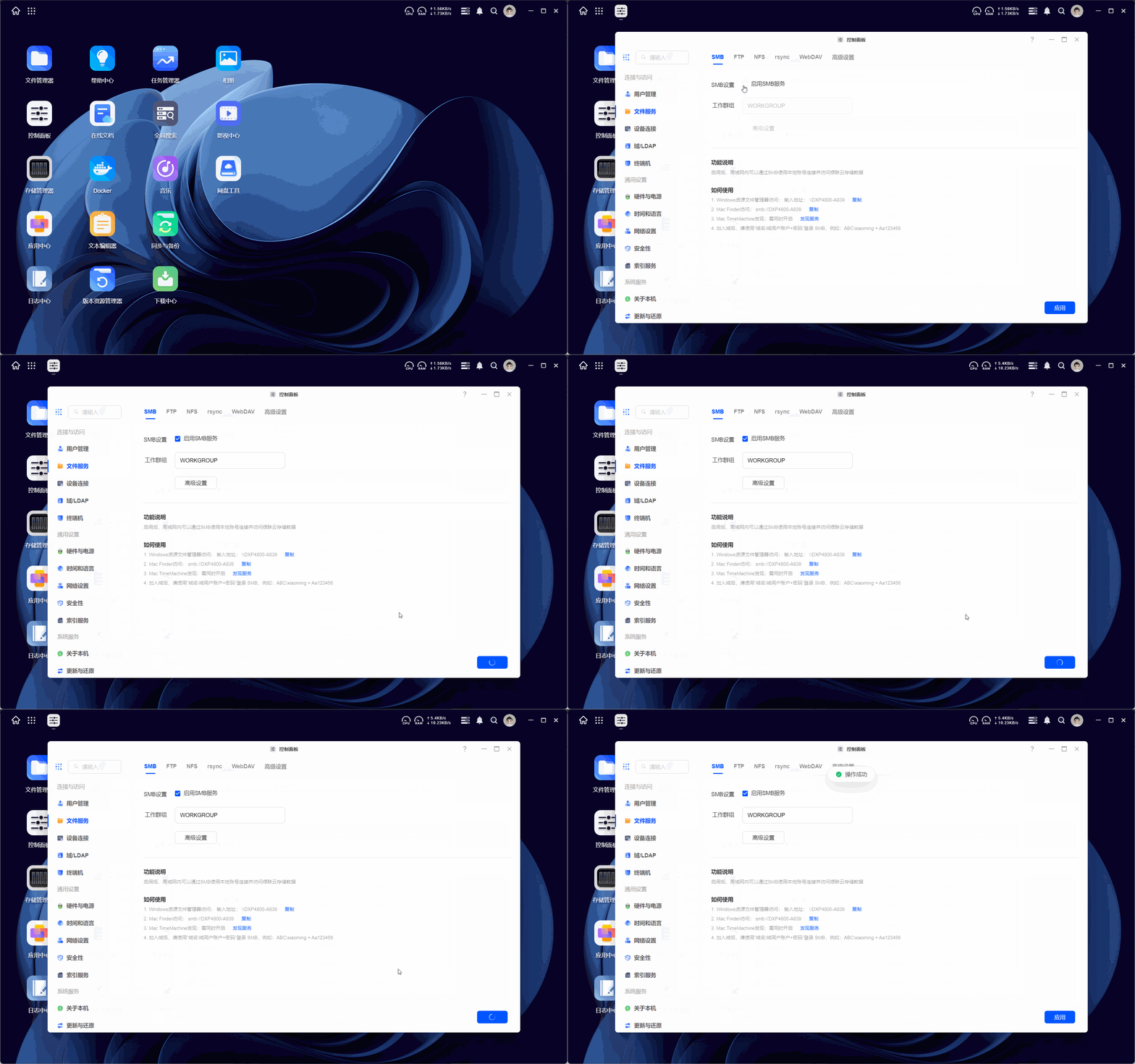
Windows si connette al NAS tramite SMB
-
Assicurarsi che il NAS e Windows siano sulla stessa LAN.
-
Aprire Esplora file.
-
Digitare \\\code(0144)
}<indirizzo_IP_NAS>nella barra degli indirizzi e premere Invio. -
Dopo aver inserito il nome utente e la password del NAS, è possibile accedere alla cartella condivisa.
macOS che si connette al NAS tramite SMB
-
Assicurarsi che il NAS e macOS siano sulla stessa LAN.
-
Aprire il Finder.
-
Selezionare "Vai a" -> "Connetti al server" nella barra dei menu.
-
Inserire l'indirizzo
smb://<indirizzo_NAS>e fare clic su "Connetti". -
Inserire il nome utente e la password del NAS per accedere alla cartella condivisa .
Per ulteriori informazioni su come connettersi al NAS tramite il protocollo SMB, consultare"Come utilizzare il protocollo SMB per trasferire i file da più endpoint sulla LAN".
Avvertenze
A partire da Windows 10, Microsoft ha rafforzato la sicurezza del protocollo SMB disabilitando per impostazione predefinita il login guest non sicuro. Questo per impedire agli utenti non autenticati di accedere alle risorse condivise e proteggere la sicurezza dei dati. Se non si riesce a connettersi al servizio SMB, si può provare a disattivare Abilita login ospite non protetto.
-
Premere
Win+Rper aprire Esegui, digitaregpedit.mscInvio per aprire l'Editor criteri di gruppo locali. -
In "Configurazione computer > Modelli amministrativi > Rete > Lanman Workstations", trovare "Abilita login ospite non protetto" e aprirlo.
-
Selezionate "Abilitato" e fate clic su "Applica > OK" per salvare le impostazioni.
-
Tornare a Esplora file e provare a connettersi di nuovo.
Gruppi di lavoro
Nel protocollo SMB (Server Message Block), WORKGROUP è un raggruppamento logico utilizzato per organizzare e gestire le risorse informatiche in una rete locale (LAN). Attraverso una semplice configurazione, i dispositivi della rete possono scoprire, condividere e accedere ai file tra loro. I gruppi di lavoro sono ampiamente utilizzati nelle reti domestiche e nei piccoli uffici.
Applicabilità e vantaggi dei gruppi di lavoro
-
Configurazione semplice: Non è necessaria una configurazione di rete complessa, basta impostare lo stesso nome di gruppo di lavoro sui dispositivi, senza bisogno di competenze da parte dell'amministratore di rete.
-
Adatto alle piccole reti: I gruppi di lavoro sono particolarmente adatti agli ambienti domestici e ai piccoli uffici e non richiedono infrastrutture di rete complesse come i controller di dominio.
-
Nessun costo aggiuntivo: Non è necessario alcun supporto hardware o software aggiuntivo.
-
Flessibilità: Adatto a un'ampia gamma di dispositivi, tra cui Windows, Mac, ecc.
-
Condivisione delle risorse: Con i gruppi di lavoro è possibile condividere facilmente file, cartelle e altre risorse.
Scenari d'uso
Rete familiare
-
Condivisione di file multimediali: I membri della famiglia possono archiviare film, musica e foto sul NAS, a cui possono accedere facilmente tutti i dispositivi (ad esempio, smart TV, computer, telefoni cellulari) attraverso i gruppi di lavoro SMB.
Piccolo ufficio
-
Collaborazione sui file: I dipendenti possono condividere cartelle di progetto in gruppi di lavoro per facilitare la collaborazione tra team e la sincronizzazione dei file.
-
Risorse di rete condivise: Attraverso i gruppi di lavoro, i dipendenti possono condividere unità di rete e dispositivi di backup per migliorare l'utilizzo delle risorse.
Come configurare i gruppi di lavoro
Per consentire ai computer Mac e Windows di condividere file e risorse con i NAS dello stesso gruppo di lavoro, è necessario eseguire alcune configurazioni. Ecco i passaggi dettagliati:
Passo 1: Configurazione dei gruppi di lavoro su Windows
Metodo 1
-
Fare clic con il tasto destro del mouse su "Questo computer" o "Risorse del computer" sul desktop e selezionare "Proprietà".
-
Nella finestra che si apre, fare clic su "Impostazioni di sistema avanzate" a sinistra.
-
Nella finestra "Proprietà del sistema", fare clic sulla scheda "Nome computer".
-
Fare clic sul pulsante "Cambia". Nella finestra Modifica nome computer/dominio, selezionare Gruppo di lavoro e immettere un nome per il gruppo di lavoro (ad es.
WORKGROUP). Assicurarsi che questo nome corrisponda al nome del gruppo di lavoro sul NAS e sul Mac. -
Fare clic su OK e riavviare il computer per applicare le modifiche.
Metodo 2
-
Aprire il Pannello di controllo.
-
Selezionare "Sistema e sicurezza" e quindi "Sistema".
-
Fare clic su "Modifica impostazioni" e nella scheda "Nome computer" fare clic su "Cambia".
-
Immettere il nome del gruppo di lavoro nella casella Gruppo di lavoro e fare clic su OK.
-
Riavviare il computer per applicare le modifiche.
Fase 2: Configurazione dei gruppi di lavoro su Mac
Metodo 1
-
Fare clic sull'icona Apple nell'angolo superiore sinistro dello schermo e selezionare "Preferenze di sistema".
-
Selezionate "Condivisione".
-
In "Nome condivisione" fate clic su "Modifica" e inserite un nome per il gruppo di lavoro. Assicuratevi che il nome corrisponda a quello del gruppo di lavoro sul computer Windows e sul NAS.
-
Fare clic su "OK" e poi sul pulsante "Applica".
Metodo 2
-
Fare clic sull'icona Apple nell'angolo superiore sinistro dello schermo e selezionare "Preferenze di sistema".
-
Selezionare l'icona "Rete".
-
Selezionare la connessione di rete in uso (ad es. Wi-Fi o Ethernet) dall'elenco a sinistra.
-
Fare clic sul pulsante "Avanzate" nell'angolo inferiore destro della finestra.
-
Selezionare la scheda "WINS".
-
Inserire un nome di gruppo di lavoro (ad esempio
WORKGROUP) nel campo Gruppo di lavoro, assicurandosi che corrisponda al nome del gruppo di lavoro sul computer Windows e sul NAS. -
Fare clic su OK e poi sul pulsante Applica.
Passo 3: Configurare i gruppi di lavoro su UGOS Pro
-
Sul desktop, andare a [Pannello di controllo > Servizi file] e accedere all'opzione SMB.
-
Inserite il nome del gruppo di lavoro nel campo Gruppo di lavoro e inserite lo stesso nome del gruppo di lavoro di Windows e Mac (ad esempio
WORKGROUP). -
Fare clic su "Applica" per salvare e applicare le impostazioni.
Fase 4: Assicurarsi che tutti i dispositivi siano sulla stessa rete
-
Assicurarsi che il Mac, il computer Windows e il NAS siano tutti collegati alla stessa rete locale (LAN).
Fase 5: Testare la connessione
-
Sul computer Windows:
-
Aprire Esplora file e fare clic su "Rete". Dovrebbe essere possibile vedere il dispositivo NAS.
-
-
Su un computer Mac:
-
Aprire Finder e fare clic su "Rete" nella colonna di sinistra. Dovrebbe essere possibile vedere il dispositivo NAS.
-
Differenza tra gruppi di lavoro e domini
Gruppi di lavoro.
-
Gestione non centralizzata: ogni computer gestisce le proprie risorse e i propri utenti in modo indipendente.
-
Ideale per le reti di piccole dimensioni: utilizzato principalmente per le reti domestiche o di piccoli uffici.
Dominio.
-
Gestione centralizzata: gli account utente e le risorse sono gestiti dal controller di dominio.
-
Adatto a reti di grandi dimensioni: Utilizzato per reti di livello aziendale per supportare politiche di sicurezza complesse e gestione centralizzata.
I gruppi di lavoro rappresentano un modo semplice ed efficace per condividere le risorse e gestire le reti negli scenari sopra descritti. I gruppi di lavoro sono più adatti alle reti piccole e domestiche che non richiedono una gestione complessa della rete rispetto agli ambienti di dominio che richiedono una configurazione complessa.
Impostazioni avanzate SMB
Il servizio SMB offre una serie di opzioni di impostazione avanzate. Queste opzioni non solo migliorano la sicurezza e le prestazioni dei trasferimenti di file, ma aumentano anche la flessibilità e la facilità di gestione. In Impostazioni avanzate SMB è possibile effettuare le seguenti configurazioni:
-
Nascondere le cartelle condivise agli utenti senza autorizzazioni
-
Funzione: Quando questa opzione è attivata, solo gli utenti con diritti di accesso possono vedere le cartelle condivise. Gli utenti privi di autorizzazioni non potranno vedere queste cartelle.
-
Scopo: migliora la sicurezza impedendo agli utenti non autorizzati di scoprire e tentare di accedere alle cartelle condivise.
-
-
Registro SMB
-
Funzione: Attivare questa funzione per registrare tutte le operazioni di trasferimento di file tramite il protocollo SMB.
-
Scopo: viene utilizzato per la verifica e la risoluzione dei problemi per aiutare gli amministratori a monitorare e analizzare l'attività di trasferimento dei file.
-
-
Visualizza registri
-
Funzione: Questa funzione consente agli amministratori di accedere al Centro registri per visualizzare i registri dei trasferimenti SMB registrati.
-
Scopo: consentire agli amministratori di accedere rapidamente alle informazioni di registro e di analizzarle.
-
Operazioni da eseguire: Fare clic su "Visualizza registri" per aprire il Centro registri e cambiare il tipo di registro da "Registro eventi" a "Registro trasferimenti" in [Registro > Registro corrente] per visualizzare i registri di trasferimento. log.
-
-
Impostazioni del registro
-
Funzione: Nelle impostazioni del registro, gli amministratori possono selezionare i tipi di eventi operativi da monitorare e registrare.
-
Scopo: personalizzare la registrazione per garantire che vengano registrati solo gli eventi operativi importanti e ridurre i messaggi di registro non necessari.
-
-
Selezionare i protocolli SMB da abilitare
-
Funzione: Gli amministratori possono selezionare le versioni dei protocolli SMB da abilitare (ad esempio SMB1, SMB2, SMB2.1, SMB3).
-
Scopo: migliorare la compatibilità e la sicurezza. Si consiglia di disabilitare le versioni precedenti dei protocolli SMB (ad esempio SMB1) per ridurre i rischi di sicurezza.
-
-
Impostazione del server WINS
-
Funzione: Configura il server Windows Internet Name Service (WINS) per la risoluzione dei nomi NetBIOS.
-
Scopo: migliorare l'efficienza della risoluzione dei nomi dei computer nelle reti, soprattutto in ambienti di rete di grandi dimensioni.
-
-
Gestione della modalità di crittografia della trasmissione
-
Funzione: Seleziona la modalità di crittografia della trasmissione, che può essere decisa dal client, disattivata o forzata.
-
Scopo: migliorare la sicurezza della trasmissione dei dati e impedire che vengano intercettati o manomessi durante la trasmissione.
-
-
Emissione server
-
Funzione: Selezionare se abilitare l'emissione del server, che può essere decisa dal client, disattivata o obbligatoria.
-
Scopo: migliorare l'integrità dei dati e garantire che non siano stati manomessi durante la trasmissione.
-
-
Abilita maniglie durevoli SMB
-
Funzione: Se l'opzione è attivata, il blocco dei file interprotocollo è disabilitato, ma migliora la persistenza degli handle dei file.
-
Scopo: migliora l'affidabilità dell'accesso ai file, soprattutto in caso di connessioni di rete instabili.
-
-
Abilita SMB3 multicanale
-
Funzione: L'attivazione di questa opzione consente al protocollo SMB3 di utilizzare più connessioni di rete per il trasferimento dei dati.
-
Utilizzo: Migliora le prestazioni e l'affidabilità del trasferimento dei dati, soprattutto in ambienti di rete con larghezza di banda e latenza elevate.
-
Client OS supportati: Windows Server 2012 o superiore, Windows 8 o superiore, macOS 11.3 o superiore.
-
Nota: L' aggregazione dei collegamenti non è supportata quando SMB3 Multi-Channel è abilitato SMB3 Multi-Channel è supportato solo su piattaforme x64.
-
-
Abilita il blocco opportunistico
-
Funzione: Quando questa opzione è attivata, i client possono memorizzare nella cache i dati dei file per ridurre il traffico di rete e migliorare le prestazioni.
-
Scopo: Migliora le prestazioni dell'accesso ai file, ma può aumentare il rischio di coerenza dei dati.
-
-
Abilita locazione SMB2
-
Funzione: Quando questa opzione è attivata, i client possono affittare gli handle dei file per ridurre il traffico di rete e migliorare le prestazioni.
-
Scopo: migliora le prestazioni dell'accesso ai file, soprattutto se si accede frequentemente allo stesso file.
-
-
Cancella cache SMB
-
Funzione: Questa opzione consente all'amministratore di cancellare la cache SMB.
-
Scopo: Risolve i problemi di accesso causati dalla cache e garantisce un accesso aggiornato ai file.
-
-
Abilita il modulo VFS per la conversione dei caratteri speciali Mac
-
Funzione: Quando questa opzione è attivata, il modulo VFS converte i caratteri speciali sui sistemi Mac per garantire la compatibilità dei nomi dei file.
-
Scopo: migliora la compatibilità dei nomi dei file tra le piattaforme e previene i conflitti tra i nomi dei file.
-
-
Abilita il browser master locale
-
Funzione: Quando questa opzione è attivata, il server diventa il browser principale della rete locale e gestisce l'elenco dei computer della rete.
-
Scopo: migliorare l'efficienza della navigazione in rete e garantire l'accuratezza dell'elenco dei computer in rete.
-
-
Abilita modulo DirSort VFS
-
Funzione: Quando questa opzione è attivata, il modulo VFS ordina il contenuto della directory.
-
Scopo: Migliora la leggibilità e l'esperienza dell'utente nell'esplorazione della directory.
-
-
Divieto di file
-
Funzione: Imposta il tipo di file di cui è vietato l'accesso, ad esempio la condizione di divieto è /*.txt/README.
-
Scopo: migliorare la sicurezza impedendo l'accesso o la modifica di tipi specifici di file.
-
Opzioni aggiuntive: Abilita per consentire l'eliminazione delle directory contenenti file disabilitati.
-
-
Consenti collegamenti simbolici nelle cartelle condivise
-
Funzione: Abilita questa opzione per consentire l'uso di collegamenti simbolici nelle cartelle condivise.
-
Utilizzo: Migliora la flessibilità nella gestione dei file, ma può aumentare i rischi per la sicurezza.
-
-
Consenti collegamenti simbolici nelle cartelle condivise
-
Funzione: Se attivata, questa opzione consente l'uso di collegamenti simbolici tra diverse cartelle condivise.
-
Scopo: migliora la flessibilità nella gestione dei file, ma può aumentare i rischi per la sicurezza.
-
-
Disabilita collegamenti multipli dallo stesso indirizzo IP
-
Funzione: Quando questa opzione è attivata, sono vietati i collegamenti multipli dallo stesso indirizzo IP.
-
Scopo: migliora la sicurezza e previene l'abuso dell'indirizzo IP.
-
-
Raccogli log di debug
-
Funzione: Quando questa opzione è abilitata, il sistema raccoglie i log di debug.
-
Utilizzo: Per la risoluzione dei problemi e l'analisi delle prestazioni.
-
-
Non riservare spazio sul disco rigido durante la creazione di file
-
Funzione: Quando questa opzione è attivata, il sistema non riserva spazio sul disco rigido durante la creazione dei file.
-
Utilizzo: Migliora l'utilizzo dello spazio sul disco rigido, ma può influire sulle prestazioni di scrittura dei file.
-
-
Abilita l'autenticazione NTLMV1
-
Funzione: Quando questa opzione è abilitata, il protocollo di autenticazione NTLMV1 è consentito.
-
Scopo: Migliora la compatibilità, ma può ridurre la sicurezza.
-
-
Abilita lettura asincrona
-
Funzione: Quando questa opzione è attivata, il sistema esegue operazioni di lettura asincrona.
-
Scopo: Migliora le prestazioni di lettura dei file, soprattutto in caso di accessi contemporanei elevati.
-
-
Sincronizza i dati sul disco rigido quando i client SMB richiedono la sincronizzazione immediata
-
Funzione: Quando questa opzione è attivata, il sistema sincronizza i dati sul disco rigido quando il client SMB richiede la sincronizzazione immediata.
-
Scopo: Migliora la coerenza dei dati, ma può influire sulle prestazioni.
-
-
Abilita la cache di ricerca jolly
-
Funzione: Quando questa opzione è attivata, il sistema memorizza nella cache i risultati della ricerca con caratteri jolly.
-
Scopo: Migliora le prestazioni della ricerca e riduce i tempi di ripetizione delle ricerche.
-
Domande frequenti su SMB
Q1: Dopo aver utilizzato il servizio SMB per montare una cartella dal NAS al computer, la cartella si apre vuota.
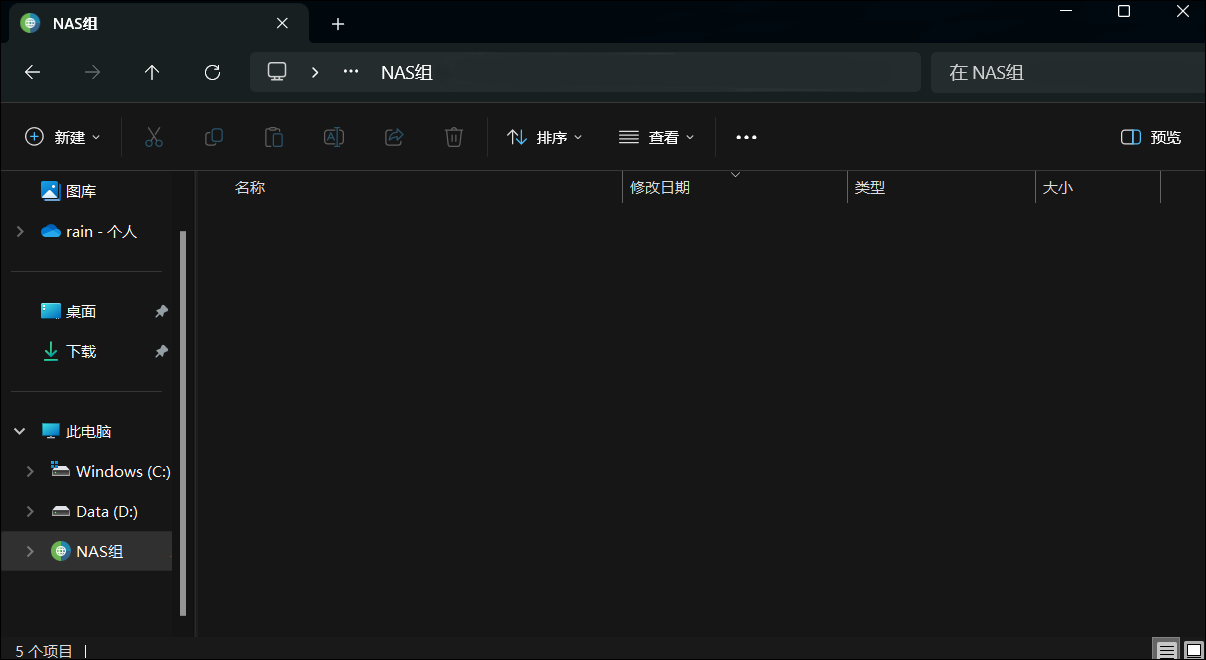
A1:Verificare se il nome del dispositivo NAS è uguale a quello del computer; in caso affermativo, cambiarlo con un nome diverso, poiché lo stesso nome causerà un conflitto di accesso.
Q2: I dispositivi MacOS non possono montare il servizio SMB con il nome del dispositivo nella LAN.
A2:I dispositivi Mac non possono utilizzare il nome del dispositivo per connettersi in LAN se i primi tre indirizzi IP non sono gli stessi; ad esempio, il computer si connette al wifi aziendale per ottenere l'indirizzo IP 192.168.78.XX e il dispositivo NAS si connette alla porta di rete per ottenere l'indirizzo IP 192.168.45.XX; in questo caso, il dispositivo Mac può utilizzare l'IP per accedere al sistema, ma se si desidera utilizzare SMB per montare il file, si prega di cambiare il nome in modo che sia lo stesso, il che porterà a un conflitto di accesso. In questo caso, il dispositivo mac può utilizzare la LAN IP per accedere al sistema, ma se si desidera utilizzare SMB per montare i file sul computer, è possibile utilizzare solo l'indirizzo IP per montare la connessione e non è possibile utilizzare il nome del dispositivo per connettersi.
D3: Il servizio SMB aperto dal NAS non potrà essere montato sul computer se c'è un problema con il servizio DNS locale del computer o un problema con il file hosts, o se il nome host di rete a risoluzione condivisa non è abilitato?
R3: Se c'è un problema con il servizio DNS locale o il file hosts del computer, o se la condivisione della risoluzione del nome host di rete non è abilitata, ciò influirà sul montaggio dei servizi SMB aperti sul NAS. In particolare, i possibili effetti di questi problemi sono i seguenti:
1. Problemi con il servizio DNS locale
-
Impatto: Il servizio DNS (Domain Name System) viene usato per risolvere i nomi di dominio in indirizzi IP. Se si verifica un problema con il servizio DNS locale, il computer non sarà in grado di risolvere correttamente il nome di dominio del NAS, con conseguente impossibilità di accedere alle risorse condivise sul NAS.
-
Soluzione: Controllare le impostazioni DNS locali per assicurarsi che i server DNS siano configurati correttamente e disponibili. Si può provare a usare comandi come
nslookupopingper verificare se la risoluzione del nome di dominio è normale.
2. Problemi con il file hosts
-
Impatto: Il file hosts è un file di testo utilizzato per configurare manualmente la risoluzione dei nomi di dominio. Se il file hosts contiene voci errate o è mal configurato, il computer potrebbe non essere in grado di risolvere correttamente il nome di dominio del NAS.
-
Soluzione: Controllare e modificare il file hosts (solitamente situato in
C:\Windows\System32\drivers\etc\hostso/etc/hosts) per assicurarsi che le voci in esso contenute siano corrette.
3. La condivisione della risoluzione degli host di rete non è abilitata
-
Impatto: La condivisione della risoluzione degli host di rete consente ai computer di accedere ad altri dispositivi della LAN tramite il nome dell'host anziché l'indirizzo IP. Se questa funzione non è abilitata, il computer non sarà in grado di accedere alla condivisione SMB sul NAS tramite hostname.
-
Soluzione: Abilitare la condivisione della risoluzione hostname nelle impostazioni di rete del computer per garantire che il computer possa accedere ad altri dispositivi sulla LAN tramite la risoluzione hostname. Per ulteriori informazioni sull'abilitazione della condivisione della risoluzione hostname, consultare la sezione Abilitazione della condivisione della risoluzione hostname di rete.