Mode d'emploi
Appareils pris en charge: application UGOS Cloud (iOS / Android).
Version prise en charge: micrologiciel UGOS Pro 1.15.0.0114 et versions ultérieures.
Les captures d'écran et les interfaces présentées dans ce document sont fournies à titre indicatif uniquement ; l'affichage réel peut varier légèrement en fonction du système ou de la version de l'application. Certaines fonctionnalités peuvent avoir été modifiées dans différentes versions ; veuillez vous référer à votre interface utilisateur réelle.
Introduction
À mesure que le nombre de photos stockées sur votre appareil augmente, votre photothèque a tendance à accumuler des rafales de photos similaires ou des fichiers identiques, qui occupent constamment de l'espace de stockage sur l'appareil. Grâce à la fonctionnalité « Similaires et doublons » de la photothèque, vous pouvez rapidement analyser, comparer et supprimer les photos redondantes afin de libérer efficacement de l'espace de stockage.
Préparation
Ouvrez l'album photo de l'application GreenConnect Cloud, passez à «Catégorisation intelligente »dans la barre inférieure,localisezla section« Similaires etdoublons »,appuyez sur « Similaires » ou «Doublons » pour accéder à la page de détails, puis appuyez sur «Analyser maintenant ». Le système analysera automatiquement l'intégralité de votre album photo, et les résultats seront regroupés par date.

Fusionner les photos en double
Cette fonctionnalité est conçue pour gérer les photos redondantes dont le contenu est identique.
● Afficher les résultats de l'analyse:dans la section«Similar & Duplicates », appuyez sur « Duplicates » pour accéder à la page de détails. La bannière en haut de l'écran affiche le nombre de groupes de photos en double et le nombre total de photos actuellement analysées.
● Confirmer les éléments à conserver: le système identifie etmarque automatiquementles « Éléments àconserver »au sein de chaque groupe dephotosen doubleafin de garantir que les données essentielles ne soient pas perdues lors du nettoyage et qu’au moins une copie de chaque fichier en double soit conservée.

● Aperçu zoom: appuyez sur une photo pourl'afficher en plein écran. Utilisez un geste de pincement à deux doigts pour zoomer ou dézoomer et comparer les détails.
● Fusion en un clic:appuyezsur le bouton« Fusion en un clic »en bas de l'écran.Le systèmeconserveraautomatiquementles photos marquées comme « À conserver » et supprimera les autres fichiers en double du groupe.

● Ignorer des groupes spécifiques: si vous devez conserver plusieurs copies d'un groupe spécifique de photos en double,appuyezsur«Ignorer ce groupe »à droite de cegroupe pour l'exclure de la tâche de nettoyage en cours.
● Mettre à jour les données: si des ajouts ou des suppressions ont récemment eu lieu dans votre album photo, appuyez sur «Rescan »dans lecoinsupérieur droitpour obtenir les données les plus récentes à des fins de comparaison.
Nettoyer les photos similaires
Cette fonctionnalité est conçue pour traiter les rafales de photos, les photos présentant des compositions similaires ou celles qui sont visuellement très proches. Étant donné que des photos similaires peuvent contenir des détails différents (tels que des variations dans les expressions faciales), le système nécessite une intervention manuelle de l'utilisateur pour le filtrage.
● Afficher les résultats de l'analyse:dans la section « Doublons similaires », appuyez sur «Similaires » pour accéder à la page de détails ; la bannière en haut affichera le nombre de groupes et le nombre total de photos similaires.
● Zoom et aperçu: appuyez sur une photo pour l'afficher individuellement . Utilisez des gestes pour zoomer et dézoomer afin de comparer les détails.
● Sélection manuelle: dans la liste regroupée par période, parcourez et comparez les photos similaires au sein de chaque groupe. Appuyez sur le coin supérieur gauche d’une vignette pour les photos que vous ne souhaitez pas conserver afin de les marquer pour suppression (une icône de coche noire apparaîtra une fois sélectionnée).
● Une fois la sélection effectuée, une barre d'action flottante apparaîtra automatiquement en bas de la page, affichant en temps réel le nombre d'éléments sélectionnés (par exemple, « 4 éléments sélectionnés »).Appuyez sur le bouton « Supprimer » enbas pour supprimer les photos similaires sélectionnées.
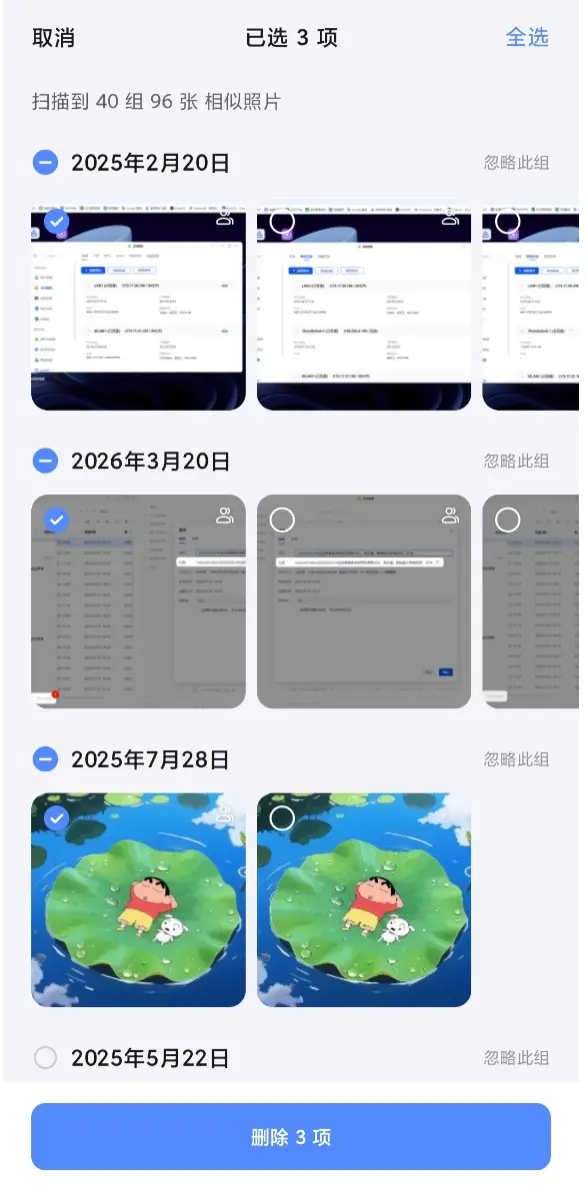
● Ignorer des groupes spécifiques: pour les groupes de photos en rafale que vous ne souhaitez pas supprimer,appuyez sur « Ignorerce groupe »àdroite pour les retirer de la liste actuelle.
● Mettre à jour les données: si des ajouts ou des suppressions ont été effectués récemment dans l'album, cliquez sur «Rescan »dans lecoinsupérieur droitpour récupérer les dernières données à des fins de comparaison.