Modèles compatibles : séries DH, DX et DXP
Appareils pris en charge : LianCloud , client PC, navigateur Web
Versions applicables: micrologiciel UGOS Pro 1.15.0.0114 et versions ultérieures.
Les captures d'écran figurant dans ce document sont fournies à titre indicatif uniquement ; l'interface réelle peut varier légèrement en fonction du système ou de la version de l'application. Veuillez vous référer à l'affichage réel de l'interface.
Présentation de l'application
L'application Album photo est un outil intelligent de gestion des photos et des vidéos spécialement conçu pour les utilisateurs de NAS UGOS, prenant en charge une utilisation multiplateforme à la fois sur PC et sur appareils mobiles (iOS/Android). Pour résoudre des problèmes tels que la difficulté à organiser et la consommation excessive d'espace de stockage causées par le nombre toujours croissant de photos sur l'appareil, l'application Album photo exploite une puissante technologie d'IA pour fournir une catégorisation intelligente multidimensionnelle et des solutions efficaces de nettoyage du stockage, aidant ainsi les utilisateurs à gérer facilement leurs vastes collections de photos.
Fonctionnalités clés :
Reconnaissance et catégorisation intelligentes par IA
Une fois les paramètres intelligents activés, le système effectue automatiquement en arrière-plan une analyse IA multidimensionnelle et une catégorisation structurée des photos et vidéos de l'album, améliorant ainsi considérablement l'efficacité de la gestion et de la recherche des photos :
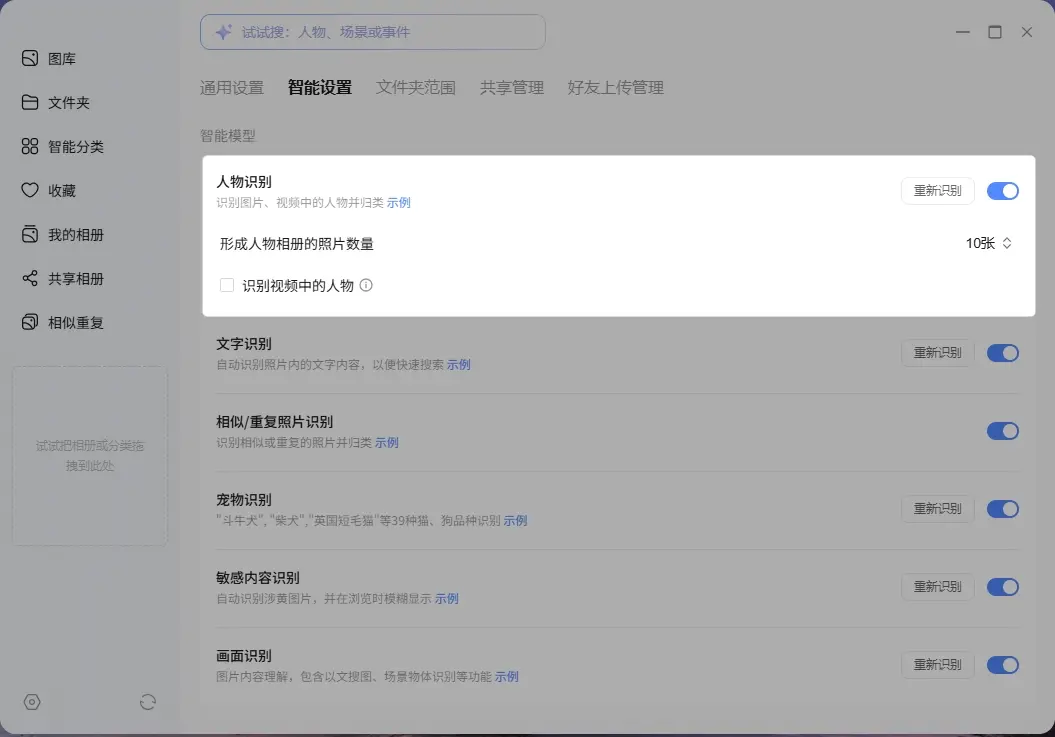
● Albums « Personnes » et « Animaux de compagnie » : identifie automatiquement les traits du visage pour regrouper les personnes, tout en reconnaissant avec précision 39 races courantes de chiens et de chats — telles que les Shiba Inus et les British Shorthairs — et en créant des albums distincts pour chacun d’entre eux.
● Recherche d'images par texte et OCR: prend en chargela «reconnaissance d'images » etla «reconnaissance optique de caractères (OCR) » pour comprendre en profondeur les scènes des images et extraire du texte des photos, ce qui permet aux utilisateurs de rechercher et de localiser rapidement et précisément des photos spécifiques à l'aide de mots-clés.
Nettoyez les photos similaires et en double
Analyse rapidement l'ensemble de votre bibliothèque de photos, compare et nettoie les photos redondantes, et libère efficacement de l'espace de stockage sur votre appareil :
● Fusion des photos en double en un clic: pour les photos identiques, le système identifie etmarque automatiquementl’élément à « conserver » (généralement le fichier d’origine). Tout en garantissant la sécurité des données, il permet aux utilisateurs de fusionner et de nettoyer les autres fichiers redondants d’un simple geste.
● Filtrage intelligent des photos similaires: pour les rafales ou les photos très similaires visuellement, le système les regroupe automatiquement par heure. Les utilisateurs peuvent zoomer pour comparer les détails à l'aide de gestes, et l'application propose des fonctionnalités de sélection manuelle et de suppression par lots.
Confidentialité et protection visuelle
Dotéed’une «reconnaissance de contenu sensible », l’application identifie automatiquement les images sensibles, telles que celles contenant du contenu explicite. Lors de la navigation dans la galerie de photos, le système floute ces images par défaut, protégeant ainsi efficacement la vie privée et l’expérience visuelle des utilisateurs.
Comment installer l'application Album photo
1. Connectez-vous au bureau du système NAS et ouvrez l'«App Center ».
2. Recherchez «Photo Album » dans laliste des applicationset cliquez sur «Installer ».
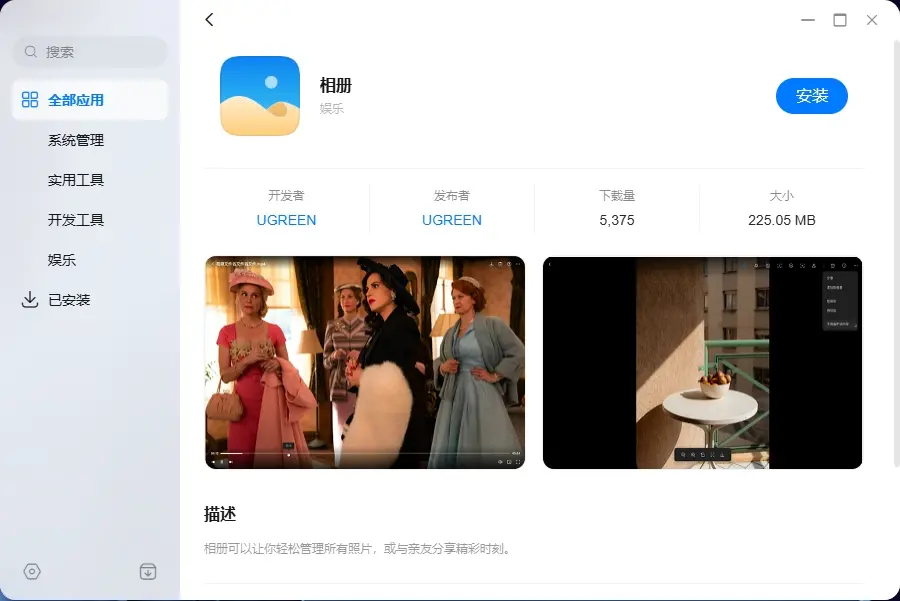
3. Une fois l'installation terminée, retournez sur le bureau du système etcliquez sur l'icône de raccourci«Album photo » pour ouvrir et utiliser l'application.
Conseils d'utilisation
En fonction de votre historique d'utilisation, l'état initial de l'Album photo à l'ouverture et les actions requises peuvent varier :
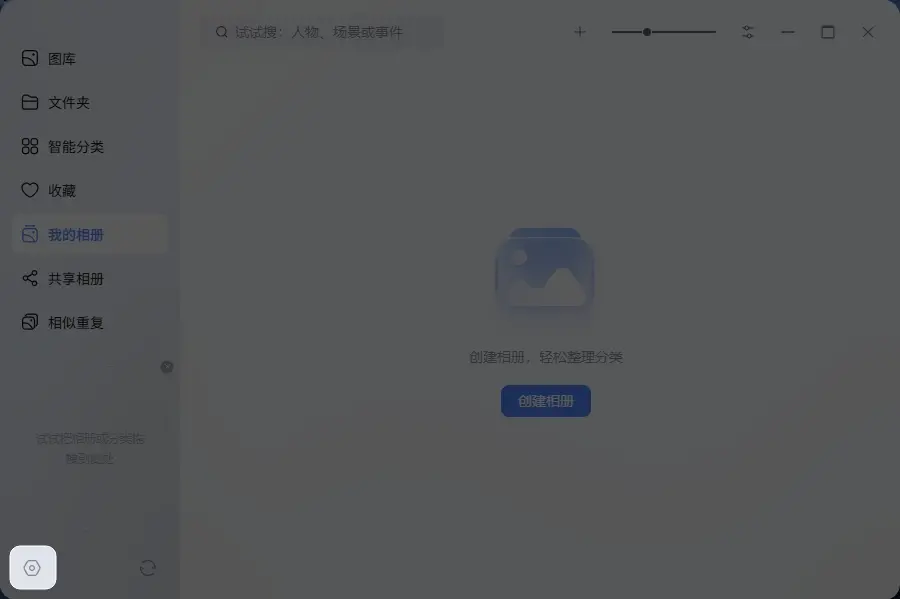
● Nouveaux utilisateurs: lorsque vous ouvrez l'application pour la première fois, la galerie est vide par défaut.Vous devrezcliquersur le bouton« Paramètres »en bas de la barre latérale gauche,allerdansl'onglet«FolderScope » et ajouter manuellement les dossiers NAS locaux contenant vos photos et vidéos. Une fois ajoutés, le système commencera à lire et à afficher vos photos dans la galerie.
● Utilisateurs effectuant une mise à jour depuis une version antérieure: le système héritera et conservera automatiquement vos données historiques. Une fois la mise à jour terminée, ouvrez l'application Album photo pour afficher en toute transparence tous les albums et fichiers multimédias créés précédemment dans la galerie — aucune reconfiguration des chemins d'accès n'est nécessaire.
Comment lire automatiquement les photos à partir de dossiers NAS locaux
L'application Photos prend en charge la liaison directe vers des dossiers locaux existants sur votre NAS. Une fois configuré, le système lira automatiquement les fichiers multimédias dans le répertoire et les affichera dans la bibliothèque de photos, éliminant ainsi le besoin d'opérations fastidieuses de migration ou de téléchargement manuel.
Chemin de liaison par défaut
Après l'installation de l'application, le système créera automatiquement un dossier nommé « Photos » dans le répertoire personnel de l'utilisateur et le définira comme chemin de lecture par défaut initial. Les photos et vidéos enregistrées dans ce dossier apparaîtront automatiquement dans la galerie.
Lier manuellement un dossier existant
Pour importer des photos stockées à d'autres emplacements dans l'application Photos, procédez comme suit :
1. Appuyez sur le bouton « Paramètres » (icône en forme de roue dentée) situé en bas de la barre latérale gauche dans l'interface Photos.
2. Sur la page Paramètres, passez à l'onglet « Portée du dossier » dans la barre supérieure et appuyez sur le bouton « + » sur la page.
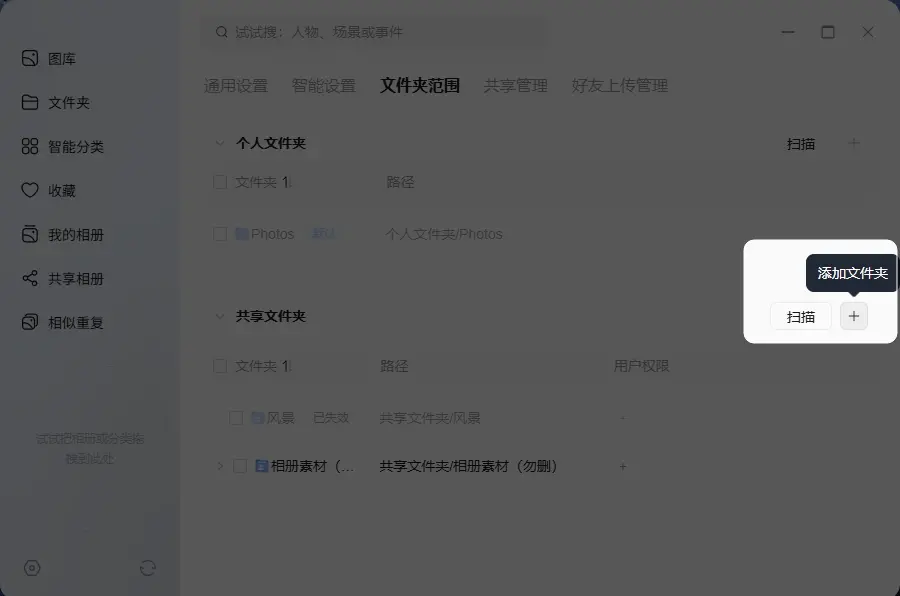
3. Dans l'arborescence des fichiers qui s'affiche, cochez les dossiers cibles contenant des photos ou des vidéos, puis appuyez sur « OK ». Le système analysera automatiquement ces fichiers en arrière-plan et les affichera dans la Galerie.
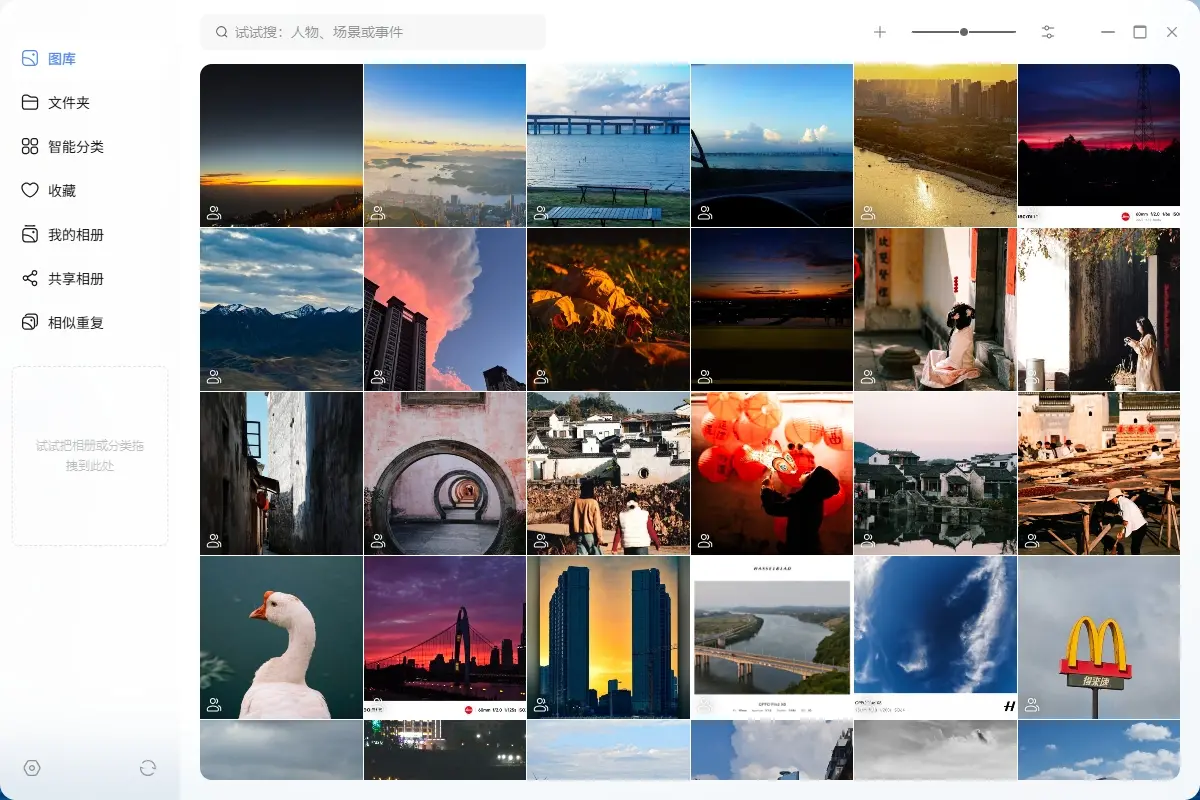
Téléchargement de photos depuis un ordinateur ou un appareil mobile
1. Appuyez sur l'icône « + » dans la barre supérieure de l'Album photo et sélectionnez une méthode de téléchargement en fonction de vos besoins :
● Télécharger: les fichiers seront stockés dans le répertoire racine du « Dossier par défaut » actuel.
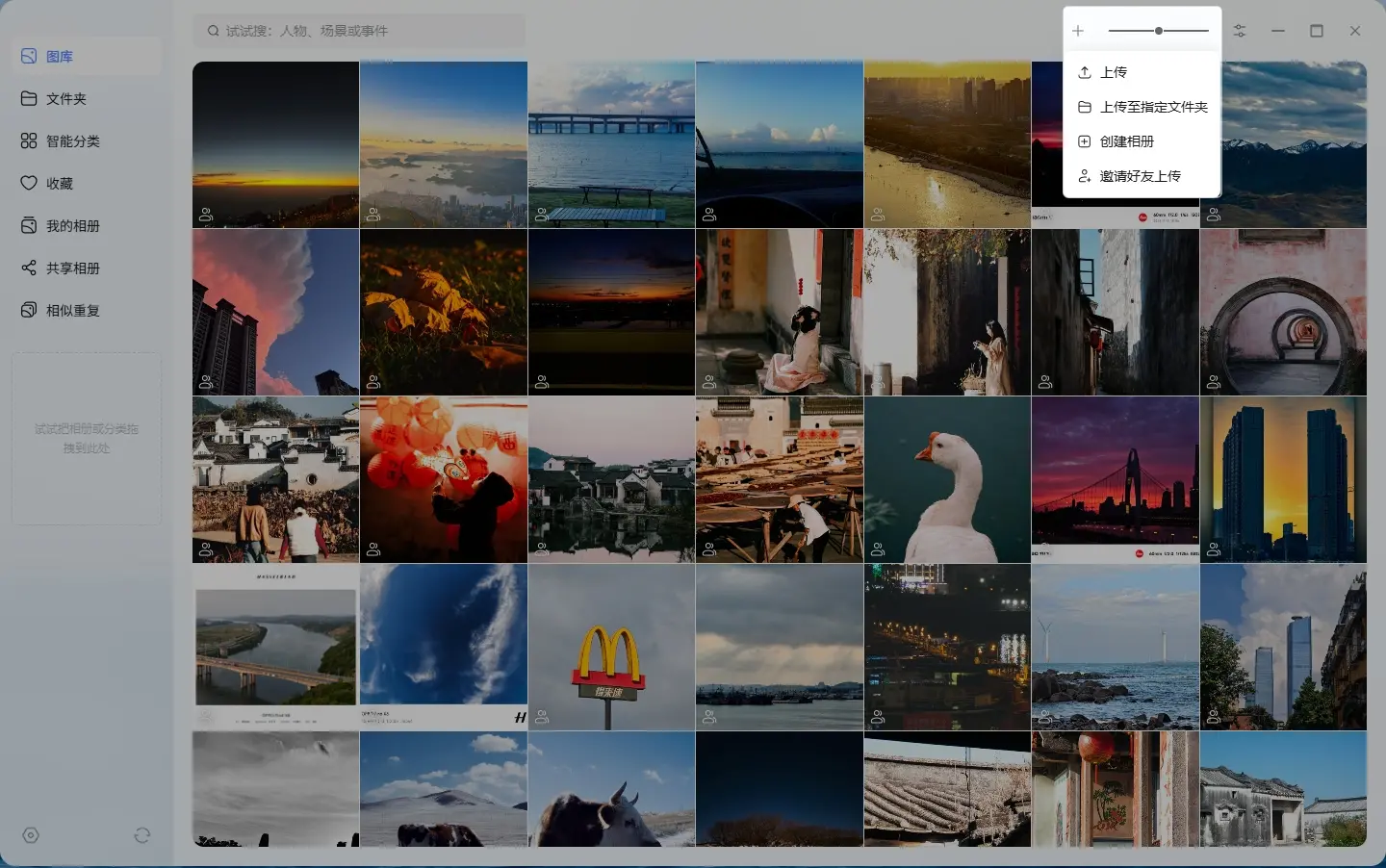
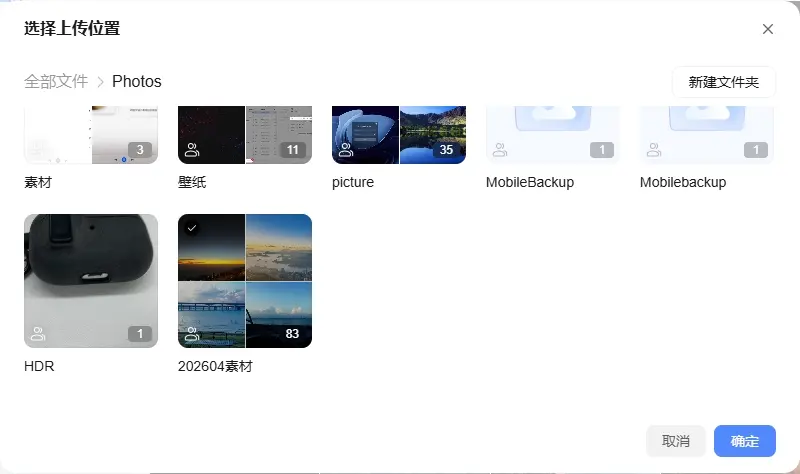
● Télécharger vers un dossier spécifique: sélectionnez d'abord le dossier de destination dans la fenêtre contextuelle, puis choisissez les photos à télécharger depuis votre ordinateur.
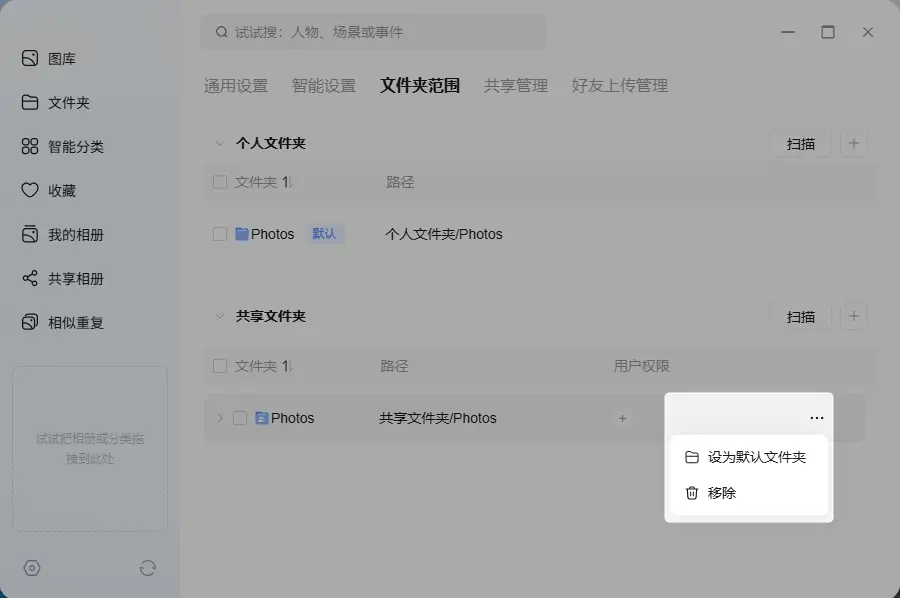
Modifier l'emplacement de téléchargement par défaut de l'album
1. Dans « Paramètres » > « Portée des dossiers », appuyez sur l'icône « ... » à droite d'un dossier et sélectionnez « Définir comme dossier par défaut ».
2. Remarque: seuls les dossiers déjà ajoutés à la portée peuvent être définis comme dossier par défaut ; les sous-dossiers ne peuvent pas être définis comme chemin d'accès par défaut.
Afficher la progression du téléchargement
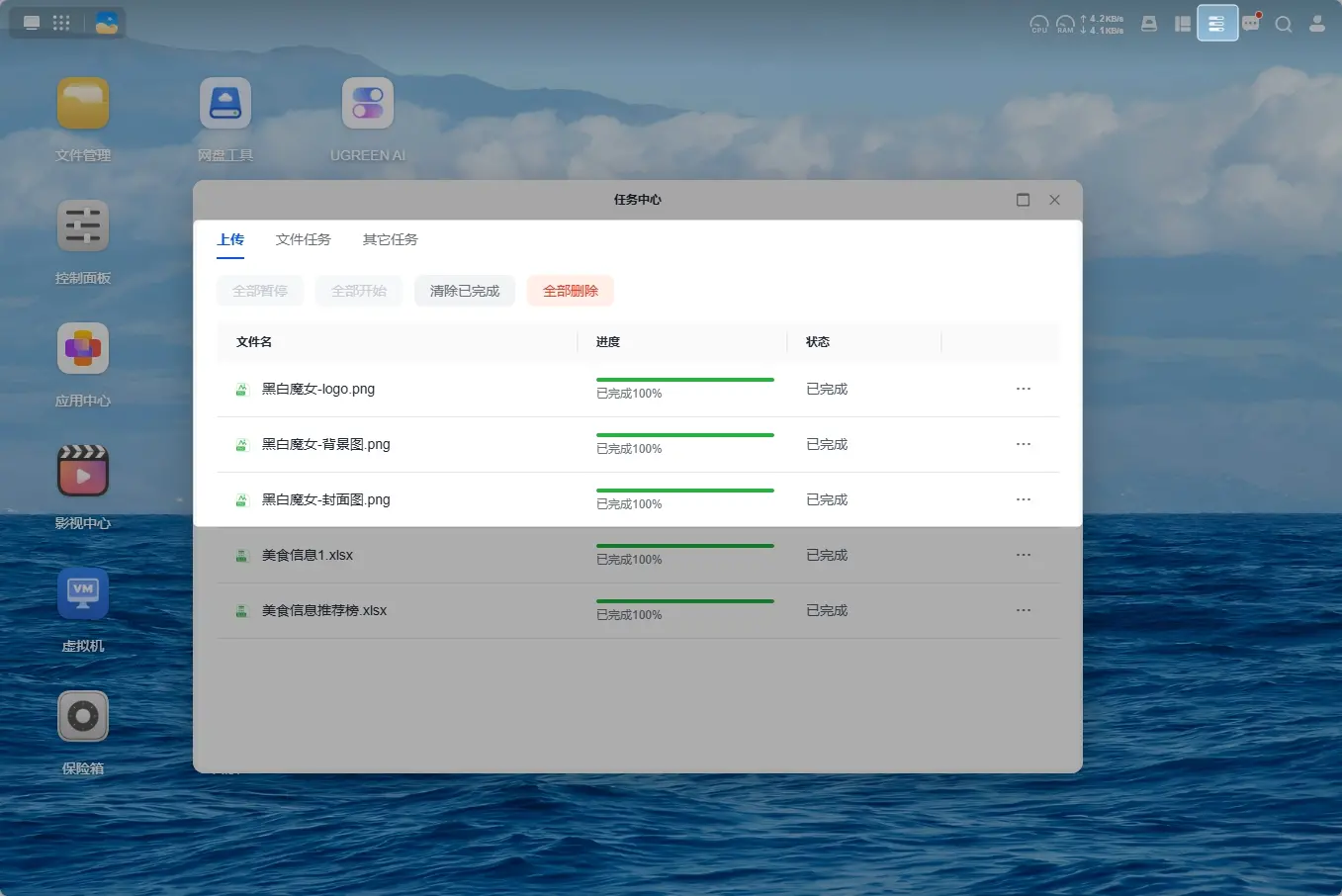
Vous pouvez vérifier la progression du téléchargement à tout moment dans le « Centre des tâches » situé dans la barre supérieure du bureau du système.
Inviter des amis à télécharger des photos
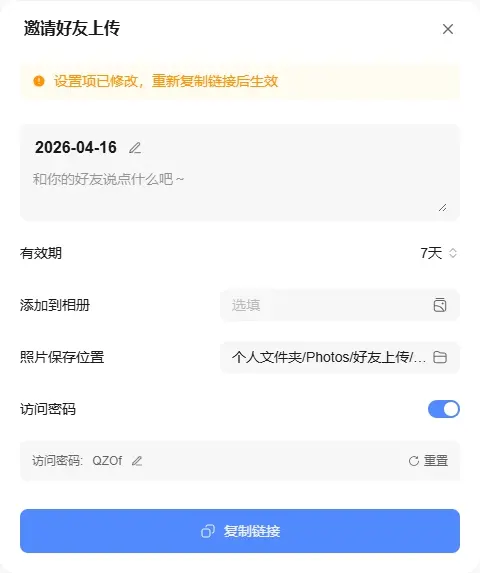
Si la personne n'a pas de compte sur ce NAS, vous pouvez l'inviter via un lien à télécharger des photos vers votre album.
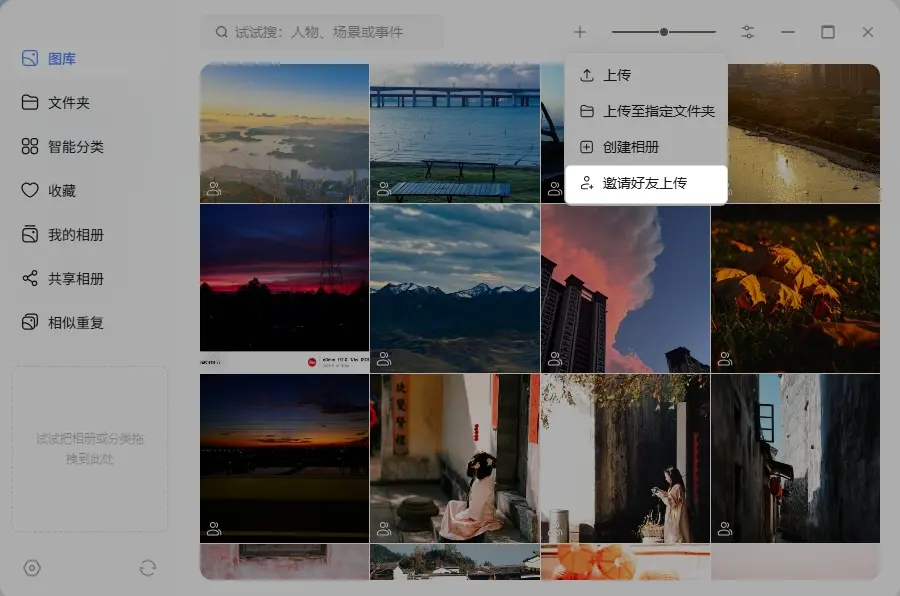
1. Cliquez sur « + » dans la barre supérieure > « Inviter des amis à télécharger ».
2. Configurez les paramètres appropriés dans la fenêtre contextuelle :
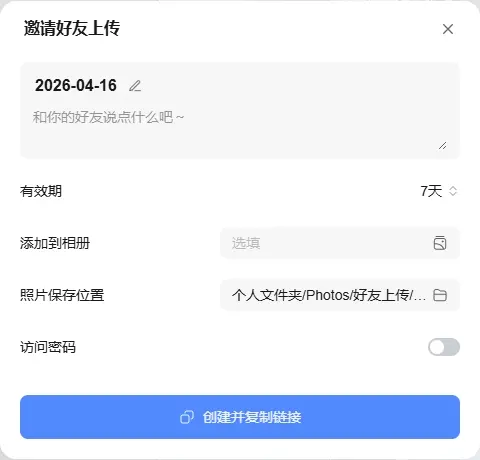
● Durée de validité : définissez la durée de validité du lien.
● Emplacement de stockage des photos: définissez le dossier dans lequel les photos téléchargées par vos amis seront enregistrées.
● Ajouter à l'album: indiquez si les photos téléchargées doivent être automatiquement ajoutées à un album spécifique.
● Mot de passe d'accès: définissez un mot de passe pour le lien.
3. Cliquez sur « Créer et copier le lien » pour l'envoyer à votre ami. Votre ami peut commencer à télécharger des photos en cliquant sur le lien.
Gérer les liens de téléchargement des amis
Pour modifier la date d'expiration ou le mot de passe d'un lien de téléchargement d'amis, procédez comme suit :
1. Accédez à « Paramètres » > « Gestion des téléchargements d'amis ».
2. Cliquez sur l'icône « ... » à droite du lien concerné et sélectionnez « Modifier le lien ».
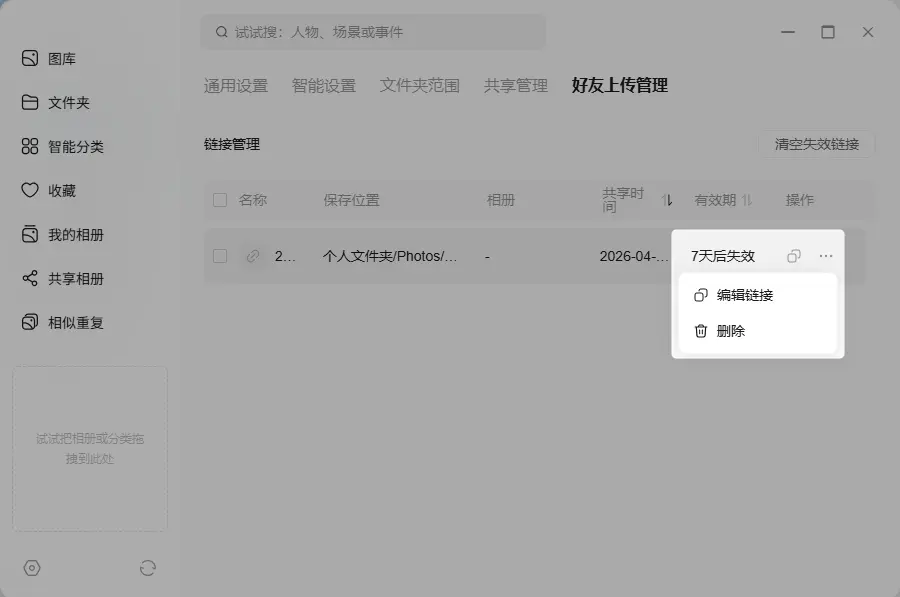
Après avoir modifié les paramètres, vous devez cliquer à nouveau sur « Copier le lien » et envoyer le nouveau lien à votre ami ; les paramètres de l'ancien lien ne seront pas mis à jour automatiquement.
Comment créer un album
La « Galerie »del'applicationAlbumsert à stocker de manière centralisée toutes les photos et vidéos des dossiers ajoutés. Pour mieux organiser ces fichiers multimédias, vous pouvezcréer une sectiondédiée «Mes albums » pour une gestion par catégories.
Étapes de création:
1. Dans l'application «Photos », appuyez sur l'icône «+ »dans labarrede navigation supérieureet sélectionnez «Créer un album ».
2. Une fois sur la page de création d'album, vous pouvez personnaliser le nom de l'album dans le champ de titre en haut à gauche( le nom par défaut est «Album sans titre »). Ensuite, sélectionnez le type d'album correspondant dans la barre d'onglets pour continuer.
Créer un album standard
Description de la fonction: Utilisé pour l'organisation et l'archivage manuels.
Étapes:
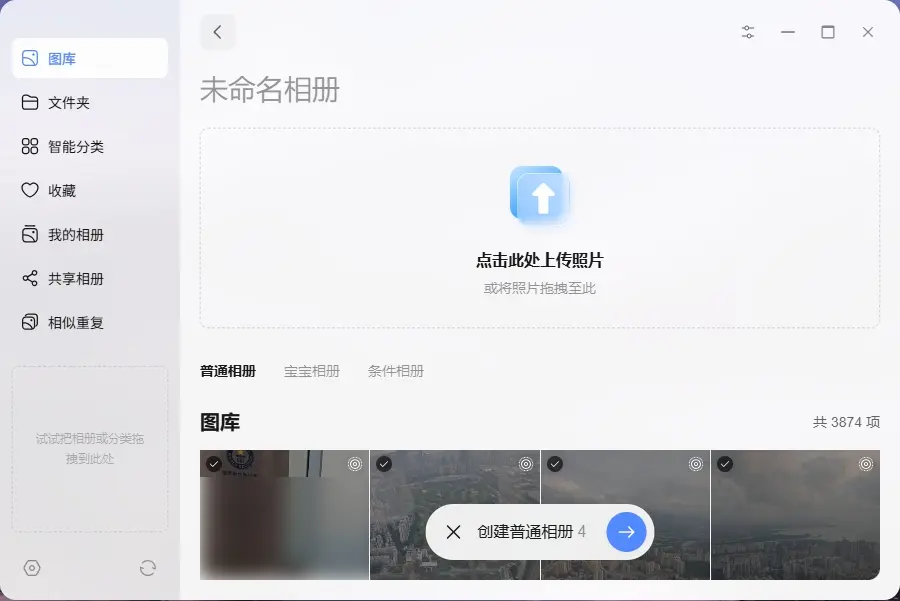
1. Dans la barre d'onglets au milieu, passez à l'option «Album standard ».
● Téléchargement local: vous pouvezcliquersur la zone«Cliquez ici pour télécharger des photos »en haut, ou glisser-déposer des photos dans la zone en pointillés pour les télécharger.
● Sélectionnerdans la galerie: vous pouvezégalement cliquer sur le cercle situé dans le coin supérieur gauche de chaque image de laliste «Galerie » ci-dessous pour sélectionner les fichiers multimédias que vous souhaitez ajouter. La fenêtre flottante en bas affichera le nombre d'éléments sélectionnés en temps réel.
2. Une fois la sélection terminée,appuyez surle bouton« Créer un album standard» enbas pour terminer le processus.
Créer un album bébé
Description de la fonctionnalité: Suivez intelligemment la croissance de votre enfant. Une fois configuré, le système reconnaîtra et ajoutera automatiquement toutes les nouvelles photos téléchargées dans votre galerie qui sont pertinentes pour cet album bébé.
Prérequis: accédez à l'onglet « Paramètres » > « Paramètres intelligents » dans l'album et activez la fonctionnalité « Reconnaissance faciale ».
Étapes:
1. Dans la barre d'onglets centrale, sélectionnez l'option «Album bébé ».
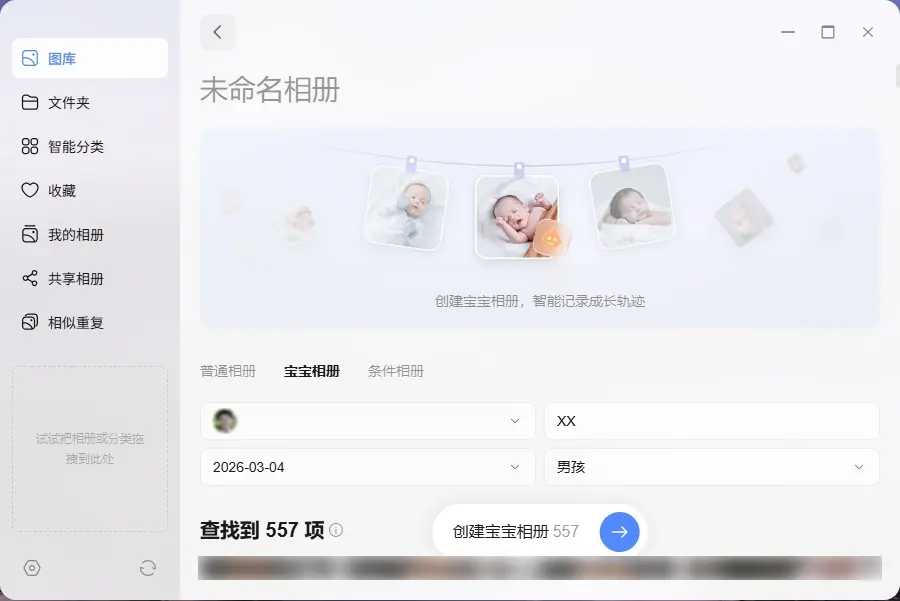
2.Appuyez sur le menu déroulant«Sélectionner le bébé (obligatoire) » et sélectionnez le visage que le système a reconnu.
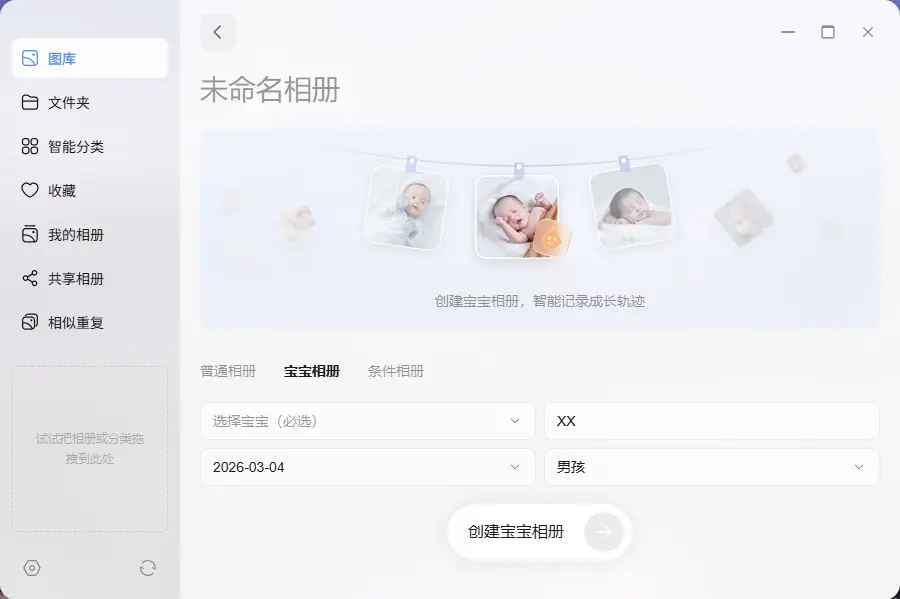
3. Vous pouvez saisir ou sélectionner des informations supplémentaires si nécessaire, notammentle «Surnom du bébé »,la «Date de naissance »etle«Sexe ».
4. Une fois la configuration terminée,appuyez sur le bouton «Créer un album bébé » en bas.
Créer un album conditionnel
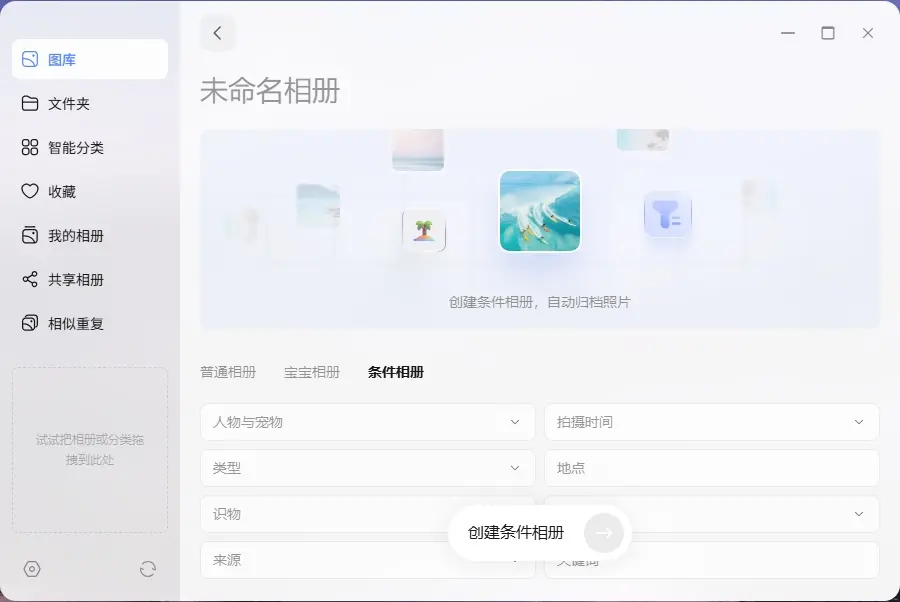
Description de la fonctionnalité: archivage automatisé d'albums photo. Vous pouvez définir plusieurs critères de filtrage (tels que l'heure de prise de vue, le lieu, l'appareil, etc.), et le système regroupera automatiquement dans cet album les photos qui répondent à tous ces critères.
Prérequis: si vous avez besoin d'utiliser des critères de filtrage plus avancés (tels que les personnes et les animaux de compagnie, la reconnaissance d'objets, les mots-clés, etc.), assurez-vous de vous rendre dans l'onglet « Paramètres intelligents » et d'activer au préalable des fonctionnalités telles que « Reconnaissance faciale », « Reconnaissance d'animaux de compagnie », « Reconnaissance de texte» et «Reconnaissance de scène ». Les filtres conditionnels correspondants ne fonctionneront correctement qu'une fois la configuration prise en compte.
Étapes:
1. Créez un album conditionnel
● Accédez à l'option «Albums conditionnels » dans la barre d'onglets centrale.
● Cette fonctionnalité organise automatiquement vos photos en définissant des conditions spécifiques.
● Dans le formulaire ci-dessous, définissez les critères de filtrage appropriés en fonction de vos besoins. Le système prend en charge les conditions configurables suivantes : «Personneset animaux », « Date de prise de vue », « Type », « Emplacement », «Reconnaissance d'objets », « Appareil », «Source »et «Mots-clés ».
● Une fois vos conditions définies,appuyez surle bouton« Créer un album conditionnel» enbas pour les appliquer.
Comment partager des albums avec votre famille ou vos amis
Après avoir créé vos propres « Mes albums », vous pouvez facilement les partager avec d'autres comptes sur le périphérique NAS ou les partager avec des amis externes via un lien.
Partage interne (partage avec d'autres utilisateurs sur le périphérique)
Si vous souhaitez partager un album avec des membres de votre famille ou des collègues qui possèdent déjà un compte NAS, utilisez la fonctionnalité de partage interne :
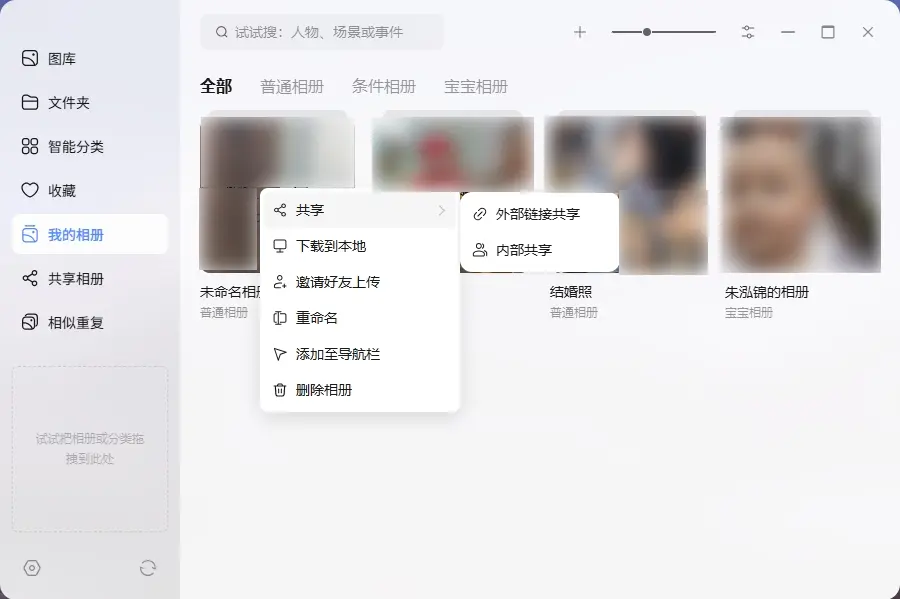
1. Dans l'application « Albums », cliquez sur « Mes albums » dans la barre latérale gauche.
2. Passez la souris sur la couverture de l'album que vous souhaitez partager, cliquez avec le bouton droit de la souris, puis sélectionnez « Partager » > « Partage interne ».
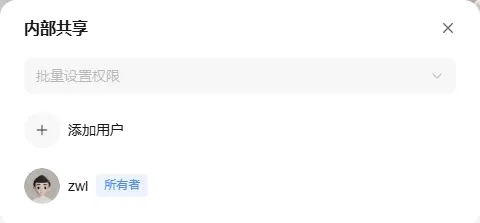
3. Dans la fenêtre de paramètres qui s'affiche, cliquez sur le bouton « + » et sélectionnez les utilisateurs du NAS avec lesquels vous souhaitez partager.
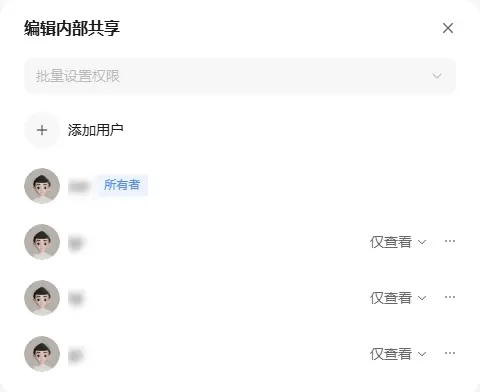
Gestion des autorisations: vous pouvez cliquer sur « Définir les autorisations par lots » pour les utilisateurs ajoutés. Toutes les attributions d’autorisations et les ajouts d’utilisateurs prennent effet immédiatement et automatiquement.
Partage via un lien externe (partage avec des amis qui n'ont pas de compte NAS)
Si vous souhaitez partager des photos avec des amis externes, vous pouvez le faire en générant un lien d'accès unique :
1. Dans l'application « Album photo », cliquez sur « Mes albums » dans la barre latérale gauche.
2. Passez votre souris sur la couverture de l'album que vous souhaitez partager, cliquez avec le bouton droit de la souris et sélectionnez « Partager » > « Partager via un lien externe ».
3. Dans la fenêtre de paramètres qui s'affiche, configurez les règles d'accès pour le lien :
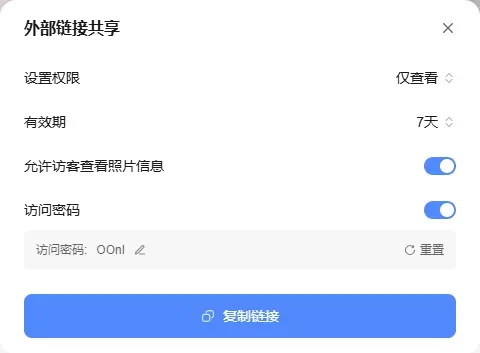
○ Autorisations de base: sélectionnez « Affichage uniquement » ou « Téléchargement » selon vos besoins.
○ Expiration du lien: vous pouvez la définir sur 1 jour, 3 jours, 7 jours, 15 jours ou « Permanent ».
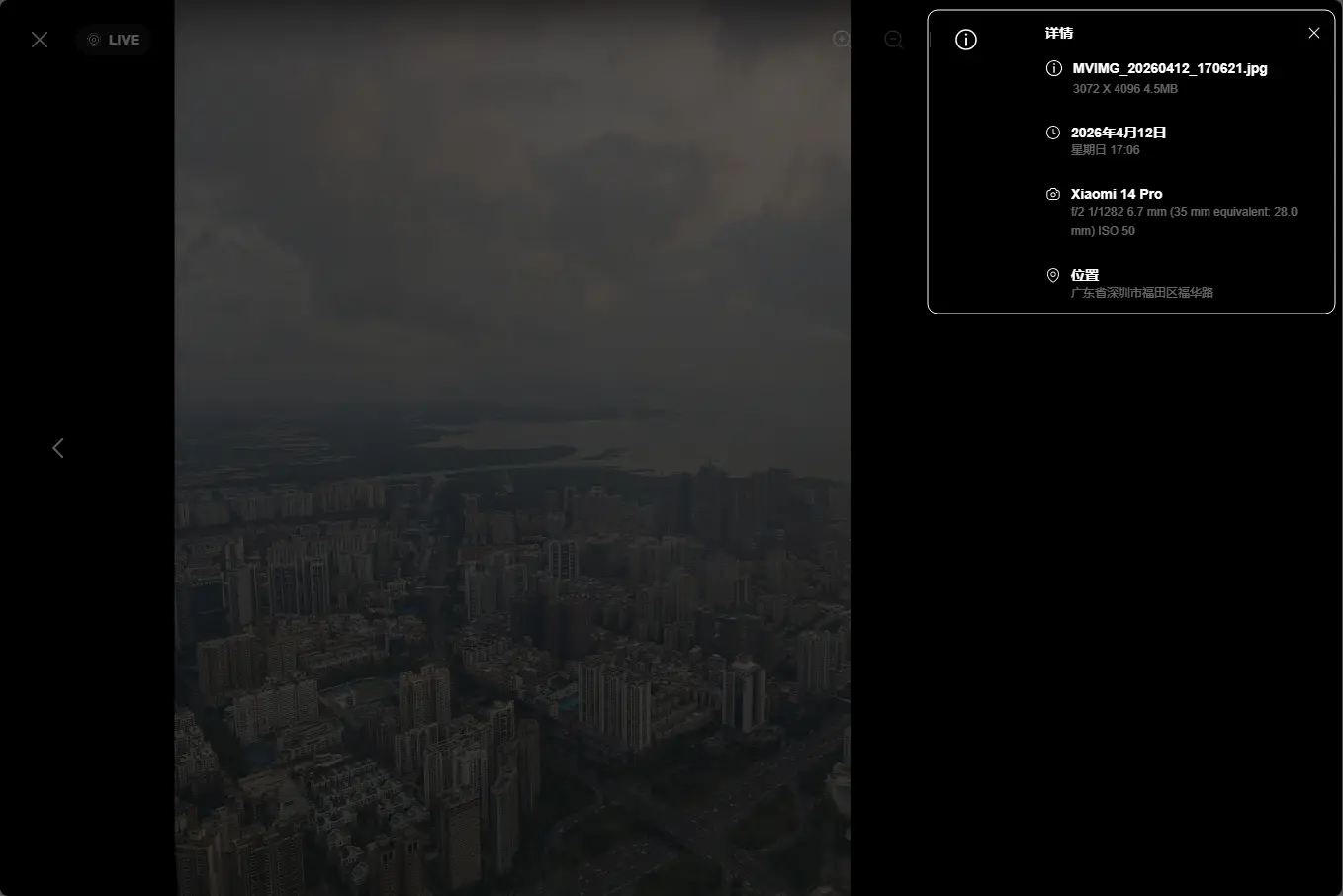
○ Autoriser les visiteurs à consulter les informations sur les photos (facultatif): lorsque cette option est activée, les visiteurs peuvent cliquer sur l'icône « ⓘ » dans le coin supérieur droit lorsqu'ils visualisent une image en taille réelle pour voir les attributs détaillés de la photo (tels que l'heure de la prise de vue, le lieu précis, le modèle de téléphone, etc.).
○ Mot de passe d'accès (facultatif): lorsque cette option est activée, les visiteurs doivent saisir un mot de passe pour consulter le contenu de l'album. Vous pouvez modifier ou réinitialiser ce mot de passe à tout moment.
4. Une fois tous les paramètres configurés, cliquez sur « Copier le lien ». Envoyez ce lien à vos amis, et ils pourront accéder à l'album partagé via un navigateur web.
Comment gérer le partage d'albums
Après avoir partagé un album, vous pouvez modifier les autorisations de partage, supprimer le lien ou arrêter le partage à l'aide des deux méthodes suivantes.
Méthode 1 : Gestion rapide dans la liste des albums (adaptée à un seul album)
Si vous avez seulement besoin d'effectuer des ajustements rapides sur un seul album, vous pouvez le faire directement dans la liste des albums :
1. Dans la barre latérale gauche de l'application « Albums », accédez à « Mes albums » ou « Albums partagés ».
2. Passez votre souris sur la couverture de l'album que vous souhaitez gérer, puis cliquez avec le bouton droit.
Guide d'action rapide :
● Arrêter le partage: cliquez sur « Arrêter le partage » dans le menu contextuel. Une fois le partage arrêté, si vous souhaitez le reprendre, vous devez retourner dans « Mes albums » pour reconfigurer les paramètres de partage.
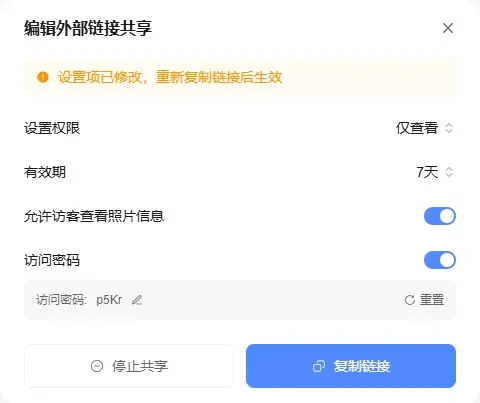
● Modifier les paramètres de partage: cliquez sur « Partager » dans le menu contextuel, puis sélectionnez « Partager via un lien externe » ou « Modifier le partage interne » selon vos besoins.
● Remarques importantes: si vous modifiez les paramètres du lien externe (tels que les autorisations ou la date d'expiration), vous devez cliquer sur « Copier le lien » sur la page ; les nouveaux paramètres ne prendront effet que lorsque les visiteurs accéderont à l'album à l'aide du nouveau lien. De plus, vous pouvez cliquer sur « Arrêter le partage » dans cette fenêtre contextuelle de paramètres pour désactiver le lien externe.
Méthode 2 : Gestion centralisée dans le Centre des paramètres
Cette méthode est adaptée à la gestion de plusieurs albums et à la maintenance globale. Si vous avez partagé plusieurs albums, nous vous recommandons d'accéder au Centre des paramètres du système pour une gestion globale unifiée.
1. Au bas de la barre latérale gauche de l'application « Albums », cliquez sur le bouton « Paramètres » (icône en forme d'engrenage).
2. Passez ensuite à l'onglet « Gestion du partage » dans la barre de menu supérieure.
Description des fonctionnalités de gestion :
● Opérations individuelles et par lots: appuyez sur l'icône « ... » à droite d'un album dans la liste pour effectuer des modifications individuelles. Vous pouvez également sélectionner plusieurs albums dans le volet de gauche et effectuer une action unifiée « Arrêter le partage ».
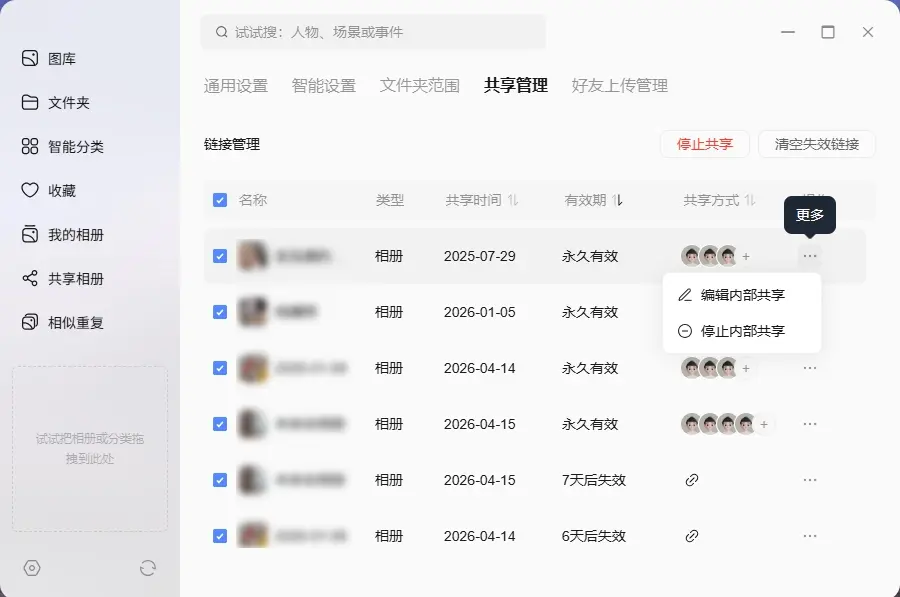
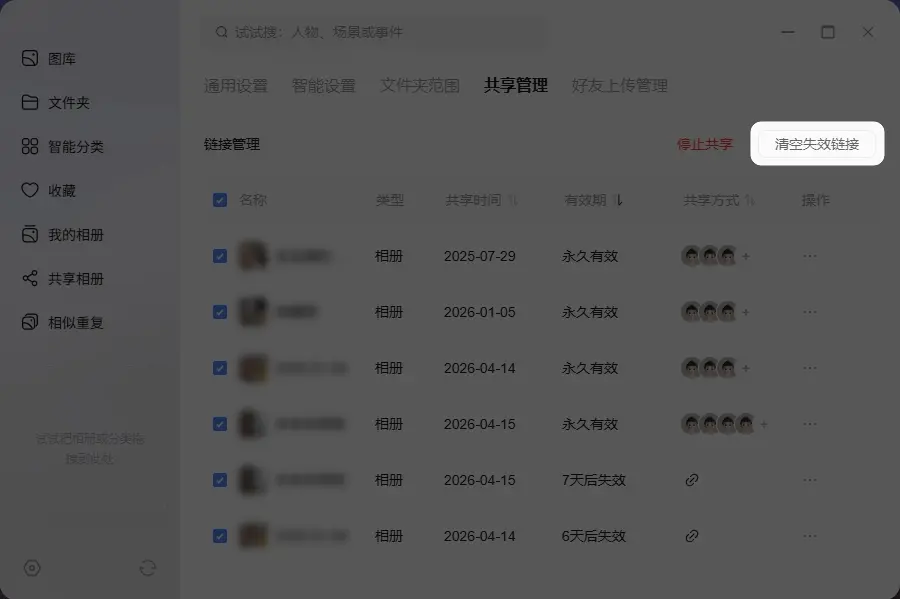
● Effacer les enregistrements expirés: appuyez sur le bouton « Effacer les liens expirés » sur la page pour supprimer instantanément tous les enregistrements de partage externe expirés ou invalides.
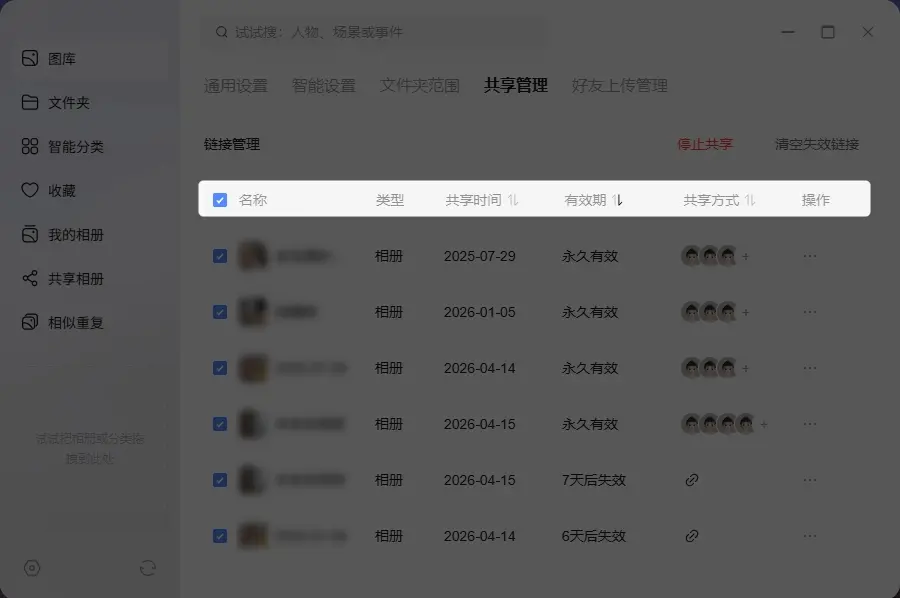
● Tri et affichage flexibles: cliquez sur les en-têtes de colonne pour trier la liste par « Date de partage », « Date d'expiration » et « Méthode de partage ».
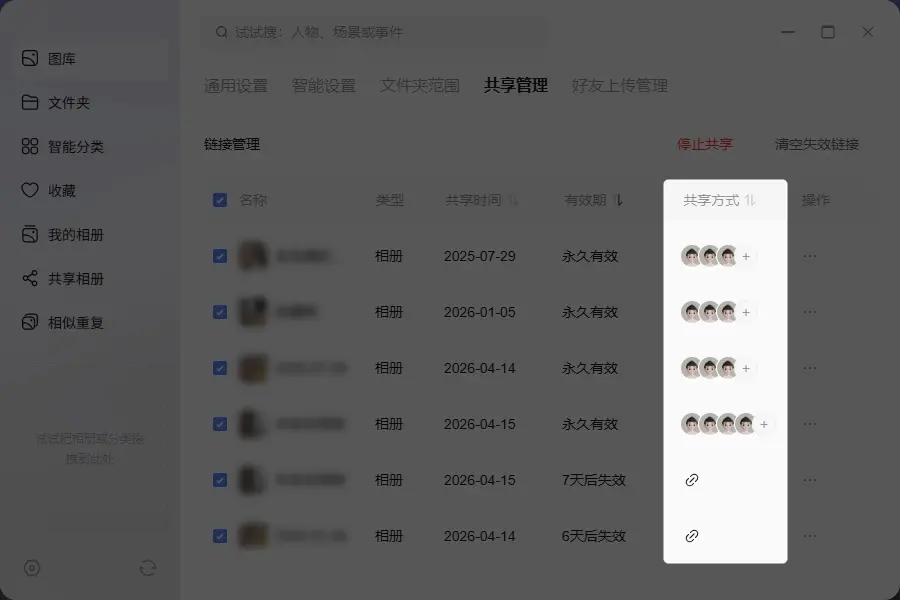
● Accès rapide au partage interne: dans la colonne « Méthode de partage », si l'avatar d'un utilisateur apparaît avec un signe « + » (indiquant un partage interne), cliquez sur cette icône pour ouvrir rapidement une fenêtre contextuelle et ajouter des utilisateurs internes.
● Accès rapide au partage externe: dans la colonne « Méthode de partage », si une icône de lien apparaît (indiquant un partage externe), cliquez dessus pour modifier rapidement les paramètres spécifiques du lien externe.
Formats de fichiers pris en charge par l'album
● Formats RAW des principaux appareils photo : RAW, CR2, CR3, NEF, ARW, RAF, RW2, PEF, DNG, 3FR, ORF, ICO, PSD, HIF.
● Formats d'image courants : JPG, JPEG, PNG, GIF, BMP, WEBP, HEIC, HEIF.
● Formats vidéo courants : MP4, MOV, WMV, FLV, AVI, AVCHD, WebM, MKV, ASF, MPG, RM, RMVB, 3gp.
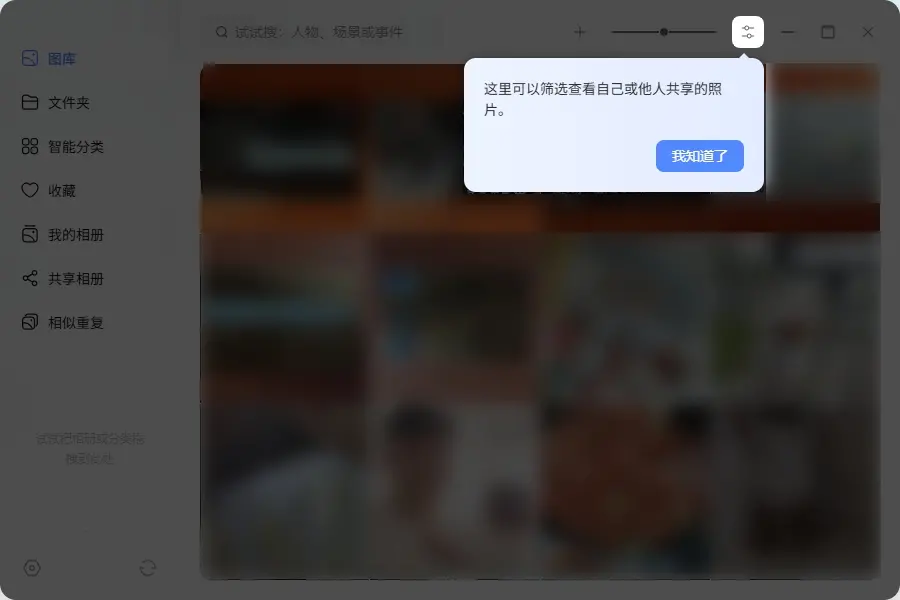
Fonction de filtrage
Affichage des dossiers d'albums
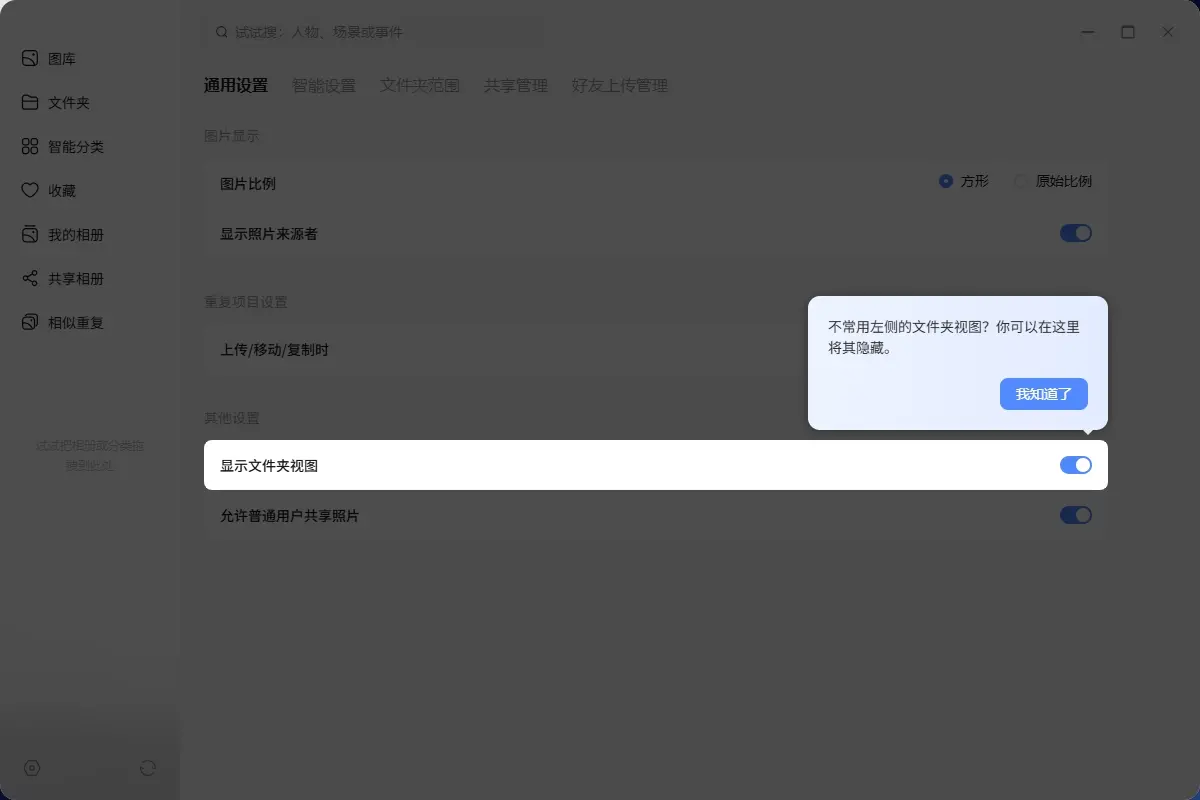
Comment masquer ou désactiver l'affichage des albums par dossier
Si vous n'utilisez pas souvent la fonctionnalité permettant de visualiser les photos par dossier, vous pouvez la masquer dans les Paramètres afin de garder le menu de gauche plus épuré.
Étapes:
1. En bas de la barre latérale gauche de l'application « Photos », appuyez sur le bouton « Paramètres » (icône en forme d'engrenage).
2. Passez à l'onglet « Général » dans la barre de menu supérieure.
3. Repérez l'option « Afficher l'affichage par dossiers » et désactivez le bouton.
Remarque: une fois désactivée, l'entrée « Dossiers » située à gauche de l'application Photos sera immédiatement masquée. Pour afficher à nouveau la vue par dossiers, retournez sur cette page de réglages et réactivez le bouton pour la rétablir.
Conseils pour la gestion des albums photo
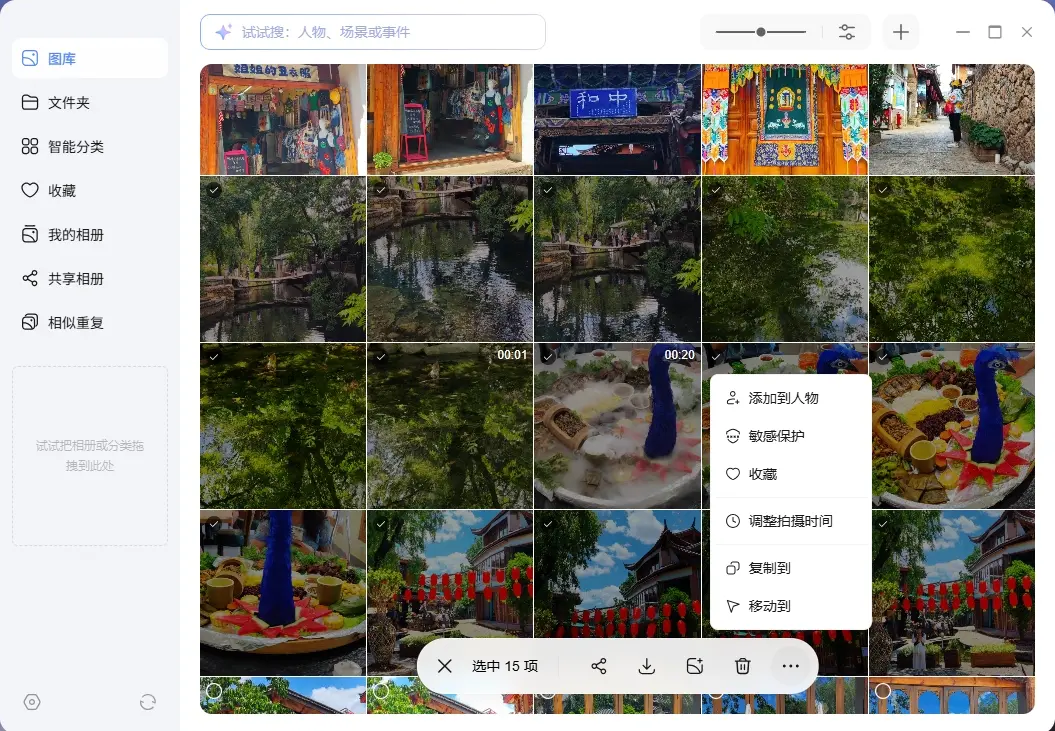
● Protection du contenu sensible: pour les photos privées ou les documents importants, cliquez avec le bouton droit et sélectionnez « Protection du contenu sensible » pour que le système floute l'image.
● Opérations par lots: sur n'importe quelle page, cochez le cercle dans le coin supérieur gauche d'une photo pour activer le mode par lots. À l'aide de la barre d'outils flottante en bas, vous pouvez effectuer des actions en un clic telles que le partage, le téléchargement, la suppression ou le réglage de l'heure de capture.
● Définir le seuil de reconnaissance faciale: si vous ne souhaitez pas que les photos de passants interfèrent avec la catégorisation par reconnaissance faciale, vous pouvez ajuster le « Nombre de photos requis pour créer l’album d’une personne »dans « Paramètresintelligents ». Par exemple, si vous le réglez sur 5, seules les connaissances qui apparaissent fréquemment se verront attribuer leur propre profil.