Mode d'emploi
Appareils pris en charge: Client Greenconn Cloud PC (Windows/macOS).
Versions prises en charge:
● Firmware UGOS Pro version 1.16.0.0042 ou ultérieure.
● UGOS Cloud Client version 1.16.0.77862 ou ultérieure.
Les descriptions contenues dans ce document sont fournies à titre indicatif uniquement. Les interfaces et les chemins de navigation réels peuvent varier légèrement en raison des mises à jour du système ou des versions des applications. Veuillez vous référer à l'interface réelle lors de l'utilisation.
Présentation des fonctionnalités
Pour pallier les fluctuations du réseau,le lecteur vidéo de l'UGOS NASClient intègre un mécanisme intelligent de « pré-mise en mémoire tampon ». Ce mécanisme télécharge automatiquement un segment de données vidéo en amont de la position de lecture actuelle,créant ainsiune«réserve de mémoire tampon ». Lorsque le signal réseau s'affaiblit soudainement, le lecteur peut poursuivre la lecture en utilisant le contenu pré-téléchargé, ce qui réduit considérablement les saccades et les délais de chargement.
Appareils pris en charge
La fonctionnalité de pré-mise en mémoire tampon vidéo est actuellement prise en charge sur les plateformes suivantes :
Client LooLian Cloud PC (Windows/macOS), Mobile (iOS/Android), Apple TV et Android TV.
Remarque: cette fonctionnalité repose sur un noyau de lecteur dédié et spécifique au client. Étant donné que la version navigateur Web utilise les capacités de lecture intégrées du navigateur, cette fonctionnalité n'est pas prise en charge et ne s'affichera pas.
Conditions et mécanisme
Veuillez noter que le mécanisme de pré-mise en cache ne s'active pas dans tous les cas de figure ; il nécessite que certaines conditions soient remplies :
● Efficace uniquement pour la « Qualité d'origine »: que vous lisiez des vidéos locales ou des vidéos via des liens directs vers le stockage cloud,lemécanisme de pré-mise en cache ne prend effet que lorsque la « Qualité d'origine » est sélectionnée. Si une qualité transcodée (par exemple, 1080p ou 720p) est sélectionnée, ce mécanisme ne s'activera pas.
● Barre de mise en mémoire tampon visuelle:lorsquecettefonctionnalité estactivée et quela condition« Qualité d'origine »est remplie pendant la lecture,une barre indicatricesemi-transparenteapparaîtra sur la barre de progression du lecteur. Elle reflète le niveau actuel de pré-mise en mémoire tampon en temps réel,offrant une vue intuitive de la «marge de sécurité »de la lecture. (Si cette fonctionnalité est désactivée ou si les conditions ne sont pas remplies, la barre indicatrice n'apparaîtra pas.)

● Réseau adaptatif dynamique: la stratégie de mise en mémoire tampon s'ajuste automatiquement en fonction de l'environnement réseau actuel (Wi-Fi ou données mobiles), fonctionnant silencieusement en arrière-plan tout au long du processus sans nécessiter d'intervention manuelle.
Activation et configuration de la pré-mise en mémoire tampon de la lecture
1.Ouvrezl'application«MediaCenter »et appuyez sur le bouton«Paramètres » (icône en forme d'engrenage)situé à droite de la barre supérieure.
2. Dans la barre latérale gauche de la page Paramètres, appuyez sur «Pré-mise en mémoire tampon ».
3. Sur le côté droit de la page, réglez le commutateur «Pré-mise en mémoire tampon de la lecture » sur la position « Activé ».
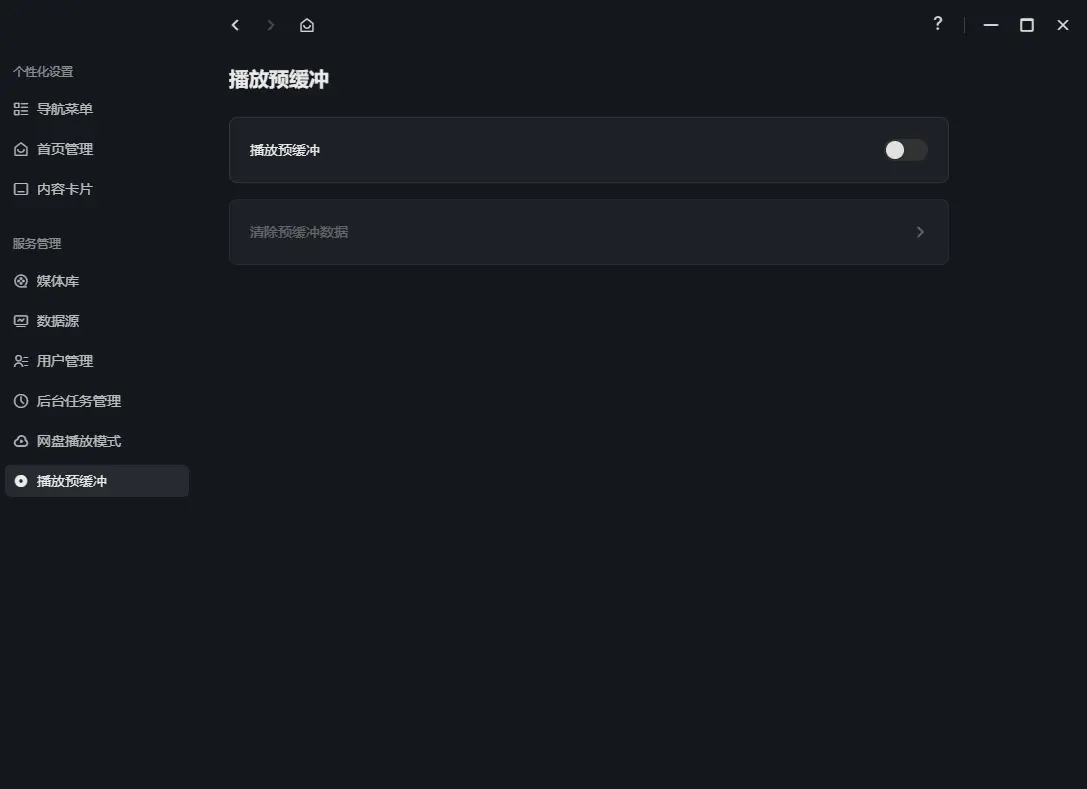
Gestion du cache de données pré-mises en mémoire tampon
Le mécanisme de pré-mise en mémoire tampon a été conçu en tenant compte des contraintes de stockage des appareils ; vous n'avez donc pas à craindre qu'il génère de grandes quantités de fichiers indésirables occupant de l'espace sur le disque dur :
1. Personnaliser la limite d'espace du cache
Après avoir activé cette fonctionnalité, vous pouvez définir librement la limite de capacité du cache en fonction de l'espace de stockage disponible sur votre appareil actuel.
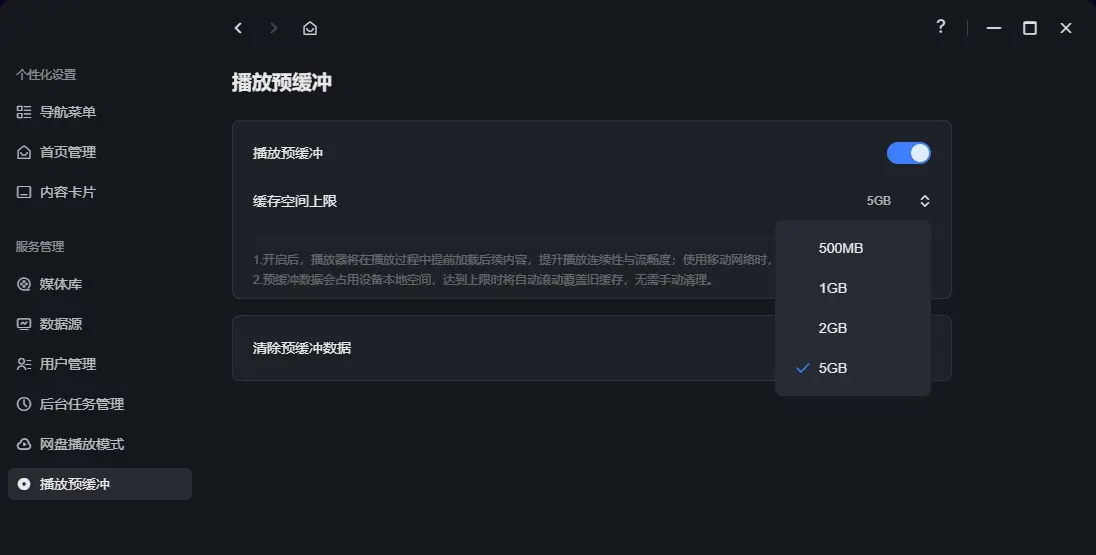
2. Nettoyage automatique
Lorsque les données mises en cache atteignent le seuil maximal défini, le système déclenche automatiquement un mécanisme de nettoyage pour supprimer le contenu du cache le moins récemment utilisé, garantissant ainsi que l'utilisation de l'espace de stockage reste dans des limites raisonnables.
3. Nettoyage à la fermeture
Lorsque vous avancez rapidement, changez de source ou quittez le lecteur en cours de lecture, les données temporaires pré-mises en mémoire tampon sont effacées, ne laissant aucun fichier inutile sur votre appareil.
4. Libération manuelle en un clic
Si vous souhaitez libérer immédiatement cet espace de stockage, vous pouvez effacer activement les données en cliquant sur le bouton « Effacer les données pré-mises en mémoire tampon » sur la page des paramètres « Pré-mise en mémoire tampon de la lecture ».
Limites d'espace de cache par appareil
En raison des différences de capacité de stockage et de performances entre les appareils, le système a défini des seuils de cache différents pour les PC, les appareils mobiles et les téléviseurs.
|
Type d'appareil |
Minimum |
Max |
|
PC (Windows/macOS) |
500 Mo |
5 Go |
|
Mobile (iOS/Android) |
300 Mo |
1 Go |
|
Télévision (Apple/Android TV) |
300 Mo |
1 Go |
Remarques importantes
Lors de la configuration de cette fonctionnalité, veuillez tenir compte des mécanismes de fonctionnement suivants afin d'éviter les pièges courants :
● Les paramètres liés à la mise en mémoire tampon préalable (activation, limite de cache) sont stockés localement sur l'appareil en cours d'utilisation. Par exemple, si vous activez cette fonctionnalité sur un ordinateur et définissez une limite de cache de 5 Go, celle-ci ne sera pas automatiquement synchronisée avec votre téléphone ou votre téléviseur.
● Lorsque vous changez de téléphone ou d'ordinateur, ou que vous réinstallez le client GreenConnect Cloud, le système revient aux paramètres par défaut. Vous devrezvous rendre sur la page «Paramètres » > « Pré-mise en mémoire tampon » dans leMediaCenter pour réactiver la fonctionnalité et définir manuellement la limite de cache souhaitée.