[Mobile] Comment activer la connexion par empreinte digitale et reconnaissance faciale sur mon NAS Greenconn ?
Historique des mises à jour
|
Dernière mise à jour |
Mis à jour par |
Détails de la mise à jour |
|
30 mars 2026 |
Zhu Weilin |
Première ébauche |
Table des matières
Configuration requise pour l'appareil et la version
Le NAS GreenNet prend en charge la connexion biométrique, ce qui vous permet de vous connecter à l'appareil rapidement et en toute sécurité à l'aide de Face ID ou Touch ID.
Configuration requise pour l'appareil et la version
Pour garantir le bon fonctionnement de l'authentification biométrique, veuillez vous assurer que votre téléphone et votre NAS répondent aux exigences suivantes :
● Firmware du NAS GreenNet: la version du système doit être mise à jour vers la version 1.14.10 ou une version ultérieure.
● Appareils iOS:
○ Votre téléphone doit prendre en charge l'authentification biométrique, et lafonctionnalité «Face ID et code d'accès »doit être activée dans les paramètres système de votre téléphone.
○ L'application Greenconn Cloud doit être mise à jour vers la version 1.13.0 ou ultérieure.
● Appareils Android:
○ Votre appareil doit prendre en charge la reconnaissance d'empreintes digitales, et une empreinte digitale doit être enregistrée dans les paramètres système de votre appareil (certains appareils Samsung prennent en charge la reconnaissance faciale).
○ L'application Greelink Cloud doit être mise à jour vers la version 1.14.0 ou une version ultérieure.
Instructions pour les appareils iOS
Activer la connexion par Face ID :
1. Après avoir vérifié que les conditions de version ci-dessus sont remplies, ouvrez l'application Greelink Cloud ; le système affichera automatiquement une invite pour activer la connexion via Face ID.
2. Appuyez sur « Activer maintenant » et autorisez l'application Greelink Cloud à utiliser Face ID.
3. Une fois cette fonctionactivée, le système effectuera automatiquement la vérification par Face ID lors des connexions suivantes, vous évitant ainsi de saisir à nouveau votre mot de passe.
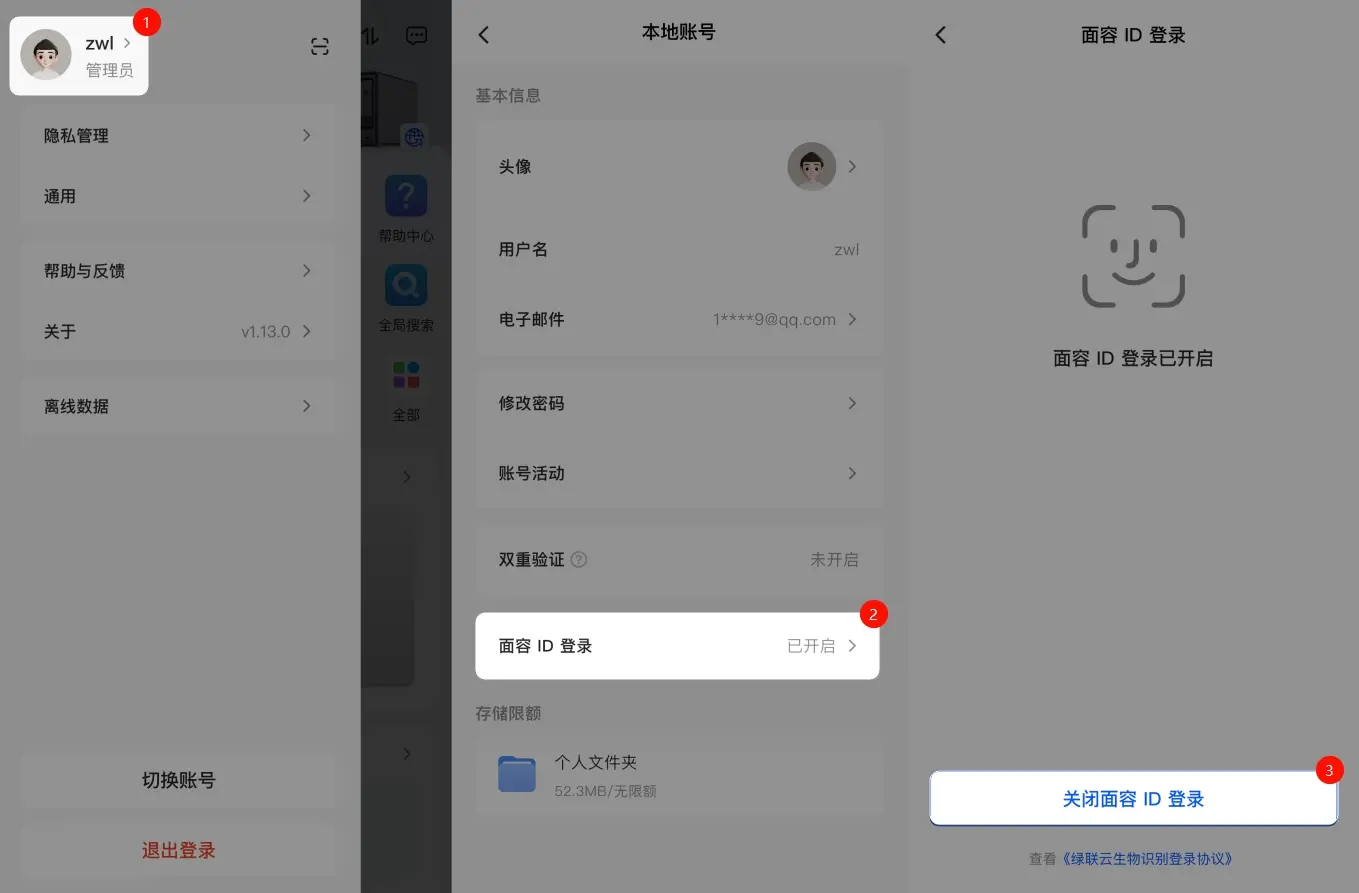
Désactiver la connexion via Face ID :
1. Connectez-vous à l'application Greelink Cloud et appuyez sur votre photo de profil dans le coin supérieur gauche de l'écran.
2. Appuyez sur «Nom d'utilisateur »en haut pour accéder à la page des détails du compte local.
3. Recherchez et appuyez sur « Connexion via Face ID », puis sélectionnez « Désactiver la connexion via Face ID ».
Pour le réactiver, il suffit de revenir sur cette page et de suivre les mêmes étapes.
Instructions pour les appareils Android
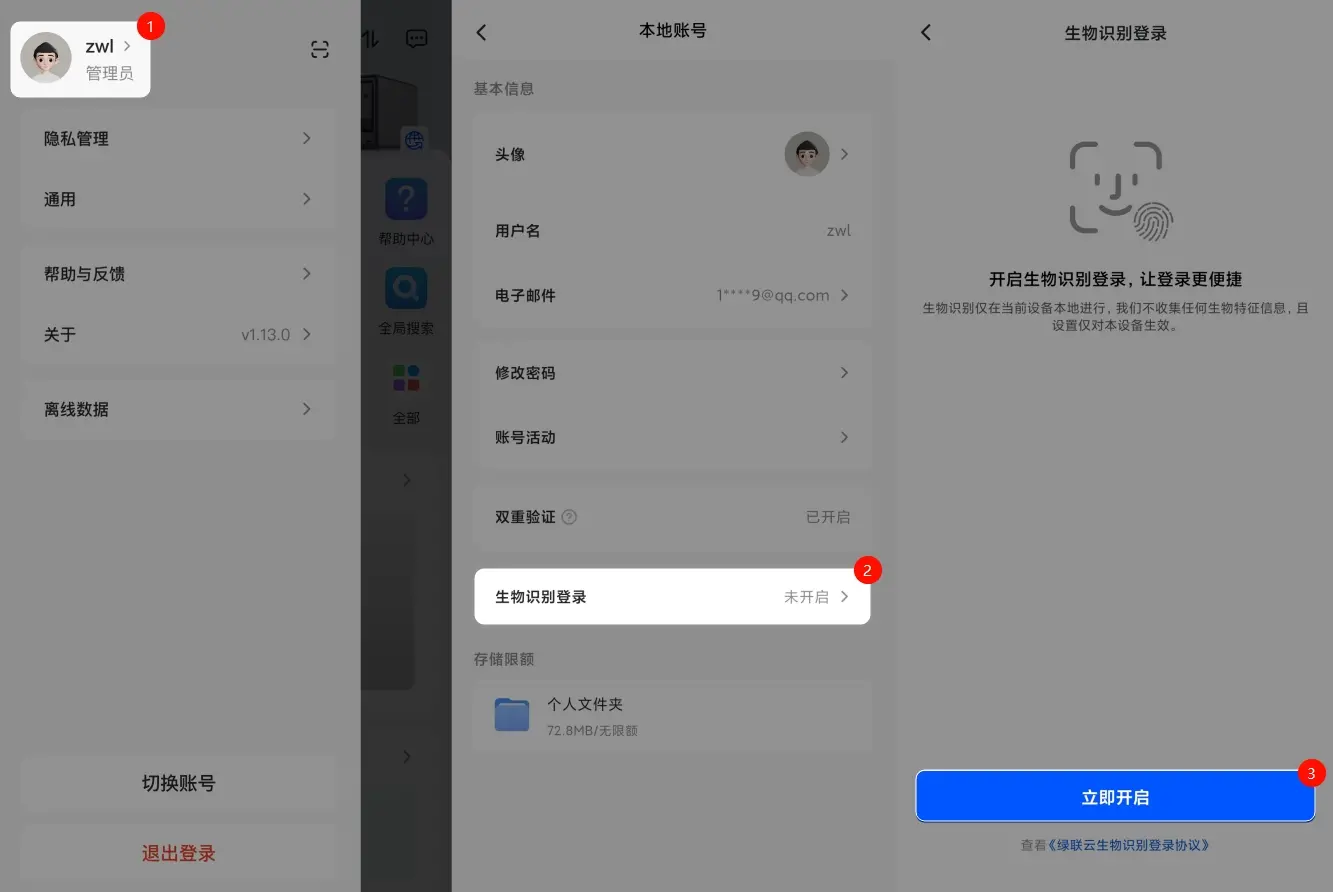
Pour activer la connexion biométrique :
1. Connectez-vous à l'application GreenLink Cloud et appuyez sur votre photo de profil dans le coin supérieur gauche de l'écran.
2. Appuyez sur « Nom d'utilisateur »en haut pour accéder à la page des détails du compte local.
3. Recherchez et appuyez sur «Connexion biométrique », sélectionnez «Activer maintenant », puis suivez les instructions du système pour terminer l'autorisation de vérification par empreinte digitale ou reconnaissance faciale.
Désactiver la connexion biométrique :
Les étapes pour désactiver cette fonctionnalité sont les mêmes que pour l'activer.Une fois sur la page «Connexion biométrique », il vous suffit d'appuyer sur le bouton « Désactiver ».